

こんにちは、デジサブガイドのサブロイドです。
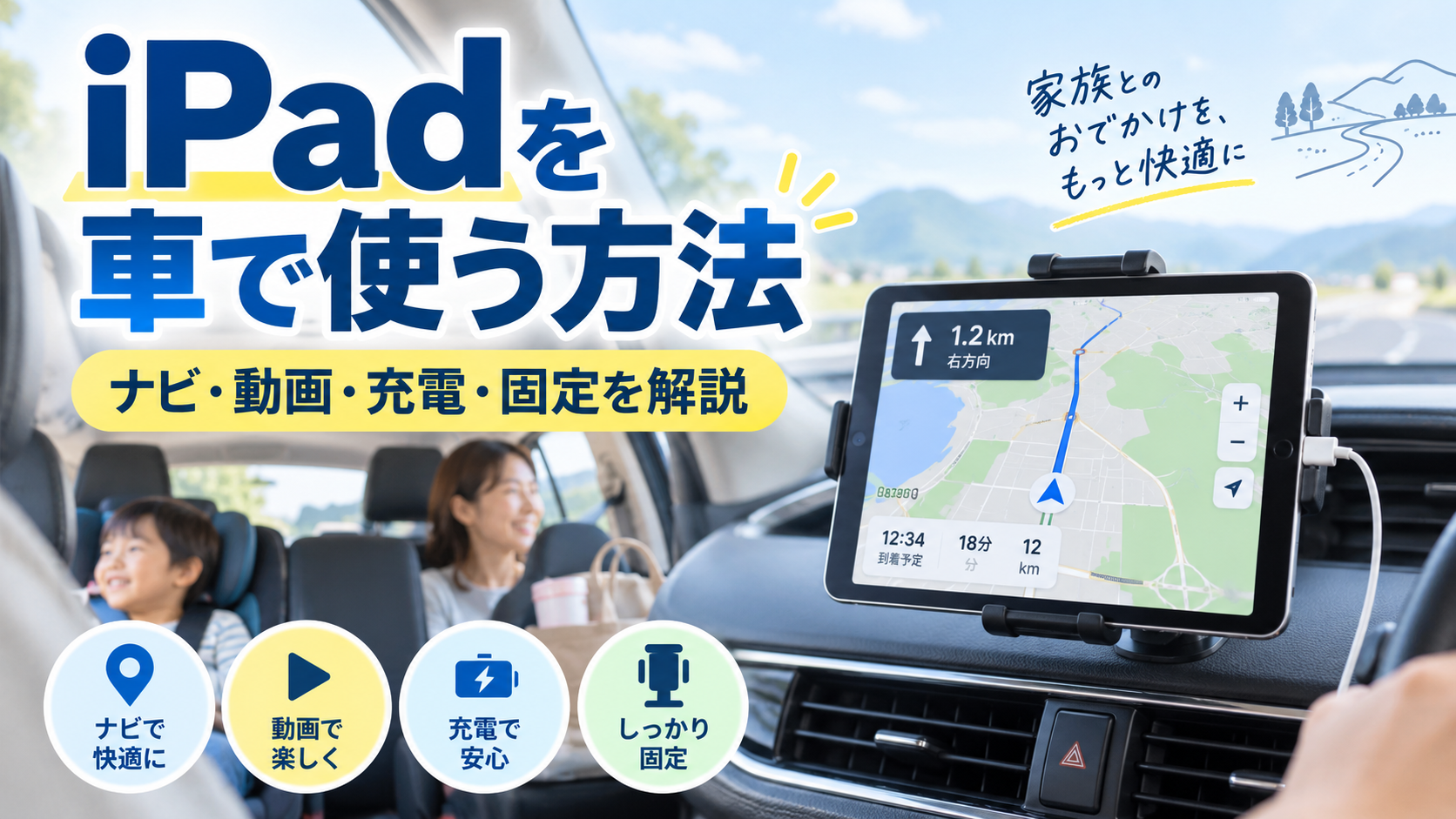
iPadは画面が大きく、車内へ持ち込むだけでもナビ、音楽、動画、子ども向けの後席エンタメまで幅広く使えます。ただ、スマホより本体が大きく重いため、「どこに固定するか」「どう充電するか」「Wi-Fiモデルでもナビに使えるか」まで考えておかないと、思ったほど快適にならないこともあります。
特に大事なのは、運転席で使うのか、助手席・後部座席で使うのかを最初に分けることです。運転席なら視界と安全性が最優先。後部座席なら見やすさ、落下しにくさ、充電ケーブルの取り回しが使い勝手を左右します。
この記事では、iPadを車で使うために必要な固定方法、カーナビ代わりにする条件、BluetoothやHDMIでの接続、充電、テザリング、動画視聴、高温対策まで一通りまとめます。手元のiPadをそのまま活用したい方も、これから車載用として選びたい方も、順番に確認してみてください。
この記事のポイント
- iPadを車内へ安全に固定する方法
- カーナビ代わりに使うときのモデル選び
- Bluetooth・HDMI・テザリングの使い分け
- 後部座席の動画視聴と熱・充電対策
iPadを車で使うための基本準備
iPadを車載するなら、本体だけ持ち込むのではなく、固定・電源・通信・音声の4点をセットで考えると失敗しにくくなります。ここでは、まず「車の中でiPadが安定して使える状態」を作るための基本から見ていきます。
車載ホルダーは場所で選ぶ
最初に決めたいのがiPadの設置場所です。前席でナビ補助として使う場合と、後部座席で動画を見る場合では、適したホルダーがまったく違います。
前席では、ダッシュボード、ドリンクホルダー、エアコン吹き出し口などへ固定するタイプがあります。ただし、iPadはスマホより重いため、細いクリップだけで支える製品では走行中に傾いたり、段差で外れたりする可能性があります。とくに11インチ以上のiPadでは、対応サイズだけでなく耐荷重、アームの太さ、取り付け部の固定方式まで確認したいところです。
一方、後部座席で使うなら、前席のヘッドレスト支柱へ取り付けるタイプが分かりやすいです。目の前にiPadを固定できるため、膝の上で持ち続ける必要がなく、長距離移動でも使いやすくなります。
| 固定方法 | 向いている場所 | メリット | 確認点 |
|---|---|---|---|
| 吸盤式 | ダッシュボード周辺 | 位置の自由度が高い | 視界、吸着面、耐荷重 |
| ドリンクホルダー式 | センターコンソール | ガラス面を使わない | シフトやスイッチとの干渉 |
| 吹き出し口式 | インパネ | 着脱しやすい | 重量とルーバーへの負担 |
| ヘッドレスト式 | 後部座席 | 動画視聴に向く | 支柱間隔とアームの揺れ |
前席用ホルダーでは、画面の向きを縦横に変えられるかも確認しておきたいポイントです。地図は縦向きの方が進行方向を広く見渡しやすいことがありますが、動画や同乗者の操作では横向きが見やすくなります。回転機構がある製品でも、関節が多すぎると振動で揺れやすくなるため、可動域の広さだけでなく固定後の剛性も見てください。
ケースを付けたまま車載したい場合は、ホルダーの「対応インチ」だけでは判断できません。同じ11インチでもケースの厚みや四隅の形で挟めないことがあります。実際に確認するのは、iPad本体の縦横寸法ではなくケース装着後の外寸と厚みです。充電端子をホルダーの爪がふさがないかも見落としやすい部分。
また、フロントガラスへ吸盤で取り付けるタイプは、位置によっては運転者の視界を大きく遮ります。大画面のiPadでは影響がさらに大きくなるので、前方確認を妨げない位置に収まらないなら、センターコンソール側やドリンクホルダー式など別の固定方法を検討した方がよいでしょう。
後部座席用のiPad対応タブレットホルダーを選ぶ場合は、対応インチだけで決めず、ケースを付けた状態でも挟めるか、ヘッドレスト支柱の間隔に対応するかも確認してください。
◆サブロイドのワンポイントアドバイス
車載ホルダーは「止まっているときに付いた」だけでは不十分です。車は発進、停止、右左折、段差で何度も力がかかります。取り付けたら、停車中に手で軽く揺らしてガタつきがないか、ケーブルを挿しても位置がずれないかまで確認しておくと安心ですよ。
カーナビ代わりはモデルに注意
iPadを大画面カーナビのように使いたい方は多いと思います。地図アプリ自体はWi-Fiモデルでも利用できますが、車載ナビとしての使いやすさではWi-Fi + Cellularモデルの方が向いています。
Appleの現行iPadの仕様では、Wi-FiモデルにもWi-Fiによる位置情報機能はありますが、GPS/GNSSが搭載されるのはWi-Fi + Cellularモデルです。つまり、Wi-Fiモデルをスマホのテザリングにつなげれば地図データを読み込むことはできますが、Cellularモデルと同じように本体のGPS/GNSSで現在地を追跡する構成にはなりません。
ナビ用途では画面サイズにも特徴があります。標準サイズのiPadは地図が見やすい反面、前席に置くと存在感が大きめです。iPad miniなら設置しやすく、地図もスマホより広く表示できます。どちらがよいかは、車のインパネ形状と運転席からの視界で決まります。
もう一つ覚えておきたいのが、テザリングとGPSは別機能だということ。スマホからiPadへインターネット通信を共有しても、Wi-FiモデルのiPadにGPS/GNSS受信機そのものが追加されるわけではありません。現在地表示ができる場面はありますが、車載ナビとして安定した位置追従を求めるなら、この違いは軽く見ない方がよいです。
そのため、たまに地図を見る程度なら手持ちのWi-Fiモデルを試すのもありですが、長距離ドライブでiPadを主なナビとして使うなら、GPS/GNSSを備えたWi-Fi + Cellularモデルが扱いやすいと考えています。
ナビ用途の考え方
Wi-Fiモデル:スマホのテザリングなどで地図データを取得して補助的に使う用途向き。
Wi-Fi + Cellularモデル:GPS/GNSSを内蔵し、現在地を追いながら使う車載ナビ用途に向きます。
なお、Cellularモデルだからといって必ずモバイル通信契約が必要というわけではありません。契約をしていない状態でもGPS/GNSS自体は本体側の機能ですが、オンライン地図の読み込み、渋滞情報、施設検索などには通信環境が必要です。自宅で必要な地図を準備できるアプリや、スマホのテザリングを併用する方法もあります。
充電はUSB-C PDが使いやすい
ナビや動画を長時間表示すると、iPadのバッテリーは当然減っていきます。数時間のドライブで使うなら、車内充電を前提にした方が気楽です。
現在のiPadはUSB-C端子を採用するモデルが中心です。AppleのiPad(A16)には20W USB-C電源アダプタが同梱されており、Apple StoreでもiPadに対応する40Wクラスの車載USB-C充電器が扱われています。だから、車載用として新しく選ぶならUSB-C PD対応のカーチャージャーが使いやすいでしょう。
ここで気を付けたいのは、車に最初から付いているUSB端子です。USB端子があるからといって、iPadを十分な速度で充電できるとは限りません。音楽再生やデータ通信用の低出力ポートでは、画面を点灯したままナビや動画を使うと「充電しているのに残量が増えない」こともあります。
車載充電器は「最大○W」という数字だけを見るより、USB-C PDに対応しているかを確認すると選びやすいです。USB-C PDは接続した機器と電力を調整する仕組みなので、対応するiPadと充電器、ケーブルを組み合わせれば、古い5V中心のUSB-A充電器より余裕を持って給電しやすくなります。
一方、停車中にエンジンやハイブリッドシステムを停止したまま長時間iPadへ給電する使い方は、車側の12Vバッテリーにも関係します。アクセサリーソケットの通電条件は車種によって違うため、長時間の車中泊や待機で使う場合は車両の取扱説明書も確認してください。
シガーソケットへ挿すカーチャージャーを使う場合は、出力だけでなく、iPad側の端子に合うケーブルも必要です。Lightning端子の古いiPadならLightningケーブル、USB-CモデルならUSB-Cケーブルを使います。
複数端末を同時に充電する場合は「合計40W」などの表記だけでなく、2ポート同時使用時に各ポートへ何Wずつ配分されるかも確認してください。iPadとiPhoneを同時につなぐと、一方の出力が下がる製品もあります。
Bluetoothなら音声を車へ出せる
車がBluetoothオーディオに対応していれば、iPadの音楽、動画、ナビ音声を車のスピーカーから流せます。配線を増やさずに使えるので、車内利用ではかなり相性のいい方法です。
基本は車側をBluetoothのペアリング待機状態にし、iPadの「設定」からBluetoothを開いて車名やオーディオ機器名を選びます。接続後に車側の入力ソースをBluetooth Audioへ切り替えれば、iPad側の音声を再生できます。
ただし、Bluetoothで送れるのは基本的に音声です。iPadの映像が車載ディスプレイへ自動的に映るわけではありません。動画はiPadの画面で見ながら、音だけ車のスピーカーから鳴らす使い方と考えると分かりやすいです。
USB接続に対応するカーオーディオでは、ケーブル1本で音楽再生できる場合もあります。ただし、「USB端子がある=iPadの画面を表示できる」という意味ではありません。USB端子が充電専用なのか、音声再生に対応しているのか、CarPlay用なのかは車種やナビによって異なります。車の取扱説明書で対応機器を確認するのが確実です。
ナビ音声だけを車のスピーカーへ出したい場合もBluetoothは便利ですが、音楽を流している途中に案内音声が割り込む動作は、アプリや車側のオーディオ仕様によって変わります。初めて使うときは出発前に、音量、案内音声、着信時の動作まで一度試しておくと慌てません。
Bluetoothがない古い車なら、AUX入力やFMトランスミッターを使う方法もあります。AUXは有線なので音が安定しやすく、FMトランスミッターは車側にAUX端子がなくてもFMラジオを利用できます。その代わり、FM方式は周囲の電波状況によってノイズが入ることがあります。
iPadはCarPlayには非対応
「iPadをUSBでつなげばCarPlayの大画面版として使えるのでは」と考える方もいるかもしれませんが、iPadはCarPlayには対応していません。Appleも、CarPlayはiPhoneを車に接続して使う仕組みとして案内しており、iPadを車へ接続する場合はBluetoothやUSB再生などを案内しています。
つまり、iPadを車載ディスプレイへつないだからといって、iPhoneのCarPlay画面のような専用画面になるわけではありません。iPadは「それ自体を大きな画面として使う」方がシンプルです。
逆に、すでに車側のディスプレイオーディオへCarPlayを表示できる環境があり、そこで動画アプリなどを使いたい場合は、iPadではなく別の車載機器を検討する話になります。車でNetflixを見る方法を比較したい方は、車でNetflixを見る方法とおすすめ端末も参考にしてください。
iPadを車で使う場面別の方法
ここからは「何のためにiPadを車で使うのか」に合わせて考えていきます。ナビ、後部座席の動画、車載モニターへの映像出力では必要な準備が違うので、自分の使い方に近いところを確認してください。
後部座席では動画が便利
iPadの車載用途で特に相性がいいのが、後部座席の動画視聴です。画面そのものが大きいため、わざわざ車側のモニターへ映像を出力しなくても、ヘッドレストへ固定するだけで後席モニターのように使えます。
後部座席で使うなら、iPadの位置は「高ければ見やすい」とは限りません。乗る人の目線よりかなり高い位置にあると首が疲れやすく、逆に低すぎると前かがみになりがちです。ヘッドレスト支柱の中央付近に取り付け、乗る人が正面に近い角度で見られるよう調整すると使いやすくなります。
兄弟や家族2人で1台を見る場合は、助手席の真後ろに固定するより、左右のヘッドレスト支柱を使って中央寄りに出せるアーム式が便利なことがあります。ただし、アームが長くなるほど揺れやすくなるため、センター設置では固定部の剛性をより重視してください。
家族で長距離移動するときは、あらかじめ自宅のWi-Fiで作品をダウンロードしておく方法が便利です。対応する動画配信サービスなら、走行中にモバイル通信を使わず再生できるため、山間部など電波が不安定な場所でも途切れにくくなります。
ダウンロード再生にはもう一つ利点があります。サービスによっては、走行中に圏外へ入ったりテザリングが一度切れたりすると、再接続まで子どもが操作を求めてくることがあります。運転者が対応するのは危険なので、出発前に再生できる状態まで準備しておくと車内がかなり平和です。
また、充電ケーブルは後席の足元へ垂らしっぱなしにしない方が安全です。乗り降りで足を引っ掛けることがあるため、シート脇やセンターコンソール沿いに這わせ、余ったケーブルはまとめておきましょう。
ストリーミング再生する場合は、Cellularモデルで直接通信するか、スマホのテザリングを利用します。Wi-Fiモデルでも動画視聴自体は問題なく、テザリングや車内Wi-Fiにつながればオンライン再生できます。
U-NEXTを車内で見る具体的な方法や、ダウンロード・通信量まで確認したい場合は、U-NEXTを車で見る方法で詳しく解説しています。
子どもが使う場合は固定位置にも注意
ヘッドレストに固定したiPadが顔へ近すぎると、画面が見づらいだけでなく、急ブレーキ時の接触も気になります。伸縮アームを必要以上に前へ出さず、ホルダー本体とiPadが確実に固定されているか確認してください。
テザリングでネットにつなぐ
Wi-FiモデルのiPadを車へ持ち込む場合、スマホのテザリングを使えばWeb検索、地図の読み込み、音楽配信、動画配信などのオンライン機能を利用できます。週末のドライブ程度なら、専用の車載Wi-Fiを契約せず、普段のスマホ回線を使う方が手軽なことも多いです。
テザリングを使うときは、スマホ側のバッテリー消費も増えます。iPadだけ充電していても、親機になっているスマホの残量が先に減ることがあるので、長時間使うならスマホも同時に充電できる環境があると安心です。2ポートのUSB-Cカーチャージャーが役立つのは、まさにこういう場面。
接続が毎回切れるときは、iPadだけを見るのではなく、スマホのテザリング設定、低電力モード、車内での電波状況も確認します。オンライン動画を長く見る予定なら、出発前に一度接続し、iPadをスリープから復帰させた後も自動で再接続できるか試しておくとよいでしょう。
ただし、動画は通信量が増えやすいので注意してください。同じ1時間でもサービスや画質設定によって使用量は変わります。データ容量に上限がある料金プランなら、長距離移動の前にスマホ側の残量とテザリング上限を確認しておく方が安心です。
また、テザリングは「iPadへインターネット回線を渡す方法」であって、Wi-FiモデルへCellular版と同じGPS/GNSS機能を追加するものではありません。この2つは分けて考えてください。
◆サブロイドのワンポイントアドバイス
動画を毎回ストリーミングするより、自宅でダウンロードできる作品は先に保存しておく方が車内では楽です。通信量を減らせるだけでなく、トンネルや山道で電波が不安定になっても再生が止まりにくいですよ。
HDMI出力は端子を確認する
iPadの画面を車載モニターや後席モニターへ映したい場合は、まずiPad側の端子と、車側にHDMI入力があるかを確認します。
USB-Cを搭載する現行iPadは、モデルによってUSB-C経由の映像出力に対応しています。対応するUSB-C - HDMIアダプタやマルチポートアダプタを使えば、外部モニターへ映像を出せます。Lightning端子の旧型iPadでは、対応するLightning Digital AVアダプタを使う方法があります。
車側にHDMI入力があっても、端子の場所がセンターコンソール内や後席側にある車もあります。必要なケーブル長が足りず、延長ケーブルを追加すると配線が増えるため、購入前にiPadの設置場所からHDMI端子までの距離を測っておくと無駄がありません。
また、USB-Cハブを使ってHDMI出力と充電を同時に行いたい場合は、映像出力とUSB-C PD給電の両方に対応した製品を選びます。安価なUSB-C変換アダプタの中には充電入力を持たないものや、映像出力に対応しないものもあるので仕様確認は必須です。
ただし、ここで「HDMIにつながった=すべての動画アプリが必ず映る」とは考えない方がいいです。動画配信サービスには著作権保護の仕組みがあり、アプリ、作品、アダプタ、モニター側のHDCP対応状況などによって外部出力できない場合があります。
例えばNetflixを車のモニターへ出したい場合は、iPadそのものの車載とは別に、外部出力の対応条件を確認する必要があります。iPhone中心の内容ですが、HDMI接続時の考え方はNetflixを車で見るiPhone接続方法でも解説しています。
HDMI接続で先に確認する順番
iPadの端子 → 映像出力対応 → 変換アダプタ → HDMIケーブル → 車側のHDMI入力 → 利用する動画サービスの外部出力条件、という順番で見ると原因を切り分けやすくなります。
高温の車内へ放置しない
車載で見落としやすいのが熱です。夏のダッシュボード付近はかなり高温になり、直射日光を受けたiPadは短時間でも熱を持ちやすくなります。
AppleはiPhoneやiPadについて、周囲温度0〜35℃での使用、-20〜45℃での保管を案内しており、駐車中の車内は高温になるためデバイスを置いたままにしないよう注意しています。高温になると充電が遅くなったり、一部機能が制限されたり、端末が一時的に使えなくなる場合もあります。
特に注意したいのは、駐車直後です。エアコンを使っていた車内は快適でも、エンジンを止めると短時間で温度が上がることがあります。「少し買い物するだけだから」とダッシュボードへ残すより、iPadは一緒に持ち出す習慣にしておく方が確実です。
厚手の耐衝撃ケースは落下対策として安心感がある一方、熱がこもりやすくなる場合があります。車載ホルダーに装着した状態で本体が熱くなりやすいなら、直射日光、ケース、充電、動画再生など複数の条件が重なっていないか見直してください。
そのため、駐車するときはiPadを車内へ置きっぱなしにしないのが基本です。走行中も直射日光が当たり続ける位置を避け、充電しながら高負荷の動画再生やナビを続けて本体が熱くなったら、一度使用を止めて温度が下がるまで待ちましょう。
(出典:Appleサポート「iPhoneやiPadが高温または低温になりすぎた場合」)
エアコンの吹き出し口近くへ付けると冷やしやすそうに見えますが、冷風を直接当て続ければよいという話でもありません。急激な温度変化や結露を避けつつ、日差しを避けて自然に熱を逃がす使い方が無難です。
運転中の画面注視は避ける
iPadを前席へ設置するときは、便利さより安全性を先に考えてください。警察庁が示す道路交通法第71条では、停止しているときを除き、車に取り付けられたり持ち込まれたりした画像表示用装置の画面を注視しないことが定められています。
つまり、ホルダーへ固定したから走行中に見続けてよい、ということではありません。ナビとして使う場合も、目的地の入力やルート変更などの操作は安全な場所へ停車してから行い、走行中は音声案内を中心に使うのが基本です。
また、iPad本体やホルダーがフロントガラス越しの視界を遮る位置も避けてください。大画面は見やすい反面、置く場所を間違えると前方確認の邪魔になります。特に11インチや13インチ級では、スマホと同じ感覚でダッシュボード上へ置かない方がいいでしょう。
(出典:警察庁「やめよう!運転中のスマートフォン・携帯電話等使用」)
道路交通法や取り付け位置に関する判断は、車種や使い方によって確認事項が変わる場合があります。正確な情報は警察庁や各都道府県警察の公式情報をご確認ください。判断に迷う場合は、警察の相談窓口、車両販売店、取り付けを行う専門業者などへ相談してください。
車載用iPadはどれが合うか
これから車載用にiPadを選ぶなら、価格だけでなく「どの席で何に使うか」で考えると決めやすいです。
後部座席で動画を見るだけなら、Wi-Fiモデルでも十分です。自宅で作品をダウンロードしておけば通信なしでも使えますし、必要なときだけスマホのテザリングへつなげます。画面サイズとのバランスを考えると、標準サイズのiPadは動画にもWeb閲覧にも使いやすいでしょう。
ナビとして前席で使うことが多いなら、GPS/GNSSを内蔵するiPadのWi-Fi + Cellularモデルを優先した方が用途に合います。通信契約の有無とは別に、位置情報用ハードウェアの違いがあるからです。
一方、取り付けスペースを抑えたいならiPad miniも候補になります。画面は標準iPadより小さいものの、車内ではこのコンパクトさがメリットになることがあります。大きなiPad Proは表示領域に余裕がありますが、本体重量とホルダーへの負担も増えるため、車載だけを目的に選ぶなら固定方法まで含めて検討したいところです。
| 使い方 | 選び方 | 理由 |
|---|---|---|
| 後席で動画 | Wi-Fiモデルでも可 | ダウンロードやテザリングで使える |
| ナビ中心 | Wi-Fi + Cellular | GPS/GNSSを搭載 |
| 省スペース | iPad mini | 前席でも設置場所を取りにくい |
| 大画面重視 | 11〜13インチ級 | 後席で見やすいが固定力が必要 |
保存容量も車内利用では意外に重要です。動画を何本もダウンロードして持ち出すなら、アプリ本体に加えて作品データの保存領域が必要になります。ストリーミング中心なら容量を抑えやすい一方、通信が不安定な場所へよく行くなら、余裕のあるストレージを選ぶメリットがあります。
Cellularモデルを選ぶ場合も、通信契約は使い方次第です。毎日ナビや動画を使うならiPad自身の回線が便利ですが、月に数回しか使わないならスマホのテザリングで足りることもあります。本体価格だけでなく、その後の通信費まで含めて考えると選びやすいでしょう。
車載専用として新しく買う場合でも、車を降りれば普通のiPadとして使えます。動画だけに用途を限定せず、家庭でのWeb閲覧、電子書籍、学習、仕事なども含めて選ぶと、購入後に活用しやすくなります。
iPad車載のよくある質問(FAQ)
Q1. Wi-FiモデルのiPadを車のナビに使えますか?
A. 地図アプリの利用やテザリングによる地図データの読み込みはできます。ただし、Appleの仕様ではGPS/GNSSを搭載するのはWi-Fi + Cellularモデルです。車載ナビを主目的にするなら、現在地を継続して取得しやすいWi-Fi + Cellularモデルの方が向いています。
Q2. iPadを車のCarPlayにつなげられますか?
A. iPadはCarPlayには対応していません。車とiPadを連携する場合は、Bluetoothで音声を出す、対応するUSB接続を使う、外部モニターへHDMI出力するなど、車側の機能に合った方法を選びます。
Q3. 車内でiPadを充電しながら使っても大丈夫ですか?
A. 車載充電器から充電しながら使えます。ただし、ナビや動画を表示しながら充電すると本体が熱を持ちやすくなります。特に夏場は直射日光を避け、iPadが高温になった場合は使用や充電をいったん止めて温度が下がるまで待ってください。
Q4. iPadの動画を車の画面へ映せますか?
A. iPadと車側の両方が必要な接続に対応していれば、HDMIなどで外部出力できる場合があります。ただし、動画配信サービスでは著作権保護の条件によって映像が出ないこともあります。利用するサービス、iPadの端子、変換アダプタ、車載モニターの対応状況を確認してください。
Q5. 子ども用に後部座席でiPadを使うなら何が必要ですか?
A. 基本はヘッドレスト固定式のタブレットホルダー、充電ケーブル、必要に応じてテザリングや車内Wi-Fiがあれば使えます。動画配信サービスのダウンロード機能を使える場合は、自宅で作品を保存しておくと通信量を抑えやすく、移動中も再生が安定します。
iPadを車で使うなら安全優先
iPadを車で使う方法は、難しく考える必要はありません。前席なら「しっかり固定する」「電源を確保する」「必要ならBluetoothで音声を出す」、後部座席なら「ヘッドレストへ固定して動画を再生する」という形から始めれば十分です。
ナビ用途ではWi-FiモデルとWi-Fi + Cellularモデルの違いが重要です。GPS/GNSSを使って現在地を追いたいならCellularモデル、後席で動画を見るのが中心ならWi-Fiモデルでも使いやすいでしょう。
また、車内では家庭よりも熱、振動、落下の影響を受けます。駐車中の車内にiPadを残さず、ホルダーの固定状態と充電器の出力を確認し、走行中の操作や画面注視は避けてください。
また、iPadを常設に近い形で使うなら、乗るたびに接続や角度調整をしなくて済む位置を探すことも大切です。ただし、盗難や高温の問題があるので、本体まで車内へ残すのはおすすめしません。ホルダーと充電ケーブルだけを定位置に残し、iPadは乗車時に取り付け、降車時に外す運用が現実的です。
この形なら、通勤ではナビや音楽、家族で出かける日は後席の動画、停車中は調べものや読書と、1台を場面に応じて使い回せます。専用の車載モニターを追加するより始めやすいのもiPadの魅力です。
iPadは車載専用品ではありませんが、固定・電源・通信・安全の4点を押さえれば、ナビから後席エンタメまでかなり使いやすい車内端末になります。まずは今持っているiPadで、自分がどの場面に一番使いたいのかを決めるところから始めてみてください。
