





こんにちは。デジサブガイドのサブロイドです。
長距離ドライブや電気自動車の充電待ち、駐車場での休憩時間などに、「車の中でもU-NEXTを見られたら便利なのに」と思ったことはありませんか。
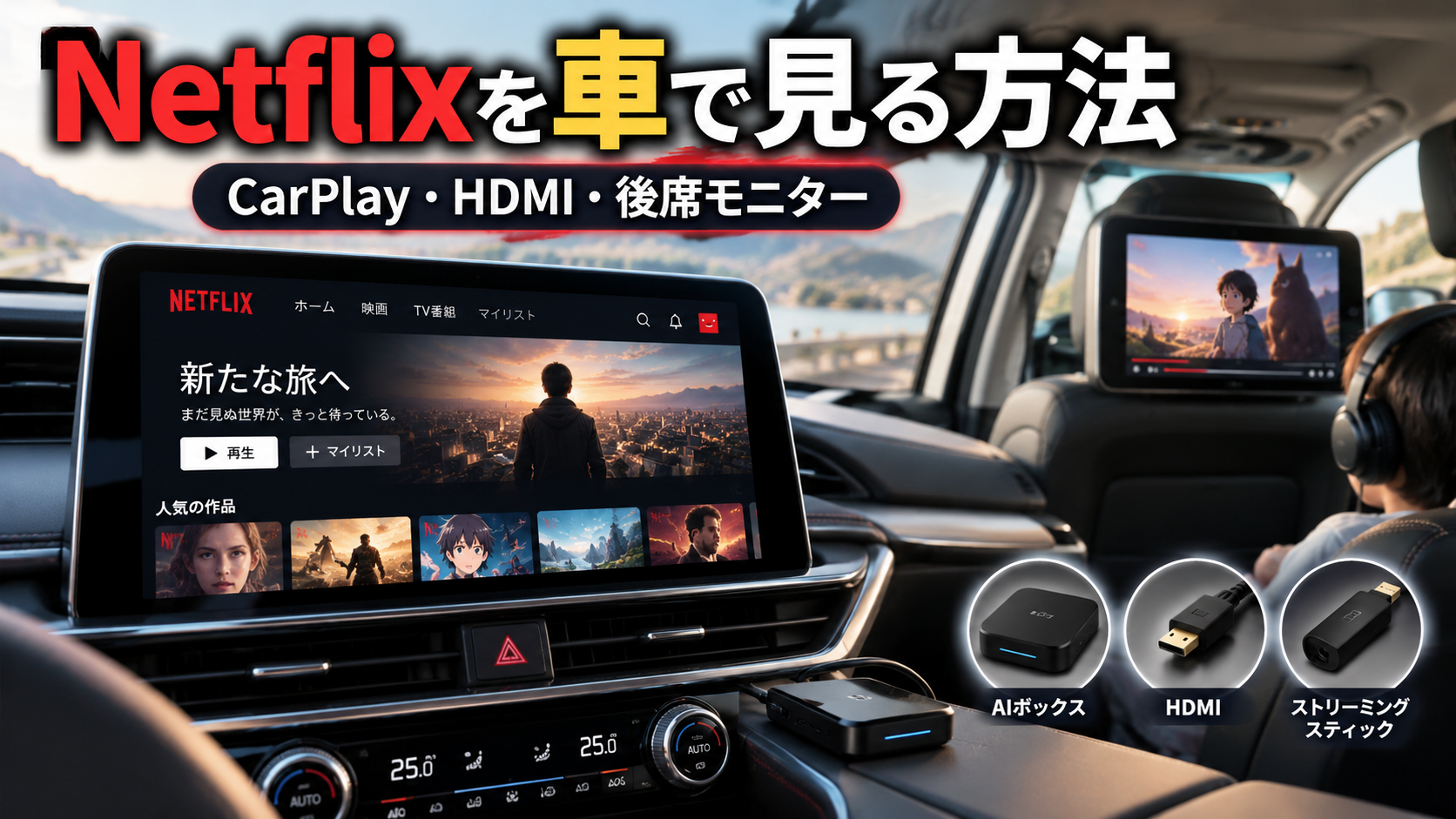
タブレットをそのまま車内へ持ち込む方法もあれば、HDMIでスマートフォンを車載モニターへ接続する方法、Fire TV StickやOttocastなどのAI Boxを利用する方法もあります。
ただし、車でU-NEXTを見る場合は、「HDMIでつないだのに画面が真っ黒」「音声しか出ない」「ダウンロードしておいた作品が再生できない」「動画を見ていたらスマホのギガを大量に消費した」といったトラブルも起こりやすいです。
先に結論をいうと、手軽さを重視するならスマホ・タブレットをそのまま使う方法、車載ディスプレイで動画アプリを使いたいなら対応車ではAI Box、HDMI入力がある車ならFire TV Stickや有線出力が候補になります。
どの方法が向いているかは、車側のHDMI入力やCarPlay・Android Autoへの対応状況、前席と後席のどちらで見るのかによって変わります。
この記事では、車でU-NEXTを見る代表的な方法から、HDMIで映らない原因、ダウンロードの制限、通信量対策、AI Boxの選び方までまとめて解説します。
U-NEXT以外のNetflixやAmazon Prime Videoなども含めて車内動画環境を整えたい方は、車で快適にVODを視聴するためのおすすめ機器と接続方法も参考にしてください。
この記事のポイント
- 車でU-NEXTを見る代表的な4つの方法
- HDMIで映らない原因と確認ポイント
- ダウンロードの台数・本数・再生期限
- OttocastなどAI Boxを使う場合の選び方
U-NEXTを車で見る4つの方法と注意点
車内でU-NEXTを見る方法は、車側のディスプレイやHDMI入力、CarPlay・Android Autoへの対応状況によって変わります。
まずは全体像を整理しておきましょう。
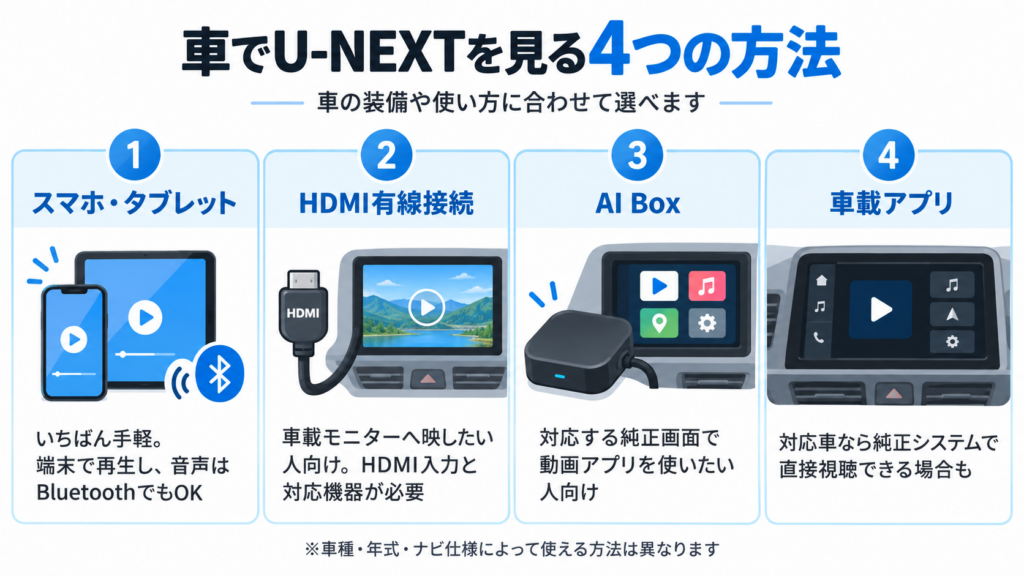
| 方法 | 向いている人 | 主な条件 |
|---|---|---|
| スマホ・タブレット | 最も簡単・低コストで始めたい | 端末とホルダー |
| HDMI有線接続 | 車載・後席モニターに直接映したい | HDMI入力・HDCP対応機器 |
| AI Box | 対応する純正画面で動画アプリを利用したい | 製品に対応するCarPlay・Android Auto環境 |
| 車載アプリ | 対応する新しい車両を利用している | 車両・サービス側の対応 |
U-NEXTを車でBluetooth再生する方法
最も簡単なのは、スマートフォンやiPadなどのタブレットでU-NEXTを再生し、音声をBluetooth経由で車のスピーカーから流す方法です。
Bluetoothで接続しても、U-NEXTの映像が車載ディスプレイへ表示されるわけではありません。映像はスマートフォンやタブレット側で再生し、音声だけを車のスピーカーから流す使い方になります。
そのため、車側にHDMI入力がない場合や、CarPlayでU-NEXTを表示できない環境でも導入しやすい方法です。
後部座席用のタブレットホルダーなどを使えば、家族や子どもが動画を見る用途にも使いやすいでしょう。
配線トラブルが少ないのがメリット
この方法では、HDCPによる外部出力エラーなどを気にする必要がありません。
SIMを搭載していないWi-Fiモデルのタブレットでも、スマートフォンのテザリングを使えばストリーミング再生できます。
さらに、自宅のWi-Fi環境でU-NEXT作品を事前にダウンロードしておけば、モバイル通信を使わずに再生できます。
スマホ・タブレット+Bluetoothのメリット
- 追加費用を抑えやすい
- 複雑な配線が不要
- HDMI・HDCPトラブルを避けやすい
- ナビ画面をそのまま地図表示に使える
車載ディスプレイの大きな画面を活用できないのはデメリットですが、「とにかく失敗せずU-NEXTを見たい」という場合には現実的な方法です。
Apple CarPlayでU-NEXTは見られる?
iPhoneを車につないでいる方の中には、「Apple CarPlayを使えばU-NEXTも車載ディスプレイで見られるのでは?」と考える方もいるでしょう。
ただし、CarPlayに対応している車だからといって、iPhoneに入っているU-NEXTアプリをそのまま車載ディスプレイへ表示できるわけではありません。
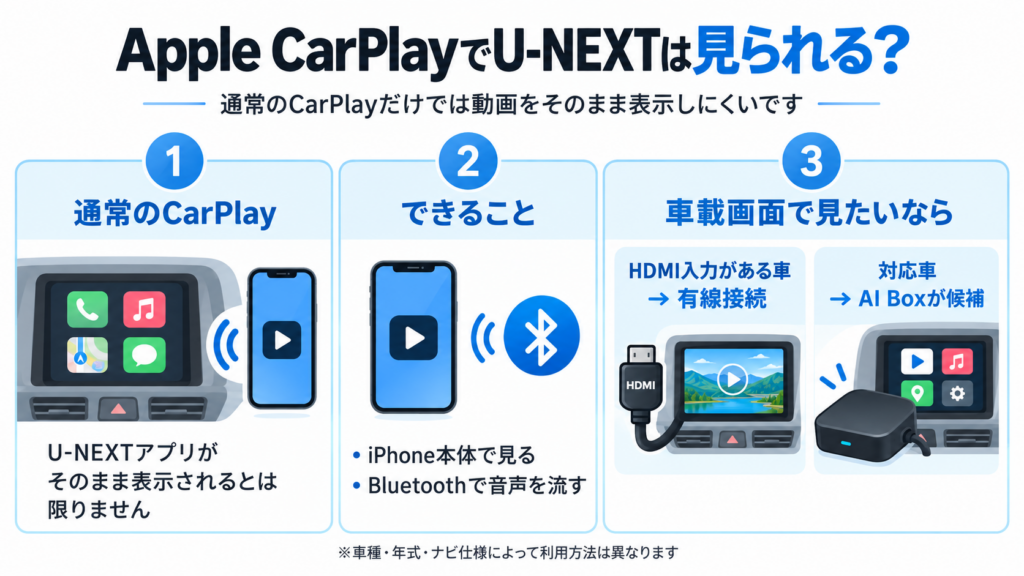
CarPlayでは利用できるアプリや機能が決められており、iPhoneの画面全体をそのままミラーリングする仕組みではありません。
そのため、通常のCarPlay接続だけでU-NEXTの動画を車載画面へ表示しようとしても、U-NEXTアプリがCarPlay上に表示されない場合があります。
なお、Appleでは対応車両の停車中に動画アプリを利用できる仕組みも用意していますが、実際に利用できる動画サービスはアプリ側と車両側の対応状況によって異なります。
CarPlay環境でU-NEXTを見る主な選択肢
- iPhoneやiPad本体でU-NEXTを再生する
- Bluetoothで音声を車のスピーカーから流す
- HDMI入力がある車では対応機器を使って有線出力する
- 対応車ではOttocastなどのAI Boxを利用する
特に「純正ディスプレイでU-NEXTなどの動画アプリを使いたい」という場合は、通常のCarPlayとAI Boxを混同しないことが重要です。
AI Boxについては、後ほど「車載画面でU-NEXTを見るならAI Boxも候補」で詳しく解説します。
対応車なら純正システムで直接視聴できる場合も
最近では、車そのものにアプリをインストールし、スマートフォンや外部機器を使わず動画サービスを利用できる車種も登場しています。
BMWではU-NEXT対応車もある
BMWでは、BMW Operating System 9を搭載する対応車について、BMWデジタル・プレミアムを通じてU-NEXTアプリを車載ディスプレイ上で利用できる仕組みが提供されています。
この場合、スマートフォンの画面を車へミラーリングするのではなく、車両側のインフォテインメントシステムでU-NEXTを利用します。
利用にはU-NEXTの契約に加えて、対象となるBMW車両やBMWデジタル・プレミアムなど所定の条件があります。
走行中には映像が制限される場合がある
自動車メーカーが純正で提供する動画機能では、安全上の理由から走行中の映像表示が制限されるケースがあります。
駐車中やEVの充電待ちなどには便利ですが、「走行中に後部座席の同乗者へ動画を見せたい」といった用途では、利用できる条件を車両ごとに確認してください。
HDMIでU-NEXTが映らない・音だけになる原因と対策
スマートフォンやタブレットから車載モニターへHDMIで映像を出力する方法もあります。
ただし、U-NEXTでは著作権保護された映像を扱うため、単純に「HDMIケーブルをつなげれば必ず映る」というわけではありません。
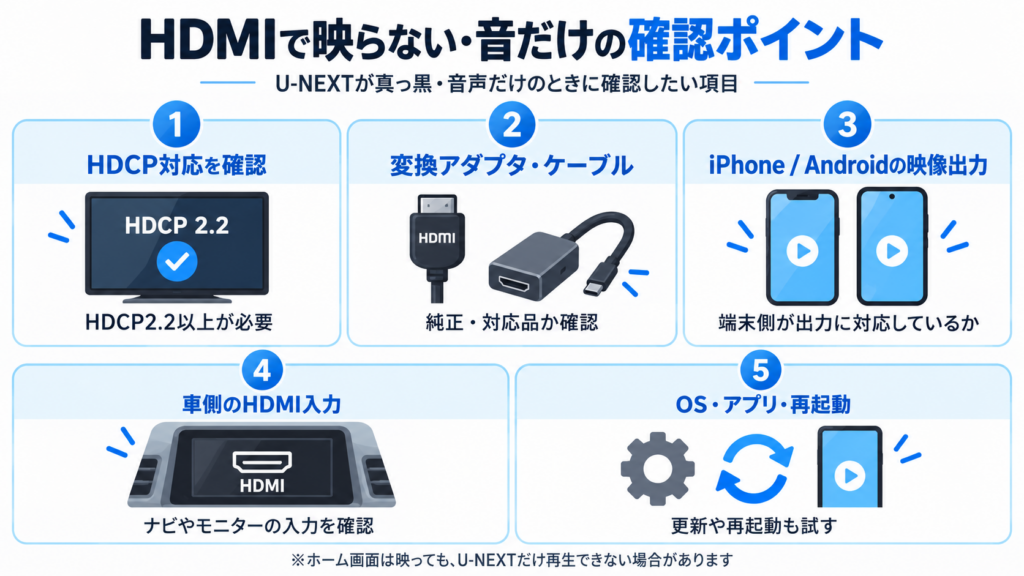
HDCP対応を確認する
U-NEXTでは外部ディスプレイへの映像出力に、HDCP(High-bandwidth Digital Content Protection)への対応が必要です。
スマートフォン・変換アダプター・HDMIケーブル・接続先のディスプレイなど、接続経路のいずれかに問題があると、映像が真っ暗になる、音声だけ流れるといった症状が起きる場合があります。
U-NEXT公式では、スマートフォンやタブレットをHDMIで外部出力する場合、HDCP2.2以上へ対応する機器を案内しています。
iPhoneでU-NEXTを車で見る方法
iPhoneユーザーが車でU-NEXTを見る場合、大きく分けると「iPhone本体で見る」「Bluetoothで音声を車から流す」「HDMIで車載モニターへ出力する」「対応車でAI Boxを利用する」といった方法があります。
最も簡単なのはiPhone本体で再生する方法ですが、車載ディスプレイへ映したい場合は車側のHDMI入力や接続機器への対応を確認する必要があります。
また、CarPlayへ接続しただけではU-NEXTの画面がそのまま車載ディスプレイへ表示されるわけではありません。
iPhone・iPadではOSと端子にも注意
iPhoneやiPadからHDMIへ出力する場合、Apple純正のHDMI変換アダプタとHDMIケーブルを使用する方法がU-NEXT公式で案内されています。
ただし、Lightning端子のiPhone・iPadでは注意が必要です。
U-NEXTは、iOS/iPadOS 18以降のLightning端子搭載端末で、HDMI出力時にエラーが発生するケースが残っていると案内しています。
そのため、「Apple純正アダプタを買えば必ず映る」とは考えない方がよいでしょう。
Lightning端末でU-NEXTをHDMI出力する場合は、購入前にU-NEXT公式の最新情報を確認してください。
端子ごとの接続方法については、iPhoneと外部ディスプレイをHDMI接続する方法でも詳しく解説しています。
非純正アダプタだけが原因とは限りません
HDMIでU-NEXTが映らない場合は、変換アダプタだけでなく、iOSのバージョン、HDCP対応、HDMIケーブル、車載モニターなど複数の要因が考えられます。
ホーム画面やYouTubeが表示できても、U-NEXTだけ正常に再生できないケースがあります。
Androidスマートフォンでは映像出力対応を確認
AndroidスマートフォンをHDMI接続する場合も、端末自体が外部映像出力へ対応している必要があります。
USB Type-C端子を搭載していても、すべてのAndroidスマートフォンが映像出力に対応しているわけではありません。
U-NEXT公式では、HDCP2.2以上に対応する端末・HDMI変換アダプタ・接続先ディスプレイが必要と案内しています。
購入前に、自分のAndroidスマートフォンがUSB-Cからの映像出力へ対応しているかメーカー仕様を確認してください。
車側のHDMI入力も確認する
車載ナビやディスプレイオーディオ側にもHDMI入力が必要です。
車種によっては分かりやすい場所にHDMI端子がある一方、純正オプションとして追加する必要がある場合や、ナビ背面へ映像入力用アダプタを接続する必要がある場合もあります。
必要な機器は車種・年式・ナビ型式によって異なるため、無理にDIYせずディーラーやカー用品店へ相談する方法もあります。
オフライン再生なら通信量を抑えられる
山間部やトンネルなど通信が不安定な場所を走る場合に便利なのが、U-NEXTのダウンロード機能です。
自宅のWi-Fiで事前に作品をスマートフォンやタブレットへ保存しておけば、車内ではモバイル通信を使わずに再生できます。
ただし、U-NEXTのダウンロードにはいくつか制限があります。
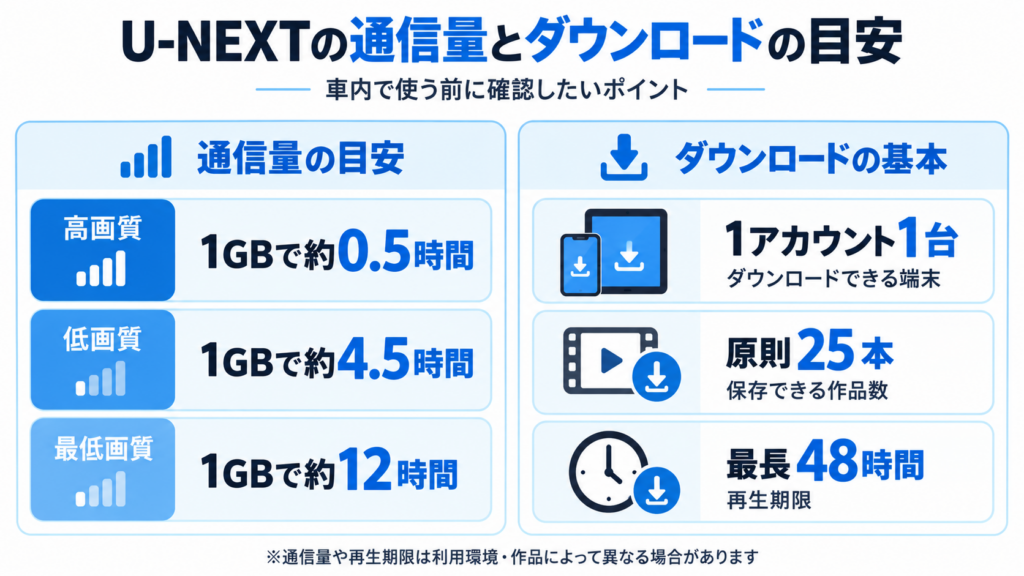
ダウンロードは1アカウント1台・原則25本まで
U-NEXTでは、ビデオ作品をダウンロードできる端末は1アカウントにつき1台です。
例えば、普段スマートフォンへ作品をダウンロードしていて、車用タブレットへ切り替えたい場合、そのままでは新しい端末でダウンロードできない場合があります。
端末を切り替える場合は、以前利用していた端末のダウンロード済み作品をすべて削除してから、新しい端末でダウンロードします。
ダウンロード端末を変更する流れ
- 現在ダウンロードに使っている端末を確認する
- その端末のダウンロード済みビデオ作品をすべて削除する
- 新しいスマートフォン・タブレットで作品をダウンロードする
また、ダウンロード可能な作品数は原則25本です。
ドラマやアニメでは1話を1本としてカウントするため、長いシリーズをまとめて保存する場合は注意してください。
再生期限はダウンロード開始から最長48時間
U-NEXTでダウンロードした作品には再生期限があります。
現在のU-NEXT公式情報では、再生期限はダウンロード開始時点から最長48時間で、作品によって異なります。
以前の本文にあった「最初に再生した瞬間から48時間」という仕組みではありません。
期限が切れた作品の期限を更新する場合には、インターネット通信が必要です。
長距離ドライブの直前に期限を確認
数日前にダウンロードした作品は、旅行当日に期限切れになる可能性があります。
出発前にU-NEXTアプリをオンライン環境で開き、ダウンロード済み作品の再生期限を確認しておきましょう。
必要に応じて、通信できる状態で期限を更新するか、作品を改めてダウンロードしておくと安心です。
「出発前に1秒だけ再生すれば必ず48時間延長される」といった運用は公式には案内されていないため、再生期限そのものを確認する方法がおすすめです。
車載画面でU-NEXTを見るならAI Boxも候補
タブレットを別に設置するのではなく、「車に付いている純正ディスプレイを使って動画アプリを利用したい」という場合に候補になるのがAI Boxです。
OttocastなどのAI Boxを使うメリット
AI Boxは、対応するCarPlay・Android Auto環境へ接続し、機器側のAndroid系環境を車載ディスプレイ上で利用する車載デバイスです。
代表的なブランドの一つがOttocast(オットキャスト)です。
動画再生以外の機能や接続の仕組みについては、Ottocastでできることと全機能の解説も参考にしてください。
また、P3 Pro・E2など各モデルの違いについては、Ottocastのおすすめ機種を目的別に比較した記事で詳しく整理しています。
U-NEXTを利用する場合は、購入予定のAI BoxでU-NEXTアプリが正常に利用できるか、販売元やメーカーへ事前確認しておくと安心です。
OttocastでU-NEXTが見れないときの確認ポイント
Ottocastを接続できていても、U-NEXTだけ正常に再生できない場合は、すぐに故障と判断せず設定や通信環境を確認してみましょう。
特に、AI Box自体は起動しているものの「U-NEXTが開かない」「再生が始まらない」「途中で止まる」といった場合は、次のポイントを確認してください。
OttocastでU-NEXTが見れないときに確認すること
- Ottocastがインターネットへ正常に接続されているか
- U-NEXTアプリが最新版になっているか
- U-NEXTへ正常にログインできているか
- 一度U-NEXTアプリやOttocastを再起動する
- 車載USBからの電源供給が安定しているか
- 利用しているOttocastが車種・ナビへ適合しているか
ほかのアプリも不安定な場合は、U-NEXTではなくAI Box側の通信や電源が原因になっている可能性もあります。
一方、YouTubeなどは正常に使えるのにU-NEXTだけ再生できない場合は、U-NEXTアプリの更新や再起動、ログイン状態などから確認してみるとよいでしょう。
P3 ProとE2ならどちらがいい?
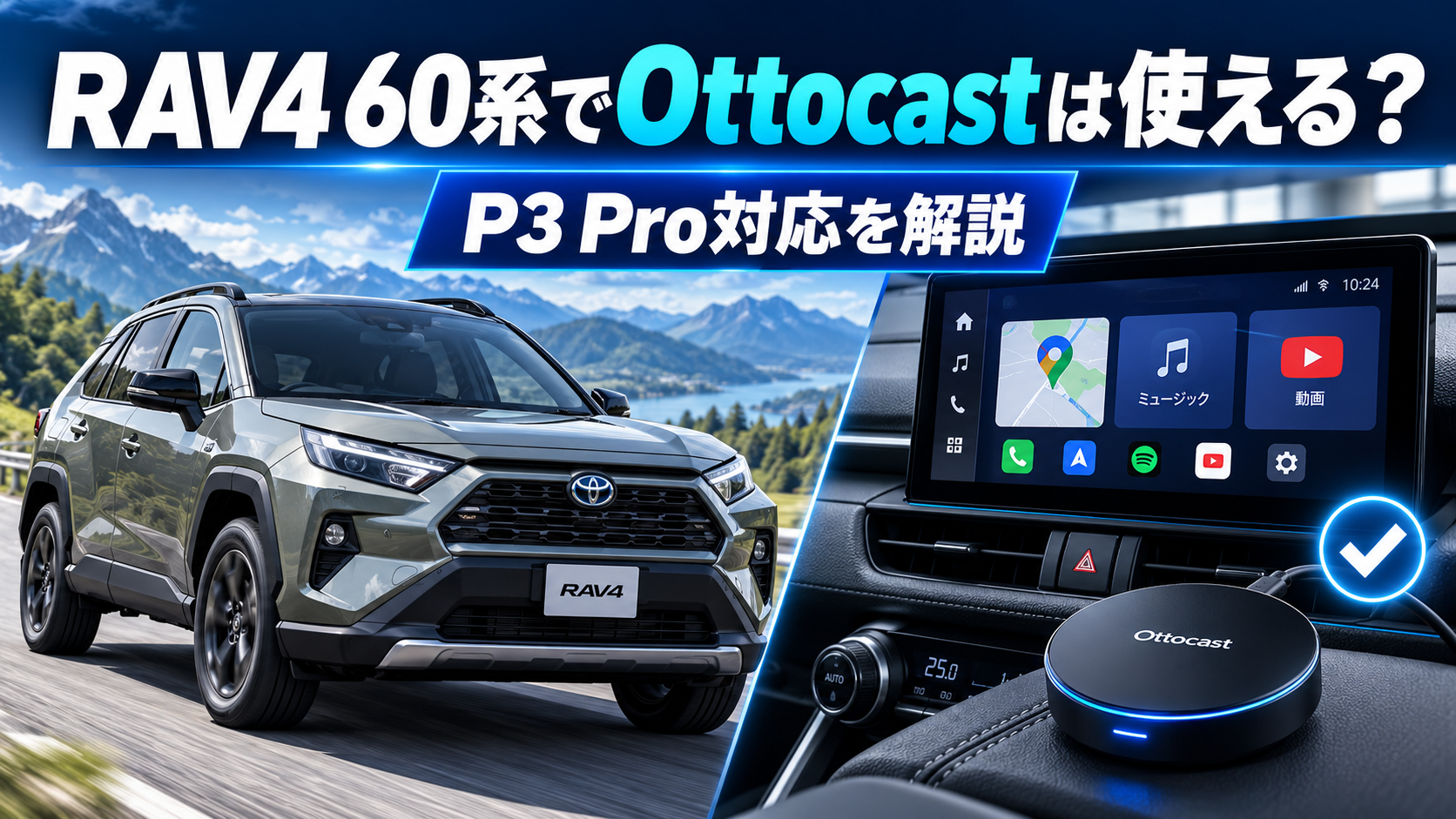
現在のOttocastでは、P3 ProとE2が比較候補になりやすいモデルです。
| 項目 | P3 Pro | E2 |
|---|---|---|
| RAM / ストレージ | 8GB / 128GB | 4GB / 64GB |
| HDMI出力 | あり | なし |
| AI音声 | 対応 | 非対応 |
| CloudSIM | 対応 | 対応 |
| 向いている人 | 性能・後席モニター・AI重視 | 価格と機能のバランス重視 |
後席モニターへHDMI出力したい、複数アプリを使うため性能にも余裕が欲しいという場合はP3 Proが候補です。
一方、HDMI出力が不要で、車載画面で動画・ナビなどを利用することが中心ならE2の方が価格を抑えやすいです。
後席モニターへのHDMI出力も重視するなら、OTTOAIBOX P3 Proの仕様・最新価格を確認してみてください。
純正ディスプレイでのアプリ利用が中心で、費用を抑えたいなら、OTTOAIBOX E2の仕様・最新価格を確認すると比較しやすいでしょう。
より詳しい違いは、Ottocastのおすすめ機種比較で確認してください。
AI BoxはUSBへ挿せば使えるが対応車種確認は必須
対応車であれば、AI Boxを車のデータ通信用USBポートへ接続することで利用できます。
ただし、すべての車やナビで利用できるわけではありません。
同じ車名でも、年式・グレード・純正ナビの仕様によって対応状況が異なる場合があります。
購入前にはOttocast公式の車種検索やサポートを利用し、使用予定のモデルが自分の車に対応しているか確認してください。
AI Boxが再起動する場合は電源不足も確認
AI Boxを接続した際に、「起動途中で電源が落ちる」「再起動を繰り返す」といった症状が出ることがあります。
原因の一つが車載USBポートからの電源不足です。
Y字ケーブルで補助電源を確保できる場合も
USBポートからの電源供給が不足している場合、Y字ケーブルなどを利用し、データ通信と補助電源を分けることで安定する場合があります。
使用する製品の公式マニュアルや販売元の案内に従って接続してください。
AI Boxの通信はテザリングだけではない
AI BoxでU-NEXTなどをストリーミングするにはインターネット接続が必要です。
従来はスマートフォンのテザリングや車載Wi-Fiを利用する方法が一般的でしたが、現在のP3 Pro・P3・E2はOttocastのCloudSIMにも対応しています。
そのため、
- スマートフォンのテザリング
- 車載Wi-Fi
- 対応モデルのCloudSIM
- モデルによっては物理SIM
などから通信方法を選べます。
毎回テザリングをオンにするのが面倒な方は、CloudSIMや車載Wi-Fiなども比較してみるとよいでしょう。
AI Boxは高温になる場所への設置を避ける
AI BoxはCPUなどを内蔵する電子機器なので、動作中に発熱します。
夏の車内や直射日光の当たるダッシュボード、熱のこもりやすい収納スペースなどでは温度が高くなりやすいため注意してください。
風通しのよい場所へ設置し、駐車中の高温な車内へ長時間放置しないようにしましょう。
U-NEXTの通信量を抑える方法
U-NEXTをストリーミング再生する場合、動画なので一定のデータ通信が発生します。
スマートフォンのテザリングやモバイル回線を利用する場合は、画質設定と通信量を確認しておきましょう。
画質によって通信量は大きく変わる
U-NEXT公式では、動画再生時の通信量について以下の目安を案内しています。
| 画質設定 | 1GBあたりの再生時間の目安 |
|---|---|
| 高画質 | 約0.5時間 |
| 低画質 | 約4.5時間 |
| 最低画質 | 約12時間 |
※通信量は利用環境によって変わります。
高画質では1GBあたり約30分が目安なので、長時間ドライブで映画を何本もストリーミングすると、かなりのデータ容量を消費する可能性があります。
スマートフォンのテザリングを利用する場合は、必要に応じて「低画質」「最低画質」へ変更することで通信量を抑えられます。
頻繁に見るなら車載Wi-Fiも選択肢
毎日の通勤や家族旅行などで車内動画を頻繁に利用するなら、車載Wi-Fiを導入する方法もあります。
docomo in Car Connectを利用する
代表的なサービスが、パイオニアのDCT-WR100Dなどで利用できるdocomo in Car Connectです。
データ容量を気にせず利用でき、複数端末をWi-Fiへ接続できます。
現在案内されている主な料金プランは次の通りです。
- 1日プラン:550円(税込)
- 30日プラン:1,650円(税込)
- 365日プラン:13,200円(税込)
料金やサービス条件は変更される可能性があるため、契約前に公式サイトを確認してください。
DCT-WR100Dの停車中利用時間は変更されています
DCT-WR100Dはアップデート後、エンジンONから走行開始前と、走行後の停車時のどちらも最大120分までWi-Fiを利用できるようになっています。
以前の「走行前30分・走行後60分」という情報は古いため注意してください。
長時間停車したまま固定回線のように利用する製品ではないので、車中泊などではダウンロード再生も組み合わせると安心です。
利用頻度が少なければテザリングでも十分
月に数回しか車でU-NEXTを見ない場合は、新しく車載Wi-Fiを契約するよりスマートフォンのテザリングで十分な可能性があります。
一方、家族のタブレット、AI Box、Fire TV Stickなど複数機器を頻繁に使う場合は、車載Wi-FiやCloudSIMなどを用意した方が接続の手間を減らせます。
車でU-NEXTを見るときは運転者の画面注視に注意
車載ディスプレイへU-NEXTを表示できる環境があっても、走行中に運転者が動画を見てよいという意味ではありません。
警察庁や政府広報でも、運転中にスマートフォンやカーナビなどの画面を注視する行為について注意喚起しています。
走行中のNetflixやU-NEXTなどの動画は、助手席・後部座席の同乗者向けとして考え、運転者が作品を選んだり設定を変更したりする場合は安全な場所へ停車してから行いましょう。
動画は安全に利用してください
AI Boxやその他の車載機器で動画を表示できる場合でも、走行中に運転者が画面を注視・操作しないことが大前提です。
助手席や後部座席の同乗者が利用する場合も、運転者の視線や注意を妨げない環境を作りましょう。
参考:政府広報オンライン「やめよう!運転中の『ながらスマホ』」
U-NEXTを車で見る方法まとめ
車でU-NEXTを見る方法は、車の装備や利用する席、予算によって変わります。
最も簡単なのは、スマートフォンやタブレットを車内へ持ち込み、Bluetoothで車のスピーカーから音声を流す方法です。
車載モニターや後席モニターにHDMI入力がある場合は、スマートフォンから有線出力する方法もあります。ただし、U-NEXTではHDCPやOSの条件があるため、接続機器の確認が必要です。
通信量を抑えたい場合は、U-NEXTのダウンロード機能を利用してください。
ダウンロードできるビデオ端末は1アカウントにつき1台、保存できる作品数は原則25本、再生期限はダウンロード開始から最長48時間です。
そして、対応する車載ディスプレイで動画アプリを使いやすくしたい場合は、OttocastなどのAI Boxも候補になります。
AI Boxを検討している場合は、P3 Pro・E2・Play2Video Ultraなどの違いを理解したうえで、自分の車と用途に合ったモデルを選びましょう。
どのOttocastが自分に合うか迷う場合は、オットキャストはどれがいい?目的別おすすめ機種を徹底比較も参考にしてください。
U-NEXT以外のNetflixやAmazon Prime Videoなども含めて車で動画を見る方法を比較したい方は、車で快適にVODを視聴するためのおすすめ機器と接続方法も確認してみてください。
どの方法を選ぶ場合でも、安全運転を最優先にしながら、助手席や後部座席の同乗者、または停車中のエンターテインメントとしてU-NEXTを楽しんでください。
最後に(免責事項)
本記事で紹介した製品の適合状況、U-NEXTの仕様、通信サービスの料金や利用条件などは変更される場合があります。
製品購入・サービス契約の前には、メーカーやサービス事業者の公式サイトで最新情報をご確認ください。
