







こんにちは、デジサブガイドのサブロイドです。
車でNetflixを見るなら、スマホをカーナビに接続すれば終わり。そう思って準備すると、案外うまくいきません。画面にNetflixが表示されなかったり、YouTubeは映るのに映画だけ真っ黒になったり。接続できるかどうかは、車の装備と動画を再生する機器の組み合わせで決まります。
私は2019年式のRAV4を所有しています。メーカーの車種適合表示ではCarPlay対応と出ても、実際の純正ナビではCarPlayを起動できないことがありました。車種や年式が同じでも、ナビの品番まで確認しないと判断できないというのは、自分の車で感じた重要なポイントです。
そこで今回は、CarPlay対応車向けのAI Box、HDMI入力がある車で使いやすいFire TV Stick、CarPlay非対応車に後付けできるScreen AIなどを比較します。子どもが後部座席で映画を見る場合や、iPhoneを使いたい場合の注意点も紹介しますよ。
この記事のポイント
- Netflixを車で見る7つの方法と必要な装備
- CarPlay対応車と非対応車の機器の選び方
- HDMI・iPhone・後部座席での接続方法
- 通信量や映像が映らない原因と安全上の注意点
Netflixを車で見る方法と選び方
Netflixを車内で再生する方法は、スマホの画面を映すだけではありません。車のモニターにつないだ外部機器でNetflixアプリを動かす方法もあります。まずは「どの画面で見たいか」「車にどんな端子があるか」を決めると、必要な機器が見えてきます。
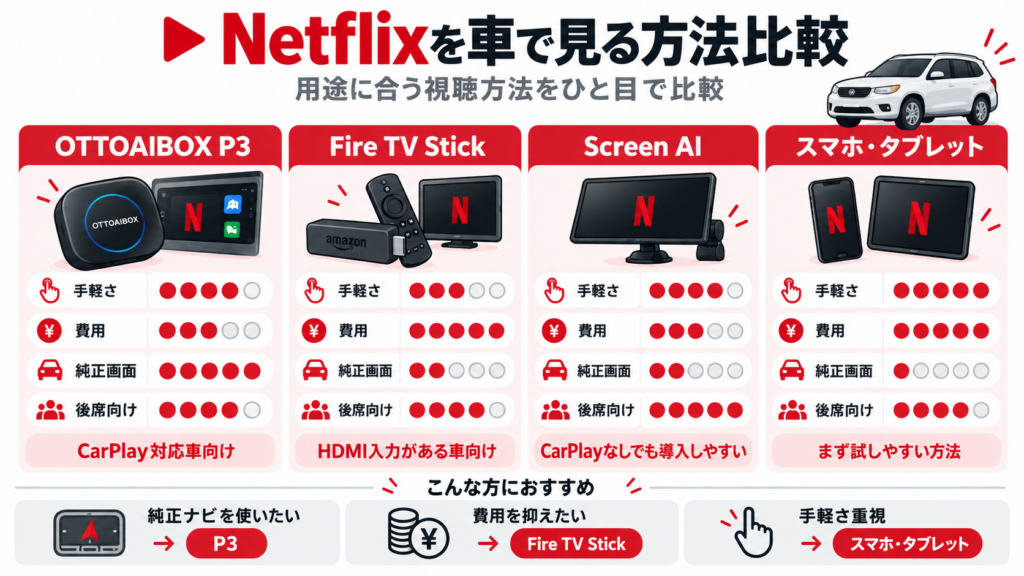
車内で見る7つの方法を比較
代表的な7つのパターンを並べました。すべてが同じ車で利用できるわけではなく、機器によって接続先も異なります。購入後に困らないよう、特に純正ナビを使うのか、別の画面を追加するのかに注目してください。
| 視聴方法 | 主な必要条件 | 向いている使い方 |
|---|---|---|
| OTTOAIBOX P3 | 対応する純正有線CarPlay・USBデータ端子 | 既存のナビ画面で見たい |
| Ottocast Screen AI | 設置スペース・電源・通信環境 | CarPlay非対応車に画面を追加したい |
| Fire TV Stick | HDMI入力・電源・Wi-Fi | 費用を抑えて大きな画面で見たい |
| 後席専用モニター | 対応モニター・映像入力・再生機器 | 後部座席の家族が見たい |
| iPhoneのHDMI接続 | 映像出力対応iPhone・アダプター・HDMI入力 | 手持ちのiPhoneを使いたい |
| スマホ・タブレット | Netflixアプリ・通信またはダウンロード | 追加費用をできるだけ抑えたい |
| 映像入力の増設 | ナビ側の外部映像入力対応・適合する機器 | 既存ナビを生かして接続先を増やしたい |
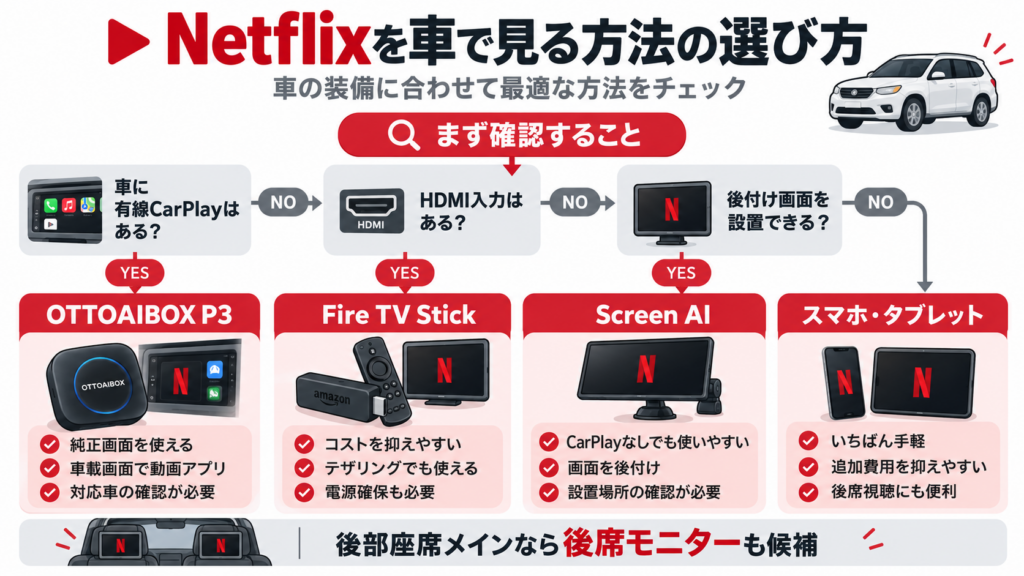
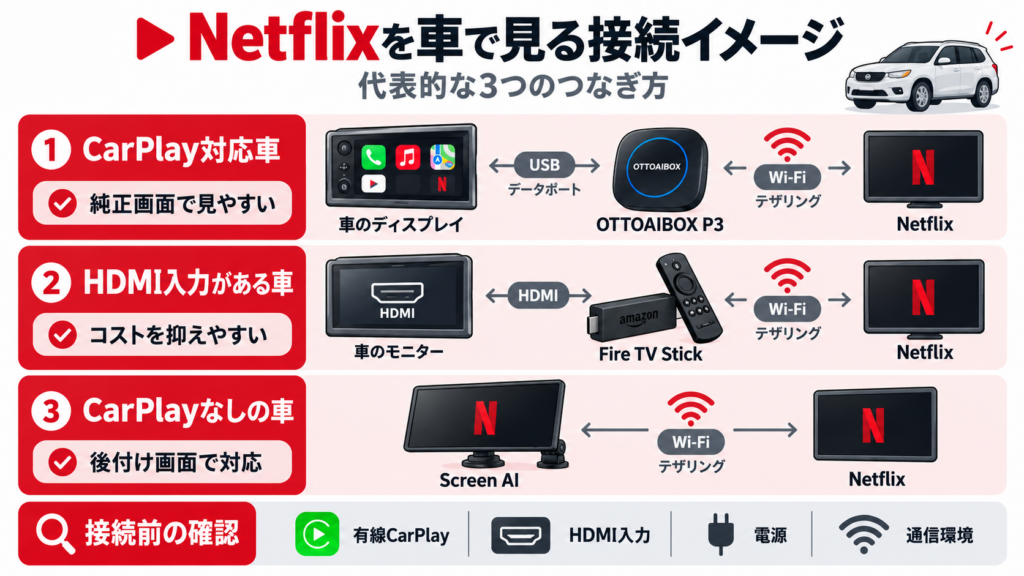
例えば、車にHDMI入力が最初から付いているならFire TV Stickが有力です。テレビ用の動画再生機器を活用できるので、車載専用の高価な機器を買う必要はありません。ただし、HDMI端子が付いていない車にそのまま挿すことはできません。
一方、対応する有線CarPlayが使えるなら、OTTOAIBOX P3のようなAI Boxが便利。車載画面に別の機器を追加しなくて済むのが魅力です。ただし、単なるCarPlay無線化アダプターとNetflixを動かせるAI Boxは別製品。小さなUSBアダプターなら何でもNetflixが見られるわけではありません。
私ならこの順番で考えます。HDMI入力があればFire TV Stickを検討。対応する有線CarPlayがあって車載画面を生かしたいならP3。どちらもないならScreen AIや後席専用モニター。まずは高い製品を探す前に、今ある設備を確認するのがおすすめです。
CarPlay対応車ならP3が候補
純正ディスプレイオーディオをそのまま使いたい場合、OttocastのOTTOAIBOX P3が候補になります。AI BoxはAndroid系のシステムを本体に備えていて、対応車ならUSBデータ端子へ接続し、本体側のNetflixアプリを車載画面で利用できる仕組みです。
ここで知っておきたいのは、通常のCarPlay画面にNetflixアプリが追加されるわけではないという点。CarPlayは地図・通話・音楽などの利用を中心に作られています。対応車の駐車中に利用できる動画機能も登場していますが、NetflixはAirPlayをサポートしていないため、普通のiPhone接続だけで車載画面にNetflixを表示できるとは考えない方がいいでしょう。
P3は対応車のCarPlay接続を利用して、車のディスプレイ上でP3自身のアプリ画面を表示します。つまり、動画を再生しているのはiPhoneではなくP3本体。スマホ側でNetflixをミラーリングする必要がないので、スマホの通知が画面へ映り込む心配を減らせます。
導入の流れは、車の有線CarPlay対応を確認し、P3を指定のUSB端子に接続して起動、Wi-Fiやテザリングなどで通信を確保し、Netflixアプリにログインするというもの。機種によっては初期設定やソフトウェア更新が必要なので、初回は安全な駐車場所で余裕を持って設定してください。
また、P3にはHDMI出力機能もあります。対応する後席モニターと組み合わせれば、家族が見るための映像出力先を増やせる可能性があります。ただし、HDMI出力とHDMI入力は別の機能です。車のナビ側にHDMI入力がないからといって、P3のHDMI出力をつなげるだけで解決するわけではありません。
P3は主に純正の有線Apple CarPlayに対応する車を想定した製品です。Android Autoだけの車やワイヤレスCarPlay専用車、非対応の社外ナビなどでは使用できない場合があります。年式だけで判断せず、メーカーの適合確認とナビ品番の照合を済ませましょう。
車載画面でNetflix以外の動画や音楽、地図なども使いたいなら、OTTOAIBOX P3の対応車種と接続条件を確認する価値があります。反対に、HDMI入力がありNetflixだけ見られればよい人なら、Fire TV Stickと費用を比較してから選ぶのがよいと思います。
CarPlayなしならScreen AI
古い純正ナビを使っている、CarPlayが付いていない、ナビを交換する予定もない。そんな車では、既存画面にUSBでつなぐAI Boxより、独立した画面を追加する方法が分かりやすいでしょう。
Ottocast Screen AIは、そのための後付けディスプレイです。公式製品情報では11.4インチのタッチスクリーンとAndroid 15を搭載し、NetflixやYouTubeなどのアプリに対応しています。車の純正CarPlayに依存せず、Screen AI自身の画面で動画を再生できるのがP3との大きな違いです。
取り付ける際は、ディスプレイの固定位置、電源、音声の出し方を確認します。音声出力はBluetooth・AUX・FM方式などが用意されていますが、車側のオーディオがどの方式に対応するかで使い勝手は変わります。音だけ出ないというトラブルを防ぐには、映像より先に車の音声入力を確認しておくのも有効です。
ただ、後付け画面には置き場所の問題があります。ダッシュボードに大きなディスプレイを増やすと、フロントガラスの見通しやエアバッグの作動範囲を妨げることも。画面サイズが大きければ無条件で快適という話ではないんです。車種に合った取り付け位置を検討し、安全に固定する必要があります。
また、Screen AIの「ワイヤレスCarPlay対応」は、スマホの地図や音楽を使う機能として理解してください。Netflixを見るときはScreen AI側の対応アプリを利用するので、iPhoneのAirPlayがNetflixに非対応でも、仕組みが異なります。
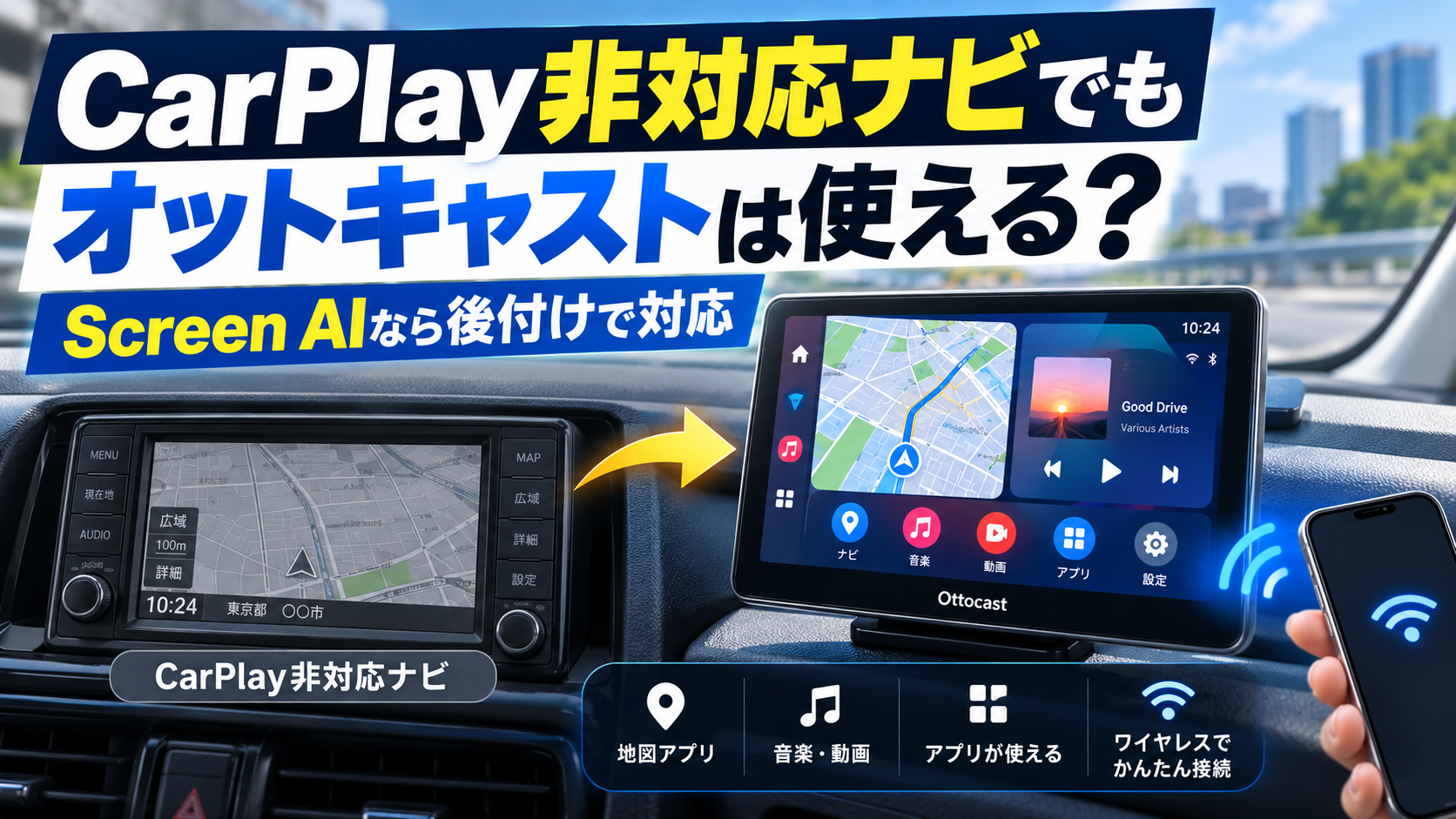
私は、純正ナビを使い続けたいけれどCarPlayに対応していない車なら、Ottocast Screen AIの画面サイズと取り付け条件を確認するのが現実的だと考えます。対応機種の考え方は、CarPlay非対応ナビで使えるOttocast製品と接続方法でも解説しています。
HDMIがあるならFire TV Stick
車に映像入力用のHDMI端子があるなら、私が費用の面からまずおすすめしたいのはFire TV Stickです。家庭のテレビで使う機器ですが、接続先が対応していれば車載モニターでも利用できます。NetflixアプリをFire TV Stick自身で動かすので、iPhoneを有線ミラーリングする必要がありません。
必要なのはFire TV Stick本体、HDMI入力、安定したUSB電源、インターネット接続の4つ。HDMIは映像を送るため、USBは電力を供給するためと役割が違います。車にUSB端子しかない場合、そのUSBが映像入力に対応していなければFire TV Stickは映せません。
- ナビまたはモニターのHDMI入力端子にFire TV Stickを接続する
- 付属の給電ケーブルを接続し、必要な電力を確保する
- モニターの入力切り替えでHDMIを選ぶ
- スマホのテザリングや車載Wi-FiにFire TV Stickを接続する
- Fire TV側のNetflixアプリにログインして再生を確認する
車のUSBポートから十分な電力を得られない場合は、機器が再起動を繰り返したり、電力不足の警告が表示されたりします。そんなときは製品が指定する出力条件を満たす車載USB充電器を使ってください。USBポートがあることと、安定して給電できることも同じではありません。
また、スマホのテザリングを利用する場合は、スマホ自体の通信契約や接続設定が必要です。Wi-FiにつながらないとNetflixを再生できないため、旅行の当日に初期設定するのではなく、前もって接続テストをしておくのがおすすめ。
Fire TV Stickはリモコンで操作できる点も便利です。助手席や後席の人が作品を選びやすく、車載モニターがタッチ操作に対応していなくても困りません。もちろん、利用できる映像の解像度はモニターや接続機器の仕様次第。小さな車載画面なら、高価な4Kモデルが必須というわけでもありません。
◆サブロイドのワンポイントアドバイス
HDMI入力があるなら、いきなり高価格帯のAI Boxを選ぶ必要はないと思います。Netflix中心ならFire TV Stickで十分なケースもありますよ。車載ナビの映像入力とFire TV Stickへの給電が確保できるか、そこを先にチェックしましょう。
後部座席は専用モニターが便利
長距離移動で子どもがNetflixを見るなら、後部座席に専用モニターを設置する方法はかなり相性がいいです。前席のナビを映像再生に使わなくて済み、運転に必要な地図表示と、後席の動画視聴を分けられるからです。
後席モニターを選ぶ場合、最初に確認したいのは画面サイズではなくどの信号を入力できるか。HDMI入力がある製品なら、対応するFire TV Stickなどを接続できます。入力端子のない単なる表示器や、車種専用の映像配線が必要なモデルは、購入してもすぐにNetflixを再生できるとは限りません。
設置場所はヘッドレスト型、天井から下げるフリップダウン型などがあります。ヘッドレスト型は後から追加しやすい一方、固定方法や衝突時の安全性に注意が必要です。フリップダウン型は見やすい位置に設置できますが、天井への取り付け工事や車種適合が必要になる場合があります。
再生機器にはFire TV Stickを使うほか、HDMI出力に対応するAI Boxを利用する方法もあります。ただし、モニターへ映像を出せるかは機器同士の仕様によって異なり、音声をどこから出すかも検討が必要です。例えば後席用のヘッドホンや車内スピーカーを利用する場合、それぞれの接続方式を確認しましょう。
後席専用モニターなら走行中の同乗者の視聴にも利用しやすいものの、運転者の目に映像が入り込まない位置へ設置することは欠かせません。配線が座席の移動やシートベルト、エアバッグに干渉しないよう、取り付けは車用品店などにも相談してください。
子どもが使うなら、作品選びやログインは出発前に済ませておくと楽です。再生中に困ったときも、運転者が振り返って操作するのではなく、同乗者が対応できる環境を作っておきたいですね。
iPhoneのHDMI接続は慎重に
手持ちのiPhoneを車につなぐ場合は、有線HDMI接続という方法もあります。Lightning端子のiPhoneでは対応するApple純正のDigital AVアダプタ、USB-C端子のiPhoneでは動画出力に対応したUSB-Cアダプターなどが候補です。ただし、iPhone本体が有線映像出力に対応していることも確認してください。
車のモニター側にもHDMI入力が必要です。「iPhoneとUSBケーブルでつながった」「充電はできた」というだけでは、Netflixの動画を表示できません。USB端子がCarPlay用でも、iPhoneの全画面をそのまま転送する機能とは別物です。
注意したいのがNetflixの著作権保護です。安価な変換アダプターでは、ホーム画面や写真は表示できるのにNetflixの再生画面だけ黒くなることがあります。映像を保護するHDCPに対応していない接続機器や、非対応の変換アダプターが原因になる場合があるためです。
Netflix公式ではiPhoneからのAirPlay再生をサポートしていません。つまり「iPhoneの画面をワイヤレスで映せればNetflixも見られる」という考え方はおすすめできません。反対に、有線映像出力については対応アダプターを使う方法が案内されています。詳しくは(出典:Netflixヘルプセンター「モバイルデバイスからNetflixをキャストまたはミラーリングする方法」)をご覧ください。
私は車でNetflixを見るためだけに、まずiPhoneの有線接続を選ぶことはおすすめしません。対応条件が多く、ケーブルの取り回しも必要だからです。すでに適合するアダプターを持っている人なら試す価値はありますが、新たに購入する場合はFire TV StickやAI Boxと総額を比較してみてください。
LightningとUSB-Cそれぞれの接続条件、画面が黒くなる原因については、Netflixを車で見るiPhoneの接続方法とHDMIの注意点で詳しく紹介しています。
スマホやタブレットで視聴
「カーナビにどうしても映したい」という目的でなければ、スマホやタブレットでそのままNetflixを見る方法が最も手軽です。車種を選ばず、HDMI入力もCarPlayも不要。Netflixアプリと視聴環境があれば始められます。
後部座席で見るなら、iPadやAndroidタブレットを固定できる車載ホルダーも候補になります。外部モニターと比べて配線が少なく、車から持ち出して使えるのもメリット。宿泊先や自宅でも同じ端末を利用できます。
ただし、タブレットを手持ちで長時間見ると疲れやすく、急ブレーキの際に落としてしまう危険もあります。ホルダーは端末の重量に対応したものを使い、シートベルトやヘッドレストの調整を妨げない位置に固定してください。充電ケーブルが足元を横切らないようにすることも大切です。
また、Netflixには対応端末で作品をダウンロードしておく機能があります。自宅のWi-Fiで準備しておけば、移動中にモバイル通信を使わず視聴できるのが魅力です。ただし作品ごとにダウンロード可否や有効期限が異なるため、出発前に再生できるか確認しておきましょう。
車内に大きなモニターを増やすことにこだわらないなら、私はこの方法を最初に検討します。特に利用が月に数回程度なら、追加機器に費用をかける必要がないかもしれません。
Netflixを車で見る際の注意点
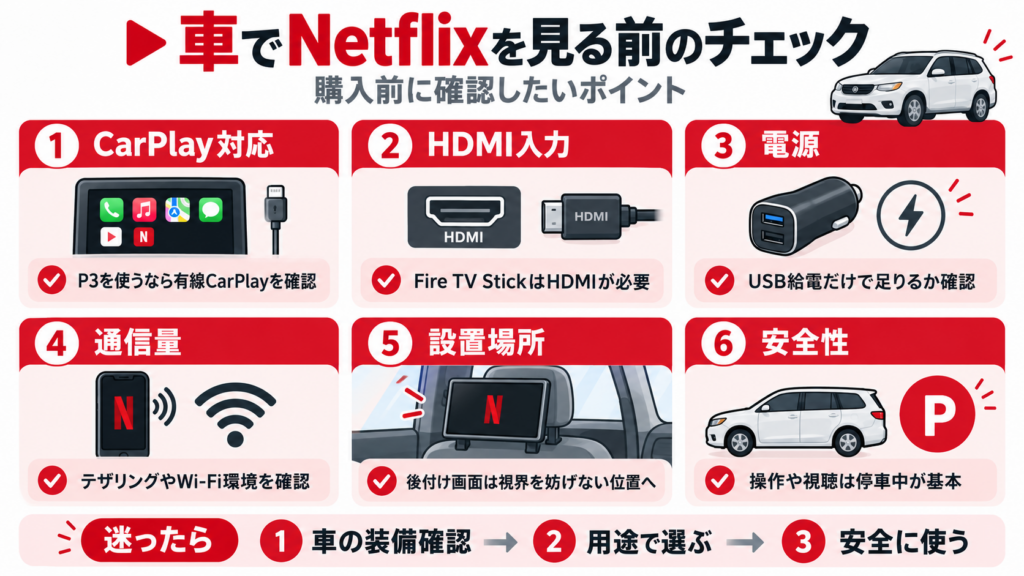
方法が決まっても、購入前にもう少し確かめておきたい条件があります。映像の入力端子、通信環境、Netflixの再生制限、運転中の安全性です。ここを見落とすと、接続に成功しても使い続けるのが難しくなります。
購入前に車の装備を確認
いちばん間違えやすいのが、USB端子の用途です。充電専用のUSBポートと、CarPlayなどのデータ通信に対応するポートは同じ見た目でも機能が違います。AI Boxを充電専用ポートへ挿しても、ナビ画面には何も表示されません。
有線CarPlay対応かを調べるには、車両の説明書とナビの型番を確認するのが基本です。対応するiPhoneをデータ通信対応ケーブルで車につなぎ、CarPlayが実際に起動するか確かめる方法もあります。ただし、Apple CarPlayの設定が無効になっている場合もあるので、起動しないだけで直ちに非対応とは限りません。
私の2019年式RAV4でも、車種単位の対応表示だけでは判断できませんでした。トヨタ車に限らず、同じ年式でも純正ナビとディスプレイオーディオで機能が異なることがあります。実車での確認とメーカーへの問い合わせを組み合わせた方が確実です。
HDMIも同様で、「HDMI入力」と「HDMI出力」は別物です。後席モニターへ映すための出力端子にFire TV Stickを接続しても映りません。AV入力やRCA端子しかないナビなら、別途変換機器が必要になる可能性はありますが、ナビが外部映像を受け付ける仕組みを備えていなければ変換アダプターだけでは解決できません。
さらに、NetflixにはHDCPという映像保護の条件があります。HDMIからアナログ映像へ変換する機器などでは、Netflixの映像を正常に表示できない場合も。そのため、むやみに変換ケーブルを買い足すより、対応する後席モニターを追加する方が結果的に安く済むケースもあります。
機器を購入する前に、車種・年式・ナビ品番・USB端子の種類・HDMI入力の有無をメモしておきましょう。販売店やメーカーに問い合わせるとき、この情報があると対応可否を確認しやすくなります。
複数のOttocast製品で迷う場合は、Ottocastの機種比較と用途別の選び方も参考にしてください。Netflixを再生するAI Boxと、CarPlayを無線化するだけのアダプターを取り違えないことが重要です。
通信量とテザリングを確認
Netflixをストリーミング再生する場合、動画を再生する機器にはインターネット接続が必要です。P3やScreen AI、Fire TV StickのようにNetflixアプリを本体で動かす機器でも、スマホの通信を借りるか、別途Wi-Fi環境を用意します。
スマホのテザリングは、追加の通信機器を買わずに始めやすい方法です。iPhoneなら「設定」からインターネット共有を有効にし、再生機器のWi-Fi設定で接続します。ただし、携帯電話会社の契約によってはテザリングに条件が付くことがあるため、利用プランを確認してください。
Netflixの通信量は画質によって変わります。一般的な目安として、低画質で1時間当たり最大約0.3GB、中画質で最大約0.7GB、高画質のHD再生では最大約3GBとされています。自動設定では電波状況や再生端末によっても増減するので、毎回同じ量になるわけではありません。
| 画質の目安 | 1時間当たり | 2時間の目安 |
|---|---|---|
| 低画質 | 最大約0.3GB | 最大約0.6GB |
| 中画質 | 最大約0.7GB | 最大約1.4GB |
| HD画質 | 最大約3GB | 最大約6GB |
表はNetflixが案内する画質別の通信量をもとにした一般的な目安です。月に数時間だけ見るならテザリングでも十分かもしれませんが、家族が週末ごとに長編映画を見るなら契約データ量を圧迫することも。スマホの残量が少ない月は画質を抑えるなど、利用状況に合わせて調整してください。
車内Wi-Fiやモバイルルーターも候補ですが、どのサービスも必ず無制限とは限りません。通信の利用条件や速度制限、料金は契約によって異なります。動画再生機器が対応する周波数帯や接続方式も確認しておくと安心です。
ダウンロードで通信量を節約
外出先でNetflixを見る頻度が高いなら、出発前に作品をダウンロードしておく方法もあります。通信が不安定な山間部でも再生しやすく、モバイルデータの消費を抑えられるのが利点。とくに後部座席の子ども用には便利です。
ただし、Netflixのダウンロード機能は利用できる端末が限られています。対応するiPhone、iPad、Androidスマホ・タブレット、Fireタブレットなどが中心で、Fire TV Stickに映画を事前保存する使い方は基本的にできません。車載AI Boxについても、Netflixのダウンロードが使えると決めつけないようにしましょう。
Netflixの広告つきプランでは、1台につき月15作品までというダウンロード制限があります。広告なしプランとは条件が異なり、作品によってはそもそもダウンロード不可の場合もあります。また、ダウンロードした作品には視聴期限があり、出発前に再ダウンロードが必要になることも。
スマホやタブレットでオフライン再生する予定なら、家のWi-Fiで作品を保存したあと、一度通信を切った状態で再生できるか試しておくと確実です。ログイン状態やアプリの更新も忘れずに。車の中で初めて再生しようとして、期限切れに気付くのは避けたいところです。
なお、ダウンロード済みの作品をHDMIで外部モニターに映す場合も、端末とアダプターの互換性が必要です。「スマホでは再生できたから、車の画面にも必ず映る」とは言い切れません。確実性を優先するなら、対応タブレットの画面で直接見る方法が分かりやすいでしょう。
Netflixの画面が映らない原因
機器の接続後に画面が真っ黒になると、Netflixの不具合を疑いたくなります。しかし、原因は1つではありません。最初に「機器のホーム画面も出ない」のか「Netflixの再生映像だけ出ない」のかを分けると、確認する場所が変わります。
ホーム画面も表示されない場合
まずは入力切り替えがHDMIになっているか、ケーブルが奥まで差し込まれているか、映像入力端子へ接続しているかを確認します。Fire TV Stickの場合は電源不足もよくある原因なので、給電方法を変えて改善するか試してみましょう。
AI Boxなら、車が有線CarPlayに対応するか、接続したUSBがデータ通信用かをチェック。適合確認で問題がない場合も、付属の接続ケーブルや補助電源の条件が原因になることがあります。車種適合に疑問があるときは、メーカーへナビ品番を伝えて確認するのが安心です。
Netflixだけ黒い画面になる場合
ほかの映像は見られるのにNetflixの再生映像だけが出ない場合は、HDCPの対応状況や非対応のミラーリング方法が原因かもしれません。安価なHDMI変換アダプターを使っているなら、Netflixがサポートする接続方式か確認してください。
また、動画再生機器のアプリ更新や再起動、Netflixアカウントの再ログインで改善する場合もあります。機器のソフトウェアが古いと、以前は見られたNetflixが起動しなくなることもあるため、正規の更新手順を利用しましょう。
音声だけ出る場合
映像が表示されず音だけ聞こえる場合は、HDMI接続先の映像保護や出力解像度、変換アダプターの相性を確認します。逆に映像だけ映り音声が出ない場合は、ナビの音声入力設定、Bluetooth・AUX・FM接続、後席モニターのスピーカー設定などをチェックしてみてください。
複数の変換アダプターを重ねると、どこで問題が起きているのか分かりにくくなります。まずは再生機器を対応するテレビやモニターに直接接続し、正常にNetflixを再生できるか確かめると切り分けがしやすくなります。
走行中の視聴は安全が最優先
車でNetflixを見る場合、最も大切なのは運転の安全です。日本の道路交通法では、走行中に運転者がスマホやカーナビなどの画面を注視することが禁止されています。車載機器が動画を再生できることと、運転者が走行中に見てよいことは別です。
警察庁も、運転中の画面注視は周囲の危険を見逃す原因になるとして注意を呼びかけています。詳しくは(出典:警察庁「やめよう!運転中のスマートフォン・携帯電話等使用」)をご確認ください。
助手席や後席の同乗者が視聴すること自体と、運転者が画面を注視することは区別して考える必要があります。ただし、助手席向けに前席の大きな画面で動画を流していると、運転者の視界にも入りやすいもの。安全面からは、後席専用モニターのように運転者の注意を奪いにくい配置がおすすめです。
設定や作品の検索、トラブル対応は安全な場所へ停車してから行いましょう。また、機器の取り付けや電源配線に不安がある場合は、カー用品店などの専門家に相談してください。最終的な製品の適合条件と使用上の注意は、各メーカーの公式案内も確認することが大切です。
車でNetflixを見るFAQ
Q1. CarPlayだけでNetflixは見られますか?
A. 通常のCarPlayにiPhone版Netflixアプリを表示して視聴することはできません。駐車中に動画を扱うCarPlay機能はありますが、NetflixはAirPlay非対応です。対応する有線CarPlay車なら、Netflixアプリを本体で動かすAI Boxを検討してください。
Q2. HDMI端子がない純正ナビでも見られますか?
A. 対応する有線CarPlayがあればAI Boxが候補です。CarPlayも映像入力もない場合は、Screen AIやHDMI入力付きの後席モニターなど、独立した画面を追加する方法があります。変換アダプターだけで必ず映るわけではありません。
Q3. iPhoneのBluetooth接続だけで映せますか?
A. 一般的な車のBluetooth接続は通話や音楽の音声用で、Netflixの映像を送る機能ではありません。映像を見るには、対応するHDMI接続や、Netflixアプリを動かせる外部機器が必要です。
Q4. Fire TV Stickはテザリングで使えますか?
A. はい。スマホのテザリングへFire TV StickをWi-Fi接続すれば、対応する車載モニターでNetflixを再生できます。ただし、HDMI入力と十分な電源が必要で、視聴に使ったデータ量はスマホ側の通信契約に計上されます。
Q5. 後部座席なら走行中に見てもよいですか?
A. 同乗者の視聴と運転者による画面注視は異なります。後席専用モニターを適切に設置し、運転者が映像を注視しないことが大前提です。画面の設置方法や機器の利用制限も確認し、操作は同乗者が行うようにしてください。
Netflixを車で見る方法の結論
Netflixを車で見るには、車の機能に合う機器を選ぶことが近道です。HDMI入力があるならFire TV Stick、対応する有線CarPlayがあるならOTTOAIBOX P3、CarPlay非対応で画面を増やしたいならScreen AIという考え方なら、選びやすいと思います。
後部座席の家族が主に利用する場合は、対応する専用モニターを検討。たまに車で映画を見る程度なら、スマホやタブレットの直接視聴も十分です。私は高価な機器を選ぶ前に、使う回数と現在の車の装備を比べてみることをおすすめします。
大切なのは、Netflixを見る目的で不要な配線や製品を増やさないこと。映像の入力先、通信、電源、安全な設置位置の4つを確認し、自分の車に合った方法を選んでくださいね。
