







こんにちは、デジサブガイドのサブロイドです。
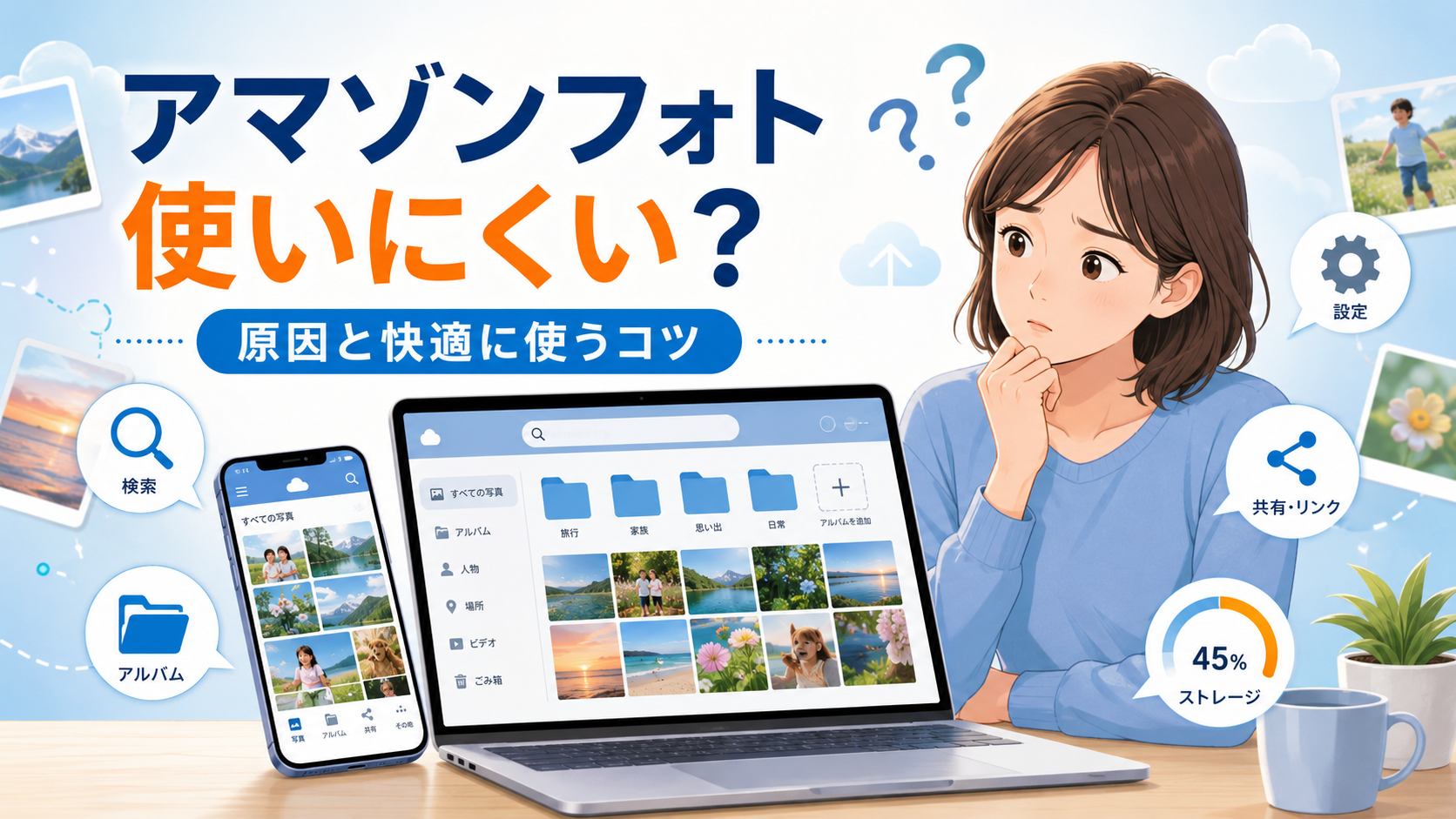
Amazonフォトは、プライム会員なら写真を容量無制限で保存できるのが大きな魅力です。ところが、実際に使い始めると「写真はたくさん預けられるのに、探したい写真がすぐ出てこない」「アルバムとファミリーフォルダの違いが分かりにくい」「動画だけ容量不足になる」といったところで手が止まりやすいサービスでもあります。
この使いにくさは、Amazonフォトの機能が少ないからというより、スマホの写真アプリやGoogleフォトとは考え方が少し違うことから生まれる部分が大きいです。バックアップ先として見るとかなり魅力的ですが、写真を毎日探したり編集したりする場所として見ると、合わない人もいます。
そこでこの記事では、アマゾンフォトが使いにくいと感じる原因を一つずつ分解し、設定や使い分けでどこまで快適になるのかを解説します。サービスをやめるか迷っている方も、まずは「何が不便なのか」を切り分けてみてください。
この記事のポイント
- アマゾンフォトが使いにくいと感じる主な理由
- 検索や自動保存を使いやすくする設定
- 共有やファミリーフォルダの使い分け
- Googleフォトなどと併用する考え方
アマゾンフォトが使いにくいと感じる主な理由
アマゾンフォトの不満は、検索、保存、共有、容量の4つに分けて考えると分かりやすくなります。とくにGoogleフォトやiPhoneの写真アプリに慣れていると、同じ感覚で操作して「思った場所に目的の機能がない」と感じやすいんですね。まずは、どこで使いにくさが生まれるのかを見ていきます。
写真の検索と管理が分かりにくい
アマゾンフォトが使いにくいという声で目立つのが、写真を探す場面です。大量の写真をクラウドへ預けられても、必要な1枚にたどり着くまで時間がかかると、日常の写真管理ではストレスになります。
Amazon Photosには画像認識があり、人物などを手がかりに写真を見つける仕組みが用意されています。ただ、パソコンのファイル管理ソフトのように「フォルダ名やファイル名を中心に探す」感覚とは違います。そのため、旅行ごとに細かくフォルダを作り、名前を付けて管理してきた人ほど戸惑いやすいでしょう。
逆に、撮影日や人物を中心に写真を見る人なら慣れやすいです。つまり、Amazonフォトは写真をファイルとして管理したい人より、写真そのものを見ながら探したい人向けの作りに近いと考えると分かりやすいです。
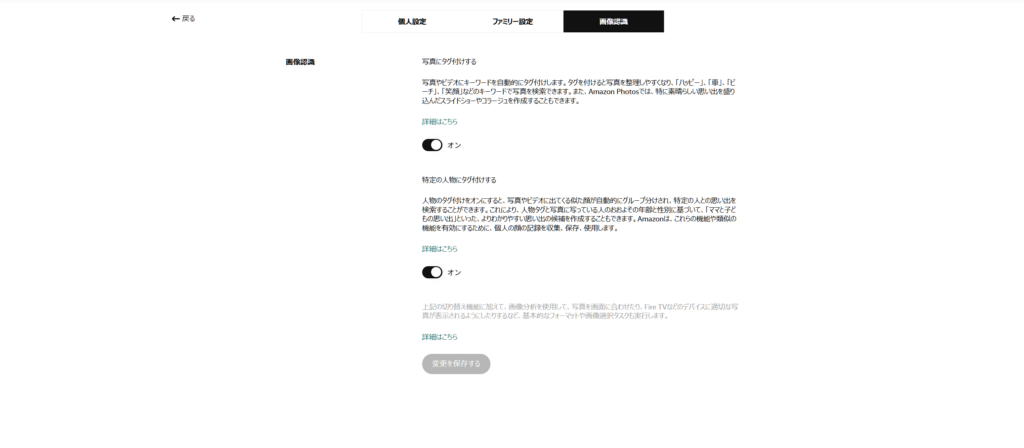
Amazonフォトの画像認識設定では、写真のタグ付けや人物認識の利用を切り替えられます
写真を探すときの順番を決める
写真が増えたときは、毎回同じ探し方をすると迷いにくくなります。まず撮影時期が分かるなら日付まで移動し、次に人物や内容を手がかりに絞り込みます。それでも今後何度も見返しそうな写真なら、その時点でアルバムへ追加しておく流れです。
逆に、最初からすべてをイベント別に分類しようとすると、バックアップするたびに作業が増えます。クラウド写真サービスは写真が増え続けるので、完璧な分類を維持するのはかなり大変です。よく見る写真だけアルバム化し、残りは検索で探すくらいの方が続けやすいでしょう。
人物認識がうまくまとまらない場合もあります。そのときはタグを絶対視せず、撮影日とアルバムを併用してください。画像認識は写真を探す入口として便利ですが、人間が付けた分類と同じ精度で常に意図どおりになるとは限りません。
◆サブロイドのワンポイントアドバイス
Amazonフォトを「写真をきれいに分類する場所」と考えるより、「元画像を預けておく保管庫」と考えると使い方がかなり楽になります。普段見る写真はスマホ、長期保存はAmazonフォトという役割分担も十分ありです。
アルバムとフォルダで迷いやすい
写真サービスでよく混乱するのが、アルバムとフォルダの違いです。Amazonフォトでも、写真をまとめて見せるためのアルバムと、パソコンからのバックアップで意識するフォルダが同じものに見えやすく、「どこに入れればいいの?」となりがちです。
アルバムは、クラウド上にある写真をテーマごとにまとめて見やすくするためのものです。旅行、子どもの行事、ペットなど、あとから見返したい単位で作るのに向いています。一方、パソコン側のフォルダは、バックアップ元の場所を指定するときに意識するもの。役割が別です。
ここを同じものだと思うと、「フォルダへ入れたのにアルバムに出ない」「アルバムから消したら元写真も消えるのか」といった不安が出てきます。Amazonフォトでは、元の写真データと、それを見せるためのまとまりを分けて考えると迷いにくくなります。
覚え方はシンプルです。アルバムは「見返すためのまとまり」、バックアップ元のフォルダは「保存する場所」と考えてください。普段スマホだけで使うなら、フォルダを細かく意識しなくても問題ありません。
自動保存と同期の違いが難しい
Amazonフォトのスマホアプリには自動保存があります。オンにすると、端末内の写真や動画を自動でクラウドへ送れるため、バックアップ用途では便利です。Amazonの公式ヘルプでも、iOSとAndroidの両方で自動保存機能が案内されています。
ただし、「自動保存」と「端末とクラウドが完全に同じ状態になる同期」は同じ意味ではありません。Amazon公式も、自動保存したあとに端末から写真や動画を削除して空き容量を増やせると案内しています。つまり、クラウド側にバックアップした写真を残しながら、スマホ本体だけ軽くする使い方が可能です。
この仕組みを知らないと、スマホから写真を消したあとにAmazonフォトへ残っていて「削除したはずなのに消えていない」と感じたり、逆にクラウド側での削除を端末の写真削除と同じ感覚で操作してしまったりします。
自動保存されない時に確認すること
「昨日までは自動で保存されていたのに、急に写真が増えない」という場合は、まずアプリの自動保存設定を確認します。次に、Amazon Photosがスマホの写真へアクセスできる状態か、Wi-Fiやモバイル通信が利用できるかを見ます。モバイルデータ通信での自動保存をオフにしている場合、外出中に撮った写真がWi-Fi接続まで待機することもあります。
さらに、動画や特殊な形式のファイルでは、写真と同じように進まないことがあります。モバイル端末からアップロードするファイルについて、Amazon公式は2GB以下であることを案内しており、大きいファイルはデスクトップアプリの利用が案内されています。長い動画だけ止まる場合は、ファイルサイズも確認したいポイントです。
自動保存が止まったときに、いきなりアプリを削除したり大量の写真を消したりする必要はありません。設定、通信、保存容量、対象ファイルの順番で確認すると、原因を切り分けやすくなります。
削除操作は保存先を意識して行ってください。スマホ本体から消したいのか、Amazonフォト上から消したいのかで操作する場所が変わります。大切な写真は、バックアップ完了を確認してから端末側を削除するのが安全です。
動画は5GBで容量不足になりやすい
「プライム会員ならAmazonフォトは無制限」と覚えていると、ここが一番大きな落とし穴になります。容量無制限なのは写真で、動画には5GBのストレージ枠があります。Amazon公式でも、プライム会員には容量無制限の写真ストレージと5GBのビデオストレージが提供されると案内されています。
最近のスマホは高画質動画を簡単に撮れるので、動画の5GBは思っているより早く埋まります。子どもの行事、旅行、ペットなどを動画でもよく残す人は、「写真はまだ無制限なのに容量不足と表示される」という状況になりやすいでしょう。
Amazonフォトのストレージ画面では、現在の使用量と追加容量プランを確認できます。容量不足が出たら、まず写真ではなく動画がどれくらい使っているかを見るのが近道です。
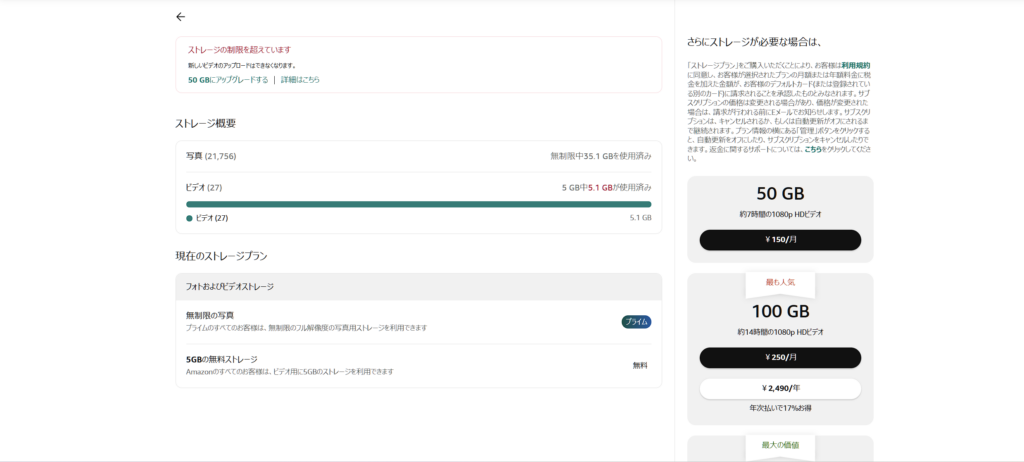
Amazonフォトのストレージ画面では、使用量と追加容量プランを確認できます
現在の基本仕様は、Amazonカスタマーサービス「Amazon Photosについて」でも確認できます。
動画を大量に保存したい人は、Amazonフォトだけですべてを完結させるより、動画だけ別のクラウドへ分けた方が分かりやすい場合があります。写真と動画の保存先を分ける具体的な考え方は、後半で紹介します。
写真共有の仕組みが分かりにくい
Amazonフォトには、写真やアルバムを共有する機能があります。便利ではあるものの、「共有リンク」と「ファミリーフォルダ」が別に存在するため、初めて使うとどちらを選べばいいのか迷いやすいです。
一時的に写真を見せたいだけなら、共有リンクが分かりやすいでしょう。写真を選んでリンクを作り、そのURLを相手へ送る方法です。相手と継続的に写真を集めたい場合は、ファミリーフォルダの方が向いています。
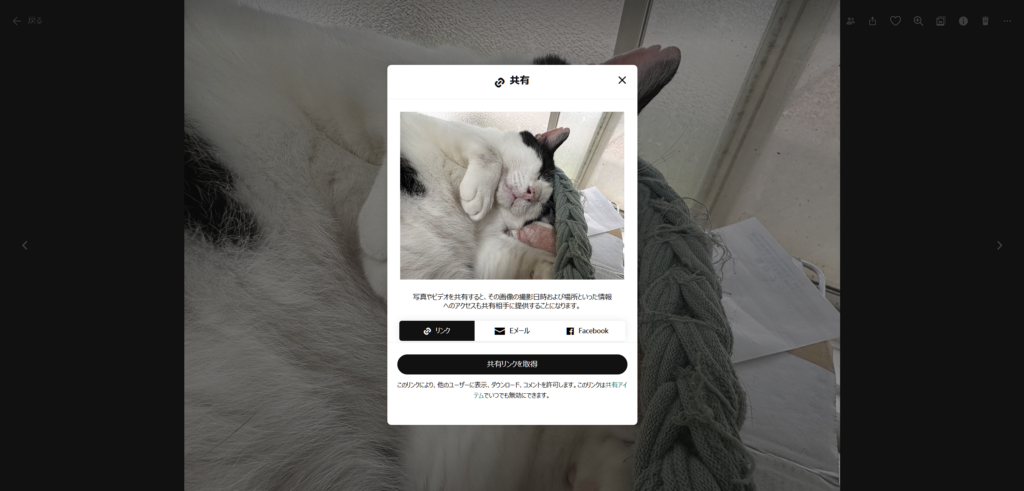
写真を選択して共有リンクを取得すれば、家族や友人へ写真を送れます
共有リンクは手軽ですが、URLを受け取った相手がアクセスできる仕組みなので、扱いは慎重にしたいところです。家族写真などプライバシーが気になる場合は、誰と何を共有しているか定期的に確認してください。詳しくはAmazonフォトは他人に見られる?原因と安全な設定方法でも画面を交えて解説しています。
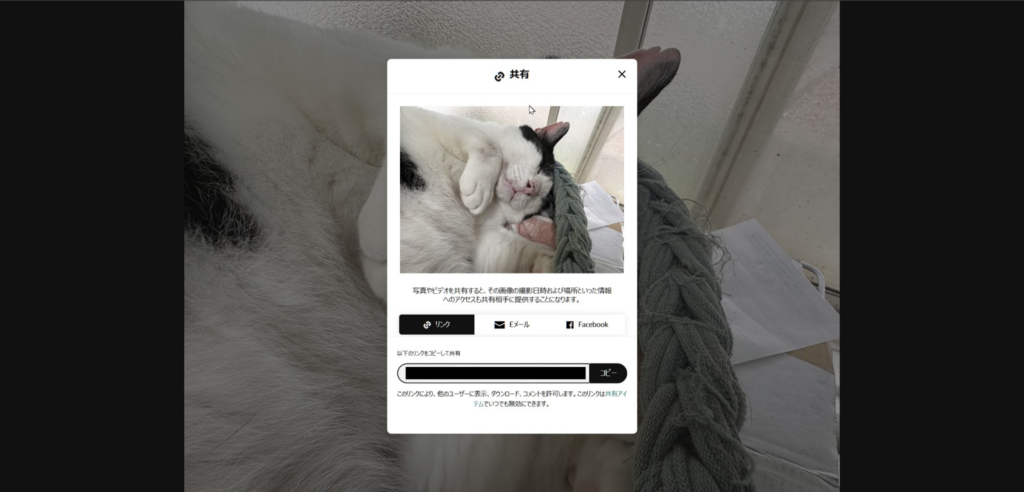
発行した共有リンクはコピーして相手へ送れます
ファミリーフォルダは用途が独特
ファミリーフォルダは、Amazonフォトの中でも名前だけでは動きが想像しにくい機能です。Amazon公式では、プライム会員を含む最大6人で利用でき、プライム会員側から最大5人を招待できます。家族で写真を集めるには便利ですが、自分専用の写真保管場所とは役割が異なります。
たとえば、子どもの運動会の写真を夫婦や祖父母と一緒に見たい場合には相性がいいです。一方、自分のカメラロール全体を共有する場所として考えると、見せたくない写真まで意識する必要が出てきます。
共有する写真は必要なものだけ選んで追加すると分かりやすいです。毎回手動で選ぶのは少し手間ですが、「どこまで共有されているか分からない」という不安を減らせます。
共有リンクとの違いを決めておく
ファミリーフォルダと共有リンクを毎回その場で選ぶと迷いやすいので、自分なりのルールを作ると楽です。たとえば「家族でずっと残したい写真はファミリーフォルダ」「友人へ一度だけ見せたい写真は共有リンク」という分け方なら、使う機能がすぐ決まります。
また、共有リンクはコピーして相手へ送れるぶん簡単ですが、リンクの転送先までは自分で完全に管理できません。家族写真や個人的な画像ほど、送る相手と写真の内容を一度見直してから共有したいところです。便利さと公開範囲はセットで考えてください。
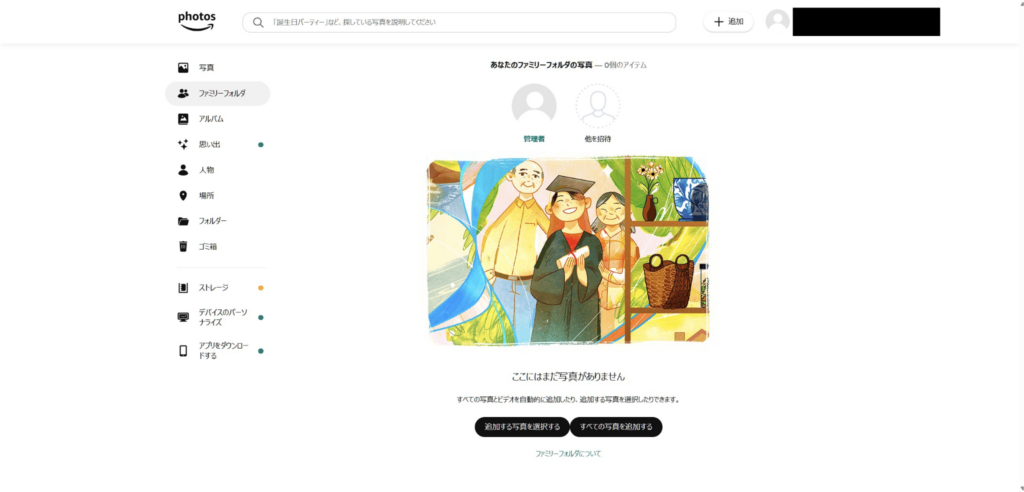
ファミリーフォルダには、共有したい写真を選んで追加できます
◆サブロイドのワンポイントアドバイス
家族共有は「自分の写真置き場の一部」ではなく、「家族みんなで見る掲示板」のように考えると分かりやすいです。個人保管と共有を最初から分けるだけで、かなり迷わなくなりますよ。
Googleフォトより不便に感じる人もいる
AmazonフォトとGoogleフォトは、どちらも写真をクラウドへ保存できるため同じ種類のサービスに見えます。しかし、実際には得意な部分が違います。Amazonフォトはプライム会員の写真無制限が大きな特徴で、GoogleフォトはGoogleアカウントの保存容量を使いながら、写真や動画を一つの流れで扱うサービスです。
| 比較項目 | Amazonフォト | Googleフォト |
|---|---|---|
| 写真容量 | プライム会員は無制限 | Googleアカウントの保存容量を使用 |
| 動画 | プライム会員でも5GB枠 | 写真と同じ保存容量を使用 |
| 使い方の中心 | 写真のバックアップ・共有 | 写真と動画の閲覧・検索・管理 |
| 向いている使い方 | 写真を大量に保管したい | 日常的に写真や動画を探して見たい |
「Googleフォトの方が使いやすかった」という人がいても不思議ではありません。逆に、写真を何万枚も保管していてプライム会員を続ける人なら、Amazonフォトの写真無制限はかなり魅力的です。
どちらか一方に決める必要もありません。両サービスの違いと併用方法は、AmazonフォトとGoogleフォトを徹底比較した記事で詳しく紹介しています。
アマゾンフォトが使いにくい時の改善方法
ここまで読んで「やっぱり使いにくそう」と感じたかもしれません。ただ、すべての機能を使いこなす必要はありません。Amazonフォトは、用途を決めるほど扱いやすくなります。検索、共有、動画、バックアップをそれぞれ別の問題として考え、必要なところだけ設定していきましょう。
画像認識を使って検索しやすくする
写真が多すぎて探せない場合は、画像認識の設定を確認してみてください。Amazon Photosには人物の顔を自動的にグループ化する機能があり、人物を手がかりに写真を探しやすくできます。
すべての写真をアルバムへ手作業で分類するのは大変です。数千枚、数万枚と増えればなおさら。そこで、よく探す家族や人物を中心に検索し、特別なイベントだけアルバム化する方が現実的です。
ただし、画像認識を利用するかどうかは自分で決めてかまいません。顔のグループ化が不要ならオフにする選択もあります。設定画面を一度見て、自分が必要な機能だけ有効にすると、画面の意味も理解しやすくなります。
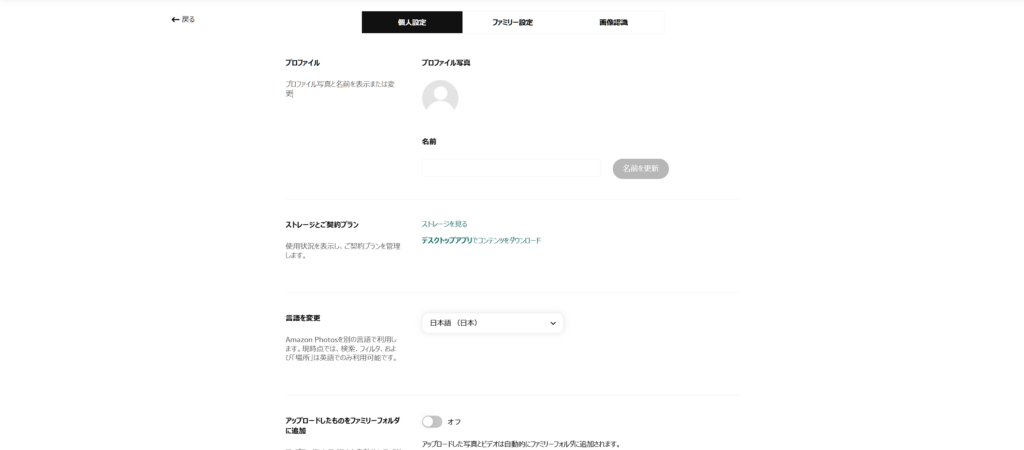
個人設定ではストレージや各種設定項目をまとめて確認できます
写真と動画の保存先を分ける
動画の5GB制限が使いにくさの原因なら、写真と動画を同じサービスへ入れることにこだわらないのが一番簡単です。たとえば、写真はAmazonフォト、動画はGoogleフォトやiCloudなど、自分がすでに使っている別サービスへ保存する方法があります。
この方法の良いところは、Amazonフォトの一番大きなメリットである写真無制限を残しながら、動画容量の問題だけ切り離せることです。とくにスマホで動画をよく撮る人は、Amazonフォトへ動画も自動保存する設定になっていないか確認しておくといいでしょう。
おすすめの考え方は「Amazonフォトに全部任せる」ではなく「Amazonフォトには写真を任せる」です。サービスの得意分野に合わせて保存先を分けると、追加容量の警告に振り回されにくくなります。
一眼カメラでRAWも撮影する人は、Amazonフォトの写真無制限をさらに活かせます。対応形式やバックアップ方法はAmazonフォトでRAWファイルを保存する方法も参考にしてください。
アプリとブラウザ版を使い分ける
スマホアプリですべての作業をしようとすると、画面が狭く、写真の選択や確認が面倒に感じることがあります。そんなときは、ブラウザ版やパソコン版も使ってください。
普段の自動バックアップと軽い閲覧はスマホ、アルバムを作る、たくさんの写真を選ぶ、ストレージを確認する、といった作業はパソコンという分け方が使いやすいです。大量の写真を一度に扱うときは、画面が広いだけでも操作ミスを減らせます。
また、パソコンのAmazon Photosアプリでは、指定した場所をバックアップする使い方ができます。カメラで撮った写真をPCへ取り込んでいる人なら、スマホアプリよりこちらの方が相性がいいでしょう。
「Amazonフォトのアプリが使いにくい=サービス全部が使いにくい」と決める必要はありません。見る端末と作業する端末を分けるだけでも、使い勝手はかなり変わります。
特に、数年前からためている写真を初めてクラウドへ移す作業はスマホだけで済ませようとしない方が楽です。最初の大量バックアップはパソコン、その後に増えたスマホ写真は自動保存という形にすると、日常の作業量を減らせます。バックアップは一度きりの引っ越し作業と、毎日の差分保存を分けて考えるのがコツです。
反対に、外出先で数枚だけ確認したいときはスマホアプリで十分です。端末ごとに同じ操作性を求めるより、得意な作業を割り振った方がAmazonフォトを扱いやすく感じるでしょう。
家族共有は必要な写真だけ追加する
ファミリーフォルダを使うなら、最初は自動的に何でも共有する運用ではなく、必要な写真だけ選ぶ方法がおすすめです。共有したい写真を選択し、ファミリーフォルダへ追加すれば、個人用の写真と家族向け写真を分けて扱えます。
写真が追加されたあとは、ファミリーフォルダ側で共有した写真を確認できます。「追加したつもりが入っていない」「別の写真を入れてしまった」といった不安も、その場で確認すれば減らせます。
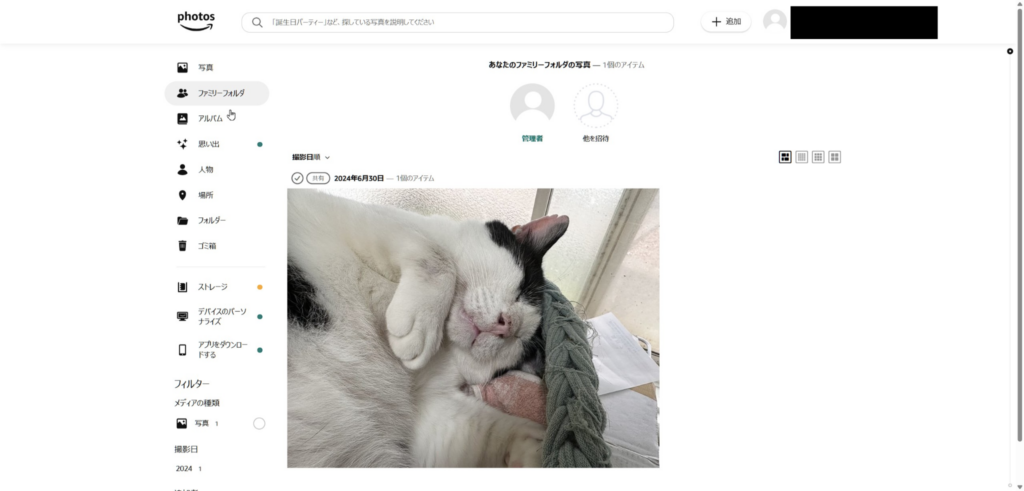
ファミリーフォルダに追加した写真は一覧から確認できます
追加が完了したあとも、何を共有したか一度見直しておくと安心です。自分だけで使うクラウドと、家族へ公開する場所を頭の中で分けておくことが大切ですね。
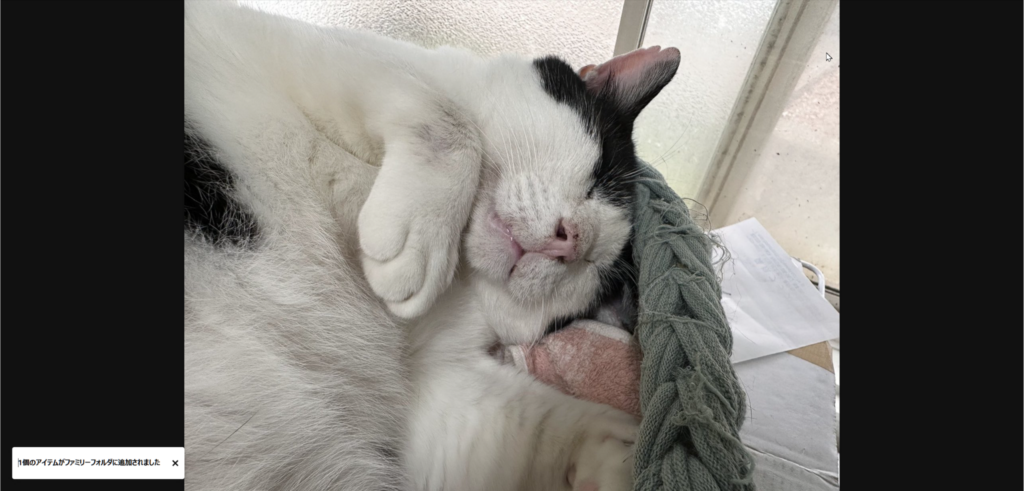
写真をファミリーフォルダへ追加した後は、共有内容を確認しておくと安心です
削除前にバックアップ状況を確認する
スマホの容量を空けるためにAmazonフォトを使う場合、最も気を付けたいのが削除の順番です。自動保存をオンにしたからといって、撮影した直後に必ずクラウドへ保存済みとは限りません。通信状態やアプリの動作状況によっては、まだアップロード途中の写真が残っていることがあります。
そのため、スマホから大量の写真を消す前に、Amazonフォト側で最近撮影した写真まで表示されているかを確認してください。できれば数枚を開き、クラウド側で問題なく見られることまで確認してから端末を片付けると安心です。
また、Amazon Photosの容量を超過した状態が180日続くと、Amazonのファイル保存ポリシーに基づいてファイルが削除される可能性があります。公式案内では、容量超過が解消されるまで、最近アップロードしたファイルから過去へさかのぼって削除されるとされています。
この点は、Amazonカスタマーサービス「ファイル保存ポリシー」に明記されています。プライムを解約する場合や追加ストレージをやめる場合は、現在の使用量を先に確認しておきましょう。
写真は思い出そのものなので、クラウド1か所だけを唯一の保存先にするのはおすすめしません。特に絶対に失いたくない写真は、パソコンや外付けストレージなど別の場所にもコピーを残しておくと安心です。
Amazonフォトが向く人と向かない人
Amazonフォトは、万人にとって一番使いやすい写真サービスではありません。しかし、条件が合う人にはかなり便利です。とくに、すでにAmazonプライムを利用していて、写真の枚数が多い人には大きなメリットがあります。
| 向いている人 | 向きにくい人 |
|---|---|
| プライム会員を継続する予定 | プライムをほとんど使わない |
| 写真を大量にバックアップしたい | 動画を大量に保存したい |
| 元画質の写真を保管したい | 編集機能を頻繁に使いたい |
| RAW写真も保存したい | 細かなファイル管理を重視する |
| 保管庫として割り切れる | 一つのアプリですべて完結したい |
自分が「写真を預けたい」のか、「写真を探して編集して楽しみたい」のかで評価は変わります。前者ならAmazonフォトは有力です。後者を重視するなら、GoogleフォトやiCloudなどを日常用として使い、Amazonフォトをバックアップ専用にする方が合うかもしれません。
◆サブロイドのワンポイントアドバイス
クラウドストレージは、一番多機能なものを選ぶより「自分が毎日する操作が少ないもの」を選んだ方が長続きします。写真を放り込んで保管するだけならAmazonフォト、細かく見返すなら別サービスという選び方でもいいんです。
ほかのクラウドも含めて比較したい場合は、個人向けクラウドストレージの比較もあわせて確認してみてください。
アマゾンフォトの使いにくさに関するよくある質問(FAQ)
Q1. Amazonフォトは本当に写真を無制限で保存できますか?
A. Amazonプライム会員であれば、写真は容量無制限で保存できます。ただし、動画は無制限ではなく5GBのストレージ枠です。無料会員は写真と動画を合わせて5GBまでなので、「誰でも無制限」というわけではありません。
Q2. スマホから写真を消すとAmazonフォトからも消えますか?
A. 自動保存でAmazonフォトへバックアップした写真は、端末側から削除してスマホの空き容量を増やす使い方ができます。ただし、削除する前にAmazonフォトへのアップロードが完了しているか確認してください。端末側の削除とAmazonフォト上の削除は、同じ操作だと思わない方が安全です。
Q3. Amazonフォトの写真は家族に勝手に見られますか?
A. 通常、自分のAmazon Photosに保存した写真が自動的に家族全員へ公開されるわけではありません。共有リンクを作ったり、ファミリーフォルダへ写真を追加したりした場合は、共有した相手が閲覧できるようになります。共有機能を使うときは、対象の写真と共有相手を確認してください。
Q4. AmazonフォトとGoogleフォトはどちらが使いやすいですか?
A. 使いやすさは目的で変わります。プライム会員で大量の写真を元画質のまま保管したいならAmazonフォトが魅力的です。一方、写真と動画を一緒に日常的に見返す使い方ではGoogleフォトの方が合う人もいます。どちらか一つに決めず、写真と動画で役割を分ける方法もあります。
Q5. プライム会員をやめたら写真はすぐ消えますか?
A. プライム特典の写真無制限は利用できなくなるため、無料ストレージの範囲を超えている場合は容量超過への対応が必要です。Amazonのファイル保存ポリシーでは、容量超過が180日続くと削除の対象になるため、解約前に保存量を確認し、必要な写真を別の場所へ移しておくと安心です。
アマゾンフォトが使いにくいなら用途を絞る
アマゾンフォトが使いにくいと感じる理由は、検索、アルバム、自動保存、共有、動画容量などが一つの画面に集まり、スマホの写真アプリとは少し違う考え方で動くからです。特に、Googleフォトのように写真と動画を同じ感覚で扱いたい人や、細かなファイル管理をしたい人は戸惑いやすいでしょう。
一方で、プライム会員が写真を容量無制限で保管できるという魅力は大きいです。だからこそ、無理にAmazonフォトだけですべてを済ませようとしない方が使いやすくなります。
- 写真の長期保管はAmazonフォトに任せる
- 動画は別のクラウドへ分ける
- 検索は画像認識を活用する
- 家族共有は必要な写真だけ追加する
- 大量の操作はパソコンやブラウザ版を使う
このように用途を絞ると、「使いにくいサービス」だったAmazonフォトが、「写真の置き場所としてかなり便利なサービス」に変わります。あなたがAmazonフォトに求めているのは、毎日写真を楽しむ場所でしょうか。それとも、大切な写真を容量を気にせず残しておく場所でしょうか。後者なら、Amazonフォトの良さはかなり活かしやすいですよ。
