




こんにちは、デジサブガイドのサブロイドです。
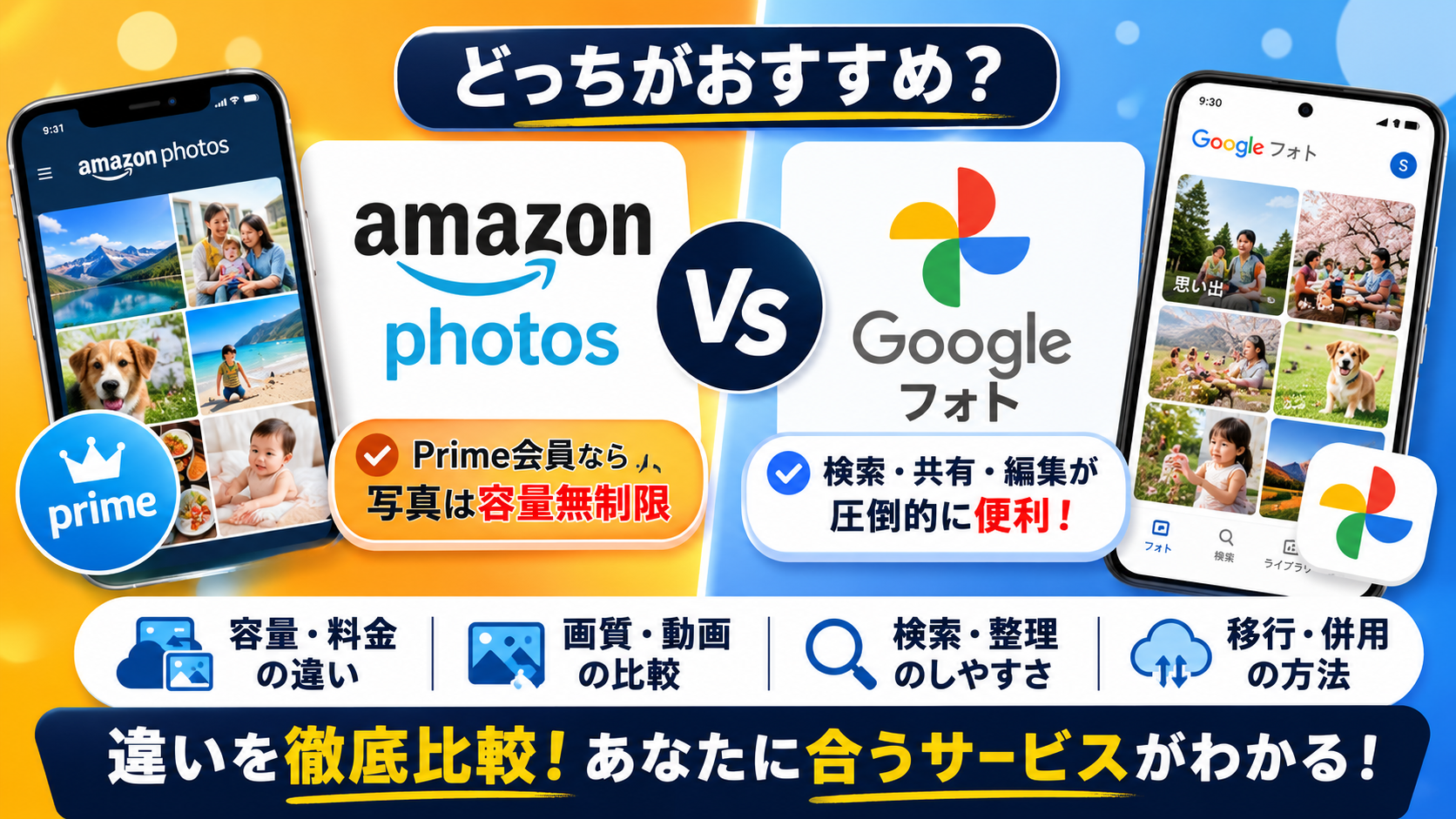
写真の保存先を考えるとき、かなり有力な候補になるのがAmazon Photos(Amazonフォト)とGoogleフォトです。どちらもスマホから自動で写真をバックアップでき、パソコンからも閲覧できますが、料金や容量の仕組みはかなり違います。
特にややこしいのが、Amazonフォトはプライム会員なら写真を容量無制限で保存できる一方、動画には5GBの基本枠があること。Googleフォトは無料で15GB使えるものの、その15GBはGoogleフォト専用ではなく、GmailやGoogleドライブと共用です。
つまり、写真を大量に残したい人と、動画も含めて管理したい人では選ぶべきサービスが変わります。さらに、検索機能、写真編集、共有、Prime解約後の扱いまで考えると、単純に「容量が多いほうを選べばいい」という話でもありません。
この記事では、AmazonフォトとGoogleフォトを料金・容量・画質・動画・検索・共有・移行まで一つずつ比較します。どちらかに絞る方法だけでなく、両方を使う方法も紹介するので、写真の保存先を決める材料にしてください。
この記事のポイント
- AmazonフォトとGoogleフォトの料金・容量の違い
- 写真画質・動画保存・検索機能の違い
- Prime会員やGoogle利用者に合う選び方
- 併用方法とGoogleフォトからの移行方法
AmazonフォトとGoogleフォトの違いを比較
まずはAmazonフォトとGoogleフォトの違いをまとめて確認します。同じ写真保存サービスでも、Amazonフォトは「写真を大量に保管する場所」、Googleフォトは「写真や動画を探す・見る・編集する場所」という性格が比較的はっきりしています。
ここを理解すると、自分がどちらを選ぶべきかかなり判断しやすくなります。
AmazonフォトとGoogleフォトの違い
最初に、主要な項目を一覧で比較してみましょう。
| 比較項目 | Amazonフォト | Googleフォト |
|---|---|---|
| 無料容量 | 5GB | 15GB |
| 容量の扱い | 写真・動画向け | Gmail・Googleドライブなどと共用 |
| Prime会員 | 写真をフル解像度で容量無制限 | Primeとの関係なし |
| 動画 | Prime会員でも基本5GB | Googleアカウントの容量内で保存 |
| 写真画質 | フル解像度で保存 | 元の画質、保存容量の節約画質などを選択 |
| 検索 | 人物・場所・物体など | 人物・場所・被写体・自然な言葉など |
| 編集 | 基本的な写真管理が中心 | 写真編集やAI機能が充実 |
| 共有 | アルバム・リンク・ファミリーフォルダなど | アルバム・リンク・直接共有など |
| RAW | 主要形式に対応 | 大部分のRAWに対応 |
| 向いている用途 | 大量の写真のバックアップ | 写真・動画の閲覧、検索、編集、共有 |
大きな違いはストレージの考え方です。すでにAmazonプライムを契約している人なら、Amazonフォトでは写真容量をほとんど気にせず使えます。一方、Googleフォトは無料15GBから始めやすく、検索・編集・共有まで含めた写真管理に向いています。
Amazonは公式情報で、プライム会員について「フル解像度の写真ストレージを無制限」「5GBのビデオストレージ」と案内しています。(出典:Amazon「Amazon Photos」)
一方、Googleアカウントには15GBの保存容量がありますが、Googleフォトだけで使えるわけではありません。GmailやGoogleドライブでも同じ容量を消費します。(出典:Google「ドライブ、Gmail、フォトの保存容量を管理する」)
この違いだけでも、Amazonプライムをすでに使っている人と、Prime非会員の人では評価が変わります。
料金と保存容量を比較
AmazonフォトとGoogleフォトで最も気になるのが料金と容量ではないでしょうか。
Amazonフォトは、Amazonアカウントがあれば5GBを利用できます。さらにAmazonプライム会員になると、写真についてはフル解像度で容量無制限になります。
Amazonプライムの料金は月額600円または年額5,900円です。ただし、この料金はAmazonフォトだけの利用料金ではありません。配送特典やPrime Videoなどを含むAmazonプライム全体の会費なので、普段からPrimeを利用している人ならAmazonフォトのためだけに新たな月額料金が発生するわけではないのがポイントです。
反対に、Primeを使う予定がなく、写真保存だけのために加入するなら、月額600円または年額5,900円という金額を写真ストレージの費用として見る必要があります。
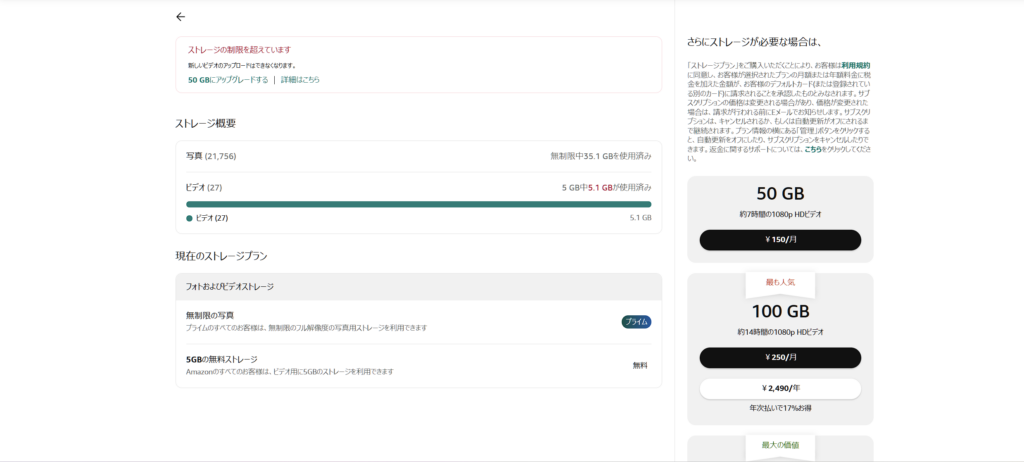
Amazonフォトではストレージ使用量と追加容量プランを確認できる
GoogleフォトはGoogleアカウントを作成すると15GBを利用できます。Amazonフォトの通常5GBと比べれば無料容量は多めです。
ただし、Googleの15GBはGoogleフォト専用ではなく、GmailやGoogleドライブなどと共用。メールに大容量の添付ファイルが多かったり、Googleドライブへ動画や書類を保存していたりすると、その分だけGoogleフォトに使える容量も減ります。
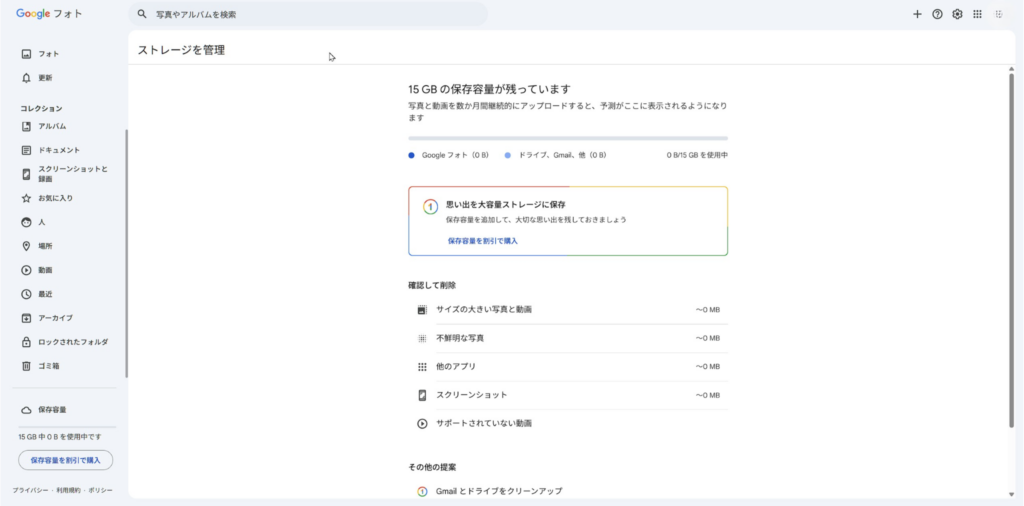
Googleフォトの保存容量はGoogleアカウントの15GBをほかのサービスと共用する
容量が足りなくなればGoogle Oneで追加できます。2026年8月時点では、代表的なプランとして100GBのBasicが月額290円で利用できます。料金体系や提供プランは変更される場合があります。
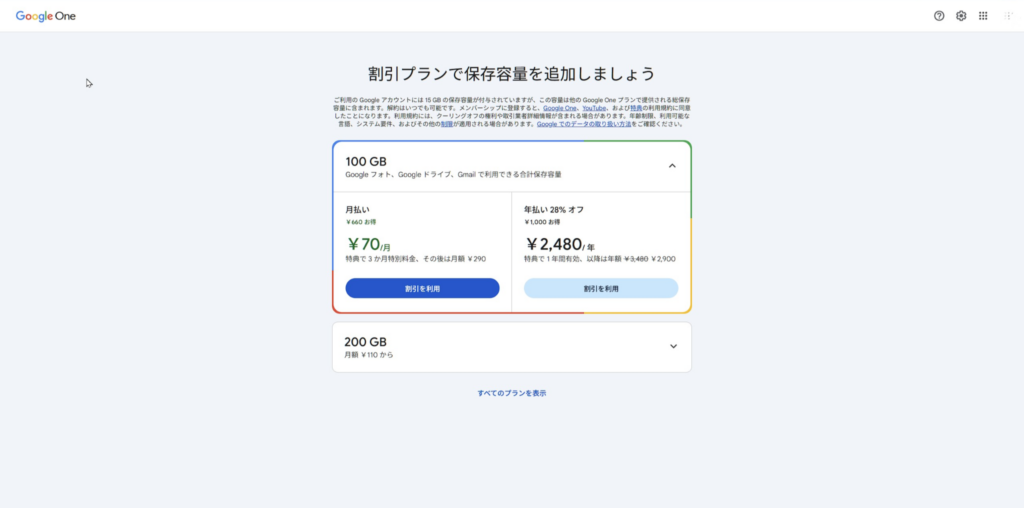
Googleフォトの容量を増やす場合はGoogle Oneの追加ストレージを利用する
| 条件 | Amazonフォト | Googleフォト |
|---|---|---|
| 無料利用 | 5GB | 15GB |
| 100GBの例 | 月額250円から | 月額290円 |
| Amazonプライム | 月額600円または年額5,900円で写真無制限 | 関係なし |
| 動画 | Primeでも基本5GB | 契約容量の範囲内 |
写真だけで数百GB、1TBと増えていくなら、Prime会員にとってAmazonフォトの容量面はかなり魅力的です。反対に写真がそれほど多くなく、Primeを利用していないなら、Googleフォトの無料15GBやGoogle Oneの100GBから始めるほうが分かりやすいでしょう。
Google側の容量が足りなくなった場合は、すぐプランを上げる前にGmailやGoogleドライブが何GB使っているかを見るのも大切です。詳しくはGoogle Oneのストレージ管理と容量不足の解消方法で解説しています。
◆サブロイドのワンポイントアドバイス
すでにPrime会員なら、「Amazonフォトを使うために毎月600円払う」と考える必要はありません。今払っているPrime会費の特典に写真無制限が含まれているので、写真のバックアップ先として使わないのは少しもったいないかなと思います。
写真と動画の画質を比較
AmazonフォトとGoogleフォトを比較するときは、容量だけでなくどの画質で保存されるのかも見ておきたいところです。
Amazonフォトでは、プライム会員の写真をフル解像度で保存できます。スマートフォンで撮ったJPEGやHEIF系の写真だけでなく、対応するRAWファイルも扱えるため、一眼カメラなどで大量の写真を撮る人にとっても使いやすいサービスです。
つまり、Amazonフォトは「できるだけ元データに近い状態で写真を保管したい」という用途との相性がいいわけです。
Googleフォトは少し仕組みが違い、バックアップ画質を選択できます。
| Googleフォトの設定 | 特徴 |
|---|---|
| 元の画質 | 撮影時の解像度・画質を維持して保存 |
| 保存容量の節約画質 | 容量を抑えるため写真や動画が圧縮・リサイズされる場合がある |
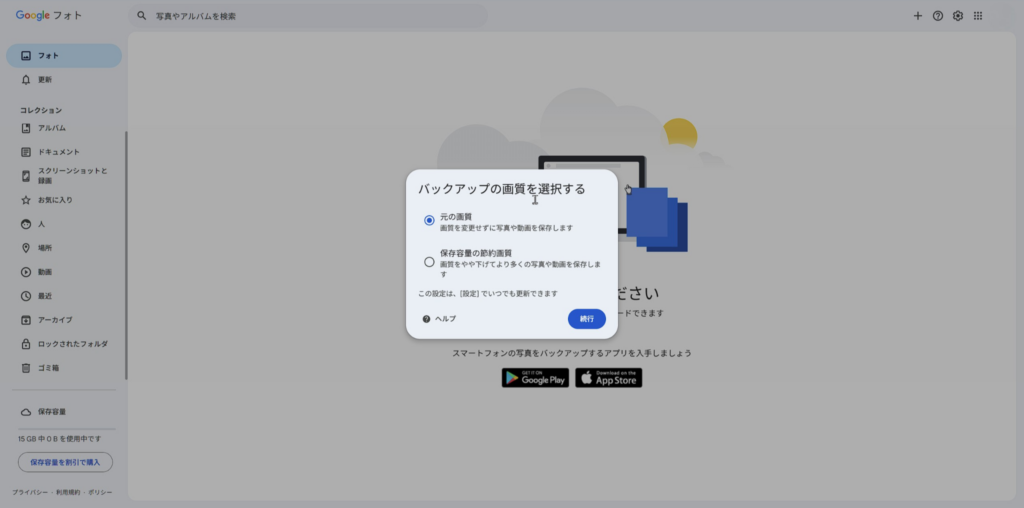
Googleフォトでは元の画質と保存容量の節約画質を選択できる
「保存容量の節約画質」を選ぶと、16MPを超える写真は16MPへ縮小される場合があり、1080pを超える動画も1080pへ変更される場合があります。
ただし、「Googleフォトは必ず写真を圧縮する」という理解は正しくありません。元の画質を選べば画質を変更せず保存できます。その分だけGoogleアカウントの保存容量を消費するという仕組みです。
ここで差が大きく出るのが動画。
Amazonフォトではプライム会員でも動画は写真無制限の対象にならず、基本の動画ストレージは5GBです。スマホで4K動画を頻繁に撮影する場合、5GBは比較的早く使い切る可能性があります。
Googleフォトでは写真と動画を同じGoogleアカウントの容量内で保存するため、Google Oneで容量を増やせば動画にもその容量を利用できます。
写真中心ならAmazonフォト、動画まで大量にまとめるならGoogleフォトも有力。特に子どもの成長記録などで動画が増えている家庭では、「Amazonは写真無制限」という言葉だけで決めないほうがいいでしょう。
検索と整理機能を比較
写真が数千枚、数万枚まで増えると、保存できること以上に「あとから目的の写真を見つけられるか」が重要になってきます。
Amazonフォトにも画像認識機能があり、人物・場所・物体などをもとに写真を探せます。また、人物認識を利用したグループ分けなどにも対応しています。
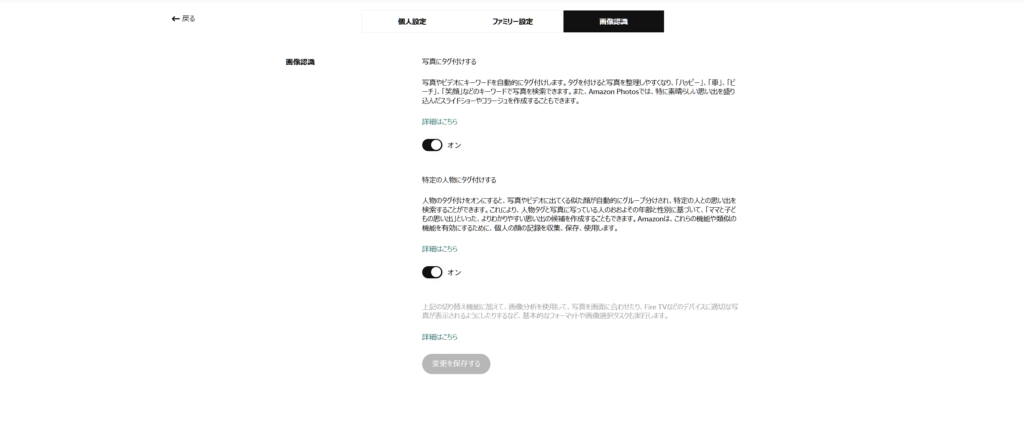
Amazonフォトでは画像認識や人物認識の設定を変更できる
一方、Googleフォトは検索機能をサービスの大きな特徴として発展させています。人物、ペット、場所、被写体といった基本的な検索に加え、より自然な文章から目的の写真を探す機能も広がっています。
例えば大量の写真の中から旅行、料理、ペット、子どもの写真などを日常的に探すなら、Googleフォトの検索機能は便利です。さらに写真編集機能も充実しており、補正、切り抜き、消しゴムマジック系の機能やAIを利用した編集など、保存後に写真を活用する機能が多くあります。
Amazonフォトはどちらかというと「保管」が中心。Googleフォトは「保管した写真をあとで探して使う」ことまで含めたサービスと考えると、違いをつかみやすいでしょう。
もちろんAmazonフォトにも検索やアルバム機能はあります。しかし、Googleフォトを長く使ってからAmazonフォトへ移ると、画面構成や写真の探し方が違うため「使いにくい」と感じることがあります。そうした違いについてはアマゾンフォトが使いにくい理由と解決策でも詳しく紹介しています。
共有と家族利用を比較
AmazonフォトとGoogleフォトは、どちらも自分だけで写真を保管するだけでなく、家族や友人へ共有できます。
Amazonフォトでは写真やアルバムの共有リンクを作成できるほか、プライム会員はファミリーフォルダを利用できます。プライム会員本人に加えて最大5人を招待できるため、本人を含め最大6人で写真を扱える仕組みです。
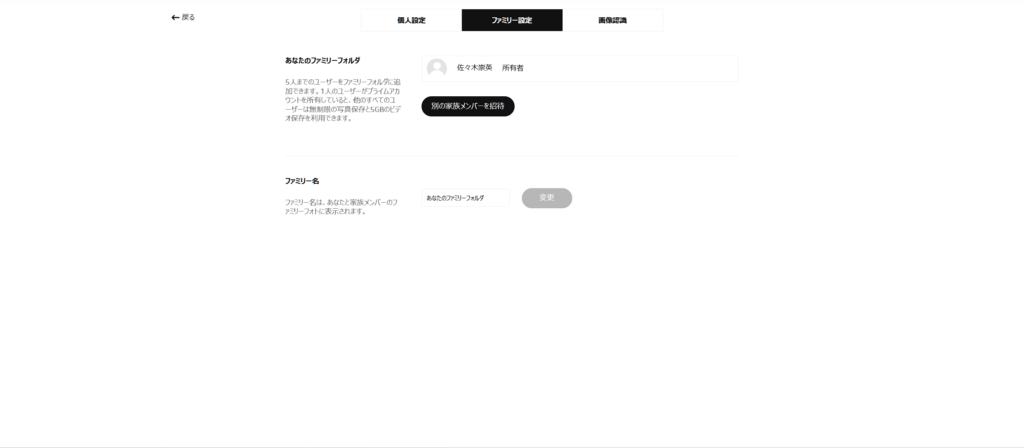
Amazonフォトではファミリーフォルダへ家族や友人を招待できる
ただし、「ファミリーフォルダを使ったら自分のAmazonフォトにある写真が全部家族へ見える」というわけではありません。共有する写真をファミリーフォルダへ追加して利用する仕組みです。
Googleフォトでも共有アルバムやリンク共有が使えます。家族旅行やイベントなどのアルバムを作り、必要な写真だけを共有する使い方ができます。
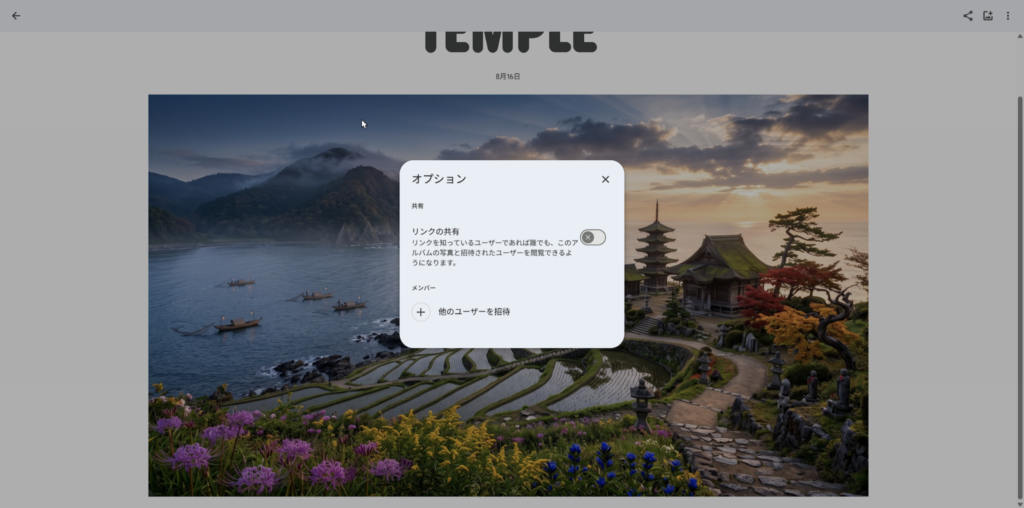
Googleフォトではアルバムごとにリンク共有やユーザー招待を設定できる
Google Oneの対象プランではストレージを家族と共有することもできます。ただし、ストレージを共有することと写真そのものを共有することは別です。容量を家族で使ったからといって、お互いのGoogleフォトの写真が自動的に見えるわけではありません。
この点はAmazonでもGoogleでも混同しやすい部分です。容量の共有と写真の共有は分けて考えると分かりやすくなります。
安全性と削除の違い
「クラウドへ写真をアップロードすると、知らない人から見られるのでは?」と気になる人もいるでしょう。
AmazonフォトもGoogleフォトも、自分の写真ライブラリを作っただけで一般公開されるサービスではありません。ただし、自分で共有リンクを作成したり共有アルバムへ追加したりすれば、その範囲では他の人が写真を閲覧できます。
そのため安全性を考えるときは、サービス名そのものよりアカウント管理と共有設定を見ることが大切です。
特に共有リンクは便利ですが、URLを受け取った人からさらに別の人へ転送される可能性があります。共有が終わった写真はリンク共有を停止し、現在誰と何を共有しているのか定期的に確認しておくと安心です。
Amazonフォトで共有範囲やファミリーフォルダが気になる場合は、Amazonフォトは他人に見られるのかと安全な設定方法もあわせて確認してください。
削除した写真の扱いにも違いがあります。
Amazonフォトでは削除した写真・動画がゴミ箱へ移動し、Amazonのファイル保持ポリシーでは削除アイテムは90日間保持された後に完全削除されます。
Googleフォトでは、バックアップ済みの写真・動画は通常ゴミ箱に60日間残り、バックアップされていない写真は通常30日が基準です。
もう一つ気をつけたいのが、端末から写真を消したときの挙動。Googleフォトにはクラウド上の写真を残しながら端末の空き容量を増やす機能がありますが、通常の削除操作とは意味が違います。
「バックアップしたからスマホ側を全部消そう」と一気に操作するのではなく、まず数枚でクラウド側から写真を開けることを確認してから端末容量を減らすほうが安全です。
Googleフォトで写真が反映されない場合は、削除する前にバックアップ状況を確認しましょう。原因の切り分けはGoogleフォトが同期しない原因と解決策で詳しく解説しています。
AmazonフォトとGoogleフォトの選び方と移行
ここからは、比較した内容を実際の選び方へ落とし込みます。AmazonフォトとGoogleフォトは、どちらか一方がすべての人に適しているわけではありません。
Prime会員かどうか、静止画と動画のどちらが多いか、検索や編集をどの程度使うかによって選び方が変わります。また、両方を併用するのも十分現実的です。
Amazonフォトがおすすめな人
Amazonフォトが特に向いているのは、Amazonプライム会員で大量の写真を保存したい人です。
スマホのカメラ性能が上がり、1枚あたりの写真容量も以前より大きくなっています。一眼カメラやミラーレスカメラでRAW撮影しているなら、数百GBに達することも珍しくありません。
Googleフォトの場合、元の画質で保存すればその分だけGoogleアカウントの容量を消費します。100GB、200GBと増え、いずれさらに大容量のプランが必要になる可能性があります。
Amazonフォトなら、Prime会員の写真は容量無制限です。そのため、静止画が中心なら容量を気にせずバックアップしやすいのが大きなメリット。
Amazonフォトが向いている代表例
すでにAmazonプライムを利用している、スマホ写真が大量にある、RAW写真を保存したい、写真を元の画質で残したい、写真用のバックアップ先をもう一つ増やしたい。こうした人はAmazonフォトを活用しやすいでしょう。
一方で、動画を大量に保存する人には注意が必要です。写真は無制限でも動画は基本5GBなので、「家族写真も子どもの4K動画もすべてAmazonへ」という運用では動画容量が先に足りなくなる可能性があります。
Googleフォトがおすすめな人
Googleフォトがおすすめなのは、写真を保存するだけでなく、探す・見る・編集する機会が多い人です。
スマートフォンで何年も撮影していると、「去年行った海の写真」「昔飼っていた犬」「子どもの運動会」など、撮影日を覚えていない写真を探すことがあります。
そんなとき、被写体、人物、場所などから写真を探しやすいGoogleフォトは便利です。さらに編集機能も豊富なので、スマホ内の写真管理サービスとして一つのアプリで完結させたい人にも使いやすいでしょう。
無料容量が15GBあるため、Prime非会員で写真・動画がまだ少ない人なら無料のまま始めやすい点もメリットです。
ただ、15GBはGmailやGoogleドライブと共用。写真・動画が増えてくればGoogle Oneへの移行を考えることになります。
Androidスマホだから必ずGoogleフォト、iPhoneだからAmazonフォトが向かない、ということではありません。AmazonフォトもiPhone・Androidの両方で利用できますし、GoogleフォトもiPhoneで利用できます。OSだけで決めるより、保存するデータ量と使いたい機能で考えるほうが失敗しにくいです。
AmazonフォトとGoogleフォトを併用
どちらか一つを選び切れないなら、AmazonフォトとGoogleフォトを併用する方法があります。
むしろすでにAmazonプライム会員なら、かなり相性のいい組み合わせです。
例えば、Amazonフォトを写真のバックアップ先、Googleフォトを検索・閲覧・編集用として使う方法があります。
Amazonフォトには静止画を自動保存しておき、Googleフォトにも必要な写真と動画を残します。こうするとAmazonフォトの写真無制限を活用しながら、Googleフォトの検索・編集機能も使えます。
別の方法として、Amazonフォトには写真を保存し、Googleフォトには動画を中心に保存する考え方もあります。Amazon側の動画5GBという条件を補う形です。
| データ | 主な保存先 | 目的 |
|---|---|---|
| 大量の写真 | Amazonフォト | Primeの写真無制限を活用 |
| RAW写真 | Amazonフォト | 元データのバックアップ |
| 頻繁に見る写真 | Googleフォト | 検索・整理・編集 |
| 動画 | Googleフォト | Amazon側の5GB制限を補う |
| 特に重要な写真 | 両方 | バックアップ先を分散 |
ただし、併用すると同じ写真が2つのクラウドへ保存されるため、どちらを「主保存」にするのか決めておいたほうがいいでしょう。
例えば「Amazonを保管庫、Googleを普段見る写真ライブラリ」と決めるだけでも迷いにくくなります。
◆サブロイドのワンポイントアドバイス
クラウドサービスは、どちらか一つに全部任せなければならないわけではありません。特に写真は失ってから戻せないデータです。Prime会員ならAmazonフォトを第2の保存先として使うだけでも意味がありますよ。
GoogleフォトからAmazonへ移行
Googleフォトの容量がいっぱいになってきたとき、Prime会員なら「写真をAmazonフォトへ移せばいいのでは?」と考える人も多いでしょう。
GoogleフォトからAmazonフォトへの移行は可能ですが、GoogleフォトとAmazonフォトを接続してボタン一つで全データを直接移動する方法を前提にしないほうがいいです。
大量の写真を移す場合は、Googleのデータエクスポート機能などを利用してGoogleフォトのデータをいったん書き出し、そのデータをAmazonフォトへアップロードする流れが分かりやすいでしょう。
大まかな流れは、Googleフォトの写真をエクスポートし、パソコンへ保存し、必要に応じて圧縮ファイルを展開。その後Amazonフォトへアップロードします。
写真が数十GB、数百GBある場合は、ダウンロードにもアップロードにも時間がかかります。途中で「Amazon側に入ったように見えるから」とGoogleフォトをすぐ削除するのは避けたいところです。
移行で最も重要なのは削除する順番です。Amazonフォトへのアップロードが終わったら、複数の写真を実際に開き、枚数や撮影時期を確認します。元データを消すのは、その後。Googleフォト、Amazonフォト、端末のどこにデータが残っているのか分からなくなる状態を避けましょう。
Googleフォトでは個別写真をパソコンへダウンロードすることもできます。
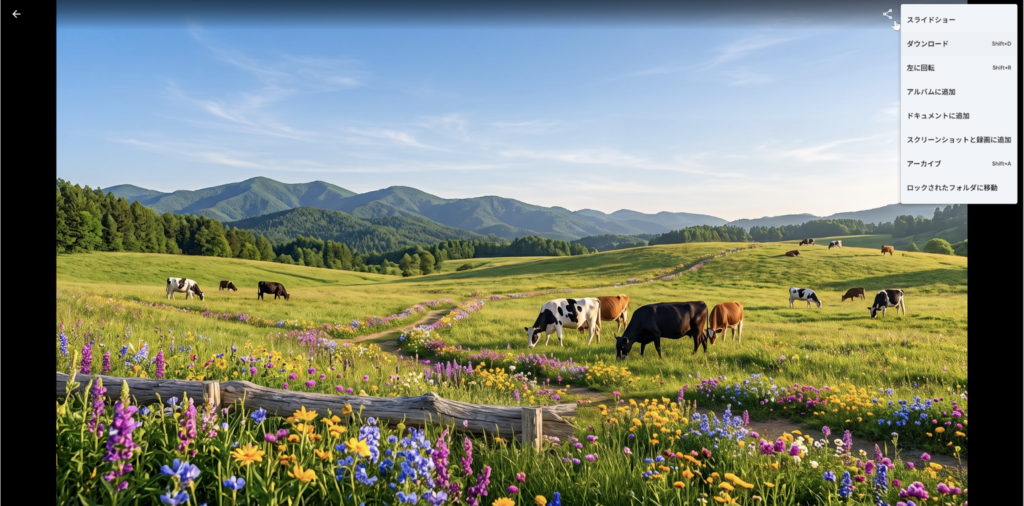
Googleフォトでは写真を選択してパソコンへダウンロードできる
また、Googleフォトから書き出したデータには、写真本体以外の情報ファイルが含まれる場合があります。アルバム構成やGoogleフォト上で加えた管理情報が、Amazonフォトで完全に同じ見え方になるとは限りません。
ですから移行は「GoogleフォトをAmazonフォトへ完全コピーする」というより、写真・動画の元データを別サービスへ移す作業と考えると分かりやすいです。
AmazonフォトからGoogleへ移行
反対に、AmazonフォトからGoogleフォトへ移すこともできます。
基本的にはAmazonフォトから必要な写真をパソコンへダウンロードし、その写真をGoogleフォトへアップロードする流れです。
この場合も、Amazonフォト内のアルバムやファミリーフォルダなどの構成がそのままGoogleフォトへ移るわけではありません。移行後にGoogleフォト側でアルバムを作り直すことがあります。
特にPrimeを解約する予定がある場合は、Amazonフォトの使用容量を確認しておきましょう。
Prime会員をやめると、それまで利用できていた写真無制限特典がなくなります。保存済み写真が解約後の利用可能容量を大幅に超えていれば、容量超過状態になります。
容量超過状態では、新しいアップロード・同期・共有などが制限される可能性があります。Amazonのファイル保持ポリシーでは、容量超過を長期間放置した場合にファイル削除の対象になる可能性も定められています。
Primeを解約した瞬間に保存写真がすべて消えるわけではありませんが、無制限のまま保管し続けられるわけでもありません。
そのためPrime解約を決めたら、Amazonフォトの使用量を確認し、Googleフォト、パソコン、外付けストレージなどへの退避を先に進めておくほうが安心です。
AmazonフォトとGoogleフォトのFAQ
Q1. AmazonフォトとGoogleフォトはどっちがいいですか?
A. Prime会員で大量の静止画を保存するならAmazonフォトが使いやすく、写真・動画の検索、編集、共有まで重視するならGoogleフォトが使いやすいです。特にAmazonフォトはPrime会員なら写真をフル解像度で容量無制限に保存できる一方、動画は基本5GBなので、動画が多いかどうかも判断材料になります。
Q2. AmazonフォトとGoogleフォトは併用できますか?
A. 併用できます。例えばAmazonフォトを大量の写真のバックアップ先にし、Googleフォトを検索・編集・動画保存に使う方法があります。特にPrime会員ならAmazonフォトを追加料金なしの写真バックアップ先として活用しやすいため、重要な写真を2か所へ保存する使い方も考えられます。
Q3. GoogleフォトからAmazonフォトへ直接移行できますか?
A. GoogleフォトとAmazonフォト間で、すべての写真・アルバムをそのままワンクリックで完全移行する方法を前提にしないほうがいいでしょう。大量に移す場合はGoogleフォトのデータを書き出し、パソコンなどへ保存したうえでAmazonフォトへアップロードする方法が分かりやすいです。
Q4. AmazonフォトはPrime会員なら動画も無制限ですか?
A. いいえ。Prime会員の容量無制限特典は写真が対象で、動画は基本5GBです。スマートフォンで動画を多く撮影する人は、追加ストレージを利用するか、Googleフォトなど別の保存先と組み合わせる方法があります。
Q5. AmazonフォトとGoogleフォトは写真が劣化しますか?
A. AmazonフォトはPrime会員の写真をフル解像度で保存できます。Googleフォトも「元の画質」を選択すれば撮影時の解像度・画質を維持して保存できます。一方、「保存容量の節約画質」では写真や動画が圧縮・リサイズされる場合があります。そのためGoogleフォトが常に写真を圧縮するという理解は正しくありません。
AmazonフォトとGoogleフォト比較まとめ
AmazonフォトとGoogleフォトはどちらも便利ですが、得意なことが違います。
Amazonプライム会員で、静止画を大量にフル解像度でバックアップしたいならAmazonフォトが有力です。写真容量を気にしなくていいメリットは大きく、RAW写真を大量に扱う人にも向いています。
一方、写真だけでなく動画もまとめて管理し、検索・整理・編集・共有まで日常的に使いたいならGoogleフォトが使いやすいでしょう。無料15GBから始められ、必要になればGoogle Oneで容量を増やせます。
選び方をまとめると次のようになります。
- Prime会員で写真が多いならAmazonフォト
- 動画や検索・編集を重視するならGoogleフォト
- RAWや大量の写真を保存するならAmazonフォト
- 無料から始めたいPrime非会員ならGoogleフォト
- どちらにも魅力を感じるならAmazonフォトとGoogleフォトを併用
私なら、すでにPrime会員であればAmazonフォトを写真のバックアップ先として活用しつつ、Googleフォトの検索や編集機能も必要に応じて使います。
写真はスマホを買い替えても、サービスを乗り換えても、その先ずっと残していきたいデータです。月額料金の数十円、数百円だけを見るのではなく、「10年後に写真が何万枚になったとき、どのサービスなら自分が管理し続けやすいか」まで考えて選ぶと、後から移行で苦労しにくくなります。
とGoogleフォトです。どちらもスマホから自動で写真)