










こんにちは。デジサブガイのサブロイドです。
スマートフォンやパソコンを使っていると、ふとした瞬間にGoogle Oneで勝手に課金されたと気づいて、ドキッとした経験はありませんか。
クレジットカードの明細を見て身に覚えのない請求があったり、気がついたらGoogle Oneに勝手にバックアップされていることに気づいてデータ通信量がとんでもないことになっていたりすると、本当に不安になりますよね。
さらに、突然Google Oneが勝手に解約されたという通知メールが届いたり、Google Oneのファミリー共有で勝手に写真が見られるのではないかとプライバシーが心配になったりなど、システムが意図しないところで動いているように感じて戸惑っている方も多いと思います。
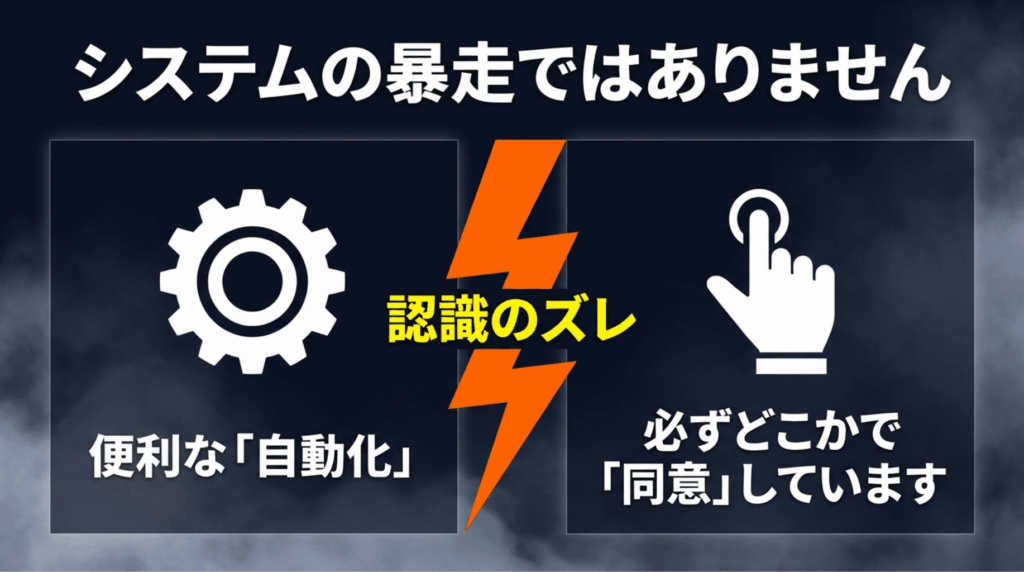
実は、これらはシステムが暴走しているわけではなく、クラウドサービスの便利な自動化機能と、私たちの認識との間にちょっとしたズレがあるから起こる現象なんです。
この記事では、日頃から様々なデジタルツールやサブスクを使い倒している私が、なぜこのような事態が起こるのか、その根本的な原因から具体的な解決手順までを徹底的に解説していきます。
設定の確認方法や、万が一の不正請求時の返金アプローチについてもしっかりカバーしているので、ぜひ最後まで読んでみてくださいね。
この記事のポイント
- 身に覚えのないGoogle Oneの課金が発生する根本的な原因と仕組み
- 意図しない写真や動画の自動バックアップを完全に停止する設定手順
- ファミリー共有機能におけるプライバシーの安全性と誤解の解消法
- 突然の解約トラブルの理由と解約後に待ち受けるデータ削除リスク
Google Oneに勝手に課金される原因と仕組み
まずは、最も多くの方が疑問に感じる「なぜ勝手に課金されてしまったのか」という問題から紐解いていきます。Google Oneがユーザーの同意なしに強制的に契約を結ぶことは、システムの仕様上あり得ません。しかし、「知らないうちに契約していた」という声が後を絶たないのには、日々のスマートフォンの使い方やサブスクリプションならではの仕組みに隠された、いくつかの明確な理由があるんです。
登録した覚えがないのに課金される理由
毎月のクレジットカード明細をチェックしていて、「GOOGLE *」から始まる謎の引き落としを見つけたとき、一番に疑ってしまうのは不正利用かもしれません。でも、ちょっと待ってください。
実際に色々なケースを調べてみると、全く身に覚えがないと思っていても、実は自分自身の操作が原因だったり、ちょっとした勘違いだったりすることが非常に多いんですよ。
自動化されたシステムの盲点
現代のスマートフォンは、ユーザーが難しい設定をしなくても便利に使えるように、極限まで自動化されています。これが逆に「自分が何に同意したのかわからない」という状況を生み出しているかなと思います。
アプリを入れたり、スマホの初期設定をしたりする際に表示される利用規約やポップアップ。長くて読むのが面倒だからと、つい「同意する」や「次へ」を連打していませんか。このちょっとした行動の積み重ねが、後になって「登録した覚えがない」という結果につながっていることが多いんです。
知っておきたいポイント
システム側が勝手に課金を開始することはなく、必ずどこかのタイミングで「ユーザーの認証(同意)」を通っています。まずは落ち着いて、自分の行動を振り返ってみることが解決の第一歩です。
複数のGoogleアカウントによる混乱
もう一つの大きな理由が、複数アカウントの管理不足。
今や仕事用、プライベート用、趣味のゲーム用など、一人で複数のGoogleアカウントを持っているのは当たり前ですよね。たとえば、普段使っていないサブのアカウントで過去にGoogle Oneを契約していて、メインのアカウントしか見ていないから「契約していないのに課金されている!」と勘違いしてしまうケースが山のようにあります。
請求が来たときは、自分が持っているすべてのアカウントにログインして、支払い履歴(myaccount.google.com/purchases)を一つずつ確認するのが鉄則ですよ。
容量不足警告からの意図しない契約進行
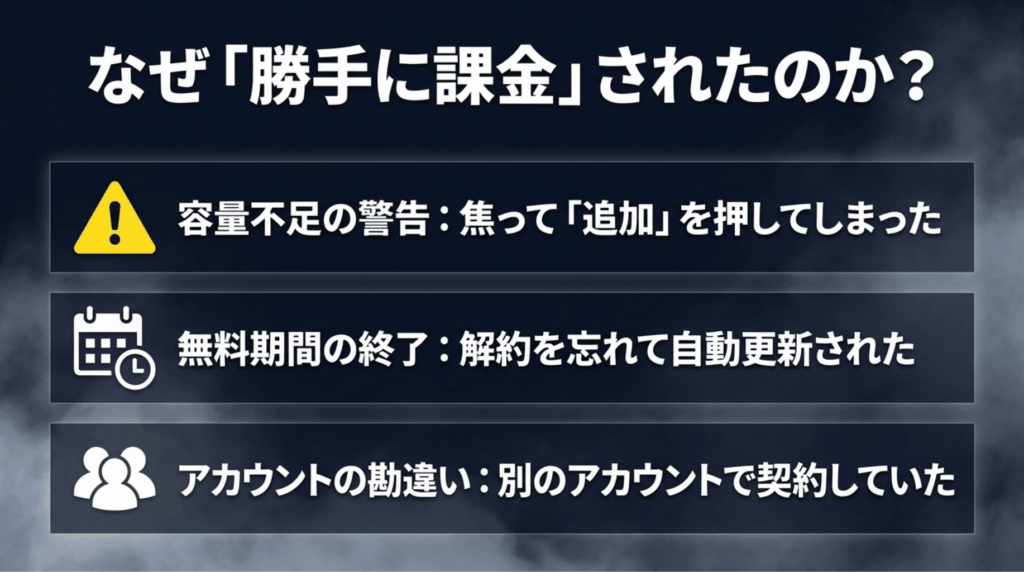
「勝手に課金された」と感じる最も典型的なパターンが、この「容量不足警告」からの誘導です。これ、本当に多くの方が引っかかってしまうトラップのような仕様になっているんですよね。
15GBの壁と警告のプレッシャー
Googleアカウントを作ると、誰でも無料で15GBのクラウドストレージがもらえます。でも、この15GBは「Googleドライブ」「Googleフォト」、そして「Gmail」の3つのサービスで分け合って使っているんです(出典:Google Oneヘルプ「Google のストレージの動作について」)。Google OneとGoogleドライブの違いや容量整理の考え方を詳しく知りたい方は、Google Oneのストレージ管理完全ガイドもあわせて確認してみてください。
スマホのカメラが高画質になって、写真や動画を少し保存しただけで、この15GBなんてあっという間に使い切ってしまいます。そして限界に近づくと、スマホの画面に「ストレージがいっぱいです」という警告がしつこいくらいに表示されるようになります。
焦りが生む誤操作
容量がいっぱいになるとどうなるか。
写真のバックアップが止まるのはもちろんですが、一番恐ろしいのはGmailの送受信が完全にできなくなること。仕事の重要なメールや、チケットの電子案内など、大切な連絡が届かなくなるのは致命的ですよね。
この「メールが届かないかも!」という焦りが、誤操作の最大の原因。警告画面には「容量を追加」や「アップグレード」というボタンがデカデカと表示されています。これを「とりあえず警告を消すためのボタン」と勘違いしてタップしてしまうと、そのままGoogle Oneの有料プランの契約画面に進んでしまうんです。
生体認証によるシームレスすぎる決済
さらにAndroidスマホを使っている場合、Google Playストアの決済システムがOSと深く結びついています。指紋認証や顔認証をオンにしていると、「アップグレード」ボタンを押した直後に画面を見つめたり指を置いたりしただけで、一瞬でサブスクリプションの決済が完了してしまいます。
決済時の注意点
ワンタップで購入できるのは便利ですが、契約内容や金額をしっかり確認する時間がありません。これが「意図しない契約」を量産している最大の原因の一つ。決済時の認証設定は、あえてパスワード入力にするなど、ハードルを少し上げておくのも手ですよ。
無料トライアル終了に伴う自動更新の罠
スマートフォンの機種変更をしたときに、「Google Oneが半年間無料!」といったキャンペーンを見たことはありませんか。Pixelシリーズなどを購入した際の特典として付いてくることが多いこの無料トライアルですが、実は落とし穴が潜んでいます。
トライアル期間終了の忘却
「無料ならとりあえず使ってみよう」と軽い気持ちで登録するのはいいんですが、問題は無料期間が終わると自動的に有料プランへ切り替わるという点です。
6ヶ月や1年という長い期間が経つと、自分が無料トライアルに登録したことすら忘れてしまいますよね。そしてある日突然、登録してあったクレジットカードや携帯電話のキャリア決済から月額料金が引き落とされ、「勝手に課金された!」と慌てることになります。
サブスクリプション特有の仕組み
これはGoogle Oneに限らず、世の中の多くのサブスクサービスに共通する仕組みです。無料期間中に自分から「解約手続き」をしない限り、契約は継続する意思があるとみなされてしまいます。
無料トライアルを試すときは、登録したその日のうちにスマートフォンのカレンダーやリマインダーに「〇月〇日に解約する」と予定を入れておくのが、私のおすすめの自衛策です。
家族の利用や別サービスによる請求混同
自分自身は絶対に操作していないと確信が持てる場合、次に疑うべきは身近な人や、別のサービスからの請求との勘違いです。これ、意外と見落としがちなポイントなんですよ。
ファミリーメンバーによる誤操作
タブレットをリビングに置いて家族全員で使っていたり、子供にスマホを貸して動画を見せたりしていませんか。
もしその端末にあなたのクレジットカード情報が紐付いたGoogleアカウントがログインされたままだと、家族や子供がゲームアプリ内で課金してしまったり、ストレージ容量が足りないという通知を見てポチッとアップグレードしてしまったりすることがあります。悪意がなくても、ワンタップで決済できてしまう環境が悲劇を生むんです。
「GOOGLE *」のプレフィックスマジック
クレジットカードの明細には「GOOGLE *」という文字が並びますよね。これを見て「Google Oneの請求だ!」と思い込んでしまう方が非常に多いです。
でも実は、これってGoogleが提供している様々なサービスの共通の表記。たとえば以下のようなサービスも同じように記載されます。
| サービス名 | 考えられる利用シーン |
|---|---|
| YouTube Premium | 広告なしで動画を見るためのサブスク。非常に多い勘違い。 |
| Google Play アプリ課金 | ゲームのガチャや、有料アプリの購入。 |
| Google Workspace | 仕事用の独自ドメインメールやクラウドツール。 |
| Google Ads(広告) | ビジネスでリスティング広告などを出稿している場合。 |
本当にGoogle Oneの請求なのか、まずはGoogle Payなどの支払い履歴ページで詳細を確認して、何のサービスに対する請求なのかを明確に切り分けることが重要です。
写真が勝手にバックアップされる仕組み
課金と同じくらい多いのが、「勝手に写真がクラウドに保存されている」「ギガが異常に減っている」というお悩みです。Googleフォトの自動バックアップ機能は強力ゆえに、仕組みを理解していないと振り回されてしまいます。
初期設定でのオプトイン(同意)
スマホを買って一番最初に電源を入れたとき、色々な初期設定をしますよね。その中に「写真と動画をバックアップして安全に保存しましょう」というような案内があります。
多くの方は「とりあえず安全なら」と深く考えずにオンにしてしまうのですが、これが自動バックアップの始まり。あなたが明示的に同意した設定に基づいて、システムは忠実に仕事をしているだけなんです。
バックアップが発動するトリガー条件
Googleフォトの自動バックアップは、通常は以下の2つの条件が揃ったときに裏側(バックグラウンド)でひっそりと動くように設計されています。
- スマホが充電器などの電源に繋がっていること
- 安定したWi-Fiネットワークに接続されていること
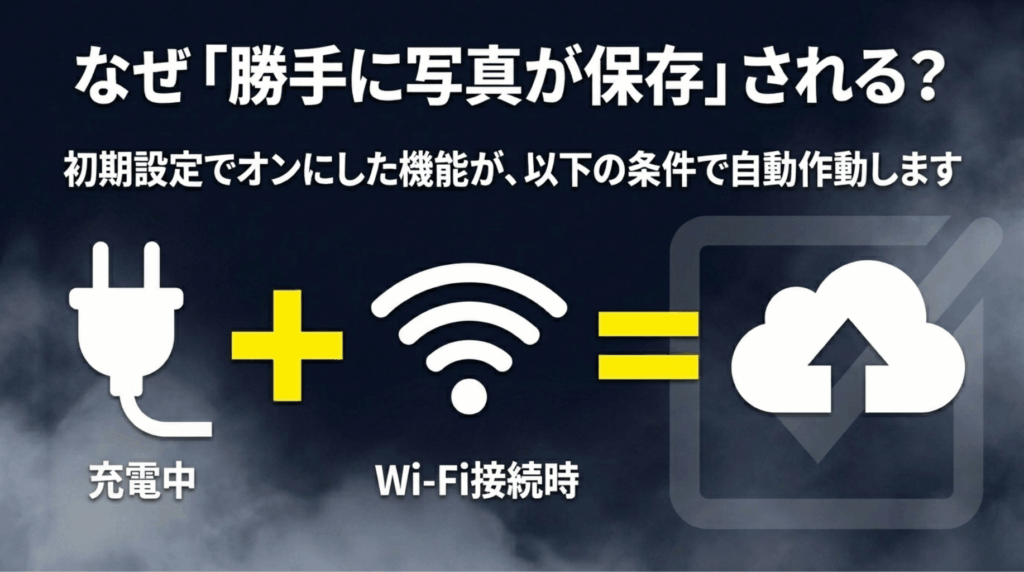
つまり、夜寝ている間にスマホを充電器に挿しておけば、自動的にクラウドへ保存されるという便利な仕組み。ただ、設定で「モバイルデータ通信でのバックアップを許可する」がオンになっていると、外出先で動画を撮った瞬間に4Gや5Gの電波を使って大容量のアップロードが始まり、あっという間に通信量(ギガ)を消費してしまいます。これが「勝手に通信されている」の正体です。
iPhone環境での「二重バックアップ」のループ現象
特に注意が必要なのが、iPhone(iOS)を使っているユーザーです。
iPhoneには標準で「iCloud写真」というクラウドサービスがあります。これとGoogleフォトの自動バックアップを両方オンにしていると、とんでもない不具合が起きることがあるんです。iPhoneでGoogle Oneを使う際のバックアップ設定を詳しく見直したい方は、Google OneでのiPhoneバックアップ完全攻略ガイドも参考にしてください。
iPhoneは容量を節約するために、元の綺麗な写真をiCloudに預け、スマホ本体には荒い画質の「サムネイル」だけを残す機能(ストレージを最適化)を持っています。
しかし、Googleフォトはこのサムネイル状態の写真をバックアップできません。するとGoogleフォトは「綺麗な写真がないから、iCloudからダウンロードして!」とiPhoneにお願いします。
結果として、「iCloudからダウンロード」→「Googleフォトへアップロード」という膨大な通信が無限ループのように発生してしまい、バッテリーが激しく減ったり、通信量が跳ね上がったりするんです。この複雑な連携のズレが、「勝手に写真が二重に保存される」という現象を引き起こしています。
Google Oneが勝手に動く時の対処法と解約
ここまで、なぜ勝手に課金されたりバックアップされたりするのか、その理由を見てきました。ここからは、これらのシステムを自分のコントロール下に取り戻すための、具体的な設定変更や解約の対処法について解説していきます。しっかり自衛して、快適なデジタルライフを取り戻しましょう。
自動バックアップを完全に停止する手順
「意図しないバックアップはもう止めたい!」と思ったら、各端末の深い設定に入って、同期をスパッと切る必要があります。デバイスごとにやり方が少し違うので、ご自身の環境に合わせて試してみてください。
Androidスマホ全体での停止
Androidを使っている場合、写真だけでなくスマホの設定や連絡先も丸ごとバックアップされています。これを止める手順は以下の通りです。
- 端末の「設定」アプリを開く
- 「Google」という項目を探してタップ
- 「バックアップ」を選択
- 「GoogleのAndroidバックアップ」のスイッチをオフにする
注意点
これをオフにすると、スマホが壊れたり機種変更したりするときに、元の状態に戻すためのデータがクラウドに残りません。自己責任でデータの移行手段を確保しておく必要がありますよ。
バックアップ停止前にしておきたいこと
Google OneやGoogleフォトの自動バックアップを止める前に、写真・動画・連絡先などの重要データは別の場所にも保存しておくと安心です。クラウドだけでなく、外付けSSDやUSBメモリに一度コピーしておけば、アカウントの容量超過やログイントラブルが起きた時の保険になります。
スマホ写真の退避先を用意したい方は、バックアップ用の外付けストレージを確認するのもおすすめです。
Googleフォトアプリからの停止(iPhone/Android共通)
「写真はもう勝手に上げないでほしい」という場合は、アプリ側から制御するのが一番確実です。
- Googleフォトアプリを起動する
- 画面の右上にある自分のプロフィールアイコンをタップ
- 「フォトの設定」を選択
- 「バックアップ」(または「バックアップと同期」)をタップ
- 一番上のスイッチをオフ(グレーの状態)にする
これで、今後新しく撮った写真がクラウドに勝手に送られることはなくなります。ただし、アプリ内にはスマホ本体に残っている写真が表示され続けるので、一見すると「まだバックアップされてる?」と錯覚するかもしれませんが、クラウドには上がっていません。設定を切ったのに表示や同期の挙動が気になる場合は、Googleフォトが同期しない?原因と解決策を徹底解説で、Googleフォト側の同期トラブルも確認しておくと安心です。
パソコン(Windows/Mac)での停止
パソコンのフォルダとGoogleドライブを紐づけている場合も、設定を切り離すことができます。
- 画面右下(または右上)のタスクバーにある、Googleドライブのアプリアイコンをクリック
- 歯車マーク(設定)から「設定」を選ぶ
- 「バックアップと同期」のチェックを外すか、同期している特定フォルダの解除を行う
【重要】既存のデータは自分で消す必要がある
バックアップ設定をオフにして、「これで容量が空くはず!」と思ったら大間違いです。設定をオフにしても、過去にアップロードされた写真や動画はGoogleのサーバー(ストレージ)上にそのまま残り続けます。
使用容量を減らしたい場合は、ブラウザやアプリから不要な動画を手作業で削除するか、保存時の画質を「保存容量の節約画質(旧高画質)」に変更してファイルを圧縮するといった作業が別途必要になります。ここを忘れないでくださいね。
削除前に別の保存先へ逃がすのも選択肢
Googleフォト上の写真や動画を削除して容量を空ける場合、先に別のクラウドや外付けストレージへ保存しておくと安心です。特に、Google Oneの月額課金をやめたいけれど写真は残したい方は、別サービスへの移行手順を確認してから削除作業を進めましょう。
Googleフォトから別のクラウドへ移す流れは、pCloudへのGoogleフォトのバックアップ完全移行ガイドで詳しく解説しています。すぐに保存先を用意したい方は、pCloudのプランを公式サイトで確認することもできます。
ファミリー共有で写真は勝手に見えない
Google Oneの魅力的な機能の一つに、最大5人の家族とストレージを分け合える「ファミリー共有」があります。でも、「ストレージを共有したら、私のスマホの個人的な写真やメールまで家族に丸見えになっちゃうの?」と心配する声が非常に多いんですよね。
データ分離の確固たるアーキテクチャ
結論から言うと、ファミリー共有を利用しても、他人のデータが勝手に見られることはシステム上100%あり得ません。
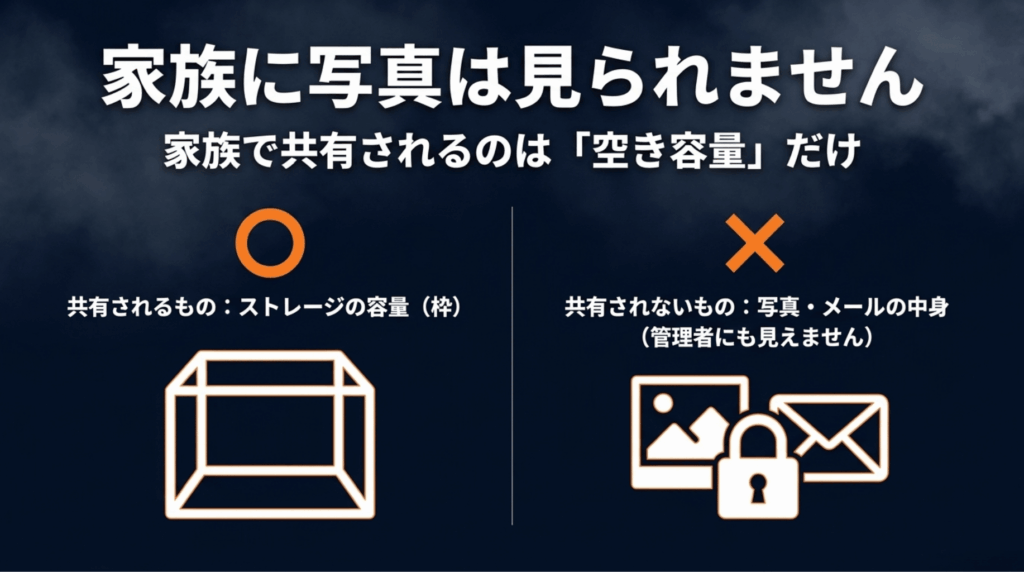
ファミリー共有で分け合っているのは、あくまで「契約したストレージの空き容量(枠の大きさ)」だけです。たとえば200GBのプランを家族3人で分けるとしても、お互いのデータはそれぞれ独立したアカウントの中で強固に暗号化されて保存されています。
共有されるもの・されないもの
共有されるもの:ストレージ全体の空き容量の枠
共有されないもの:写真、動画、Googleドライブのファイル、Gmailのメール内容
管理者にものぞき見の権限はない
「お金を払っている親(管理者)なら、子供のデータを見られるのでは?」と思うかもしれませんが、管理者であっても他のメンバーのプライベートなデータ領域にアクセスする権限は一切ありません。
写真やファイルが他のメンバーに見えるのは、あなたが意図的に「共有アルバムに追加」したり、「共有リンクを作成してLINEで送った」りした時だけです。プライバシーの保護に関しては、非常に安全に設計されているので安心して使って大丈夫ですよ。
ファミリーの解除も簡単
もし家族構成が変わったり、もう共有をやめたいと思ったりした場合は、管理者がいつでもメンバーを外すことができます。
Google Playアプリの「設定」>「ファミリー」>「ファミリーメンバーを管理」から特定のメンバーを削除するか、Google Oneアプリからファミリーグループ自体を解散すればOKです。
意図せず勝手に解約される決済トラブル
ここまでは「勝手に課金される」話でしたが、逆に「自分は解約した覚えがないのに、いきなりGoogleから『メンバーシップは解約されました』とメールが来てクラウドが使えなくなった!」という逆パターンのトラブルも頻発しています。
決済手段のエラーとオーソリゼーションの失敗
この現象の9割以上は、システムエラーではなく「決済の失敗」が原因です。
サブスクの更新日になると、Googleは登録されている支払い方法に対して請求(オーソリゼーション)をかけますが、ここで何らかの理由で決済が弾かれると、システムが自動的にサービスを停止します。
- クレジットカードの有効期限切れ:カードが新しくなったのに、Google側の情報を更新していなかった。
- 限度額の超過・残高不足:今月カードを使いすぎたり、デビットカードの口座にお金が入っていなかったりした。
- セキュリティロックの発動:「不審な動き」としてカード会社側が一時的に決済を止めてしまった。
決済が失敗すると、Googleからは「支払い方法を更新してください」という警告メールが必ず送られてきます。でも、それを迷惑メールだと思って見逃してしまい、猶予期間が過ぎて強制解約になる…というのがよくあるパターンなんです。
料金改定による同意の欠如
もう一つ見落としがちなのが、サービス料金の値上げです。
Google Oneの料金が改定される際、Googleは「新しい料金に同意しますか?」という案内を送ります。利用規約上、指定された期限までにあなたが「同意する」ボタンを押さなかった場合、Googleは「同意が得られなかった」と判断し、強制的にサブスクリプションを解約する措置をとります。
「払ったばかりなのに!」アカウント取り違えの罠
「昨日ちゃんとお金を払ったのに解約されてる!」と怒っている方のケースを調べると、ほぼ間違いなくアカウントの切り替えミスです。
アカウントAで課金したのに、スマホのブラウザで開いているのがアカウントBだった場合、アカウントBは無料プランのままなので「15GBしかなくて解約状態になってる!」と勘違いしてしまうんですね。右上のアイコンをタップして、課金したアカウントに切り替えてみてください。
不正請求の確認方法と返金を求める手順
「自分の操作でもない、家族も触っていない、アカウントも確認した。やっぱりこれは不正請求だ!」と確信した場合の対処法です。
返金(払い戻し)を求めるには、厳しいタイムリミットと手順が定められています。スピード勝負になるので、以下の流れを頭に入れておいてください。
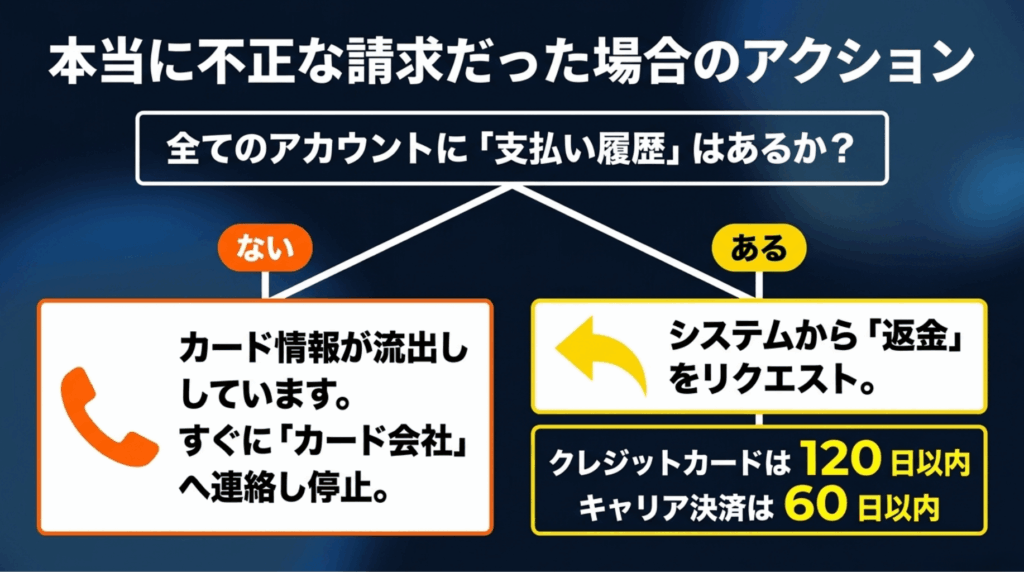
1. アカウント内の履歴を徹底的に洗う
まずは、自分が持っているすべてのGoogleアカウントにログインし、myaccount.google.com/purchases にアクセスして支払い履歴を確認します。
もし履歴の中に身に覚えのない請求があれば、アカウントが第三者に乗っ取られているか、家族が勝手に使ったかのどちらかです。すぐにパスワードを変更し、2段階認証を設定してください。
逆に、どのアカウントを調べても履歴が全く出てこない場合。これは非常に危険なサインです。
あなたのアカウントではなく、あなたのクレジットカード番号そのものが流出し、犯罪者が別のGoogleアカウントで悪用している可能性が極めて高いです。この場合はGoogleに問い合わせるより先に、一刻も早くクレジットカード会社に電話をしてカードを止めてください。
2. 返金(払い戻し)をリクエストする期限
不正利用が確定した場合、Googleに返金を申し立てることができますが、使った決済手段によって申請できる「期限」が全く異なります。Google Play経由の払い戻しや不正請求の扱いについては、必ず公式の最新案内も確認してください(出典:Google Playヘルプ「Google Play で払い戻しをリクエストする」)。
| 決済手段 | Googleへの申し立て期限 | 特記事項 |
|---|---|---|
| クレジットカード・PayPal | 取引日から120日以内 | 専用の報告フォームから送信。通常7営業日ほどで結果が出ます。 |
| キャリア決済(d払い等) | 取引日から60日以内 | 携帯会社に連絡して「g」から始まる相関IDをもらう必要があります。 |
| 国内クレジットカード(dカード等) | カード会社の規定に準ずる(約90日) | Googleへの申請と並行してカード会社にも連絡を。90日を過ぎると補償外になるケースが多いです。 |
自己都合での解約について
「間違えて契約した」「もう使わないから今日でやめる」といったユーザー都合の解約の場合、Google Oneでは日割り計算での返金は一切行われません。解約手続きをしても、次回の更新日まではそのままの容量で使い続けられる仕様になっています。(※日本国内の場合)
解約後のデータ完全削除とメールの停止
「月額料金がもったいないから解約しよう」と思うのは当然ですが、Google Oneを解約して無料の15GBプランに戻る際には、とてつもないリスクが待ち受けていることを知っておかなければなりません。
解約したからといって、すぐにデータが消えるわけではありませんが、時計の針は確実に進み始めます。
解約直後に発生する強烈な機能制限
100GBや200GBのプランから無料の15GBへダウングレードしたとき、すでにクラウドに保存されているデータが15GBを超えていたらどうなるか。即座に以下のような制限がかかります。
- Googleドライブ:新しいファイルの保存や、パソコンとの同期が完全にストップします。スプレッドシートやドキュメントも、新しく作ることや編集ができなくなり、「見るだけ」の状態になります。
- Googleフォト:新しい写真や動画のバックアップが一切できなくなります。万が一スマホを落としたら、そこからの思い出はすべて消滅します。
- Gmail(最悪のリスク):新しいメールが1通も受信できなくなります。誰かがあなたにメールを送っても「相手の容量がいっぱいです」とエラーで弾き返されてしまいます。仕事の連絡、銀行のワンタイムパスワード、他サービスのパスワードリセットメールなど、現代のインフラが完全に機能停止するんです。
解約前のデータ避難先を決めておく
Google Oneを解約しても、保存済みデータがすぐに消えるわけではありません。ただし、無料容量を超えたままだと新規保存やメール受信に支障が出るため、解約前に写真・動画・重要ファイルの避難先を決めておくことが大切です。
写真中心なら、すでにAmazonプライムを使っている方はAmazon Photosも比較候補になります。Googleフォトとの違いや併用の考え方は、AmazonフォトとGoogleフォトを徹底比較!違いや併用戦略で詳しく解説しています。Amazonプライム会員ならAmazon Photosも選択肢になります。Amazon Primeを確認する
恐怖の「2年ルール」とデータ強制削除
制限がかかった状態で放置していると、最終的にGoogleの「2年ルール」が牙をむきます。
2021年6月から適用されているポリシーにより、ストレージの容量上限を超過した状態が「2年間(24ヶ月)」続くと、Googleフォト、Gmail、Googleドライブ内のすべてのデータが、システムによって強制的に完全削除されます。
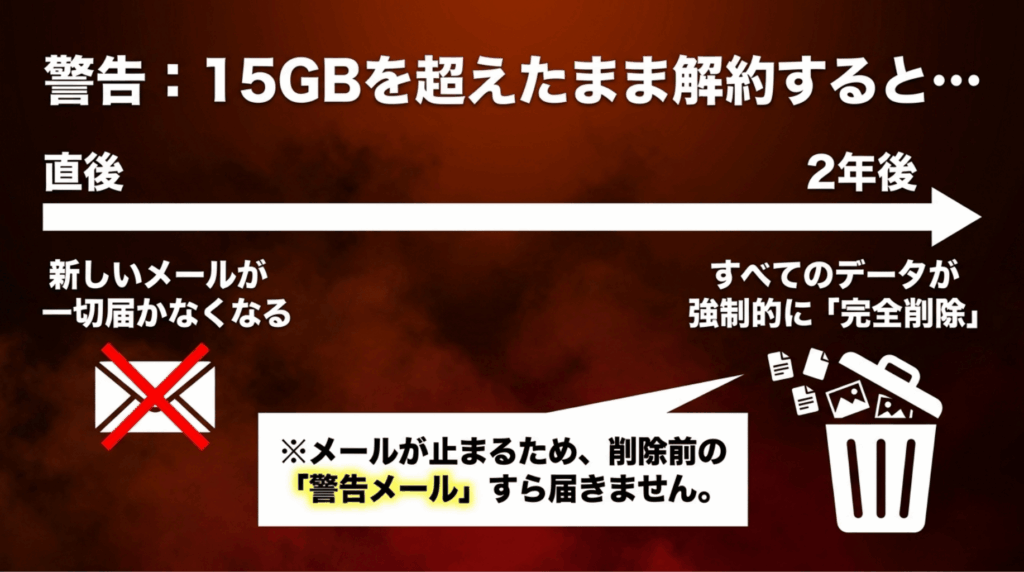
また、容量を超えていなくても、Googleのサービスに全くログインしていない「非アクティブ状態」が2年続いた場合も、同様に全データが消去の対象になります。
警告メールが届かないという矛盾
Googleも鬼ではないので、データを消す前には「そろそろ消しますよ」という警告メールを数ヶ月前から何度も送ってくれます。
しかし、ここには恐ろしい自己矛盾があります。
先ほどお伝えした通り、容量をオーバーしているとGmailは新しいメールを受信できません。つまり、Googleからの「データ削除の最終警告メール」すら、あなたの受信トレイには届かない可能性が高いのです。
気づいたときには、長年溜め込んだ思い出の写真も重要な書類も、すべて虚空に消え去った後……なんてことになりかねません。
解約を決断するなら、解約の前にいらない動画や大容量メールを徹底的に削除して15GB以内に収めるか、外付けのハードディスクや別のクラウドサービスにデータをすべて逃がす(エクスポートする)などの自己防衛が絶対に必要ですよ。Googleフォトのデータを別サービスへ移す選択肢を検討する場合は、pCloudへのGoogleフォトのバックアップ完全移行ガイドも参考になります。
Google Oneをやめたいけれど写真は残したい方へ
「勝手に課金されたように感じて不安」「Google Oneの月額料金をこれ以上払いたくない」と思っても、写真や動画を消してしまうのは避けたいですよね。そんな時は、Google Oneを解約する前に、クラウド移行先とローカル保存先の両方を用意しておくと安心です。
毎月課金されるサブスクを増やしたくない方は、買い切り型プランもあるpCloudを比較してみる価値があります。まずは容量や料金を確認したい方は、pCloudの公式プランを確認するからチェックしてみてください。
Google Oneに勝手に振り回されない対策
ここまで読んでいただいて、いかがだったでしょうか。
「Google Oneが勝手に何かをしてくる」と感じていた不安の裏側には、私たちの利便性を極限まで高めようとして作られた自動化システムと、それを十分に把握しきれていなかった私たちの認識のギャップがあることがお分かりいただけたかと思います。
システムは悪意を持って動いているわけではありませんが、設定をそのまま放置しておくと、予期せぬ課金や通信量の消費、最悪の場合は大切なデータの消失という手痛いしっぺ返しを食らうことになります。
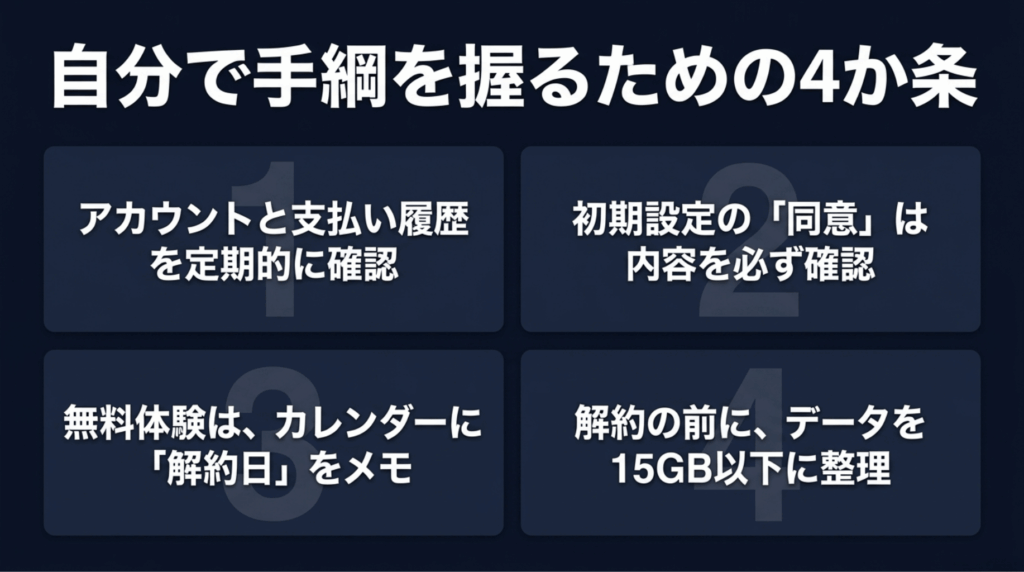
私たちがデジタル資産を守り、無駄な出費を抑えるためには、プラットフォームにすべてを「お任せ」するのではなく、自分自身で手綱を握ることが重要です。
- 自分が持っているGoogleアカウントの契約状況や支払い履歴を、定期的に棚卸しする。
- 「なんとなく」で初期設定をOKせず、自動バックアップの条件やモバイル通信の許可設定を自分の生活スタイルに合わせてカスタマイズする。
- サブスクの無料トライアルを始めるときは、必ず解約する予定日をカレンダーに登録しておく。
- 解約する時は「15GBの壁」と「2年間のタイムリミット」を意識して、事前にデータの整理や移行を済ませておく。
この記事で紹介した保存先の選択肢
Google Oneを継続するか迷っている方は、いきなり解約するのではなく、まずは自分のデータ量と保存目的を整理してみてください。
- 写真や動画をまとめて別クラウドへ移したい方:pCloudを確認する
- Amazonプライム会員ならAmazon Photosも選択肢になります:Amazon Primeを確認する
- クラウド以外にも手元にバックアップを残したい方:外付けストレージを確認する
どれか一つに絞るよりも、「クラウド保存+手元のバックアップ」のように二重で守ると、容量超過や誤削除のリスクを減らしやすくなります。
これらを意識するだけで、「勝手に」振り回されるストレスからは劇的に解放されるはずです。
最後に大切な免責事項です
この記事で紹介している料金体系、システムの仕様、返金等のルールは執筆時点(調査時点)のものであり、あくまで一般的な目安です。GoogleのポリシーやUIは頻繁にアップデートされるため、正確な最新情報は必ずGoogleの公式サイトをご確認ください。
また、クレジットカードの不正利用などに関わるトラブルについては、早急にクレジットカード会社などの専門家にご相談いただき、最終的な判断をご自身で行っていただくようお願いいたします。
便利なクラウドサービスを、本当に自分にとって心地よい形で使いこなしていきましょう!デジサブガイのサブロイドがお届けしました。
