










こんにちは、デジサブガイドのサブロイドです。
Netflixで使わなくなったプロフィールを消そうとしても、「プロフィールを削除」が見つからないことがあります。特にメインプロフィールを選んでいる時や、キッズプロフィールから設定を開いている時は、「自分の操作が間違っているのかな」と迷いやすいところです。
Netflixのプロフィール削除には、できるプロフィールとできないプロフィールがあります。さらに、どのプロフィールを現在開いているか、どの端末から操作しているかでも削除画面への進み方が変わります。メインプロフィールは削除できませんが、追加した通常プロフィールやキッズプロフィールは条件を満たせば削除できます。
この記事では、Netflixの現行仕様に合わせて、削除できない原因からスマホ・パソコン・テレビでの操作、削除前に確認したいデータ、プロフィールの移行まで順番に解説します。
この記事のポイント
- Netflixプロフィールを削除できない主な原因
- 削除ボタンが表示されない時の確認項目
- スマホ・PC・テレビでの削除手順
- 削除前に残しておきたい履歴や設定
Netflixプロフィールを削除できない原因
プロフィールを削除できない時は、闇雲にアプリを入れ直すより、まず「どのプロフィールを消そうとしているか」と「現在どのプロフィールを開いているか」を確認したほうが早いです。Netflixには削除できないメインプロフィールがあり、追加プロフィールでも操作状態によって削除項目が出ない場合があります。
最初に確認するポイント
削除したいものがメインプロフィールなら、故障や設定ミスではなくNetflixの仕様です。追加プロフィールなら、プロフィールの切り替え、管理画面、端末を順番に見直していきます。
メインプロフィールは削除できない
Netflixでプロフィールを削除できない時に、最初に疑いたいのがメインプロフィールを選んでいるケースです。Netflix公式ヘルプでは、1つのアカウントに最大5つのプロフィールを作成できる一方、アカウントのメインプロフィールは削除できないと案内されています。
ここでいうメインプロフィールは、Netflixアカウントの中心になるプロフィールです。家族用に後から追加したプロフィールとは扱いが異なるため、編集画面を何度開き直しても「プロフィールを削除」が表示されません。アプリの不具合でも、通信環境の問題でもないので、何度再起動しても削除できないままです。
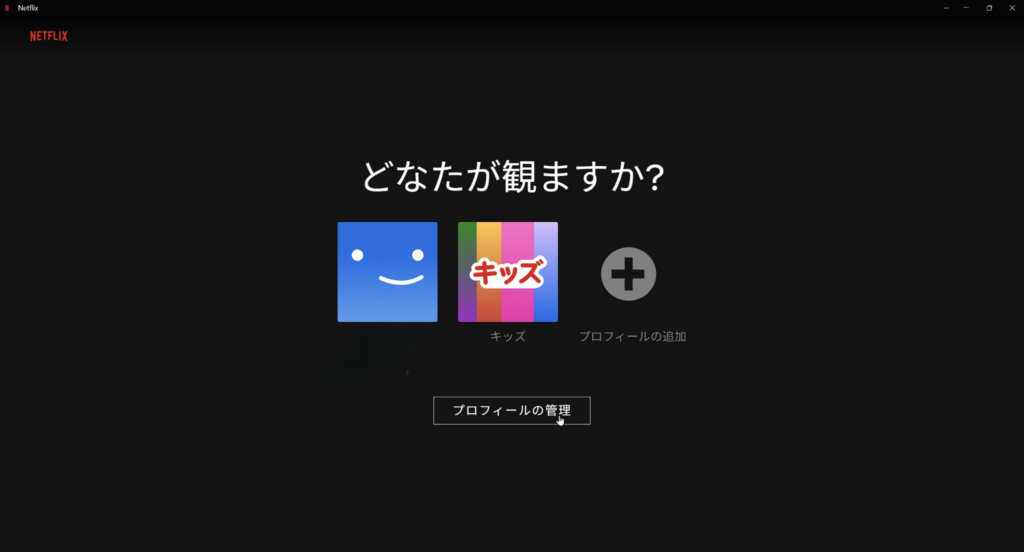
Netflixのプロフィール選択画面。複数プロフィールがある場合は削除対象を間違えないよう確認します
メインプロフィールを使わなくなった場合は、削除ではなく名前・アイコン・言語などを変更して再利用する方法が現実的です。たとえば、以前は自分用だったメインプロフィールを家族共用にしたいなら、プロフィール名やアイコンを変更して用途を変えられます。
ただし、メインプロフィールに蓄積された視聴履歴やおすすめを「プロフィールごと消して完全にまっさらにする」ことはできません。おすすめ表示を変えたいだけなら、今後別の作品を視聴したり、視聴履歴の作品を非表示にしたりする方法を検討したほうが目的に近づきます。
もう1つ覚えておきたいのは、プロフィール名が「契約者の名前」だからメインとは限らないことです。家族で長く使っていると、名前を何度か変更していて「どれが最初のプロフィールだったか分からない」ということもあります。見た目の名前だけで判断せず、編集画面に削除項目があるかどうかも手掛かりにしてください。削除項目がなく、ほかの追加プロフィールでは表示されるなら、そのプロフィールがメインである可能性が高いです。
逆に「自分が一番よく使っているプロフィールだからメインだろう」と思っていても、実際は後から追加したプロフィールということもあります。Netflixでは利用頻度でメインが入れ替わるわけではありません。普段よく見るプロフィールと、アカウント上のメインプロフィールは別に考えると混乱しにくくなります。
◆サブロイドのワンポイントアドバイス
削除ボタンがない時に一番大切なのは、「ボタンを探し続ける」ことではなく、削除対象がメインプロフィールかどうかを先に見ることです。メインなら削除不可。ここが分かるだけで、無駄にアプリを再インストールする必要がなくなりますよ。
Netflixの公式手順はNetflixヘルプセンター「プロフィールを作成、編集または削除する方法」で確認できます。
削除ボタンが表示されない原因
メインプロフィールではないのに「プロフィールを削除」が表示されない場合は、現在アクティブになっているプロフィールを確認してください。Netflix公式では、プロフィールを削除するには「削除したいプロフィール」または「メインプロフィール」のどちらかがアクティブになっている必要があると案内されています。
たとえば、家族3人で「メイン」「Aさん」「Bさん」というプロフィールを使っているとします。Bさんのプロフィールを消したいのにAさんのプロフィールでNetflixを開いている場合、端末や画面構成によっては削除へ進みにくいことがあります。そんな時は、いったんメインプロフィールへ切り替えてから「プロフィールの管理」を開き、Bさんを選び直すと分かりやすいです。
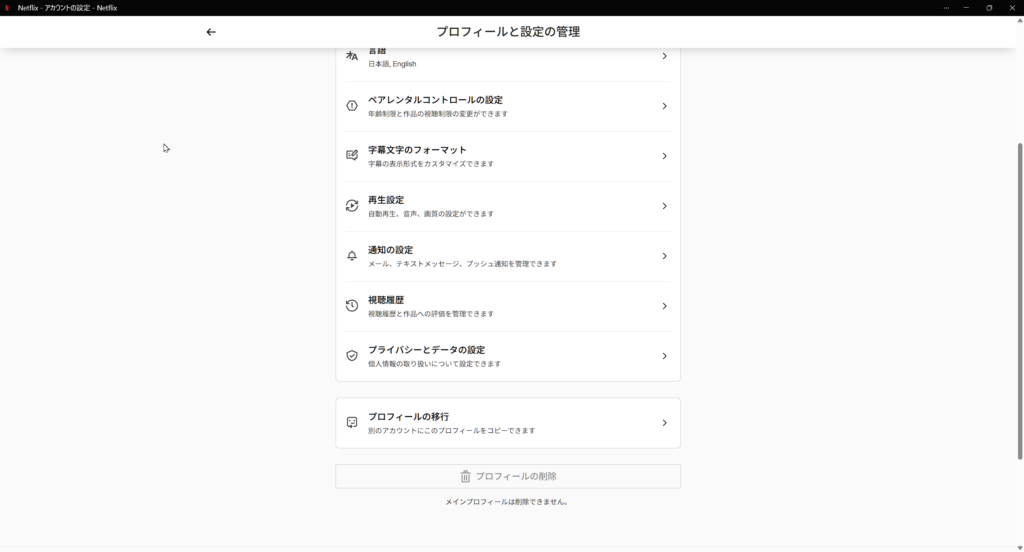
Netflixのプロフィールと設定の管理画面。削除対象のプロフィールを選んで操作します
また、Netflixアプリは端末ごとに画面構成が少し違います。スマホで見つからない項目がブラウザ版では見つかることもあります。そのため、メインプロフィールではないと確認できたら、次に「プロフィールの管理」まで正しく入れているかを見ます。
削除できない時に混同しやすいこと
Netflixアプリからログアウトすること、端末からNetflixアプリを削除すること、プロフィールを削除すること、Netflixの契約そのものを解約することはすべて別の操作です。プロフィールを消したいだけなら、契約の解約は必要ありません。
画面が固まる、削除を押しても反応しない、通信エラーが出るといった場合は、一度アプリを終了して開き直します。それでも変わらなければ、Netflixからログアウトして再ログインし、最後にブラウザ版へ切り替える順番で試すと原因を切り分けやすいでしょう。
キッズプロフィールで操作できない時
子ども用のキッズプロフィールは削除できます。ただし、キッズプロフィールを開いたままだと利用できる設定が限られるため、プロフィール管理へ進みにくいことがあります。Netflix公式でも、キッズプロフィールが選択されている場合は「キッズを閉じる」などの操作で別プロフィールへ切り替える案内があります。
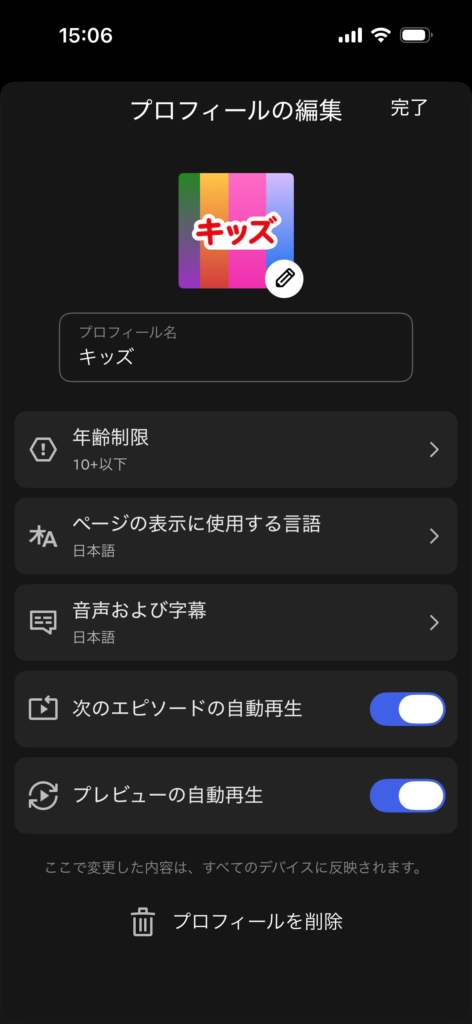
iPhone版Netflixのキッズプロフィール設定画面。削除操作は通常プロフィール側から管理すると進めやすくなります
キッズプロフィールを削除したい時は、まず大人用の通常プロフィール、できればメインプロフィールへ切り替えます。そのうえで「マイNetflix」からプロフィール名をタップし、「プロフィールの管理」を開いて対象のキッズプロフィールを選びます。編集画面に「プロフィールを削除」が表示されれば、そのまま削除できます。
なお、キッズプロフィールには年齢制限や特定作品の視聴制限など、子ども向けの設定が保存されています。単に年齢設定を変えたいだけなら、プロフィール自体を削除する必要はありません。Netflixにはプロフィールごとの年齢制限や作品ブロック機能があるため、子どもの成長に合わせて設定だけ変える方法もあります。
家族で使うプロフィール数や共有方法も確認したい場合は、デジサブガイドのNetflixのファミリープランと共有ルールもあわせて読むと、プロフィールと同時視聴数の違いが分かりやすいです。
削除前に消える情報を確認する
削除できるプロフィールだと分かっても、すぐに削除ボタンを押すのはおすすめしません。Netflix公式では、プロフィールを削除するとそのプロフィールの視聴履歴とゲームのセーブデータが削除されると案内しています。また、プロフィールにはおすすめ、マイリスト、評価、再生設定など個別の情報がひも付いています。
つまり、プロフィールを削除するのは、名前の表示だけを消す操作ではありません。「最近見た作品を家族に見られたくないから消したい」という理由でプロフィール全体を削除すると、これまで育ってきたおすすめやマイリストまで失うことになります。
| 項目 | プロフィール削除後 | 削除前の考え方 |
|---|---|---|
| 視聴履歴 | 対象プロフィールの履歴が失われる | 必要なら削除前に内容を確認する |
| おすすめ | そのプロフィール向けの傾向を引き継げない | 再利用するなら削除せず編集する |
| マイリスト | プロフィールにひも付く内容を使えなくなる | 残したい作品がないか確認する |
| ゲーム関連 | ゲームのセーブデータに影響する | ゲーム利用者は特に注意する |
| 契約・料金 | プロフィール削除だけでは変わらない | 解約とは別操作と考える |
また、「プロフィールを消せば、ほかの家族のおすすめや履歴まで消えるのでは」と心配する方もいるかもしれません。プロフィールはそれぞれ個別に視聴履歴やおすすめを持つ仕組みなので、削除の対象になるのは選んだプロフィールです。家族の別プロフィールまでまとめて消す操作ではありません。
一方で、削除するプロフィールを間違えると取り返しがつきにくいので、プロフィール名だけでなくアイコンも見てから確定してください。似た名前を付けている家庭では、削除前に本人へ確認しておくのもいい方法です。特に長期間使ってきたプロフィールは、視聴履歴そのもの以上に「次に見たい作品」やおすすめの傾向が積み上がっています。
もし「家族が独立して別のNetflixアカウントを使うことになったので、その人のプロフィールを消したい」というケースなら、削除前にプロフィールの移行を検討する価値があります。履歴やおすすめを残したまま別アカウントへ移せる可能性があるからです。
プロフィールの移行を先に検討する
プロフィール削除と相性がいい機能がプロフィールの移行です。Netflixでは条件を満たすプロフィールについて、おすすめ、視聴履歴、マイリスト、ゲームのセーブデータ、各種設定などを、新しいアカウントや既存アカウントへ移せます。
たとえば、これまで家族のNetflixアカウント内で自分のプロフィールを使っていた人が一人暮らしを始め、自分名義でNetflixを契約するケース。元のプロフィールを先に削除すると、長年の視聴履歴やマイリストが失われます。そこで先にプロフィールの移行を行い、移行が完了したあと元アカウント側のプロフィールを削除すれば、視聴環境を引き継ぎやすくなります。
ただし、すべてのプロフィールをそのまま移行できるわけではありません。Netflix公式では、キッズプロフィール、PINで保護されているプロフィール、プロフィール用メールアドレスが設定されているプロフィールなどに条件があります。また、新しいアカウントや既存アカウントへ移行する場合、元のプロフィールは自動では消えず、移行後に元アカウント側で削除できます。
削除する前に移行が向いている人
家族のアカウントから独立する人、同居人との共有を終える人、マイリストや視聴履歴を残したい人は、先に転移行できるか確認しておくと後悔しにくいです。
移行条件と引き継がれる情報はNetflixヘルプセンター「プロフィールの移行」で案内されています。
プロフィール削除とアカウント削除の違い
「Netflixのプロフィールを削除したら料金も止まる?」という疑問もよくありますが、プロフィール削除だけではNetflixの契約は終わりません。アカウントは契約そのもの、プロフィールはアカウント内に作る個別の視聴スペースと考えると分かりやすいです。
1つのNetflixアカウントには最大5つのプロフィールを作成できますが、プロフィールを1つ消しても月額料金は変わりません。逆に、プロフィールをすべて使っていなくても、Netflixのメンバーシップが継続していれば契約に応じた料金が発生します。
また、プロフィール数と同時視聴数も別です。プロフィールを5つ作ったから5台で同時に再生できるわけではなく、同時視聴できる台数は契約プランによって決まります。家族利用の仕組みを詳しく知りたい場合は、Netflixの共有方法と家族以外で使う時の注意点も参考になります。
「使わない家族の名前を消したい」ならプロフィール削除、「Netflixそのものをやめたい」ならメンバーシップのキャンセル、「登録情報も含めたアカウント削除をしたい」ならアカウント削除の手続きというように、目的に合わせて操作を分けましょう。
Netflixプロフィールを削除できない時の対処法
ここからは実際の削除手順を端末別に見ていきます。スマホ、パソコン、テレビの多くでプロフィール削除はできますが、画面に削除項目が出ない時はブラウザ版Netflixへ切り替えるのが大きなポイントです。操作前には、削除対象がメインプロフィールではないことももう一度確認してください。
スマホからプロフィールを削除する
iPhoneやAndroidスマートフォンでは、Netflixアプリの「マイNetflix」からプロフィール管理へ進めます。アプリの表示は更新で変わることがありますが、現在の公式手順では、右下の「マイNetflix」から画面上部のプロフィール名をタップし、「プロフィールの管理」を開く流れです。
スマホでの基本手順は次の通りです。
- Netflixアプリを開く
- 右下の「マイNetflix」をタップする
- 画面上部のプロフィール名をタップする
- 「プロフィールの管理」をタップする
- 削除したいプロフィールを選ぶ
- 編集画面で「プロフィールを削除」を選ぶ
ここで削除項目が見つからない場合は、まず対象がメインプロフィールではないか確認します。次に、削除したいプロフィールかメインプロフィールへ切り替えてから、もう一度管理画面を開いてください。
アプリを最新版にしていても表示が変わらない時は、ブラウザでNetflix.comへログインする方法があります。Netflix公式も、端末からプロフィールを削除できない場合はウェブブラウザを利用するよう案内しています。
スマホで操作する場合は、削除前に画面上部へ表示されているプロフィール名にも目を向けてください。普段使っているプロフィールのまま管理画面へ入ると、消したい別プロフィールの操作条件を満たしていないことがあります。いったんプロフィール一覧へ戻り、メインプロフィールか削除対象へ切り替えてからやり直すだけで解決するケースがあります。
なお、iPhoneとAndroidでメニューの位置やアイコンが少し違って見えることはありますが、「マイNetflix」「プロフィール名」「プロフィールの管理」「編集」という流れを探せばたどり着けます。表示名が多少変わっても、削除したいプロフィールの編集画面へ入るという考え方は同じです。
◆サブロイドのワンポイントアドバイス
スマホで何度探しても削除ボタンがないなら、アプリ内を何周もするよりSafariやChromeに切り替えたほうが早いです。アプリとブラウザは入口が違うだけで、同じNetflixアカウントのプロフィールを管理できます。
パソコンからプロフィールを削除する
パソコンは、プロフィール削除で迷った時に使いやすい方法です。画面が広く、プロフィールとアカウント設定の位置を確認しやすいため、スマホアプリで削除項目が見つからなかった人にも向いています。
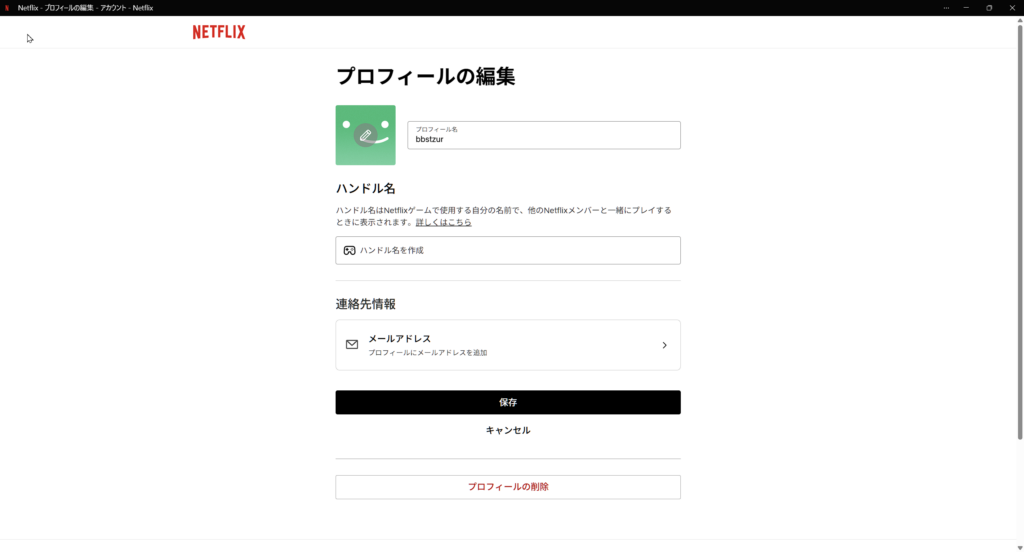
PC版Netflixのプロフィール編集画面。削除したい追加プロフィールを選び、編集画面から操作します
ブラウザでNetflixにログインしたら、「プロフィールの管理」へ進み、削除したいプロフィールを選択します。編集アイコンを開いて「プロフィールを削除」が表示されれば、そのプロフィールは削除可能です。確認画面が出たら、対象プロフィールの名前を見てから確定しましょう。
反対に、編集画面に削除が出ない場合はメインプロフィールの可能性があります。メインプロフィールは編集できる項目があっても、プロフィールそのものを消すことはできません。名前やアイコンを変えて使い直すか、別の追加プロフィールを作って使い分けます。
パソコンではアカウントページからプロフィールごとの言語、再生設定、視聴履歴、プロフィールロックなども確認できます。削除理由が「おすすめを変えたい」「家族に履歴を見られたくない」「子どもの視聴範囲を変えたい」というものなら、削除せず該当設定だけ変更したほうが目的に合う場合もあります。
テレビからプロフィールを削除する
Netflixは多くのテレビやストリーミング端末でもプロフィール管理に対応しています。基本はプロフィール選択画面を開き、削除したいプロフィールの編集へ進む流れです。ただし、テレビのメーカーやNetflixアプリの世代によって表示は異なります。
リモコン操作でプロフィール選択画面まで戻り、編集アイコンが表示されている場合は対象プロフィールを選びます。その中に「プロフィールを削除」があれば削除できます。一方、テレビ側に編集機能がない、操作項目が少ない、古いアプリで表示が異なる場合は、テレビだけで粘る必要はありません。
Netflix公式は「ほとんどのデバイス」でプロフィールを削除できるとしつつ、端末で削除できない場合はウェブブラウザのNetflix.comを利用するよう案内しています。テレビで削除できないからといって、そのプロフィール自体が削除不可とは限らないわけです。
テレビで削除項目がない時
メインプロフィールかどうかを確認し、追加プロフィールならスマホまたはパソコンのブラウザで同じアカウントにログインして削除します。テレビのアプリを初期化する前に、別端末での操作を試すほうが手間が少なく済みます。
削除できない時はブラウザで試す
追加プロフィールなのに削除できない場合は、次の順番で確認すると迷いにくいです。まずメインプロフィールへ切り替え、プロフィール管理を開きます。次に削除したいプロフィールを選びます。それでも削除項目がなければ、アプリではなくウェブブラウザでNetflixへアクセスします。
| 症状 | 確認すること | 次に試す操作 |
|---|---|---|
| 削除ボタンが最初からない | メインプロフィールではないか | 追加プロフィールを選び直す |
| 追加プロフィールなのに削除できない | 現在のアクティブプロフィール | 対象プロフィールかメインへ切り替える |
| キッズ画面から管理できない | キッズプロフィールがアクティブか | 通常プロフィールへ切り替える |
| アプリに項目が出ない | アプリ側の画面や状態 | SafariやChromeなどブラウザで操作する |
| 削除を押しても反応しない | 通信状態や一時的な不具合 | 再ログイン後にブラウザでも試す |
ブラウザでも削除できない時は、削除対象をもう一度確認してください。特に「最初から使っているプロフィールだから消したい」という場合、そのプロフィールがメインである可能性があります。メインプロフィールだけは端末を変えても削除できません。
また、追加メンバー用アカウントは通常のNetflixアカウントとプロフィールの扱いが異なり、作成できるプロフィールは1つです。「家族アカウントでは複数プロフィールを使えるはずなのに追加できない」という場合は、追加メンバーとして利用していないかも確認するといいでしょう。
削除後もプロフィールが残る時
削除を確定したのにテレビや別のスマホにプロフィールが残って見える場合は、まずその端末のNetflix画面を更新します。アプリを閉じて開き直す、プロフィール選択画面へ戻る、必要に応じてログアウトして再ログインすることで新しい状態を読み込みやすくなります。
ここで注意したいのは、同じ名前のプロフィールを誰かが作り直しているケースです。Netflixでは1つのアカウントに最大5つのプロフィールを作成できるため、削除したあとに同じ名前で新しいプロフィールを作ること自体は可能です。しかし、名前が同じでも削除前の視聴履歴やおすすめがそのまま戻ったわけではありません。
家族で使っているアカウントでは、「誰が削除したのか」「誰が追加したのか」が分からなくなることもあります。勝手なプロフィール追加を防ぎたいなら、メインプロフィールにプロフィールロックを設定し、新しいプロフィールを追加する時にPINを要求する設定も利用できます。
ただ、プロフィールロックは削除したプロフィールを復元する機能ではありません。目的はプロフィールへのアクセスを制限することです。削除ミスを完全に防ぐ仕組みとして考えるより、家族内でプロフィールを勝手に触られにくくする補助機能として使うのが分かりやすいでしょう。
Netflixプロフィール削除のFAQ
Q1. Netflixでプロフィール削除が表示されないのはなぜですか?
A. 最も確認したいのは、削除しようとしているプロフィールがメインプロフィールではないかという点です。メインプロフィールはNetflixの仕様上削除できません。追加プロフィールの場合は、削除対象またはメインプロフィールをアクティブにして「プロフィールの管理」を開き、それでも表示されない時はブラウザ版Netflixから試してください。
Q2. Netflixのメインプロフィールを別のプロフィールに変更できますか?
A. メインプロフィールを削除して別プロフィールへ入れ替える、という使い方はできません。メインプロフィールを使わなくなった場合は、名前やアイコンなどを編集して別用途で使う方法があります。視聴環境を分けたい場合は追加プロフィールを作成してください。
Q3. キッズプロフィールは削除できますか?
A. 追加したキッズプロフィールは削除できます。キッズプロフィールを開いている状態では設定項目が限られるため、大人用の通常プロフィールへ切り替えてから「プロフィールの管理」を開き、対象のキッズプロフィールを選んで削除すると進めやすいです。
Q4. プロフィールを削除するとNetflixも解約されますか?
A. 解約されません。プロフィール削除は、アカウント内の個別プロフィールを消す操作です。Netflixの月額契約を終了するには、別途メンバーシップのキャンセル手続きが必要です。プロフィールを1つ減らしても月額料金そのものは変わりません。
Q5. 削除したプロフィールを元に戻せますか?
A. 削除前と同じ状態へ簡単に戻すことはできません。新しく同じ名前のプロフィールを作ることはできますが、削除前の視聴履歴やおすすめなどをそのまま再現するものではありません。別アカウントへ移るために削除するなら、削除前にプロフィールの移行を検討してください。
Netflixプロフィールを削除できない時の結論
Netflixのプロフィールを削除できない時は、まずメインプロフィールかどうかを確認してください。メインプロフィールは削除できないため、削除項目が表示されなくても異常ではありません。使わなくなった場合は、名前やアイコンを変更して再利用する方法があります。
追加プロフィールを削除する場合は、削除対象のプロフィールまたはメインプロフィールをアクティブにし、「プロフィールの管理」から編集画面へ進みます。スマホやテレビで削除項目が見つからなければ、パソコンやスマホのウェブブラウザでNetflix.comを開く方法が有効です。
キッズプロフィールも追加プロフィールであれば削除できますが、キッズ画面のままでは管理項目が限られるため、通常プロフィールへ切り替えてから操作します。そして、削除すると対象プロフィールの視聴履歴やゲームのセーブデータなどに影響するため、勢いで消さないことも大切です。
Netflixプロフィールを削除できない時の確認順
- 削除対象がメインプロフィールではないか確認する
- メインまたは削除対象プロフィールへ切り替える
- プロフィールの管理から編集画面を開く
- スマホやテレビで無理ならブラウザ版を使う
- 履歴を残したいなら削除前にプロフィールの移行を検討する
「削除できない=不具合」とは限りません。Netflixではプロフィールごとに役割が違うため、削除できないメインプロフィールと、削除できる追加プロフィールを分けて考えるのが近道です。あなたの画面に削除ボタンがないなら、まずプロフィールの種類と現在選択中のプロフィールから確認してみてください。
