








こんにちは、デジサブガイドのサブロイドです。
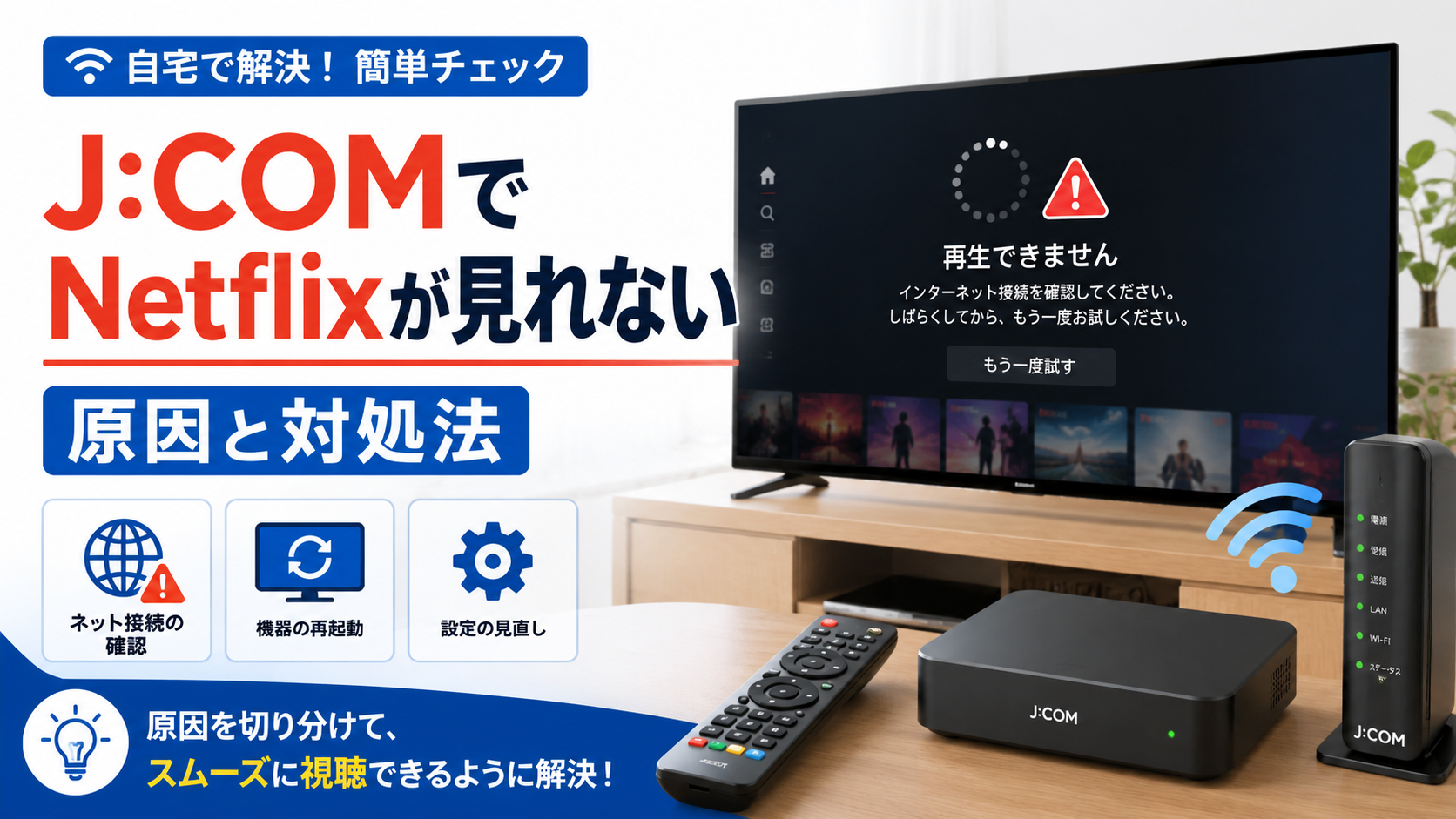
J:COMを使ってテレビでNetflixを見ようとしたのに、「Netflixが起動しない」「読み込み画面から進まない」「急に見れなくなった」となると困りますよね。昨日まで普通に見られていたなら、なおさら原因が分かりにくいものです。
ただ、J:COMでNetflixが見れないからといって、すぐに「J:COMの回線が悪い」とは限りません。J:COM LINKなどのチューナー、Netflixアプリ、インターネット回線、Netflixアカウント、J:COM側の開通手続きなど、原因はいくつかあります。
大切なのは、やみくもに設定を変えるのではなく「どこまで正常に動いているのか」を順番に確認することです。
この記事では、J:COMでNetflixが見れないときの原因を切り分けながら、自宅ですぐ試せる対処法を順番に解説します。
この記事のポイント
- J:COMでNetflixが見れない主な原因
- J:COM LINKでNetflixを直す方法
- Netflixのエラーコード別の確認方法
- 直らない場合の問い合わせ先の判断方法
J:COMでNetflixが見れない原因
J:COMでNetflixが見れない場合、最初に考えたいのは「Netflixだけの問題なのか、それともインターネット接続そのものに問題があるのか」という点です。
ここを切り分けないままルーターやテレビの設定を次々に変更すると、かえって原因が分かりにくくなります。まずはスマホやYouTubeなども使いながら、症状の範囲を確認していきましょう。
まず他の端末で再生できるか確認
J:COMのテレビでNetflixが見れなくなったら、最初にスマートフォンやタブレット、パソコンなど別の機器からNetflixを再生してみてください。
例えば、J:COM LINKではNetflixが開かないものの、同じ自宅Wi-Fiにつないだスマホでは問題なくNetflixを再生できる場合があります。この場合、Netflixサービス全体やJ:COM回線そのものではなく、J:COM LINKやテレビ側に原因がある可能性が高くなります。
反対に、スマホでもNetflixが見れず、YouTubeやWebサイトまで開けないのであれば、自宅のインターネット接続を疑ったほうがいいでしょう。
最初に確認したいポイント
テレビだけ見れない → J:COM LINKやNetflixアプリを確認
すべての端末でNetflixだけ見れない → Netflix側やアカウントを確認
Netflix以外のネットも使えない → J:COM回線やモデムを確認
このように確認するだけでも、原因候補をかなり減らせます。
NetflixでNW-2-5などのネットワークエラーが表示されている場合は、当サイトのNetflixのネットワークエラーの直し方でもエラー別の確認方法を詳しく解説しています。
◆サブロイドのワンポイントアドバイス
テレビでNetflixが見れないと、どうしてもテレビばかり触ってしまいます。しかし、まずスマホでNetflixと普通のWebサイトを開いてみるだけで、テレビ側なのか回線側なのかがかなり見えてきますよ。
J:COM LINKの通信不良
J:COMでNetflixを見る場合、J:COM LINKやJ:COM LINK miniを利用している家庭も多いでしょう。
現在J:COMがNetflix視聴に対応しているテレビチューナーとして案内しているのは、J:COM LINKのXA401・XA402とJ:COM LINK miniのXA403です。これらの機器ではNetflixアプリを起動して直接作品を再生できます。
一方で、J:COM LINK自体が正常にインターネットへ接続できていなければ、地上波やBS放送が映っていてもNetflixは見られない場合があります。
ここは少し分かりにくいところです。
テレビ放送が映っていることと、Netflix用のインターネット通信が正常なことは別問題だからです。
テレビ番組が普通に映るため、「J:COMは正常だからNetflix側の故障だろう」と考えてしまうかもしれません。しかし、NetflixやYouTubeなどの動画アプリはインターネット通信を利用します。
そこで、J:COM LINKのホーム画面からYouTubeなど別のネット動画アプリを開いてみてください。
YouTubeも開かないなら、Netflixアプリ単体よりJ:COM LINKのネットワーク接続やJ:COMのモデム側を疑うほうが自然でしょう。
古いJ:COM TVチューナーではNetflixアプリを利用できない場合があります。契約しているNetflixそのものはスマホやパソコンなどでも利用できるため、「Netflixを契約している=すべてのJ:COMチューナーから見られる」という意味ではありません。
Netflixアプリの一時不具合
インターネットは正常なのにJ:COM LINKでNetflixだけ起動しない場合、NetflixアプリやJ:COM LINK内部の一時的な動作不良が考えられます。
典型的なのは、Netflixのロゴ画面から動かない、作品を選択しても読み込みマークが続く、アプリを開いた直後にホーム画面へ戻るといった症状です。
スマートテレビやストリーミング端末は、見た目こそテレビですが、中ではスマートフォンに近い仕組みでアプリが動いています。そのため、長期間電源を完全に落としていなかったり、内部処理が一時的に不安定になったりすると、特定のアプリだけ動かなくなることがあります。
こういった場合、まず試したいのがJ:COM LINKの再起動です。
リモコンで電源を切っただけでは待機状態になる機種もあるため、完全な再起動を行うことがポイントになります。再起動方法は機種によって異なるので、詳しい手順は後半で説明します。
Netflix公式でも、テレビやストリーミング端末でNetflixが動作しない場合には、機器を完全に電源オフにしたうえで再起動する方法を案内しています。
「Netflixだけおかしい」という症状なら、設定を初期化する前に再起動を試すのが先です。
J:COM側の契約や開通が未完了
J:COM経由でNetflixを申し込んだ直後から一度も見られていない場合は、故障より先に契約状態を確認しましょう。
J:COMでは、マイページの「テレビ・ネット動画」からNetflixの利用状態を確認できます。
Netflixの項目に「開通手続きをする」と表示されている場合、J:COMでNetflixの申し込み自体は行われていますが、利用開始に必要な手続きがまだ終わっていない状態です。
この場合、テレビやルーターを何度再起動しても解決しません。マイページから開通手続きを進める必要があります。
一方、「プラン変更」といった表示になっていれば、J:COM経由のNetflixサービスを利用中であることを確認できます。
| マイページの状態 | 考えられる状況 | 対処 |
|---|---|---|
| プラン変更と表示 | J:COM経由でNetflixを利用中 | 機器・回線・Netflix側を確認 |
| 開通手続きをすると表示 | 利用開始手続きが未完了 | 開通手続きを進める |
| Netflix欄がない | J:COM Netflixセットなど未契約の可能性 | 現在の契約内容を確認 |
また、以前からNetflixを直接契約していた人がJ:COM Netflixセットへ変更する場合も注意が必要です。
現在のJ:COM Netflixセットでは、J:COM以外で利用していたNetflixアカウントをそのまま引き継げないケースが案内されています。以前のNetflixアカウントと新しくJ:COM経由で作成したアカウントを取り違えると、「契約したはずなのにログインできない」と感じる原因になります。
Netflixを以前から契約していた人は要確認
J:COM Netflixセットへの変更方法によっては、新しいNetflixアカウントでの登録が必要になります。二重契約や以前のアカウントへのログイン間違いを防ぐため、J:COMマイページとNetflix側の登録メールアドレスを確認してください。
ログイン情報や世帯確認の問題
Netflixアプリ自体は開くものの作品を再生できない場合、メールアドレスやパスワード、Netflixご利用世帯の確認が関係していることもあります。
特にテレビを買い替えたときやJ:COM LINKを交換したとき、別のテレビで初めてNetflixを使ったときには、新しいデバイスとして認識される場合があります。
Netflixではアカウントを同一世帯で利用する仕組みが採用されているため、テレビ側で世帯確認を求められることがあります。
「このテレビはNetflixご利用世帯に紐づけられていません」といった内容が表示されるなら、インターネット回線を再起動するより、画面の案内に沿ってNetflixアカウントの確認を進めるほうが近道です。
2台目のテレビや新しいテレビを追加した直後であれば、Netflixで2台目のテレビを登録する方法も参考にしてください。
また、Netflixのパスワードを最近変更した場合、J:COM LINKに以前のログイン情報が残っている可能性もあります。
一度Netflixからログアウトして、現在利用しているメールアドレスまたは電話番号とパスワードでログインし直してみましょう。
エラーコードから原因を絞る
Netflixでエラーコードが表示されているなら、コードを無視せず確認してください。エラーコードは原因を探すための大きな手掛かりになります。
J:COM利用者だからといって特殊なNetflixエラーになるわけではなく、一般的なNetflixのネットワークエラーが表示される場合があります。
代表的なのがNW-2-5です。
NetflixではNW-2-5について、テレビやストリーミング端末からNetflixへの接続に時間がかかりすぎて接続できないときに表示され、通常は端末またはホームネットワークのインターネット接続に問題がある状態と案内しています。
| 症状 | 疑う場所 | 最初の確認 |
|---|---|---|
| NW-2-5 | ネットワーク接続 | J:COM LINKとモデムを確認 |
| Netflixに接続できない | 回線・端末 | 別端末でNetflixを開く |
| ログインできない | アカウント情報 | メールアドレスとパスワード |
| アプリが固まる | 端末・アプリ | J:COM LINKを再起動 |
| 作品だけ再生できない | 作品・アプリ・アカウント | 別作品を再生する |
例えば、Netflixのホーム画面までは開くのに特定の作品だけ再生できない場合、J:COMのインターネット回線が全面的に停止している可能性は低くなります。
反対にNetflixだけでなくYouTubeも開かず、スマホからもインターネットへ接続できないなら、ホームネットワーク側へ視点を移しましょう。
障害やメンテナンスの可能性
自宅の設定に問題がなくても、J:COMやNetflix側で障害が起きていればNetflixを見られないことがあります。
このケースで何度ルーターを再起動しても直りません。
まずスマホをWi-Fiからモバイル通信へ切り替え、Netflix公式のサービス状況ページを確認してみましょう。Netflix全体で障害が発生していれば公式ページで案内されることがあります。
J:COMにも地域別の障害・メンテナンス情報があります。インターネット接続やテレビサービスに障害が掲載されていないか確認してください。
特に、急に家中のインターネットが使えなくなった場合や、近所でもJ:COMがつながりにくい場合には確認する価値があります。
J:COMでは地域によって障害状況が異なることがあります。そのため、SNSで「J:COMは普通に使えている」という投稿を見つけても、自宅エリアが正常とは限りません。公式の障害情報で自分の地域を確認するほうが確実です。
J:COMでNetflixが見れない時の対処
原因がはっきりしない場合でも、試す順番を決めておけば難しくありません。いきなり初期化する必要はなく、簡単で影響の少ない対処から進めていきます。
おすすめは「J:COM LINKの再起動 → モデム・ルーター確認 → Netflixへの再ログイン → 契約確認 → 障害確認」という流れです。
J:COM LINKを再起動する
Netflixだけが見れない場合、最初にJ:COM LINKを再起動しましょう。
J:COM LINKには複数の機種があり、再起動方法が少し異なります。
XA401とXA402の場合
J:COM公式では、XA401とXA402について本体前面のリセットボタンを押し、電源ランプが緑色になるまで待つ方法を案内しています。
電源ランプが自動的に点灯しない場合は、本体の電源ボタンから起動します。
XA403の場合
J:COM LINK miniのXA403では、本体につながっている電源コードを抜き、約10秒待ってから挿し直す方法が案内されています。
起動が完了したらNetflixアプリを開き、正常にホーム画面が表示されるか確認してください。
録画中などにJ:COM機器を操作する場合は注意してください。また、利用機種によって操作方法が異なる可能性があるため、正確な情報はJ:COM公式サポートで使用中の型番を確認してください。
再起動によって一時的なアプリの停止や通信処理の不具合が解消されることがあります。
それでもNetflixだけが見れない場合は、次にホームネットワークを確認します。
モデムとルーターを再起動する
J:COM LINKだけではなくYouTubeなどのネット動画も見れない場合は、J:COMのモデムやWi-Fiルーターを確認しましょう。
Netflix公式でもネットワーク接続に問題がある場合、テレビなどの端末を停止し、モデムとルーターの電源を抜いて再起動する方法を案内しています。
J:COMのインターネット機器についても、ネットやWi-Fiがつながらないとき、テレビでネット動画アプリを利用できないときにはモデムやWi-Fiルーターなどの再起動が案内されています。
ただし、適当にコンセントを抜き差しするのではなく、機器が再起動する時間を待つことが大切です。
モデムやルーターは電源を入れた瞬間にインターネットが使えるわけではありません。回線との通信を確立するまで少し時間がかかります。
ランプ表示が落ち着いてから、スマホをWi-FiにつないでWebサイトを開き、そのあとJ:COM LINKからNetflixを確認してください。
◆サブロイドのワンポイントアドバイス
Wi-Fiのマークが表示されていても、インターネットへ正常につながっているとは限りません。スマホをそのWi-Fiにつないだ状態でWebサイトを開けるか確認すると判断しやすいですよ。
Netflixへログインし直す
Netflixアプリの起動とインターネット接続に問題がないなら、一度Netflixからログアウトし、ログインし直す方法も試してみましょう。
J:COM LINK miniでは、Netflixアプリを起動したあと、登録したメールアドレスまたは携帯電話番号とパスワードでログインできます。
ここで注意したいのが、Netflixを複数の経路で契約した経験がある人です。
例えば以前はNetflix公式から直接契約し、その後J:COM Netflixセットへ申し込んだ場合、どのメールアドレスのアカウントを現在利用しているのか分からなくなることがあります。
スマホでNetflixへログインして「アカウント」から現在の契約情報を確認し、J:COM LINKでも同じアカウントへログインしているか確認すると分かりやすいでしょう。
パスワードが分からない場合は、何度も推測して入力するよりNetflixのパスワード再設定を利用するほうが安全です。
また、テレビ側に古いログイン情報が保存されている場合にも、いったんログアウトして再入力することで解決することがあります。
J:COMの開通状況を確認する
J:COMからNetflixを申し込んだばかりなら、マイページも確認してください。
J:COMの「テレビ・ネット動画」にNetflixが表示され、「開通手続きをする」となっているのであれば、まだ利用開始処理が完了していません。
画面の指示に従って開通手続きを行います。
ここで重要なのは、J:COM TVへ加入しているだけでNetflixが自動的に見放題になるわけではないということです。
Netflixを利用するにはNetflixサービスへの申し込みが必要です。J:COMにはNetflixと対象サービスを組み合わせたセットがありますが、利用条件や対象プランは時期によって変更される可能性があります。
また、以前提供されていた「J:COM TV フレックス with Netflix」は現在新規受付を終了しています。
ネット上には過去のJ:COMプランを前提にした説明も残っているため、「以前の記事ではこのコースで見られると書いてあった」と判断せず、現在契約しているサービスをマイページで確認しましょう。
申し込み直後から見れないなら
機器故障を疑う前に、J:COMマイページのNetflix欄を確認してください。「開通手続きをする」と表示されていれば、利用開始手続きを完了させることが先です。
テレビの接続も確認する
Netflixが見れないと言っても、「アプリが開かない」のではなく「テレビ画面自体が映らない」という場合は確認箇所が変わります。
テレビに「信号がありません」などと表示されているなら、Netflixのアカウントやインターネット回線より、テレビとJ:COM LINKのHDMI接続を確認しましょう。
テレビの入力切換が別のHDMI端子になっていないか、HDMIケーブルが抜けかけていないかを確認してください。
例えばJ:COM LINKをHDMI1へ接続しているのに、テレビ側がHDMI2を選択していればJ:COM LINKの画面は表示されません。
これはNetflix以前の問題なので、Netflixアプリの再インストールなどを行っても改善しません。
一方、J:COM LINKのホーム画面やテレビ番組は正常に表示され、Netflixだけが見れない場合はHDMIケーブルを疑う優先度は低くなります。
症状を「テレビに何も映らない」「Netflixアプリが開かない」「Netflixは開くが再生できない」に分けるだけでも、確認箇所が見つけやすくなります。
広告つきプランの違いも確認
Netflixの広告つきプランを利用している場合、テレビでNetflixそのものが見れないわけではありません。
対応しているJ:COM LINKのNetflixアプリから直接ログインして再生する使い方であれば、テレビで利用できます。
ただし、スマートフォンからテレビへ映像を飛ばすキャストやミラーリングでは話が変わります。
Netflixでは広告つきプランについて、モバイル端末で再生しているNetflix作品をキャストやミラーリングによってテレビへ表示する方法には制限があります。
そのため、「スマホではNetflixを見られるのにJ:COMのテレビへ飛ばせない」という症状なら、J:COM回線の故障とは限りません。
J:COM LINKにNetflixアプリがある場合は、スマホから映像を飛ばすのではなく、J:COM LINK側のNetflixアプリを直接起動する方法を試してください。
広告つきプラン、スタンダード、プレミアムでは利用できる機能や同時視聴台数などが異なります。料金や仕様は変更される可能性があるため、正確な最新情報はNetflix公式サイトをご確認ください。
通信速度が遅い時は確認する
Netflixは開くものの映像が頻繁に止まる、読み込みが長い、画質が極端に落ちる場合には通信品質も確認してみましょう。
Netflixでは画質に応じた推奨通信速度を案内しており、一般的な目安としてHDは3Mbps以上、フルHDは5Mbps以上、4Kは15Mbps以上とされています。
ただし、速度測定でこの数値を上回っていれば必ず快適というわけではありません。
Wi-Fiでは電波干渉やルーターとの距離、同時に通信している機器の数などによって瞬間的に速度が落ちることがあります。
例えば家族が別室で大容量データをダウンロードしていたり、ゲーム機の更新が始まっていたりすると、一時的にNetflixの読み込みへ影響する可能性があります。
また、J:COM LINKとルーターが離れている場合は、Wi-Fiのアンテナ表示だけで判断せず、実際の通信状態を確認しましょう。
| Netflixの症状 | 通信確認の優先度 |
|---|---|
| アプリ自体が起動しない | 端末側も確認 |
| 読み込みが終わらない | 高い |
| 再生中に何度も止まる | 高い |
| 画質だけ悪い | 回線とNetflix画質設定を確認 |
| ログインできない | 通信よりアカウントを先に確認 |
「J:COMだからNetflixが遅い」と決めつけるのではなく、時間帯を変える、別端末で確認する、有線接続できる環境なら有線でも比較すると原因を判断しやすくなります。
直らない場合の問い合わせ先
ここまで試してもNetflixが見れない場合は、どこへ問い合わせるかを症状から判断しましょう。
J:COM LINKそのものが動かない、インターネットにもつながらない、J:COMマイページの契約内容がおかしいといった場合はJ:COMへ相談するのが適しています。
J:COMではサービス内容に関する問い合わせと、機器操作やネット接続などの技術的な問い合わせ窓口を用意しています。
一方、J:COM LINKとインターネットは正常なのにNetflixのアカウントへログインできない、特定のNetflixエラーが解消しない、Netflixご利用世帯の認証に問題があるといった場合はNetflix側へ相談したほうが早いケースがあります。
| 症状 | 相談先の目安 |
|---|---|
| J:COM LINKが起動しない | J:COM |
| J:COMのネットがつながらない | J:COM |
| Netflixの開通状態が分からない | J:COM |
| Netflixのパスワード問題 | Netflix |
| Netflixご利用世帯のエラー | Netflix |
| Netflix固有のエラーが続く | NetflixまたはJ:COM |
問い合わせる前に、J:COM LINKの型番、表示されているNetflixのエラーコード、いつから症状が出ているか、スマホではNetflixを見られるかをメモしておくと話がスムーズです。
◆サブロイドのワンポイントアドバイス
問い合わせ時に「Netflixが見れません」だけだと原因確認に時間がかかります。「J:COM LINKのXA402で、YouTubeは見られるけどNetflixだけNW-2-5が出ます」のように伝えると状況がかなり分かりやすくなりますよ。
なお、J:COMの電話番号や受付時間、Netflixの問い合わせ方法は変更される可能性があります。正確な情報はJ:COMおよびNetflixの公式サイトをご確認ください。
J:COMとNetflixのよくある質問(FAQ)
Q1. J:COMでNetflixだけ見れないのはなぜですか?
A. J:COM LINKやNetflixアプリの一時的な不具合、Netflixアカウント、ネットワーク設定などが考えられます。スマホでNetflixとWebサイトを開き、他の端末が正常ならJ:COM LINK側から確認すると原因を絞りやすいです。
Q2. J:COM LINKを再起動するとNetflixは直りますか?
A. 一時的なアプリや通信の不具合であれば改善する可能性があります。XA401・XA402とXA403では再起動方法が異なるため、使用中の型番を確認してJ:COM公式の方法で再起動してください。
Q3. J:COMのテレビが映ればネットも正常ですか?
A. 必ずしもそうではありません。テレビ放送が正常でも、Netflixなどのネット動画に必要なインターネット接続だけに問題が発生することがあります。YouTubeやスマホのWi-Fi接続も確認してください。
Q4. J:COMを契約すればNetflixは無料で見れますか?
A. J:COMを契約しているだけでNetflixが自動的に無料になるわけではありません。Netflixの契約が必要です。J:COMでは対象サービスとNetflixを組み合わせたセットが提供されていますが、対象プランや割引条件は変更される可能性があるため、最新条件はJ:COM公式サイトをご確認ください。
Q5. NetflixのNW-2-5はJ:COMの故障ですか?
A. NW-2-5だけでJ:COMの故障とは判断できません。Netflixでは、端末またはホームネットワークのインターネット接続に問題があるときに表示される代表的なエラーとしています。別端末でインターネットを利用できるか確認し、J:COM LINKやモデムの再起動を順番に試してください。
J:COMでNetflixが見れない時のまとめ
J:COMでNetflixが見れないときは、最初から難しい設定を変更する必要はありません。
まずスマホなど別の端末でNetflixが再生できるか確認し、そのあとJ:COM LINK、インターネット回線、Netflixアカウント、J:COMの契約状態という順番で見ていくと原因を探しやすくなります。
- テレビだけ見れないならJ:COM LINKを確認する
- ネット動画全体が見れないならモデムや回線を確認する
- 申し込み直後ならNetflixの開通状態を確認する
- ログインできないならアカウント情報を確認する
- NW-2-5ならネットワーク接続を確認する
- 急な不具合ならJ:COMとNetflixの障害情報も確認する
特に多くのトラブルで試しやすいのが、J:COM LINKとホームネットワークの再起動です。ただし、J:COMマイページに「開通手続きをする」と表示されている場合など、契約手続きが原因なら再起動では直りません。
「どの機器まで正常なのか」を一つずつ確認することが、Netflixを再び見られるようにする一番の近道です。
それでも改善しない場合は、表示されているエラーコードとJ:COM LINKの型番を控えて、J:COMまたはNetflixへ問い合わせてください。サービス内容や対応機器、料金、問い合わせ方法は変更される場合があるため、正確な情報は各公式サイトをご確認ください。
