


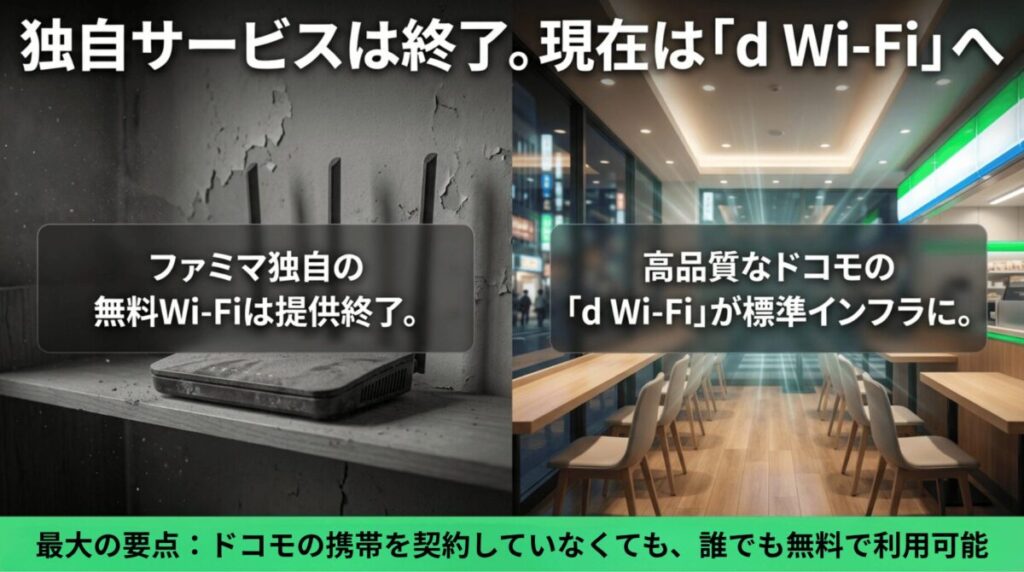
外出先でちょっとした作業をしたり、動画を見たりするとき、コンビニの無料Wi-Fiは本当に助かりますよね。ファミリーマートでは以前独自のFamima_Wi-Fiが提供されていましたが、現在はサービスが終了し、ドコモが提供する d Wi-Fi へと切り替わっています。フリー Wi-Fi のファミマでのつなぎ方がわからず、ログイン画面が出てこなくて困った経験がある方も多いのではないでしょうか。また、dアカウントへの登録が必要なのか、ドコモユーザー以外でも使えるのかといった疑問を抱くのは自然なことです。この記事では、普段からデジタルガジェットを触るのが好きな私が、実際に店舗で試した経験をもとに、スムーズな接続手順や気になる制限について詳しくお伝えします。この記事を読めば、ファミマでのインターネット利用がぐっと快適になりますよ。
「設定が複雑で繋がらない」「フリーWi-Fiを探すのがストレス」という方は、楽天モバイルのような格安SIMへの乗り換えが最も賢い選択です。月額3,278円(税込)でデータ無制限。もうコンビニのWi-Fiを探し回る必要はありません。
この記事のポイント
- ファミマで利用できるd Wi-Fiの具体的な接続手順
- ドコモユーザー以外が無料で利用するための設定方法
- 1日の利用回数や接続時間に関する具体的な制限内容
- セキュリティを確保しながら安全に通信するための対策
ファミマのフリー Wi-Fi の接続方法とサービス概要
ファミリーマートで提供されている無料Wi-Fiは、NTTドコモの「d Wi-Fi」というインフラを利用しています。かつての独自サービスとは異なり、高品質な通信が期待できるのが特徴です。まずは基本となるネットワークの仕様から見ていきましょう。
SSIDの種類とネットワーク設定の確認方法
ファミマ店内でスマホのWi-Fi設定画面を開くと、複数の電波が飛び交っているのがわかりますが、私たちが注目すべきは主に2つのネットワーク名(SSID)です。それは「0001docomo」と「0000docomo」という名称です。これらはどちらもドコモが提供する公衆無線LANサービスですが、接続方法や対象者が異なります。
以前の「Famima_Wi-Fi」は2022年7月末をもって終了しており、現在はこれらのd Wi-Fiがファミリーマートにおける標準的なフリー Wi-Fiのファミマでの選択肢となっています。SSIDというのはいわばWi-Fiの「住所」のようなものですが、間違ったものを選んでしまうと、偽のアクセスポイント(いわゆる悪意のあるスポット)に繋いでしまうリスクもあるため、名称をしっかり確認することが第一歩です。
SSIDの違いと役割を整理しました。
- 0001docomo:ドコモ回線の契約者向け。SIMカードの情報を使って自動的に認証を行うため、最も手間がかかりません。
- 0000docomo:ドコモ以外のキャリア(au、ソフトバンク、楽天モバイル等)を利用している方や、タブレット・PC向けです。
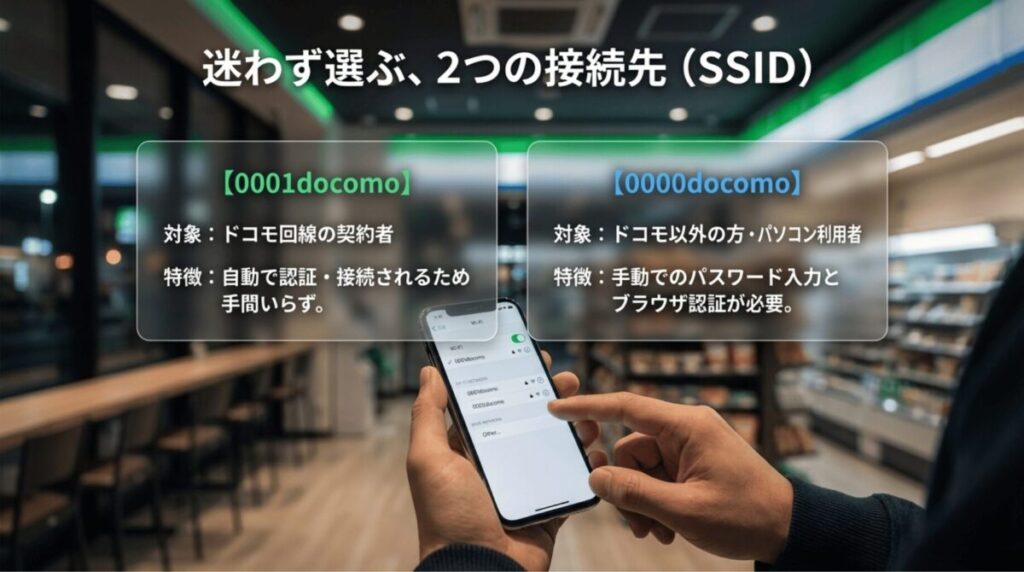
一般的に、手動で設定を行って接続する場合は「0000docomo」を選択することになります。この際、セキュリティキー(パスワード)の入力が求められるのが、完全なオープンWi-Fiとは異なる点です。このパスワードは、あらかじめdアカウントのサイトなどで確認しておく必要があります。このように、SSIDを正しく選び、適切なキーを入力することが、ファミマでWi-Fiを使いこなすための基本中の基本といえます。設定画面でこれらの名称が見当たらない場合は、店舗がまだ対応していないか、電波が届きにくい場所にいる可能性があるため、レジ周辺などルーターが近そうな場所に移動してみるのも手ですよ。
ゲストモードなら登録なしで簡単に使い始められる
「ドコモユーザーじゃないから使えないのでは?」と思われがちですが、実はそんなことはありません。d Wi-Fiは、dポイントクラブ会員であればキャリアを問わず誰でも無料で利用できる、非常にオープンなサービスなんです。以前のように「ファミマの専用アプリ」をインストールし、そこからログインするといった手間も不要になりました。
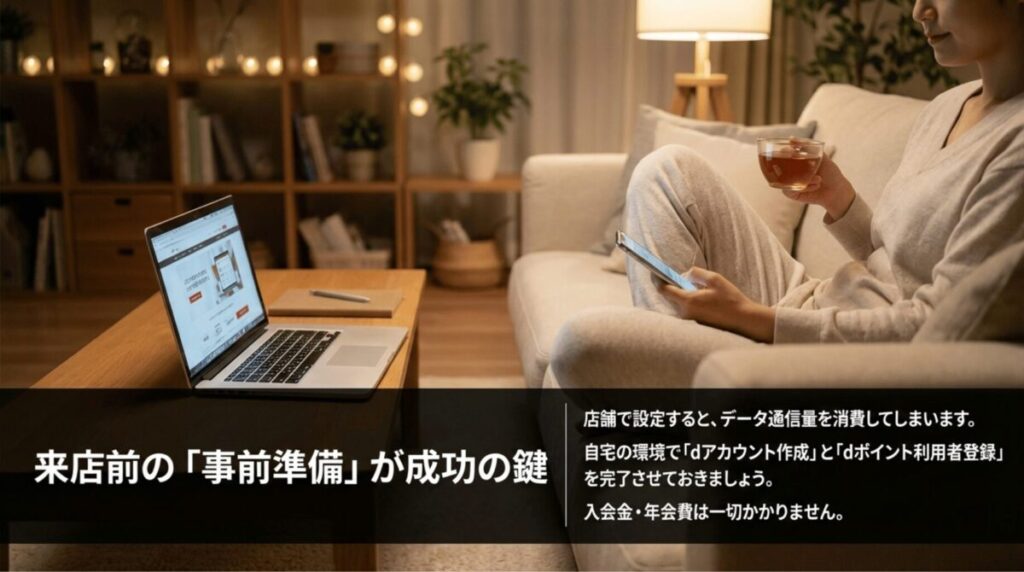
いわゆるゲストとしての利用であっても、事前にdアカウントさえ作成していれば、実質的に誰でも「ゲストモード」感覚で使い始めることができます。dアカウントの作成自体はメールアドレスがあれば数分で完了しますし、入会金や年会費といったコストも一切かかりません。私のおすすめは、お店に行く前に自宅のWi-Fiなどでアカウント設定を済ませ、dポイント利用者登録を完了させておくことです。これを済ませておかないと、いざ店舗で繋ごうとした時に「利用者情報が登録されていません」といったエラーが出てしまい、結局モバイルデータ通信を消費して設定する羽目になってしまいます。
d Wi-Fiが誰にでもおすすめな理由
このサービスが優れているのは、一度設定を済ませてしまえば、ファミリーマート以外のd Wi-Fi設置店(カフェや駅など)でも同じIDとパスワードで接続できるようになる点です。まさにデジタル時代のサブスク的な利便性を無料で享受できる仕組みといえます。ドコモユーザー以外の方が利用する際は、Web認証というステップが必要になりますが、ブラウザを開いてポチポチとログイン情報を入れるだけなので、慣れてしまえば1分もかかりません。
なお、dアカウントの管理画面では「d Wi-Fi接続パスワード」という専用の文字列が発行されます。これはdアカウント自体のログインパスワードとは別物なので、混同しないようにメモアプリなどに控えておくと良いでしょう。一度この壁を乗り越えてしまえば、ファミマがあなたの第二の書斎や作業スペースに早変わりします。正確な会員登録手順については、念のためドコモの公式サイトで最新のフローをチェックしておくと安心です。
iPhoneやAndroidスマホでの接続の手順
さて、ここからは具体的なスマホでの接続手順を解説します。iPhone(iOS)とAndroidで細かい画面の名称は異なりますが、大まかな流れは共通しています。まずは、スマホの設定アプリから「Wi-Fi」の項目をタップし、一覧の中から「0000docomo」を探してタップしてください。
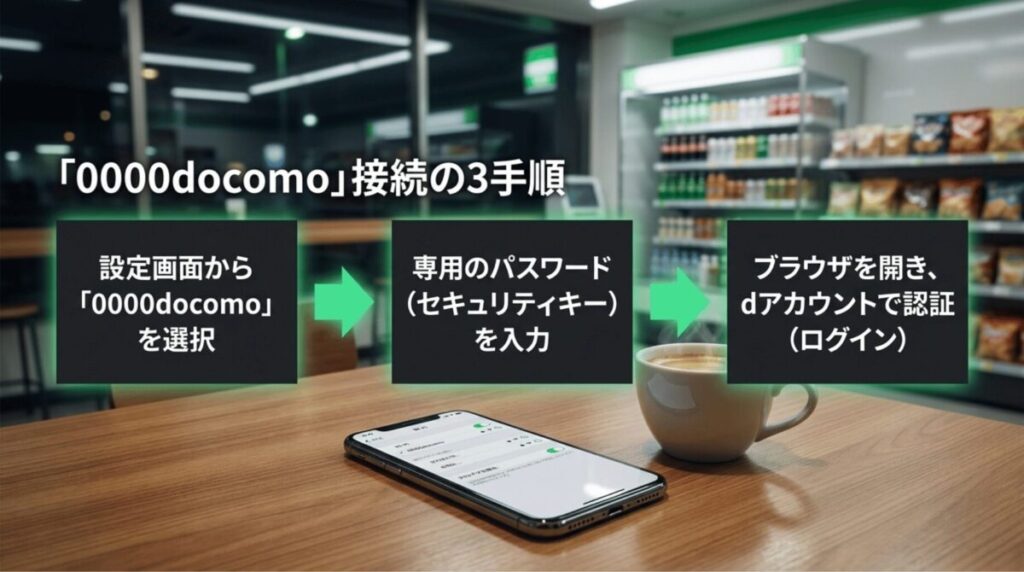
すると、セキュリティキー(パスワード)の入力を求められます。ここで入力するのは、先ほど触れたd Wi-Fi専用のキーです。無事に接続されると、ステータスバーにWi-Fiアイコンが表示されますが、これだけではまだインターネットには繋がりません。ここからが「Web認証」と呼ばれる重要なステップです。
通常、接続完了と同時に自動的に「ログイン画面」がポップアップ表示されます。しかし、稀にこの画面が出てこないことがあります。その場合は、SafariやGoogle Chromeなどのブラウザを立ち上げ、ブックマークから適当なサイトを開こうとしてみてください。すると、自動的にd Wi-Fiのログインポータルサイトへ飛ばされます。ここでdアカウントのIDとパスワードを入力し、利用規約に同意して「ログイン」ボタンを押せば、インターネットが利用可能になります。
ログイン画面が自動で出ない時の裏技
ブラウザで「https://」から始まるサイトを見ようとすると、セキュリティの関係でリダイレクト(転送)が阻止されることがあります。そんな時は、あえて暗号化されていない「http://」で始まるテスト用サイト(例:http://neverssl.com/)にアクセスしてみると、強制的にログイン画面が表示されることが多いので覚えておくと便利ですよ。
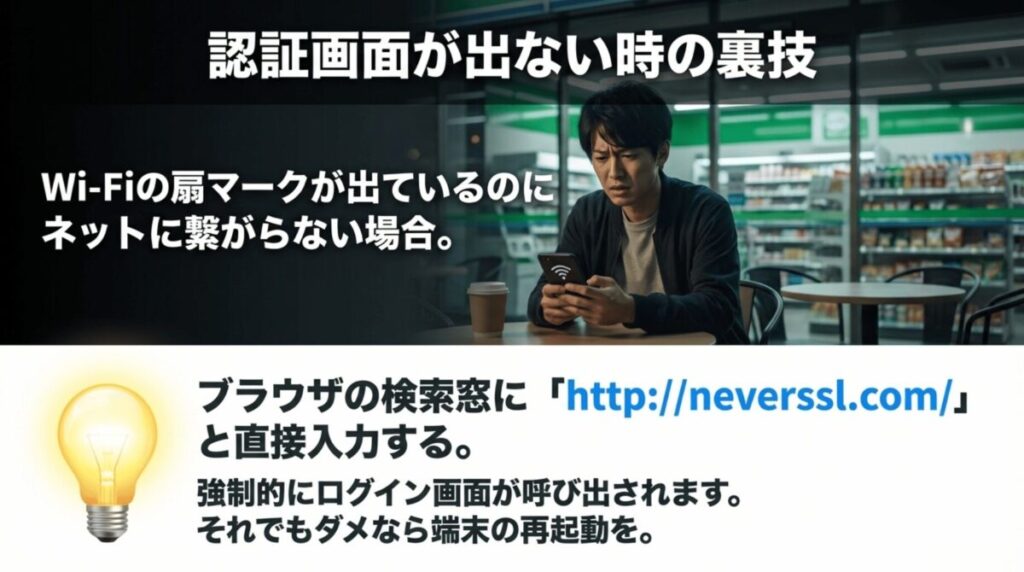
Androidユーザーの場合は、通知欄に「ネットワークにログインしてください」といったメッセージが表示されることもあるので、そこをタップすればOKです。一度ログインに成功すれば、その日は再度ログインする手間が省ける場合も多いですが、場所を移動したり時間が経ったりすると再度認証を求められることがあります。フリー Wi-Fiのファミマでの接続は、この「ポータル画面でのログイン」が完了して初めて成功と言えるので、Wi-Fiアイコンが出ただけで安心せず、実際にニュースサイトなどが開けるか確認する癖をつけましょう。
パソコンをWi-Fiに繋いでログインする方法
最近はリモートワークの普及もあり、ファミマのイートインコーナーでノートパソコンを広げて作業をしている方もよく見かけます。PC(WindowsやMac)から接続する場合も、手順はスマホとほぼ同じですが、いくつかPCならではの注意点があります。
まず、タスクバーやメニューバーにあるWi-Fiアイコンをクリックし、ネットワーク一覧から「0000docomo」を選択します。セキュリティキーを入力して接続状態になったら、ブラウザ(EdgeやChromeなど)を起動しましょう。スマホと同様に認証画面が表示されるので、dアカウントでログインを行います。PCの大きな画面であれば、IDの入力ミスも少なくスムーズに進められるはずです。
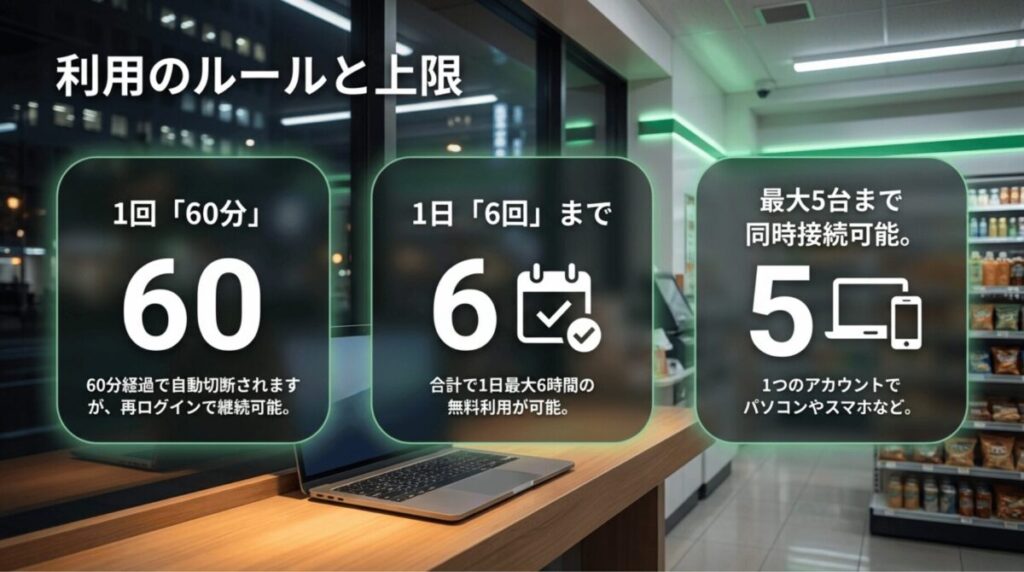
PCで利用する際に気をつけておきたいのが、OSやアプリの「自動更新」です。Windows Updateなどが裏で走り出すと、公衆Wi-Fiの限られた帯域を使い切ってしまい、動作が非常に重くなることがあります。また、d Wi-Fiは1つのアカウントで最大5台まで同時接続が可能です。スマホでテザリングをせずとも、スマホとPCを同時に同じd Wi-Fiに繋ぐことができるのは、作業効率を上げる上で大きなメリットになりますね。
PC利用時のセキュリティヒント
不特定多数が利用する場所では、画面にプライバシーフィルターを貼るなど、物理的な情報の保護も忘れずに行いましょう。また、共有フォルダー設定がオンになっていると、同じWi-Fiに繋いでいる他人にPC内のファイルが見えてしまうリスクがあるため、パブリックネットワーク用の設定が適用されているか確認しておくのが「デジサブ」流の賢い使い方です。
もしPCでログイン画面がどうしても出ない場合は、スマホの時と同様に「neverssl.com」を試すか、ブラウザのキャッシュをクリアしてみると改善することがあります。外出先での急なWeb会議や資料修正が必要になった際、ファミマのWi-FiがPCで使えるというのは、まさに現代のビジネスマンにとっての「オアシス」と言えるかもしれません。ただし、周囲への配慮も忘れずに、短時間で効率よく利用したいものですね。
ドコモユーザー向けの自動接続とdアカウントの設定
ドコモのスマートフォンやiPhoneを利用している方にとって、ファミマのWi-Fi利用はさらに快適なものになります。なぜなら、多くのドコモ端末には「SIM認証(EAP-SIM)」という機能が備わっており、「0001docomo」というSSIDに対して自動的に接続・認証を行ってくれるからです。IDやパスワードをいちいち入力する手間が省けるのは、非常に大きなアドバンテージです。
しかし、「ドコモなのに自動で繋がらない!」という声もよく耳にします。これにはいくつかの原因が考えられます。まず確認したいのが、ドコモが提供している「dアカウント設定アプリ」内でのWi-Fi設定です。このアプリの中で「d Wi-Fiを自動で接続する」といった項目が有効になっていないと、せっかくのSIM認証が機能しません。また、スマホのWi-Fi設定一覧に「0001docomo」が表示されているのに、タップしてもエラーになる場合は、dポイントクラブの利用者情報登録が未完了であるケースが非常に多いです。
d Wi-Fiの利用条件には「dポイントクラブ会員であること」が含まれています。ドコモユーザーなら自動的に会員になっているはずですが、ポイントカードの利用者情報をシステム上で紐付けていないと、Wi-Fiの認証だけが弾かれてしまうのです。一度マイページにログインして、ステータスが「利用者情報登録済み」になっているかチェックしてみてください。
自動接続設定のメリットと注意点
一度設定が完了すれば、ファミマの入り口を通るだけで勝手にWi-Fiに切り替わるようになります。ギガの節約(データ通信量の削減)にはこれ以上ない武器になりますが、一方で「移動中、店舗の横を通るたびに微弱なWi-Fiを拾ってしまい、通信が一時的に途切れる」という現象が起きることもあります。もしこれがストレスになる場合は、Wi-Fiをオフにするか、個別のネットワーク設定で「自動接続」をオフにするなどの微調整を行いましょう。
フリー Wi-Fiのファミマでの利便性を最大限に享受できるのは、やはりドコモユーザーの特権と言えます。設定がうまくいかない場合は、店舗スタッフに聞くよりも、最寄りのドコモショップで「d Wi-Fiの自動接続設定について教えてほしい」と相談するのが確実です。公式のサポート体制がしっかりしているのも、大手キャリア運営サービスの安心感ですね。
ファミマのフリー Wi-Fi の利用制限や安全な使い方
無料で提供されている便利なサービスですが、もちろん「無制限に使い放題」というわけではありません。快適に、そして何より安全に利用するためには、いくつかのルールや制限、そしてセキュリティ上の知識を持っておく必要があります。ここからは、実用的な運用面でのポイントを深掘りしていきましょう。
1回1時間の制限時間や1日の回数上限について
フリー Wi-Fiのファミマ(d Wi-Fi)を一般のdアカウントで利用する場合、最も注意すべきなのが「接続時間と回数の制限」です。基本的には、1回の接続につき最大60分(1時間)までという制限が設けられています。1時間を経過すると通信が自動的に切断されますが、これは「1時間経ったらその日は終わり」という意味ではありません。
切断された後、再度ログイン操作を行うことで再び1時間の利用が可能になります。この再接続は、1日あたり最大6回まで認められています。つまり、合計で1日最大6時間分は無料で利用できる計算になります。これだけの時間があれば、ちょっとした調べ物や動画の視聴、メールの返信などには十分すぎるほどではないでしょうか。ただし、5分間ほど通信がない状態(アイドル状態)が続くと、節約のために自動でログアウトされることもあるので、作業中は適度にブラウザを更新するなど意識しておくと良いかもしれません。
| 項目 | 詳細内容 | 備考 |
|---|---|---|
| 1回あたりの接続時間 | 60分 | 経過後は自動切断 |
| 1日の利用回数 | 6回まで | 再ログインが必要 |
| 同時接続台数 | 5台まで | スマホ、PC、タブレット合算 |
| 有効期限 | dポイント会員である限り | 永年無料 |
なお、ドコモ回線契約者向けの「0001docomo」で自動接続している場合は、このような回数制限や時間制限が適用されない(または非常に緩和されている)ことが一般的です。一般ユーザーの方は、1時間を超える長編映画などを視聴していると、クライマックスで突然接続が切れてしまう……なんて悲劇も起こりうるので、残り時間には少しだけ気を配っておきましょう。また、イートインスペースなどでの長時間滞在については、各店舗のルール(「お食事は30分以内で」などの掲示)に従うのがマナーです。フリー Wi-Fiのファミマでの利用は、あくまでお店のサービスの一環であることを忘れずにいたいですね。
通信速度の目安と店内で繋がりやすい場所
公衆Wi-Fiを利用する際、やはり気になるのが「速度」ですよね。ファミマのd Wi-Fiは、店舗によって導入されている回線環境が異なりますが、私の経験上、多くの場合で下り20Mbps〜40Mbps程度は確保されている印象です。これはYouTubeの1080p(フルHD)動画をストレスなく再生できるレベルですし、SNSのタイムライン閲覧なら全く不自由を感じません。上りの速度(データの送信)は10Mbps前後になることが多いので、大容量のファイルをアップロードするのには少し時間がかかるかもしれません。
ただし、この速度は「常に一定」ではありません。お昼休みや夕方のラッシュ時など、店内に多くのお客さんがいて、かつ多くの人がWi-Fiを同時に利用している場合は、一人当たりの割り当て速度が低下し、数Mbpsまで落ち込むこともあります。また、電波の「入り具合」も重要です。Wi-Fiの親機(ルーター)は、たいていレジカウンターの裏や天井近く、あるいはイートインコーナーの隅などに設置されています。電波は壁や什器によって遮られやすいため、店内の奥深くの冷蔵庫エリアなどでは繋がりにくくなることがあります。
快適に使いたいなら、ルーターが見える位置にあるイートインスペースを確保するのがベストです。逆に、駐車場で車の中から繋ごうとする場合は、お店のガラス越しに電波を拾うことになるため、強度が大幅に落ち、速度も不安定になりがちです。「Wi-Fiアイコンは満タンなのに通信が遅い」という時は、少し場所を変えてみるだけで劇的に改善することがあります。店舗の規模や構造にもよりますが、入り口付近や窓際も意外と狙い目ですよ。混雑状況を見極めて、賢くスポットを選びましょう。
ログイン画面が表示されない時のトラブル対処法
フリー Wi-Fiのファミマ接続で最も多くの人を悩ませるのが、先ほども少し触れた「認証画面(ログインページ)が出ない」という現象です。Wi-Fiには繋がっているはずなのに、ネットが使えない……というストレスフルな状況を打破するためのチェックリストを、もう少し詳しく整理しました。
第一に疑うべきは、端末の「自動ログイン設定」です。稀に、以前接続した際の中途半端な認証情報が残っていて、新しい認証プロセスを阻害していることがあります。そんな時は、Wi-Fi設定から一度「0000docomo」のネットワークを削除(「このネットワーク設定を削除」や「保存済みネットワークを忘れる」を選択)し、再度まっさらな状態でパスワード入力からやり直すのが最も確実な解決策です。
接続トラブル時の4ステップ・チェック
- ブラウザの変更:標準ブラウザ(Safari/Chrome)でダメなら、別のブラウザアプリを試す。
- プライベートモードのオフ:シークレットモードやプライベートブラウズがオンだと、認証用クッキーがうまく働かないことがあります。
- DNS設定の確認:もし自分で「8.8.8.8」などのカスタムDNSを設定しているなら、一時的に「自動」に戻してください。
- 時刻設定:端末の時計が数分以上ズレていると、セキュリティ証明書のエラーでログインページが開けないことがあります。
さらに、最近のスマホには「プライベートWi-Fiアドレス(MACアドレスのランダム化)」という機能があります。これがオンになっていると、d Wi-Fi側が「初めての端末」と認識し続けてしまい、接続が不安定になる原因になることも。特定の店舗でどうしても繋がらない場合は、そのネットワークの設定画面でこの機能をオフにしてみるのも一つの手です。いろいろ試してもダメなら、最終手段はスマホの再起動です。「再起動なんて……」と思うかもしれませんが、バックグラウンドで動いている通信制御アプリがリセットされ、あっさり繋がるようになることは本当によくあります。諦める前に、ぜひ試してみてください。
暗号化方式の確認とセキュリティ対策の注意点
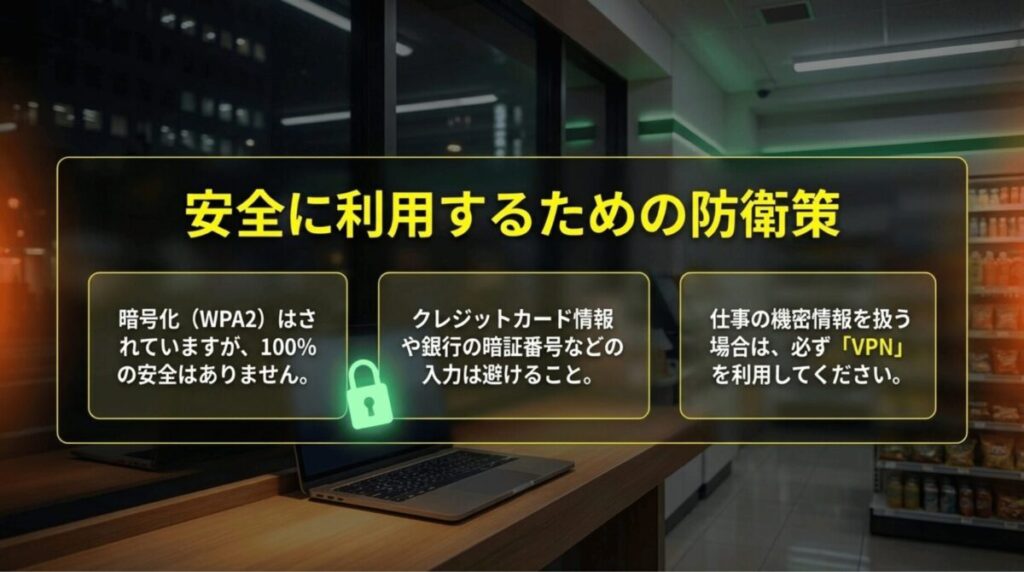
公衆無線LANを利用する上で、絶対に避けて通れないのがセキュリティの問題です。ニュースなどで「フリーWi-Fiは危険だ」と耳にすることもあり、不安を感じている方もいるでしょう。まず結論から言うと、d Wi-Fi(0000docomo/0001docomo)は、数ある無料Wi-Fiの中では比較的安全な部類に入ります。それは、アクセスポイントとあなたの端末との間の通信が、WPA2-AESという強力な方式で暗号化されているからです。
誰もがパスワードなしで接続できてしまうオープンなWi-Fi(暗号化なし)では、近くにいる悪意のある第三者に通信内容を「盗聴」されるリスクがありますが、d Wi-FiのようにSSIDに対して共通のパスワードがかかっている場合、そのリスクは大幅に低減されます。しかし、これで「100%安心」というわけではありません。同じWi-Fiに接続している他のユーザーから、あなたの通信の「宛先」や「一部の内容」を解析される可能性はゼロではないからです。
⚠️ そのフリーWi-Fi、個人情報は大丈夫ですか?
公衆Wi-Fiを利用した仕事やネットショッピング、SNS投稿は、常に情報の盗み見リスクがつきまといます。私は外出先でWi-Fiを繋ぐ際、必ずNordVPNで通信を保護しています。
- 軍用レベルの暗号化でプライバシーを保護
- ワンタップで接続完了、速度低下もほとんどなし
- 今なら月額数百円から。安心を買うには安すぎる投資です
 で安全を確保する
安全に利用するための鉄則
重要な情報のやり取り(銀行振込、クレジットカード番号の入力、会社の機密情報の送受信など)は、できるだけフリーWi-Fi上では行わないようにしましょう。どうしても必要な場合は、通信全体を強力に暗号化するVPN(バーチャル・プライベート・ネットワーク)サービスの利用を強く推奨します。
また、昨今はほとんどのサイトが「https」から始まる暗号化通信に対応していますが、URL欄に「保護されていない通信」といった警告が出るサイトでの入力作業は絶対に避けてください。セキュリティの基本は「過信しないこと」です。便利なフリー Wi-Fiのファミマ環境を維持するためにも、利用者一人ひとりがこうした最低限の防衛策を講じることが大切です。正確な最新のセキュリティガイドラインについては、総務省やセキュリティ対策機関の公式発表を定期的にチェックする習慣をつけると、デジタルリテラシーがさらに高まりますよ。
セブンやローソンなど他のコンビニWi-Fiとの比較
以前は大手3大コンビニそれぞれが独自のWi-Fiサービスを競うように提供していましたが、2022年以降、その勢力図は大きく変わりました。セブン-イレブンが提供していた「7SPOT」は2022年3月に終了し、現在は店舗によって異なるものの、公式な全国一律のフリーWi-Fiサービスは事実上提供されていません。この点、ファミマがいち早くドコモのd Wi-Fiを公式インフラとして採用し、安定した環境を継続しているのは、ユーザー視点では非常にありがたいことです。
ローソンの場合は、独自の「LAWSON Free Wi-Fi」を提供しています。こちらはメールアドレスの登録だけで利用でき、dアカウントが不要な分、最初の手軽さは勝っています。しかし、暗号化が施されていないケースがあったり、接続の安定性が店舗によってバラつきがあったりと、品質面ではd Wi-Fiに軍配が上がることが多いです。また、ローソンの一部店舗でもd Wi-Fiが導入されていることがあり、結局のところ、dアカウントを一つ持っていればコンビニ巡りをする際にも非常に効率的です。
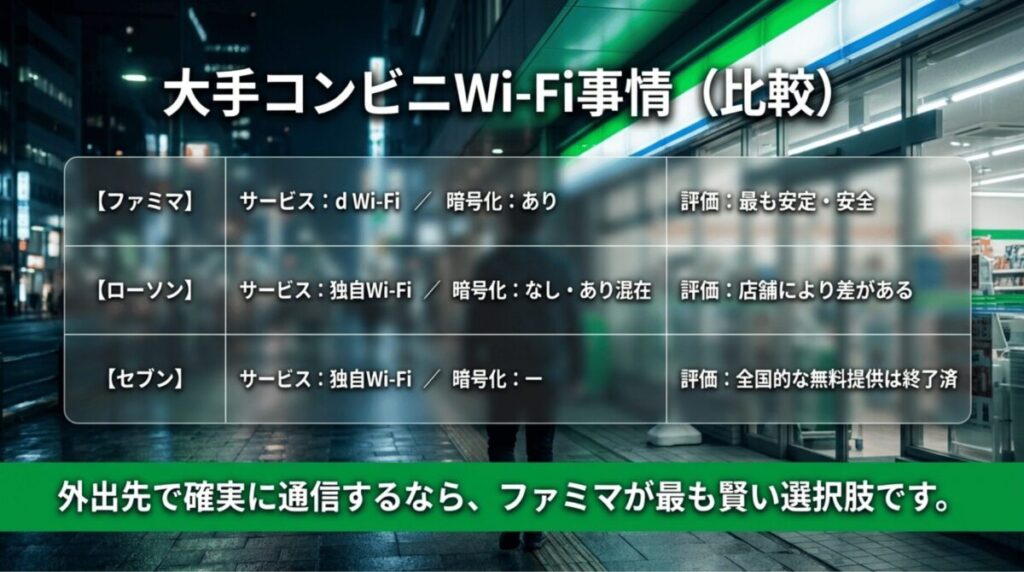
| コンビニ名 | 主なサービス名 | 暗号化 | 主な認証方法 |
|---|---|---|---|
| ファミリーマート | d Wi-Fi | あり(WPA2) | dアカウント / SIM認証 |
| ローソン | LAWSON Free Wi-Fi | なし/あり | メールアドレス |
| セブン-イレブン | (なし) | - | サービス終了済み |
こうして比較してみると、フリー Wi-Fiのファミマでの利用体験は、セキュリティと手軽さのバランスが非常に高いレベルでまとまっていることがわかります。特に、dポイントを貯めている方やドコモ系のサブスクサービスを利用している方なら、ライフスタイルの一部としてこれほど馴染むネット環境もありません。もし「どのコンビニに行けば確実にネットができるか?」と聞かれたら、私は迷わず「d Wi-Fiが安定しているファミマ」と答えるでしょう。各社の最新の対応状況は変わる可能性があるため、お出かけ前には各社の公式サイトを確認するのも忘れずに。
もう「Wi-Fi探し」で時間を無駄にしたくないあなたへ
ファミマのWi-Fiは便利ですが、接続制限や速度の不安は常にあります。「場所を選ばず、いつでも爆速で繋ぎたい」という方には、モンスターモバイルのようなポケットWi-Fiの持ち運びが最適です。
業界最安級の料金で、どこでも自分だけの専用Wi-Fiスポットが完成。コンビニの駐車場や移動中でも、止まることなく作業を続けられます。
 をチェックしてみる
ファミマのフリー Wi-Fi を賢く使うポイントまとめ
ここまで、ファミリーマートで利用できるd Wi-Fiの魅力とその使い方について、かなり詳しく深掘りしてきました。かつての「Famima_Wi-Fi」からの移行に戸惑っていた方も、現在のd Wi-Fiがいかに便利で、かつ多くのデバイスで利用できる優れたインフラであるかをご理解いただけたのではないでしょうか。フリー Wi-Fiのファミマでの活用は、今や外出先での通信コストを抑えるための最強のライフハックの一つです。
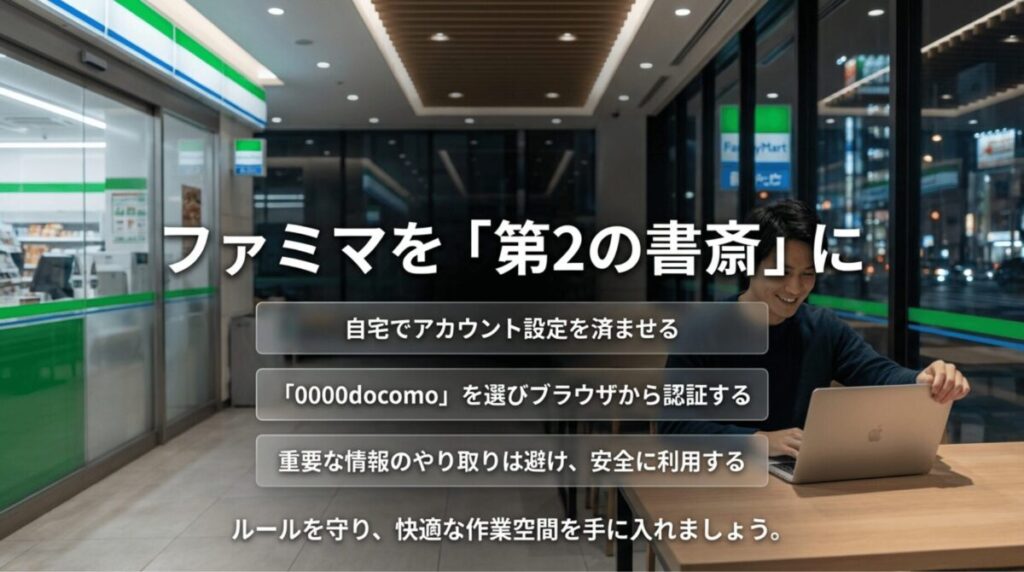
あらためてポイントをまとめると、まず「0000docomo」のSSIDを見つけること、次にdアカウントを正しく設定しておくこと、そして接続後は必ずブラウザでログインを確認すること。この3ステップさえマスターすれば、もう接続エラーに悩まされることはありません。1回1時間、1日6回という制限も、普通に休憩や作業で利用する分には十分すぎる余裕があります。むしろ、適度な制限があることで「集中して作業を終わらせよう」というメリハリにも繋がりますね。
最後に覚えておきたい活用術
- 事前準備:dアカウント作成とdポイント利用者登録は自宅で済ませる!
- 場所選び:イートインなどの電波が強い席を狙う!
- マナー遵守:長時間独占せず、店舗のルールを守ってスマートに利用する!
デジタル機器を日常的に使う私たちにとって、こうした無料スポットは本当に心強い味方です。ただ、不特定多数の人が利用する場所ですから、セキュリティへの意識だけは常に高く持っておきましょう。VPNの利用やhttpsサイトへの限定など、自分で行える対策を一つずつ実行することが、長く楽しくこのサービスを使い続ける秘訣です。万が一のトラブルや、サービス内容の細かな変更については、NTTドコモのd Wi-Fi公式ページを都度確認するようにしてください。この記事が、あなたのデジタルライフを少しでも快適にする一助となれば幸いです。それでは、早速お近くのファミマで、快適な爆速Wi-Fi体験を試してみてくださいね!
