











こんにちは、デジサブガイドのサブロイドです。
Nottaで会議を文字起こししていると、「顧客名や売上の話まで録音して大丈夫?」「社外秘の会議をNottaに入れたらAI学習に使われる?」「情報漏洩の心配はないの?」と気になりますよね。
文字起こしサービスは便利ですが、会議の音声にはメールより多くの情報が入ることがあります。まだ公表していない企画、取引先との条件、人事面談、個人情報、技術情報など、文字にして初めて「かなり重要な話をしていた」と気づくことも珍しくありません。
先に結論を言うと、Nottaは通信や保存時の暗号化、アクセス制御、国内データセンターでの保管など複数の対策を取っていますが、機密情報なら通常利用のまま何でも入れてよい、と考えるのはおすすめしません。
特に確認したいのが、音声認識におけるAI学習の扱いです。NottaにはAI学習が行われる場合のある環境と、AI学習なしの法人向け環境があります。さらに、2026年には音声と文字起こし結果をクラウドへ送らず、PC内だけで処理するNottaデスクトップのプライバシーモードも登場しました。
この記事では、「Nottaは安全か」という大ざっぱな話ではなく、どのデータを、どの方式で扱うなら納得しやすいのかというところまで具体的に見ていきます。
この記事のポイント
- Nottaに機密情報を入れるときの考え方
- 音声認識データとAI学習の関係
- プライバシーモードとBotなし録音の違い
- 法人導入前に確認したい情報漏洩対策
Nottaの機密情報は安全に扱えるのか
まずは、Nottaへ機密情報を含む音声を入れたとき、データがどう扱われるのかを見ていきます。安全性は「暗号化されているか」だけでは判断できません。保存場所、AI学習、共有設定、利用プラン、クラウドへ送るかどうかまで合わせて考える必要があります。
結論は機密度で使い分ける
Nottaを仕事で使うなら、私は「Nottaだから安全」「クラウドだから危険」という二択ではなく、情報の機密度ごとに利用方法を変えるのが現実的だと考えています。
たとえば、公開済みの商品説明をまとめる社内勉強会と、未発表の新製品価格を決める会議では、同じ録音でも扱う重さがまったく違います。前者なら通常のクラウド文字起こしでも社内ルール上問題にならない場合がありますが、後者ではAI学習や外部保存を避けたい会社も多いでしょう。
| 利用方法 | データ処理の考え方 | 向いている場面 |
|---|---|---|
| 通常のNotta | クラウドを利用して文字起こしやAI機能を使う | 社内ルール上クラウド利用が認められた一般会議 |
| AI学習なしの契約 | 音声認識エンジン側で学習用データとして扱わない環境を利用する | 顧客情報や社内限定情報を扱う法人利用 |
| プライバシーモード | 対応する音声と文字起こしをPC内で処理し、クラウドへ送らない | 外部サーバーへの送信そのものを避けたい会議 |
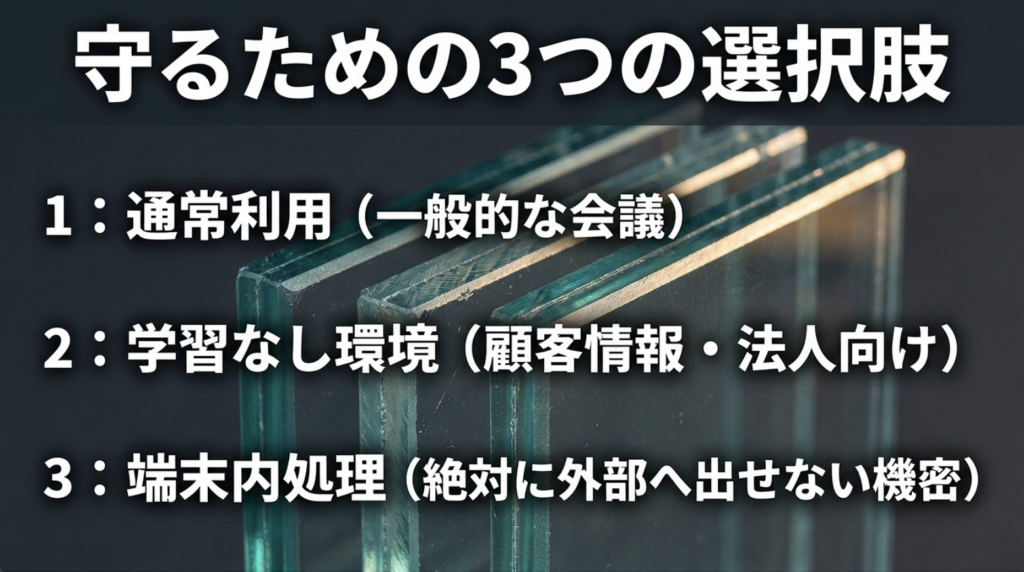
大切なのは、Nottaのセキュリティ対策が充実していることと、自社の機密情報を外部サービスへ預けてよいことは別問題だという点です。会社には会社の情報管理規程がありますし、顧客との契約で外部クラウドへの保存を制限しているケースもあります。
機密情報を扱うときの基本
通常利用で問題ない情報、AI学習を避けたい情報、クラウド送信そのものを避けたい情報の3段階に分けて考えると判断しやすくなります。
データ保存先と暗号化を確認
Nottaの安全性を考えるうえで、まず確認しておきたいのがデータの保存方法です。Nottaはクラウド基盤としてAWSを利用しており、公式情報ではユーザーデータの保存地域について日本国内、東京リージョンを基本とする案内があります。
通信中のデータについてはHTTPSとTLSによる暗号化を行い、保存データについてもAWS KMSで管理する暗号鍵を使ってS3やRDSなどを暗号化する仕組みが案内されています。さらに、不正アクセス対策としてIDS・IPS、WAF、ファイアウォールなどを導入し、アクセス制御や監視も行われています。
第三者認証ではSOC 2 Type IIやISO 27001の取得が案内されています。こうした認証は「絶対に情報漏洩しない」という保証ではありませんが、企業向けクラウドサービスを選ぶときに確認したい材料のひとつです。
ここで見落としたくないのは、認証を取得していることと、あなたの会社が求める条件を自動的に満たすことは同じではないという点です。たとえば、自社で「国内保存必須」「特定部署だけ閲覧可能」「一定期間後に自動削除」「AI学習への提供禁止」といった条件を決めているなら、その項目ごとに確認する必要があります。
セキュリティチェックでは、認証マークの有無だけを見るより、実際のデータフローと管理機能を自社のチェックシートへ当てはめる方が判断しやすいでしょう。特に取引先からセキュリティ回答票の提出を求められる会社では、Nottaの法人向け資料や営業窓口を利用して、必要事項を確認しておくと安心です。
バックアップについても、法人向けの案内では1日1回、35世代分、最大180日間という情報があります。一方、通常の録音データはユーザーが手動で削除しない限りクラウド環境へ保管され続ける案内もあるため、保存期間を自社で決めている会社では運用ルールを先に作っておいた方がいいでしょう。
◆サブロイドのワンポイントアドバイス
セキュリティを見るときは「暗号化あり」の一文だけで判断しないのがおすすめです。どこに保存されるのか、誰が共有できるのか、いつ削除するのかまで決めて初めて、実務で使いやすい運用になりますよ。
音声はAI学習に使われるのか
「Nottaに機密情報を入れて大丈夫か」と検索している人が最も気になるのは、ここかなと思います。
現在のNottaでは、音声認識と、それ以外のAI機能を分けて考える必要があります。公式案内では、音声認識以外のAI機能についてはユーザーデータをAI学習用として提供していないとされています。
しかし、音声認識については話が別です。AI学習ありの環境では、音声認識エンジンを提供する国内の第三者パートナー企業へ音声データと認識結果が提供され、その中からランダムに抽出されたデータが音声認識エンジンの品質改善や学習に利用される場合があります。
Notta側は、データが持つ意味そのものを学習するものではなく、機密性に配慮して扱うと説明しています。それでも、「機密情報を含む音声が学習用の処理に回る可能性自体をゼロにしたい」という会社にとっては、通常環境のままでよいかを確認する必要があります。
| 項目 | AI学習ありの環境 | AI学習なしの環境 |
|---|---|---|
| 音声認識データ | 学習に利用される場合がある | 学習用として提供しない |
| 音声認識側の保存 | 処理後に国内データセンターへ一時保管される場合がある | サーバーやストレージへ保存せずメモリ上で処理 |
| 音声認識以外のAI機能 | 公式上、AI学習用データとして提供しない | |
ここは過去の「AI学習に使われない」と広く読める説明だけを見ていると誤解しやすいところです。2026年時点では、音声認識にはAI学習あり・なしの区分があると理解した方が正確です。
AI学習なしを選べるプラン
では、音声認識のAI学習を避けたい場合はどうすればよいのでしょうか。
Nottaでは法人向けに、AI学習なしの環境を選べるプランが用意されています。2026年9月時点では、ビジネス PlusとエンタープライズでAI学習なしが案内されており、士業向けの特別プランにもAI学習なしが含まれています。
逆に言うと、フリー、プレミアム、通常のビジネスを使っているからといって「自動的にAI学習なし」と考えるのは避けた方がいいでしょう。会社のセキュリティポリシーで学習利用を認めていないなら、契約前にNottaへ確認して、必要なプランを選ぶのが確実です。
AI学習なしの環境では、音声認識エンジン提供元のサーバーやストレージへ音声データと認識結果を保存せず、メモリ上で処理しながら消去していく方式が案内されています。社外秘の会議で「認識精度向上のための利用も避けたい」という要件がある場合には、ここが重要な差になります。
注意したいポイント
「有料プランだから機密情報も無条件で安心」とは限りません。必要なのは有料か無料かではなく、利用している契約で音声認識のAI学習がどう設定されるかを確認することです。
プライバシーモードはPC内処理
機密性をさらに優先したい場合に注目したいのが、Nottaデスクトップのプライバシーモードです。
プライバシーモードでは、対応する録音やファイルについて、音声データと文字起こし結果を外部サーバーへアップロードせず、PC内で文字起こしを行います。つまり、クラウドへ送信したあとに「学習しない」のではなく、音声と文字起こしをクラウドへ送らないという考え方です。
「会議音声を外部クラウドへ送ること自体が社内規程で禁止されている」「顧客から外部サーバーへ保存しないよう求められている」といった環境では、この違いはかなり大きいでしょう。
ただし、プライバシーモードは通常のNottaとまったく同じ機能をローカルで使えるわけではありません。2026年9月時点ではベータ版として案内されており、AI要約や企業向けの管理機能などクラウド依存の機能には制限があります。また、対応言語や利用条件も通常のオンライン文字起こしとは異なります。
そのため、「クラウドを使わず、AI要約も共有も全部同じように使いたい」という期待には合わない可能性があります。機密性を上げるかわりに、便利なクラウド機能の一部を手放すイメージです。
Botなし録音とは別の機能
ここはかなり勘違いしやすいので、はっきり分けておきます。
Nottaデスクトップには、ZoomやGoogle Meet、Microsoft TeamsなどのWeb会議へNotta Botを参加させず、PCのマイク音声とシステム音声を直接録音する機能があります。参加者一覧にNotta Botが表示されないため、会議の見た目をすっきりさせたいときに便利です。
しかし、Botが参加しないことと、クラウドへデータを送らないことは同じではありません。通常のBotなし録音では、録音したデータをNottaの標準オンライン処理で文字起こし・要約します。
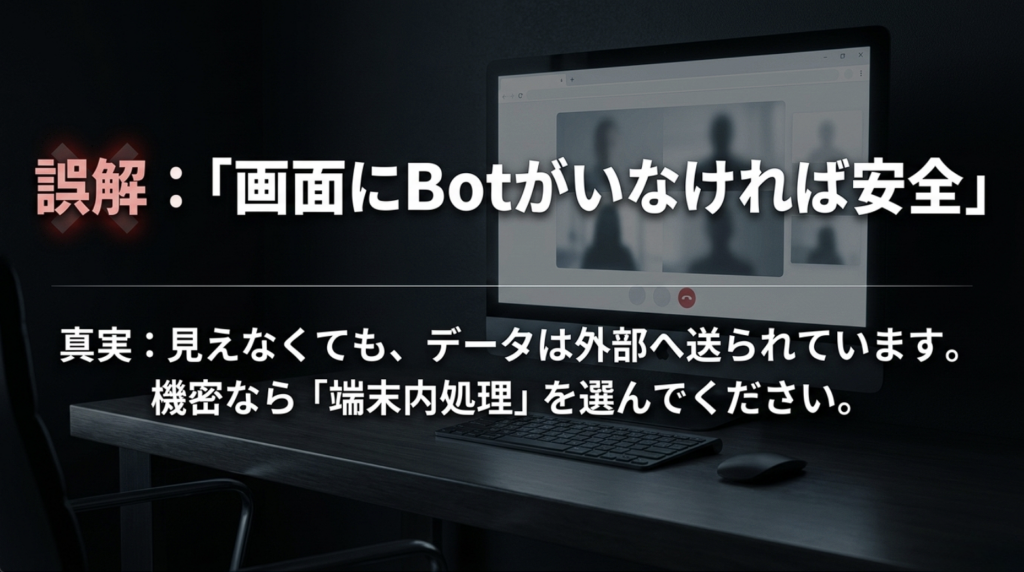
一方、プライバシーモードは端末内で処理する機能です。名前が似た新機能として紹介されることがあるため、「Botがいないからローカル処理だろう」と思い込まないよう注意してください。
| 機能 | Botなし録音 | プライバシーモード |
|---|---|---|
| 会議にBotが参加 | しない | しない |
| PC音声の取得 | 対応 | 対応範囲で利用 |
| 文字起こし処理 | 標準オンライン処理 | PC内処理 |
| クラウド送信 | 行う | 音声・文字起こしを送らない |
| AI要約 | 利用可能 | 制限あり |
Web会議でNottaがどのように見えるのかが気になる場合は、NottaがZoomでバレる仕組みもあわせて確認してみてください。
法人向けの情報漏洩対策
機密情報を守るときは、サービス側の暗号化だけでなく、利用者側の「うっかり共有」も防がなければいけません。実際の会社では、サイバー攻撃よりも、共有先の間違い、権限設定のミス、退職者アカウントの残存といった運用上の問題が気になる場面もあります。
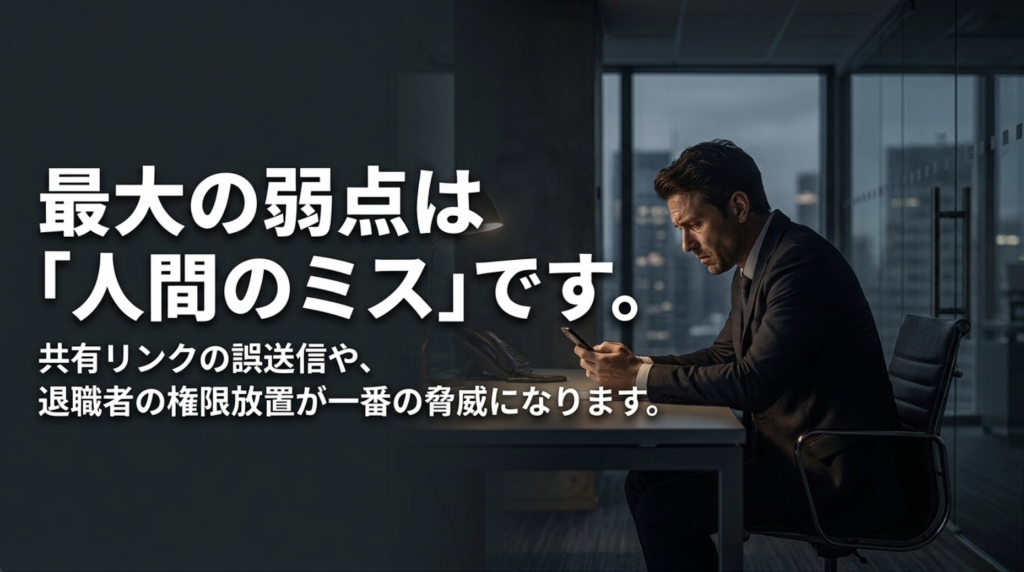
Nottaの法人向け環境では、IPアドレス制限、外部共有の制限、メンバー権限管理、フォルダー単位のアクセス管理などが用意されています。上位のエンタープライズではSAML SSO、操作ログ、自動データ削除といった管理機能も案内されています。
たとえば「人事部の面談データは人事部だけが見られる」「社外リンクで共有できない」「退職した人は会社の認証基盤側でアクセスを止める」といった運用を作りやすくなるわけです。
逆に、個人アカウントを社員それぞれが勝手に作り、会議データをバラバラに保管する使い方は、会社として管理しにくくなります。業務利用を広げるなら、誰がどのアカウントで使うか、共有範囲を誰が決めるか、退職時にデータをどう扱うかまで決めておきたいところです。
◆サブロイドのワンポイントアドバイス
情報漏洩対策は「高機能なプランへ上げれば終わり」ではありません。共有権限、保存期間、退職者のアカウント、録音してよい会議の範囲まで決めてこそ、Nottaを会社で使いやすくなります。
Nottaで機密情報を扱う前の判断基準
ここからは、実際にNottaを導入するときの判断方法を見ていきます。セキュリティ仕様を読んでも、自分の会議で使ってよいかまでは自動的に決まりません。情報の種類、相手との契約、社内規程、必要な機能を照らし合わせることが大切です。
機密情報の種類で判断する
まず、「機密情報」という言葉をひとまとめにしないことです。日常の会議には、公開しても問題のない話から、漏れたら事業に影響する話まで混ざっています。
たとえば、公開済み資料の読み合わせ、一般的な研修、社内イベントの打ち合わせなどは、会社の規程さえ許せば通常のクラウド文字起こしで扱えるケースがあります。
一方、顧客の氏名や連絡先、契約金額、採用候補者の情報、人事評価、未発表の製品情報、ソースコード、研究開発情報、M&Aに関する話などは、扱いを一段慎重にしたい内容です。特に第三者との秘密保持契約がある情報は、自社の判断だけでクラウドへ入れてよいとは限りません。
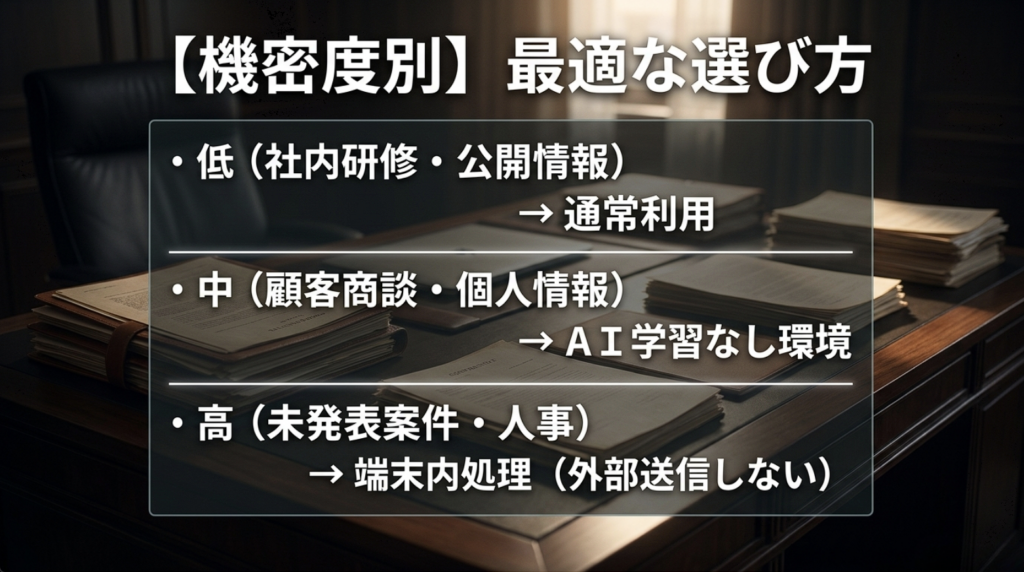
私は、少なくとも次の3段階で考えると分かりやすいと思います。
| 機密度 | 例 | Notta利用の考え方 |
|---|---|---|
| 低め | 公開情報、一般研修、日程確認 | 社内ルールが許せば通常利用を検討 |
| 中程度 | 顧客との商談、社内限定資料、個人情報 | AI学習なしや共有制限を含めて検討 |
| 高め | 未公表案件、法務・人事、重要技術情報 | プライバシーモードや別の閉じた環境も含めて社内承認を取る |
顧客との商談や営業会議
営業の会話には、顧客名、担当者名、連絡先、予算、導入時期、競合サービス、値引き条件などが自然に入ります。議事録を作る側からすると残しておきたい情報ばかりですが、顧客から見れば社外へ広げてほしくない内容も含まれます。
このため、営業会議でNottaを使うなら「録音してよいか」だけでなく、文字起こし結果を誰まで共有するかも決めておくと安心です。CRMへ連携したり、チームへ共有したりする場合は、必要以上の人が閲覧できない状態にしておきましょう。案件終了後に音声を残す必要がないなら、保存期限も決めておくと管理しやすくなります。
人事面談や採用面接
人事面談や採用面接には、評価、給与、家庭事情、健康に関する話など、本人が広く知られたくない内容が含まれることがあります。文字起こしが便利だからといって、一般的な部署会議と同じ共有範囲で扱うのは避けたいところです。
使う場合は、閲覧できる担当者を限定し、外部共有を止め、保存期限を明確にするなど、会議の内容に合った運用が必要です。クラウド送信を許容できない社内ルールなら、プライバシーモードの適合条件も確認してみてください。
法務や医療などの専門業務
法務相談、士業の面談、医療現場などでは、一般的な社内会議より慎重な取り扱いが求められることがあります。Nottaには士業向け、医療関係者向けの特別プランも用意されていますが、プラン名だけで自社の要件を満たすと判断するのは早いです。
どのデータがどこで処理され、AI学習の対象になるのか、誰がアクセスできるのか、契約終了時にどう扱われるのかまで確認しましょう。業界独自のガイドラインや顧客との契約がある場合は、そちらを優先して判断してください。
この区分はあくまで一般的な目安です。会社ごとに情報区分の定義は違いますし、同じ顧客情報でも契約条件で扱いが変わります。最終的には自社の情報システム部門、法務部門、セキュリティ担当者などへ相談してください。
録音前に社内規程を確認する
Nottaのセキュリティが十分でも、そもそもその会議を録音してよいかという問題があります。
会社によっては「オンライン会議の録音には参加者の了承が必要」「顧客との会話を外部サービスへ保存してはいけない」「個人所有のスマホで業務会議を録音してはいけない」といったルールがあります。これらに反してしまえば、サービスの暗号化方式以前の問題になってしまいます。
また、取引先との秘密保持契約や業務委託契約で、情報を扱える委託先や保存場所が決められていることもあります。会議中に相手の個人情報や第三者の秘密情報が含まれる可能性もあるでしょう。
そのため業務で使うなら、録音開始前に「この会議は記録してよいか」「クラウド文字起こしを使ってよいか」「相手への案内が必要か」を確認するのがおすすめです。
法律や契約が関係する場合
録音・個人情報・秘密保持に関する扱いは、会議の内容や契約、業界によって変わります。この記事だけで法的な可否を判断せず、重要な案件では社内の法務担当者や弁護士などの専門家へ相談してください。
共有リンクの設定にも注意する
Nottaを使うと、文字起こしや要約をチームで共有しやすくなります。これは大きな利点ですが、機密情報では「共有できること」そのものがリスクになる場合があります。
たとえば、会議後に共有リンクをチャットへ貼り付けたところ、予定していなかったメンバーまで閲覧できた。担当者が社外の人へ誤送信した。以前のプロジェクトメンバーがアクセスできる状態のままだった。こうしたミスは、文字起こしサービスに限らずクラウド共有全般で起こり得ます。
そこで、法人利用では外部共有の制限やフォルダー権限を使い、必要な人だけがアクセスできる状態にすることが大切です。特に人事、法務、経営会議などは、通常の部署会議と同じワークスペースで無条件に共有しない方が安心でしょう。
また、共有先を制限していても、文字起こし結果をダウンロードしたあとに別の場所へ保存すれば、その先はNottaのアクセス制御外になります。Notta内だけを見れば終わりではなく、エクスポート後のファイル管理まで決めておく必要があります。
保存期間と削除ルールを決める
会議データは「念のため残しておこう」と考えがちですが、機密情報では長く残すほど管理対象も増えます。必要のない録音を何年も残せば、あとから誰が何の目的で保存したのか分からなくなるかもしれません。
Nottaではユーザーが削除しない限りクラウド上に録音データが保管される案内があります。だからこそ、会社側で「通常会議は何日」「顧客商談は何か月」「正式な議事録へ転記したら元音声を削除」といったルールを決めておくと扱いやすくなります。
エンタープライズ系では自動データ削除のような管理機能も用意されているため、保存期限を人の記憶だけに頼りたくない会社では検討価値があります。
なお、バックアップを含む完全な削除タイミングや契約終了後の扱いなど、厳密なデータライフサイクルが必要な場合は、公開情報だけで判断せずNottaへ確認してください。
導入前の確認項目を決める
法人でNottaを使うなら、いきなり全社員へ展開するより、まず利用条件を確認して小さく試す方が進めやすいと思います。特に機密情報を扱う部署では、便利さだけで導入を決めず、次の項目を社内で確認してみてください。
| 確認項目 | 確認したい内容 |
|---|---|
| 録音対象 | どの会議までNottaを利用してよいか |
| AI学習 | 音声認識のAI学習ありを許容できるか |
| クラウド利用 | 外部サーバーへの音声送信が認められているか |
| 保存地域 | 国内保存など自社要件を満たすか |
| アクセス管理 | 部署・担当者ごとに閲覧範囲を制限できるか |
| 共有 | 社外共有を制限する必要があるか |
| 保存期間 | 録音と文字起こしをいつ削除するか |
| 退職・異動 | アカウントとデータアクセスをどう止めるか |
| 録音同意 | 参加者への案内や同意が必要か |
| 契約条件 | NDAや顧客契約に反しないか |
セキュリティチェックシートが必要な会社では、Nottaが法人向けに用意している資料や営業窓口も活用するとよいでしょう。自社独自のチェック項目があるなら、機能ページだけで済ませず回答を取ってから進めるのが確実です。
そして、可能なら最初から全社展開せず、機密性の低い会議で少人数のテストをしてみてください。録音開始の手順、参加者への案内、文字起こし後の共有、削除までを一度通してみると、設定画面を見ているだけでは分からなかった課題が見つかります。
たとえば「共有リンクを作る操作が簡単すぎて誤送信が心配」「部署ごとのフォルダー権限を先に設定した方がよい」「プライバシーモードでは必要なAI要約が使えない」といったことが分かれば、本番導入前にルールを変えられます。
テストでは文字起こし精度だけを見るのではなく、データが入ってから削除されるまでの一連の流れを確認するのがおすすめです。便利さと安全性の両方を見ながら、自社で続けられる使い方を決めていきましょう。
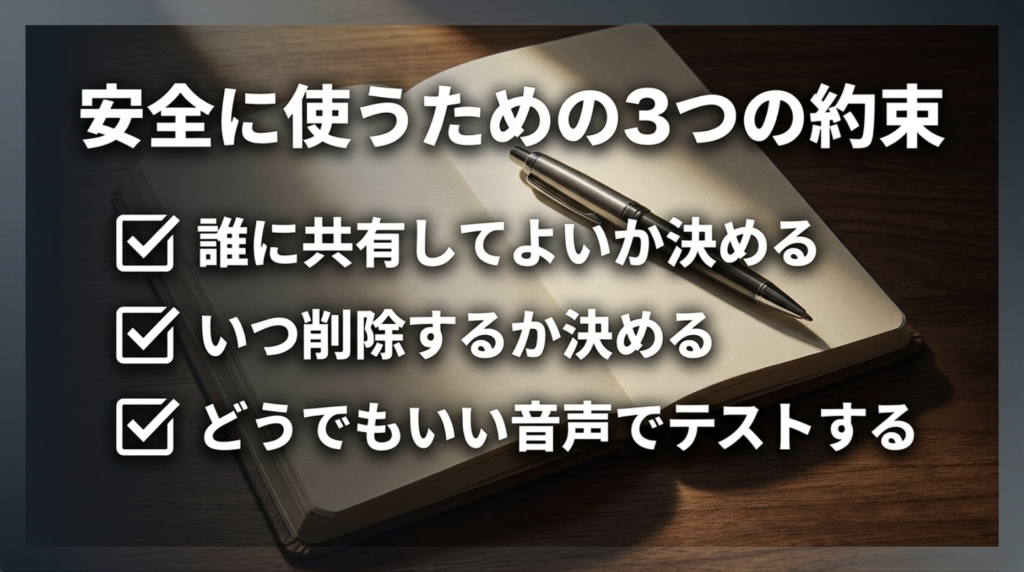
試用時は機密情報を使わない
Nottaを初めて使うときは、文字起こし精度や操作感を確かめるために実際の会議を録音したくなるかもしれません。ただ、セキュリティ設定や共有範囲をまだ把握していない段階で、本物の顧客情報や未発表資料を使う必要はありません。
まずは公開済みの動画、自分で読み上げた文章、社外に出ても問題のない打ち合わせなどで試す方が安心です。そのテストで、録音データがどこに表示されるか、共有リンクはどの範囲で見られるか、削除操作はどこにあるか、文字起こし後にどんな形式でダウンロードできるかまで確認してみてください。
法人導入のテストなら、実際の業務フローに近づけつつ内容だけダミーにする方法もあります。架空の顧客名や金額を使って商談を再現すれば、機密情報を預けずに必要な機能をかなり確認できます。
「無料だから本番データを入れて試そう」ではなく、安全なテストデータで操作を覚えてから、本番利用の可否を決める。この順番にしておけば、設定ミスによる余計なリスクを減らせます。
個人利用と法人利用の選び方
個人でNottaを使う場合と、会社の業務で使う場合では、重視するポイントが変わります。
個人利用で、自分のアイデア、公開動画、学習用の音声などを文字起こしするなら、まず通常のNottaで使い勝手を確認する方法でもよいでしょう。文字起こし、要約、検索、共有までまとめて使えるのはNottaの便利なところです。
一方、会社で顧客情報や社内限定情報を扱うなら、個人向けプランの便利さだけで決めない方が安心です。AI学習なしが必要ならビジネス Plusやエンタープライズを検討し、外部送信自体を避けたいならプライバシーモードの利用条件を確認する、という順番が分かりやすいでしょう。
Notta全体の料金、文字起こし精度、口コミ、無料版の制限まで知りたい場合は、Nottaの口コミ・評判と安全性をまとめた記事も参考にしてください。
Nottaを試すなら
機密情報はいきなり使わず、まず公開しても問題のない音声や自分だけのテスト音声で操作感を確認するのがおすすめです。会社利用へ進む場合は、必要なセキュリティ条件を確認してからプランを選びましょう。

機密情報を入れない運用も選択肢
Nottaのセキュリティ機能を調べていると、「どう設定すれば機密情報を入れられるか」という方向に考えがちです。でも、そもそも機密情報をNottaへ入れない運用にする方法もあります。
たとえば会議の前半は一般的な進捗確認としてNottaで記録し、契約条件や人事情報の話に入る前に録音を止める。あるいは、会議全体を録音せず、終了後に公開可能な決定事項だけを話し直して文字起こしする。こうした方法なら、クラウドへ渡す情報量そのものを減らせます。
また、正式な記録として残す必要があるのが「決定事項と担当者」だけなら、会議音声を長期間保存せず、確認後に必要な文章だけ社内システムへ転記するやり方もあります。便利なサービスほど何でも保存したくなりますが、情報管理では持たなくてよいデータを持たないことも大切です。
特に、プライバシーモードを使ってもPC自体が共有端末だったり、文字起こし結果を誰でも見られるフォルダーへ保存したりすれば安全とは言えません。クラウドかローカルかにかかわらず、最終的には保存先とアクセス権まで含めて考えましょう。
Nottaが向いているケース
安全性の観点から見ると、Nottaは「クラウド型の文字起こしを会社で使いたいが、法人向けの管理機能もほしい」という人には候補にしやすいサービスです。
国内保存の案内、通信・保存時の暗号化、アクセス管理、外部共有制限、IP制限、上位プランのSSOや操作ログなど、会社で確認したい項目が複数用意されています。さらにAI学習なしの法人向けプランと、クラウド送信を避けるプライバシーモードが選択肢に加わったことで、以前より使い分けしやすくなりました。
ただし、すべての人に同じ方式をすすめるわけではありません。クラウド共有とAI要約を重視するなら通常のオンライン利用が便利ですし、機密性を優先するならAI学習なしやローカル処理の方が合います。さらに、自社規程で外部AIサービスそのものが禁止されているなら、Nottaの機能が充実していても利用できません。
つまり、Nottaを選ぶ基準は「安全そうだから」ではなく、自分の会社が求める条件を満たせる利用方法が用意されているかです。
◆サブロイドのワンポイントアドバイス
導入テストでは、精度だけでなく「この会議は通常モード、この会議はプライバシーモード」という切り替えが現場で無理なく続けられるかも見ておくといいですよ。ルールが複雑すぎると、結局みんな自己流になってしまいます。
Nottaの機密情報に関するよくある質問(FAQ)
Q1. Nottaに機密情報を入れても大丈夫ですか?
A. Nottaは通信・保存時の暗号化やアクセス管理などの対策を行っていますが、機密情報を無条件で通常環境へ入れてよいとは言えません。情報の種類、自社の規程、契約条件を確認し、必要に応じてAI学習なしの法人向けプランやNottaデスクトップのプライバシーモードを検討してください。
Q2. Nottaの音声はAI学習に使われますか?
A. 音声認識ではAI学習ありの環境があり、音声データと認識結果の一部が認識精度向上のために利用される場合があります。一方、音声認識以外のAI機能については、公式上AI学習用データとして提供していないとされています。AI学習を避けたい場合は対応する法人向けプランを確認してください。
Q3. プライバシーモードならクラウドへ送信されませんか?
A. Nottaデスクトップのプライバシーモードでは、対応する音声と文字起こし結果をPC内で処理し、外部サーバーへ送信しない仕組みが案内されています。ただし、通常モードと同じAI要約や法人管理機能をすべて使えるわけではなく、利用条件や対応言語にも違いがあります。
Q4. Botなし録音なら機密情報もローカル処理ですか?
A. いいえ。Botなし録音とプライバシーモードは別の機能です。Botなし録音は会議へBotを参加させずPC音声を取得できますが、通常はNottaのオンライン処理で文字起こし・要約します。クラウド送信を避けたい場合はプライバシーモードかどうかを確認してください。
Q5. Nottaは情報漏洩が心配な会社でも使えますか?
A. 法人向けにはIP制限、外部共有制限、権限管理、SSO、操作ログ、自動削除などの選択肢があります。ただし、必要な機能はプランによって異なります。自社のセキュリティ基準を満たすか、導入前に担当部署とNottaへ確認してから判断してください。
Nottaの機密情報は運用で守る
Nottaで機密情報を扱えるかどうかは、「安全なサービスか危険なサービスか」という一言では決められません。
Nottaには、国内でのデータ保管、通信・保存時の暗号化、アクセス制御、SOC 2 Type IIやISO 27001といったセキュリティ面の仕組みがあります。その一方で、通常の音声認識ではAI学習が行われる場合があり、機密性を重視する法人向けにはAI学習なしの環境も用意されています。
さらにNottaデスクトップのプライバシーモードを使えば、対応する音声と文字起こしをPC内で処理し、クラウドへの送信を避けることもできます。ただし、通常のクラウド利用より使える機能が限られる点は理解しておきたいところです。
- 一般的な会議は社内ルールを確認して通常利用を検討する
- 顧客情報や社内限定情報はAI学習の扱いまで確認する
- 外部送信を避けたい情報はプライバシーモードを検討する
- 共有範囲と保存期間を会社側でも決めておく
- 重要案件は法務やセキュリティ担当者へ確認する
私なら、機密情報を最初から通常環境へ入れるのではなく、まず「この情報はクラウドへ送ってよいか」「AI学習ありを許容できるか」の2点から判断します。ここが決まれば、通常利用、AI学習なし、プライバシーモードのどれを選ぶかがかなり分かりやすくなります。
Nottaの仕様や利用条件は今後変更される可能性があります。正確な情報はNotta公式サイトをご確認ください。会社の機密情報、個人情報、契約上の秘密情報を扱う場合は、最終的な判断を自社の情報システム部門・法務部門・セキュリティ担当者、必要に応じて専門家へ相談することをおすすめします。
Nottaを仕事で使う前に、AI学習やプライバシーモードの最新条件を公式サイトで確認してみてください。
