










こんにちは、デジサブガイドのサブロイドです。
プロジェクターでYouTubeを楽しもうとしたのに、「アプリが開かない」「スマホでは見られるのにプロジェクターでは再生できない」「画面は映るけど音が出ない」と困っていませんか。
プロジェクターでYouTubeが見れない原因は1つではありません。内蔵YouTubeアプリ、Wi-Fi、HDMI接続、スマホのミラーリング、音声出力など、どの方法でYouTubeを映しているかによって確認する場所が変わります。
そのため、やみくもに設定を変更するより、まず「どの段階で止まっているのか」を確認するのが近道です。この記事では、初めてプロジェクターを使う方でも確認できるように、原因の見分け方から具体的な対処法まで順番に解説します。
この記事のポイント
- プロジェクターでYouTubeが見れない主な原因
- Wi-FiやHDMI接続を確認する方法
- iPhoneやAndroidから映す方法
- YouTubeを見やすいプロジェクターの選び方
YouTubeを手軽に楽しめるプロジェクターを探している方へ
毎回スマホを接続したり、ケーブルを用意したりするのが面倒なら、YouTubeなどの動画サービスを本体から利用できるスマートプロジェクターを選ぶ方法もあります。
Aladdin Xシリーズなら、天井照明と一体化したモデルや据え置き型など、部屋に合わせて選択できます。プロジェクターの買い替えも考えている方は、現在販売されているモデルを一度確認してみてください。
プロジェクターでYouTubeが見れない原因
まず確認したいのは、YouTubeそのものに問題があるのか、それともプロジェクター側の問題なのかという点です。
スマホでは普通にYouTubeを再生できるのにプロジェクターだけ見れないのであれば、本体のYouTubeアプリやネット接続、映像入力などを確認します。一方、スマホやパソコンでも再生できない場合は、YouTube側や通信回線に原因があるかもしれません。
最初に症状を切り分けておくだけで、必要のない初期化や設定変更を避けやすくなります。
まず確認したい5つのポイント
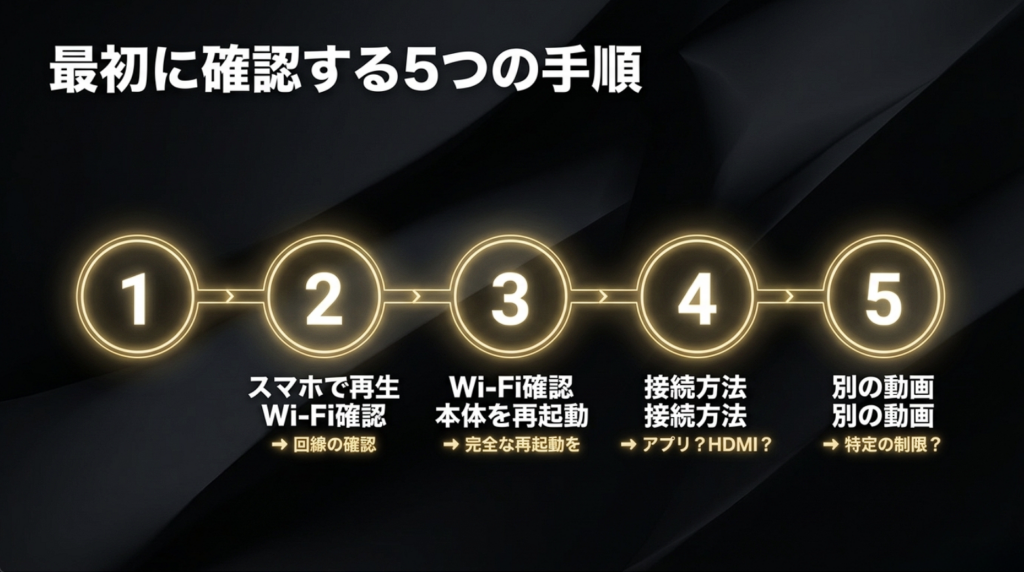
プロジェクターでYouTubeが見れないときは、いきなり細かな設定を触る必要はありません。まずは次の5点を順番に確認してみてください。
| 確認項目 | 確認する内容 | 考えられる原因 |
|---|---|---|
| スマホで再生 | 同じYouTube動画をスマホで再生する | YouTubeや回線全体の問題か判断する |
| ネット接続 | プロジェクターがWi-Fiにつながっているか | 通信切断や接続不良 |
| 再起動 | プロジェクターを一度完全に再起動する | アプリや本体の一時的な不具合 |
| 接続方法 | 内蔵アプリ、HDMI、ミラーリングのどれか | 接続方式ごとの不具合 |
| 別の動画 | ほかのYouTube動画を再生する | 特定動画だけの視聴制限 |
例えば、スマホでは同じ動画を問題なく見られるのであれば、インターネット回線が完全に止まっている可能性は低くなります。次にプロジェクターのYouTubeアプリやWi-Fi設定を確認すればよいわけです。
逆に、プロジェクターだけでなくスマホでも動画が読み込まれない場合は、Wi-Fiルーターや通信障害の確認を先に行ったほうが効率的でしょう。
ポイント
原因を探すときは、1回の確認で複数の設定を変えないのがおすすめです。Wi-Fiを変更しながらアプリも再インストールしてしまうと、どの操作で直ったのか分からなくなります。
内蔵YouTubeアプリの不具合
Android TVやGoogle TV、メーカー独自のOSを搭載したスマートプロジェクターでは、本体だけでYouTubeを見られる機種があります。
とても便利なのですが、内蔵アプリが正常に動作しなくなると、YouTubeのアイコンを押しても起動しない、読み込み画面から進まない、動画を選択するとホーム画面へ戻ってしまうといった症状が出ることがあります。
まず試したいのはプロジェクターの再起動です。電源ボタンを押しただけでは待機状態になる機種もあるため、取扱説明書で完全な再起動方法を確認してください。
Android系のプロジェクターで設定できる場合は、YouTubeアプリのキャッシュ削除も候補になります。キャッシュとは、アプリを速く動かすため一時的に保存されているデータです。このデータに問題が起きると、アプリの起動や動画読み込みがうまくいかなくなる場合があります。
それでも改善しない場合は、YouTubeアプリとプロジェクター本体のOS、ファームウェアに更新がないか確認しましょう。
いきなり本体を初期化する必要はありません。
初期化するとWi-Fi設定や各サービスのログイン情報などを設定し直す必要があります。再起動、アプリ更新、キャッシュ削除など負担の少ない方法から試してください。
古いスマートプロジェクターでは、OSの更新が終了したことで最新のアプリとうまく動かなくなる場合もあります。この場合、本体を買い替えなくても、HDMI端子があればFire TV Stickなどの外部機器を使ってYouTubeを再生できる可能性があります。
Wi-Fi接続が不安定になっている
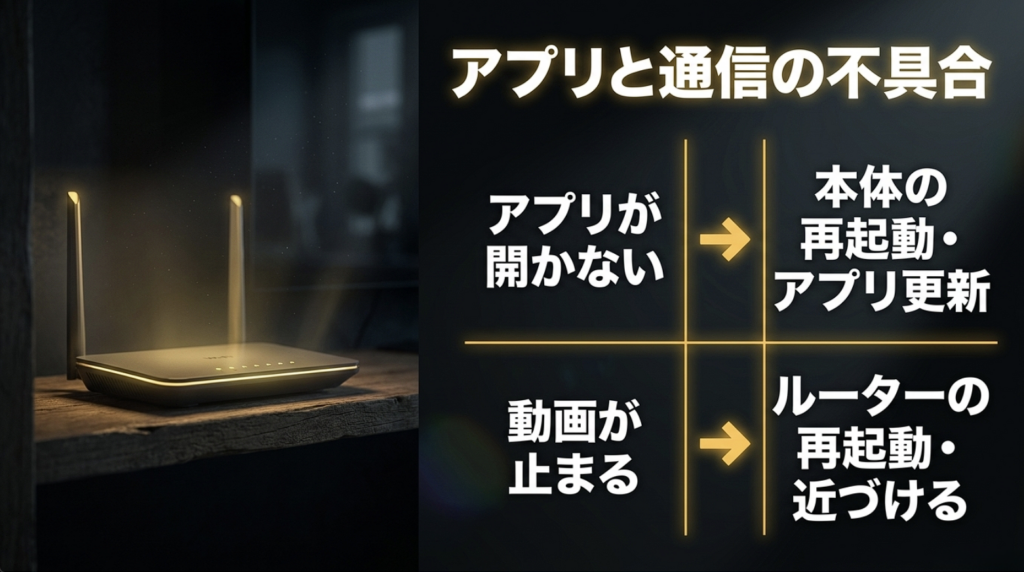
YouTubeはインターネットから動画を読み込みながら再生するため、Wi-Fi接続が不安定だと動画が止まったり、画質が下がったり、読み込み中のまま進まなかったりします。
プロジェクターのホーム画面ではWi-Fiマークが表示されていても、通信状態が十分とは限りません。スマホをプロジェクターの近くへ持っていき、同じWi-Fiに接続した状態でYouTubeがスムーズに再生できるか確認してみましょう。
スマホでも頻繁に止まるなら、プロジェクターよりWi-Fi環境を疑ったほうがよいでしょう。
また、Wi-Fiルーターとプロジェクターの間に壁や家具が多かったり、設置場所が離れていたりすると通信状態が変わります。プロジェクターを天井付近に設置している場合も、ルーターとの位置関係を一度確認してみてください。
ルーターとプロジェクターの両方が対応している場合は、利用できる周波数帯を変更すると改善することもあります。ただし、2.4GHzと5GHzにはそれぞれ特徴があり、単純にどちらか一方が必ず優れているわけではありません。
◆サブロイドのワンポイントアドバイス
「ネットにつながっている表示だからWi-Fiは問題ない」と思い込みがちですが、動画はウェブページを見るより多くの通信を使います。YouTubeだけ止まる場合でも、スマホを同じ場所・同じWi-Fiにつないで比べると原因を見つけやすいですよ。
ルーターとプロジェクターを再起動するときは、保存中のデータやアップデート処理が行われていないことを確認してから実施してください。
HDMI接続で映像が出ない
Fire TV Stickやパソコン、ゲーム機などをHDMIでプロジェクターにつないでいる場合は、YouTubeアプリではなくHDMI接続側に原因があることもあります。
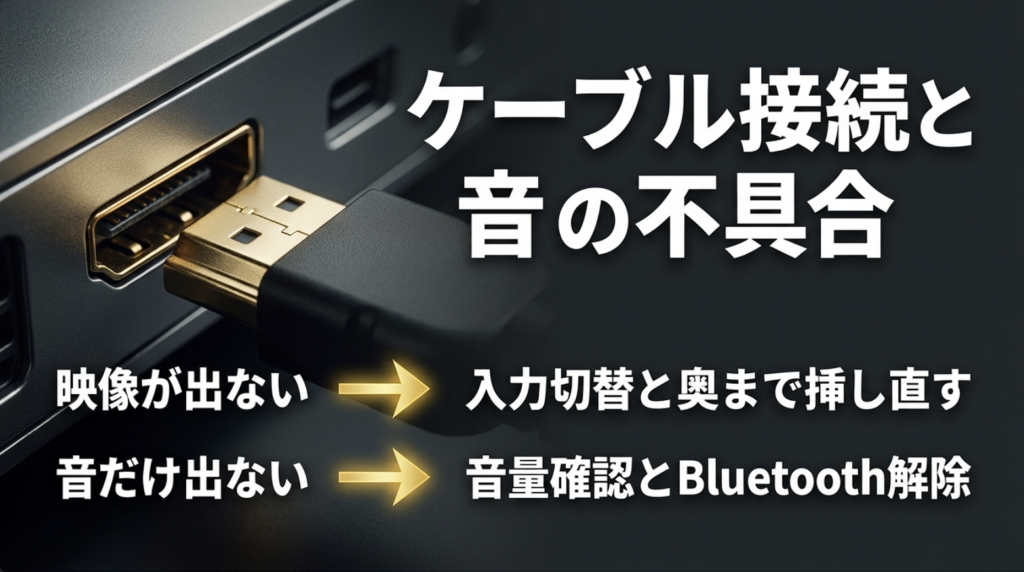
最初に確認するのはプロジェクターの入力切替です。HDMI端子が複数ある機種では、機器を接続した端子とは別の入力が選ばれている場合があります。
次に、HDMIケーブルや機器を一度抜き、奥まで差し直してみてください。HDMI切替器や分配器、変換アダプターを途中に入れている場合は、それらを外してプロジェクターと再生機器を直接つなぐと原因を判断しやすくなります。
Fire TV Stickを利用している場合は、本体への給電にも注意が必要です。プロジェクターのUSB端子から給電すると電力が足りない機種もあるため、Fire TV Stickに付属している電源アダプターなど、メーカーが指定する方法で給電するのが基本です。
また、映像コンテンツには著作権保護技術が使われることがあります。特に購入・レンタルされた映像などでは、再生機器、変換アダプター、ケーブル、プロジェクターの組み合わせによって外部出力できないケースがあります。
YouTube以外の動画配信サービスもプロジェクターで利用する場合は、プロジェクターでAmazonプライムビデオを見る方法でもHDMI接続や外部機器について詳しく解説しています。
スマホのミラーリングができない
スマホの画面そのものをプロジェクターへ映す方法がミラーリングです。ケーブルを使わず投影できる機種もあり便利ですが、プロジェクターとスマホの対応方式が一致していなければ利用できません。
ここで覚えておきたいのが、ミラーリングとYouTubeのキャストは同じものではないという点です。
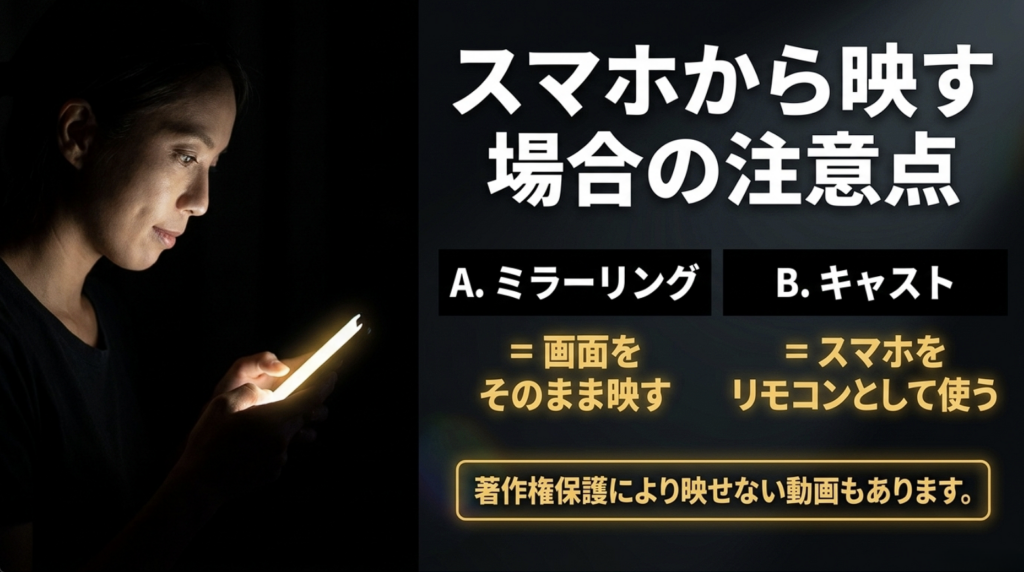
ミラーリングはスマホ画面そのものを映します。一方、YouTubeアプリのキャスト機能では、対応するテレビやストリーミング機器などを再生先として選び、スマホを操作用として利用できます。
キャスト先が表示されない場合は、スマホと受信機器が対応しているか、同じネットワークに接続されているか、スマホ側で必要なローカルネットワークや周辺機器へのアクセスが許可されているかを確認してください。
機種によってはYouTubeのテレビコードを使ってスマホと再生機器を関連付けられる場合もあります。
画面共有ができる=すべての動画を映せる、ではありません。
動画やアプリ側で外部出力が制限されていることもあります。ホーム画面は映るのに動画を再生すると黒くなる場合は、接続機器やコンテンツ側の仕様も確認してください。
iPhoneとプロジェクターの接続方法については、iPhoneとプロジェクターをつなぐ方法でも詳しく紹介しています。
映像は出るのに音が出ない
YouTubeの映像は映っているのに音だけ出ない場合は、映像接続そのものより音声の出力先を確認します。
例えば、以前使ったBluetoothイヤホンやBluetoothスピーカーが自動接続されていると、プロジェクターではなく別の機器から音が出ていることがあります。
まずプロジェクター本体の音量と消音設定を確認し、そのあとFire TV Stickやパソコンなど再生機器側の音声設定を見てください。
HDMI接続では映像と音声を同時に送れますが、プロジェクター側が再生機器から送られてくる音声形式に対応していないと、映像だけ表示されて無音になることもあります。
その場合は、再生機器の音声出力設定を確認し、プロジェクターが対応している形式へ変更すると改善する可能性があります。設定項目の名称はFire TV、Google TV、パソコンなど機器によって異なるため、取扱説明書を確認してください。
外部スピーカーを利用している場合は、Bluetooth、イヤホン端子、光デジタル、HDMI ARCなど、どこから音を出しているのかも確認してみましょう。
YouTubeにログインできない
YouTubeの動画を見るだけならログイン不要で利用できるものも多いですが、登録チャンネルや再生履歴を利用したい場合などはGoogleアカウントへのログインが便利です。
ところがスマートプロジェクターでは、ログインボタンを押しても反応しない、認証画面で止まる、スマホで認証したのにプロジェクター側へ反映されないといったことがあります。
まず本体を再起動し、YouTubeアプリとOSを最新版へ更新してください。そのあと、日時設定が大きくずれていないか、インターネットへ正常に接続されているか確認します。
アプリが提供するQRコードやテレビ向けのログイン方法が表示される場合は、画面の案内に従ってスマホから認証すると入力の手間を減らせます。
それでもログインできない場合は、プロジェクターのメーカーサポートで対象機種のYouTube対応状況を確認するのが確実です。
中古品や古いスマートプロジェクターでは、搭載OSやアプリがすでに新しいサービス仕様へ対応していない可能性もあります。本体を初期化する前に、メーカーが現在もYouTubeアプリをサポートしているか確認しておきましょう。
特定の動画だけ再生できない
ホーム画面もYouTubeアプリも正常なのに、一部の動画だけ見れない場合はプロジェクターの故障とは限りません。
YouTubeには公開範囲、年齢に関する条件、アカウント状態、地域、購入コンテンツなどによって視聴条件が変わる動画があります。そのため、まず同じ動画をスマホやパソコンで再生してみてください。
スマホでも再生できないなら、プロジェクターを何度設定し直しても解決しない可能性があります。
また、スマホでは再生できてもプロジェクターへのミラーリングや一部機器での再生だけ制限されるケースも考えられます。その場合は、対応するYouTubeアプリを直接利用するか、対応状況が明確なストリーミング機器を使う方法を検討してください。
「YouTubeそのものが見れない」のか、「その動画だけ見れない」のかを分けることが大切です。
プロジェクターでYouTubeが見れない時の対処法
原因がはっきりしないときは、負担の少ない対処から順番に試していきましょう。
特に、スマホではYouTubeが見られるのにプロジェクターだけ見れない場合は、本体再起動、ネット接続、YouTubeアプリ、接続機器という順番で確認すると進めやすくなります。
それでも解決しなければ、YouTubeをプロジェクター本体で直接再生する方法にこだわらず、Fire TV Stickなど別の再生方法へ切り替えるのも現実的です。
最初に試す対処法の順番
原因が分からない場合は、次の順番で確認してみてください。
おすすめの確認順序
スマホで同じ動画を再生 → プロジェクターを再起動 → Wi-Fiを確認 → YouTubeアプリを更新 → 本体OSを更新 → HDMIやミラーリングを確認 → 別の再生機器を試す、という流れです。
この方法なら、設定を大きく変更する前にかなりの範囲を確認できます。
例えばFire TV Stickを持っているなら、プロジェクター内蔵YouTubeアプリで見れないときにFire TV側のYouTubeアプリを試してみるとよいでしょう。Fire TVでは正常に再生できれば、プロジェクターの映像表示機能そのものではなく、内蔵アプリやOS側の問題を疑いやすくなります。
逆にFire TV Stickのホーム画面自体が表示されなければ、YouTubeより先にHDMI入力や給電を確認する必要があります。
◆サブロイドのワンポイントアドバイス
トラブル時は「YouTubeを直す」というより、「どこまで正常に動いているか」を見ると分かりやすいです。ホーム画面まで映るのか、アプリは開くのか、動画一覧は出るのか、再生ボタンを押してから止まるのか。この4段階を見るだけでも原因をかなり絞れます。
Fire TV Stickで見る方法
プロジェクター本体のYouTubeアプリが不安定な場合、HDMI端子があればFire TV Stickなどのストリーミング機器を使う方法があります。
基本的な流れは、Fire TV StickをプロジェクターのHDMI端子へ接続し、Fire TVをWi-FiにつないでYouTubeアプリを起動するだけです。
この方法の利点は、プロジェクター本体を主に「映像を表示する機器」として使い、動画アプリの処理をFire TV側へ任せられること。
古いスマートプロジェクターでYouTubeアプリの更新が止まってしまった場合でも、HDMI入力が正常に使えるなら外部機器によって視聴環境を更新できる可能性があります。
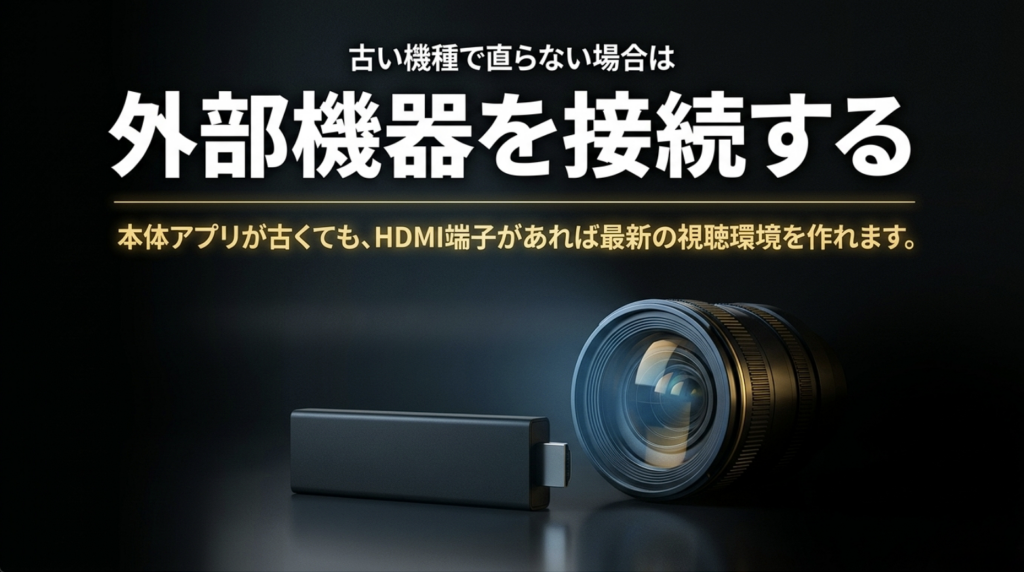
ただし、Fire TV Stickを接続すればどのプロジェクターでも必ず利用できるわけではありません。HDMI端子、対応解像度、給電方法などを確認してください。
また、Fire TV Stick側にもWi-Fi接続が必要です。動画が頻繁に止まる場合は、プロジェクターではなくFire TV側の通信状態も確認しましょう。
iPhoneから接続する方法
iPhoneからYouTubeをプロジェクターへ映す場合、大きく分けると対応機器へのキャスト、無線ミラーリング、有線接続があります。
YouTubeアプリから対応する再生機器へキャストできる環境なら、スマホをリモコンのように使えるため操作しやすい方法です。
一方、iPhoneの画面全体を無線で映したい場合は、プロジェクターや接続機器がAirPlayなど対応する方式を利用できるか確認してください。
有線接続では、iPhoneの端子に合った映像出力対応アダプターとHDMIケーブルなどが必要です。現在はUSB-Cを搭載するiPhoneとLightning端子を搭載するiPhoneがあるため、端子を確認せずアダプターを購入しないようにしましょう。
また、安価な変換アダプターの中には動画アプリとの相性や映像出力で問題が起きるものもあります。動画視聴を重視するなら、対応仕様が明確な製品を選ぶほうが安心です。
具体的な接続方法は、iPhoneとプロジェクターの接続方法を解説した記事も参考にしてください。
Androidから接続する方法
Androidスマホでは、YouTubeアプリのキャスト機能、無線による画面共有、USB-Cからの有線映像出力などが候補になります。
ただしAndroidスマホは機種による違いが大きく、USB-C端子が付いているだけでHDMIへ映像出力できるとは限りません。
USB-CからHDMIへ有線接続したい場合は、スマホがDisplayPort Alternate Modeなど外部映像出力に必要な機能へ対応しているか確認してください。
有線出力に対応していないスマホへUSB-C to HDMIケーブルを挿しても、基本的に映像は表示されません。
無線接続の場合も、スマホとプロジェクターで対応方式が一致している必要があります。Androidだから必ずすべてのスマートプロジェクターへミラーリングできるわけではない点には注意したいところです。
一方、YouTubeアプリのキャストに正式対応する再生機器があるなら、画面全体のミラーリングより扱いやすい場合があります。
Aladdin Xで見る方法
これからプロジェクターを購入するのであれば、YouTubeを見るたびにスマホやケーブルを準備するより、動画アプリへの対応が明確なスマートプロジェクターを選ぶ方法もあります。
Aladdin Xシリーズには複数のタイプがあり、照明一体型、据え置き型、ポータブル型などから設置環境に合わせて選べます。
特に新しいAladdin Pocaシリーズでは、独自のAladdin OSを搭載し、YouTubeをはじめとした主要な動画サービスに対応することが案内されています。
プロジェクター単体でYouTubeを起動できる環境なら、スマホと毎回ミラーリングしたり、視聴するたびにHDMIケーブルを用意したりする手間を減らせます。
また、プロジェクターでは「どこに置くか」も重要です。置き型では机や棚のスペースが必要になりますが、Aladdin Xには天井照明と一体化したタイプもあり、床や家具の上に本体を置かず使えるのが特徴です。
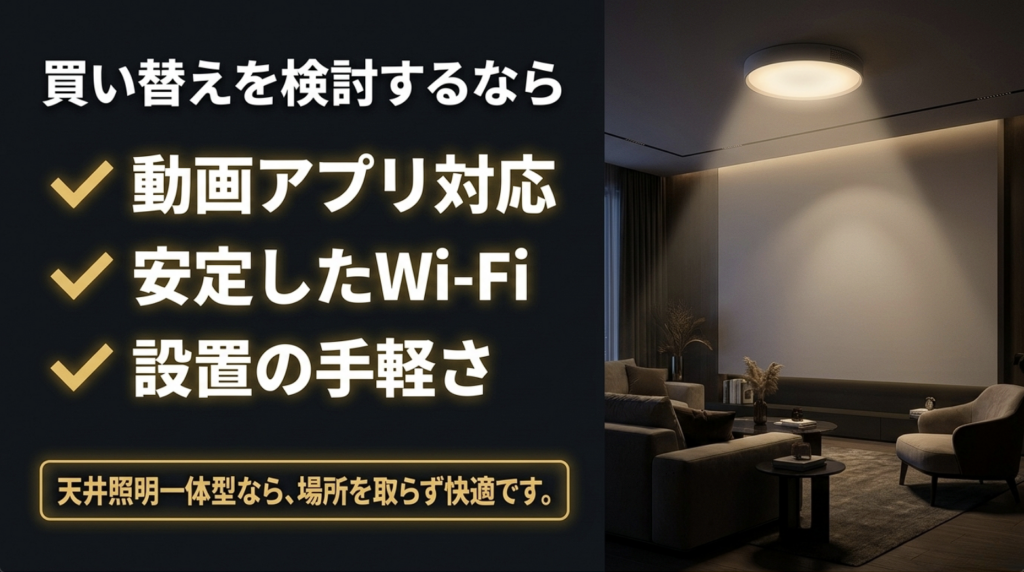
YouTubeを日常的に見るなら、アプリ対応だけでなく設置の手軽さも確認
毎日使うプロジェクターほど、映像性能だけでなく起動のしやすさ、リモコン操作、スピーカー、設置場所まで含めて選ぶと使いやすくなります。
なお、Aladdin Xはモデルによって機能やアプリ対応状況が異なる可能性があります。購入前には、検討している型番でYouTubeがどの方法で視聴できるか、正確な情報を公式サイトで確認してください。
YouTube視聴向けの選び方
YouTubeを見ることを主目的にプロジェクターを選ぶなら、画質だけで決めるのはおすすめしません。
まず確認したいのは、YouTubeアプリを本体で利用できるかです。Android TV、Google TV、メーカー独自OSなどを搭載していても、すべての機種で同じアプリが使えるわけではありません。
次にHDMI端子。将来、本体アプリが使いにくくなったときでもFire TV Stickなどを追加できれば、プロジェクター本体をそのまま活用できる可能性があります。
Wi-Fiへの対応も重要です。動画視聴では通信の安定性が使いやすさに直結するため、利用する家庭のルーターとの対応状況を確認しておきましょう。
映像面では解像度と明るさを確認します。Full HDならYouTubeの一般的な動画を大画面で楽しみやすく、4K動画を高精細に見たい場合は4K表示に対応する機種が候補になります。
ただし「4K入力対応」と「4Kの解像度で表示できること」は同じ意味とは限りません。製品仕様ではネイティブ解像度や表示方式まで確認してください。
明るさについては使用する部屋によって必要な数値が変わります。暗めの寝室と昼間のリビングでは条件が大きく異なるためです。
一般的な目安として、暗い部屋では1,000lm前後から候補になりますが、照明をつけた部屋では2,000~3,000lm程度、昼間の明るい室内では3,000~4,000lm程度が検討範囲になります。ただし測定方法や投影サイズ、部屋の明るさによって見え方は変わるため、数値はあくまで目安です。
| 確認項目 | YouTube視聴で見るポイント |
|---|---|
| YouTube対応 | 本体アプリで視聴できるか |
| HDMI | Fire TVなどを追加できるか |
| Wi-Fi | 家庭の通信環境に対応しているか |
| 解像度 | Full HDや4Kなど目的に合うか |
| 明るさ | 利用する部屋の明るさに合うか |
| スピーカー | 本体だけで音を出せるか |
| 設置方法 | 投影距離や置き場所に無理がないか |
また、100インチなど大画面で見たい場合は、希望する画面サイズに必要な投写距離も忘れず確認してください。同じ100インチでも必要な距離は機種によって異なり、短焦点や超短焦点なら一般的なプロジェクターより壁の近くから大画面を投影できる場合があります。
価格やアプリ対応、保証内容は変更される可能性があります。数値は一般的な目安として考え、購入するときはメーカー公式サイトの最新仕様を確認してください。高額な製品を購入する場合や設置工事が必要な環境では、必要に応じて販売店や専門業者へ相談するのがおすすめです。
◆サブロイドのワンポイントアドバイス
YouTubeを見るだけなら、最高画質のプロジェクターが必ずしも一番使いやすいとは限りません。私なら、YouTubeへの正式対応、HDMI、Wi-Fi、スピーカー、設置のしやすさを先に確認します。毎回接続で悩まないことも立派な性能ですよ。
よくある質問(FAQ)
Q1. プロジェクターでYouTubeが急に見れなくなったのはなぜですか?
A. YouTubeアプリの一時的な不具合、Wi-Fi接続、本体OS、アプリ更新など複数の原因が考えられます。まずスマホで同じ動画を再生し、YouTubeや回線全体に問題がないか確認してください。そのあとプロジェクターの再起動、ネット接続、アプリ更新の順に確認すると原因を探しやすくなります。
Q2. YouTubeの画面は映るのに音が出ないのはなぜですか?
A. プロジェクターの消音設定、Bluetooth機器への音声出力、HDMI接続機器側の音声設定などを確認してください。映像が正常なら、音声の出力先や形式に原因がある可能性があります。
Q3. スマホのYouTubeをプロジェクターに映せますか?
A. 対応する機器なら可能です。YouTubeアプリのキャスト、AirPlayなどの無線接続、有線HDMI接続などがあります。ただしスマホとプロジェクターの対応方式によって利用できる方法が異なるため、型番ごとの仕様を確認してください。
Q4. Fire TV Stickを使えばYouTubeを見られますか?
A. HDMI入力に対応するプロジェクターであれば、Fire TV Stickを接続し、Fire TV側のYouTubeアプリを利用する方法があります。本体内蔵アプリが古い場合にも便利ですが、HDMI端子、対応解像度、給電方法などは事前に確認してください。
Q5. YouTubeを見るならどんなプロジェクターがおすすめですか?
A. YouTubeアプリへの対応が明確で、Wi-Fi、HDMI入力、スピーカーなどを備えたスマートプロジェクターが使いやすいでしょう。さらに部屋の明るさに合った輝度、投写距離、解像度も確認してください。機能や対応サービスは変更されることがあるため、正確な情報はメーカー公式サイトをご確認ください。
プロジェクターでYouTubeが見れない時のまとめ
プロジェクターでYouTubeが見れないときは、最初から故障と考える必要はありません。内蔵YouTubeアプリ、Wi-Fi、HDMI、ミラーリング、音声出力など、視聴方法によって原因が変わります。
まずスマホで同じ動画を再生し、YouTube自体が使えるか確認してください。スマホでは見れるのにプロジェクターだけ見れないのであれば、プロジェクター側を確認していきます。
本体を再起動しても改善しなければ、Wi-Fi接続、YouTubeアプリの更新、本体OSの更新を確認しましょう。HDMI接続の場合は入力切替、ケーブル、接続機器への給電も要チェックです。
スマホから映している場合は、ミラーリングとYouTubeのキャストを混同しないこともポイント。スマホとプロジェクターが対応する方式を確認してください。
それでも内蔵YouTubeアプリが使えない場合は、HDMI対応機ならFire TV Stickなど外部ストリーミング機器を利用する方法もあります。
これからプロジェクターを購入するのであれば、YouTubeへの対応状況だけでなく、HDMI、Wi-Fi、スピーカー、明るさ、解像度、投写距離まで確認しておくと、「買ったのに思ったように使えない」という失敗を減らせます。
結局のところ、YouTubeを快適に見るために大切なのは、画質だけではなく再生までの手軽さです。電源を入れてすぐ見たいのか、Fire TVを使うのか、スマホから映したいのか。あなたが普段どの使い方をしたいかを先に決めると、自分に合う方法が見つかりやすいですよ。
製品仕様、アプリの対応状況、価格、保証内容などは変更される可能性があります。購入や設定変更を行う際は、正確な情報を各メーカーやサービスの公式サイトで確認し、判断が難しい場合はメーカーサポートや販売店など専門家へ相談してください。
接続トラブルを減らしてYouTubeを楽しみたいなら
今使っているプロジェクターが古く、YouTubeアプリの対応やスマホ接続で何度も困っているなら、設定を繰り返すより動画サービスの視聴を前提にしたスマートプロジェクターへ買い替えるのも選択肢です。
Aladdin Xシリーズは、プロジェクターとしての映像機能だけでなく、動画視聴や日常的な使いやすさを考えたモデルが用意されています。
「YouTubeを見るたびにスマホをつなぐのが面倒」「部屋にプロジェクターを置く場所がない」という方は、特にチェックしてみる価値があります。
