








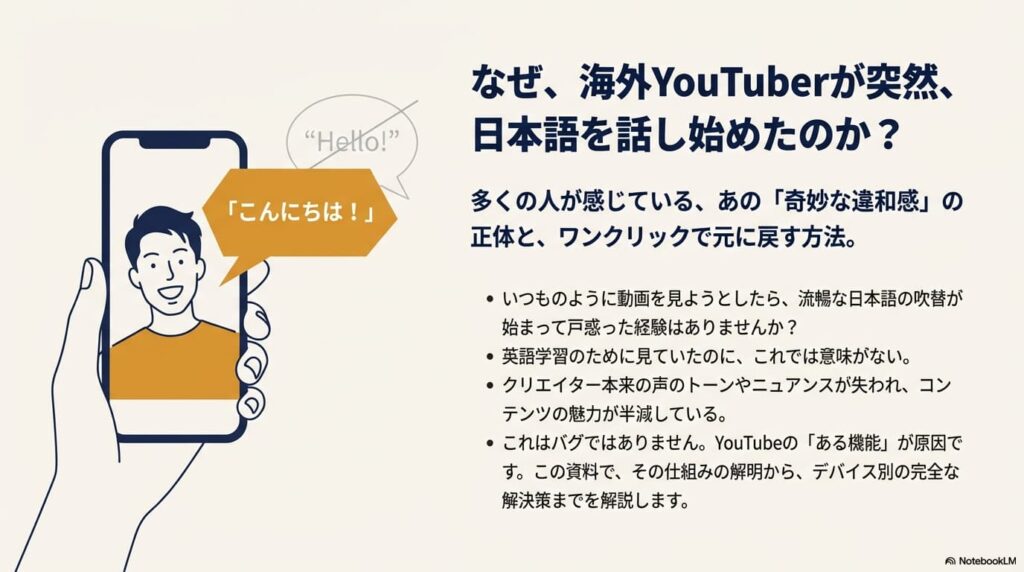
海外のYoutuberの動画を見ようとしたら、なぜか頼んでもいないのに日本語の音声が流れてきて驚いた経験はないでしょうか。特に英語の学習目的や、本人の生の声を楽しみたい時、勝手に吹き替えに切り替わる仕様は困惑の種になります。Youtubeオートダビング版とはオフにしたいと考えても、設定場所が分からずイライラしてしまうことも少なくありません。この記事では、なぜこのような現象が起きるのか、そしてPCやスマホ、テレビなどのデバイスごとに、どうすれば元の英語音声に戻すことができるのかを、私自身の実践結果も交えて詳しく解説していきます。
この記事のポイント
- Youtubeの自動吹き替え機能が勝手に適用される仕組みと理由
- PCやスマホアプリでオートダビングを無効化する具体的な設定手順
- 設定が難しいFire TVやApple TVでの音声切り替えテクニック
- 一度オフにしても設定が戻ってしまう現象への対策と解決策
Youtubeオートダビング版とは?オフにする基礎知識
まずは、なぜ私たちが意図しないタイミングで音声が切り替わってしまうのか、その技術的な背景と、多くのユーザーが感じている「違和感」の正体について整理しておきましょう。敵を知れば、対処もしやすくなります。
なぜ勝手に音声が切り替わるのか仕組みを解説
Youtubeで動画を再生した瞬間、設定した覚えもないのに日本語音声が流れる現象。これは「マルチ言語オーディオ(MLA: Multi-Language Audio)」という革新的な機能と、Googleが開発した強力なAI吹き替えツール「Aloud」の連携によって引き起こされています。
少し技術的な話をしましょう。従来、海外のクリエイターが日本の視聴者に動画を届けるには、手間をかけて字幕データ(.srtファイルなど)を作成するか、あるいは「MrBeast 日本語版」のように、言語ごとに全く別のチャンネルを立ち上げる必要がありました。しかし、MLAの登場によって、この構造は根本から変わりました。クリエイターは、ちょうどDVDやBlu-rayディスクに複数の音声トラックが収録されているのと同じように、1つの動画ファイル(コンテナ)の中に「英語」「日本語」「スペイン語」「ポルトガル語」といった複数の音声データを同時に格納できるようになったのです。
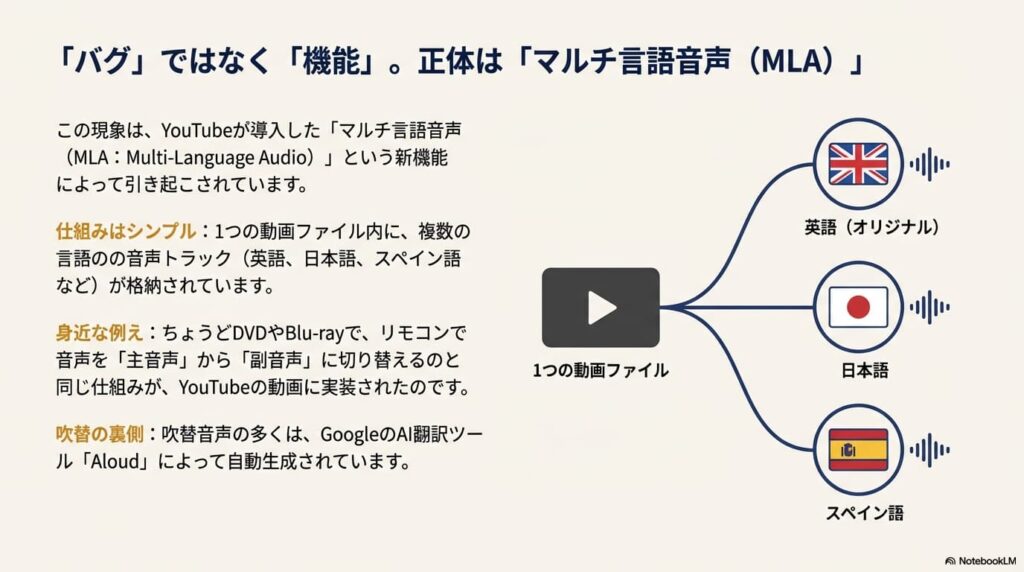
この仕組み自体は、動画の管理を一元化できるため、クリエイターにとっては非常に合理的です。再生回数が1つの動画に集約されるため、Youtubeのアルゴリズム上も有利に働きますし、グローバルな視聴者を獲得しやすくなります。Googleのインキュベーター部門「Area 120」で開発された「Aloud」は、動画の文字起こしから翻訳、そして音声合成までを自動化し、クリエイターがコストをかけずにこの多言語化を実現できるようサポートしています。
DVDやBlu-rayの音声切り替えと同じように、1つの動画データの中に複数の言語トラック(音声ファイル)が埋め込まれています。動画自体が別物なのではなく、あくまで「音声」だけが切り替わっているのです。
問題なのは、Youtubeのアルゴリズムが「親切心」で自動選択を行う点です。Youtubeのシステムは、アクセス元のIPアドレス(あなたが日本からアクセスしているという事実)や、デバイスやアプリの言語設定(日本語UIを使用していること)、さらには過去の視聴履歴などのデータを瞬時に解析します。その結果、「このユーザーは日本語で聞きたいはずだ」とシステム側が勝手に判断し、デフォルトの英語音声ではなく、強制的に日本語トラック(オートダビング版)を再生する仕様になっているのです。
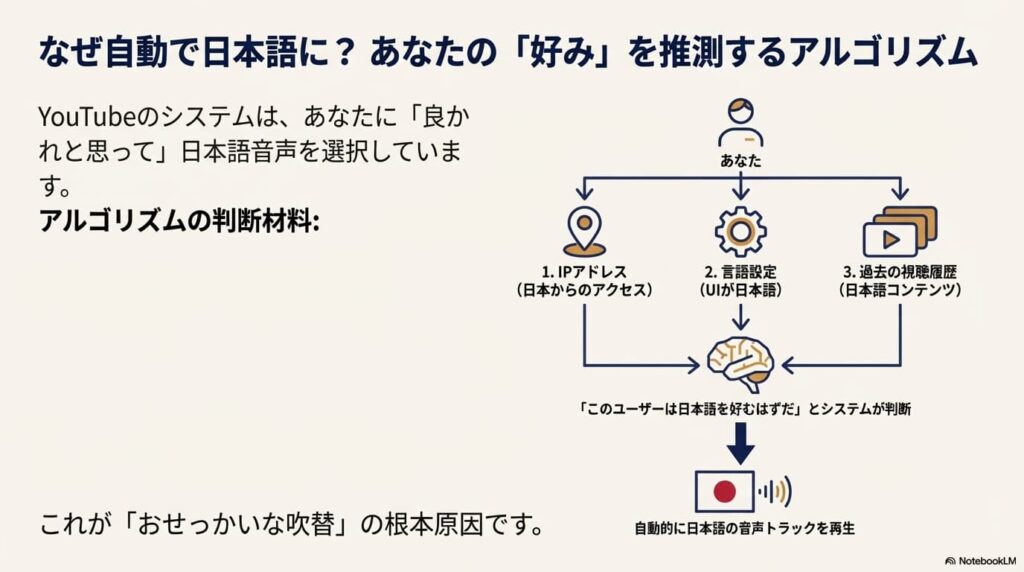
これが、ユーザーの同意なしに音声が切り替わる仕組みの全容です。つまり、バグや不具合ではなく、Youtubeが良かれと思って実装している「仕様」なのです。しかし、英語学習のためにあえて原語で聞きたいユーザーや、海外の雰囲気をそのまま楽しみたいユーザーにとっては、この「余計なお世話」が大きなストレス要因となっています。
自動吹き替えがうざいと感じるユーザー心理
この機能、理念は「言語の壁をなくす」という素晴らしいものですが、現状では多くのユーザーから「余計なお世話」「うざい」「違和感がすごい」という声が上がっています。なぜこれほどまでに拒否反応が出るのでしょうか。その最大の要因は、AIによる音声生成のクオリティと、私たち日本のユーザーが持つ期待値との間に横たわる深いギャップにあります。
日本は世界でも類を見ないほど「声優文化」が成熟している国です。私たちは子供の頃から、アニメや洋画の吹き替えにおいて、プロの声優による極めて高品質な演技に触れて育ってきました。プロの仕事は単に言葉を翻訳して喋るだけではありません。登場人物の感情の機微、息遣い、間の取り方、そして口の動き(リップシンク)に至るまで、徹底的に計算され尽くされています。
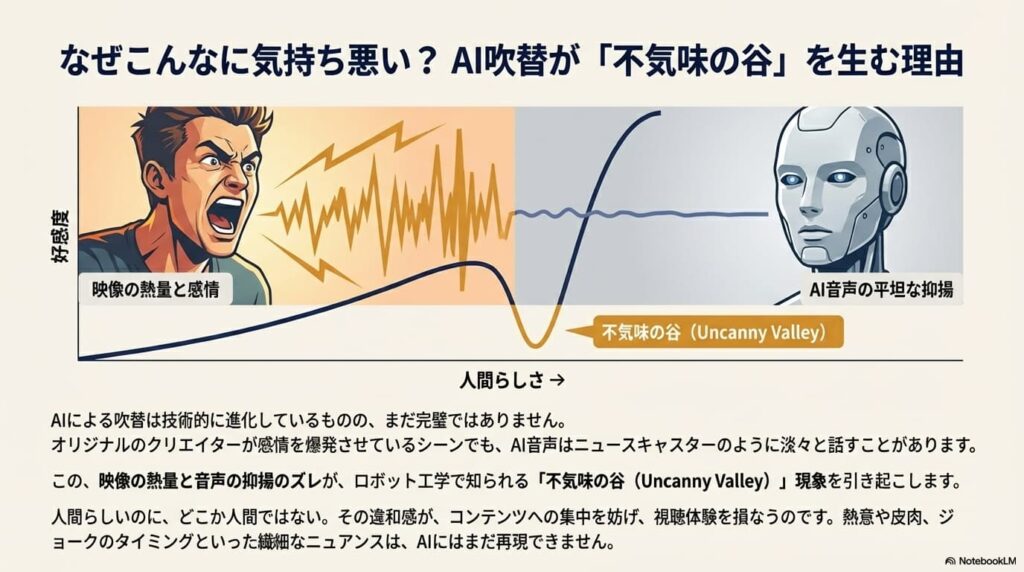
それに対し、現在のAI吹き替え(Aloudなど)は、飛躍的に進歩しているとはいえ、まだ発展途上の段階です。例えば、画面の中のYoutuberが絶叫しながらドッキリを仕掛けているシーンで、吹き替え音声はニュースキャスターのように冷静で平坦なトーンだったり、あるいは文脈に合わない妙な抑揚がついていることがあります。また、AI特有の少し機械的な響きが残っていることも少なくありません。
この「人間らしくはあるが、どこか決定的に人間ではない」という違和感は、ロボット工学や心理学で言うところの「不気味の谷(Uncanny Valley)」現象を引き起こします。見た目はリアルな人間なのに、声だけが人工的であるという不一致が、脳に強い警戒信号を送らせるのです。結果として、動画の内容そのものよりも「声の違和感」に意識が向いてしまい、視聴体験への没入感が著しく削がれてしまいます。
英語のリスニング教材としてYoutubeを活用している人にとっては、この機能はさらに深刻です。強制的に日本語が流れることで、本来聞きたかったネイティブの発音やリズムを聞く機会が奪われてしまうからです。設定を戻す手間が発生するたびに学習意欲が削がれるという声も少なくありません。
「便利な機能だから使ってほしい」というプラットフォーム側の意図と、「自分の意志で選びたい」というユーザー側のニーズが衝突しているのが現状です。特にコンテンツの「質」に敏感な日本のユーザーにとって、現在のオートダビングのクオリティは、まだ受け入れ難いレベルにあると言わざるを得ません。
MrBeast動画での違和感と評判の分析
この機能を世界的に広めた立役者といえば、登録者数世界一を誇るアメリカのYouTuber、MrBeast(ミスタービースト)ことジミー・ドナルドソン氏でしょう。彼はYoutubeの新機能をテストするパイロットプログラムに積極的に参加し、自身の莫大な予算をかけた動画に多言語トラックを導入することで、日本を含む世界中で知名度を一気に上げました。
彼の戦略は功を奏し、言葉の壁を超えて数億人の視聴者にリーチすることに成功しました。しかし、彼の動画で初めてオートダビングを体験した日本の既存ファンや、新規視聴者の反応は非常に複雑なものでした。「内容はスケールが大きくて面白いのに、声が気になって集中できない」「まるで深夜の通販番組を見ているようだ」という意見がSNS等で数多く見受けられます。
MrBeastの動画の魅力は、彼のエネルギッシュなキャラクター性、仲間たちとの早口でテンポの良い掛け合い、そしてリアリティのあるリアクションにあります。しかし、AIによる自動吹き替え(またはAI的な演技指導を受けた声優による吹き替え)に置き換わった瞬間、その熱量の多くが失われてしまいます。本人の叫び声、笑い声、独特の間、そして仲間内のジョークのニュアンスが、翻訳の過程で平坦化されてしまうのです。
例えば、「I can't believe this!」というセリフ一つをとっても、本人の声なら驚きと興奮がダイレクトに伝わりますが、オートダビング版では単に「信じられない」という情報を伝えているだけに聞こえてしまう場合があります。これは、エンターテインメント作品としての価値を損なう要因になりかねません。
将来の技術展望:Voice Cloningへの期待
とはいえ、技術は日進月歩で進化しています。現在は違和感があるAI音声ですが、将来的には「Voice Cloning(声質模倣)」技術の導入が期待されています。
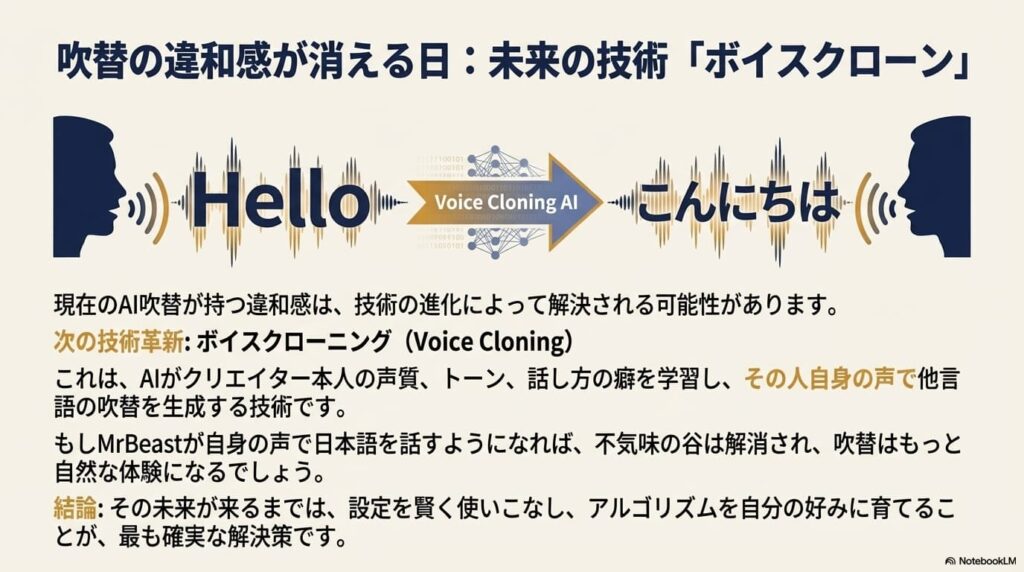
AIがクリエイター本人の声を学習し、その声質や話し方のクセを維持したまま、流暢な日本語を話させる技術です。もしMrBeast本人の声で日本語が話されるようになれば、「本人が日本語を喋っている!」という新しい驚きと共に、違和感は解消されるかもしれません。
それまでの過渡期として、今の私たちは「設定をオフにする方法」を知っておく必要があります。技術が成熟するまでは、オリジナルの音声で楽しむ権利を自分たちの手で守る必要があるのです。
Youtube音声設定の基本操作ガイド
では、実際にどうすればこの機能を制御できるのでしょうか。ここからは具体的な操作の話に移ります。基本的には、どのデバイスを使っていても、動画プレーヤーにある「歯車アイコン(設定ボタン)」が全ての司令塔となります。
PCでもスマホでも、画面上のどこか(通常は右上か右下)にある設定メニューを開くと、画質設定や再生速度設定と並んで、「音声トラック(Audio track)」という項目が存在します。ここが、DVDでいうところの「音声メニュー」にあたります。
重要なのは、この項目は「マルチ言語オーディオに対応している動画」にしか表示されないという点です。通常の日本のYoutuberの動画を見ている時には、この項目自体が存在しません。そのため、いざ海外の動画を見た時に「あれ?こんな設定項目あったっけ?」と戸惑うことになります。
通常、オートダビングが適用されている動画では、この「音声トラック」の項目が、デフォルトで「日本語(自動生成)」や「Japanese」などに設定されています。Youtubeのシステムが、あなたの環境に合わせて勝手にここを選んでいるわけです。問題を解決するためには、ここを手動でクリックし、設定を変更する必要があります。
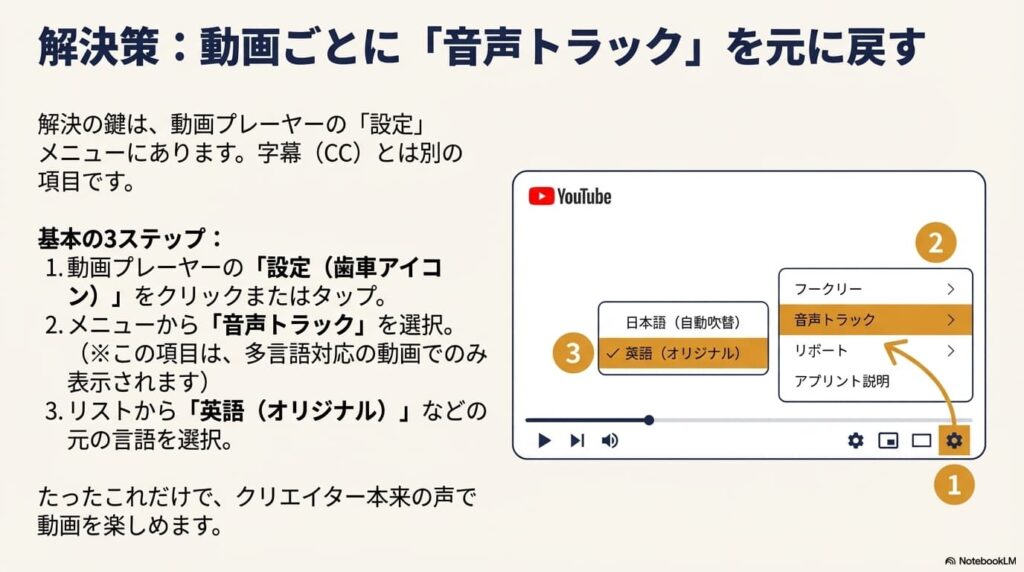
また、よくある勘違いとして「字幕(CC)」の設定と混同してしまうケースがあります。字幕設定はあくまで文字の表示に関するものであり、音声とは独立しています。「字幕をオフにしたのに日本語が喋り続けている!」という状況は、音声トラックの設定が変わっていないことが原因です。音声と字幕、これらは別々のスイッチであることを覚えておきましょう。
オートダビング版の解除と英語に戻す手順
具体的な解除手順は非常にシンプルですが、ひとつ非常に重要な注意点があります。それは、現時点において「動画ごとに設定が必要になる場合が多い」ということです。
残念ながら、Youtubeには現在、「すべての動画で自動吹き替えを恒久的に無効にする」という便利な一括設定スイッチが公式には存在しません。

基本的な解除の流れは以下の通りです。どのデバイスでも概念は同じです。
- 設定メニューを開く
動画再生中に、画面上の「歯車アイコン」をタップまたはクリックします。 - 音声トラックを探す
メニューリストの中から「音声トラック」という項目を見つけます。もしこの項目がなければ、その動画はオートダビングに対応していません。 - 言語を選択する
リストが表示されたら、そこには「日本語」「スペイン語」「ポルトガル語」などが並んでいるはずです。その中から「英語(オリジナル)」や「English (Original)」、「オリジナル」などを選択します。
これで、その動画に関しては、本来のクリエイターの声(オリジナル音声)で再生されるようになります。AIの不自然な日本語から解放され、臨場感のある音響を楽しむことができます。
しかし、ここで安心してはいけません。「よし、これで設定完了だ」と思って次の動画に進むと、またしても日本語の自動吹き替えが流れてくることがあります。これはYoutubeの仕様によるもので、ユーザーにとっては非常にストレスフルな体験です。この「設定が戻ってしまう問題」に対する根本的な対策については、記事の後半にある「設定の総括」セクションで、アルゴリズムの学習機能を利用した解決策を深掘りします。まずは、この基本的な切り替え操作を指に覚え込ませましょう。
Youtubeオートダビング版とは?デバイス別オフ手順
ここからは、デバイスごとの具体的な操作方法を解説します。特にスマートテレビ系は操作が分かりにくいため、しっかり確認しておきましょう。
スマホやiPhoneでの消し方を完全解説
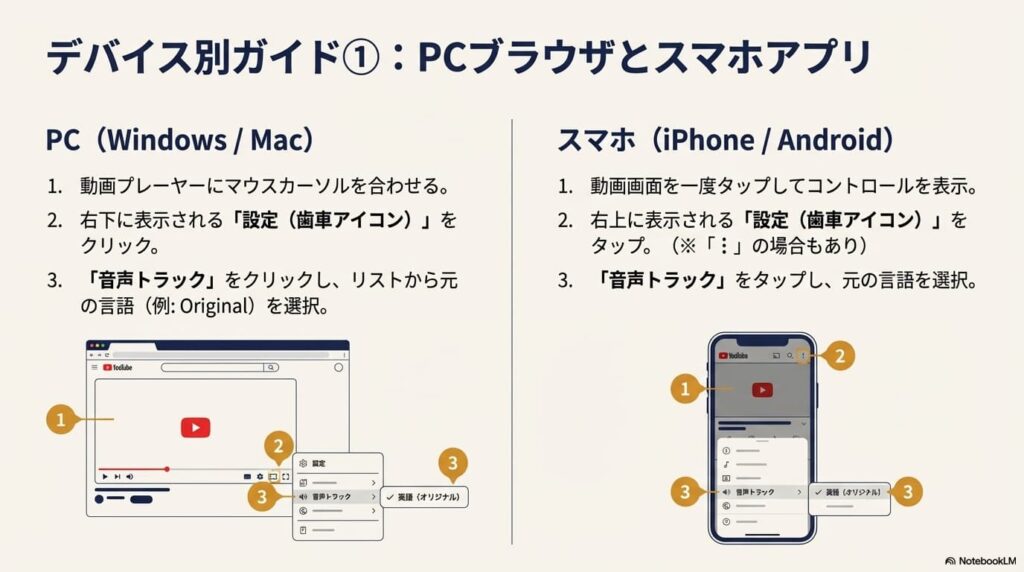
多くの人が利用しているiPhoneやAndroidスマートフォンでYoutubeアプリを使用している場合の手順です。通学・通勤中やベッドの中で動画を見ている時、サクッと音声を変更したいシーンは多いはずです。モバイルアプリのUIは頻繁にアップデートされますが、基本の動線は変わりません。
| ステップ | 操作内容の詳細 |
|---|---|
| 1 | コントロールを表示させる 動画が再生されている画面を一度指で軽くタップします。すると、再生バーやタイトルと共に、画面の右上にいくつかのアイコンが浮かび上がります。 |
| 2 | 設定メニューを開く 右上に表示された「歯車アイコン」をタップします。バージョンによっては、CCボタンの隣や、縦に3つ並んだ点(︙)の中に格納されている場合もあります。 |
| 3 | 音声トラックを選択 画面下部からメニューがスライドして出てきます。「画質」「字幕」などの並びに「音声トラック」という項目があるはずです。これをタップします。 |
| 4 | オリジナル言語へ変更 利用可能な言語の一覧が表示されます。「Japanese (Auto-generated)」などにチェックが入っている状態から、「English (Original)」などを選択します。 |
設定を変更した瞬間、音声が一瞬途切れてからオリジナルの英語音声に切り替わります。これで作業は完了です。
トラブルシューティング:項目が見当たらない場合
もし「音声トラック」という項目自体が見当たらない場合、考えられる原因は2つあります。1つはその動画自体がマルチ言語に対応していないこと。もう1つは、Youtubeアプリのバージョンが古いことです。この機能は比較的新しい実装であるため、古いバージョンのアプリではメニュー自体が表示されないことがあります。App StoreやGoogle Playストアにアクセスし、アプリを最新版にアップデートしてみてください。それだけで解決するケースが多々あります。
PCブラウザでの無効化手順を詳しく紹介
PC(Windows / Mac)のブラウザ(Chrome, Safari, Edgeなど)でYoutubeを見る場合は、画面が大きいため操作アイコンも見つけやすく、最もコントロールが容易です。マウス操作で数クリックするだけで変更できます。
動画プレーヤーの右下を見てください。全画面表示ボタンやシアターモードボタンの並びに、「歯車アイコン(設定)」があります。ここをクリックすると、ポップアップメニューが展開されます。
メニュー内には「画質」「再生速度」「字幕」などが並んでいますが、マルチ言語対応動画であれば、ここに「音声トラック(Audio track)」という項目が追加されています。デフォルトでは「日本語」になっていることが多いので、ここをクリックし、リストから「オリジナル(Original)」または動画の原語(例:English)を選択してください。
【裏技】アカウント設定による言語認識の変更
PC版を利用している上級者向けに、少し強引ですが効果的な裏技を紹介します。それは、Youtube全体のインターフェース言語設定を「英語」に変更してしまうという方法です。
Youtubeの画面右上にあるプロフィールアイコンをクリックし、「言語(Language)」の設定を「日本語」から「English (US)」に変更します。こうすると、メニューやボタンの表記がすべて英語になりますが、Youtubeのシステムに対して「私は英語話者である」という強力なシグナルを送ることができます。
システムがあなたを英語ユーザーだと認識すれば、英語の動画に対してわざわざ日本語の自動吹き替えを適用する優先順位が下がります。結果として、最初から英語トラックが選択された状態で動画が再生される確率が高まるのです。英語のUIに抵抗がない方にとっては、毎回切り替える手間を減らすための有効な手段となり得ます。
テレビやFire TVでの切り替え方法
最も厄介で、ユーザーからの不満が集中しているのが、リビングで見るスマートテレビや、Amazon Fire TV Stickなどのストリーミングデバイスでの操作です。スマホやPCと違い、リモコンのボタン数が限られているため、「設定ボタンがどこにあるか分からない」「階層が深くて面倒」という声が絶えません。
ここでは、普及率の高いAmazon Fire TV版Youtubeアプリを例に、確実な操作手順を解説します。
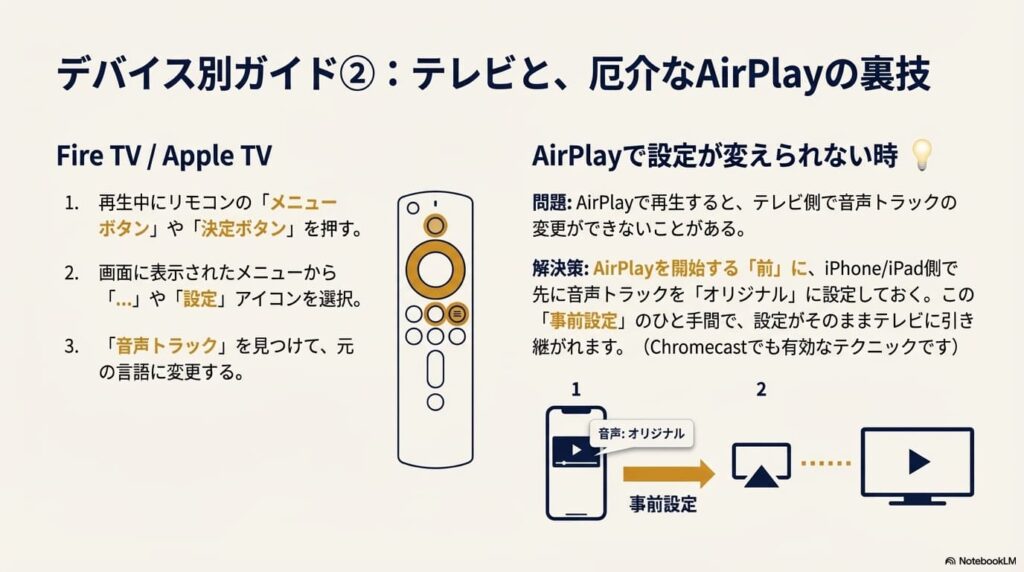
- メニューバーの呼び出し
動画再生中に、リモコンの「上」ボタン、または「決定(真ん中の丸いボタン)」を一回押します。すると、画面下部に再生バー(シークバー)と共に、いくつかのアイコンが並んだメニューが表示されます。 - 詳細設定へアクセス
メニューアイコンの中から、「︙(縦3点リーダー)」または「歯車アイコン」を選んで決定ボタンを押します。注意してほしいのは、これがFire TV本体の設定ではなく、Youtubeアプリ内の動画設定であるという点です。 - 音声トラックの変更
画面上にさらに詳細なメニューがオーバーレイ表示されます。ここから「音声トラック」を探し出し、選択します。 - 言語の選択
最後に「英語(Original)」などの希望する言語を選んで決定します。
Fire TVなどのデバイスでは、テレビ自体のシステム言語設定がYoutubeアプリの挙動に強く影響します。もし、上記の設定をしても執拗に日本語に戻ってしまう場合は、Fire TVのホーム画面から「設定(歯車)」>「環境設定」>「言語」へと進み、一時的にシステム言語を「English」に変更するのも一つの手です。ただし、これをするとテレビのメニュー全てが英語になってしまうため、家族と一緒に使っている場合などは注意が必要です。
Apple TVで設定変更できない時の対処法
Apple TV(tvOS)を使用しているハイエンドユーザーからは、さらに特殊な問題が報告されています。それは、「iPhoneやiPadからAirPlayで動画を飛ばすと、音声が変えられない」という、仕様ともバグとも取れる現象です。
通常、Apple TVのリモコン(Siri Remote)でYoutubeアプリを直接操作する場合は、Fire TVと同様の手順で音声トラックを変更できます(タッチパッドを下または上にスワイプしてメニューを出します)。しかし、AirPlay機能を使ってスマホからテレビに映像をキャストした場合、Apple TV側では音声トラックの制御権を失ってしまうケースがあるのです。
この状態になると、テレビ画面上のメニューには音声切り替えのオプションが表示されなかったり、選択不可(グレーアウト)になっていたりして、勝手に流れる日本語吹き替えを止める術がなくなります。
この問題を回避する唯一の確実な方法は、AirPlayを開始する「前」に設定を済ませることです。まず手元のiPhone/iPad側のYoutubeアプリで動画を再生し、そこで音声トラックを「オリジナル」に変更します。オリジナルの音声が流れていることを確認してから、AirPlayアイコンをタップしてテレビに接続してください。
この「事前設定」というひと手間を加えることで、iPhone側で選択された音声トラック情報がそのままApple TVに引き継がれ、オリジナルの音声を維持したまま大画面で楽しむことができます。これはChromecast(Google Cast)を使用する場合にも有効なテクニックですので、ぜひ覚えておいてください。
Youtubeオートダビング版とは?オフ設定の総括
最後に、多くの人が直面し、最もストレスを感じている「一度設定しても、次の動画でまた日本語に戻ってしまう問題」について、その対策と総括を行います。
前述の通り、Youtubeには「自動吹き替え完全オフ」という設定項目はありません。しかし、Youtubeのアルゴリズムは高度な学習機能を持っています。システムは、あなたの行動パターンを常に監視し、学習しています。「Youtube オートダビング版とは オフ」と検索してたどり着いた皆さんは、毎回設定するのが面倒だと感じているはずですが、実はこの「毎回の手動切り替え」こそが、アルゴリズムへの教育になるのです。
ユーザーの報告や私自身の検証によれば、同じチャンネルの動画を再生するたびに、根気よく「日本語からオリジナル音声に切り替える」という行動を3〜5回程度繰り返すと、システムが「このユーザーは、このチャンネルに関しては原語(オリジナル)で見たいのだ」と学習し、そのチャンネルにおけるデフォルト設定を「オリジナル」に上書きしてくれる挙動が確認されています。
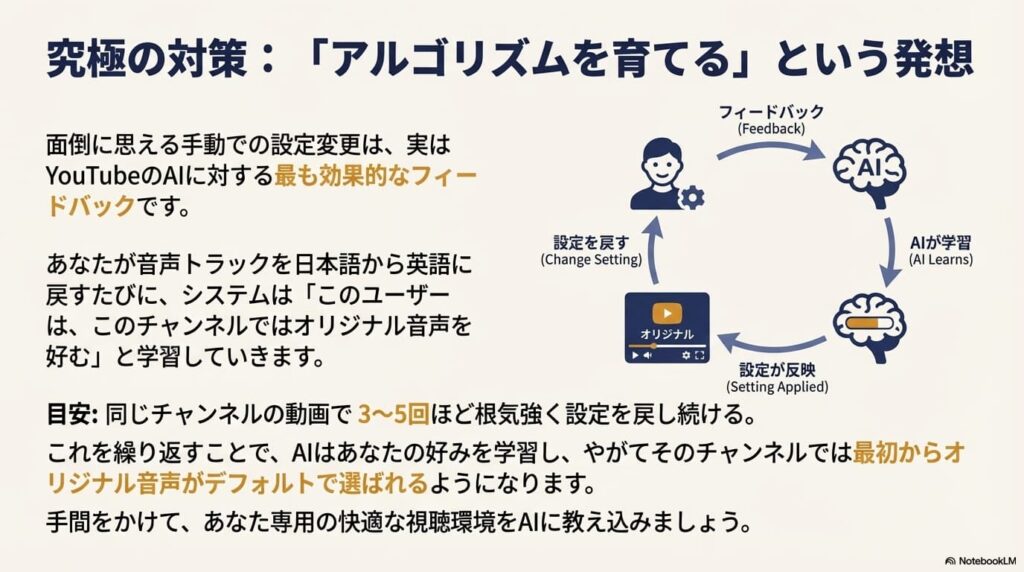
つまり、最初は面倒でも、数回だけ我慢して手動で戻し続けることで、AIがあなたの好みを理解し、自動的に英語音声で再生してくれるようになるのです。これはチャンネル単位での学習が強いため、新しい海外Youtuberの動画を見始めた際は、また数回の「教育」が必要になるかもしれません。
Youtubeは現在進行形で多言語対応を強化しており、その過程で私たちユーザーに不便を強いている側面は否めません。しかし、この機能自体は「言葉の壁を越える」という壮大なビジョンに基づいています(出典:YouTube Official Blog『Multi-language audio tracks』)。
現時点では「完全な無効化スイッチ」は提供されていませんが、今回紹介したデバイスごとの適切な設定手順と、アルゴリズムへの地道なフィードバック(手動切り替え)を組み合わせることで、快適な視聴環境を取り戻すことは十分に可能です。ぜひ、今日からこれらのテクニックを駆使して、本来のクリアな音声で海外コンテンツを楽しんでください。
