








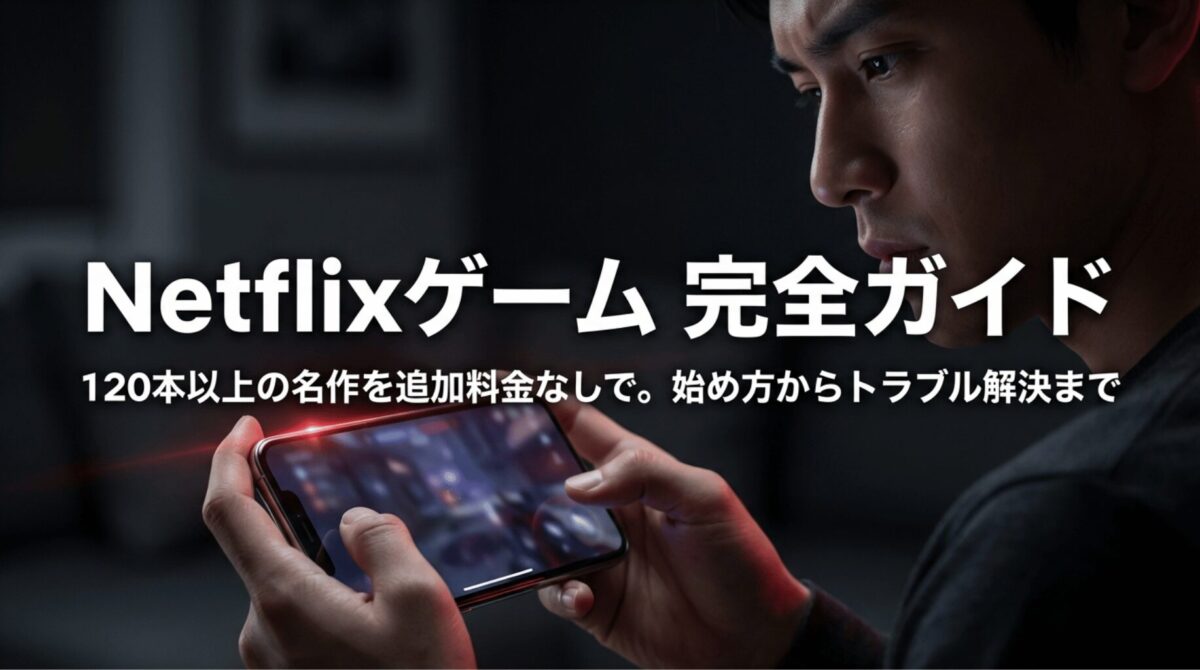
Netflixといえば映画やドラマを楽しむためのサービスというイメージが強いですが、実は追加料金なしで遊べるハイクオリティなゲームが120本以上も用意されています。Netflixゲームのおすすめ作品を知りたいけれど、どれが自分に合うのか、そもそもNetflixゲームを無料だと思って遊んでいいのか迷っている方も多いはずです。さらに、いざ始めようとしてもNetflixゲームの一覧が見つからなかったり、Netflixゲームのやり方が分からなかったりといった不安もあるでしょう。中には、特定の端末でNetflixゲームができないといったトラブルに直面している方もいるかもしれません。この記事では、私が実際に触れて感じた魅力や、導入時の注意点、困ったときの解決策まで、初心者の方にも分かりやすくお伝えしていきます。iPhoneやAndroidといったモバイル端末での遊び方や、料金、オフライン対応状況など、知りたい情報を網羅しました。
この記事のポイント
- Netflix会員なら広告や追加課金なしで遊べるゲームの仕組み
- iPhoneやAndroidで失敗しないための具体的な導入手順
- オフライン対応や日本語対応など、遊びやすさを見分けるポイント
- ゲームが表示されない、起動できないといったトラブルの解決方法
Netflixゲームのおすすめ作品選びと人気一覧
Netflixのゲームライブラリは日々進化しており、2026年4月10日現在では120本を超えるタイトルが揃っています。まずは、私たちが安心して遊ぶための基本仕様や、自分の端末でしっかり動かすための準備について、実体験を交えながら詳しく見ていきましょう。
Netflixゲームの料金や無料で遊べる仕組み
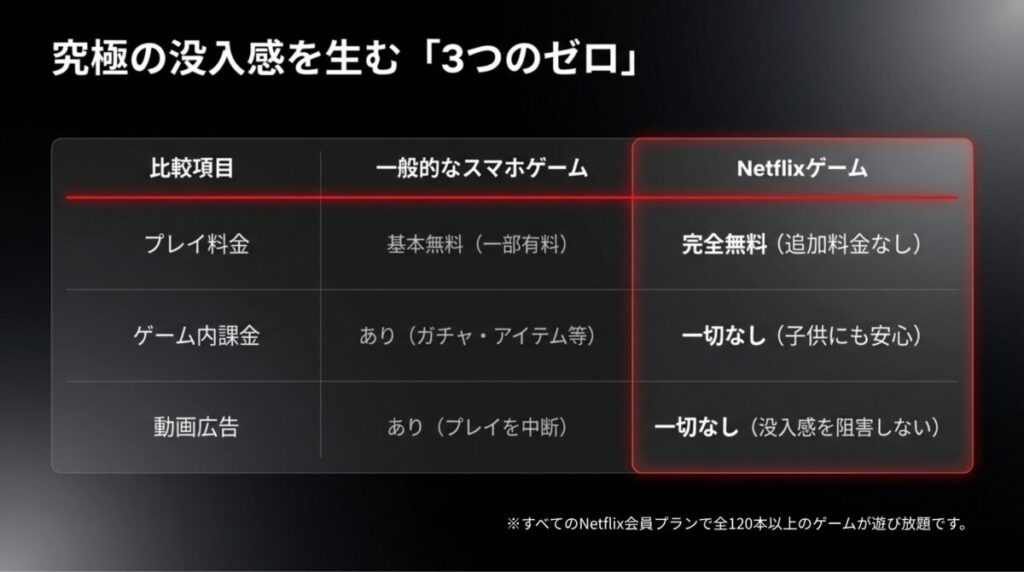
Netflixのゲームが「おすすめ」される最大の理由は、なんといってもNetflixの月額料金以外に1円もかからない点にあります。一般的なスマホゲームのような「ガチャ」や「スタミナ回復」のための追加課金は一切ありませんし、プレイ中に邪魔な広告が入ることもありません。これは、Netflixが「会員特典の一部」としてゲームを提供しているからですね。私自身、最初は「どうせ体験版みたいなものだろう」と思っていましたが、実際に触れてみるとコンソール機並みのボリュームがある作品ばかりで驚きました。
広告なし・追加料金なしがもたらす最高の没入感
今のスマホゲーム市場は、無料で始められる一方で、ゲームを有利に進めるための「アプリ内課金」や、プレイを中断させる「動画広告」が当たり前になっています。しかし、Netflixゲームにはこれが一切存在しません。「広告なし・追加料金なし・アプリ内購入なし」という徹底した方針により、物語の重要なシーンで広告が入るストレスや、課金しないと勝てないといった不公平感から解放されます。純粋にゲームの面白さだけに集中できる環境は、今の時代において非常に贅沢な体験だと言えます。
メンバーシップに含まれる「遊び放題」の価値
Netflixゲームは、現在契約しているプランに関わらず、すべてのNetflix会員が利用可能です。つまり、広告付きスタンダードプランでも、プレミアムプランでも、利用できるゲームの内容に差はありません。追加のサブスクリプション料金を支払う必要もなく、すでにNetflixを楽しんでいる人にとっては「使わないと損」なサービスと言えます。ただし、一点だけ注意してほしいのが、あくまでNetflixの有効なメンバーシップを維持している間だけ遊べるという点です。もしプラン内容をまだ検討中なら、こちらのNetflixの最新料金プラン解説記事をチェックしてみると、自分に最適なプランが見つかるかもしれません。
Netflix本体の契約で迷っている方へ
Netflixゲームを始める前に知っておくと得なこと
Netflixゲーム自体に追加料金はかかりませんが、前提としてNetflixの有効な会員登録が必要です。これから契約する人や、今のプランを見直したい人は、先に料金や特典を比較しておくと無駄がありません。
Netflixゲームのコストパフォーマンス
- 月額料金内ですべてのゲームがアンロック済み
- 課金要素がないため、子供にも安心して遊ばせられる
- 新作ゲームが定期的に追加され、2026年時点では120本以上が配信中
このように、Netflixは単なる動画配信サービスから、総合的なエンターテインメントプラットフォームへと進化しています。正確な利用規約や最新のサポート状況については、常に変化する可能性があるため、最終的には公式サイトの案内を確認するのが最も確実です。
iPhoneやAndroidでの導入のやり方
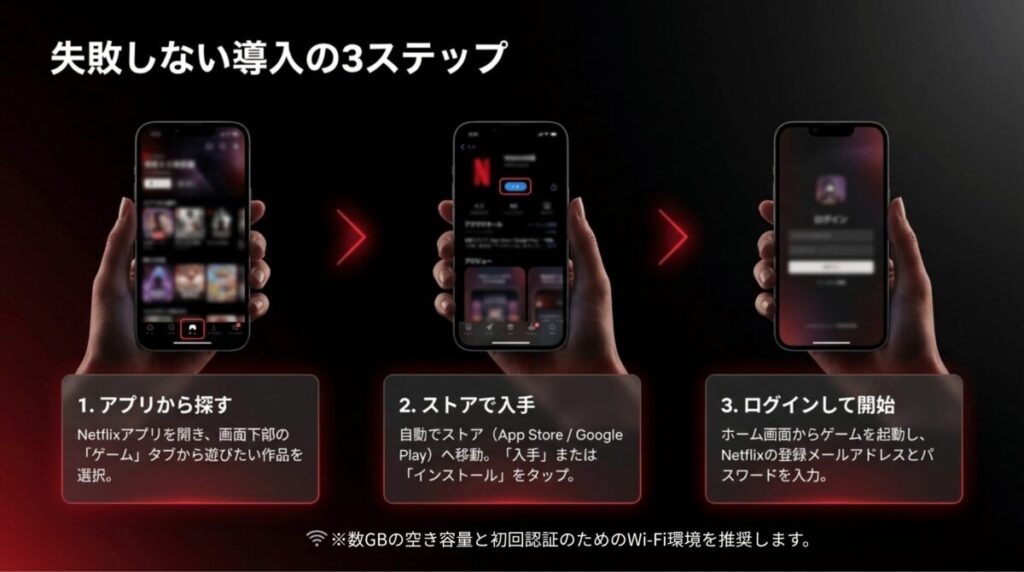
ゲームを始める手順はとてもシンプルですが、Netflixアプリの中で完結するわけではないため、初めての時は少し戸惑うかもしれません。基本的には、Netflixのメインアプリ内にある「ゲーム」タブから遊びたいものを選び、そこから各ストア(App StoreやGoogle Play)へ移動してインストールする流れになります。私が実際に導入してみて感じた「失敗しないコツ」を詳しく解説します。
ステップバイステップでのインストール手順
まずは、スマートフォンやタブレットでNetflixアプリを開きます。画面下部(またはサイドメニュー)にある「ゲーム」という項目をタップすると、現在配信中のゲーム一覧が表示されます。ここから気になる作品を選び、「ゲームをゲット」または「インストール」をタップします。すると、iPhoneならApp Store、AndroidならGoogle Playストアが自動的に立ち上がります。
ストア側で通常のアプリと同じようにインストールを済ませたら、ホーム画面に新しく追加されたゲームアイコンをタップして起動します。ここで重要なのが、ゲーム内でのログイン作業です。起動直後にNetflixアカウントでのログインを求められるので、動画視聴で使っているメールアドレスとパスワードを入力してください。その後、自分のプロフィールを選択すれば、そのプロフィール専用のセーブデータが作成され、プレイを開始できます。
スムーズな導入のための事前準備
「インストールボタンを押したのに進まない」といったトラブルを避けるために、以下の2点は必ず確認しておきましょう。
導入前の注意ポイント
1. ストレージの空き容量: 最近のNetflixゲームは高品質なため、数GB単位の容量を必要とする作品が増えています。インストール前にストレージの整理をしておきましょう。
2. インターネット接続: 初回のダウンロードだけでなく、起動時のライセンス認証にも通信が必要です。Wi-Fi環境下での操作を強くおすすめします。
ダウンロードや初回起動を安定させたい方へ
Netflixゲームは初回ダウンロードや認証時に通信が不安定だと失敗しやすいため、自宅Wi-Fi環境を整えておくとかなり快適です。通信トラブルが多い方は、ルーターやホームルーター案件も相性が良い導線です。
- Wi-Fi 7対応のハイエンドルーターを見る
- 工事不要のホームルーターおきらくホームWi-Fi

特にAndroid端末をお使いの方は、Google Playストアの「Netflixストアフロント」からも直接検索してインストールすることが可能です。iPhoneユーザーの場合は、App Storeで「Netflix, Inc.」が提供しているゲームを探すと一覧で見つけやすいですよ。こうした基本的なやり方を押さえておけば、迷うことなく最新作を楽しめるはずです。
オフラインや日本語対応の有無を確認する方法
「移動中の電車や飛行機の中で遊びたいからオフラインでも動くかな?」や「英語が苦手だから日本語に対応しているか心配」といった不安は、多くのユーザーが抱く悩みです。Netflixゲームは、作品によってこのあたりの仕様が異なるため、ダウンロード前にチェックする習慣をつけるのがおすすめです。
オフラインプレイの可否を見極めるコツ
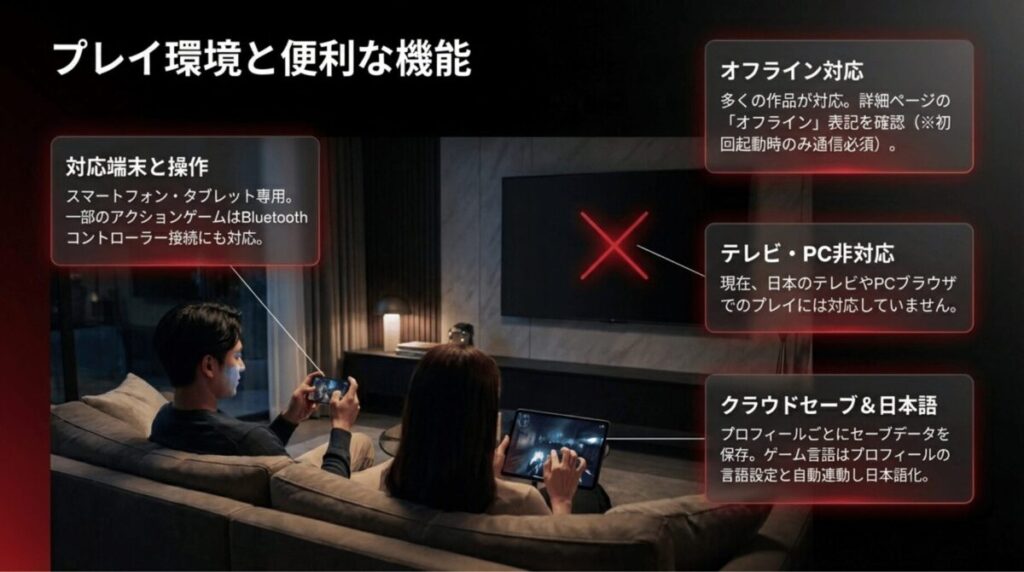
Netflixゲームの多くはオフラインプレイに対応していますが、中には常にインターネット接続が必要な作品(オンライン対戦メインのものなど)も存在します。確認方法は、Netflixアプリ内の各ゲーム詳細ページにある「詳細情報(More Details)」を開くことです。ここに「オフライン」の項目があれば、通信環境がない場所でも楽しめます。ただし、初回起動時や定期的なライセンス確認のために、たまに通信を求められることがある点は覚えておいてください。長旅の前に一度自宅のWi-Fiで起動確認をしておくと安心ですね。
日本語対応状況とプロフィール言語の関係
「海外のゲームばかりで英語が多そう」というイメージがあるかもしれませんが、Netflixは日本市場にも力を入れており、主要なタイトルのほとんどが日本語化されています。興味深いのは、ゲーム内の言語がNetflixのプロフィール設定言語と連動する点です。もしゲームを起動して英語だった場合は、一度Netflixのプロフィール設定で言語が「日本語」になっているか確認してみましょう。
言語確認の手順
- Netflixアプリで遊びたいゲームを表示
- 「詳細情報」をタップ
- 「対応言語」のリストに「日本語」が含まれているかチェック
このように、事前に仕様を確認しておくことで、「せっかくダウンロードしたのに言葉が分からなくて遊べない」という悲劇を防ぐことができます。最新のローカライズ状況については、ストアのレビュー欄や公式サイトのゲームサポートページも併せて参照すると、より詳しい情報が得られますよ。
PCやテレビでのプレイに関する注意点
これ、実は私も最初に勘違いしてしまったのですが、2026年4月現在の日本ではテレビやPCのブラウザでNetflixゲームを遊ぶことは原則できません。動画と同じように大画面で遊びたいというニーズは非常に高いのですが、現時点での国内サービスはモバイル端末に特化したものとなっています。
日本における提供状況のリアル
海外の一部地域(アメリカやカナダ、イギリスなど)では、クラウドゲーミング技術を使ってテレビやPCでNetflixゲームを遊ぶテストが行われています。しかし、Netflixの公式ヘルプ(2026年時点)を確認する限り、日本はその対象国に含まれていません。そのため、日本のユーザーがテレビのNetflixアプリを開いても、ゲームメニュー自体が表示されないか、あってもプレイできない状態が続いています。PCについても同様で、ブラウザ版のNetflix.comからゲームを起動することはできません。
テレビプレイ時のコントローラー仕様について
もし将来的に日本でもテレビ版が解禁されたとしても、一般的なプレイステーションやXboxのコントローラーがそのまま使えるわけではない点に注意が必要です。現在、海外で提供されているテスト版では、「自分のスマートフォンをコントローラーとして使う」というユニークな仕組みが採用されています。専用の「Netflix Game Controller」アプリをスマホにインストールし、テレビとペアリングして操作する形になります。
今後の動向への注意
「テレビで遊べる」という情報を見かけても、それが日本国内のことなのか、あるいは公式が発表している一次情報なのかを必ず確認してください。現状、日本での推奨環境はあくまでスマートフォンとタブレットです。
こうした制限があるものの、スマホからテレビへ画面をミラーリング(キャスト)すれば大画面で映すこと自体は可能です。ただし、遅延が発生しやすいため、アクション性の高いゲームには向きません。まずは公式にサポートされているモバイル環境で、じっくりと遊び込むのが最もストレスのない楽しみ方と言えるでしょう。
セーブ機能やコントローラー対応の仕様
本格的にゲームをプレイするなら、セーブデータがどう守られるのか、そして操作性を向上させるコントローラーが使えるのかは非常に重要なポイントです。Netflixゲームはモバイル向けでありながら、コンソール機に近い利便性を備えているものもあれば、スマホ特有の仕様に留まっているものもあります。
クラウドセーブ対応と機種変更時の注意
Netflixゲームの多くは「クラウドセーブ」に対応しています。これは、プレイデータがNetflixのアカウント(プロフィール)に紐づいて保存される仕組みです。これにより、iPhoneで遊んでいた続きをiPadで再開したり、スマホを機種変更した際にデータを引き継いだりすることが可能です。しかし、すべてのゲームがクラウドセーブに対応しているわけではないという点が最大の落とし穴です。一部の作品ではデータが端末内にしか保存されず、アプリを削除するとセーブデータもろとも消えてしまうことがあります。
物理コントローラーでの操作体験
画面上のバーチャルパッド操作が苦手な方も多いでしょう。Netflixゲームの中には、Bluetooth接続の外付けコントローラーに対応している作品がいくつか存在します。「Dead Cells」や「ミュータント タートルズ」のようなアクションゲームでは、コントローラーを使うことで格段にプレイしやすくなります。
| 機能 | 一般的な仕様 | 確認方法 |
|---|---|---|
| セーブ | プロフィールごとに保存(クラウド対応多) | ゲーム内メニューの設定項目 |
| コントローラー | Bluetooth接続のパッドに対応(一部) | 各ゲームのサポートページ |
| 同期 | 同一アカウントのデバイス間 | プロフィールの選択 |
ただし、コントローラーのボタン配置を自由に変更(キーコンフィグ)できるタイトルはまだ少なく、あくまで「標準的な操作が可能」というレベルのものが中心です。また、一部の作品はタッチ操作に最適化されすぎていて、コントローラーを繋いでも全く反応しないこともあります。まずは実際に繋いでみて、設定画面で認識されるか試してみるのが一番の近道ですね。
アクション系を快適に遊ぶならBluetoothコントローラーが最優先
「Dead Cells」や今後追加される重めのアクション作品は、タッチ操作より外付けコントローラーの方が圧倒的に快適です。Netflixゲームをしっかり遊ぶなら、最初にここを整えるのが失敗しにくい選び方です。
Netflixゲームのおすすめランキングとトラブル
Netflixゲームの魅力が分かったところで、次は「具体的に何を遊べばいいのか?」という疑問に答えていきます。膨大な一覧の中から、失敗しないための人気ランキングと、もしものトラブル解決法をまとめました。
最新の作品一覧から選ぶ人気ランキング
2026年4月現在、Netflixゲームはアクション、RPG、パズルなど多岐にわたるジャンルが揃っています。その中でも、特にユーザー評価が高く、追加料金なしで遊べる価値が高い「神ゲー」をランキング形式で紹介します。なお、これらはすべて「Netflixメンバーシップ」が必要な作品です。
第1位:レッド・デッド・リデンプション NETFLIX
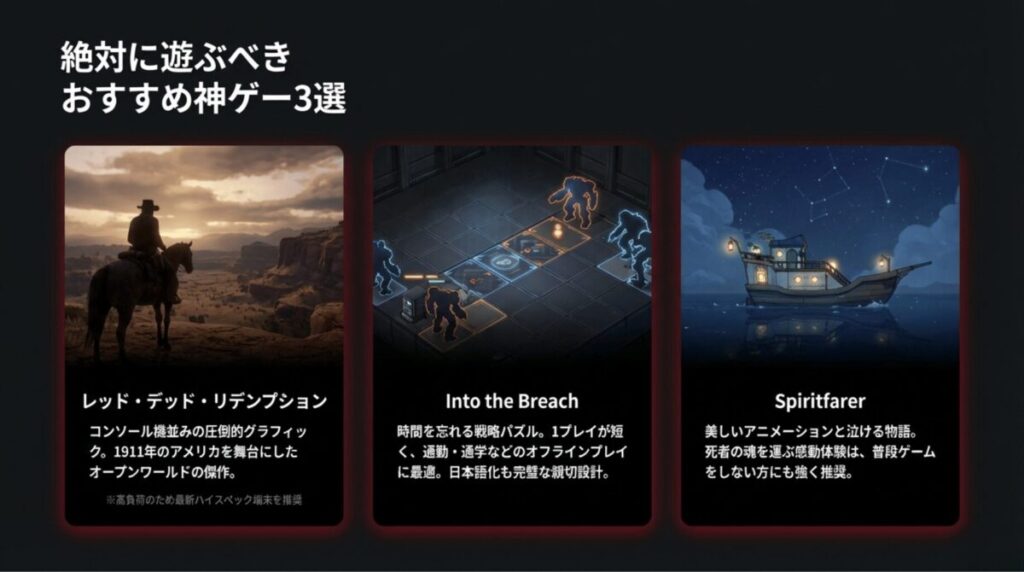
世界中で絶賛されたオープンワールドの傑作が、ついにスマホで遊べるようになりました。1911年のアメリカを舞台にした壮大な無法者たちの物語は、スマホゲームの常識を覆すほどのグラフィックと密度を誇ります。「これがサブスクの特典でいいの?」と驚くこと間違いなしです。ただし、データ容量が非常に大きく、最新のハイスペック端末が推奨されるため、お持ちのスマホが対応しているか事前に確認しましょう。
この手の大作を遊ぶなら先に確認
第2位:Into the Breach
「時間を忘れて熱中できるゲーム」を探しているならこれです。宇宙からの侵略者と戦うターン制の戦略パズルなのですが、シンプルながらも奥が深く、一手一手の重みがたまりません。1プレイが短く、オフラインでも快適に動作するため、通勤・通学のお供に最適です。日本語化も完璧で、詰まったときの「あと1ターン戻せる」という親切設計も嬉しいポイントです。
第3位:Spiritfarer: Netflix Edition
「泣けるゲーム」「癒やされるゲーム」の代表格です。亡くなった魂を船に乗せて運び、彼らの最期のお手伝いをするという独創的なアドベンチャー。美しい手書きアニメーションと心温まるストーリーは、普段ゲームをしない層からも絶大な支持を得ています。私自身、この作品のためにNetflixを継続してもいいと思えるほどの体験でした。
他にもある!ジャンル別おすすめ作品
- アクション: Dead Cells (Netflixエディション) - 究極の2Dアクション
- パズル: Storyteller - 物語を完成させる新感覚の知的遊び
- スポーツ: Football Manager 2026 Mobile - 世界最強の経営シミュ
これらの作品は、本来なら数千円で販売されていてもおかしくないものばかりです。ランキング上位の作品はどれも操作性が良く、日本語にもしっかり対応しているため、まずはこのあたりからダウンロードしてみるのが「Netflixゲームのおすすめ」として最も失敗が少ない選択です。最新の配信状況はNetflix公式のTudumサイトや編集ページで随時確認できます。
子供用プロフィールの制限と年齢設定
Netflixをご家族で共有している場合、お子さんのプロフィールでゲームを遊ばせたいと考えることもあるでしょう。しかし、ここで多くの方が「ゲームが表示されない!」というトラブルに遭遇します。これには、Netflixが設けている厳格な安全基準が関係しています。
キッズプロフィールではゲーム不可という仕様
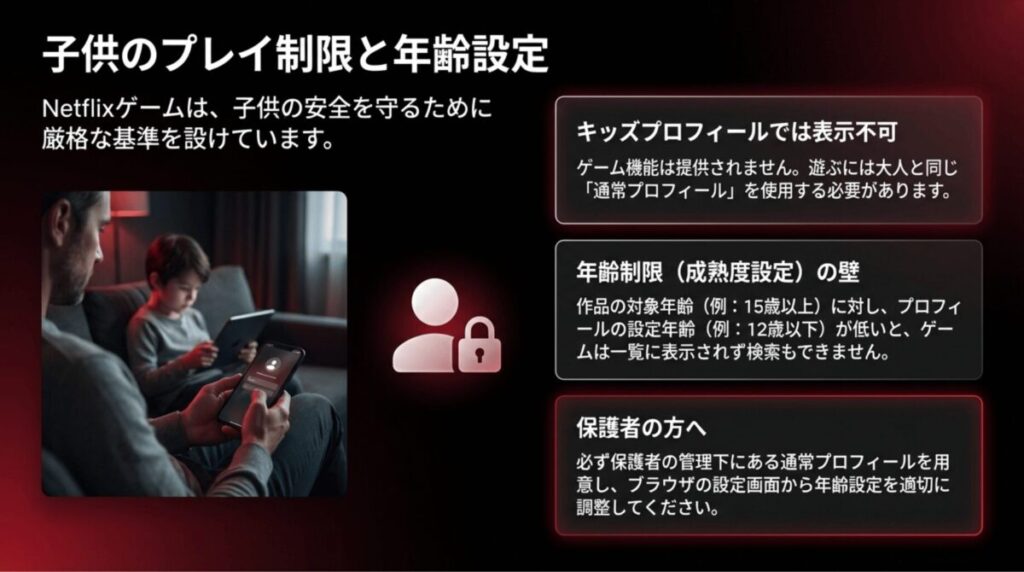
現在、Netflixの「キッズプロフィール」では、ゲーム機能そのものが提供されていません。子供向け専用に設定されたプロフィールを開くと、ゲームタブ自体が消えているはずです。これは、ゲーム内のコンテンツ制御が動画ほど容易ではないことや、アプリストアを通じた提供になるため、Netflix側のキッズ設定だけでは管理しきれないといった事情があると考えられます。お子さんに遊ばせたい場合は、大人と同じ「通常プロフィール」を使用する必要があります。
成熟度設定(年齢制限)の仕組みを理解する
通常プロフィールを使えば何でも遊べるわけではありません。Netflixには「成熟度設定(視聴制限)」という機能があり、プロフィールごとに「何歳までのコンテンツを表示するか」を決めることができます。もし、遊びたいゲームの対象年齢が15歳以上で、プロフィールの設定が12歳以下になっていた場合、そのゲームは一覧に表示されず、検索しても出てきません。
保護者の方へのアドバイス
1. お子さんに遊ばせる場合は、まず保護者の管理下にある通常プロフィールを用意しましょう。
2. 各ゲームには年齢レーティング(PEGIやGoogle Play基準など)があります。プロフィールの年齢制限を調整することで表示されるようになりますが、内容が適切かどうかは保護者が事前に確認することをおすすめします。
ちなみに、2026年後半からは子供向けの新しいゲーム専用アプリ「Netflixキッズパーク」が展開される予定ですが、それまでは上記のようなプロフィール調整が必要になります。お子さんの安全と楽しさを両立させるために、設定画面を一度じっくり見直してみてください。
ゲームができない・見つからない時の対策
「やり方は分かったのに、なぜか自分のスマホではNetflixゲームができない」「特定のゲームだけ一覧に見つからない」といった問題は、意外と多くの原因が絡み合っています。私がこれまで相談を受けた中で、解決率の高かったチェック項目を整理しました。
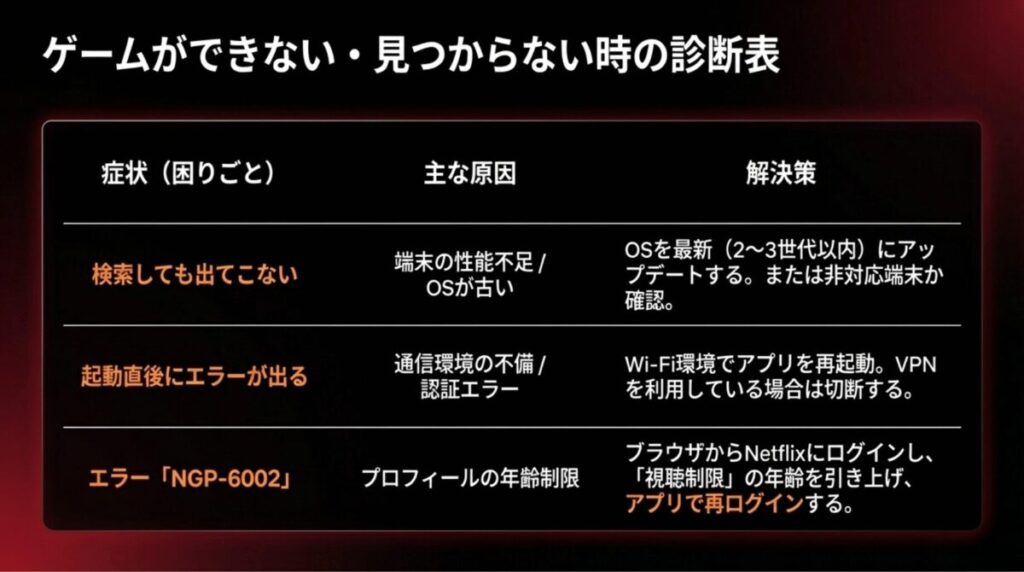
端末のスペックとOSバージョンが最大の壁
Netflixゲームは、数年前の古いスマートフォンでは動作しないケースが増えています。特に「レッド・デッド・リデンプション」のような高負荷なゲームは、特定のプロセッサ(チップ)を搭載した機種でないと、アプリストアで検索しても「このデバイスには対応していません」と表示され、インストールすらできません。また、iOSやAndroidのOSバージョンが古い場合も同様です。最低でも最新から2〜3世代以内のOSにアップデートしているか確認してください。
ログインエラーと通信環境の不備
アプリは開けるのに、Netflixのロゴが出た後に「ログインできません」というエラーが出る場合は、通信環境を疑ってみましょう。公共のフリーWi-Fiや、通信速度制限がかかっている状態では、ライセンスの認証がうまくいかずに弾かれることがあります。また、VPN(仮想プライベートネットワーク)サービスを使用していると、Netflix側が制限をかけることもあるため、一度VPNを切って試してみるのがセオリーです。
通信エラーが多い人向けの導線
認証エラーやダウンロード失敗は、回線の不安定さが原因になっているケースがかなりあります。まずは内部記事で原因を確認しつつ、必要なら通信案件に流す設計が相性抜群です。
- Netflixのネットワークエラー対処法を詳しく見る
- Wi Fi 7対応ルーターを見る
- 工事不要のホームルーターおきらくホームWi-Fi
| 現象 | 主な原因 | 解決策 |
|---|---|---|
| ゲームが表示されない | キッズプロフィール / 年齢制限設定 | 通常プロフィールに変更・年齢設定の緩和 |
| 検索しても出てこない | 端末非対応 / OSが古い | OSアップデート / 非対応端末か確認 |
| 起動時にエラーが出る | 一時的な認証エラー / ログイン不良 | アプリ再起動 / 一度アンインストールして再試行 |
これらの対策を試しても解決しない場合は、端末の再起動や、Netflixアプリそのもののキャッシュ消去(Androidの場合)が効果的です。最終的には、各ゲームアプリ内に用意されている「サポートへのお問い合わせ」から直接聞くことも可能ですが、まずは上記の基本チェックを網羅することをおすすめします。
エラーNGP-6002が表示された時の対処法
iPhoneやiPadユーザーの間で、特に頻発するのが「エラーコード:NGP-6002」です。ゲームを意気揚々と起動した直後、この無機質なコードが表示されてガッカリした方も多いはず。実はこのエラー、故障ではなく「設定の不一致」を知らせるサインなのです。
NGP-6002の正体は「年齢制限の壁」
Netflixの公式ヘルプ(出典:Netflixヘルプセンター『iPhoneまたはiPadでNetflixエラーNGP-6002が表示される場合』)によれば、このエラーは「ゲームの年齢制限が、使用しているプロフィールの成熟度設定を超えている」ことを示しています。例えば、R15指定のゲームを「12歳以下」の制限がかかったプロフィールで開こうとすると、このNGP-6002が返されます。単に「見つからない」だけでなく、インストールはできたものの起動時にブロックされている状態ですね。
解決するための具体的な3ステップ
このエラーを解消するには、プロフィールの設定を調整するしかありません。以下の手順で操作を行ってください。
- Webブラウザ(SafariやChrome)でNetflixにアクセスし、アカウントページを開く
- 「プロフィールとペアレンタルコントロール」の中から、エラーが出るプロフィールを選択する
- 「視聴制限」の項目を編集し、遊ぼうとしているゲームの年齢制限に合わせて設定を引き上げる(または「すべて許可」にする)
設定を変更した後、すぐに反映されないことがあります。その場合は、一度iPhoneやiPadのNetflixアプリからログアウトし、再度ログインし直すと設定が同期され、NGP-6002が出なくなります。「設定を変えたのにダメだ」と諦める前に、再ログインを試すのがポイントです。
Netflixゲームのおすすめ情報をまとめ
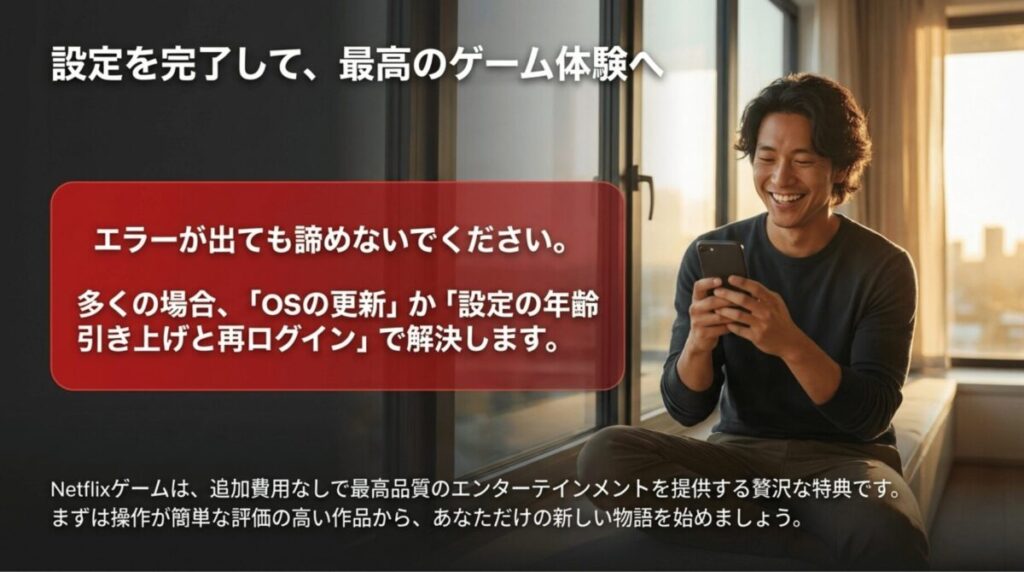
最後に、この記事の重要ポイントをまとめます。Netflixゲームは、動画配信サービスの枠を超え、会員であれば追加料金や煩わしい広告なしで120本以上の名作を自由に楽しめる、最高に贅沢な特典です。やり方は非常にシンプルで、Netflixアプリから気になるタイトルを選び、ストア経由でインストール、そして自分のアカウントでログインするだけ。もし「ゲームができない」といったトラブルに遭遇しても、その多くはプロフィールの年齢設定や端末のスペック不足が原因です。今回紹介したエラー対策やランキングを参考に、ぜひお気に入りの一本を見つけてみてください。
迷ったらまずは「Into the Breach」や「Spiritfarer」といった、操作が簡単で評価の高い作品から始めてみるのがおすすめです。普段は映画やドラマを観る専門の方も、たまにはコントローラー(あるいはスマホ画面)を握って、新しい物語を自分の手で進めてみてはいかがでしょうか。Netflixは今後も「Squid Game(イカゲーム)」の公式ゲームなど、自社作品と連動したタイトルを続々と追加予定です。今後の展開からも目が離せませんね!なお、個別のゲームの動作条件や詳細なサポート情報は、随時更新されるNetflix公式サイトやヘルプセンターをご確認ください。最終的な判断や設定変更は、ご自身の責任において行っていただくようお願いいたします。
迷ったらこの順番で進めればOKです
- まずは「Into the Breach」か「Spiritfarer」を入れてみる
- アクション作品まで遊ぶならBluetoothコントローラーを用意する
- Netflix本体の契約を見直したい人は料金プラン記事を確認する
- ネット回線の環境を見直してみる
→ Netflixゲーム向けBluetoothコントローラーを見る
\老舗プロバイダー、ニフティが提供する高速・高品質インターネットサービス/
高品質・高速のインターネット接続サービス【@nifty with ドコモ光】 
