










こんにちは、デジサブガイドのサブロイドです。
Amazon Music Unlimitedを契約している、またはこれから使ってみたい人の中には、「車ではどうやって聴けばいい?」「Bluetoothがあれば聴ける?」「CarPlayやAndroid Autoでも使える?」「通信量が多くならない?」と気になっている人も多いと思います。
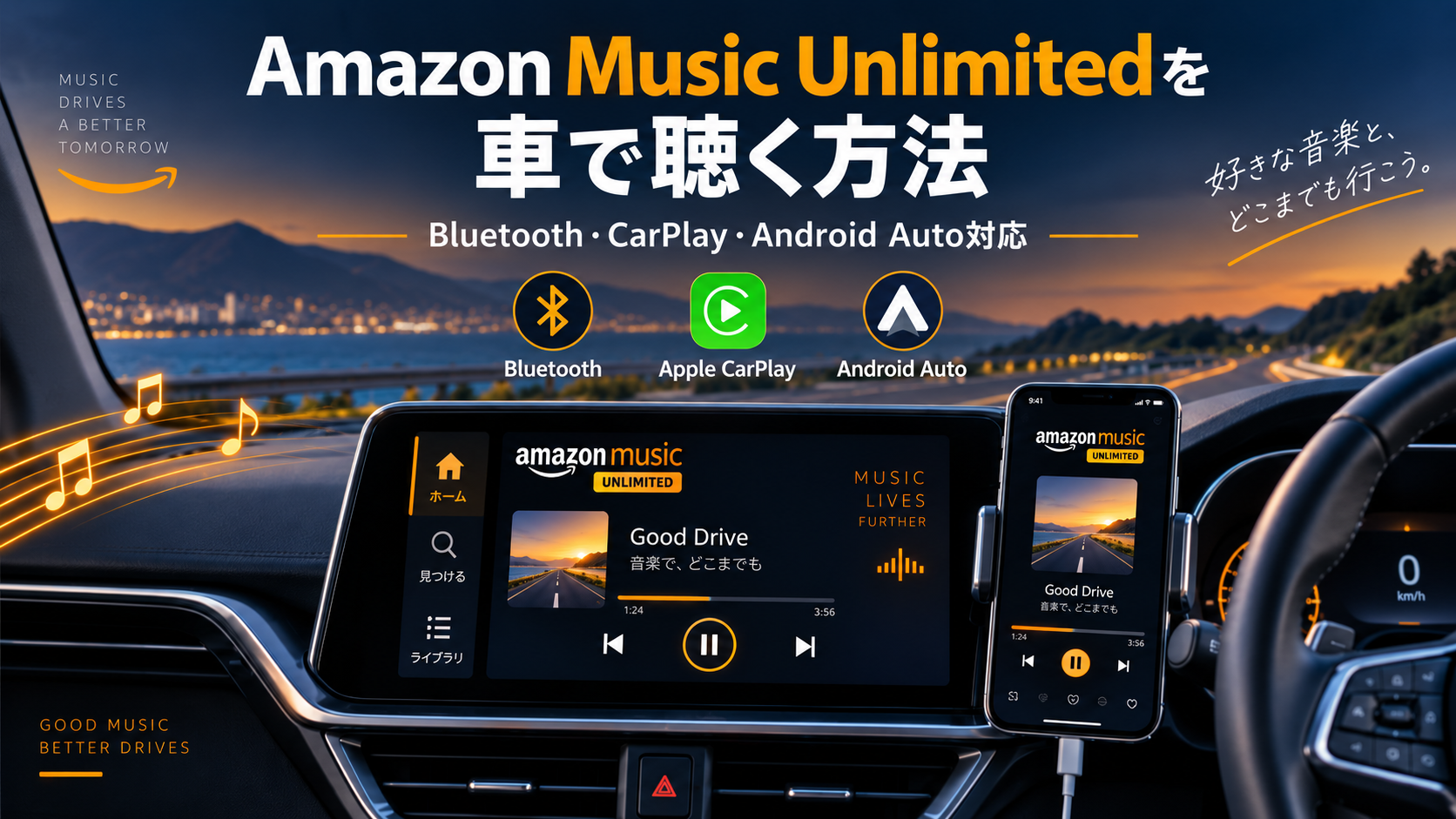
先に結論を言うと、Amazon Music UnlimitedはBluetooth、Apple CarPlay、Android Auto、USB、AUX、FMトランスミッター、CarPlay AI Boxなど、車の装備に合わせて複数の方法で楽しめます。いまの車にBluetoothやCarPlayが付いているなら、新しい機器を買わなくても始められる可能性が高いですよ。
一方、毎日のように車で聴くなら「とりあえず音が出ればOK」だけで決めるのは少しもったいないところ。接続の手軽さ、スマホを触らず操作できるか、通信量、音質、乗るたびの手間まで比べると、自分に合う方法がかなり見えやすくなります。
※本ページはプロモーションが含まれています。
この記事のポイント
- Amazon Music Unlimitedを車で聴く7つの方法
- BluetoothやCarPlayなど接続方法ごとの違い
- オフライン再生で通信量を抑える方法
- 車の装備に合わせた機器の選び方
迷ったときの結論
Bluetooth対応車ならまずBluetooth、CarPlay対応車ならCarPlay、古い車ならAUXやFMトランスミッターが手軽です。車載ディスプレイ側で音楽アプリなどを使いたい人は、OTTOAIBOX E2のようなCarPlay AI Boxも候補になります。
Amazon Music Unlimitedを車で聴く方法
Amazon Music Unlimitedを車で聴く方法は、車側のカーオーディオやディスプレイオーディオが何に対応しているかで決まります。まずはBluetooth、Apple CarPlay、Android Autoの有無を確認してください。その3つがなくても、AUX入力やFMラジオが使えれば、Amazon Musicを車のスピーカーから流せる可能性があります。
ここでは、追加費用がほとんどかからない方法から、車内での使いやすさを高める方法まで順番に見ていきます。
また、同じ「車で聴く」でも、通勤で毎日30分使う人と、休日に家族で長距離移動する人では優先したいものが違います。短時間ならBluetoothの手軽さが魅力ですし、長距離ならオフライン再生や充電環境のほうが重要になるでしょう。自分が車内でどう使うかまで想像して選ぶと、接続方法を決めやすくなります。
車で聴く方法は7つ
Amazon Music Unlimitedを車で聴く代表的な方法は次の7つです。どれが一番というより、あなたの車にすでに付いている機能を優先して選ぶのが無駄のない考え方になります。
| 方法 | 向いている車 | 手軽さ | 主な特徴 |
|---|---|---|---|
| Bluetooth | Bluetooth Audio対応車 | 高い | 一度ペアリングすれば使いやすい |
| Apple CarPlay | CarPlay対応車 | 高い | 車載画面から曲を選びやすい |
| Android Auto | Android Auto対応車 | 高い | 車載画面と音声操作を使いやすい |
| USB接続 | USB Audioや有線連携対応車 | 普通 | 充電しながら使える場合がある |
| AUX接続 | 3.5mm AUX入力がある車 | 普通 | 古い車でも音声入力しやすい |
| FMトランスミッター | FMラジオが使える車 | 普通 | 対応範囲が広い |
| CarPlay AI Box | 対応するCarPlay車 | 高い | 車載画面側でAndroidアプリを使える |
費用を抑えたいなら、まず車の取扱説明書やオーディオ設定を確認してみてください。「Bluetooth Audio」「CarPlay」「Android Auto」のどれかが見つかれば、スマホとAmazon Musicアプリだけで始められることがあります。
逆に、AUXしかない車や、Bluetoothは付いていても通話専用で音楽再生に対応していない車では、小型の受信機を足すと解決できるケースがあります。
Bluetoothで車から再生する
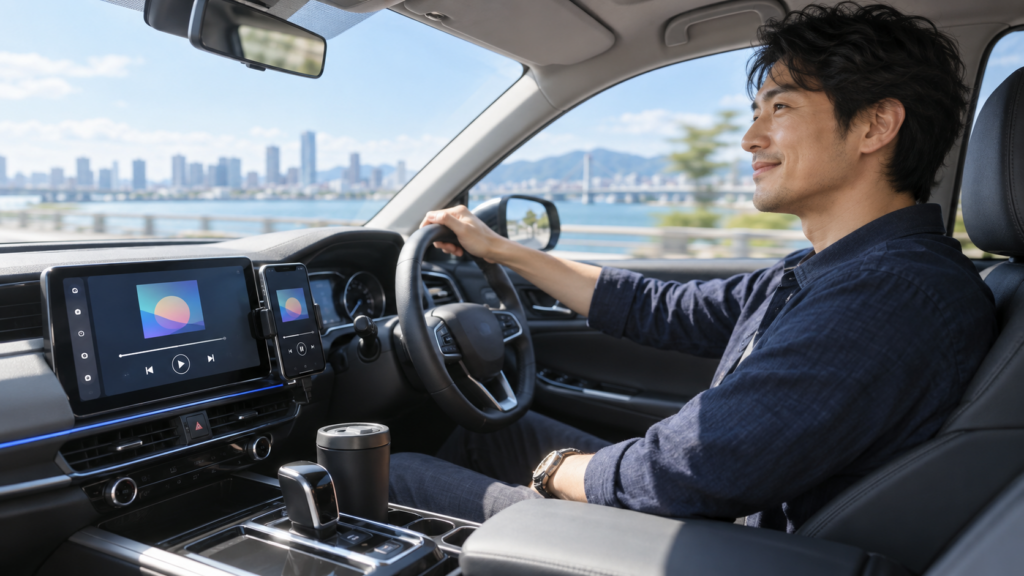
一番始めやすいのはBluetoothです。車のカーオーディオがBluetooth Audioに対応していれば、iPhoneやAndroidスマホとペアリングし、Amazon Musicアプリで再生するだけ。スマホから出る音をワイヤレスで車のスピーカーへ送るイメージです。
初回は車側で「機器登録」「Bluetooth Audio」「新しいデバイスを追加」などを選び、スマホ側のBluetooth設定から車を選択します。表示された番号が一致していることを確認して接続し、カーオーディオの入力をBluetoothへ切り替えれば準備完了です。
2回目以降は、車とスマホのBluetoothがオンなら自動接続される車も多く、毎日の通勤や買い物で使いやすい方法でしょう。Amazon Musicアプリには、車のBluetooth接続をきっかけにカーモードを起動する設定が用意される場合もあります。
◆サブロイドのワンポイントアドバイス
Bluetoothで一度つながれば、それだけで十分という人はかなり多いと思います。新しい機器を買う前に、まず純正ナビやディスプレイオーディオのBluetooth Audioを試すのがおすすめです。通話用Bluetoothだけで音楽には非対応という車もあるので、その点だけ確認してください。
Bluetoothの気になる点は、曲の検索やプレイリスト変更をスマホ側で行う場面があることです。ステアリングスイッチで曲送りができても、すべての操作を車側から行えるとは限りません。運転中にスマホを手に持って操作するのは避け、選曲は出発前か安全な場所に停車して行ってください。
CarPlayで車載画面から聴く
iPhoneを使っていて車がApple CarPlayに対応しているなら、Amazon Music Unlimitedとの相性は良好です。CarPlayでは対応する音楽アプリを車載ディスプレイから扱えるため、Bluetoothで音だけを飛ばすより、プレイリストや再生画面へアクセスしやすくなります。
有線CarPlayなら、対応USBポートへiPhoneをつなぎ、車側でCarPlayを起動します。ワイヤレスCarPlay対応車なら、初回設定後はケーブルなしで接続できる場合があります。Amazon Musicアプリにログインしておけば、車載画面から再生できるようになります。
CarPlayのよさは、車向けに見やすくした画面とSiriによる音声操作を使えること。たとえば運転前にプレイリストを開いておけば、走行中は曲送りや一時停止などを車側の操作系で済ませやすくなります。初期設定や表示されないときの対処法まで確認したい人は、Amazon Music UnlimitedとCarPlayの使い方も参考にしてください。
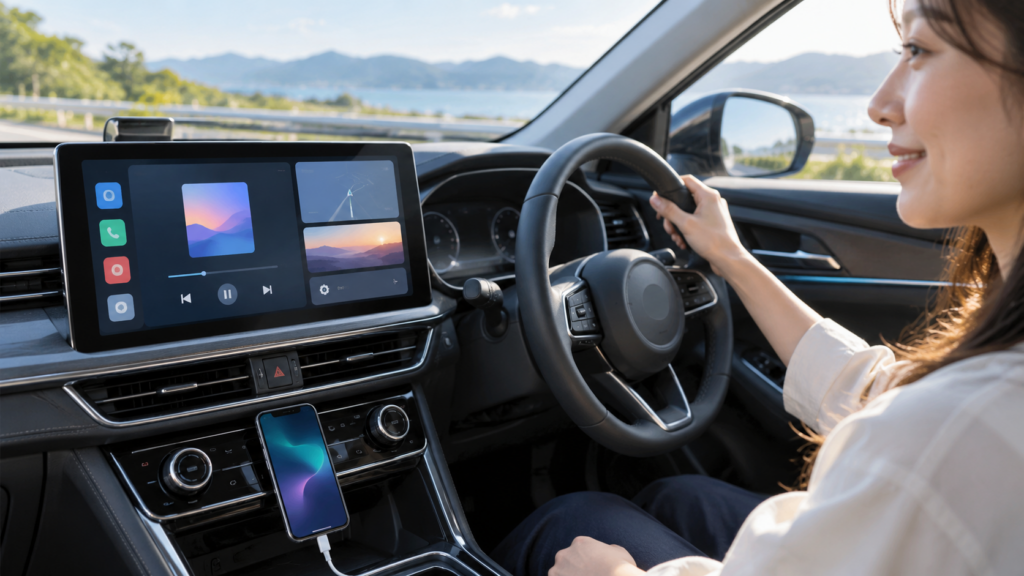
有線CarPlayのケーブルが面倒なら:車が有線CarPlayに対応している場合、ワイヤレス化アダプターを使えることがあります。OTTOCASTの「OTTOCAST MINI」は有線CarPlay/Android Autoをワイヤレス化するタイプで、AI Boxのように単体でアプリを動かす製品ではありません。スマホのAmazon MusicをCarPlay経由で快適に使いたい人向けです。
OTTOCAST MINIの価格や販売状況を確認する
Android Autoで車から聴く
Androidスマホを使っているなら、Android Autoも有力です。対応車では、車載ディスプレイから対応する音楽アプリを利用できます。Amazon Musicについても、現在のAndroid Autoでは音声操作による楽曲再生が案内されています。
接続方法は車によって有線とワイヤレスがあります。有線の場合はデータ通信に対応したUSBケーブルでつなぎ、車側のAndroid Autoを起動。ワイヤレス対応車では、BluetoothやWi-Fiを使って接続します。
Bluetoothだけで音を流す方法との違いは、Android Autoのほうが車載画面と連携した操作をしやすいことです。ナビを表示しながら音楽を流したい人にも扱いやすいでしょう。
ただし、スマホ、Amazon Musicアプリ、Android Auto、車載機器の更新状況によって表示や挙動が変わることがあります。突然曲が出ない、アプリが表示されないときは、各ソフトの更新と再起動を先に確認するといいですよ。
USB接続で聴く
USB接続は少しややこしい方法です。なぜなら、「USBでスマホをつなぐ」ことと「Amazon Musicの曲をUSBメモリへ入れて聴く」ことは別だからです。
車が有線CarPlayやAndroid Autoに対応している場合は、USBケーブルを使った接続でAmazon Musicを再生できます。また、一部のカーオーディオではスマホをUSBオーディオ機器として扱える場合があります。どの動作になるかは車載機器の仕様次第です。
Amazon Musicでダウンロードした曲をUSBメモリへコピーして通常の音楽ファイルとして再生する使い方はできません。Unlimitedのオフライン保存はAmazon Musicアプリ内で利用するための機能で、購入したMP3ファイルとは仕組みが異なります。
「車のUSB端子にUSBメモリを挿せば聴けるはず」と考えている場合はここに注意してください。Amazon Music Unlimitedのダウンロード曲を外部ストレージへ自由に移し、一般的なMP3のように再生するサービスではありません。
そのため、USBを使いたいならスマホを有線接続するか、CarPlay/Android Autoの接続用として使うのが基本です。
AUXで古い車でも聴く
少し前の車でよくあるのが、Bluetoothはないものの3.5mmのAUX入力が付いているケースです。この場合は、スマホの音声出力をAUXへ入れればAmazon Musicを車のスピーカーから流せます。
イヤホン端子があるスマホならAUXケーブルで直接つなげますが、現在のiPhoneやAndroidはイヤホン端子がない機種も多いため、USB-CやLightningから3.5mmへ変換するアダプターが必要になることがあります。
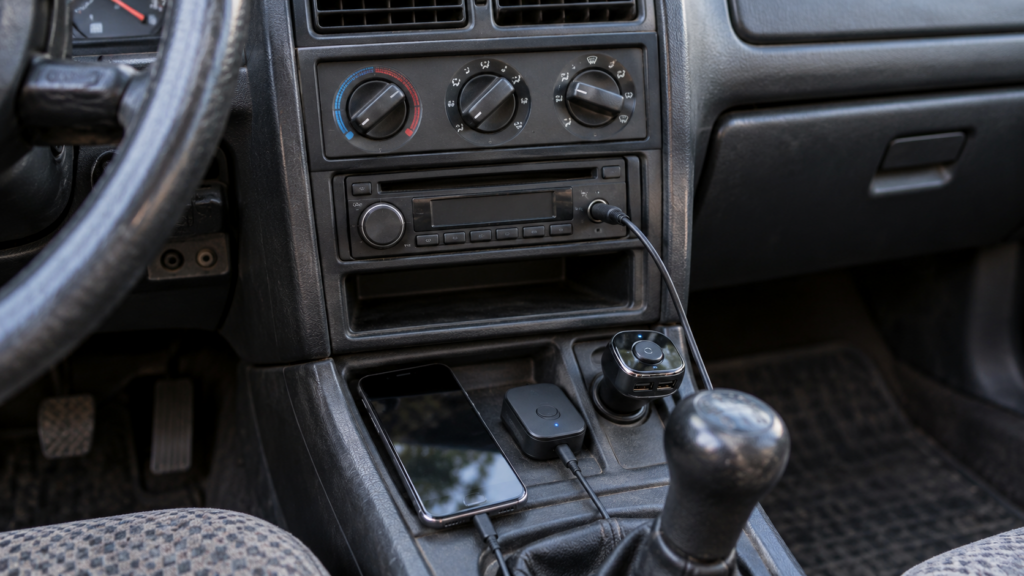
毎回ケーブルをスマホにつなぐのが面倒なら、Bluetooth AUXレシーバーが便利です。レシーバーを車のAUX端子へ差し込み、スマホとはBluetoothで接続します。これなら、古いカーオーディオでも実質的にBluetooth音楽再生へ近づけられます。
Bluetooth AUXレシーバーをAmazonで確認する
選ぶときは、給電方式、マイクの有無、自動再接続、対応コーデックなどを確認してください。車内専用なら、エンジン始動後に自動でつながるタイプのほうが日常では楽です。
FMトランスミッターで聴く
AUX入力もBluetooth Audioもない車なら、FMトランスミッターが候補になります。スマホから受け取った音声をFM電波へ変換し、車のFMラジオで受信する仕組みです。
多くの車載FMトランスミッターは12Vアクセサリーソケットへ差し込み、スマホとはBluetoothで接続します。あとはトランスミッター側と車のFMラジオを同じ周波数に合わせれば、Amazon Musicの音を車のスピーカーから流せます。
便利な反面、地域で使われているFM局と周波数が近いとノイズや混信が出ることがあります。音質を優先するならBluetooth Audioや有線接続を先に検討し、それらが使えない車で選ぶと納得しやすいでしょう。
OTTOAIBOX E2で聴く
ここまでの方法は、基本的にスマホでAmazon Musicを動かし、その音声や画面を車へ渡す考え方でした。もう一段車載側の使い勝手を高めたいなら、OTTOAIBOX E2のようなCarPlay AI Boxがあります。
OTTOAIBOX E2はAndroid 13ベースの環境を持ち、対応車のUSBポートへ接続して、車載ディスプレイ上で地図・音楽・動画などのAndroidアプリを利用できる製品です。4GB RAMと64GBストレージを備え、Google Playストアからアプリを追加できます。
Amazon Musicを使う場合も、E2側へAmazon Musicアプリを導入して利用する形が考えられます。スマホのBluetooth音声を流すだけとは違い、車載ディスプレイ側をAndroid端末のように使えることがAI Boxの特徴です。
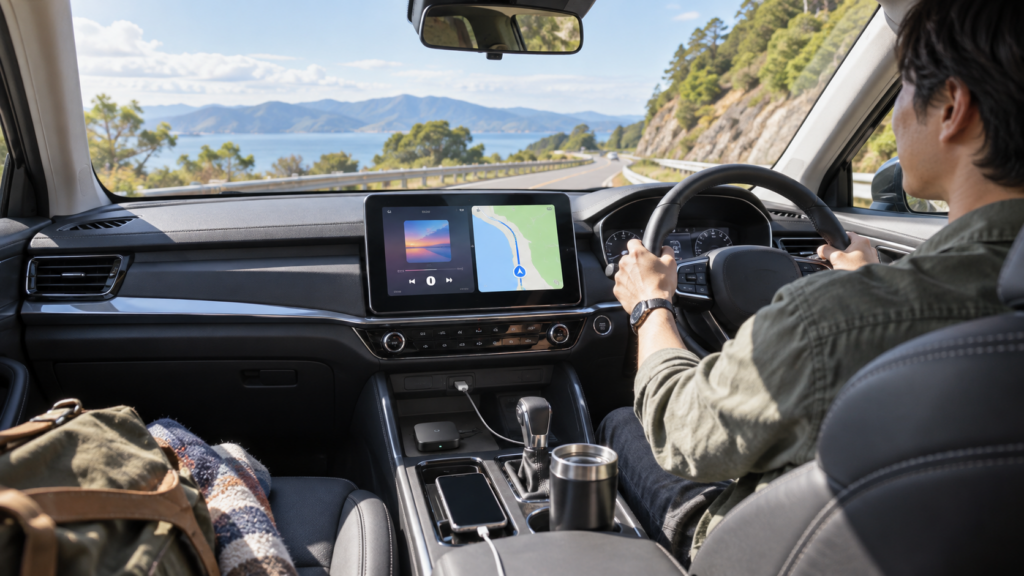
ただし、E2でオンライン再生するには通信環境が必要です。スマホのテザリング、Wi-Fi、CloudSIMなどを使うことになり、通信料や設定も含めて考える必要があります。テザリングの具体的な手順は、OTTOAIBOX E2のテザリング方法で詳しく解説しています。
また、E2はすべての車で使えるわけではありません。購入前には車種、年式、純正CarPlay/Android Autoの対応条件を確認してください。E2と上位モデルの違いが気になる人は、OTTOAIBOX E2とP3の違いも参考になります。
E2が向いている人:Amazon Musicだけでなく、ナビやほかのAndroidアプリも車載画面で使いたい人です。Amazon Musicを聴くだけならBluetoothやCarPlayのほうが安く済むので、「音楽以外に何をしたいか」で判断するといいですよ。
OTTOAIBOX E2の対応車種と最新価格を確認する
Amazon Music Unlimitedを車で聴く注意点
接続できたら終わりではありません。車でAmazon Music Unlimitedを使うときは、通信量、音質、スマホのバッテリー、接続トラブル、安全な操作方法まで考えておくと快適さが変わります。
特に長距離ドライブでオンライン再生を続ける人は、音質設定によってデータ消費がかなり変わる点に注意してください。Amazon Music Unlimitedにはオフライン再生があるため、自宅のWi-Fiで曲を保存しておく方法がとても実用的です。
オフライン再生で通信量を抑える
車でAmazon Music Unlimitedをよく使うなら、私がまず勧めたいのはオフライン再生です。Unlimitedでは、楽曲・アルバム・プレイリストをAmazon Musicアプリへダウンロードし、通信しにくい場所でも再生できます。
出発前に自宅のWi-Fiでよく聴くプレイリストを保存しておけば、走行中に曲を再生するたびモバイル通信を使う必要が減ります。山間部やトンネルが続く区間でも、通信が途切れたことで音楽まで止まりにくくなるのもメリットです。
Amazon Music UnlimitedのHDは平均約850kbps、Ultra HDは平均約3,730kbpsと案内されています。単純計算すると、連続再生1時間あたりの通信量はHDで約380MB、Ultra HDでは約1.7GB相当になる計算です。ただし、これは平均ビットレートから計算した一般的な目安で、実際の通信量は曲、設定、通信状況などで変わります。
| 音質 | 平均ビットレート | 1時間の理論上の目安 |
|---|---|---|
| HD | 約850kbps | 約380MB |
| Ultra HD | 約3,730kbps | 約1.7GB |
毎日1時間の通勤でUltra HDを常時ストリーミングすると、データ容量が大きくなりやすいのが分かりますよね。もちろん車内でどこまで高音質の差を感じられるかは、カーオーディオや接続方法、走行音にも左右されます。
◆サブロイドのワンポイントアドバイス
通勤用の定番プレイリストはWi-Fiでダウンロード、初めて聴く曲やおすすめだけオンライン再生にすると使いやすいですよ。通信量を抑えながら、新しい曲にも出会えるのでバランスがいい方法だと思います。
カーモードと音声操作を使う
車で音楽を聴くときに意識したいのが、できるだけ画面を触らずに済む環境です。Amazon Musicアプリには車内利用を意識したカーモードがあり、車のBluetooth接続をきっかけに表示する設定を選べる場合があります。通常画面より操作対象が大きくなるため、停車中にプレイリストを切り替えるときも扱いやすくなります。
ただし、カーモードになったから走行中の画面操作が安全になるわけではありません。運転中は視線を道路から外さないことが最優先です。曲を探したいときは、CarPlayのSiri、Android Autoの音声機能、Amazon Musicアプリで利用できるAlexaなど、使っている環境に合う音声操作を活用してください。
たとえば「特定の曲を再生する」「アーティストを指定する」「次の曲へ送る」といった操作を声で済ませられれば、スマホを手に取る場面を減らせます。Unlimitedは好きな曲を指定してオンデマンド再生できるため、こうした音声操作とも相性がいいサービスです。
一方、車種やスマホ、アプリのバージョンによって使える音声機能や呼び出し方は異なります。出発してから試行錯誤するのではなく、駐車中に一度「再生」「停止」「曲送り」まで試しておくと安心です。
車に乗るたびAmazon Musicが自動で起動して困る場合は、Amazon Musicアプリの設定内にあるカーモード関連項目を確認してください。Bluetooth接続時の自動起動を変更できる場合があります。
長時間ドライブでは充電も必要
ストリーミング再生、Bluetooth、CarPlay、Android Auto、テザリングを長時間使うと、スマホのバッテリー消費が増えます。特にワイヤレス接続でナビと音楽を同時に使う日は、出発時に十分充電されていても帰宅前に残量が気になることがあります。
有線CarPlayなら接続中に給電される車もありますが、給電能力はUSBポートによって異なります。ワイヤレスCarPlayやBluetooth中心なら、USB充電器やUSB-C充電ケーブルを車内に置いておくと安心でしょう。
OTTOAIBOX E2やFMトランスミッターなど別の機器もUSBポートやアクセサリーソケットを使うことがあります。購入前に「どこから電源を取るか」まで見ておくと、あとからポートが足りないという事態を避けやすくなります。
車内の音質は接続方法で変わる
Amazon Music UnlimitedにはHDやUltra HDがありますが、配信側が高音質でも、その品質がそのまま車のスピーカーまで届くとは限りません。スマホ、Bluetoothの方式、USB接続、車載オーディオのDACやアンプ、スピーカーまで、途中の機器で再生条件が変わるからです。
たとえばBluetoothは手軽ですが、接続方式によって音声が圧縮されます。一方、USBなど有線でデジタル音声を扱える車では、Bluetoothとは異なる経路になる場合があります。ただし「USBなら必ずUltra HDを24bit/192kHzでそのまま再生できる」とは言えません。車載機器側の対応仕様が必要です。
さらに車内にはロードノイズ、エンジン音、エアコンの風切り音があります。静かな部屋でヘッドホンを使うのとは条件が違うため、データ通信量を増やして最高設定にする価値がどこまであるかは車によって変わります。
音質より使いやすさを優先するならBluetoothやCarPlay、音質までこだわるなら車載オーディオ側の対応仕様まで確認する。この分け方が現実的です。
再生できないときの対処法
車でAmazon Musicが再生できないときは、Amazon Musicそのものの不具合とは限りません。スマホと車の接続、音声出力先、通信、アプリの状態を順番に確認すると原因を見つけやすくなります。
音が出ない場合
まず車側の入力がBluetooth Audio、CarPlay、Android Auto、AUXなど、使っている接続方法に合っているか見てください。スマホの音量が小さくなっていないか、別のBluetoothイヤホンへ音が出ていないかも確認します。
Bluetoothでは「電話はつながるのに音楽が出ない」ということがあります。この場合、車側がBluetooth通話だけに対応し、Bluetooth Audioには対応していない可能性があります。車の取扱説明書でA2DPなど音楽再生への対応を確認してみましょう。
Bluetoothがつながらない場合
一度ペアリング情報を削除し、スマホと車の両方を再起動してから登録し直します。車側に登録できるBluetooth機器の上限がある場合は、使っていない端末を削除しないと新しいスマホを追加できないこともあります。
Amazon Musicアプリだけがおかしいなら、アプリを終了して再起動し、最新版へ更新。OSや車載機器のソフト更新がある場合も確認してください。
曲が途中で止まる場合
オンライン再生中に止まるなら通信状態を確認します。スマホのモバイルデータ通信がオフ、速度制限中、地下駐車場や山間部で通信が不安定、といった原因が考えられます。
こうした場面ではオフライン再生が役立ちます。ドライブ前に必要なプレイリストを保存しておけば、通信状態による音切れを減らせます。
運転中に接続設定や再ログイン、スマホ操作を行わないでください。設定変更が必要なときは安全な場所へ停車してから操作しましょう。車両側の機器取付や配線に不安がある場合は、自動車販売店やカー用品店などの専門家へ相談してください。
車に合う方法を選ぶ
Amazon Music Unlimitedを車で聴く方法に迷ったら、「今の車に何が付いているか」から決めれば難しくありません。新しい機器を先に買うのではなく、次の順番で確認してみてください。
| 車の状態 | おすすめ | 理由 |
|---|---|---|
| Bluetooth Audioあり | Bluetooth | 追加費用をかけず始めやすい |
| CarPlayあり | Apple CarPlay | 車載画面で操作しやすい |
| Android Autoあり | Android Auto | Androidスマホと連携しやすい |
| 有線CarPlayを無線化したい | OTTOCAST MINI | 毎回のケーブル接続を減らせる |
| 車載画面でAndroidアプリも使いたい | OTTOAIBOX E2 | AI Box側でアプリを利用できる |
| AUXのみ | Bluetooth AUXレシーバー | 低コストで無線化しやすい |
| FMラジオのみ | FMトランスミッター | 古い車でも使える可能性が高い |
私なら、Bluetoothが付いている車にAmazon Musicを聴く目的だけでAI Boxを買うことは勧めません。BluetoothやCarPlayで十分だからです。逆に、ナビ、音楽、動画などを車載ディスプレイ側でまとめて使いたいなら、E2の価値が出てきます。
「便利そうだから上位の機器を買う」ではなく、今困っていることを1つ決めて、それを解消する製品を選ぶ。この順番のほうが買ったあとに後悔しにくいですよ。
料金と無料体験も確認する
Amazon Music Unlimitedは、Amazonプライム会員でなくても契約できます。2026年9月時点の日本向け個人プランは月額1,180円、Amazonプライム会員は月額1,080円です。プライム会員向けには個人年額10,800円も用意されています。
通常の新規登録向け無料体験は30日間が基本。時期やアカウント、対象商品の購入状況などによって無料期間が延長されるキャンペーンが出ることもありますが、「いつでも3か月無料」と決めつけないほうがいいでしょう。
Unlimitedでは1億曲以上を広告なしでオンデマンド再生でき、楽曲・アルバム・プレイリストのオフライン保存にも対応しています。車で使う場合は、好きな曲を指定して聴けることとオフライン再生が特に便利です。
なお、Amazonプライム会員に含まれるAmazon Music PrimeとUnlimitedは別サービスです。Primeにも1億曲以上がありますが、多くの楽曲はシャッフル再生が基本。車で「この曲を今すぐ聴きたい」という使い方なら、自由選曲できるUnlimitedのほうが分かりやすいでしょう。違いを詳しく比べたい人は、Amazon Music PrimeとUnlimitedの違いも確認してみてください。
車で使うなら無料体験中に確認したいこと:自分の車で問題なく接続できるか、よく聴くアーティストがあるか、オフライン再生が使いやすいか、音声操作で困らないか。この4点を実際の通勤やドライブで確かめると判断しやすいですよ。
Amazon Music Unlimitedの最新料金・無料体験を確認する
料金や無料体験、キャンペーン内容は変更される可能性があります。正確な情報はAmazon Music Unlimited公式ページで確認してください。
車で聴くときのよくある質問
Q1. Amazon Music UnlimitedはBluetoothだけで車で聴けますか?
A. はい。車側がBluetooth Audioに対応していれば、スマホとペアリングしてAmazon Musicアプリを再生できます。通話用Bluetoothだけで音楽再生には対応していない車もあるため、車の仕様を確認してください。
Q2. Amazon Musicのダウンロード曲をUSBに入れて聴けますか?
A. Unlimitedでオフライン保存した曲はAmazon Musicアプリ内で再生する仕組みなので、一般的なMP3ファイルのようにUSBメモリへ移してカーオーディオで直接再生する方法には向きません。USBを使う場合は、スマホの有線接続やCarPlay/Android Autoでの利用を確認してください。
Q3. 車で聴くと通信量はどのくらいかかりますか?
A. 音質設定によって大きく変わります。Amazonが案内する平均ビットレートから単純計算すると、HDは1時間約380MB、Ultra HDは約1.7GB相当がひとつの目安です。実際の通信量は楽曲や通信状態などで変わるため、データ容量を抑えたい人はWi-Fi環境でオフライン保存しておくと使いやすいでしょう。
Q4. CarPlayがない古い車でもAmazon Musicを聴けますか?
A. 聴ける可能性があります。Bluetooth AudioがあればBluetooth、AUX入力があればAUXやBluetooth AUXレシーバー、どちらもなくてもFMラジオが使えればFMトランスミッターという方法があります。車の装備を確認してから機器を選んでください。
Q5. Amazon Musicを聴くだけならOTTOAIBOX E2は必要ですか?
A. 音楽を聴くことだけが目的なら必須ではありません。BluetoothやCarPlayで十分な人も多いです。E2は車載ディスプレイ側でAndroidアプリ、ナビなども使いたい人に向いています。購入前には対応車種と利用したいアプリの条件を確認してください。
Amazon Music Unlimitedを車で聴くまとめ
Amazon Music Unlimitedを車で聴く方法は、車の年代や装備に合わせて選べます。Bluetooth対応車ならスマホとペアリングするだけで始めやすく、CarPlayやAndroid Auto対応車なら車載画面と連携した操作が便利です。
古い車でもAUXやFMラジオが残っていれば、Bluetooth AUXレシーバーやFMトランスミッターを使ってAmazon Musicを楽しめる可能性があります。有線CarPlayのケーブルをなくしたいならOTTOCAST MINI、車載画面でAndroidアプリまで使いたいならOTTOAIBOX E2という選択肢もあります。
- Bluetooth対応車ならまずBluetoothを試す
- iPhoneとCarPlay対応車ならCarPlayが使いやすい
- Android AutoでもAmazon Musicを再生できる
- USBのオフライン曲を通常ファイルとして移すことはできない
- AUXしかない車はBluetooth AUXレシーバーが便利
- 古い車はFMトランスミッターも候補になる
- 通信量を抑えるなら出発前のオフライン保存が有効
- AI Boxは音楽以外の車載アプリも使いたい人向け
一番大切なのは、高い機器を選ぶことではなく、あなたの車にすでにある機能を生かすことです。まずBluetooth、CarPlay、Android Auto、AUXの順に確認してみてください。それだけで追加費用なしに解決するかもしれません。
その上で、毎日のケーブル接続が面倒ならワイヤレス化、車載画面をもっと活用したいならAI Boxへ進む。この順番なら、必要以上にお金をかけずAmazon Music Unlimitedを車で楽しめるでしょう。
料金、キャンペーン、アプリ仕様、対応車種、各機器の価格は変更されることがあります。正確な情報は各公式サイトで確認し、車両への取付や安全面で判断に迷う場合は自動車販売店や専門店へ相談してください。
