










こんにちは、デジサブガイドのサブロイドです。
これまで普通に見られていたNetflixが、ある日プロジェクターだけで急に再生できなくなると困りますよね。「アプリは開くのに作品が始まらない」「音だけ聞こえて映像が真っ黒」「スマホでは見られるのにプロジェクターでは映らない」など、症状も一つではありません。
結論から言うと、プロジェクターでNetflixが見れなくなったときは、故障と決めつける前に、Netflix側の障害、通信、アプリ、本体の対応状況、HDMI・HDCP、ミラーリング方法の順で確認するのがおすすめです。原因ごとに対処法がまったく違うので、片っ端から設定を変えるより症状から切り分けたほうが早く復旧できます。
この記事のポイント
- 急にNetflixが見れなくなった主な原因
- 音だけ出る・真っ黒になるときの確認点
- ミラーリングやHDMI接続で映らない理由
- 復旧できない場合の外部機器や買い替え方法
プロジェクターでNetflixが見れなくなった原因
まずは「どこで止まっているのか」を確認します。Netflix自体が開かないのか、ログインまではできるのか、作品を選んだあとだけ止まるのか、音は出るのか。この違いだけでも、見るべき場所はかなり絞れます。
以前は見られていたのに急に見られなくなった場合、プロジェクター本体の性能不足より、アプリや認証情報の変化、ソフトウェア更新、対応終了、接続経路の変化を先に疑うのがポイントです。
まず症状から原因を切り分ける
最初に、Netflix以外の動画アプリも同じように使えないのか確認してください。YouTubeなどインターネットを使う別のアプリまで開かないなら、Netflixだけの問題ではなく、Wi-Fiやルーター、プロジェクターのネットワーク接続が原因になっている可能性が上がります。
反対に、YouTubeは普通に再生できるのにNetflixだけ見られないなら、Netflixアプリ、アカウント、端末認証、著作権保護に関する接続が候補です。「スマホのNetflixは見られる」という場合も同じで、契約そのものよりプロジェクター側を優先して確認できます。
| 症状 | 疑いやすい原因 | 最初にすること |
|---|---|---|
| Netflixだけ開かない | アプリ・認証・対応状況 | 再起動とアプリ更新 |
| 他のアプリも使えない | Wi-Fi・通信障害 | ネット接続を確認 |
| 音だけ出て真っ黒 | HDCP・ミラーリング | 接続方法を見直す |
| 非対応の表示が出る | Netflixの端末サポート終了 | 対応機器を外付けする |
| 作品再生だけ失敗する | 認証・HDMI・アプリデータ | エラーコードを確認 |
ここで大切なのは、いきなり初期化しないことです。初期化するとWi-Fi設定やログイン情報、他のアプリ設定まで消える場合があります。まずは影響の少ない再起動や接続確認から進め、最後の手段として初期化を考えましょう。
エラーコードが表示されている場合は、コードをそのままメモしておくのも大切です。Netflixでは「接続できません」「アプリを再起動してください」「このデバイスでは利用できません」など、似て見える表示でも原因と手順が異なります。エラー画面を閉じる前にスマホで写真を撮っておけば、Netflixのヘルプセンターやメーカーへ問い合わせるときにも説明しやすくなります。
また、家族が別のテレビやスマホでNetflixを使っているなら、同じアカウントでそちらが再生できるかも確認してください。別端末では正常なのにプロジェクターだけ失敗するなら、アカウント全体の問題より端末側の可能性が高まります。逆に複数端末で同時に同じ不具合が出るなら、Netflix側や自宅回線側を先に見たほうが効率的です。
Netflix側の障害を確認する
昨日まで見られたNetflixが突然使えなくなったときは、こちらの設定を変更する前にNetflix側で障害が起きていないか確認しておくと無駄がありません。Netflixには公式のサービス状況ページがあり、ストリーミングサービスの中断が発生しているか確認できます。
Netflix側で大きな障害が出ているなら、プロジェクターを何度再設定しても直りません。その場合は復旧を待つのが基本です。一方、サービスが正常と表示されているのに自宅だけ見られないなら、次は通信環境を確認します。
プロジェクターでYouTubeなど別のオンライン動画を開き、再生できるか試してください。それも失敗するなら、Wi-Fiの再接続やルーターの再起動を検討します。Netflix公式の案内でも、接続できない場合にはデバイスやホームネットワークの再起動が対処として示されています。
スマホだけ正常でも安心とは限りません。スマホがモバイル通信に切り替わっていて、プロジェクターだけ不調なWi-Fiにつながっているケースがあります。スマホも同じWi-Fiへ接続して確かめると判断しやすいですよ。
アプリと本体の不具合を疑う
Netflixだけ使えない場合は、アプリに一時的な不具合が起きている可能性があります。まずNetflixアプリを終了し、プロジェクターの電源を完全に切ってから再度起動します。スリープや待機状態ではなく、電源を切ることがポイントです。
次に、プロジェクターの設定画面やアプリストアからNetflixアプリの更新を確認してください。本体側にもシステム更新があるなら適用を検討します。Netflixは一部のエラーについて、アプリ更新や端末のファームウェア・ソフトウェア更新を案内しています。
それでも直らない場合は、Netflixから一度ログアウトし、再ログインします。アカウント情報そのものが原因というより、端末側に保存された認証情報を読み直す意味があります。Netflixのメニューに「ヘルプ」「設定」「ログアウト」がある機種なら、そこから操作できます。
アプリを削除する前に確認すること
Netflixアプリをアンインストールできる機種でも、すぐ削除するのはおすすめしません。プロジェクターによってはNetflixがメーカー専用の方法で提供されており、一般的なAndroid端末と同じように再インストールできない場合があります。
特に、購入時から独自のアプリストアや専用ランチャー経由でNetflixを使っている機種は要注意です。削除前に、メーカーのサポートページや取扱説明書で再インストール方法を確認してください。
◆サブロイドのワンポイントアドバイス
「Android搭載だからNetflixも大丈夫」と考えたくなりますが、ここは分けて考えたほうがいいです。スマート機能を持つことと、Netflixがそのモデルで問題なく動くことは別。買った時点では使えていても、アプリ側の要件が変わると影響を受けることがあります。
Netflixの対応終了を確認する
「このデバイスではNetflixをご利用いただけなくなりました」と表示される場合は、単なる通信エラーではありません。Netflixは、端末が新しい機能に対応できなくなった場合や、メーカーから必要な更新が提供されなくなった場合などに、一部デバイスのサポートを終了することがあると案内しています。
また、Netflix公式のプロジェクター向け案内では、Netflixアプリは提携ブランドの対応モデルで動作し、2016年より前に製造された一部プロジェクターではNetflixへの対応が終了しているとされています。古いモデルを長く使っているなら、アプリの再インストールより先に対応状況を確認したほうがいいでしょう。
ただし、ブランド名が対応一覧にあるから、そのメーカーの全モデルで使えるという意味ではありません。型番、発売時期、販売地域などで条件が変わる可能性があるため、最終的にはNetflixとプロジェクターメーカー双方の最新情報を確認してください。
端末サポートが終了した場合、設定変更だけで元の内蔵Netflixアプリを復活させるのは難しいです。その場合は、Netflix対応のストリーミングデバイスやパソコンなどをHDMIで接続し、プロジェクターを「映す機器」として使う方法が現実的です。
音だけ出て画面が真っ黒になる
Netflixを再生すると音声だけ聞こえ、映像部分が真っ黒になる場合は、著作権保護の仕組みが関係している可能性があります。Netflixでは、接続機器からテレビやディスプレイへ映像を送る際にHDCPという保護技術が必要です。
例えば、ストリーミング端末からHDMI分配器、AV機器、変換アダプターを経由してプロジェクターへつないでいると、途中のどこかが必要な保護方式に対応しておらず、Netflixだけ映像が出ないことがあります。ホーム画面やYouTubeは映るのにNetflixだけ真っ黒というケースでは、こうした違いが手がかりになります。
HDMI接続で確認したい順番
まず外部機器とプロジェクターをHDMIで直接つなぎます。分配器、切替器、AVアンプ、延長アダプターなどを使っているなら、一度外してください。それで映るなら途中の機器やケーブルが原因候補です。
次に別のHDMI端子、別のHDMIケーブルを試します。USB-CからHDMIへ変換している場合は、アダプター側の映像出力対応とHDCP対応も確認してください。Netflix公式でも、外部ディスプレイ利用時に対応するケーブルやアダプター、HDCPを確認するよう案内しています。
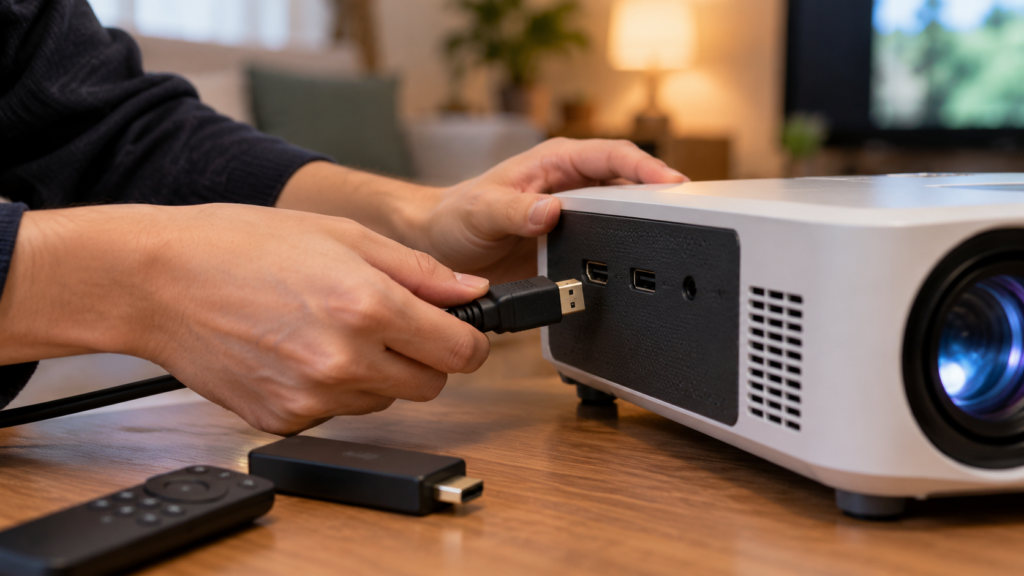
画面が真っ黒でもプロジェクターの故障とは限りません。Netflix以外の画面が正常に映るなら、映像信号そのものより「Netflixの保護された映像を通せる接続になっているか」を確認するほうが近道です。
ミラーリングで映らない理由
スマホの写真やホーム画面はプロジェクターへミラーリングできるのに、Netflixを再生した瞬間だけ黒くなることがあります。この場合、無線接続そのものが壊れているとは限りません。
NetflixはiPhoneやiPadのAirPlayに対応していません。Netflix公式も、AirPlayや画面ミラーリングを使った外部表示について制限を案内しています。つまり、iPhoneのコントロールセンターから画面ミラーリングを選べば何でも映せる、というわけではないんですね。
Androidの画面ミラーリングについても、端末やミラーリングアプリによってNetflixが対応しない場合があります。さらに、契約プランによってモバイル端末からテレビ側へ映す機能に制限がかかるケースもあるため、スマホから無線で飛ばす方法だけにこだわると解決しにくいことがあります。
確実性を優先するなら、Netflix対応プロジェクターの内蔵アプリを使うか、Netflix対応のストリーミングデバイスをHDMIへ直接接続する方法がわかりやすいです。
◆サブロイドのワンポイントアドバイス
ミラーリングは「スマホの画面をそのまま大きくする機能」という感覚ですが、動画配信サービスでは著作権保護の条件が加わります。写真は映るのにNetflixだけ映らないなら、まず仕様を疑ってください。設定を何度もやり直すより、視聴方法を変えたほうが早いことがあります。
プロジェクターでNetflixが見れなくなった時は
原因がだいたい分かったら、影響の少ない方法から順番に試します。ここでは「以前は見られたのに急に見られない」という人向けに、復旧手順と、直らなかった場合の逃げ道までまとめます。
大切なのは、内蔵Netflixアプリを直すことだけをゴールにしないことです。プロジェクターの映像部分が正常なら、外部機器を使うだけで大画面視聴を続けられるケースがあります。
最短で試したい復旧手順
最初はNetflix公式のサービス状況を確認します。障害がなければ、同じプロジェクターでYouTubeなど別のオンラインサービスを開き、インターネット接続が生きているかを見ます。
通信が正常ならNetflixアプリを終了し、プロジェクターの電源を完全に切って再起動してください。そのあとアプリ更新、本体のシステム更新、Netflixからのログアウトと再ログインを順番に試します。
外部のFire TV Stickなどを使っている場合は、プロジェクターだけでなくストリーミング端末も再起動します。そしてHDMIケーブルを抜き差しし、別端子があれば差し替えてください。分配器や変換器を通している場合は外し、いったん最短の接続に戻します。
それでも画面が真っ黒なら、HDCPやミラーリングの制限を確認します。iPhoneやiPadのAirPlayでNetflixを映しているなら、その方法は避け、対応する有線接続またはストリーミング端末へ切り替えるのが近道です。
最後に「このデバイスでは利用できない」といった表示があるなら、型番でNetflix対応状況を確認してください。サポート終了なら、何度初期化しても内蔵アプリでは復旧できない可能性があります。
おすすめの確認順は、Netflix障害確認 → 他アプリで通信確認 → Netflix再起動 → 本体再起動 → アプリ・本体更新 → 再ログイン → HDMI直結 → 対応状況確認 → 初期化の検討です。
初期化は一番最後。実行する場合はWi-FiのSSIDとパスワード、Googleアカウント、Netflixのログイン情報、必要なアプリ名などを控えておきましょう。
外部機器をHDMIでつなぐ
内蔵Netflixアプリが直らない場合でも、プロジェクター自体を買い替えなければならないとは限りません。HDMI入力が正常なら、Netflix対応の外部機器をつなぐことで視聴できる可能性があります。
Netflix公式も、対応していないプロジェクターでは、パソコンやストリーミングスティックなどNetflix対応デバイスをHDMIなどで接続して視聴する方法を案内しています。これは古いスマート機能だけが使えなくなったプロジェクターを延命する方法としても有効です。
外付けにすると、Netflixアプリの更新や認証は外部機器側が担当します。プロジェクター側はHDMI映像を映すだけになるため、内蔵OSが古いことの影響を受けにくくなります。
ただし、HDMI端子がHDCPに対応していること、途中に非対応の分配器などを挟まないことは大切です。4Kで見たい場合は、プロジェクター、外部機器、HDMI端子・ケーブル、Netflixのプラン、通信速度まで条件がそろう必要があります。
Netflix公式では、一部対応プロジェクターでUHD 4Kを視聴する場合、4K/60Hz対応、UHD 4K対応プラン、15Mbps以上の安定した通信などを条件として案内しています。数値は最低条件の一例なので、家庭内の通信混雑も含めて余裕を見ておくと安心です。
外部ストリーミング端末を使う場合は、給電方法にも注意してください。プロジェクターのUSB端子から電源を取れるように見えても、必要な電力を安定して供給できない機種があります。再起動を繰り返す、途中で映像が途切れるといった症状があるなら、ストリーミング端末に付属するACアダプターや推奨電源を使って試してください。
さらに、HDMI切替器を使ってゲーム機やレコーダーと共用している場合、切替器を外した直結テストはかなり有効です。Netflixのホーム画面まで見えても、作品を再生した瞬間に保護された映像へ切り替わり、そこで接続条件の問題が表面化することがあります。ホーム画面が映るからHDMI周りは正常、と決めつけないようにしましょう。
買い替え候補を比較する
内蔵アプリの対応終了を機に買い替えるなら、解像度や明るさだけでなく、Netflixをどう再生する設計なのかを確認してください。今回のようなトラブルを避けたい人には、Netflixを本体から使えることがメーカー側で明確に案内されている機種が候補になります。
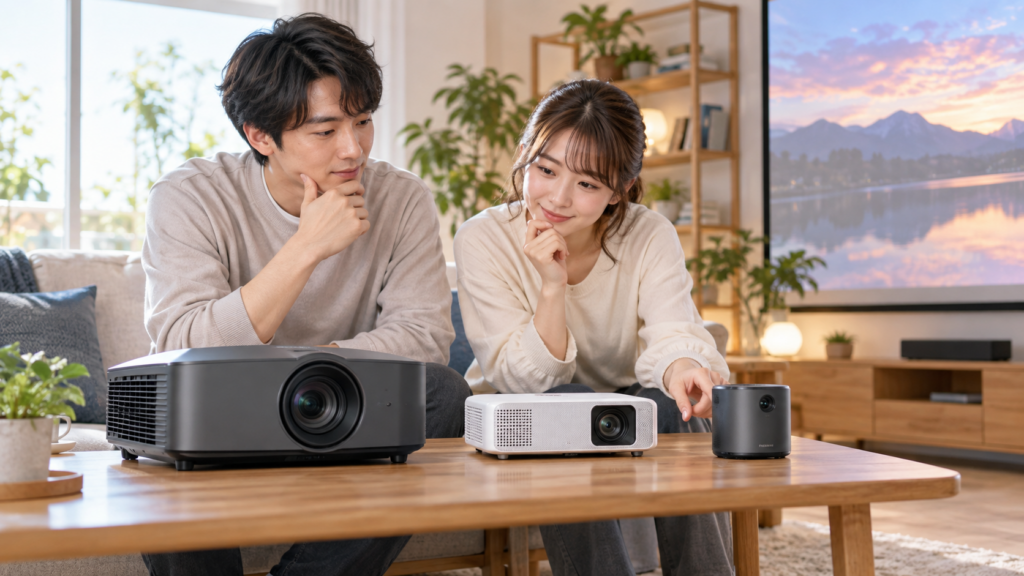
| 候補 | Netflixまわり | 向いている人 |
|---|---|---|
| TOPTRO X9 Pro | メーカーはVIDAA OS搭載でNetflixなどの動画サービス利用を案内 | 据え置き中心で動画サービスをまとめて使いたい人 |
| PUTRIMS S36 | メーカーはSmartOSからNetflixなどのアプリ利用を案内 | 小型機で手軽にストリーミングしたい人 |
| Anker Nebula Capsule 3 | Google TV搭載、NetflixプリインストールをAnker公式が案内 | 持ち運びや天井投影も重視する人 |
Netflixを本体だけで見たいなら、Anker Nebula Capsule 3は確認しやすい候補です。Anker公式ではNetflixがプリインストールされ、リモコンのNetflixボタンから利用できることが明記されています。フルHD、最大120インチ、バッテリー内蔵という点も、寝室や持ち運び用途と相性がいいでしょう。
TOPTRO X9 Proは、メーカー公式ページでVIDAA OSとNetflix、YouTube、Prime Videoなどの利用が案内されています。スマート機能をプロジェクター側にまとめたい人は候補にしやすいタイプです。
PUTRIMS S36も、メーカー公式ページでSmartOSとNetflixなどのアプリ利用が案内されています。購入時は日本向け販売モデルの仕様、保証、Netflix対応表記を販売ページで改めて確認してください。
なお、プロジェクターの明るさは表記方法が異なる製品を数字だけで比べないようにしましょう。ルーメンやANSIルーメンなど測定条件が違えば単純比較しにくくなります。また「4K対応」が4Kの映像入力に対応する意味なのか、実際の表示解像度が4Kなのかも別です。
価格や仕様、アプリの対応状況は変更される可能性があります。購入前にはメーカー公式サイトと実際の販売ページで最新情報を確認してください。
Netflix対応機の選び方
Netflix目的でプロジェクターを買うなら、商品名に「Android搭載」「スマートプロジェクター」と書かれているだけで決めないほうが安全です。確認したいのは、Netflixアプリを公式に利用できることが製品ページやメーカーサポートで明記されているかどうか。
Netflix公式は、Netflixアプリについて、提携ブランドの対応プロジェクターで動作すると案内しています。現在の対応ブランドにはSamsung、LG、Wanbo、Xiaomi、Nebula、XGIMI、Dangbeiなど複数が掲載されていますが、先ほど触れた通り、ブランド単位ではなく使用する型番で確認してください。
画質より先に対応方法を見る
Netflixを見るために選ぶなら、まず「内蔵アプリで見るのか」「外付けストリーミング端末で見るのか」を決めます。内蔵アプリなら配線が少なく、リモコン一つで操作しやすいのが魅力です。一方、外付け方式はプロジェクター本体のOSが古くなっても、ストリーミング端末だけ交換できるメリットがあります。
その上で、部屋の明るさ、投影距離、解像度、騒音、スピーカー、設置補正を見ていきます。寝室中心なら小型性やファン音、リビングなら明るさ、映画中心ならフルHD以上の解像度やコントラストも気になるところです。
HDMI端子も確認する
今は内蔵Netflixを使う予定でも、HDMI端子は確認しておきたいです。将来アプリの対応が変わったとき、外付けストリーミング端末へ切り替えられるからです。USB端子があっても映像入力に使えるとは限らないので、端子の形だけで判断しないでください。
◆サブロイドのワンポイントアドバイス
Netflix目的なら「高性能なプロジェクター」より「視聴経路がはっきりしているプロジェクター」を選ぶほうが失敗しにくいです。映像性能が良くてもNetflixが安定して起動できなければ、毎回つまずくことになります。対応表記とHDMIの逃げ道、この2つを見ておくと安心ですよ。
明るさについては、寝室で照明を落として見るのか、昼間のリビングで見るのかで必要な水準が変わります。メーカー公表値を比較するときは、ANSIルーメンやISOルーメンなど測定方法にも目を向けてください。単に数字が大きい製品を選ぶより、自分が使う部屋の明るさと画面サイズに合っているかを見るほうが実用的です。
解像度も同じです。Netflixを大画面で見るならフルHD以上は選びやすい目安ですが、「4K対応」という表記が必ずしもネイティブ4K表示を意味するとは限りません。4K入力に対応しているだけの製品や、画素シフトで4K相当を実現する製品もあります。Netflixの4K視聴を重視するなら、表示解像度とNetflix側の4K対応、契約プランをそれぞれ確認してください。
Netflix視聴のよくある質問
Q1. 昨日まで見れたNetflixが急に見れなくなることはありますか?
A. あります。Netflix側の一時的な障害、アプリや本体ソフトウェアの不具合、保存された認証情報、通信環境の変化、端末サポートの終了などが考えられます。まずNetflix公式のサービス状況を確認し、次に別アプリの通信、再起動、更新の順で確認してください。
Q2. Netflixで音だけ出て映像が真っ黒なのは故障ですか?
A. 故障とは限りません。Netflix以外の画面が正常なら、HDCPに対応しない接続機器やケーブル、変換アダプター、ミラーリングなどが原因になることがあります。外部機器とプロジェクターをHDMIで直接つなぎ、別のケーブルや端子も試してください。
Q3. iPhoneからNetflixをミラーリングできますか?
A. NetflixはiPhoneやiPadのAirPlayに対応していません。Netflix対応のストリーミング機器、対応する有線接続、またはプロジェクター本体のNetflixアプリを使う方法を検討してください。契約プランや使用機器によっても利用条件が異なるため、正確な情報はNetflix公式サイトをご確認ください。
Q4. Android TVやGoogle TVなら必ずNetflixを見られますか?
A. OS名だけで判断しないほうが安全です。Netflixがそのプロジェクターで利用できることをメーカーの商品ページやサポート情報で確認してください。販売地域や型番で条件が異なる可能性もあるため、購入前の確認が大切です。
Q5. 内蔵Netflixが使えなくなったら買い替えが必要ですか?
A. 必ずしも必要ではありません。プロジェクターのHDMI入力が正常なら、Netflix対応のストリーミングスティックやパソコンなどを接続して視聴できる可能性があります。まず外部機器で延命できるか試し、明るさや画質、設置性にも不満がある場合に買い替えを考えると無駄が少ないでしょう。
プロジェクターでNetflixが見れなくなったら
プロジェクターでNetflixが見れなくなったときは、いきなり故障や買い替えと考える必要はありません。Netflix側の障害、Wi-Fi、アプリ、本体ソフトウェア、ログイン情報、対応終了、HDMI・HDCP、ミラーリングという順番で見ていくと、原因を絞りやすくなります。
特に音だけ出て真っ黒になる場合と、スマホのミラーリングで映らない場合は、著作権保護やNetflix側の対応仕様が関係している可能性があります。何度再起動しても変わらないなら、接続方法そのものを見直してください。
内蔵Netflixのサポートが終わっていても、HDMIが使えるなら外部ストリーミング機器を追加して視聴を続けられることがあります。プロジェクターの映像性能に不満がないなら、まずはこちらを試す価値があります。
一方、買い替えるなら、TOPTRO X9 Pro、PUTRIMS S36、Anker Nebula Capsule 3のように、メーカー側で動画サービスの利用方法が確認できる製品を比較すると選びやすいでしょう。Netflix対応だけでなく、部屋に合う明るさ、投影距離、解像度、騒音、HDMI入力まで確認してください。
- Netflix公式のサービス状況を最初に確認する
- 別アプリが使えるか確認して通信障害を切り分ける
- 再起動・更新・再ログインは初期化より先に試す
- 音だけ出る場合はHDMIとHDCPを確認する
- iPhoneやiPadのAirPlayではNetflixを映せない
- 内蔵アプリが使えなくても外部機器で延命できる場合がある
Netflixやプロジェクターメーカーの対応状況、価格、仕様は変更されることがあります。正確な情報はNetflix公式サイトと各メーカー公式サイトをご確認ください。機器の初期化やファームウェア更新で不安がある場合は、データや設定を確認したうえでメーカーサポートへ相談してください。
