






家族で動画配信サービスを楽しみたいと考えたとき、真っ先に候補に挙がるのがU-NEXTですが、いざ使おうとするとログインの仕組みで迷ってしまう方が意外と多いようです。U-NEXT ファミリー アカウント ログインのやり方や、新しく家族のアカウントを追加する方法、さらには共有の設定など、スムーズに使い始めるための手順を調べていくと、親アカウントの情報をそのまま渡すのではなく、それぞれに専用のIDを作ることが快適な視聴への近道だと分かりました。同時視聴ができないといったトラブルや、ログインできないといった困りごとも、ルールを知っておけば簡単に解決できます。家族全員がプライバシーを守りつつ、自分専用のマイリストで動画を満喫するための設定ガイドとして、私が実際に調べて試した内容を詳しくお伝えします。
この記事のポイント
- 子アカウントを新規作成して個別にログインするための具体的なステップ
- LINEやメールを活用した家族への招待機能とアカウント登録のコツ
- 動画が見られないエラーコード462の原因と同時視聴制限の回避策
- セキュリティコードの変更や購入制限など親アカウントが行うべき管理設定
U-NEXTファミリーアカウントログイン方法と手順
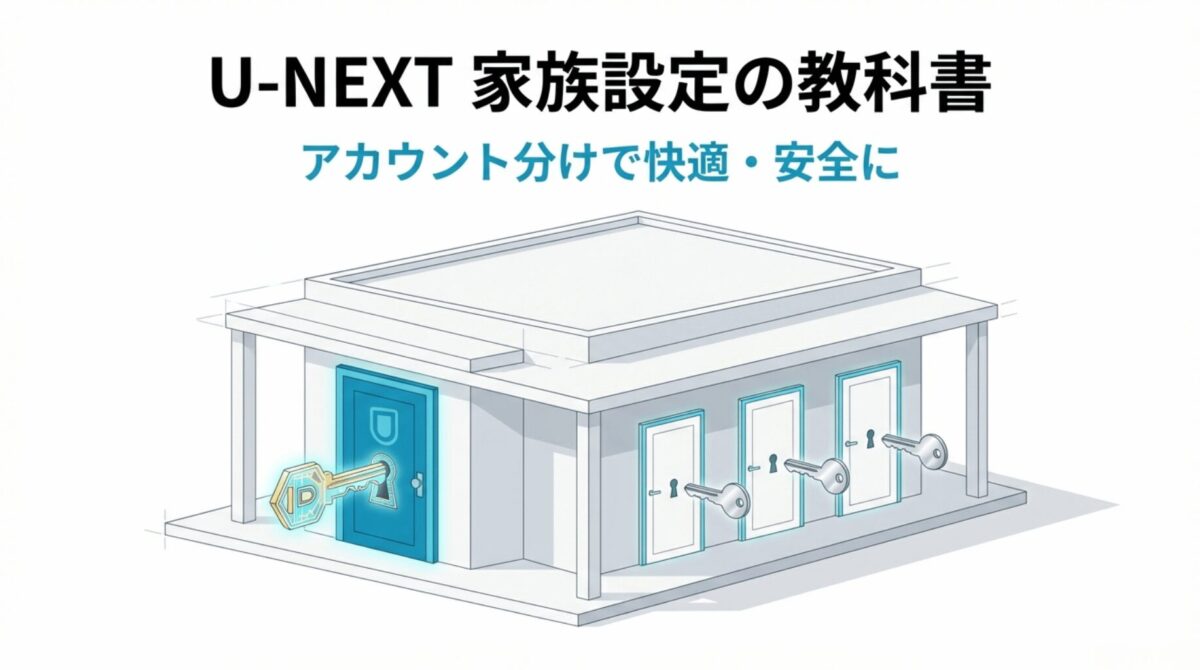
U-NEXTを家族みんなで活用するには、単にログイン情報を教え合うのではなく、システムが推奨する「ファミリーアカウント」の形を整えることが大切です。まずは、その土台となるログイン環境の作り方から詳しく見ていきましょう。
親アカウントから子アカウントを追加作成する方法
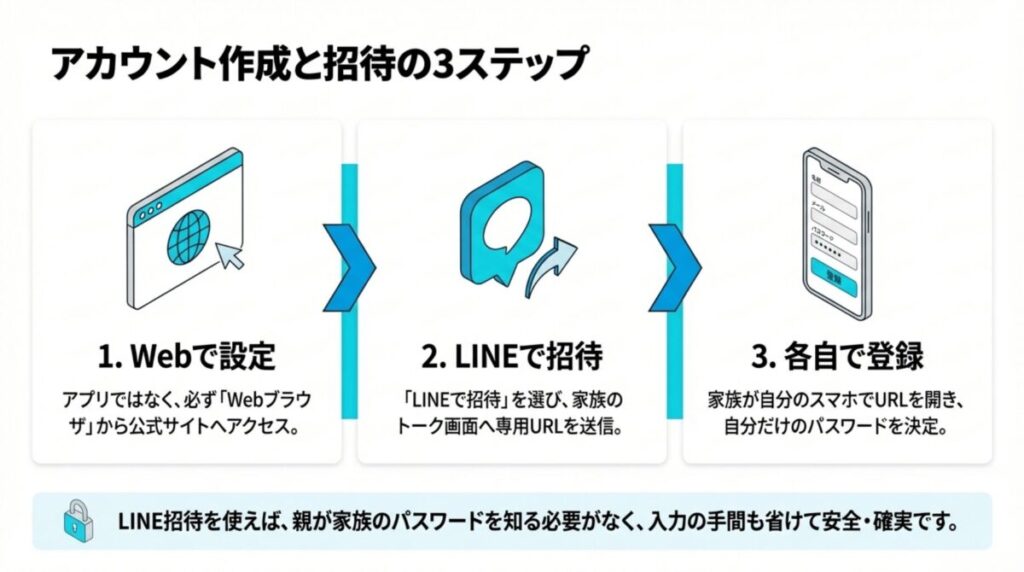
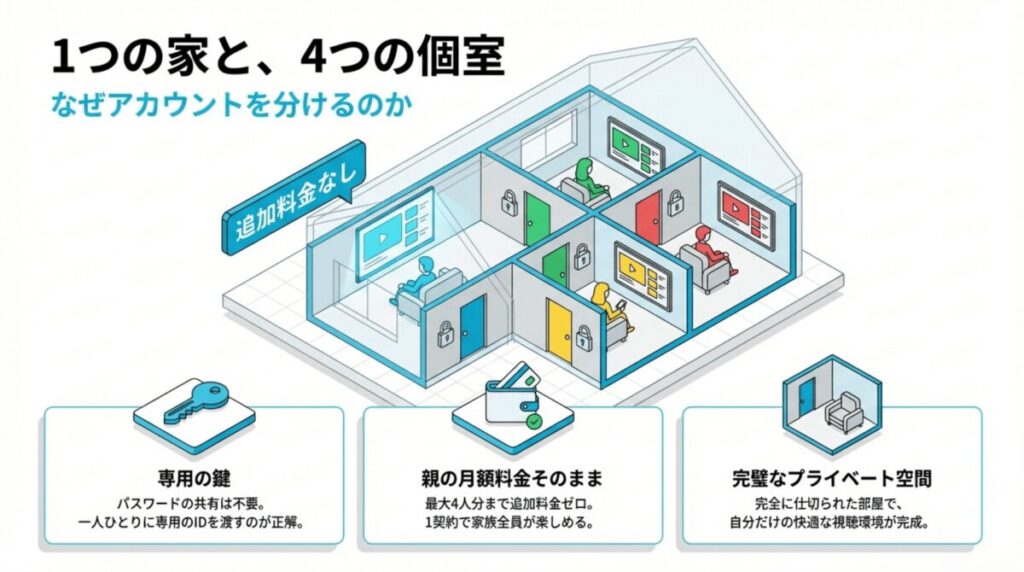
U-NEXTのファミリーアカウント機能を最大限に活かすためには、まず契約者であるあなたが「親アカウント」として、家族一人ひとりに「子アカウント」を割り当てる作業から始まります。これを適切に行うことで、初めて家族が自分専用のIDでログインできるようになります。この作成作業において、最も注意すべき点は「スマホアプリからではなく、ブラウザ版の公式サイトで行う」ということです。アプリ版ではメニューが簡略化されていることが多く、ファミリーアカウントの細かな編集機能にアクセスできない場合があるためです。
具体的な作成ステップと注意点
まず、Google ChromeやSafariなどのブラウザでU-NEXTの公式サイトにアクセスし、親アカウントのIDとパスワードでログインしてください。メニュー内にある「アカウント・契約」を選択し、その中にある「ファミリーアカウント編集」をクリックします。すると、現在の利用状況が表示され、最大3つまでの空きスロットがあるはずです。「作成」または「追加」ボタンを押すと、子アカウント用のメールアドレス(ログインIDになります)とパスワードを設定する画面に移ります。
子アカウント作成時に決めておくべきこと
- ログインID用のメールアドレス:家族が普段使っているもの、あるいは管理用のものを用意しましょう。
- パスワード:親アカウントとは異なる、推測されにくいものを設定するのが安全です。
- 購入制限のレベル:作成時にそのまま設定できるので、あらかじめ「許可するかどうか」を決めておきましょう。
ここで作成した子アカウントは、親アカウントの契約をシェアする形になるため、追加の月額料金は一切かかりません。つまり、月額料金そのままで最大4人分のアカウントが持てるというわけです。この「半自律的」な構造こそが、U-NEXTが家族利用に強いと言われる理由の一つですね。設定が完了したら、そのIDとパスワードを家族に共有すれば、それぞれの端末でログインが可能になります。
家族を招待URLやLINE経由で登録する手順
自分で家族のIDやパスワードを一つずつ入力して作成するのは少し手間だと感じることもあるでしょう。特に家族が離れて暮らしていたり、パスワードを本人の好きなように決めてもらいたかったりする場合は、「招待機能」を使うのが非常にスマートなやり方です。これは親アカウント側から「招待用のURL」を発行し、それを家族に送るだけで、受け取った側が自分で自分のアカウント情報を登録できる仕組みです。
LINE招待の圧倒的な利便性
日本国内での利用を考えると、LINEを使った招待が最も手軽です。ファミリーアカウント編集画面から「LINEで招待」を選択すると、そのままLINEアプリが立ち上がり、招待したい家族のトークルームへ専用URLを送信できます。これを受け取った家族は、URLをタップして画面の指示に従い、自分のメールアドレスとパスワードを設定するだけで登録が完了します。メールアドレスの打ち間違いといったケアレスミスも防げるため、非常に効率的です。
招待機能のメリットとプライバシー
招待機能を使って登録された子アカウントのパスワードは、親アカウント側からは見ることができません。親はあくまで「アカウントの存在を管理する」立場であり、家族のプライベートなパスワードを把握せずに済むため、お互いの心理的なハードルも下がりますね。
もしLINEを使っていない家族であれば、メールやSMSでURLを送ることも可能です。いずれの方法でも、招待URLには有効期限がある場合が多いので、送ったらすぐに登録してもらうよう伝えておくとスムーズです。登録が終われば、その瞬間からその家族は自分専用のプロフィールでU-NEXTを楽しめるようになります。詳しい仕様については、(出典:U-NEXT公式ヘルプセンター『ファミリーアカウントとは』) も参考にしてみてください。
子アカウント専用のIDやパスワードの設定と管理
U-NEXT ファミリー アカウント ログインを語る上で欠かせないのが、IDとパスワードの管理体制です。U-NEXTのシステムは、他社のように「一つのログインIDを共有して、中でプロファイルを選ぶ」形式も選べますが、基本的には「一人ひとりが別のログインIDを持つ」ことが推奨されています。これによって、ログインした瞬間に自分専用のマイリストや視聴履歴がロードされる環境が整います。
入力ミスを防ぐためのテクニック
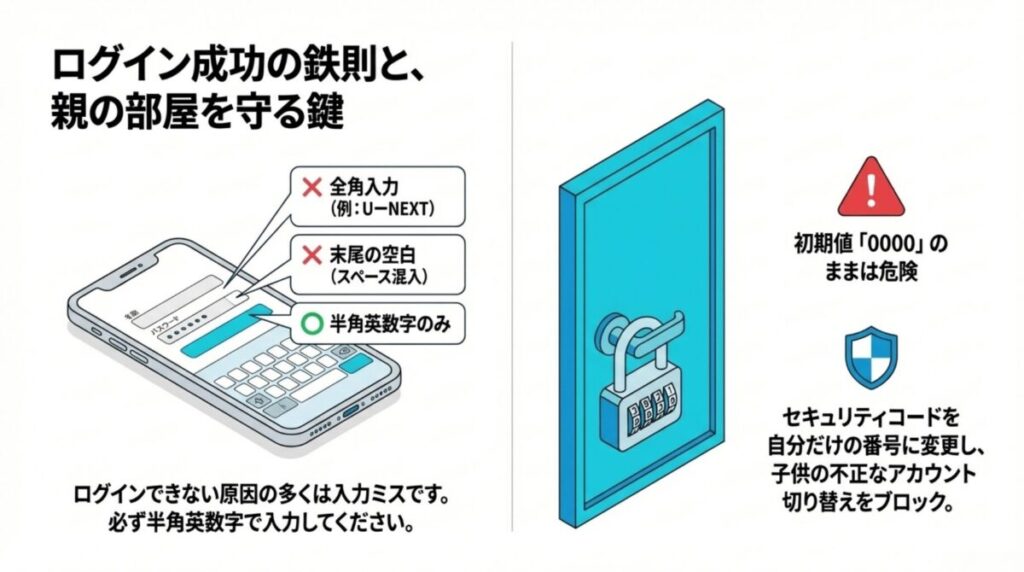
ログインできないトラブルで最も多いのは、やはり入力ミスです。特にスマートフォンのフリック入力では、無意識に全角文字が混じったり、予測変換で不要なスペースが末尾に追加されたりすることがあります。私は以前、メールアドレスをコピー&ペーストした際、末尾の改行コードまで一緒に貼り付けてしまい、何度やってもエラーになった経験があります。
ID・パスワード入力の鉄則
- すべて半角英数字で入力されているか確認する(全角はNG)。
- 大文字と小文字を厳密に区別して入力する。
- 文字列の前後、特に最後にスペースが含まれていないかチェックする。
また、子アカウントのパスワードを忘れてしまった場合、子アカウント側から再発行の手続きをするのは少し面倒です。しかし、親アカウントであれば、管理画面からその子アカウントのパスワードを強制的に「上書き変更」することができます。家族から「ログインできなくなった!」と泣きつかれたときは、親アカウント側で新しいパスワードを仮発行してあげると、余計な手間をかけずに解決できます。アカウントのガバナンス(統治)は親が握っている、というこの設計は管理しやすくて助かりますね。
テレビやスマホアプリでログインする際の操作手順
子アカウントの用意ができたら、次は各デバイスでのログイン実践です。U-NEXTは非常に多くのデバイスに対応していますが、デバイスごとに少しずつログインの挙動が異なる場合があります。基本的にはアプリを立ち上げて「ログイン」ボタンを押し、子アカウントのIDとパスワードを入れるだけですが、一部のデバイスでは少し工夫が必要です。
デバイス別のログイン攻略法
スマートフォンやタブレットの場合、U-NEXTアプリをインストールして起動すれば、すぐにログイン画面が表示されます。ここで親アカウントではなく、必ず「子アカウントのID」を入れるように家族に伝えましょう。もし親のIDで入ってしまうと、子供が成人向けコンテンツにアクセスできてしまう可能性があるからです。
| デバイス種類 | 具体的な操作とコツ | 注意点 |
|---|---|---|
| スマホ・タブレット | アプリの「設定」から子アカウントIDでログイン。 | 自動保存機能を活用すると次回から楽です。 |
| PC(ブラウザ) | 公式サイトの右上「ログイン」から情報を入力。 | 共用PCの場合はログアウトを忘れずに。 |
| スマートテレビ | リモコンの「ログイン」ボタンから手動入力。 | QRコードログインが使える機種もあります。 |
| ゲーム機(PS4/PS5) | アプリ内メニューからID/PASSを入力。 | ソフトウェアが最新版か確認してください。 |
テレビでのログイン時には、リモコンでの文字入力がストレスになりがちですが、最近の機種ではスマホで表示したQRコードを読み取ることでログインを補助してくれる機能もあります。もしログイン状態を維持したい場合は、デバイス自体のセキュリティ設定(PINコードなど)もしっかり行っておきましょう。ログイン後の視聴については、U-NEXTの同時視聴ルールについて詳しく解説した記事も併せて読むと、家族間のトラブルを防げます。
アカウント切り替えに必要な暗証番号の初期設定
一台の端末を家族で共有している場合(例えばリビングのテレビなど)、わざわざログアウトして別のIDで入り直すのは非効率的です。そこで便利なのが「アカウント切り替え」機能です。ログイン済みの状態でメニューから別のアカウント(子アカウント)を選ぶだけで、すぐに視聴環境を切り替えられます。しかし、ここには「セキュリティコード(暗証番号)」という重要な壁が存在します。
セキュリティコードが果たす役割
この4桁の数字は、主に「子アカウントから親アカウントへ切り替えるとき」に必要となります。親アカウントにはクレジットカード情報や視聴制限の設定権限、さらには成人向け作品の視聴履歴が含まれているため、子供が勝手に親のアカウントに忍び込まないようにロックがかかっているのです。
セキュリティコードの設定と変更
- 初期値は「0000」:登録時は誰でも推測できる番号になっています。
- 変更方法:親アカウントでログインし、メニューの「設定・サポート」内にある「セキュリティコード設定」から変更可能です。
- 忘れた場合:親アカウントに登録しているメールアドレス宛に再設定用の案内を送ることができます。
この番号を初期値のままにしておくと、賢いお子さんなら簡単に親のアカウントに切り替えて、有料作品を勝手にレンタルしたりしてしまうかもしれません。アカウントを作ったら、真っ先に自分だけの番号に変えておくのが、デジタルガバナンスの基本と言えるでしょう。安心して家族に端末を預けるためにも、この4桁の数字はしっかり管理しておきたいですね。
同時視聴制限によるエラーコード462の回避策
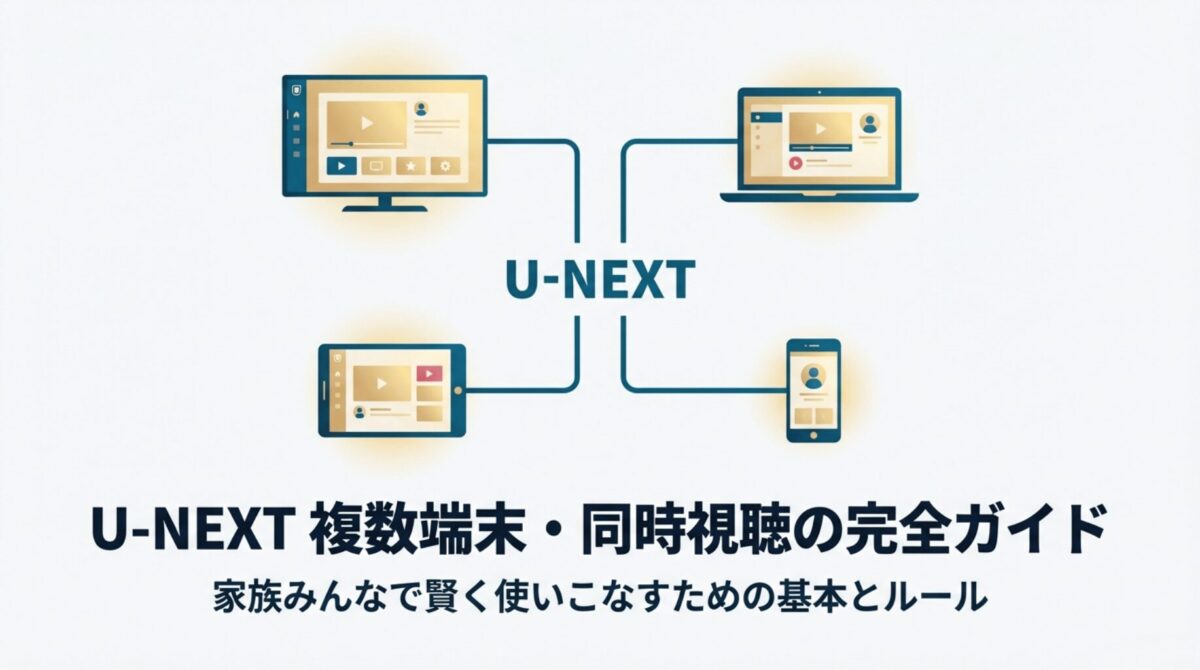
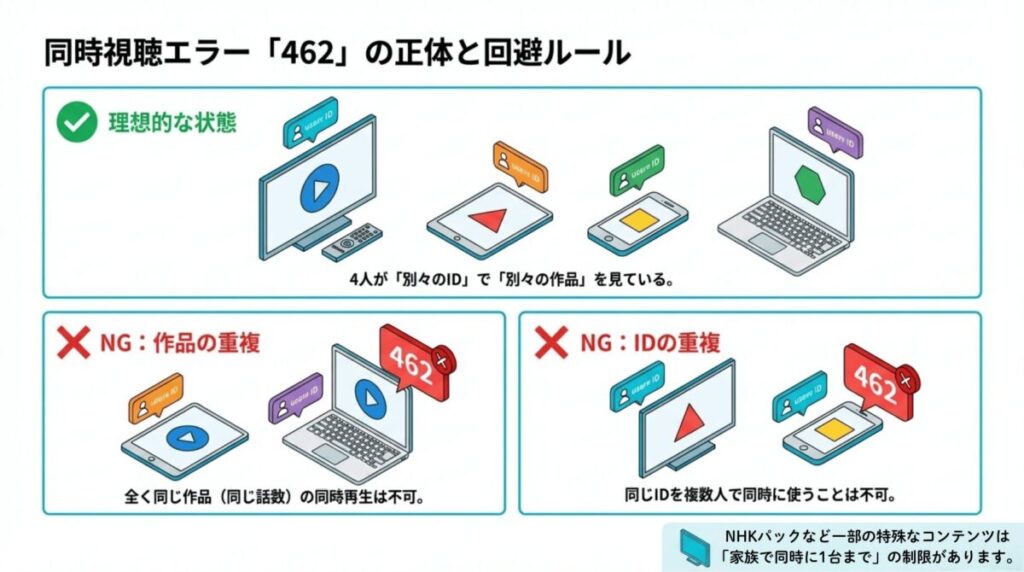
U-NEXTを家族で使い始めると、必ず一度は遭遇するのが「エラーコード 462」という再生エラーです。これはログイン自体は成功しているものの、「現在、他の方が視聴中のため再生できません」という同時視聴の制限に引っかかっていることを示しています。U-NEXTは最大4台まで同時視聴ができるはずなのに、なぜこのエラーが出るのでしょうか。そこには見落としがちなルールが3つあります。
エラーを回避するための3つのチェックポイント
まず1つ目は、「全く同じ作品(同じエピソード)」を同時に見ることはできないというルールです。例えば、リビングのテレビで『鬼滅の刃』の第1話を見ているときに、子供が自分の部屋のタブレットで同じ第1話を見ようとすると、後から再生した方にエラー462が出ます。別々の話(第1話と第2話など)であれば問題ありません。
2つ目は、「同じアカウントID」を複数の端末で使っている場合です。子アカウントを分けずに、親のIDを家族全員のスマホに入れていると、そのIDで同時再生できるのは1台だけに制限されてしまいます。必ず一人一人のアカウントを作成してログインすることが、同時視聴の必須条件です。
特殊なコンテンツの制限に注意
3つ目の落とし穴が、「NHKまるごと見放題パック」や「サッカーパック」などの特定の有料パック対象作品です。これらはライセンスの関係上、たとえアカウントが分かれていても、ファミリー全体で同時に1台しか再生できない仕様になっています。試合時間が重なるサッカーの中継などは、誰が見るか家族会議が必要になるかもしれませんね。
もしエラーが出た場合は、まず家族の誰かが同じ作品を見ていないか、あるいは同じIDを使っていないかを確認してみましょう。それでもダメな場合は、一度全ての端末のアプリを終了(タスクキル)させてから再度試すと、セッションがリセットされて正常に戻ることがあります。
U-NEXTファミリーアカウントログイン不能時の対策
ログイン後に発生する細かな設定トラブルや、特定のデバイスだけで起きる不具合など、運用していく中で直面する課題についても触れておきます。特に「お金」と「プライバシー」に関する設定は重要です。
子アカウントの購入制限とポイント共有の管理術
親アカウントの持ち主が最も神経を使うのが、子アカウントによる有料作品の購入やポイントの消費でしょう。U-NEXTでは親アカウントに登録された支払い方法がファミリー全体で共有されるため、子供がボタンを連打して高額なレンタル代が発生してしまうリスクがあります。これを防ぐために用意されているのが、「購入制限」という鉄壁のガードです。
3つの制限レベルを使い分ける
親アカウントの管理画面にある「ファミリーアカウント編集」では、子アカウントごとに以下の3つのレベルから制限を選べます。この設定はリアルタイムで反映されるため、状況に合わせて柔軟に変えることができます。
| 制限設定の名前 | できること・できないこと | おすすめの対象 |
|---|---|---|
| 購入を許可しない | 見放題作品の視聴のみ。ポイントも使えません。 | 小さなお子様のアカウントに。 |
| ポイント利用のみ許可 | 親が保有しているポイント内でのみレンタル可能。 | 節度を持って使える中高生などに。 |
| 登録の支払い方法での購入を許可 | 制限なし。親のカードで追加チャージも可能。 | 信頼できるパートナーや成人家族に。 |
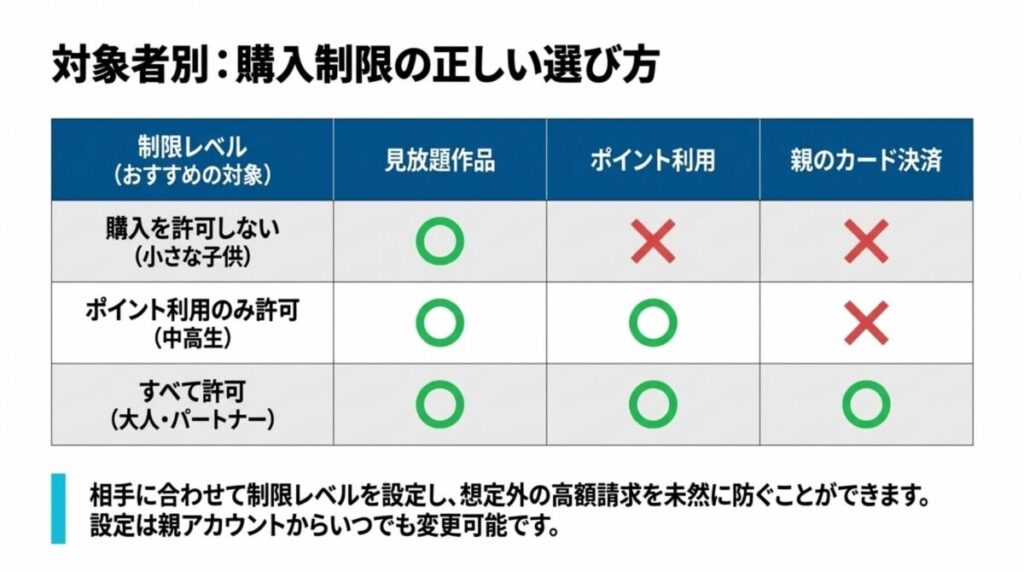
U-NEXTでは毎月1,200ポイントが付与されますが、このポイントを子アカウントに自由に使わせるかどうかも親がコントロールできます。ポイントの賢い使い道については、U-NEXTポイントのお得な使い道のガイドを家族で共有しておくと、無駄遣いを減らせるかもしれませんね。
成人向け作品の非表示設定と視聴履歴の守り方
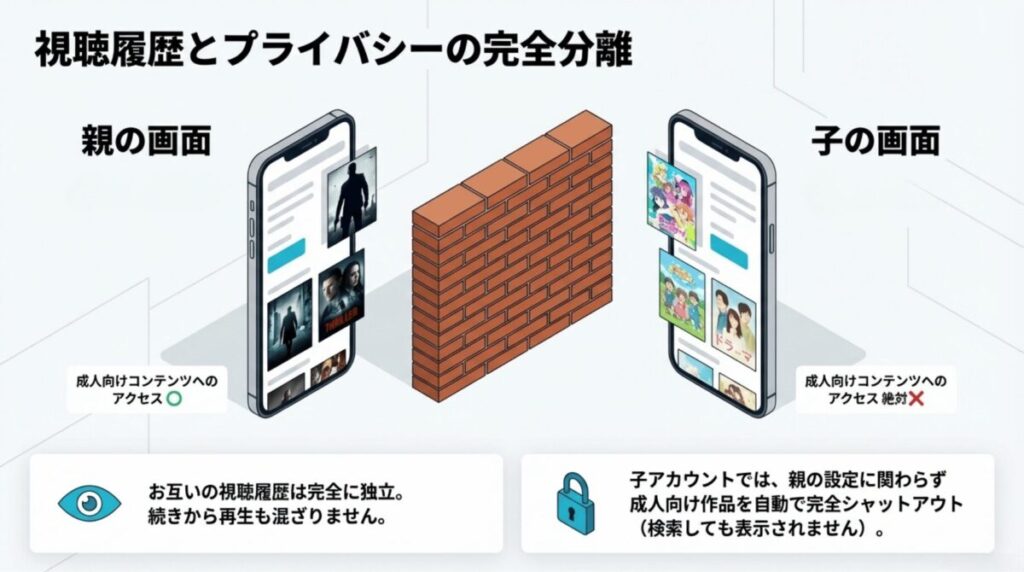
家族で一つのサービスを共有する際、どうしても気になるのが「成人向けコンテンツ」の扱いです。U-NEXTには「H-NEXT」という膨大な成人向けブランドが存在しますが、ファミリーアカウントはこの点において非常に厳格なプライバシー設計がなされています。結論から言うと、「子アカウントでログインしている限り、成人向け作品はどこにも表示されない」のです。
徹底したフィルタリングとプライバシー
子アカウントでログインすると、トップ画面のカテゴリー一覧からも成人向け項目が消え、検索窓にそれらしいワードを入れても検索結果には一切反映されません。この設定は親アカウント側で「許可」に変えることすらできない、解除不可能な仕様です。これにより、親がわざわざフィルタリングの設定に頭を悩ませる必要がなく、ログインIDを分けるだけで自動的に安全な視聴環境が手に入ります。
親のプライバシーも守られる
逆に、親アカウントでの視聴履歴が子アカウントから見えることもありません。親がどんな作品を見ていても、子供の画面に「続きを再生」として出てくる心配はないので、お互いに気兼ねなく好きなジャンルを楽しめるのがU-NEXTの素晴らしいところです。
「履歴が混ざらない」「見せたくないものは見せない」というこの徹底した区別は、家族間であっても一定の距離感を保ちたい現代のライフスタイルに非常にマッチしています。安心してログイン情報を家族に渡すことができますね。
Fire TVやPS5でのログインや不具合の解決法
特定のデバイス、特にAmazon Fire TV StickやPlayStation®5(PS5)を使っているときに、「ログインできない」「再生が止まる」といった声を聞くことがあります。これらはU-NEXT側の問題というより、デバイス固有のキャッシュ(一時データ)やOSの設定が干渉しているケースがほとんどです。
PS5でログインがうまくいかない時の裏技
PS5でログイン画面が何度もループしたり、エラーで弾かれたりする場合は、PS5本体の「設定」>「ユーザーとアカウント」>「Webブラウザー」項目の中にある「Cookieを削除する」を試してみてください。一度Cookieをオフにしてからアプリを再起動し、再度オンにしてログインすると、驚くほどあっさり解消することがあります。これはブラウザベースで認証を行うゲーム機特有の現象ですね。
Fire TVでのプロフィール連携
Fire TVを使っている場合、Amazon側の「子ども用プロフィール」でサインインしていると、U-NEXTアプリ自体が表示されなかったり、ログインに制限がかかったりすることがあります。Fire TVの設定画面から「機能制限」を確認し、U-NEXTアプリの使用を許可しているかチェックしましょう。
ログインできないトラブルを解決する診断フロー
ここまで紹介した内容を試してもまだログインできない…そんな時のために、最終的な確認ポイントを整理しました。焦らず一つずつチェックしていけば、原因は必ず見えてきます。
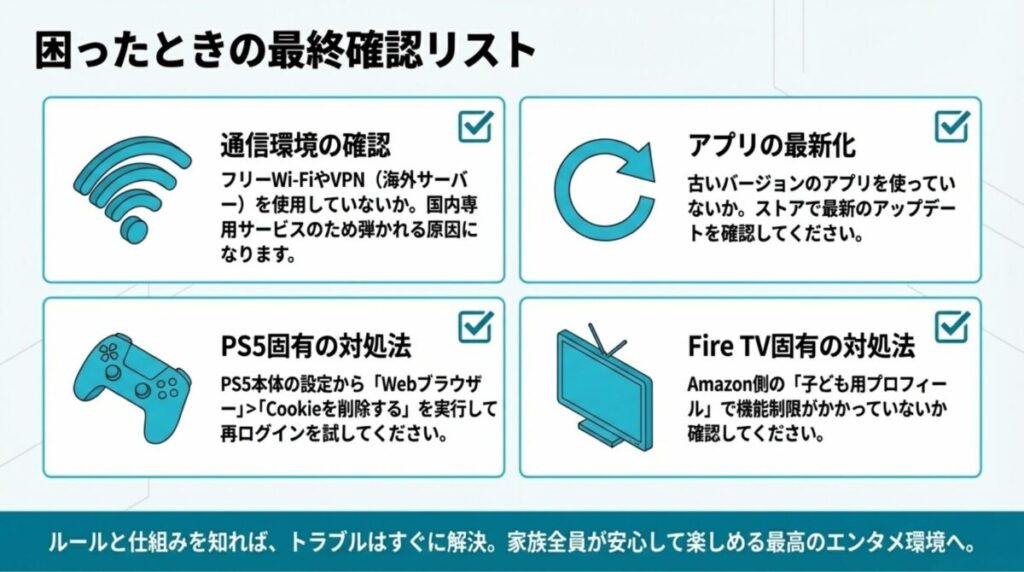
ログインできない時の最終チェックリスト
- アカウントロックの確認:ログイン試行に何度も失敗すると、セキュリティのために一時的にロックされます。24時間待つか、パスワードの再設定を行いましょう。
- 通信環境の確認:公共のフリーWi-Fiや、海外サーバーを経由するVPNを使っていませんか?U-NEXTは国内専用サービスのため、これらが原因で拒絶されることがあります。
- アプリのバージョンアップ:古いバージョンのアプリでは、新しい認証システムに対応できずエラーになることがあります。ストアで最新版があるか確認してください。
- 支払い状況の確認:もし親アカウントの支払いが滞っていると、ファミリー全員がログインできなくなる(または視聴できなくなる)場合があります。
特に「昨日まで見られていたのに急にダメになった」という場合は、アプリのアップデートか通信環境の問題であることが多いです。もしブラウザで公式サイトには入れるのに、特定のアプリだけダメなら、一度アプリをアンインストールして入れ直すのも有効な手段です。最終的には公式サイトのサポートチャットも非常に優秀ですので、頼ってみるのも手ですね。正確な情報は必ず公式サイトの案内を確認し、自己責任での操作をお願いいたします。
U-NEXTファミリーアカウントログインのまとめ
U-NEXTのファミリーアカウントは、ただ家族で共有する以上の価値を提供してくれます。ログインの仕組みを正しく理解し、子アカウントという「専用の席」を家族一人ひとりに用意してあげることで、視聴履歴の混同を避け、プライバシーを守りながら安全に動画を楽しむことができるようになります。ログインにまつわる不安やエラーコード462の正体、そして購入制限のやり方を知っておけば、もう家族に使い方を聞かれても困ることはありません。
設定は少し手間に感じるかもしれませんが、一度整えてしまえば、あとはそれぞれのデバイスでログインしたままにしておくだけです。U-NEXTという広大なエンタメの海を、家族それぞれが自由な航路で楽しめるように、まずは最初のアカウント設定を完璧に済ませてしまいましょう。操作に迷ったときや、不具合が疑われるときは、迷わずU-NEXT公式サイトのヘルプをチェックしてください。この記事が、あなたの家族の快適な視聴体験の一助になれば幸いです。
