






最近、家計の見直しをしていて一番に目についたのが固定回線の代金でした。毎月数千円払っているインターネット代を、楽天モバイルの最強プランにまとめられたら嬉しいですよね。そこで今注目されているのが楽天モバイルホームルーター化という選択肢です。光回線の代わりに楽天モバイルを固定回線化しようと検討している方は多いですが、おすすめの機種選びや具体的な設定の方法、実際の速度がどれくらい出るのかなど、気になる点は尽きません。特にL13などの人気機種を使う場合の注意点や、公式サービスであるRakuten Turboとの違いを正しく理解しておくことは、失敗しないための大前提です。もちろん通信の最適化による制御といったデメリットもゼロではありませんが、正しく準備をすれば非常に強力な節約ツールになります。この記事では、私が調べた情報を整理して、初心者の方でもスムーズに導入できるよう詳しく解説していきます。
この記事のポイント
- 自分に最適なホームルーター化の方法と端末の選び方
- 失敗しないためのAPN設定とSIMカードの使い分け方法
- 実用的な通信速度を確保するための設置のコツと対策
- 公式サポート外で運用する際のリスクと注意すべきポイント
楽天モバイルホームルーター化の選び方とおすすめ機種
楽天モバイルを家のメイン回線として使うには、自分の生活スタイルに合った「道具」を選ぶことが何より大切です。ここでは、コスパ重視から安定性重視まで、具体的な選択肢を見ていきましょう。
楽天モバイルの固定回線化で通信費を節約するコツ
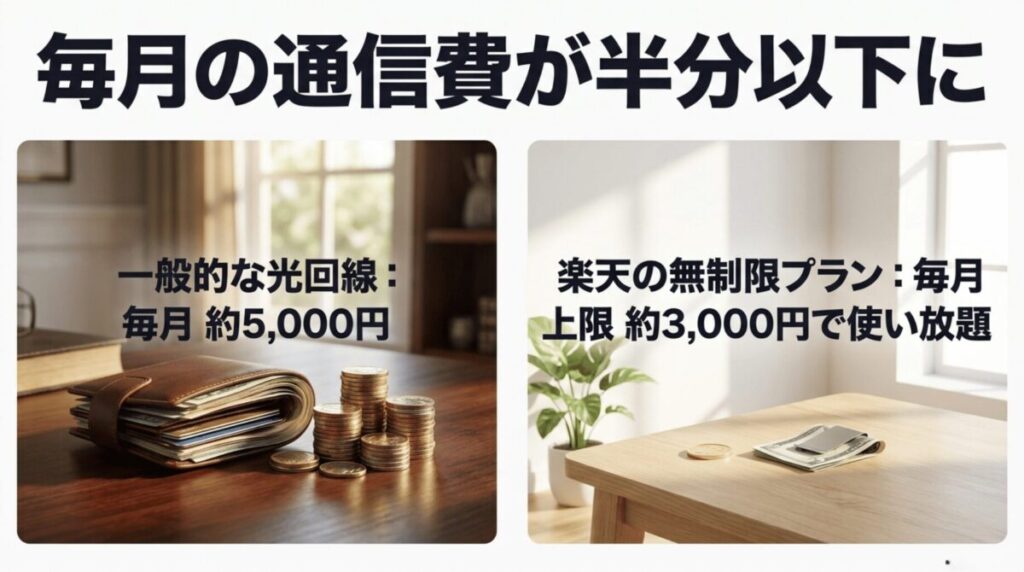
楽天モバイルを固定回線代わりに運用する最大の魅力は、なんといっても「楽天最強プラン」の料金体系にあります。月額3,278円(税込)でデータ通信が無制限という設定は、一般的な光回線(戸建て5,000円〜6,000円前後、マンション4,000円前後)と比較して、圧倒的なコストパフォーマンスを誇ります。この節約効果を最大限に引き出すためには、単に契約するだけでなく、初期費用や運用スタイルの最適化が欠かせません。
まず、光回線からの乗り換えを検討する際、解約違約金や工事残債の有無を確認しましょう。楽天モバイルは契約事務手数料が無料なので、入り口のハードルは極めて低いですが、出口のコストを抑えることでトータルの節約額が跳ね上がります。また、一人暮らしやワンルームといった環境であれば、まずは手持ちのスマホでテザリングを試してみるのが一番の近道です。そこから「やはり専用機が欲しい」と感じたタイミングでルーターを導入すれば、無駄な買い物を防げます。
さらに、楽天モバイルを家庭のメイン回線にする上で避けて通れないのが、電波環境のチェックです。楽天モバイルは自社回線であるBand 3(1.7GHz帯)をメインとしていますが、この周波数は高速な反面、遮蔽物に弱い性質があります。2024年からはプラチナバンド(700MHz帯)の商用サービスも開始されましたが、まだまだエリアは拡大途上です。そのため、事前に「my 楽天モバイル」アプリや公式サイトのエリアマップで、自宅がしっかりと楽天回線エリア内に入っているか、さらにはパートナー回線(au)ではなく楽天自社回線を安定して掴める位置かどうかを確認することが、長く安く使い続けるための極意といえます。
- 光回線から乗り換える場合は解約違約金の負担キャンペーンも視野に入れる
- 家族全員が楽天モバイルにまとめれば、セット割(家族割引)でさらに各月110円(税込)安くなる
- 中古ルーター市場(イオシスやメルカリ等)を活用して初期機材コストを5,000円以下に抑える
楽天モバイルホームルーターおすすめ製品の比較
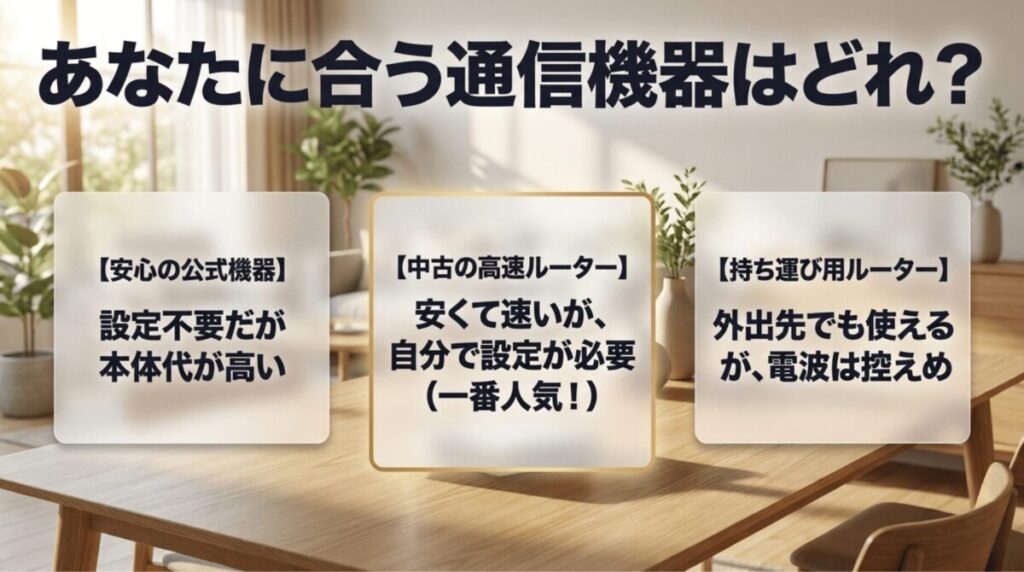
ホームルーター化に使用する端末選びは、その後の通信の安定性を左右する非常に重要な工程です。大きく分けて「公式モバイルルーター」「中古キャリアモデル」「SIMフリー専用機」の3パターンがあります。それぞれの特性と、どのようなユーザーに向いているかを詳しく比較してみましょう。
| 端末タイプ | 代表機種 | 導入コストの目安 | Wi-Fi強度 | おすすめの層 |
|---|---|---|---|---|
| モバイルルーター | Rakuten WiFi Pocket Platinum | 1円〜8,000円 | 弱(1R向け) | 一人暮らし・外出先でも使いたい人 |
| 中古ホームルーター | Speed Wi-Fi HOME 5G L13 | 5,000円〜15,000円 | 強(2LDK以上可) | 安く5Gの高速通信を体験したい人 |
| SIMフリー専用機 | PIX-RT100 | 12,000円〜18,000円 | 中〜強 | 設定の簡単さと安定性を重視する人 |
| 公式据え置き機 | Rakuten Turbo 5G | 41,580円(分割可) | 最強 | 公式サポートと最強の安定感を求める人 |
現在、最も注目されているのはSpeed Wi-Fi HOME 5G L13です。本来はWiMAXやau向けとして販売されている端末ですが、SIMロックがかかっておらず、楽天モバイルのSIMを挿してAPN設定を行うだけで爆速のホームルーターへと変貌します。ただし、これらの他社端末はあくまで「公式保証外」であるため、トラブル時に楽天モバイルへ問い合わせても回答を得られません。対して、アイ・オー・データ機器のWN-CS300FRやピクセラのPIX-RT100などは、公式に楽天モバイルへの対応を謳っているケースが多く、設定に自信がない初心者の方にはこちらの方が適しています。自分のスキルレベルと「どこまで安さを追求するか」のバランスを見極めて選ぶのが失敗しない秘訣です。

中古端末選びの注意点
メルカリやヤフオクで中古端末を探す際は、必ず「SIMロック解除済み」か「SIMフリー」であることを確認してください。特に少し古い機種(2021年9月以前の発売)の場合、ロックがかかっていると楽天のSIMを認識しません。また、付属品としてACアダプターが付いているかも要チェック。専用品でないと十分な電波出力が得られないことがあります。
Rakuten Turboとの違いと比較ポイント
楽天モバイルを家で使う際、最も多くの人が悩むのが「Rakuten最強プラン+自作ルーター」にするか、公式サービスの「Rakuten Turbo」にするかという点です。両者の違いを明確に理解することで、後悔のない選択ができます。
まず大きな違いは「設置住所の縛り」です。Rakuten Turboはあくまで「固定回線」という位置づけのため、契約時に登録した設置場所住所でのみ利用可能です。もし無断で移動して使用すると、利用停止になるリスクがあります。一方、最強プランのSIMを使ったホームルーター化であれば、旅行先や帰省先に持っていくことも可能です。ノマド的な使い方をしたいなら自作一択となります。
次に「料金構造」です。最強プランは段階制で最大3,278円(税込)ですが、Rakuten Turboは定額で4,840円(税込)です。また、Turboはキャンペーンで一定期間安くなることがありますが、基本的には最強プランの方が月々1,500円以上安上がりです。しかし、Turboには「専用端末による高いアンテナ感度」と「公式カスタマーサポート」という付加価値があります。自作の場合、電波が途切れても自分で設定を見直す必要がありますが、Turboなら公式が動作を保証してくれます。結論として、「安さと自由度を最優先するなら最強プラン+自作ルーター、安心と安定を金で買うならRakuten Turbo」という住み分けになります。
- 外出先でもルーターを使いたいか? → はいなら最強プラン
- 設定をすべて自分で行う自信があるか? → いいえならRakuten Turbo
- 5Gの爆速通信を確実に享受したいか? → はいならRakuten Turboまたは最新L13
- 楽天ポイントの還元率を高めたいか? → どちらもSPU対象ですが、条件を要確認
Rakuten Handでのテザリング運用と注意点
「1円でも安く済ませたい」というミニマリスト的な発想で選ばれるのが、楽天モバイルのオリジナルスマホRakuten Hand 5Gを親機にする運用です。キャンペーン等で実質無料で手に入ることも多く、これを使えば初期投資をほぼゼロにしてホームルーター化を実現できます。この端末はeSIM専用機であるため、物理SIMカードを挿し替える手間がなく、サブ機として非常に扱いやすいのが特徴です。
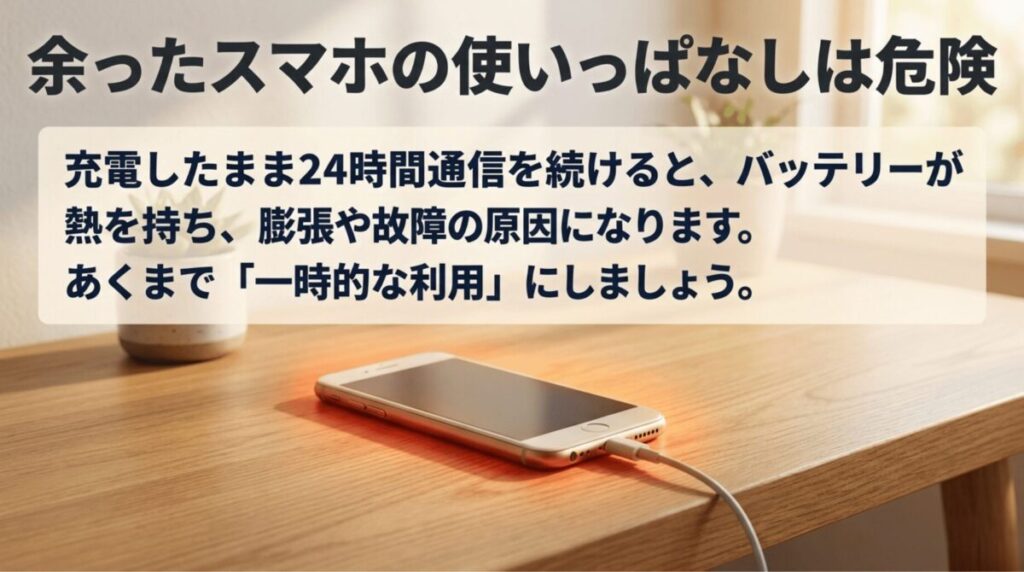
しかし、スマホを24時間体制のルーターとして使う場合には深刻なデメリットも存在します。スマホのバッテリーは常に「充放電」を繰り返すことを前提に設計されており、充電器に挿しっぱなしで通信を続けると、バッテリーが熱を持ち劣化を早めます。最悪の場合、バッテリーが膨張して本体が変形したり、火災の原因になったりすることもあり得ます。
また、スマホのテザリングは接続可能台数が最大10台程度と少なく、家中の家電(テレビ、アレクサ、PC等)を繋ぐには力不足です。あくまで「専用ルーターが届くまでの繋ぎ」や「出張先での一時的な固定回線化」として割り切るのが、賢い大人の運用方法と言えるでしょう。
スマホには冷却ファンが搭載されていないため、夏場の閉め切った部屋などで通信を続けると「熱暴走」を起こし、通信速度が極端に低下する(サーマルスロットリング)ことがあります。動画会議中などにこれが起きると致命的です。本格的に固定回線化するなら、排熱設計が考慮された専用ルーターへの移行を強くおすすめします。
Rakuten WiFi Pocket Platinumの活用法
2024年に発売されたRakuten WiFi Pocket Platinumは、楽天モバイルが満を持して投入したプラチナバンド対応のモバイルルーターです。従来の楽天モバイルは、都会のビル影や地下、そして一軒家の奥まった部屋などで電波が入りにくいという課題を抱えていました。これに対し、総務省から新たに割り当てられた700MHz帯(プラチナバンド)は、障害物を回り込んで届く特性があるため、これまで「うちは電波が1本しか立たない」と嘆いていたユーザーにとって救世主となる可能性があります。
(出典:総務省『周波数再割当て制度とプラチナバンド再割当てについて』)
この端末をホームルーターとして活用する場合、最も効果的なのは「窓際かつ家の中央」に配置することです。Pocket Platinum自体は小型でバッテリー内蔵のため、昼間は仕事部屋、夜はリビングといった移動も簡単です。また、nanoSIMを採用しているため、もし将来的に「やっぱりもっとパワフルな据え置き型がいい」となった場合でも、SIMカードを抜いて別のホームルーター(L13など)へ移植できる汎用性があります。USBテザリングにも対応しているため、デスクトップPCと有線接続して安定させることも可能です。ただし、Wi-Fiの規格は最新のWi-Fi 6等ではないため、複数人での同時動画視聴などでは速度の限界を感じる場面があるかもしれません。ライトユーザーや、外でも同じ回線を使いたい人にとっては、現在最も「ハズレが少ない」選択肢といえます。
楽天モバイルホームルーター化の設定と安定運用のコツ
端末が用意できたら、次は中身の設定です。正しく設定しないと「SIMを挿したのに繋がらない」というトラブルになりかねません。安定して使い続けるためのノウハウをチェックしましょう。
L13でのAPN設定と接続を安定させる手順
メルカリなどで人気のSpeed Wi-Fi HOME 5G L13。これを楽天モバイルで使うためのハードルが「APN設定」です。L13は出荷時、WiMAX(au回線)に繋がるように設定されています。これを楽天モバイルに書き換えない限り、どんなにSIMを挿し直してもネットには繋がりません。設定自体はパソコンかスマホのブラウザから管理画面(クイック設定Web)にアクセスして行います。具体的にはブラウザのURL欄に「192.168.0.1」と入力し、ログイン(パスワードは本体底部に記載)して「プロファイル設定」を開きます。
| 設定項目 | 入力する値 |
|---|---|
| プロファイル名 | 任意の名前(例:Rakuten) |
| APN | rakuten.jp |
| ユーザー名 | (空欄またはなし) |
| パスワード | (空欄またはなし) |
| 認証方式 | CHAP(推奨) |
| IPタイプ | IPv4/IPv6 |
設定を保存した後、必ずそのプロファイルを「既定」として保存することを忘れないでください。
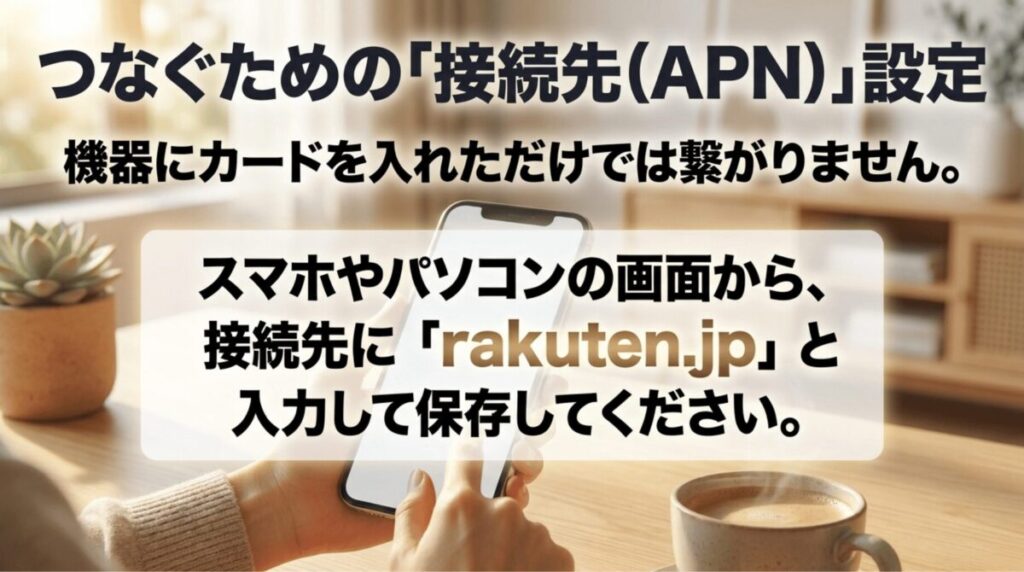
接続が安定しない場合は、L13の設定メニューから「通信モード」がプラスエリアモードになっていないか確認し、スタンダードモードに固定してみてください。また、L13の強みである5G通信を活かすには、窓際の少し高い位置に設置するのがコツです。楽天モバイルの5Gエリア(Sub6)は非常に狭いですが、もし掴むことができれば、光回線をも凌駕する数百Mbpsの速度が出ることもあります。
SIMフリールーター利用時のSIMロック解除確認
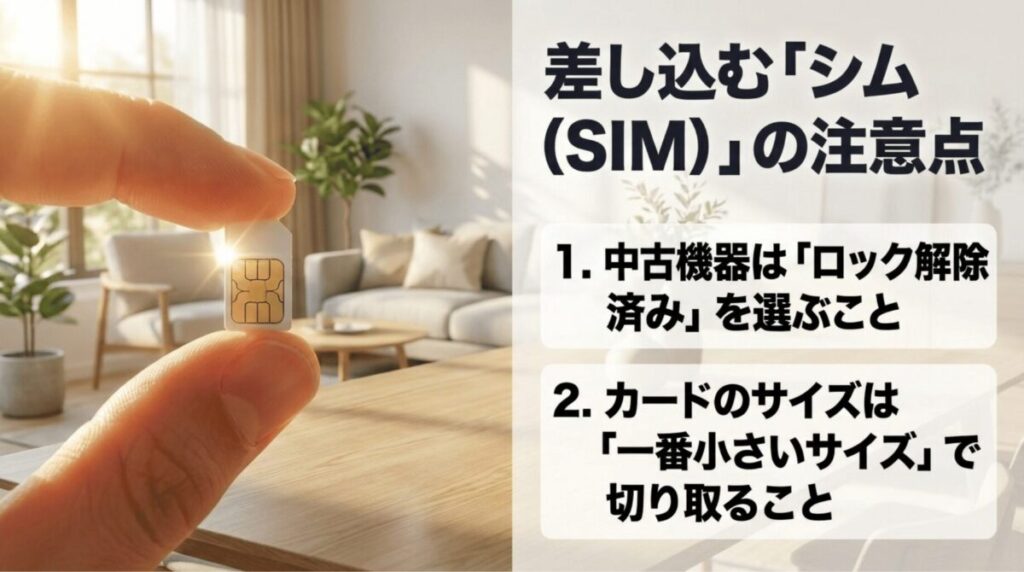
楽天モバイル以外のキャリア(ドコモ、au、ソフトバンク)から販売されていた中古ルーターを流用する場合、最も重要な確認事項が「SIMロック」です。現在は総務省のガイドラインにより、2021年10月以降に発売された端末は原則としてSIMロックが禁止されていますが、それ以前に発売された大人気機種(Speed Wi-Fi HOME 5G L11やL12など)は、ロックがかかっている可能性があります。
もしロックがかかっている場合、楽天モバイルのSIMを挿しても「SIMが無効です」という表示が出て通信できません。解除するには、元のキャリアの会員ページ(My docomo、My au等)から手続きを行う必要があり、契約者本人以外でもオンラインなら無料でできる場合が多いです。また、SIMカードの物理的な形状にも要注意です。現在の楽天モバイルは、切り込みが入って複数のサイズに調整できる「マルチSIM」を提供していますが、一番小さな「nanoSIM」サイズに切り出すのが一般的です。古い機種で「標準SIM」が必要な場合でも、アダプターを噛ませるのはNG。端子が引っかかって抜けなくなる「SIM詰まり」の原因になります。必ずサイズが適合しているか、無理に挿入していないかを確認してください。
eSIM対応ルーターの開通手順と物理SIMへの変更
近年、物理的なカードを必要としないeSIMが普及していますが、ホームルーター化の文脈では少し注意が必要です。現状、市場に出回っている中古のホームルーターや安価な据え置き機の大半は、まだ物理SIMカード(nanoSIM等)のスロットしか備えていません。対して、楽天モバイルを契約する際に「便利そうだから」とeSIMを選んでしまうと、いざルーターが届いた時に「挿す場所がない!」という事態に陥ります。
もし手元にeSIMしかなく、物理SIMが必要な場合は「my 楽天モバイル」アプリから簡単に交換申請が可能です。楽天モバイルは現在、SIMカードの再発行手数料が無料(2026年時点の一般的な運用)ですので、気負う必要はありません。申請から2〜3日程度で郵送されてきます。逆に、Rakuten WiFi Pocket 5GのようなeSIM専用ルーターを使う場合は、スマホのカメラでルーター画面に表示されたQRコードを読み取ってプロファイルをダウンロードする特有の手順が必要です。据え置き運用の安定性を求めるなら、抜き差しができて予備機への移行も容易な物理SIMをメインに据えるのが、長期的にはトラブルが少なくて済みます。
テザリングの速度を向上させ快適に使うための対策
楽天モバイルのテザリング運用で「速度が遅い」「接続がブツブツ切れる」と感じているなら、いくつかの対策を組み合わせることで劇的に改善します。最も効果が高いのは、無線ではなく有線で繋ぐ「USBテザリング」です。Wi-Fiによる無線通信は、周囲の電子レンジや他人の家のWi-Fiルーターと干渉しやすく、速度低下の主な原因になります。スマホとPCを品質の良いUSBケーブルで直結するだけで、通信のレスポンス(Ping値)が向上し、オンライン会議などもスムーズになります。
無線のまま改善したい場合は、Wi-Fiの周波数帯をチェックしましょう。初期設定の「2.4GHz」は壁を通しやすい反面、非常に混雑しています。これを「5GHz」に切り替えるだけで、一気に速度が2倍以上になることも珍しくありません。ただし、5GHzは障害物に弱いため、スマホとパソコンの距離を数メートル以内に近づける必要があります。また、iPhoneなどのiOSデバイスでは「互換性を優先」という項目がありますが、これは2.4GHzに固定する設定なので、速度重視ならオフにするのが正解です。さらに、バックグラウンドで動いているiCloudの同期やWindows Updateを一時停止するだけでも、実質的な体感速度は大きく変わります。
放熱対策の重要性
長時間テザリングを行うと、スマホ本体が非常に熱くなります。熱は処理能力を下げるだけでなく、通信チップの性能にも悪影響を与えます。100円ショップのスマホスタンドに保冷剤を置いたり、USB扇風機で微風を当て続けたりするだけでも、速度の低下を防ぐことができます。これは「興味がある人」レベルでもすぐに試せる最強の高速化テクニックです。
電波が悪い家でも速度を改善する設置場所の工夫
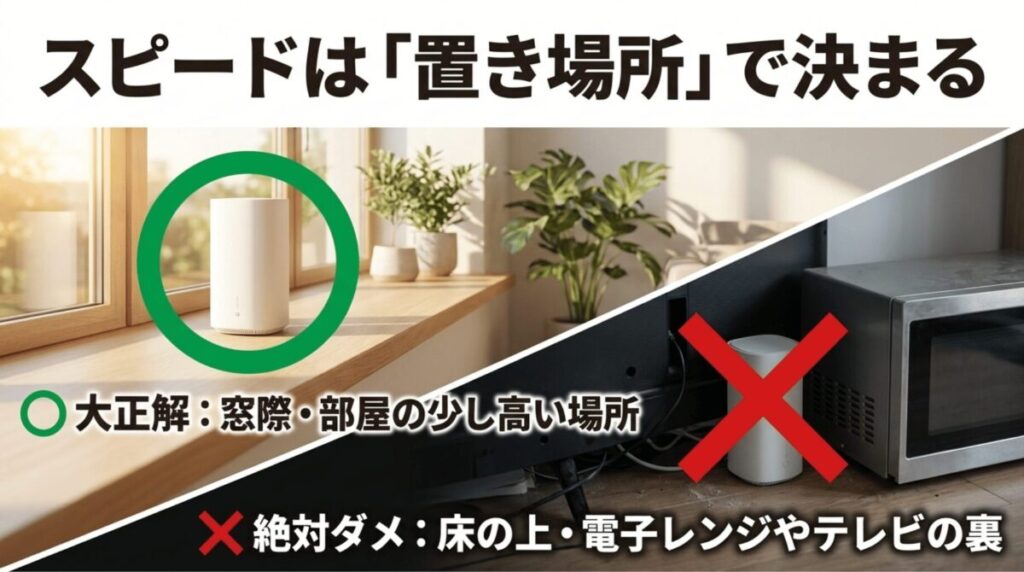
「楽天モバイルを導入してみたものの、家の中だとアンテナが立たない…」そんな絶望感を感じたとしても、諦めるのはまだ早いです。モバイル回線の電波は、目には見えないものの、光と同じように「反射」や「減衰」を繰り返しています。最も単純かつ強力な改善策は「窓際への設置」です。特に網入りガラスや遮熱コーティング(Low-Eガラス)が施された窓は電波を大きく遮るので、窓を開けた時だけ速くなる場合はガラスが犯人です。この場合、ルーターを窓の「縁」ギリギリに置くことで、わずかな隙間から電波を拾えるようになります。
次に試すべきは「高さ」です。電波は地面に近いほど建物や家具に反射して乱れます。床置きは最悪で、部屋の中で最も高い棚の上などに配置するのが理想的です。また、住宅街であれば「基地局(アンテナ)がある方向」の窓に置くことが定石。Googleマップなどで近隣のビルの屋上にあるアンテナを探し、その方向に面した部屋にルーターを移動してみてください。それでも改善しない場合、最後の手段として「パラボラ反射板」を自作する人もいます。アルミホイルをボウルの形にしてルーターの背面に置くだけで、前方からの電波を反射・集約し、アンテナ感度が1本増えることもある、知る人ぞ知るハックです。
- テレビの裏:家電のノイズが強烈
- 床の上:電波が届きにくい
- 電子レンジの隣:使用中にWi-Fiが切断される
- 水槽の近く:水は電波を吸収する性質がある
楽天モバイルホームルーター化の重要ポイントまとめ
ここまで非常に長くなってしまいましたが、楽天モバイルホームルーター化への道のりは見えてきたでしょうか。結論として、この運用は「月額3,278円という最強の低コスト」と「工事不要という手軽さ」を手に入れるための最高の手段です。しかし、そのためには適切な端末(L13やPocket Platinumなど)の選定、正確なAPN設定、そして物理法則に基づいた最適な設置場所の探求が必要不可欠となります。これらを一つずつクリアしていく過程も、自分だけのネット環境を構築しているという実感が持てて、意外と楽しいものです。
最後に重要なことをお伝えします。楽天モバイルを固定回線代わりに使うのは、あくまで「公式サポート外の自己責任」の領域です。速度制限の条件やプランの仕様は変更される可能性があるため、定期的に公式サイトでの最新情報をチェックしてください。もし、自分での運用が難しいと感じたり、24時間の安定性を100%求めたりするのであれば、月額は上がりますが公式のRakuten Turboを契約する方が、最終的な満足度は高いかもしれません。まずはこの記事を参考に、自分にできそうなところからスモールステップで始めてみてください。あなたの通信費が劇的に安くなり、快適なネットライフが送れることを心から応援しています!
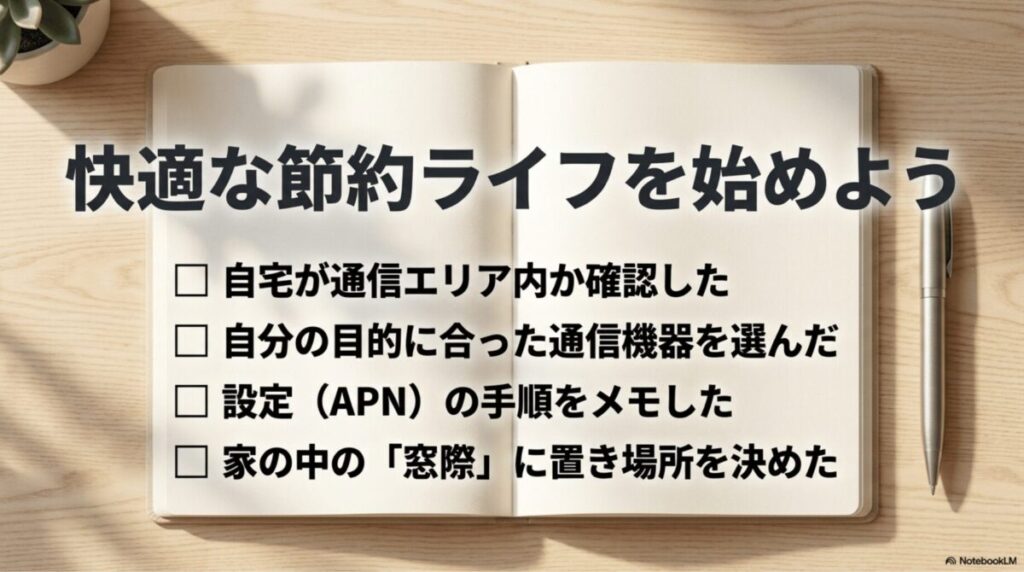
- 自分の家が楽天自社回線エリアか再確認したか
- 端末のSIMサイズとSIMロック解除の有無を確認したか
- APN設定値(rakuten.jp)をメモしたか
- 設置場所は「窓際・高いところ」に決めたか
