







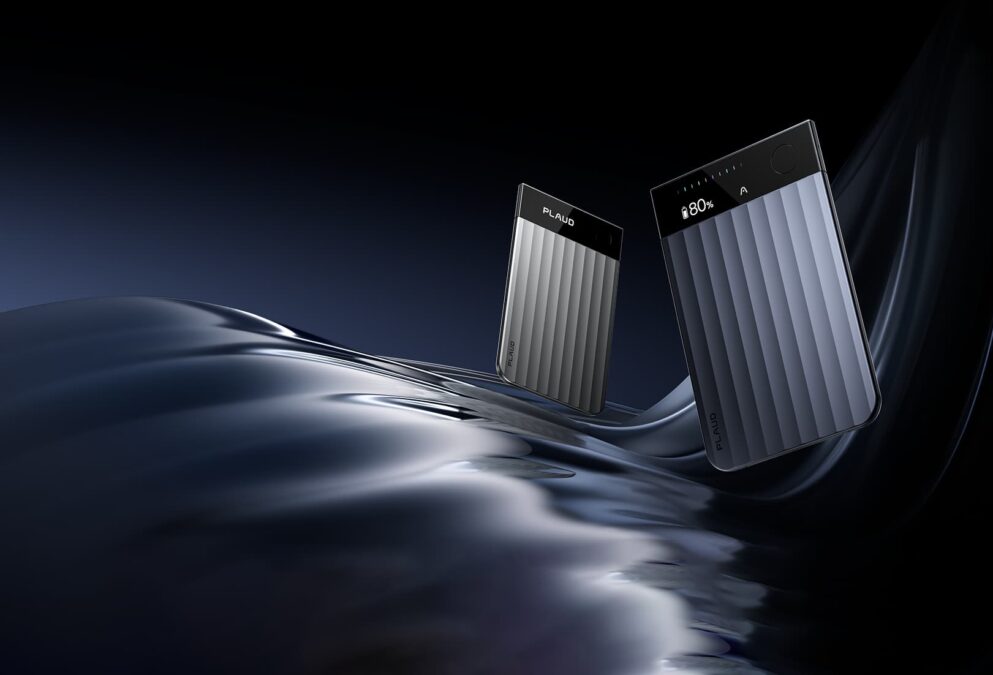
話題のAIボイスレコーダー、PLAUD NOTEを手に入れたものの、具体的な使い方がわからず困っていませんか。説明書だけでは理解しにくい初期設定やペアリングの手順、あるいは録音データの文字起こし方法など、使いこなすまでのハードルを感じている方も多いはずです。また、月額料金やプランの仕組み、PCへのデータ転送といった詳しい情報も気になるところでしょう。この記事では、私が実際に使ってみて分かった操作のコツや注意点をわかりやすく解説します。
この記事のポイント
- アプリの導入から初期設定までの手順
- 録音モードの使い分けと文字起こしの方法
- 議事録作成を効率化するAI機能の活用術
- 料金プランや連携機能に関する基礎知識
初心者向けPLAUD NOTEの使い方と設定手順
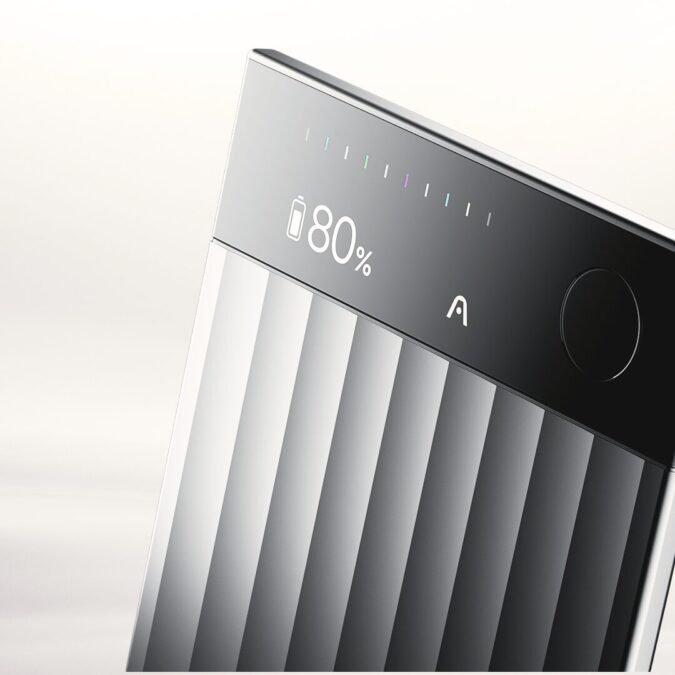
まずは、購入して箱を開けてから実際に使い始めるまでの基本的な流れを見ていきましょう。PLAUD NOTEは非常にシンプルなデバイスですが、ボタンやディスプレイが極限まで削ぎ落とされている分、最初のスマホとの連携さえ済ませてしまえば、あとは驚くほどスムーズに利用できます。ここでは、開封後のセットアップから基本的な録音操作、そして実際にデータを活用するまでのフローを、つまづきやすいポイントを交えながらステップバイステップで徹底解説します。
アプリの導入とペアリング接続の方法
PLAUD NOTEを使用するには、まず専用のスマートフォンアプリが必要不可欠です。本体には液晶画面が一切ないため、すべてのデータ管理、設定変更、そして録音データの再生はスマホ側で行います。この「スマホ必須」という点が従来のアナログなボイスレコーダーとは大きく異なる点ですので、まずはアプリの準備から始めましょう。
1. 専用アプリ「Plaud」のインストール
手順はとても簡単ですが、類似アプリと間違えないように注意してください。iPhoneユーザーならApp Store、AndroidユーザーならGoogle Playストアを開き、検索バーに「Plaud」と入力して検索します。黒いアイコンの公式アプリが表示されるはずですので、それをダウンロードしてください。
2. アカウント作成とログイン
インストールが完了してアプリを起動すると、サインアップ(登録)画面が表示されます。登録方法は主に以下の3通りです。
- Googleアカウントで登録
- Apple IDで登録
- メールアドレスとパスワードで登録
個人的には、GoogleアカウントやApple IDを使った「ソーシャルログイン」をおすすめします。パスワード管理の手間が省けますし、機種変更をした際のアカウント引き継ぎもスムーズだからです。利用規約に同意し、ログインを完了させてください。
3. デバイスの追加とBluetoothペアリング
ここが最初の関門です。アプリへのログインが完了したら、デバイスの追加画面(ホーム画面にある「接続」や「デバイスを追加」ボタン)へ進みましょう。この時、以下の手順で本体とスマホを接続します。
接続を成功させるための重要チェックリスト
- スマホのBluetooth機能がオンになっているか確認する。
- スマホの位置情報サービス(Androidの場合)が許可されているか確認する。
- アプリからの「Bluetoothの使用許可」のポップアップには必ず「許可」を選択する。
PLAUD NOTE本体の録音ボタンを短く1回押して電源を入れます。本体のランプが点滅している状態で、アプリ画面の「今すぐ接続」をタップすると、スマホが近くのPLAUD NOTEを検索し始めます。数秒でデバイスが見つかり、自動的にペアリングが完了します。もし「デバイスが見つかりません」と表示される場合は、本体の充電が十分か確認し、スマホと本体を密着させるくらい近づけて再試行してください。
これでスマホとの紐づけは完了です。一度ペアリングしてしまえば、次回からは本体の電源を入れてアプリを開くだけで自動的に再接続されるようになります。
電源の操作とランプ点滅の確認
PLAUD NOTE本体にはディスプレイがないため、現在の状態を把握するには「LEDランプ」と「振動(バイブレーション)」が頼りになります。ここが最初は少し分かりにくいポイントかもしれません。「今、録音できているのかな?」と不安にならないよう、ランプのサインと振動の意味を正しく理解しておきましょう。
電源オン・オフとスリープモード
まず、本体にある丸い録音ボタンを「短く1回」押すと電源が入ります。このとき、白色のランプが点滅していれば、デバイスは待機状態(スタンバイモード)です。この状態であれば、いつでも録音を開始したり、アプリと接続したりできます。
しばらく操作しないと、バッテリー節約のために自動的にスリープモードに入ります。再び使用する際は、もう一度ボタンを短く押してスリープを解除してください。
LEDランプの状態一覧
操作状況によってランプの色や点滅パターンが変化します。以下の表を参考に、デバイスの状態を確認してください。
| ランプの状態 | デバイスの状態 | 意味 |
|---|---|---|
| 白色 点滅 | 待機中 | 電源ON、ペアリング待機中またはスタンバイ状態。 |
| 白色 点灯 | 接続済み | アプリとBluetoothで正常に接続されている状態。 |
| 赤色 点灯 | 録音中 | 現在、音声を録音しています。 |
| 紫色 点灯 | アップロード中 | Wi-Fi高速転送機能を使ってデータを転送中。 |
| 緑色 点灯 | 充電完了 | バッテリーが満タンの状態(充電中は点滅または別の表示)。 |
振動(ハプティックフィードバック)の意味
ポケットに入れたまま操作する際など、ランプが見えない状況では「振動」が合図になります。
- 「ブッ」と1回振動: 録音が開始されました。
- 「ブッ、ブッ」と2回振動: 録音が停止(保存)されました。
操作に慣れるまでは、ボタンを長押しした直後の「指先に伝わる振動」と「ランプが赤く光ったこと」の両方を確認する癖をつけると、録音ミス(撮れていなかった!)を確実に防げます。「今は電源が入っているのか?」「録音中なのか?」と迷ったら、まずはアプリを開いて接続状態を確認するのが一番確実です。アプリ上ではリアルタイムでバッテリー残量やストレージ容量も%表示で見ることができます。
通常録音と通話録音の切り替え手順
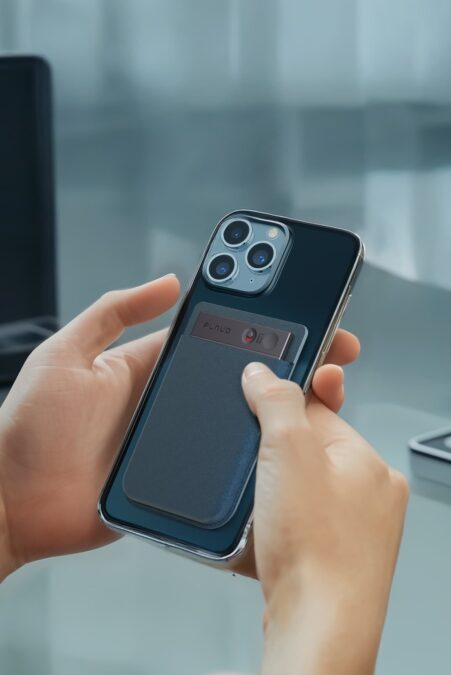
PLAUD NOTEの最大の特徴とも言えるのが、「通常録音」と「通話録音」の2つのモードを物理スイッチで切り替えられる点です。多くのボイスレコーダーは設定メニューからモードを変える必要がありますが、PLAUD NOTEはこの切り替えスイッチが本体の端に付いているため、指先ひとつで即座にモード変更が可能です。
モードスイッチの基本操作
本体側面にあるスライド式のスイッチを確認してください。このスイッチの位置によって、使用するマイクやセンサーが物理的に切り替わります。
| モード | スイッチの位置 | 仕組み | 主な利用シーン |
|---|---|---|---|
| 通常録音 | スイッチを下へ | 空気伝導マイク | 対面会議、インタビュー、講義、日常会話のメモ |
| 通話録音 | スイッチを上へ | 振動伝導センサー | 電話、LINE通話、Zoom等のオンライン会議(スマホ経由) |
シーン1:通常録音モードのコツ
対面での会議やインタビューの際は、スイッチを「下」にして通常録音モードにします。このモードでは、一般的なICレコーダーと同じように空気中の音をマイクで拾います。
マイク感度は非常に優秀ですが、メーカー推奨の収音範囲は約3m以内とされています。広い会議室の場合は、できるだけ発言者の近くや、テーブルの中央に置くとクリアに録れます。また、非常に薄型なので胸ポケットに入れて録音することも可能ですが、衣擦れの音が入らないように注意が必要です。
シーン2:通話録音モードとMagSafe活用
ここがPLAUD NOTEの真骨頂です。電話やLINE通話、Messenger通話などを録音したい場合は、スイッチを「上」に切り替えます。そして、付属のMagSafeケースに入れてスマホの背面にピタッと貼り付けて使用します。
このモードでは「振動伝導センサー(VCS: Vibration Conduction Sensor)」が作動し、スマホ内部から響く音声を直接振動としてキャッチします。そのため、スピーカーフォンにしなくても、通常の通話スタイル(耳に当てた状態)で、相手の声も自分の声も驚くほどクリアに記録できるのです。
AndroidユーザーやMagSafe非対応スマホの場合
「iPhoneじゃないと使えないの?」という心配は無用です。製品にはMagSafe用の「マグネットリング」が付属しています。これをAndroidスマホの背面に貼り付ければ、iPhoneと同じようにPLAUD NOTEを磁力で固定できます。磁力が弱いと振動をうまく拾えないことがあるため、必ずマグネットでしっかりと固定して使用してください。
データの同期とアップロードのやり方
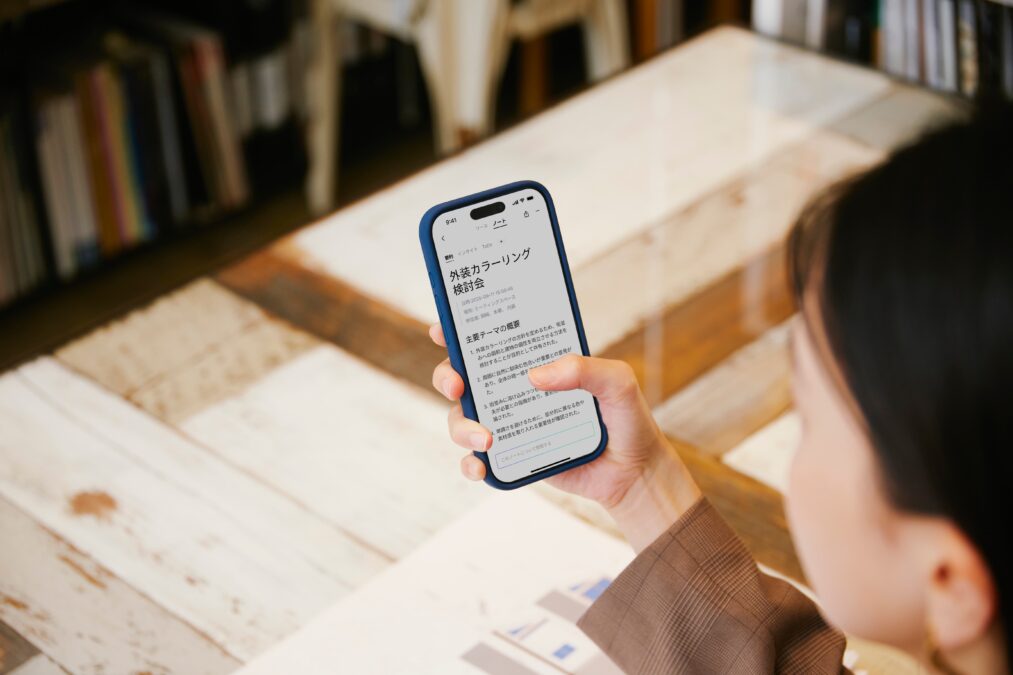
録音した音声データは、まずPLAUD NOTE本体の内蔵メモリ(64GB)に保存されます。文字起こしや要約を行うためには、このデータをスマホアプリ経由でクラウドサーバーへアップロードする必要があります。
基本の同期手順(Bluetooth)
録音が終わったら、スマホのPlaudアプリを開きます。本体の電源が入っていれば自動的にBluetooth接続され、未同期のデータがある場合は画面上に「同期中」のステータスが表示されます。データ量にもよりますが、数分の録音であればすぐに同期が完了し、ファイル一覧に新しい録音データが表示されます。
長時間の録音には「Wi-Fi高速転送」が必須
Bluetooth転送は手軽ですが、転送速度はあまり速くありません。1時間を超えるような長い会議データをBluetoothで送ろうとすると、数十分かかってしまうこともあります。そこで活用したいのが「Wi-Fi高速転送モード」です。
Wi-Fi高速転送の設定方法
- アプリの設定画面から「Wi-Fi設定」を開き、自宅やオフィスのWi-Fi情報を登録します。
- アプリと本体を接続した状態で、アプリ上の「Wi-Fi高速転送を有効にする」をオンにします。
- または、本体の録音ボタンを長押しするなどの特定操作(ファームウェアにより異なる場合があるためアプリ指示に従ってください)でモードを切り替えます。
Wi-Fiモードを使用すれば、Bluetoothの約20倍以上の速度でデータを転送できます。頻繁に長い会議を録音する方は、初期設定の段階でWi-Fi接続の設定を済ませておくことを強くおすすめします。これにより、待ち時間のストレスが劇的に解消されます。
AIによる文字起こしと要約の操作
データの同期が完了したら、いよいよPLAUD NOTEの真骨頂であるAI機能を活用しましょう。単に録音を聞き返すだけなら従来のICレコーダーと変わりませんが、この「文字起こし」と「要約」のプロセスを経ることで、音声データは一瞬で「活用可能なテキスト資産」へと生まれ変わります。ここでは、その具体的な手順と、AIの精度を最大限に引き出すための設定のコツを深掘りして解説します。
文字起こし(トランスクリプション)の実行手順とコツ
アプリ内のファイル一覧から対象の録音データを選択し、詳細画面を開きます。画面中央にある「文字起こしを開始」ボタンをタップすると、設定画面が表示されます。ここでは以下のポイントに注意して設定を行ってください。
- 言語設定の確認: PLAUD NOTEは57カ国語以上の言語に対応しています。通常は「日本語」を選択しますが、英会話の録音なら「英語」、多言語が飛び交う環境なら主要な言語を選択します。ここを間違えると正しく認識されないため、毎回必ず確認する癖をつけましょう。
- 処理時間の目安: 録音データの長さにもよりますが、処理はクラウド上で行われるため非常に高速です。私の体感では、1時間の会議データなら約5分〜10分程度でテキスト化が完了します。バックグラウンドで処理が進むため、アプリを閉じても問題ありません。
話者識別(スピーカー分離)について
PLAUD NOTEの強力な機能の一つに「話者分離」があります。AIが声質の違いを分析し、「スピーカー1」「スピーカー2」のように発言者を自動で振り分けてくれます。これにより、誰が何を発言したかが一目瞭然となり、議事録としての完成度が格段に上がります。
実際に生成されたテキストを見ると、OpenAIのWhisper技術をベースにしているだけあり、その精度の高さに驚かされます。「えーっと」「あのー」といった意味のないフィラー(言い淀み)を自動的にカットして整文してくれるため、修正の手間が最小限で済むのも嬉しいポイントです。
シーンに合わせて選べる「要約テンプレート」の活用術
文字起こしが完了すると、続けて「要約(サマリー)」の生成が可能になります。ここでは、単に文章を短くするだけでなく、利用シーンに合わせた最適なフォーマット(構造)で情報を整理してくれます。用意されているテンプレートの特性を理解して使い分けることが、業務効率化の鍵です。
| テンプレート名 | 特徴・構造 | おすすめの利用シーン |
|---|---|---|
| 会議議事録 | 「議題」「決定事項」「アクションプラン」の3段構成で出力。 | 社内ミーティング、商談、定例報告会など。 |
| 通話・インタビュー | 会話の流れやQ&A形式を重視し、重要な発言をピックアップ。 | 取材、採用面接、カスタマーサポートの記録。 |
| クラス・講義 | 主要な概念、ポイント、宿題などを講義ノート形式で整理。 | 学校の授業、セミナー、研修の受講時。 |
| マインドマップ | 中心テーマからトピックを枝分かれさせ、視覚的に構造化。 | ブレインストーミング、アイデア出し、複雑な議論の整理。 |
もし、どのテンプレートを選べば良いか迷った場合は、デフォルトの「自動適応」を選んでおけば間違いありません。AIが録音内容を解析し、最も適した形式(例えば、明らかに会議であれば議事録形式)を自動で適用してくれます。
データの編集とエクスポート(書き出し)
AIによる生成結果は非常に高精度ですが、固有名詞(特に珍しい社名や人名)や専門用語については、誤変換されることもあります。そのため、生成後は必ず人の目でチェックし、必要に応じて修正を行いましょう。
アプリ上の編集画面では、テキストの誤字修正はもちろん、「スピーカー名の変更」も簡単に行えます。例えば「スピーカー1」を「佐藤さん」、「スピーカー2」を「田中部長」のように一括置換することで、読みやすさが劇的に向上します。
多様なエクスポート形式
完成した議事録や文字起こしデータは、以下の形式で外部へ書き出し(共有)が可能です。
- テキスト(.txt)/ Word(.docx): 編集可能な文書としてPCで仕上げるのに最適。
- PDF: そのまま配布資料として共有する場合に便利。
- Markdown(.md): Notionなどのメモアプリに貼り付ける際に構造を維持できます。
- 音声+テキストリンク: 共有リンクを発行し、音声を聞きながらテキストを追えるWebページとして共有。
このエクスポート機能を使いこなせば、スマホで録音・要約した内容を、オフィスのPCで即座にWordファイルとして開き、微調整してメールで送信する、といったシームレスな連携が可能になります。
PLAUD NOTEの使い方を広げる活用テクニック
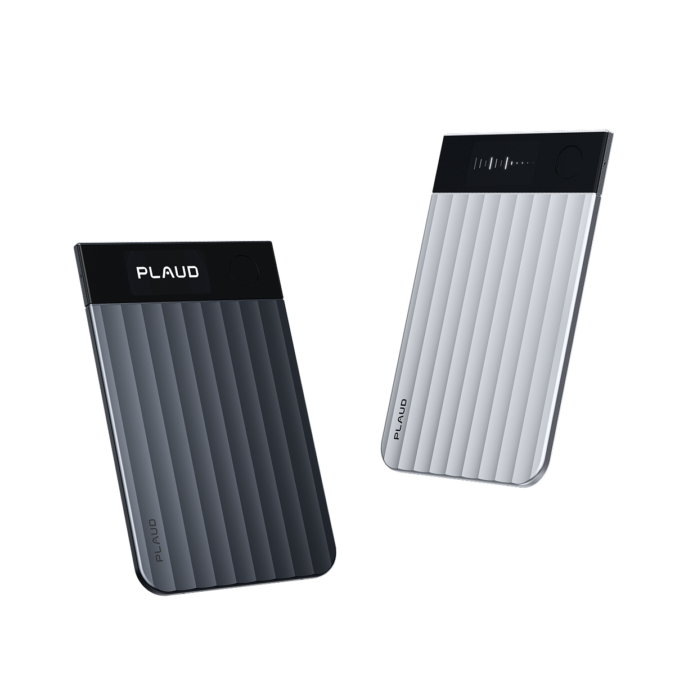
基本操作をマスターしたら、次はさらに一歩進んだ活用法を試してみましょう。単なる「録音機」として使うだけではもったいないです。PLAUD NOTEには、仕事の生産性を爆発的に向上させるAI機能や連携機能が備わっています。
Ask AI機能で議事録からタスク作成
文字起こしや要約が完了した画面の下部に、キラキラとしたアイコンや「Ask AI」というボタンが表示されているのにお気づきでしょうか。これは、記録された会議データ専用の「チャットボット」を呼び出す機能です。
多くのユーザーが「文字起こしをして終わり」にしてしまいがちですが、PLAUD NOTEの真価はこのAsk AI機能にあります。これはOpenAIのChatGPT技術と連携しており、あなたの会議データの内容をすべて把握したAIアシスタントに対して、対話形式で自由に質問や指示を投げかけることができるのです。膨大なテキストデータを自分で読み返す「検索」の作業から、AIに必要な情報を抽出させる「対話」へと、情報収集のスタイルが劇的に変化します。
単なる要約だけじゃない!Ask AIへの「魔法の質問」活用例
「要約して」と頼むのは基本中の基本です。Ask AIはもっと具体的で複雑なリクエストにも応えてくれます。私が実際にビジネスシーンで多用している、効果的なプロンプト(質問文)のパターンをいくつかご紹介します。これらをコピペして使うだけでも、業務効率が格段に上がります。
| 目的 | おすすめの質問(プロンプト)例 | 得られる成果 |
|---|---|---|
| タスクの抽出 | 「この会議の中で、私が担当することになったタスクを全て箇条書きでリストアップし、それぞれの期限があれば併記して」 | 自分専用のToDoリストが数秒で完成し、タスク漏れを防げます。 |
| 決定事項の確認 | 「A案とB案の議論において、最終的にどちらが採用されたか、その決定に至った主な理由を3点でまとめて」 | 結論だけでなく、そこに至る「経緯」や「文脈」を瞬時に振り返れます。 |
| メール作成支援 | 「この会議の内容を踏まえて、欠席した上司に報告するためのメール文面を作成して。敬語は丁寧なビジネスライクで」 | 報告メールの下書き作成時間がほぼゼロになります。 |
| アイデア出し | 「会議で出たアイデアの中で、実現可能性は別として、最もユニークだった提案を5つピックアップして」 | 埋もれてしまいがちな小さなアイデアを再発見できます。 |
AIから的確な回答を引き出すコツ
Ask AIは優秀ですが、質問の仕方が曖昧だと回答もぼやけてしまいます。精度の高い回答を得るためには、以下のポイントを意識して質問してみてください。
- 主語を明確にする: 「タスクを教えて」ではなく、「広報チームがやるべきタスクを教えて」と具体的に指定します。
- 出力形式を指定する: 「表形式でまとめて」「箇条書きで」「200文字以内で」など、欲しいフォーマットを指示すると、後で加工する手間が省けます。
- 役割を与える: 「あなたはプロのプロジェクトマネージャーとして、この会議のリスク要因を指摘してください」といったように、AIに立場を指定すると視点の鋭い回答が得られることがあります。
英語会議でも日本語で質問OK
録音データが英語の会議であっても、Ask AIに対して日本語で質問すれば、日本語で回答してくれます。「英語で何を言っていたかわからなかった部分」をピンポイントで日本語解説してもらう、といった使い方は語学学習者にも非常に有効です。
回答の事実確認は忘れずに
AIは文脈を補完して回答を作成するため、稀に発言内容を誤って解釈したり、存在しない事実を含んでしまったりする(ハルシネーション)可能性があります。重要な決定事項や数値データについては、必ずAsk AIの回答だけでなく、文字起こしの原文や実際の録音データを照らし合わせて確認するようにしてください。
このように、Ask AI機能を使えば、PLAUD NOTEは単なるレコーダーから「優秀な専属秘書」へと進化します。会議が終わった直後に「ねえ、さっきの会議のToDoリスト作っておいて」とスマホに話しかける感覚で、面倒な事務作業をAIに任せてしまいましょう。
マインドマップで会議内容を視覚化
文字起こしされたテキストや箇条書きの要約を読んでいると、「結局、全体としてどういう構造の話だったんだっけ?」と迷子になってしまうことはありませんか?特に、議論が白熱して話題があちこちに飛んだ会議や、新しいアイデアを出し合うブレインストーミングの場合、時系列順のテキストログだけでは情報の繋がりが見えにくくなってしまいます。
そんな時に活躍するのが、PLAUD NOTEアプリに搭載されている「マインドマップ自動生成機能」です。これは、単なるオマケ機能ではなく、情報を「読む」ことから「見る」ことへとシフトさせ、理解スピードを爆発的に高めてくれる強力なツールです。
ボタン一つで議論の構造図が完成
使い方は非常にシンプルです。文字起こしが完了したデータの詳細画面で、「要約」タブの中にある「マインドマップ」を選択するだけです。すると、AIが録音内容全体を解析し、以下のようなプロセスで自動的に図解を行ってくれます。
- 中心テーマの特定: 会議のメインタイトルや最大の目的を中心に配置します。
- メイントピックの抽出: 議論された主要な議題(アジェンダ)を太い枝として分岐させます。
- 詳細情報の配置: 各トピックに関連する具体的な決定事項、数値、意見などをサブトピック(枝葉)として展開します。
人間が手作業でマインドマップを作ろうとすると、聞きながら書き出し、構造を整理して配置する高度なスキルが必要ですが、PLAUD NOTEならこの作業がわずか数秒で完結します。
こんなシーンで威力を発揮します
テキストの議事録よりも、マインドマップ形式の方が適しているシーンがいくつかあります。私が実際に使っていて特に便利だと感じるのは以下の3つのケースです。
| シーン | マインドマップのメリット |
|---|---|
| アイデア出し(ブレスト) | ランダムに出されたアイデア同士の関連性や、どのカテゴリの意見が多く出たかが一目でわかるため、発想の整理に最適です。 |
| 複雑なプロジェクト会議 | 「マーケティング」「開発」「予算」など、複数の異なる要素が絡み合う会議でも、トピックごとに情報が整理されるため、全体像を俯瞰しやすくなります。 |
| セミナー・講演会の受講 | 講師の話が体系的にまとめられるため、後で復習する際に「章立て」された教科書の目次を見る感覚で内容を思い出すことができます。 |
画像として保存し、チーム共有を一瞬で
生成されたマインドマップは、アプリ内で閲覧するだけでなく、画像ファイルとしてスマホに保存(エクスポート)することが可能です。
これが実務で非常に役立ちます。例えば、会議が終わった直後にマインドマップの画像を生成し、SlackやChatworkなどのチームチャットに「今日の議論の全体像です」と貼り付けるだけで、参加していないメンバーにも直感的に内容を共有できます。長文の議事録メールを送るよりも、一枚の図を送る方が、受け取る側にとっても負担が少なく、情報のポイントが伝わりやすいことが多いのです。
プレゼン資料への活用も
綺麗な構造図として出力されるため、そのままPowerPointなどのプレゼンテーション資料に「検討の経緯」として貼り付けて使うことも可能です。ゼロから図解を作る手間が省け、資料作成の時短にも繋がります。
このように、マインドマップ機能は、音声データを「構造化された知識」へと変換する画期的な機能です。右脳的に情報を捉えることができるため、テキストを読むのが苦手な方や、視覚優位なタイプの方には特におすすめしたい活用法です。
PCやGoogleドライブとの自動連携
PLAUD NOTEはスマホアプリ単体でも十分に機能しますが、ビジネスの現場で本格的に運用するなら、PC(パソコン)や外部クラウドサービスとの連携は必須と言っても過言ではありません。スマホの小さな画面で長文の議事録を修正するのは骨が折れますし、企業であればデータのバックアップやチーム共有のフローも重要になるからです。
ここでは、PLAUD NOTEを「単なる個人用ガジェット」から「チームの生産性向上ツール」へと昇華させる、PC連携と自動化のテクニックを深掘りします。
PCブラウザで快適編集!「PLAUD Web」の活用法
意外と知られていないのですが、PLAUD NOTEにはスマホアプリと完全に同期するWebポータルサイト「PLAUD Web」が用意されています。アプリと同じアカウントでログインするだけで、クラウドにアップロードされた全ての音声データとテキストデータを、PCの大画面で閲覧・編集することができます。
私が普段行っている効率的な使い方は以下の通りです。
- 高速修正: AIが生成した長文テキストの誤字脱字修正は、PCの物理キーボードとショートカットキーを使った方が圧倒的に速いです。音声を聞きながらタイピングで修正していく作業は、Web版の方がスムーズに行えます。
- 一括ダウンロード: 複数の録音データやテキストファイルをまとめてPCに保存したい場合、Web版なら数クリックで完了します。MP3(音声)とWord(テキスト)をセットでダウンロードし、社内サーバーへ保管するといった運用も簡単です。
- 共有リンクの発行: 特定の会議データを同僚に共有したい場合、Web版から「共有リンク」を発行できます。パスワード設定や有効期限の設定も可能(※プランによる)なので、セキュアに情報を渡すことができます。
「Zapier」連携で議事録業務を全自動化する
ここが最も強力なポイントです。PLAUD NOTEは、異なるアプリ同士を連携させる自動化ツール「Zapier(ザピアー)」に対応しています。これを使えば、プログラミングの知識がなくても、「PLAUD NOTEで文字起こしが完了したら、〇〇する」という自動化ワークフロー(Zap)を自由に組むことができます。
これまでは「アプリを開く」→「テキストをコピーする」→「メールやチャットに貼り付ける」→「送信する」という手作業が必要でしたが、連携設定さえ済ませれば、これらの作業が完全にゼロになります。
| 連携先ツール | 実現できる自動化の例(レシピ) | メリット |
|---|---|---|
| Google Drive / Dropbox | 文字起こし完了後、テキストファイルと音声ファイルを指定のフォルダに自動保存。 | 手動バックアップ不要。過去の会議ログが勝手にクラウドストレージに蓄積されます。 |
| Slack / Microsoft Teams | 要約テキストを特定のチャンネルに自動投稿。「@チーム名」でメンションも可能。 | 会議終了後、数分でチーム全員に要約が届くため、情報共有のスピードが劇的に上がります。 |
| Notion | 会議データベースに新規ページを作成し、タイトル、日付、要約、全文を自動で格納。 | Notionが自動的にナレッジベース化され、後から検索・活用しやすくなります。 |
| Gmail | 自分や上司宛に、議事録メールを自動下書き作成、または自動送信。 | 移動中に録音データの処理が終われば、オフィスに着く頃には報告メールが完成しています。 |
インテグレーションの拡張性
2025年現在、Zapier連携機能はベータ版を含め日々進化しています。ZoomやMicrosoft Teamsとのより直接的な連携なども開発が進められており、今後はオンライン会議の録音からタスク管理ツール(AsanaやJira)へのチケット登録まで、さらにシームレスな自動化が期待できます。
このように、PLAUD NOTEを外部ツールと繋ぐことで、「録音ボタンを押す」というたった一つのアクションが、その後の保存・共有・タスク化といった一連の業務を一気にトリガーすることになります。これこそが、アナログなボイスレコーダーには絶対に真似できない、AI時代の新しい仕事術なのです。
料金プランや無料枠に関する注意点
PLAUD NOTEを導入する際、本体価格と同じくらい気になるのが「毎月のランニングコスト(維持費)」ではないでしょうか。「デバイスを買ったのに、毎月お金がかかるの?」と不安に思う方もいるかもしれませんが、結論から言うと「ライトユーザーなら追加費用ゼロで運用可能」です。
AIによる文字起こしや要約生成は、クラウド上の高性能サーバーで処理を行うため、どうしてもコストが発生します。そのためPLAUD NOTEでは、利用頻度に応じたプラン制(サブスクリプション)が導入されていますが、その仕組みは非常に良心的です。
無料プランと有料プランの違い
PLAUD NOTEには、すべてのユーザーに付帯する「スタータープラン(無料)」と、ヘビーユーザー向けの「プロプラン(有料)」があります。主な違いは以下の通りです。
| 項目 | スタータープラン(無料) | プロプラン(有料) |
|---|---|---|
| 月額料金 | 0円(永年無料) | 約1,980円〜(※年払い等の場合) |
| 毎月の文字起こし時間 | 300分(5時間)/月 | 1,200分(20時間)/月 |
| 利用可能な機能 | 基本的な文字起こし・要約 Ask AI機能 |
無料版の全機能に加え、 より高度なテンプレート等が先行利用できる場合あり |
| 対象ユーザー | 週1〜2回の会議記録や たまに使う程度の方 |
毎日会議がある管理者や ライター、研究者など |
実はすごい「月300分無料」のコストパフォーマンス
特筆すべきは、無料プランでも毎月300分(5時間)分が必ず付与されるという点です。これは他社のAI文字起こしアプリと比較してもかなり寛容な設定です。
例えば、1時間の定例会議が週に1回あるとします。月4回で合計4時間(240分)ですから、無料枠の範囲内で十分に収まります。「重要な会議だけ録音する」「自分の発言パートだけ確認したい」といった使い方であれば、有料プランを契約する必要は全くありません。デバイス代金という初期投資さえ済ませれば、あとはランニングコスト0円で使い続けられるのがPLAUD NOTEの大きな強みです。
時間が足りなくなった場合の対処法
「今月は繁忙期で、会議が多くて300分を使い切ってしまった」という場合も安心してください。いきなり高額なプロプラン(サブスクリプション)を契約しなくても、必要な分だけ時間をチャージ(都度購入)できる仕組みが用意されています。
- 時間の追加購入(クオータ購入): アプリ内から「120分」「600分」といった単位で、文字起こし時間を買い足すことができます。
- プロプランへのアップグレード: 恒常的に長時間利用するようになったタイミングで、月額定額制へ移行することも可能です。
インプットした情報によれば、追加で購入した分の時間枠については、使い切れなくても翌月に繰り越すことが可能です(※毎月付与される無料枠自体の扱いは仕様変更の可能性があるため、アプリ内の表示をご確認ください)。
注意点:価格や仕様の変動について
AIサービスは技術の進化が速く、サーバーコストも変動するため、料金プランや無料枠の分数は将来的に変更される可能性があります。購入前やプラン変更前には、必ず最新の情報を公式サイトで確認するようにしてください。
(出典:PLAUD公式サイト)
「まずは無料で使い倒し、足りなくなったらその時考える」。PLAUD NOTEはそんな身軽なスタートができるデバイスです。いきなりサブスク契約をする必要がないので、心理的なハードルは非常に低いと言えるでしょう。
英語学習や教育シーンでの活用法
PLAUD NOTEは「ビジネス専用」だと思っていませんか?実は、語学学習者や学生、資格取得を目指す社会人にとってこそ、このデバイスは最強の武器になります。ただ音声を記録するだけでなく、AIが内容を分析・テキスト化してくれるため、これまでの学習効率を根底から覆す「AIアシスト学習」が可能になるからです。
ここでは、私が実際に試して効果を実感した、英語学習と講義受講における具体的な活用テクニックをご紹介します。
英会話レッスン:AIを「専属の語学コーチ」にする方法
オンライン英会話や英会話スクールに通っている方にとって、レッスンの復習は最大の課題です。PLAUD NOTEを使えば、レッスン中の会話を全てデータ化し、自分の弱点を徹底的に洗い出すことができます。
- 発音チェックの厳格な「鏡」として: 自分が話した英語が正しく文字起こしされているかを確認してください。もしAIが別の単語として認識していたら、それは「発音が正しく伝わっていない」証拠です。人間講師のように空気を読んで理解してくれることはないため、AIはシビアな発音トレーナーになります。
- 文法ミスの可視化: 会話中は流れてしまった細かな文法ミス(三単現のs、時制、冠詞など)も、テキストで見れば一目瞭然です。「あ、ここで過去形にし忘れている」と気づくことが、上達への第一歩です。
さらに、Ask AI機能を使えば、録音データに基づいた高度なフィードバックを得ることができます。以下のプロンプト(質問)を試してみてください。
学習効果を高めるAsk AIへの質問例
- 「この会話の中で、私が犯した文法的な間違いを3つ指摘し、正しい言い方を教えて」
- 「講師が言った『〇〇』というフレーズは、どういうニュアンスで使われているの?」
- 「私の発言を、もっとビジネスシーンにふさわしい洗練された表現に書き換えて」
講義・セミナー:「書くこと」をやめて「聞くこと」に集中する
大学の講義や、高額なビジネスセミナーに参加する際、ノートを取ることに必死になっていませんか?板書を書き写すのに集中しすぎて、講師の重要な余談やニュアンスを聞き逃しては本末転倒です。
PLAUD NOTEがあれば、記録は全てデバイスに任せて、自分は「講師の話を聞き、理解すること」に100%集中できます。
- 「クラス・講義」テンプレートの活用: 要約設定でこのテンプレートを選べば、AIが授業の構造を理解し、「主要な概念」「定義」「重要なポイント」「宿題/課題」といった項目別にノートをまとめてくれます。
- キーワード検索で復習時間を短縮: 試験前に「あの先生、量子力学についてなんて言ってたっけ?」と思ったら、アプリ内で「量子力学」と検索するだけ。該当する発言箇所がハイライトされ、その部分の音声だけをピンポイントで再生できます。60分の講義を聞き直す必要はありません。
マイク感度の活用
広い講義室では、PLAUD NOTEを机の上に置くだけでなく、講師に近い前の席に座るのがベストです。通常録音モードのマイク性能は優秀ですが、物理的な距離は音質(=文字起こし精度)に直結します。
このように、PLAUD NOTEは単なるレコーダーを超え、あなたの学習プロセスを最適化するパートナーとなります。高額な教材を買う前に、まずは「自分の学習ログ」をAIで分析する習慣をつけてみてはいかがでしょうか。
まとめ:PLAUD NOTEの使い方総括
PLAUD NOTEは、単に音声を記録するだけのボイスレコーダーではありません。録音から文字起こし、要約、そしてタスク管理までをシームレスに繋ぐ、現代のビジネスパーソンにとって必須級の「外付け脳」デバイスです。
使い方は非常にシンプルで、スマホとペアリングしてスイッチを入れるだけ。通話録音もMagSafeで貼り付けるだけという手軽さです。最初は操作に戸惑うかもしれませんが、今回ご紹介した手順に沿って一度試してみれば、その便利さに手放せなくなるはずです。毎日の議事録作成や学習の効率化に、ぜひPLAUD NOTEをフル活用してみてください。
