


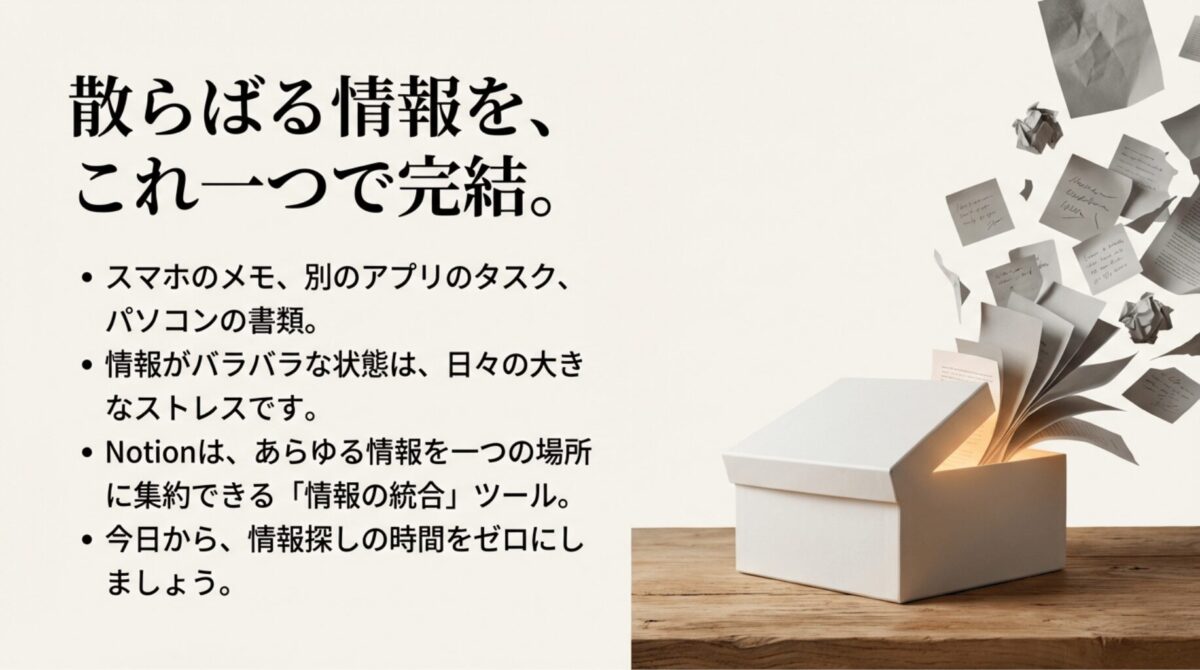







最近、仕事でもプライベートでも情報の管理が追いつかないと感じることはありませんか。メモはスマホにあり、タスクは別のアプリ、さらに大事な書類はPCの中といった具合に、情報がバラバラになっている状態はストレスが溜まるものです。そんな悩みを解決するツールとして注目されているのがNotionです。
Notionは、ドキュメント作成やタスク管理、さらに高度なデータベース機能を一つの場所に集約できるオールインワンのワークスペースです。しかし、自由度が高すぎるがゆえに、Notionの始め方や具体的なできることがわからず、途中で手が止まってしまう方も少なくありません。Notionの使い方の初心者がまず知っておくべきは、最初から完璧を目指さないことです。
この記事では、日本語化などの初期設定から、便利なテンプレートのおすすめ活用術、さらには話題のNotion AIを使った効率化まで、初心者の方がスムーズに使いこなせるようになるためのステップを整理しました。この記事を読み終える頃には、散らばっていた情報が一つにまとまり、あなたの毎日がよりスムーズに回り始めるはずです。
この記事のポイント
- Notionを日本語で快適に使うための初期設定と基本操作がわかる
- テキストや画像を自在に操るブロックシステムの仕組みが理解できる
- 難しく感じがちなデータベースやフィルター機能を簡単に使いこなせる
- テンプレートやAI機能を活用して自分専用の管理術を構築できる
Notionの使い方の初心者が知るべき基本設計
Notionを使い始める際、まずはその独特な「情報の捉え方」を理解することが近道です。ここでは、初心者が最初につまずきやすい初期設定から、Notionの核となる操作概念までを、実際に私が触ってみて感じたポイントを交えて解説します。
Notionの始め方と日本語化の重要ステップ
Notionを使い始める第一歩は、公式サイトでアカウントを作成し、自分だけの「ワークスペース」を立ち上げることです。海外発のツールであるNotionは、初期状態では英語表記になっていることが多く、これが最初の壁に感じられるかもしれません。ですが、安心してください。Notionの使い方の初心者が最初に行うべきは「日本語化」の設定です。
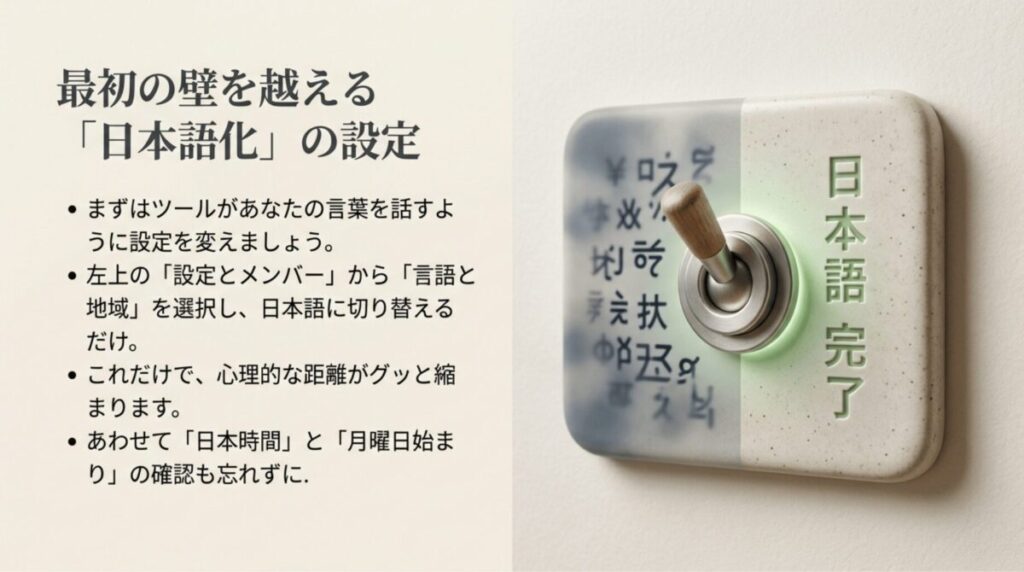
日本語化を行うには、画面左側のサイドバー上部にある「Settings & members(設定とメンバー)」をクリックします。次に、開いたメニューの中から「Language & region(言語と地域)」を選択してください。ここでLanguageを「日本語」に切り替えるだけで、メニュー項目や各種ガイド、チュートリアルがすべて日本語に翻訳されます。これだけでツールに対する心理的な距離がグッと縮まるはずです。
設定時にあわせて確認したいポイント
- タイムゾーンの設定: 「日付」を扱う際に重要です。日本時間に設定されているか確認しましょう。
- 週の始まり: 日本のビジネス習慣に合わせて「月曜日」に設定しておくと、カレンダービューが見やすくなります。
- サイドバーの整理: 初期状態で入っている「Getting Started」などのサンプルページは、一通り読んだら削除してスッキリさせてもOKです。
また、サイドバーの仕組みについても触れておきます。ここには、あなたが作成したすべての「ページ」がリストアップされます。ページはフォルダのように階層構造(入れ子)にすることができ、関連する情報をまとめて管理するのに非常に適しています。例えば「仕事」という親ページの中に「議事録」「プロジェクトA」「アイデア」といった子ページを配置することで、情報の迷子を防ぐことができます。
正確な最新の操作手順については、必ずNotion公式サイトのヘルプセンターをご確認ください。Notionは進化のスピードが非常に速く、UI(ユーザーインターフェース)が頻繁にアップデートされるため、公式が提供する一次情報が最も信頼できます。(出典:Notion公式サイト『Notionヘルプセンター』)
ブロックシステムでできることの全体像
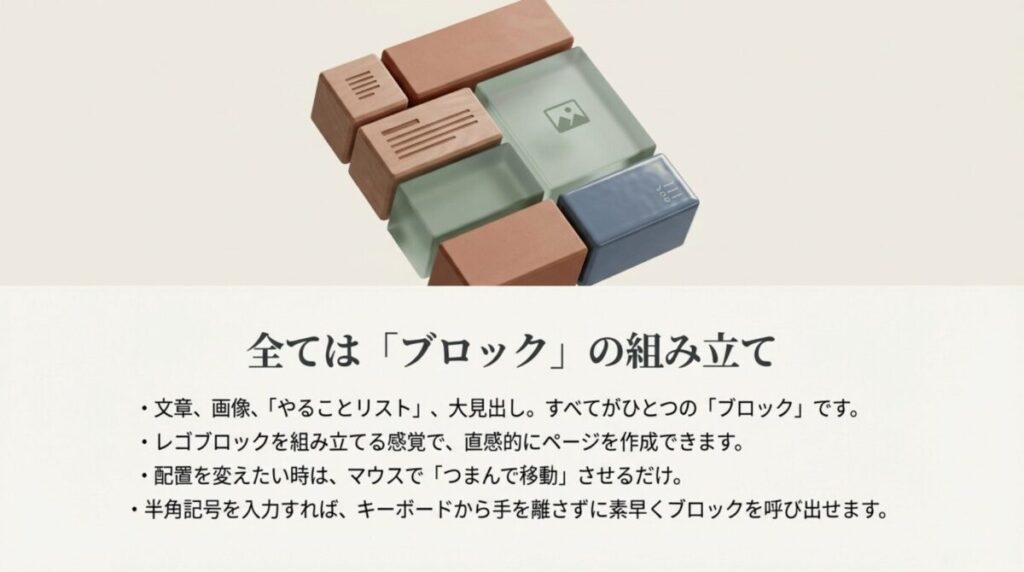
Notionが他のメモアプリと決定的に違うのは、すべての情報を「ブロック」という単位で扱うという点にあります。テキストの一行、一枚の画像、一つのToDoリスト、動画、ファイル、さらにはデータベースそのものまでが、一つの「ブロック」として存在しています。「レゴブロックを組み立てるような感覚」で、自分が必要な要素をページ上に配置していけるのが、Notionの醍醐味だと私は考えています。
このブロックシステムの最大の利点は、その圧倒的な「自由度」と「移動のしやすさ」にあります。各ブロックの左側にある6つの点のアイコン(ハンドル)をマウスで掴むと、ページ内のどこへでもドラッグ&ドロップで移動させることができます。文章の順序を入れ替えるのはもちろん、ブロックを横に並べて「カラム(列)」を作ることも可能です。例えば、左側にタスクリスト、右側に参考資料のリンク集を並べるといった、自分好みのダッシュボードがあっという間に完成します。
初心者が覚えておきたい主要なブロック
まずは以下の基本ブロックを使いこなせるようになると、表現の幅が大きく広がります。
- テキストブロック: 通常の文章入力。
- 見出しブロック(H1, H2, H3): 文章の構造を整理し、目次を作りやすくします。
- ToDoリスト: 完了したらチェックを入れられる便利なリスト。
- トグルリスト: 詳細情報を折りたたんで隠すことができ、ページをスッキリ保てます。
- コールアウト: アイコンと一緒に枠線で囲むことができ、大事なメモを強調するのに最適です。
最初は、白紙のページに何を書けばいいか迷ってしまうかもしれません。そんな時は、まず自分の頭の中にあることを箇条書きで書き出してみてください。後からブロックの種類を「見出し」に変えたり、「ToDoリスト」に変換したりすることも数クリックで可能です。最初から完璧な構成を考えず、まずは情報を「置く」ことから始めてみましょう。
スラッシュコマンドとMarkdownの基本
Notionを使いこなしている人が、なぜあんなに速くページを作成できるのか。その秘密は「スラッシュコマンド」と「Markdown(マークダウン)」の活用にあります。マウスでいちいちメニューをクリックしてブロックを探す手間を省くことで、思考のスピードを落とさずにアウトプットを続けることが可能になります。
使い方はとてもシンプルです。新しい行で、半角のスラッシュ(/)を入力してみてください。すると、作成可能なブロックの候補がズラリと表示されます。そのまま「todo」と打てばToDoリストが、「image」と打てば画像アップロード欄がすぐに現れます。キーボードから手を離さずにあらゆる操作が完結するため、慣れてくると非常に快適です。
| コマンド | 変換後のブロック / 効果 |
|---|---|
| /todo | チェックボックス付きのリストを作成 |
| /h1, /h2, /h3 | 大・中・小の見出しを作成(階層化) |
| /bullet | 黒丸の箇条書きリストを作成 |
| /num | 番号付きのリストを作成 |
| /table | シンプルな表(インライン)を挿入 |
| /page | 新しいページを現在のページ内に作成(ネスト) |
| /call | コールアウト(注釈)を作成 |
さらに、Notionはエンジニアやライターに愛用される「Markdown記法」にも対応しています。例えば、行頭に「# 」(シャープとスペース)を入れると大見出しに、「- 」(ハイフンとスペース)を入れると箇条書きになります。また、テキストを「**」で囲むと太字になり、「~」で囲むと取り消し線になります。これらは一見難しそうに見えますが、いくつか代表的なものを覚えるだけで、ドキュメント作成の効率が数倍に跳ね上がります。ショートカットキーのような感覚で、少しずつ指に覚えさせていきましょう。
スマホアプリで情報の母艦へ記録するコツ
Notionを単なるデスクトップアプリとしてだけでなく、自分の生活を支える「情報の母艦」にするためには、スマートフォンアプリの活用が欠かせません。PCの前にいない時間、例えば移動中やふとした休憩中に浮かんだアイデアを、その場でNotionに保存できるかどうかが、情報管理の成否を分けるからです。
スマホ版Notionの最大の役割は、情報の「キャプチャ(収集)」と「クイックな参照」にあります。iPhoneやAndroidの「共有」ボタンを使えば、ブラウザで見ている面白い記事やSNSの投稿を、直接Notionの指定したページに送ることができます。また、カメラ機能を使って書類やレシートをその場で撮影し、ページ内に貼り付けておくのも賢い使い方です。データはクラウド上で即座に同期されるため、帰宅後にPCを開けば、すでにそこにはスマホで入れた情報が反映されています。
スマホ版利用時の注意点
便利なスマホアプリですが、画面の小ささゆえに「複雑なレイアウト調整」や「大規模なデータベースの構築」にはあまり向いていません。無理にスマホですべてを完結させようとすると、逆にストレスが溜まってしまいます。「スマホは入力と確認、PCは整理と構築」と役割を分けるのが、長く使い続けるための秘訣です。
より便利に使うための裏技として、スマートフォンのホーム画面にNotionの「ウィジェット」を配置することをおすすめします。「お気に入り」に登録した特定のページ(例えば「買い物メモ」や「今日のToDo」)にワンタップで飛べるショートカットを作っておけば、アプリを立ち上げてからページを探すという手間をゼロにできます。この数秒の短縮が、継続的な記録を支える大きな助けになります。
Notionの使い方の初心者が習得すべき活用法
基本操作をマスターしたら、いよいよNotionの真の力を引き出す「応用編」に挑戦しましょう。データベースやAIといった機能を活用することで、あなたのNotionはただのメモ帳から、自分を支える「最強のパートナー」へと進化します。
Notionのデータベースの使い方の基礎理論
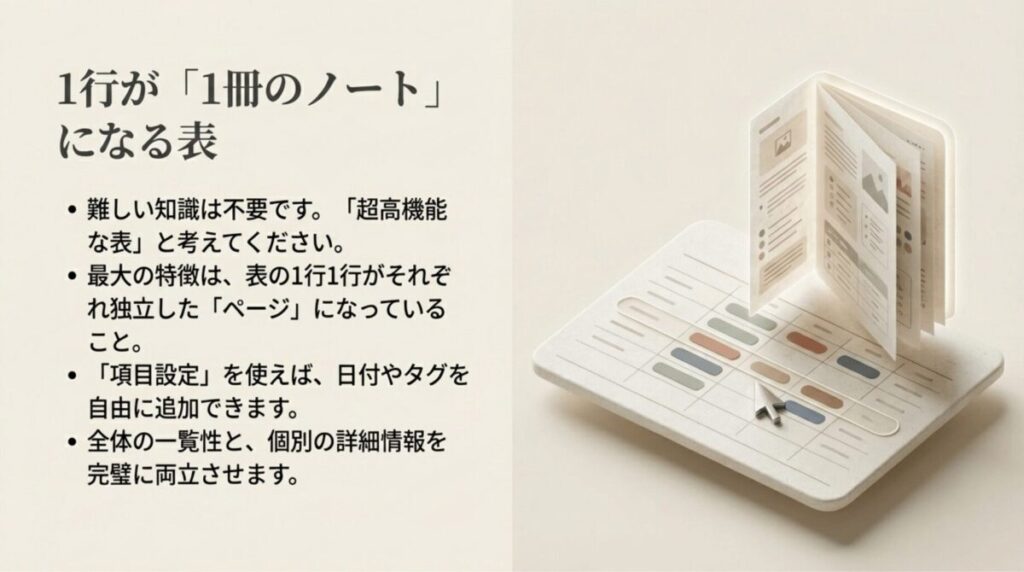
Notionを「使いこなせている」と感じる大きな境界線は、データベース機能を理解できるかどうかにあります。多くの初心者が「データベース=難しいプログラミングのようなもの」と身構えてしまいますが、実際には「超高機能なExcelのような表」だと考えればOKです。ただし、Excelと決定的に違うのは、表の1行1行がそれぞれ独立した「ページ」になっているという点です。
例えば「読書ログ」というデータベースを作ったとしましょう。タイトル、著者、読了日、評価(星の数)といった項目(プロパティ)を横に並べて管理します。ここまでは普通の表と同じですが、タイトルをクリックするとその本の専用ページが開き、中にあらすじや詳細な感想、心に響いた箇所の写真などを自由に保存できるのです。これにより、「全体の一覧性」と「個別の詳細情報」を完璧に両立させることができます。
プロパティの種類を使い分ける
データベース内の各項目には「プロパティ」を設定し、情報の形式を指定します。これにより、データの整理が劇的に楽になります。
- セレクト: あらかじめ用意した選択肢から1つを選ぶ(例:ステータス、優先度)。
- マルチセレクト: 複数のタグを付ける(例:ジャンル、スキルセット)。
- 日付: 期限やスケジュールを設定。リマインダー通知も送れます。
- リレーション: 別のデータベースと情報を紐付ける(例:「プロジェクトDB」と「タスクDB」をリンクさせる)。
まずは身近なものをデータベース化してみるのが一番の練習になります。「行ったことのあるレストランリスト」「欲しいものリスト」「勉強した内容のログ」など、ワクワクするテーマで自分だけのコレクションを作ってみてください。データの型を決めて入力していく心地よさが、Notionの虜になるきっかけになるはずです。
Notionテンプレートのおすすめ活用手順
Notionの魅力の一つに、世界中のユーザーが公開している「テンプレート」が膨大にあることが挙げられます。Notionの使い方の初心者が、ゼロからプロ顔負けのシステムを構築するのは至難の業です。まずは既存のテンプレートを自分のワークスペースに「複製」し、それを使い倒すことから始めましょう。
テンプレートの導入は非常に簡単です。サイドバーの「テンプレート」メニューをクリックすると、Notion公式が用意した様々なジャンルのテンプレートが表示されます。学生なら「授業ノート」、ビジネスマンなら「プロジェクト管理」、個人利用なら「日記」や「習慣トラッカー」など、目的に合ったものを選んで「テンプレートを複製」ボタンを押すだけです。数秒で、完璧に作り込まれたページがあなたのものになります。
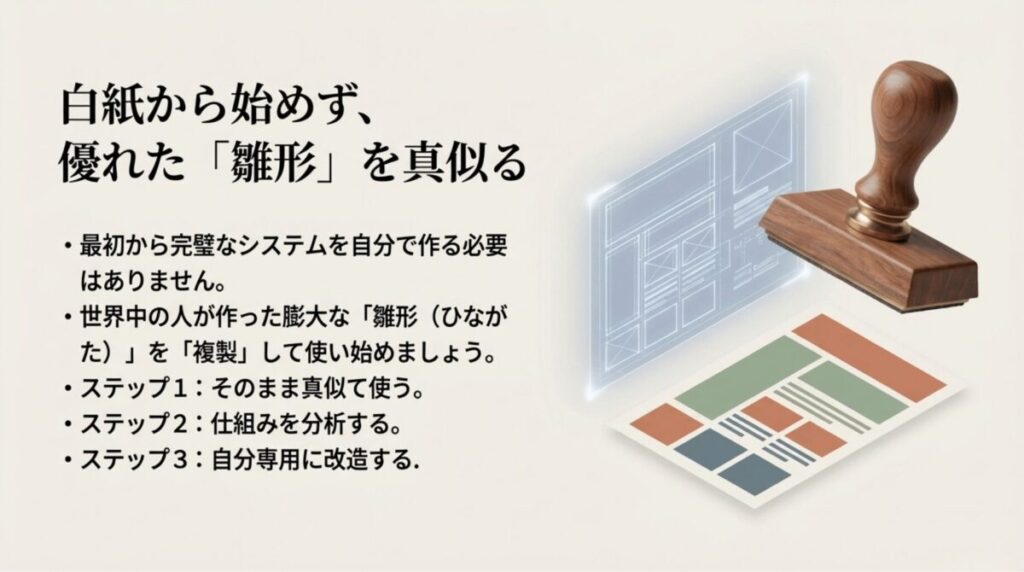
テンプレート活用の3ステップ
- 模倣: まずはテンプレートの構成をそのまま使い、数日間データを入力してみる。
- 分析: 「この項目はいらないな」「ここに新しい属性を追加したいな」と改善点を見つける。
- 改造: 自分のライフスタイルに合わせて、プロパティを消したり追加したりして、自分専用にカスタマイズする。
この「真似をして、少しずつ変える」というプロセスこそが、Notionの機能を学ぶための最短ルートです。他人が作ったページがどのように構成されているか(どんなプロパティを使っているか、どうやって計算しているか)を分析することは、パズルを解くような知的な楽しみもあります。慣れてきたら、Notion公式のギャラリーだけでなく、SNSやブログで公開されている有志のテンプレートもチェックしてみると、さらに活用の幅が広がります。
フィルター機能を活用した効率的な整理
Notionに情報を蓄積していくと、いずれ「データが多すぎて、本当に必要なものが見つからない」という状況に直面します。そこで重要になるのが、データベースの「フィルター」と「ビュー」の使いこなしです。これらは、膨大な情報の山から「今、自分が見るべきもの」だけを鮮やかに切り出すためのレンズのような役割を果たします。
例えば、仕事のタスクが100個登録されているデータベースを想像してください。そのままだと圧倒されてしまいますが、フィルターを使えば「自分が担当しているものだけ」かつ「期限が今日までのものだけ」に絞り込んで表示できます。これだけで、今日やるべきことが明確になります。フィルターの条件は「かつ(AND)」や「または(OR)」を組み合わせて自由に設定できるため、非常に緻密な抽出が可能です。

「ビュー」を変えて情報の見え方を最適化する
さらにNotionが優れているのは、同じデータを全く別の見た目に変えられる「ビュー」という機能です。一つのデータベースに対して、複数のビューを作成し、タブで切り替えることができます。
- ボードビュー: 付箋を貼ったボードのように、進行状況(未着手、進行中、完了)ごとにカードを並べて管理できます。
- カレンダービュー: 期限プロパティをもとに、月間スケジュールとして表示します。
- タイムラインビュー: プロジェクトの期間をガントチャート形式で可視化します。
- ギャラリービュー: 画像をメインに表示し、読書ログや写真管理を美しく見せます。
例えば、普段は「テーブルビュー」で詳細なデータを入力し、スケジュールの確認は「カレンダービュー」で行い、進捗の整理は「ボードビュー」でドラッグ&ドロップして進める……。といった具合に、一つのデータを多角的に活用できるのがNotionの真骨頂です。この便利さを知ると、もう普通のメモ帳には戻れません。
Notion AIによるドキュメントの自動生成
2024年から2026年にかけて、Notionは単なる管理ツールから「思考を加速させるインテリジェンスツール」へと進化を遂げました。その核となるのが「Notion AI」です。これは、あなたがページに書き込んだ内容を理解し、次のアクションを提案したり、文章を生成したりしてくれる強力なAIアシスタントです。新しい行でスペースキーを一度押すだけで、AIとの対話が始まります。
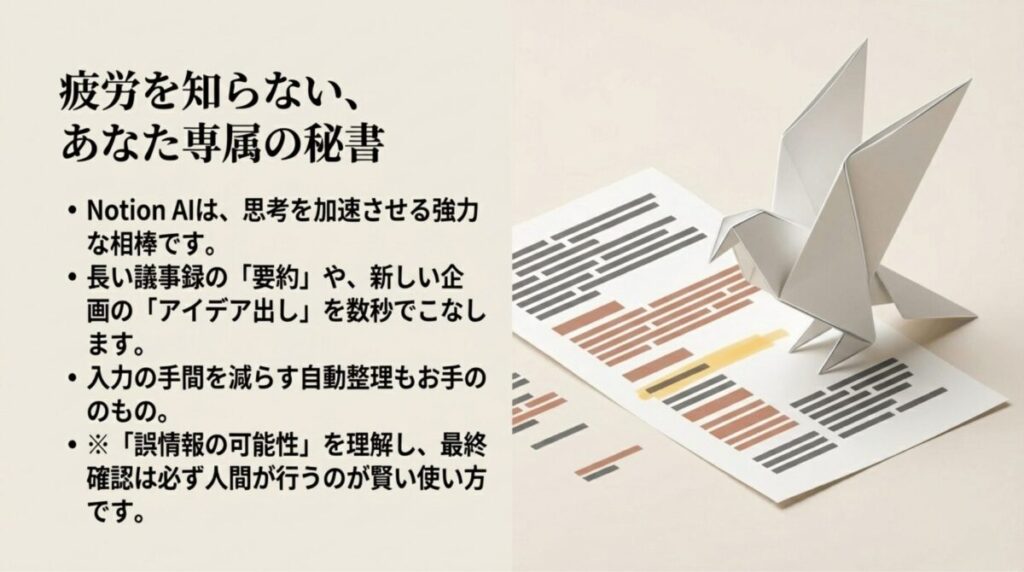
初心者がまず感動するのは、その「要約力」でしょう。例えば、会議の生々しい発言を書き留めた長い議事録があるとします。AIに「この内容を3つのポイントで要約して、決定事項と未解決の課題をリストにして」と頼めば、ほんの数秒で整理されたテキストが出力されます。また、ブログ記事のアイデア出し(ブレインストーミング)や、翻訳、さらには文章のトーンを「フレンドリー」から「プロフェッショナル」へ変更するといった作業も得意分野です。
AI利用時の心得
Notion AIは非常に優秀ですが、万能ではありません。生成された内容に事実と異なる情報(ハルシネーション)が含まれる可能性は常にあります。特に、法的なアドバイスや医療に関する情報、厳密な数値データなどを扱う際は、必ず人間が一次情報を確認し、最終的な内容の正確性を保証するようにしてください。AIはあくまでもあなたの「有能な下書き担当」であると考えるのがベストです。
さらに進んだ活用法として「AI自動入力」プロパティがあります。これは、データベースに新しい項目を追加した際、その内容に基づいてAIが自動で「カテゴリ分け」をしたり「要約」を生成したりして、特定のプロパティを勝手に埋めてくれる機能です。入力の手間を減らし、データベースの鮮度を高く保つための強力な武器になります。最新の料金プランやAIの利用上限については、状況によって変動するため、公式サイトにて詳細をご確認ください。
PC版とモバイル版を使い分ける戦略
Notionを自由自在に操れるようになるためには、使用するデバイスに応じた「戦略的な使い分け」を意識することが重要です。NotionはPC、タブレット、スマートフォンのすべてでシームレスに同期されますが、それぞれのハードウェアには得意・不得意があるからです。ここを混同してしまうと、操作に時間がかかりすぎて挫折の原因になりかねません。
デスクトップ版(PC)の役割は、ずばり「構築」と「深い思考」です。 広い画面を活かして、複数のカラム(列)を配置したり、複雑なデータベースの構成を考えたり、長文のドキュメントをまとめたりするのに最適です。また、ページのレイアウトを大幅に変更したり、ワークスペースの設定をいじったりする作業も、マウスとキーボードがあるPCで行うのが最も効率的です。週に一度、自分のNotionを「メンテナンス」する時間をPCで作ると、運用の質が格段に上がります。
一方、モバイル版(スマホ)の役割は、「キャプチャ」と「参照」に絞りましょう。 外出先で見つけたインスピレーションをメモする、スーパーで買い物リストを確認する、移動中にタスクを「完了」にする……。こうしたスピーディーなアクションにスマホは威力を発揮します。スマホでページをゼロから作ろうとするのではなく、「PCで作った使いやすいページを、スマホで快適に使う」というマインドセットを持つことが、ストレスフリーなNotionライフへの第一歩です。
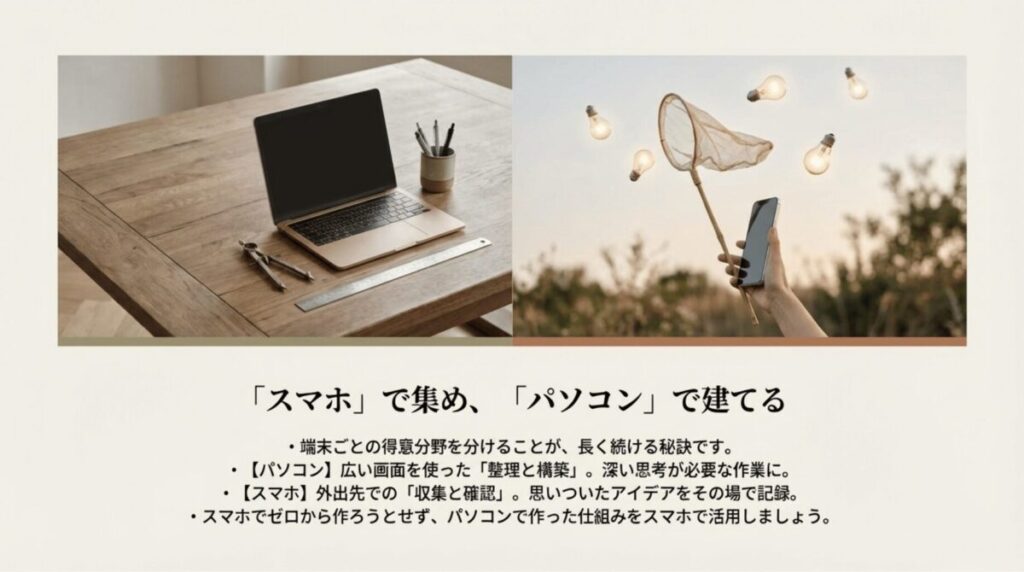
例えば、私は「今日やりたいこと」を朝にPCの大きな画面で整理し、日中はそのリストをスマホでチェックしながら、終わったものにチェックを入れるという運用をしています。このようにデバイスごとの強みを活かすことで、Notionが生活の中に自然と溶け込んでいきます。
Notionの使い方の初心者が習慣化する秘訣
「Notionは多機能すぎて、結局何をすればいいかわからない……」そんな悩みを持つNotionの使い方の初心者に、最後に伝えたい習慣化の秘訣があります。それは、「自分にとって最も価値のある1ページ」を決め、毎日そこを必ず開くようにすることです。あれもこれも管理しようとせず、まずは最小限から始めるのが成功の鉄則です。
おすすめは、自分だけの「デイリーダッシュボード」を作ることです。そこには、今日のToDo、直近の目標、そしてふとした瞬間に書ける「一行日記」の欄だけを置いておきます。朝起きたらまずそのページを開き、今日やることを確認する。寝る前にその日の気分を一行だけ書く。このシンプルなルーティンを繰り返すだけで、Notionを開くことが「呼吸をするように当たり前」のことになっていきます。無理にデータベースを連携させたり、複雑な関数を組んだりする必要はありません。

挫折を防ぐためのマインドセット
- 未完成を楽しむ: Notionは永遠に「ベータ版」で構いません。使いながら、自分に合わせて変え続けていきましょう。
- 情報のゴミ箱を恐れない: とりあえず何でも放り込んでおく「Inbox」ページを作りましょう。整理は後回しでOKです。
- コミュニティやSNSを覗く: 他の人がどう使っているかを知ることで、「そんな使い方があったのか!」という新しい発見が得られます。

Notionという柔軟なキャンバスには、正解も間違いもありません。あなたの人生や仕事が少しでも楽になり、ワクワクするような管理ができるのであれば、それがあなたにとっての「正しい使い方」です。本ガイドが、あなたのクリエイティブな情報管理の第一歩を支える助けとなれば幸いです。なお、具体的な有料プランの内容や最新の機能詳細については、必ずNotion公式サイトにてご確認ください。それでは、自分だけの素晴らしいワークスペース作りを楽しんでください!
