
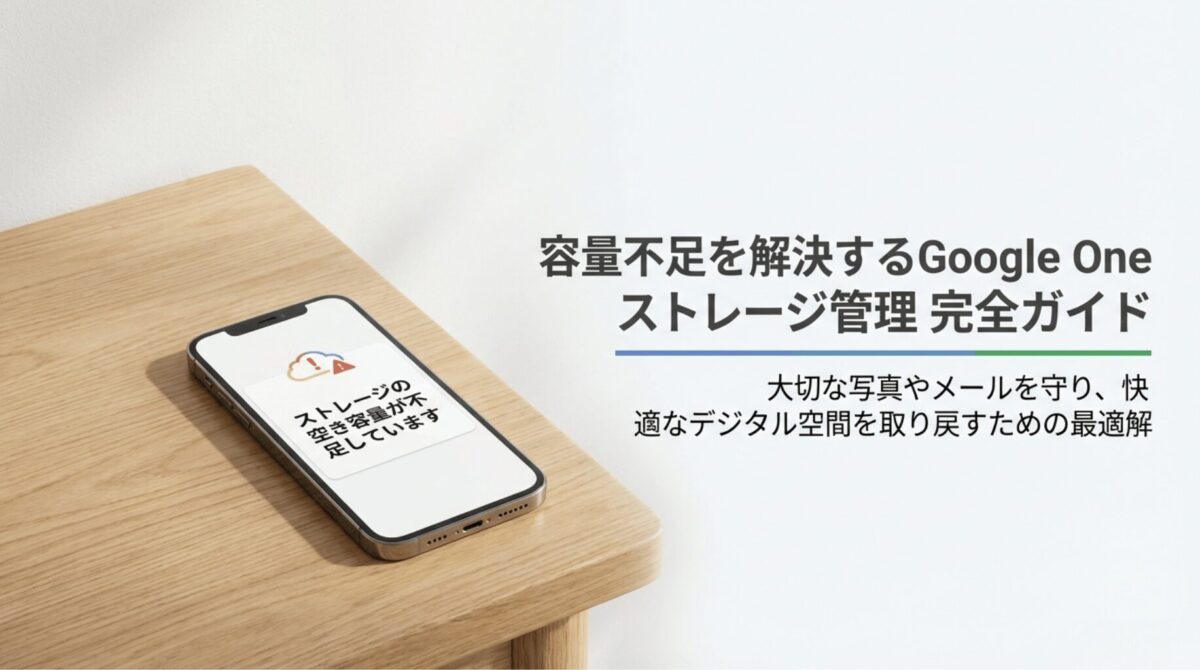






GoogleドライブやGmail、Googleフォトを毎日使っていると、突然「ストレージの空き容量が不足しています」という警告が出て焦ることがありますよね。大切な写真や仕事のメールが保存できなくなるのは死活問題ですし、どうにかして効率よく整理したいと考えるのは自然なことです。私も以前、大事なメールの受信が止まってしまい、慌てて対策を調べた経験があります。Google Oneのストレージ管理の仕組みを正しく理解すれば、自分に合った容量プランを選んだり、不要なデータを賢く削除したりして、ストレスなくデジタルライフを送り続けることができます。この記事では、プランの選び方から具体的な節約術まで、私が実際に役立った知識を網羅的に詳しく共有します。
この記事のポイント
- Google OneとGoogleドライブの根本的な違いと役割
- 100GBから数TBまで選べる最新の料金プラン比較
- ストレージを圧迫している原因を特定し、削除・整理する手順
- 家族共有機能やバックアップ設定を使いこなすための活用術

Google Oneのストレージ管理の基本と料金プラン
まずは、Google Oneとは何なのか、そして自分にぴったりのプランをどう選べばいいのかという基本の部分を見ていきましょう。無料で使える範囲と有料でできることの境界線を知ることが、スマートな管理への第一歩です。
Googleドライブとの違いを徹底解説
「GoogleドライブとGoogle Oneって、名前は似ているけれど何が違うの?」と疑問に思う方は非常に多いです。私も最初は「どちらも保存する場所じゃないの?」と思っていました。しかし、明確な違いがあります。Googleドライブは、ドキュメントやPDFなどのファイルを保存・共有・編集するための「サービス名」そのものを指します。
一方で、Google Oneは、Googleドライブ・Gmail・Googleフォトという3つのサービスで使う「合計保存容量を管理・拡張するためのサブスクリプションプラン」の名称です。つまり、ドライブという「部屋」の広さを広げ、さらに管理ツールやサポート特典をプラスしたものがGoogle Oneだと考えると分かりやすいでしょう。
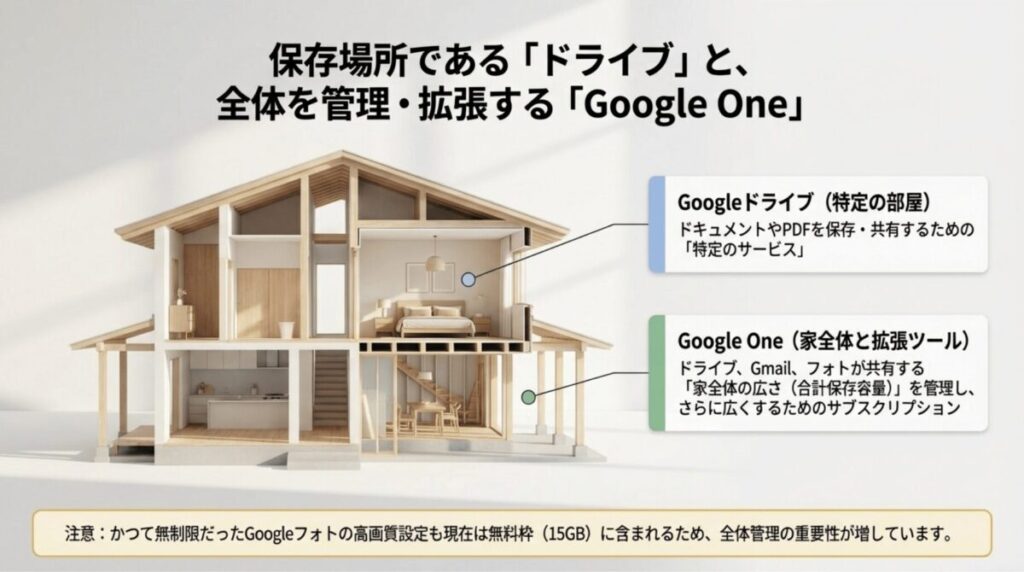
Googleドライブ以外にも、Gmailのメール本文や添付ファイル、Googleフォトにアップロードした高画質な写真や動画はすべて、この共通のストレージを消費します。以前はGoogleフォトの「高画質」設定が容量無制限だった時期もありましたが、現在は15GBの無料枠に含まれる仕様に変更されています。そのため、複数のサービスを横断して一括管理できるGoogle One ストレージ管理の重要性がこれまで以上に高まっているのです。
無料版と有料版の主な違い
無料版は15GBの容量制限がありますが、Google Oneの有料プランに切り替えると、容量が大幅に増えるだけでなく、Googleスペシャリストによる直接サポートや、Googleフォトでの高度な編集機能(消しゴムマジックなど)、さらにプランによってはVPN機能やAI機能(Gemini)といった付加価値も利用できるようになります。
100GBから選べる有料プランの料金比較
Google Oneの料金プランは、自分のデータ使用量に合わせて柔軟に選べるようになっています。基本的には「ベーシック」「プレミアム」「AI プレミアム」といった段階があり、容量が大きくなるほど月あたりの単価が抑えられる傾向にあります。
例えば、スマホのバックアップが中心なら100GBのベーシックプランで十分ですが、動画をたくさん撮影したり、家族全員で容量を分け合ったりする場合は、2TB以上のプレミアムプランが選択肢に入ってきます。ここで、2026年時点の代表的な料金プランを比較表にまとめてみました。

| プラン名 | 容量 | 月額料金(税込) | 年額料金(税込) | 主な特徴 |
|---|---|---|---|---|
| 無料プラン | 15GB | 0円 | - | 基本機能のみ |
| ベーシック | 100GB | 290円 | 2,900円 | 家族共有可能 |
| プレミアム | 2TB | 1,450円 | 14,500円 | 大容量・高度な編集 |
| AI プレミアム | 2TB | 2,900円 | - | Gemini Advanced利用可 |
年払いにすると、月払いと比較して約16%(2ヶ月分)ほどお得になります。長期間使うことが確定しているなら、迷わず年払いを選ぶのが賢い選択です。また、5TBや10TBといった超大容量プランも存在しますが、これらは下位プランを契約した後にアップグレード画面から選択できるようになる仕様です。自分の現在の消費ペースを確認しながら、無理のないプランを選びましょう。
ストレージ使用状況を正確に確認する方法
「何が原因で容量が足りなくなったのか」を特定せずにプランを上げるのはもったいないですよね。正確な使用状況を確認することで、無駄な出費を抑えられる可能性があります。Google One ストレージ管理において、状況確認はもっとも頻繁に行うべき作業です。
PC(ブラウザ)から確認する場合は、Google One公式サイトのストレージ管理ページにアクセスしてください。ここでは「Googleドライブ」「Gmail」「Googleフォト」の3つのサービスがそれぞれ何GB使用しているかが円グラフやバーグラフで直感的に表示されます。
スマートフォン(Android/iOS)の場合は、Google Oneアプリを開き、下部のメニューから「ストレージ」タブを選択します。すると、各項目の内訳だけでなく、「クリーンアップの提案」という便利な項目も見つかるはずです。
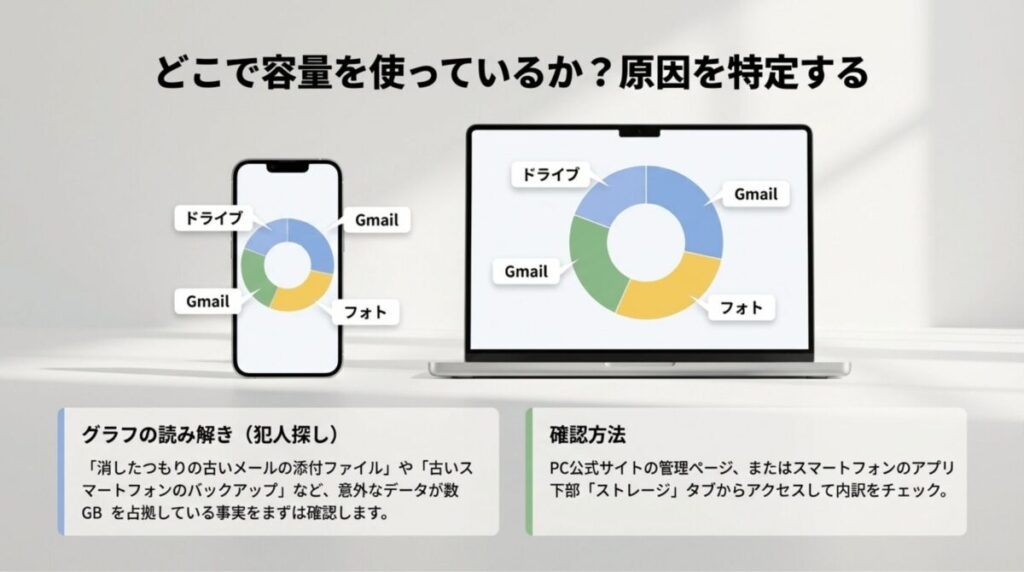
サービス別の「犯人」探し
確認してみると、「自分では写真を消しているつもりだったけれど、実はGmailの古い添付ファイルが数GBも占拠していた」といった意外な事実が見つかることがよくあります。また、Googleドライブに保存されたAndroidデバイスの古いバックアップデータが残っていることもあります。まずはこのページを隅々まで眺めて、どのサービスにメスを入れるべきかを判断しましょう。
家族共有で容量を賢く活用する仕組み
Google Oneの大きな魅力の一つが「ファミリー共有」です。ベーシックプラン(100GB)以上の契約者であれば、自分を含めて最大6人のメンバーでストレージ容量を共有することができます。これが非常に経済的で、私も家族を誘って一緒に使っています。
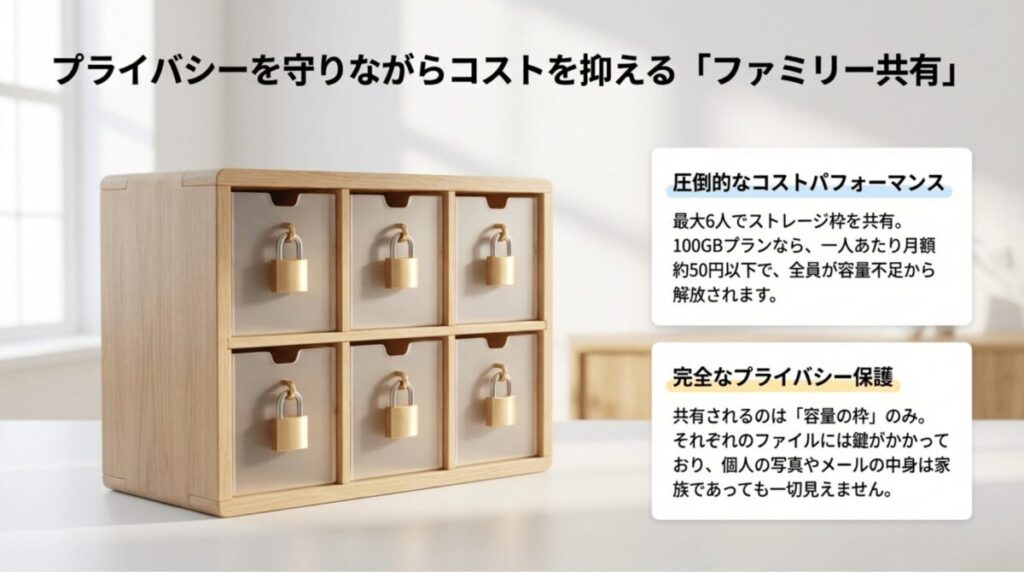
「共有」と聞くと、「自分のプライベートな写真やメールの中身まで家族に見られてしまうのでは?」と不安になる方もいるかもしれませんが、そこは安心してください。共有されるのはあくまで「ストレージの容量枠」だけであり、ファイルの中身は個人のアカウントごとに完全に分離されています。
- 一人が代表して支払うことで、家族全員が容量不足から解放される
- 100GBプランなら、一人あたり月額約50円以下で使える計算(6人の場合)
- 管理者が誰がどれくらい容量を使っているかを確認し、管理できる
- 共有のオン・オフはいつでも設定から変更可能
設定はGoogle Oneアプリの「設定」>「ファミリーの設定を管理」から簡単に行えます。ただし、共有グループに参加できるのは同じ国に住んでいることが条件であるなど、いくつかの制約があります。詳細は、Google公式のファミリーグループに関するヘルプページを確認しながら進めるのがスムーズです。
iPhoneやAndroidでのバックアップ設定
スマートフォンの紛失や故障は、いつ自分の身に降りかかるかわかりません。Google One ストレージ管理を導入する目的の一つは、大切なデータの「バックアップ」を確実に行うことでもあります。
Androidユーザーの場合、OSレベルで統合されているため設定は非常にスムーズです。端末の「設定」>「Google」>「バックアップ」から、Google Oneによるバックアップを有効にするだけで、アプリのデータ、通話履歴、デバイスの設定、メッセージなどが自動的に保存されます。
iPhoneユーザーの場合は、Google Oneアプリをインストールする必要があります。アプリ内でバックアップ設定をオンにすることで、iCloudの容量を節約しながら、写真や連絡先、カレンダーの予定をGoogleのクラウドに預けることができます。
特に「Googleフォト」との連携は強力です。バックアップを有効にしておけば、撮影したそばからクラウドに保存されるため、スマホ本体の写真を削除して「空き容量を増やす」操作をしても、クラウド上には思い出がしっかり残ります。
効率的なGoogle Oneのストレージ管理と節約術
「容量が足りないからすぐにアップグレード」と決める前に、まずは今のストレージを徹底的にダイエットさせてみましょう。意外と不要なデータが溜まっているものです。また、一度整理のコツを掴んでしまえば、有料プランを契約した後も容量を長持ちさせることができます。
空き容量を増やす管理ツールの使い方
Google Oneには、ユーザーが手動でファイルを探し回らなくてもいいように「ストレージ管理ツール」が用意されています。これは、AIが「これは不要な可能性が高いですよ」という候補を自動で見つけてくれる非常に便利な機能です。
具体的には、「ゴミ箱の中身」「迷惑メール」「容量の大きい添付ファイル」「不鮮明な写真」といったカテゴリごとにファイルをリストアップしてくれます。
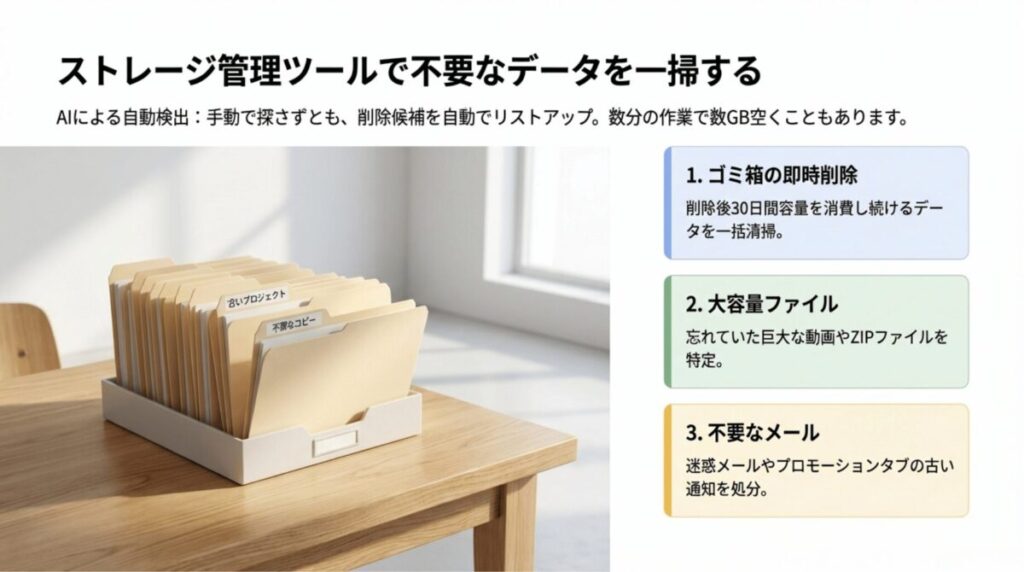
- ゴミ箱の即時削除:削除したつもりでも30日間は容量を食い続けています。ここを一括清掃するだけで数GB空くことも。
- 大容量ファイル:Googleドライブに保存したまま忘れている大きな動画やZIPファイルを特定できます。
- Gmailの不要メール:プロモーションタブに溜まった数年前の通知メールなどを一気に処分しましょう。
このツールを使えば、数分間の作業で「プランを上げなくても大丈夫だった」という結果になることもあります。月に一度くらいのペースで定期的にチェックする習慣をつけると、Google One ストレージ管理がとても楽になります。
Gmailの大きな添付ファイルを特定して削除
Gmailは一通あたりのテキスト量はわずかですが、添付ファイルが重なるとかなりの容量になります。特に、仕事でPDF資料をやり取りしたり、高画質な写真をメールで送受信したりしている方は注意が必要です。
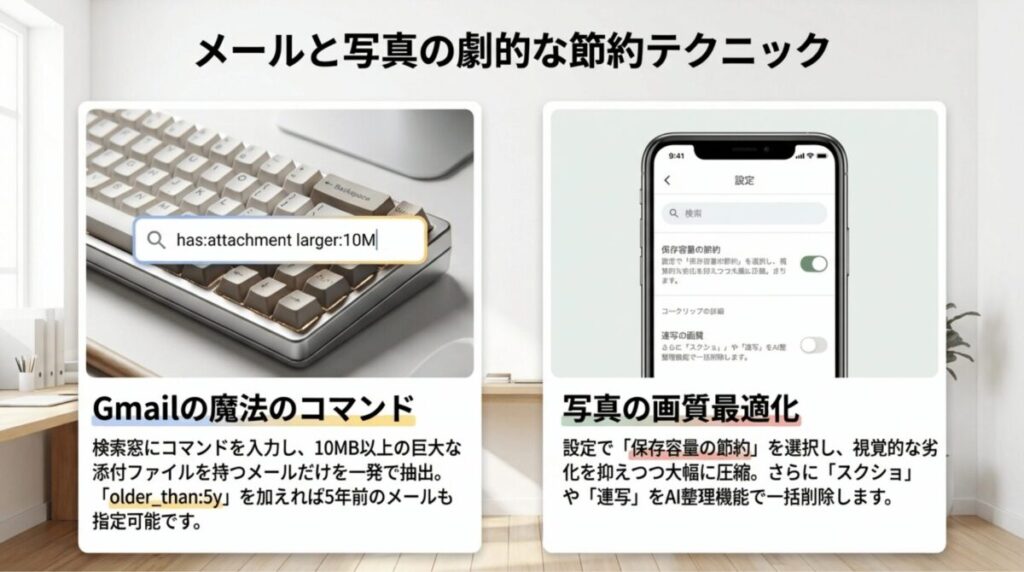
効率よく削除するためには、検索コマンドを活用するのが一番の近道です。Gmailの検索窓に「has:attachment larger:10M」と入力して検索してみてください。これで10MB以上の巨大なメールだけが表示されます。
また、「older_than:5y」などのコマンドを組み合わせることで、5年以上前の古いメールを抽出することも可能です。過去のやり取りをすべて残しておく必要がないのであれば、こうした古いデータを整理するだけで、Google One ストレージ管理の負担は大幅に軽減されます。
Googleフォトの保存容量を節約するテクニック
Googleフォトは、ほとんどのユーザーにおいてストレージ消費の最大原因となっています。ここで最も効果的な節約術は、アップロードする際の「画質」を見直すことです。
Googleフォトの設定には「元の画質」と「保存容量の節約(旧・高画質)」の2種類があります。「保存容量の節約」を選ぶと、Googleが画質を視覚的に損なわない程度に圧縮してくれるため、消費容量を大幅に抑えることができます。スマホの画面で見たり、L版サイズでプリントしたりする程度なら、違いはほとんど分かりません。
スクリーンショットや連写の整理
また、意外と容量を食っているのが「スクリーンショット」や「バースト(連写)撮影」です。一時的にメモ代わりに撮ったスクショがクラウドにバックアップされ続けていませんか?
Google Oneアプリやフォトアプリの「整理」機能を使えば、似たような写真やボケた写真をAIが判別してくれます。これらを削除するだけで、貴重なストレージを「本当に残したい思い出」のために空けておくことができるのです。
削除したファイルの復元手順とゴミ箱の整理
「間違えて大事なファイルを消してしまった!」という時も、Google One ストレージ管理の仕組みを知っていれば慌てずに済みます。基本的には、削除した直後のファイルは各サービスの「ゴミ箱」に移動します。
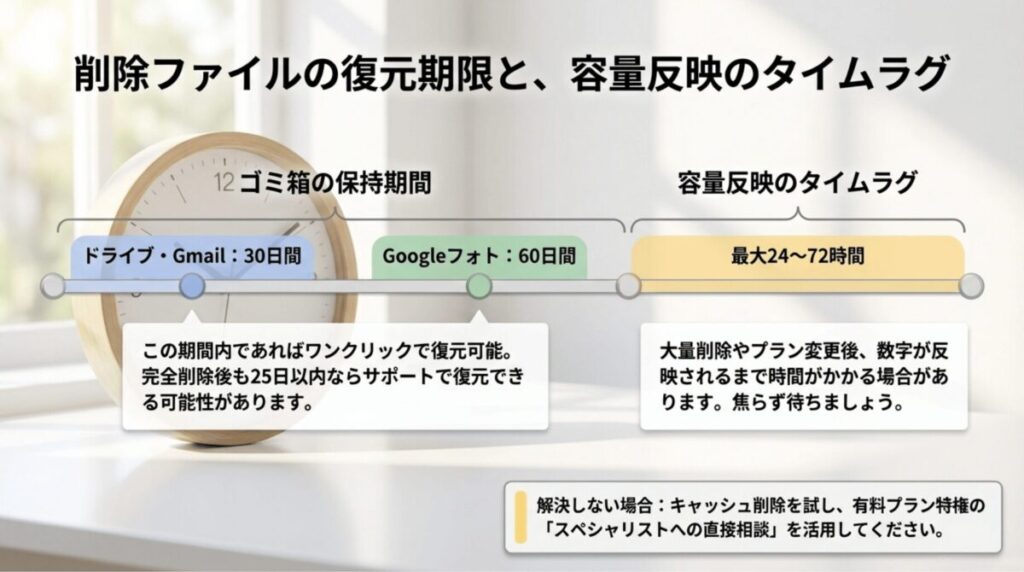
ゴミ箱に留まっている期間は、GoogleドライブとGmailが30日間、Googleフォトが60日間(バックアップ済みの場合)です。この期間内であれば、ゴミ箱を開いてファイルを選択し、「復元」をクリックするだけで元に戻ります。
もし「ゴミ箱を空にする」を操作してしまった後でも、個人アカウントであれば削除から25日以内ならGoogleのサポートに復元リクエストを送ることができます。ドライブのヘルプページから問い合わせが可能ですが、必ずしも復元できるとは限らないため、過信は禁物です。
反対に、容量を今すぐ空けたい場合は、ゴミ箱を手動で空にするのを忘れないでください。削除ボタンを押しただけではストレージ使用量は減りません。最後の「ゴミ箱を空にする」までがセットだと覚えておきましょう。
容量が反映されないトラブルへの対処法
有料プランを契約したり、大量のファイルを削除したりしたのに、表示される「残り容量」が変わらないことがあります。私も以前、これに悩まされたことがありますが、多くの場合「時間の経過」で解決します。
Googleの公式アナウンスによると、ストレージ容量の更新には最大24時間(大量削除の場合は最大72時間)かかる場合があるとされています。特にGmailは反映が遅れがちな印象があります。
- 購入時と現在ログインしているアカウントが同一か確認する
- 支払い方法(クレジットカードやギフトカード)が正常に処理されているか確認する
- 一度ブラウザのキャッシュを消すか、アプリを再起動してみる
それでも解決しない場合は、Google Oneアプリ内の「サポート」タブから、チャットやメールでスペシャリストに相談しましょう。これは無料ユーザーにはない有料プラン会員だけの特権ですので、遠慮なく活用してトラブルを解消してください。
Google Oneのストレージ管理のまとめと注意点
ここまで詳しく見てきたように、Google One ストレージ管理は、単に容量を買うだけではなく、今のデータを整理し、賢く共有し、安全にバックアップするという一連のサイクルです。
無料の15GBでやりくりするのも一つの楽しみですが、月額数百円で「容量不足のストレス」から解放され、家族の思い出も守れるのであれば、非常にコスパの良い投資だと言えるでしょう。
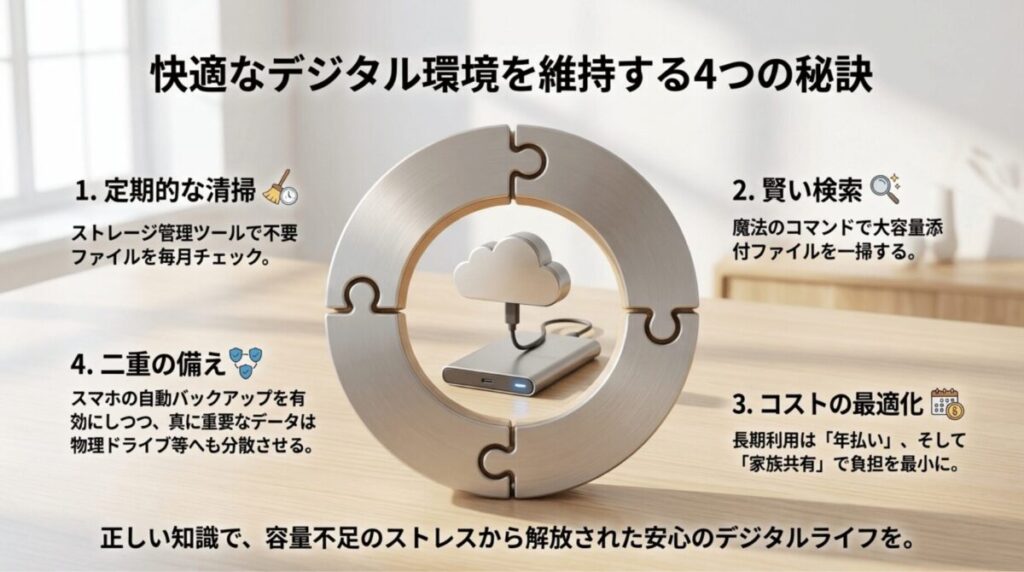
- 定期的に「ストレージ管理ツール」で不要なファイルを掃除する
- Gmailの大容量添付ファイルは検索コマンドで一掃する
- 長期利用を決めているなら「年払い」でコストを16%カットする
- 家族で使えば、一人あたりの負担をさらに減らせる
ただし、クラウド上にあるからといって100%安全とは言い切れません。システムトラブルやアカウント停止のリスクに備え、本当に重要なデータは物理的なハードディスクや他のクラウドサービスにもバックアップしておく「二重の備え」を推奨します。最新の仕様や具体的な規約については、必ず(出典:Google『Google One ヘルプ』 https://support.google.com/googleone )などの一次情報源を確認するようにしてください。
正しいGoogle One ストレージ管理の知識を持って、快適で安心なデジタルライフを手に入れてくださいね。
この記事が、あなたのストレージに関する悩みの解決に少しでも役立てば幸いです!
