







日本国内で販売されているGalaxyシリーズを使っていて、静かなカフェや美術館で撮影をしたいときに、あの大きなシャッター音が気になったことはありませんか。Galaxyのカメラでシャッター音を消すための無音化を実現したいという悩みは、多くのユーザーが共通して抱えているものです。最近ではAndroid 14やOne UI 6へのアップデートによって、これまで定番だったSetEditというアプリが使えない状況になり、どうすればいいか分からず困っている方も多いはずです。この記事では、今の環境で純正カメラの画質を維持したまま音を消すための具体的な方法や、手軽に使える無音カメラアプリの選択肢について、私自身の調べた内容を分かりやすくお伝えします。
この記事のポイント
- 最新のOS環境でGalaxyのカメラの音を消すための具体的な手順
- これまで使えていた設定変更アプリが使えなくなった理由と対策
- 純正カメラの機能を落とさずに無音化できるShizukuの導入方法
- 設定変更が難しい人向けのおすすめ無音カメラアプリと使い分け
Galaxyのカメラでシャッター音を消す無音化の現状
Galaxy端末を日本で使う際、避けて通れないのがカメラの音問題です。まずは、なぜ日本版のGalaxyではシャッター音が強制的に鳴るようになっているのか、そして最新のシステムアップデートによって何が変わったのか、現状を詳しく整理しておきましょう。
日本版特有のシャッター音強制の仕組みと現状
日本国内で流通しているGalaxyスマートフォン(キャリアモデルおよびSIMフリーモデル)は、マナーモードやサイレントモードに設定していても、カメラのシャッター音が強制的に鳴動する仕様になっています。これは決して日本の法律で義務付けられているわけではなく、一般社団法人電気通信事業者協会(TCA)などが中心となった、盗撮防止という社会的要請に基づく業界の自主規制によるものです。メーカー側もこれに準拠する形で、日本向けのファームウェアにおいて「シャッター音を消す」という選択肢を意図的に隠しています。
具体的には、端末が読み取っているSIMカードのMCC(Mobile Country Code:モバイル国コード)が「440(日本)」である場合、システムが自動的にカメラ音をオンに固定する仕組みが組み込まれています。そのため、たとえ海外旅行中であっても日本のSIMを挿している限り音は鳴り続けます。以前は「CSC」と呼ばれる地域コードを物理的に書き換えるような、非常に難易度の高い手法もありましたが、端末の保証が受けられなくなるリスクが極めて高いものでした。現在はこうしたハードウェア的な改造ではなく、ソフトウェアの設定値を変更することで「日本にいながらにして、グローバルモデルと同等の挙動をさせる」というアプローチが主流となっています。しかし、静寂が求められる場所での撮影において、この大きな電子音が撮影者にとって精神的な負担になっている事実は否めません。
Android 14やOne UI 6の仕様変更
2023年末から2024年、そして2025年にかけて、Galaxyユーザーの間で大きな激震が走りました。それが、Android 14へのOSアップデートと、それに伴うSamsung独自のユーザーインターフェース「One UI 6.0」および「One UI 6.1」以降の導入です。このアップデートを境に、これまで当たり前のように使えていた無音化のテクニックが突如として通用しなくなり、多くのユーザーが「なぜ急にできなくなったのか」という強いフラストレーションを抱くことになりました。
今回の仕様変更の核心は、GoogleがAndroid OS全体のセキュリティモデルをより強固なものへと作り変えたことにあります。これまでのAndroidでは、アプリに対して「設定の変更許可」という権限をユーザーが手動で与えれば、システム深部の設定値を書き換えることが比較的容易に可能でした。しかし、Android 14以降、OSは「保護された設定領域」を厳格に定義し、サードパーティ製の一般アプリがこの領域に直接介入することを物理的に遮断するようになったのです。これは悪意のあるアプリが勝手に通信設定やプライバシー設定を書き換えるのを防ぐための「安全策」ですが、同時にシャッター音の設定値を司るデータベースもその保護対象に含まれてしまったというわけです。
One UI 6.x以降で変わった主なポイント:
- 「Systemテーブル」および「Secureテーブル」への外部アプリからの書き込み制限の厳格化
- OSレベルでの設定整合性チェックの強化(勝手に書き換わった値を元に戻す挙動)
- 「ワイヤレスデバッグ」機能の仕様変更によるペアリングプロセスの厳格化
この変更により、スマホ単体で完結する簡易的な設定アプリは、OSという巨大な城壁の前に成す術を失いました。現在の仕様では、純正カメラの機能を一切損なうことなく「シャッター音のみ」を制御するためには、通常のアプリ実行権限よりも一段階高い「特権(シェル権限)」が必要になります。この権限を行使するためには、Androidの開発者向け機能である「ADB(Android Debug Bridge)」という、いわばシステムの裏口のようなインターフェースを経由するしかありません。
利便性を重視してきたこれまでのAndroidの歴史の中で、今回の仕様変更は、自由なカスタマイズを楽しみたいユーザーと、セキュリティを絶対視するプラットフォーマーとの間にある「思想の衝突」を象徴する出来事ともいえるでしょう。かつての「手軽な裏技」が「高度な技術操作」へと変貌を遂げたことで、Galaxyの無音化は今、リテラシーが試される新たなフェーズに突入しています。この「OSが引いた境界線」を正しく理解することが、現在の難しい環境下で理想の撮影環境を手に入れるための最短ルートとなるのです。
利便性が損なわれたように感じますが、これはデバイス全体のセキュリティ(ウイルス感染や不正操作の防止)と引き換えに導入されたものです。無音化に挑戦する際は、この「OS側のガードが固くなった」という事実を念頭に置き、慎重に手順を進める必要があります。最新のパッチ状況については、Androidセキュリティ情報(出典:Google公式 Android Open Source Project)などを参照すると、その厳格化の背景がより深く理解できるでしょう。
SetEditが使えない原因と書き込みエラーの背景
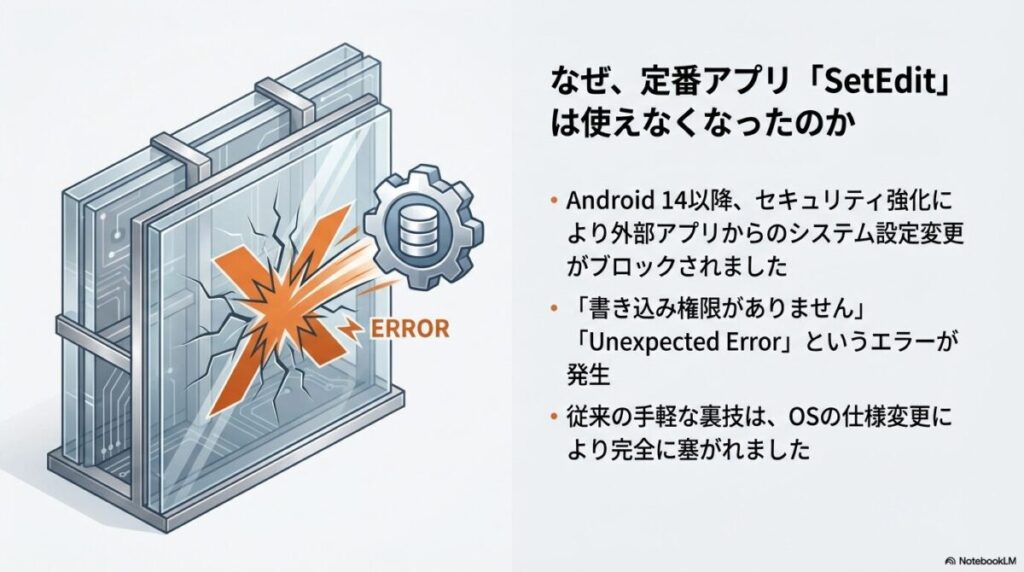
Galaxyの無音化において長らく「定番」とされてきたのが、システムのデータベースを直接編集できるアプリ「SetEdit(Settings Database Editor)」でした。このアプリを使い、システムテーブル内にある「csc_pref_camera_forced_shuttersound_key」という項目の値を「1(有効)」から「0(無効)」に書き換えるだけで、魔法のようにシャッター音が消えていたのです。しかし、前述のAndroid 14/One UI 6環境下では、この値を変更しようとすると「Unexpected Error」や「書き込み権限がありません」といったエラーメッセージが表示され、変更が反映されません。
この書き込みエラーが発生する背景には、Android OSの「APIレベル」の引き上げがあります。新しいセキュリティポリシーでは、アプリが直接システム設定の深部に触れることを禁じており、SetEditのようなツールであっても、OSが許可した範囲外の操作は受け付けられなくなったのです。いわば、家の中の家具を自由に動かせていたのが、急に「この家具は床に固定されているので動かせません」とOSから拒否されているような状態です。このため、ネット上で見かける古い情報の多くは現在では通用しなくなっており、今のユーザーは新しい「壁の越え方」を知る必要があります。この変化により、ユーザーは「手軽さ」を諦めて手順の多い方法に移行するか、あるいは純正カメラ以外の選択肢を模索するかという、二者択一を迫られることになりました。
システム設定の変更は、誤った操作をすると端末の動作が不安定になる、あるいは最悪の場合起動しなくなるなどのリスクがあります。実行する際は必ず大切なデータのバックアップを取り、自己責任で行うようにしてください。正確な最新仕様や公式の見解については、Samsung公式サイト(出典:Samsung Japan サポートページ)などで確認することをおすすめします。
開発者向けオプションを表示させるための準備
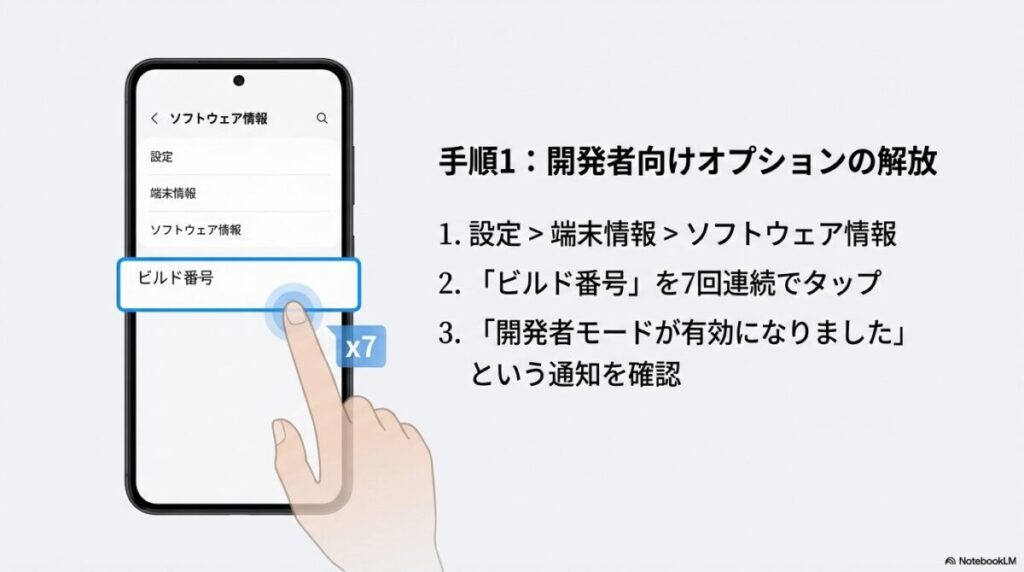
これからの手順を進めていく上で、避けて通れないのが「開発者向けオプション」の有効化です。これは名前の通り、本来はAndroidアプリの開発者がテストを行うために用意されている隠しメニューですが、ここを解放しない限り、最新OSでの無音化は一歩も進みません。操作は非常にシンプルですが、普段使いの設定画面には出てこないため、裏コマンドを入力するような感覚に近いかもしれません。
具体的な手順は、まず設定アプリから「端末情報」を選び、次に「ソフトウェア情報」をタップします。その中にある「ビルド番号」という項目を、迷わず7回連続でタップしてください。数回タップしたあたりで「開発者モード有効まであと○ステップです」というカウントダウンが表示され、最終的に「開発者モードが有効になりました」という通知が出れば成功です。設定画面のトップに戻ると、一番下に「開発者向けオプション」という項目が出現しているはずです。ここにはスマートフォンの動作を根底から変えてしまうような強力なスイッチが並んでいるため、不必要に他の設定を触らないよう注意しましょう。この「隠し扉」を開くことが、不自由な制限から解放されるための第一歩となります。
Shizukuアプリを用いたシステムアクセスの方法
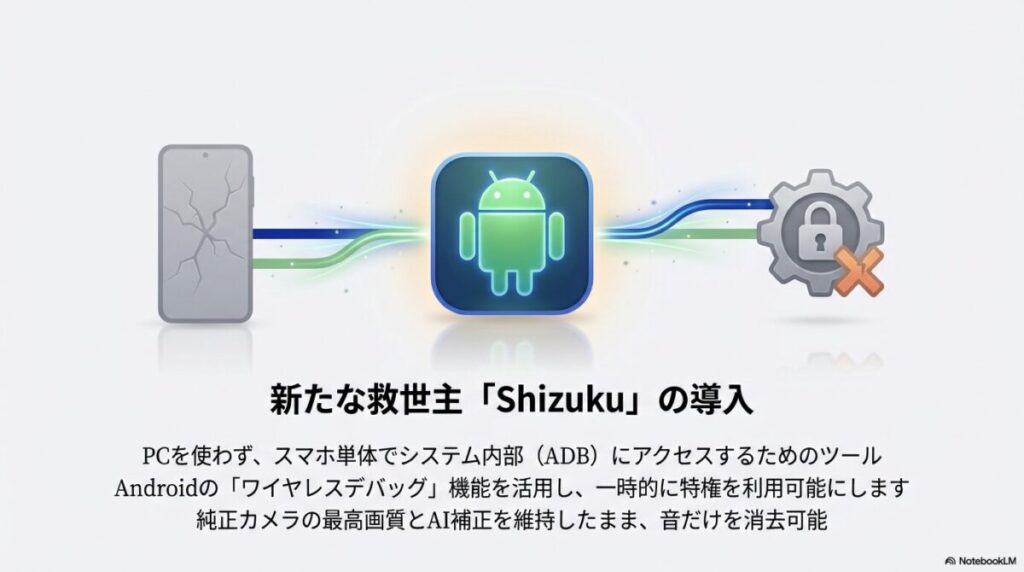
現在の主流であり、SetEditに代わる唯一と言っても過言ではない強力な手段が、アプリ「Shizuku」を活用した方法です。Shizukuは、Androidの「ワイヤレスデバッグ」という機能を利用して、通常はPCからADBコマンドを送らなければ触れないシステム領域に対し、スマートフォン単体でのアクセスを可能にする画期的なツールです。これまではPCとUSBケーブルを繋いで難しい黒い画面に文字を打ち込む必要がありましたが、Shizukuを使えばそのプロセスを大幅に簡略化できます。
Shizukuがいわゆる「踏み台」のような役割を果たし、他のアプリに高い実行権限を貸し出すことで、保護されたシステム設定の書き換えが可能になります。いわば、厳重にロックされた金庫を開けるための「一時的な鍵」を生成してくれるような存在です。もちろん、このアプリ自体もGoogle Playストアで公開されている信頼性の高いものですが、システムレベルでの干渉を行うため、導入には一定の理解が求められます。しかし、純正カメラの圧倒的な画質やAI補正機能を一切損なうことなく、ただ「音だけ」を取り除きたいというこだわり派のユーザーにとって、Shizukuは現状で最もスマートかつ唯一の正攻法といえる解決策になっています。
Galaxyのカメラでシャッター音を消す無音化の手順
現状を把握したところで、いよいよ具体的な作業工程に入ります。ここからはShizukuを立ち上げ、実際にGalaxyのシステム内部にアクセスしてシャッター音を制御する具体的な流れを解説します。
ワイヤレスデバッグのペアリングと接続の手順
まずはShizukuを起動して、Androidの「ワイヤレスデバッグ」機能との連携を確立させます。これがこの手順における最大の山場ですが、落ち着いて操作すれば難しいことはありません。まず、開発者向けオプションの中にある「ワイヤレスデバッグ」のトグルスイッチをオンにします。この際、「このネットワークでワイヤレスデバッグを許可しますか?」という確認が出るので、自宅のWi-Fiなどの信頼できる環境で行うようにしてください。次に、Shizukuアプリを開き「ペアリング」を開始します。
画面に「ペアリングコードでデバイスをペアリング」という項目が出るので、これをタップすると6桁の数字が表示されます。この時、通知領域にShizukuからのペアリングコード入力窓が出てくるので、先ほどの数字を正確に入力してください。ペアリングが成功すると、Shizukuアプリのメイン画面で「開始」ボタンが押せるようになります。もし接続がうまくいかない場合は、Wi-Fiを一度オフにしてから再度オンにするか、端末を再起動してみると解決することが多いです。ワイヤレスデバッグはセキュリティ上、Wi-Fi接続時のみ有効になる機能であるため、外出先やモバイルデータ通信中では行えない点に注意しましょう。Shizukuが「実行中」という表示になれば、スマホ内部の「禁断の領域」にアクセスする権利を手に入れたことになります。

ADBコマンドで設定値を書き換える具体的な手順
Shizukuが正常に稼働したら、次は実際に設定値を書き換える作業に移ります。これにはShizukuの権限を利用できる「SystemUI Tuner」などの補助アプリを使うか、あるいはShizuku自体が持っている「シェルコマンドの実行」機能を使用します。ターゲットとなるのは「csc_pref_camera_forced_shuttersound_key」という名前のシステムキーです。この項目こそが、日本版Galaxyにおいてシャッター音を強制するかどうかを司る司令塔のような存在です。
コマンド入力画面で、adb shell settings put system csc_pref_camera_forced_shuttersound_key 0 という文字列を流し込みます。これにより、システムの強制フラグが「無効」に設定されます。完了したら、カメラアプリを一度完全に終了(タスクキル)させてから再度開き、設定メニューを確認してみてください。驚くことに、これまで存在しなかった「シャッター音」というスイッチがひっそりと現れているはずです。これをオフにすれば、ついに純正カメラでの完全無音撮影が実現します。純正のナイトモードや高精細な動画撮影など、Galaxyの持つポテンシャルを最大限に活かしつつ、静かにシャッターを切れる快感は、この苦労を補って余りあるものになるでしょう。
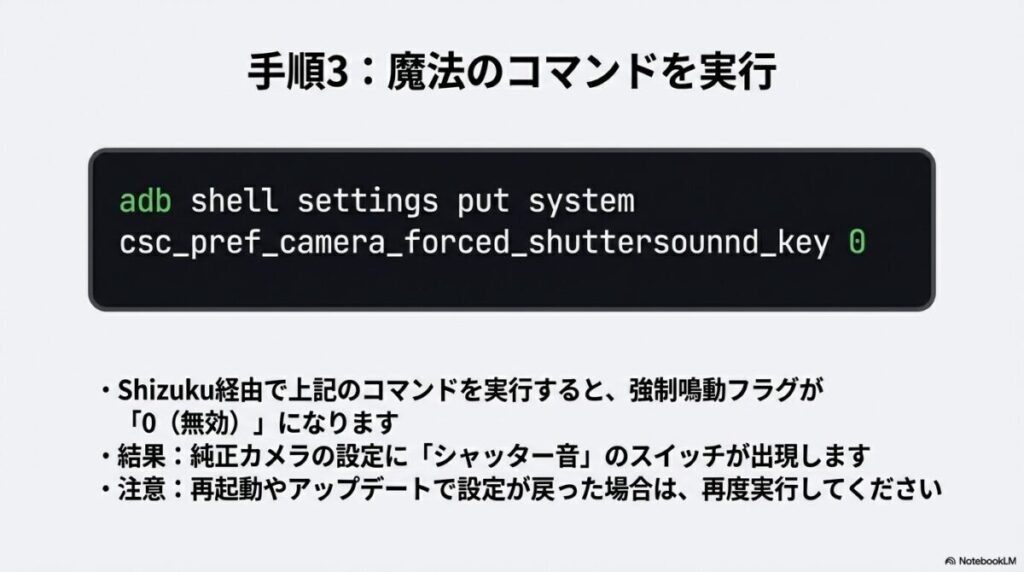
注意点として、システムアップデート後や、端末を再起動したタイミングでこの設定値が自動的に「1」へリセットされてしまうことがあります。音が鳴るようになったと感じたら、再びShizukuを立ち上げてコマンドを実行し直す必要があることを、運用の知恵として覚えておきましょう。
StageCameraHDの評価と無音アプリの選び方
「自分にはシステム変更は少しハードルが高い」と感じる方も少なくないでしょう。そんな方にとっての現実的な解決策が、Google Playストアなどで配布されている「無音カメラアプリ」の利用です。中でも定番中の定番として知られるのが「StageCameraHD」です。このアプリの最大のメリットは、何といっても「導入が極めて簡単」であること。難しい設定やコマンド入力は一切不要で、ただインストールするだけでマナーモードに連動して無音撮影ができるようになります。
しかし、こうしたサードパーティ製アプリには共通の弱点もあります。それは、Galaxy純正カメラが誇る「ISP(画像処理プロセッサ)」の恩恵をフルに受けられない点です。純正カメラは撮影の瞬間に膨大なAI処理を行い、ノイズを除去したり鮮やかに色を補正したりしていますが、外部アプリではその機能が制限されるため、特に暗所での画質やズーム時の鮮明さにおいて、純正に一歩譲る形となります。また、無料版では解像度に制限があったり、広告が表示されたりすることもあります。したがって、「画質にこだわりたい風景や人物写真は純正、記録用のメモや静かな店内では無音アプリ」といった具合に、シーンに合わせて使い分けるのがスマートなスマホライフの秘訣です。最近のアプリは進化しており、4K撮影に対応したものも増えているため、用途を絞れば十分に実用的と言えます。
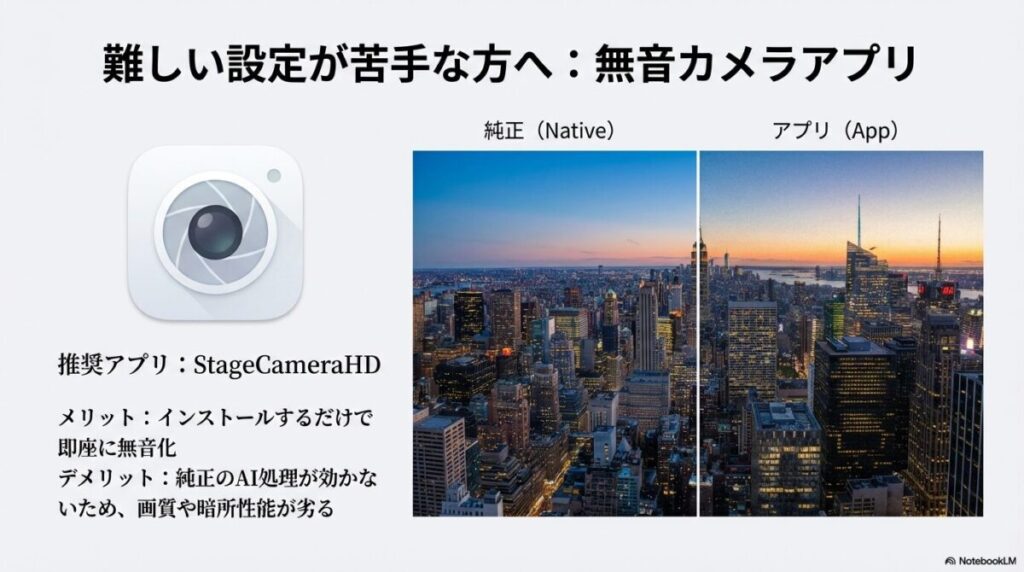
| 比較項目 | 純正カメラ(無音化後) | StageCameraHDなど外部アプリ |
|---|---|---|
| 画質・AI処理 | 最高(フル機能が動作) | 標準的(OS標準の処理に依存) |
| ズーム性能 | 光学・超解像ズーム完全対応 | デジタルズームが中心 |
| 導入の手間 | 多い(設定変更が必要) | 非常に少ない(インストールのみ) |
| コスト | 完全無料 | 基本無料(高機能は有料版) |
録画中の静止画キャプチャ機能を活用する裏技
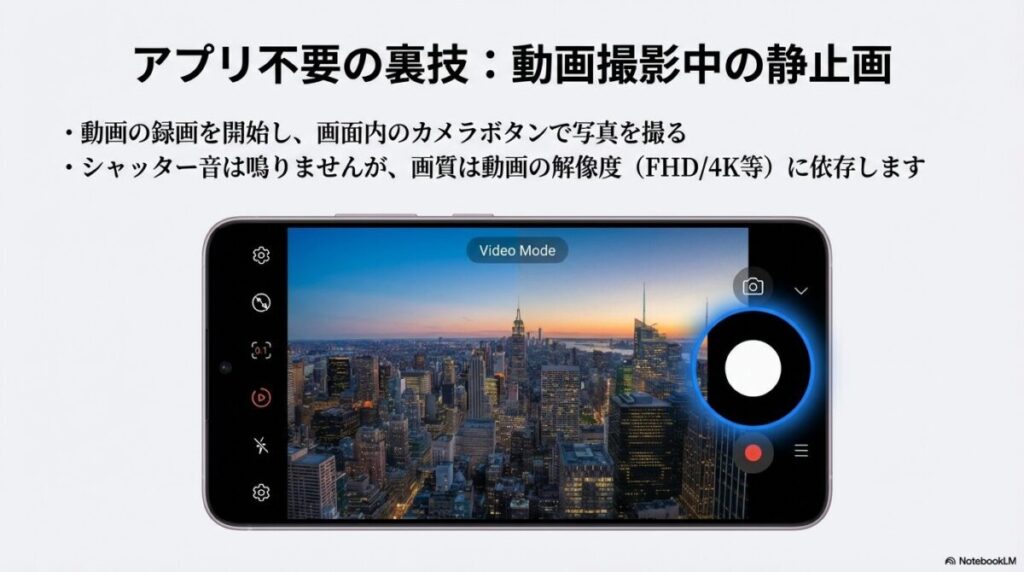
設定変更も面倒、新しいアプリも入れたくない、そんな時に使える「究極の小技」が、動画撮影機能を使ったキャプチャです。実は、Galaxyの動画モードには録画中に写真を撮るためのボタンが用意されています。動画の撮影開始時には小さな「ピコン」という音が鳴りますが、録画が始まってから画面上のカメラアイコンをタップして静止画を保存する際、シャッター音は鳴りません。これは動画撮影の邪魔にならないように配慮された仕様だと思われます。
この方法のデメリットは、写真の画質が「動画の解像度」に固定される点です。例えばフルHDで撮影していれば約200万画素、4Kであれば約800万画素程度になります。純正の5000万画素や2億画素といった超高画質モードに比べれば解像感は劣りますが、SNSへの投稿やメモ代わりであれば、800万画素もあれば十分すぎるほどです。また、アスペクト比が16:9に固定されることも多いため、構図には工夫が必要ですが、標準機能だけで手軽に無音撮影を行いたい場合には、非常に有効な回避策となります。とっさの場面で「あ、今だけ音を出したくない!」という時に、ぜひこのテクニックを思い出してみてください。
さらなる裏技として、物理的にスピーカーを指で塞ぐというクラシックな手法もあります。Galaxyは上下にスピーカーがあるステレオ仕様が多いため完璧に消音するのは難しいですが、マイクに近い上部スピーカーをしっかり押さえるだけでも、不快な高音をかなり抑え込むことができます。

Galaxyのカメラでシャッター音を消す無音化の総括
ここまで、Galaxyのカメラでシャッター音を消すための無音化について、現状の制約から最新の具体的な解決策まで、網羅的に詳しく解説してきました。Android 14以降、かつての「魔法のような一発設定」は通用しなくなりましたが、Shizukuを活用したADBコマンドを一度習得してしまえば、Galaxyの持つ最高のカメラ性能を静かに引き出すことが可能になります。一方で、そこまでの手間をかけたくない場合には、StageCameraHDのような優れた代替アプリも存在し、ユーザーには自身の技術レベルや用途に応じた多様な選択肢が用意されています。
スマートフォンのカスタマイズは、生活をより豊かで快適にするための素晴らしい手段です。しかし、それと同時に、公共の場でのマナーや他者のプライバシーへの配慮という、撮影者としての倫理性も忘れてはなりません。無音化という「自由」を手に入れたからこそ、周囲への気遣いをこれまで以上に大切にし、Galaxyとの充実したフォトライフを楽しんでいただければ幸いです。もし設定中にどうしても分からないことがあれば、一人で悩まず、信頼できる技術ブログやメーカーの公式サポートを参考にしながら、一歩ずつ進めてみてください。この記事が、あなたのGalaxyをもっと自分らしく、使いやすく変えるための一助となれば嬉しいです。
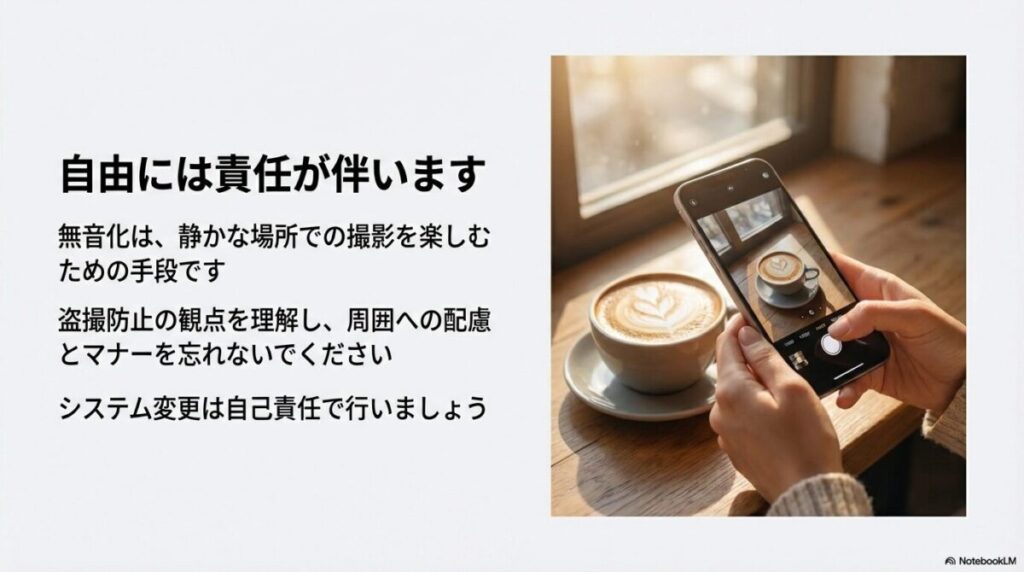
本記事に掲載されている内容は、執筆時点の情報に基づいた一般的な目安です。お使いの端末の状態、OSのマイナーアップデート、あるいはインストールされている他のアプリとの競合により、期待通りの動作をしない可能性があります。特にシステム領域の変更によって生じたいかなる損害についても、当サイトおよび執筆者は一切の責任を負いかねます。最終的な判断と実行は、必ずご自身の責任において行ってください。
