








お子さんに初めてのスマートフォンを持たせる時、期待よりも不安の方が大きいという方は多いのではないでしょうか。ネット上には便利なサービスが溢れていますが、同時に不適切なコンテンツや使いすぎによるトラブルも心配ですよね。そこで役立つのが、Googleが提供している無料の管理ツールです。この記事では、保護者の皆さんが直面しやすい悩みを解消するために、Google ファミリー リンク 設定の具体的な手順や活用術を詳しく解説していきます。
Android端末はもちろんのこと、iPhoneでの使い方や、13歳未満の子供用アカウントの作成方法など、導入時に迷いがちなポイントを網羅しました。また、せっかく設定したのにログインできないといったトラブルや、時間制限がうまくいかない時の対処法、さらには将来的な解除のプロセスまで、一つひとつ丁寧に見ていきましょう。この記事を読み終える頃には、お子さんの成長に合わせた安心なデジタル環境の作り方が明確になっているはずです。
この記事のポイント
- 子供の年齢や成長段階に合わせた最適なアカウント作成と管理の手順
- デバイスの使いすぎを防ぐためのスケジュール設定とアプリごとの利用制限
- YouTubeやWeb検索における不適切なコンテンツのフィルタリング手法
- iPhone利用時やアカウント移行期における注意点とトラブル解決策
Googleファミリーリンク設定の基本手順
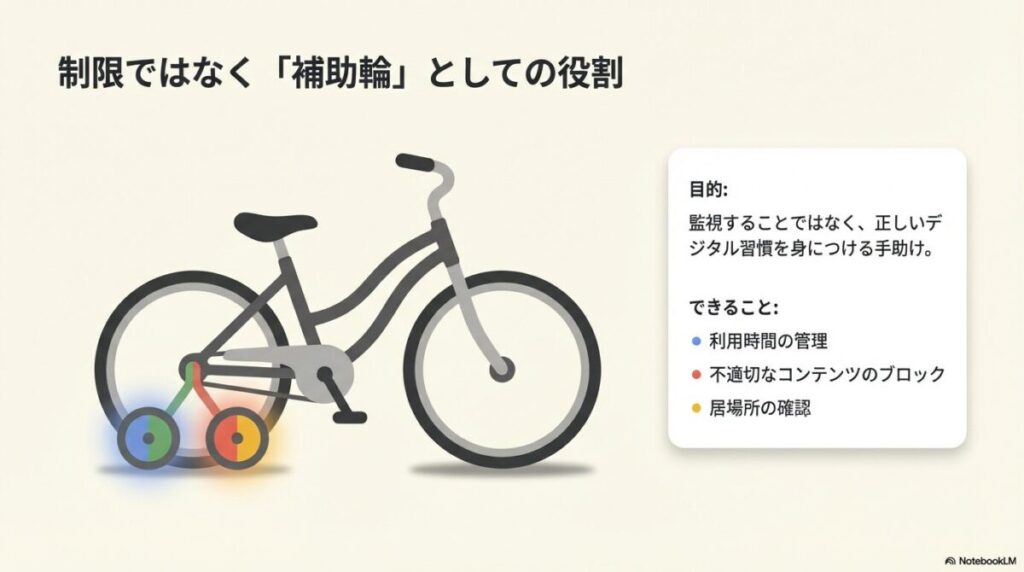
まずは、Google ファミリー リンク 設定の全体像を把握しましょう。このシステムは単なる制限ツールではなく、お子さんがデジタルの世界を安全に歩むための補助輪のようなものです。ここでは、初期設定から主要な機能の適用まで、具体的なステップを追って説明していきます。
13歳未満の子供用アカウントを作成する手順
Googleのサービスを利用するには本来、一定の年齢以上である必要があります。しかし、Google ファミリー リンク 設定を活用すれば、保護者が管理することを条件に13歳未満のお子さん専用アカウントを作成し、安全に運用させることができます。このプロセスで最も重要なのは「保護者の同意」という法的な認証ステップです。これは、子供のプライバシーを守るための国際的な基準(COPPAなど)に基づいた仕組みであり、保護者が「このアカウントの使用を許可し、管理責任を持ちます」と宣言する手続きになります。
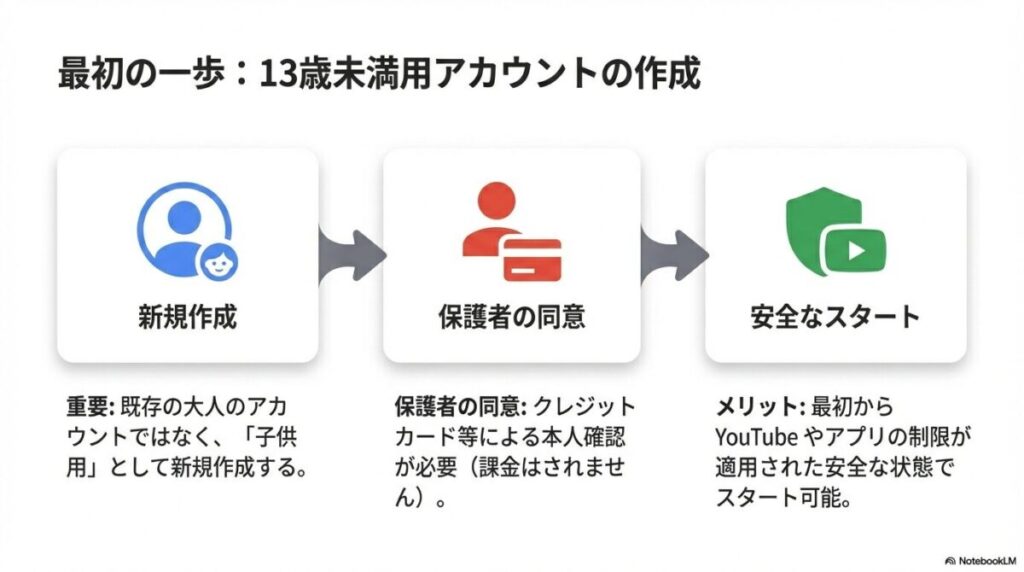
具体的な手順としては、まず保護者のスマートフォンにファミリーリンクアプリをインストールし、そこから「お子様を追加」を選択します。子供の姓名と生年月日を入力すると、システムが自動的に13歳未満であることを検知し、保護者のログインを求めてきます。ここで、クレジットカードの入力やSMS認証が必要になる場合がありますが、これは保護者が「実在する成人」であることを確認するためのものであり、不当な請求が行われるわけではないので安心してください。このアカウント作成が完了して初めて、子供の端末にログインできるようになります。
注意点として、すでに大人の年齢を偽って作成してしまった既存のアカウントを子供用に変更するのは、少し手間がかかる場合があります。最初から「子供用」として新規作成する方が、システム的な競合も起きにくくスムーズです。また、このアカウントはGoogle Playでのアプリ購入やYouTubeの視聴範囲が自動的に「子供向け」に制限された状態でスタートするため、初期状態から一定の安全性が担保されているのが大きなメリットです。
アカウント作成時に準備しておくもの
- 保護者のGoogleアカウントとパスワード
- 本人確認用のクレジットカード(またはSMSが受信できる電話番号)
- 子供用デバイス(初期化済み、またはセットアップ前の状態が理想)
- 安定したWi-Fi環境(大容量の通信が発生するため)
iPhoneでGoogle管理アプリを併用する方法
お子さんがiPhoneを使っている場合、Google ファミリー リンク 設定だけで全てを管理しようとすると「あれ、制限が効かない?」と戸惑うかもしれません。これには技術的な背景があります。AppleのiOSは非常に強固なセキュリティ(サンドボックス構造)を持っており、Google製のアプリがiPhoneのOS中枢(アプリの起動自体を止める、端末を完全にロックするなど)を制御することを許可していないからです。そのため、iPhoneにおいては「Googleのサービス内」の管理が主軸となります。
具体的にできることとしては、YouTubeの視聴レベル制限、Google検索でのセーフサーチ適用、Googleアカウントのパスワード管理などです。一方で、iPhone自体の「利用時間制限」や「アプリのインストール制限」を行いたい場合は、Apple純正機能である「スクリーンタイム」との併用が不可欠です。Google側で検索と動画の安全性を守り、Apple側でデバイス自体の物理的な利用時間を縛るという「二段構え」の運用が、iPhoneユーザーにおける正解と言えます。お子さんがiPhoneを使っている場合は、必ず保護者のiPhoneから「ファミリー共有」を設定し、スクリーンタイムの権限も確保しておきましょう。
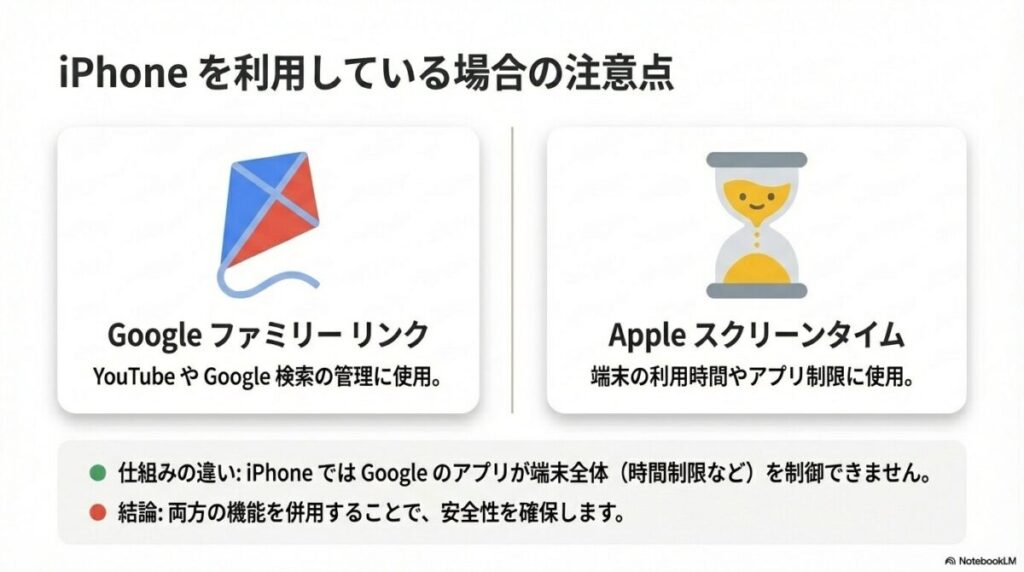
このようにプラットフォームをまたぐ管理は少し複雑に見えますが、それぞれの得意分野を活かすことで、Androidに劣らない安全性を確保できます。特にYouTubeに関しては、iPhoneであってもGoogle ファミリー リンク 設定による「監督付きアカウント」の力が発揮されるため、動画視聴がメインのお子さんには非常に有効な手段となります。最新のiPhoneにおける制限設定については、公式のサポート情報も適宜参照してください。
| 管理項目 | Androidでの主役 | iPhoneでの主役 |
|---|---|---|
| 端末のロック・時間制限 | ファミリーリンク | スクリーンタイム(Apple) |
| アプリのインストール承認 | ファミリーリンク | スクリーンタイム(Apple) |
| YouTubeの視聴制限 | ファミリーリンク | ファミリーリンク(Google) |
| Webサイトのフィルタリング | ファミリーリンク | 両方の併用が望ましい |
スクリーンタイムや時間制限を設定するコツ
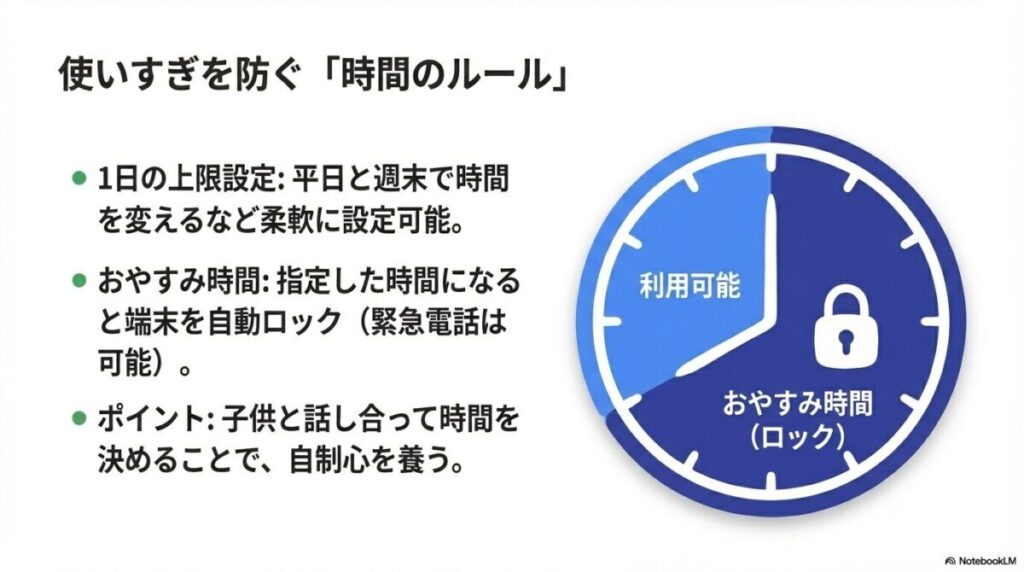
「動画を見始めたら止まらない」「夜更かししてゲームをしている」といった悩みは、多くの保護者に共通するものです。Google ファミリー リンク 設定の目玉機能である「利用時間の上限」と「おやすみ時間」は、単に子供を縛り付けるためのものではなく、正しいデジタル習慣を身につけるためのガイドとして機能します。例えば、1日の上限を2時間に設定しておけば、子供は「あと何分使えるか」を逆算して使うようになり、自然と自制心が養われます。
運用のコツは、平日は短め、週末は少し長めに設定するなど、お子さんのスケジュールに合わせて柔軟にプロファイルを変えることです。また、中学・高校と進学するにつれて、一方的に時間を決めるのではなく「なぜこの時間なのか」を親子で話し合い、合意の上で設定することが重要です。ファミリーリンクでは、設定した時間が来ると端末が自動的にロックされますが、その際にも緊急電話や保護者への発信は可能な状態が維持されるため、安全面での心配はありません。
「常に許可」アプリを有効活用する
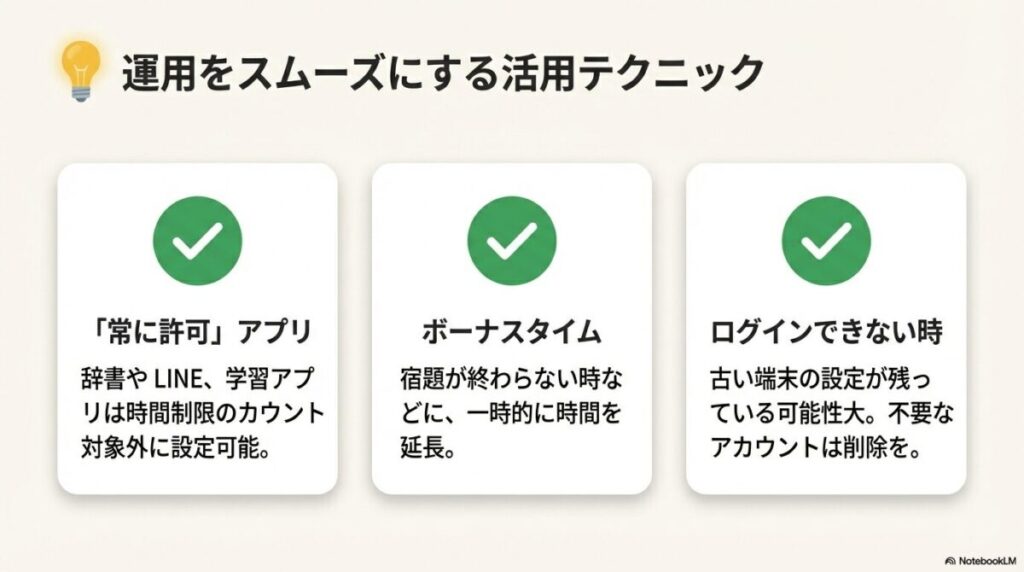
ここで知っておきたい高度なテクニックが「常に許可」アプリの設定です。学習に使う辞書アプリや、習い事の連絡に使うLINE、計算機などは、制限時間のカウント対象から外すことができます。これにより、「勉強のためにタブレットを使っていたら、遊びの時間がなくなった!」という子供の不満を解消できます。必要なツールはいつでも使える状態にしておくことで、管理が「邪魔なもの」ではなく「安心を守るもの」へと変化していきます。
また、もし宿題が終わらなくて時間が必要になった時は、保護者の端末から一時的に「ボーナスタイム」を付与することも可能です。こうした細やかな調整ができるのが、ファミリーリンクの素晴らしい点です。使いすぎを防ぐための具体的な目安については、文部科学省などが啓発している資料も参考になります。(出典:国家サイバー統括室『情報モラル教育の推進』)
検索制限やWebフィルタリングを適用する手順
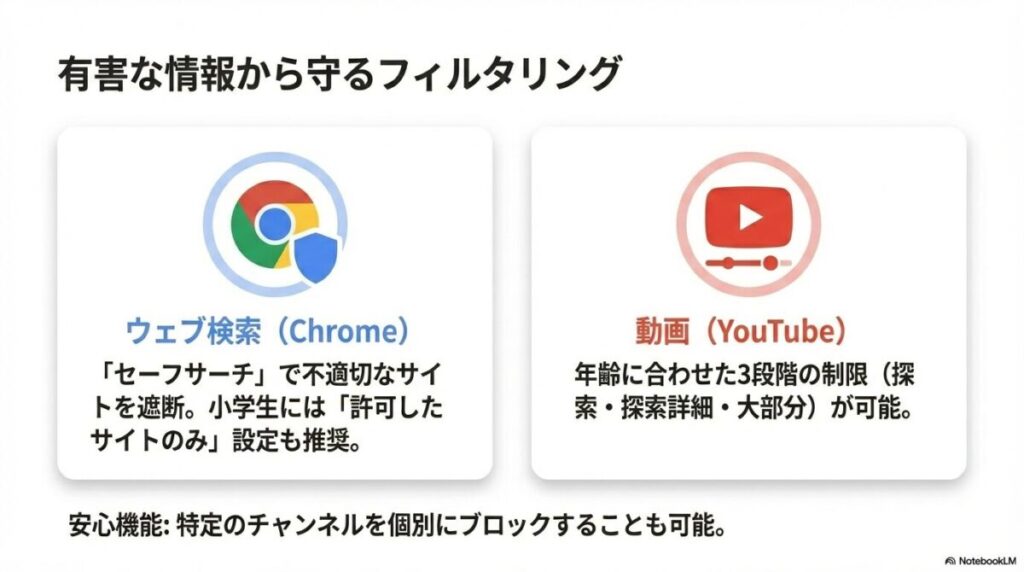
インターネット上の情報は玉石混交であり、悪意がなくても不適切な画像や文章に触れてしまうリスクがあります。Google ファミリー リンク 設定におけるWebフィルタリングは、主にGoogle ChromeブラウザとGoogle検索エンジンに対して適用されます。特に「セーフサーチ」機能は強力で、性的なコンテンツや暴力的な表現を検索結果から自動的に排除してくれます。これは管理対象のアカウントでは強制的にオンになり、子供が勝手にオフにすることはできません。
さらに踏み込んだ制限を行いたい場合は、Chromeの設定から「許可したサイトのみ」というモードを選びましょう。これはホワイトリスト方式と呼ばれ、あらかじめ保護者が登録したURL(学校のHPやNHKキッズなど)以外は一切閲覧できなくなる設定です。Webの仕組みをまだ理解していない小さなお子さんには、この方式が最も安全です。一方、ある程度自分で調べ物をするようになったお子さんには「露骨な表現を含むサイトをブロック」モードが適しています。Googleの高度なAIが膨大なデータベースと照らし合わせ、不適切なサイトをリアルタイムで遮断してくれます。
ただし、フィルタリングは100%完璧ではありません。新しいサイトや、一見健全に見える掲示板の中に不適切な内容が含まれていることもあります。そのため、設定に頼り切るのではなく、時折「どんなサイトを見ているの?」とコミュニケーションを取ることが大切です。もし誤って健全なサイトがブロックされてしまった場合は、子供の端末から「アクセス許可のリクエスト」を送ることができ、保護者のスマホで承認すれば即座に見られるようになります。このやり取りを通じて、情報の取捨選択を教えていくのが理想的です。
フィルタリングの限界について
Googleのフィルタリングは、基本的にGoogle Chrome以外のブラウザ(他社製アプリ内の独自ブラウザなど)には適用されにくい性質があります。不必要なブラウザアプリはインストールを制限するか、iPhoneの場合はスクリーンタイムでブラウザ自体の使用を制限するなどの対策を検討してください。最終的な判断は保護者の責任において行う必要があります。
子供のYouTube視聴を安全に管理する設定
YouTubeは子供にとっての教科書であり、最高の娯楽ですが、一方で過激な「やってみた系」動画や依存性の高いショート動画が心配の種です。Google ファミリー リンク 設定を通じたYouTube管理には、大きく分けて2つのステージがあります。一つは、幼児向けの「YouTube Kids」。もう一つは、一般のYouTubeをフィルタリングして視聴する「監督付きアカウント」です。
小学校高学年以降で通常のYouTubeアプリを使わせる場合は、「探索」「探索(詳細)」「YouTubeの大部分」という3段階のコンテンツレベルから選択します。「探索」レベルでは、9歳以上を対象とした比較的安全な動画(Vlog、教育、音楽など)に限定されます。レベルを上げると視聴範囲は広がりますが、それでもR18指定の動画などはしっかりと除外されます。また、コメントの投稿やライブ配信の視聴など、トラブルになりやすい機能もデフォルトで制限されるため、安心して「YouTubeデビュー」を見守ることができます。
さらに細かい運用として、特定のYouTuberを「見せたくない」と思った時は、保護者のスマホからそのチャンネルを個別にブロックすることができます。YouTubeはレコメンド機能が強力なため、一度不適切な動画を見ると似たような動画が次々と表示されてしまいますが、この個別ブロックを活用すれば、お子さんの興味を健全な方向へ誘導しやすくなります。視聴履歴や検索履歴も保護者のアプリから確認できるため、「最近はこんなことに興味があるんだな」といった発見に繋がることもあります。動画サイトとの付き合い方は、現代のデジタルリテラシー教育の核心部分と言えるでしょう。
アプリ承認機能で課金や新規導入を制限する
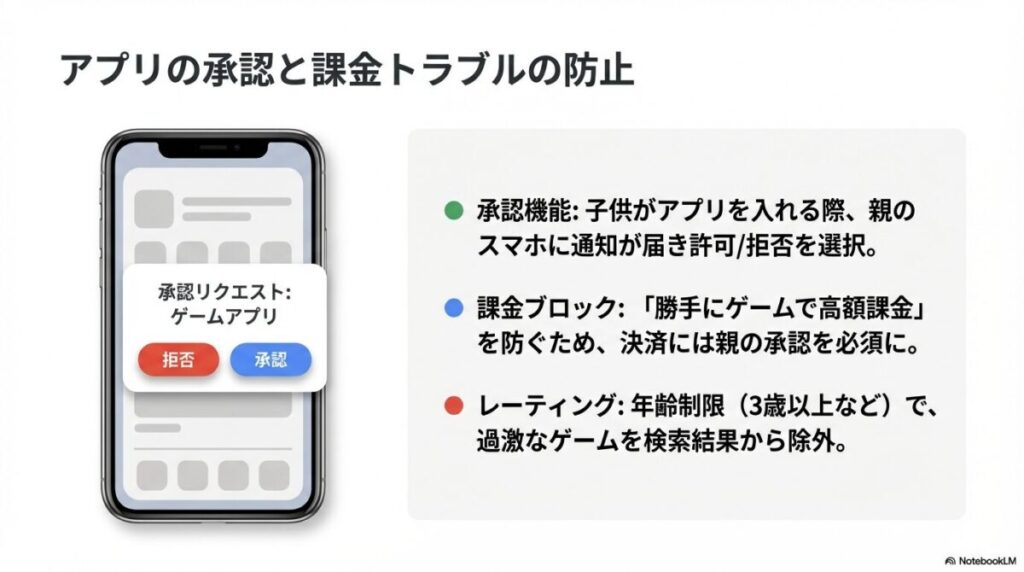
アプリのインストール管理は、セキュリティと家計の両面で非常に重要です。Google ファミリー リンク 設定を使えば、お子さんがPlayストアから新しいアプリをダウンロードしようとした際に、保護者のスマホへリアルタイムで承認依頼が届くようになります。保護者は、そのアプリの対象年齢(レーティング)、ユーザーレビュー、要求される権限(カメラや位置情報へのアクセスなど)をじっくり確認した上で、許可するかどうかを判断できます。
特に怖いのが「アプリ内課金」です。無料ゲームだと思って遊ばせていたら、いつの間にか高額なアイテムを購入していた……というトラブルは後を絶ちません。承認設定を「すべてのコンテンツ」または「有料コンテンツのみ」にしておけば、保護者のパスワードなしに決済が行われることはありません。これにより、意図しない出費を未然に防ぐことができます。また、一度許可したアプリであっても、後から利用時間を制限したり、完全にブロックしてホーム画面から消したりすることも可能です。
さらに高度な設定として、「年齢制限(レーティング)」による自動フィルタリングも設定できます。例えば「3歳以上」向けのアプリしか表示されないようにしておけば、ストアを検索しても過激なゲーム自体が出てこなくなります。このように「ストアでの検索範囲を絞る」ことと「個別に承認する」ことを組み合わせることで、お子さんのデバイスを常に安全な状態に保つことができます。正確な最新の購入ポリシーについては、公式サイトをご確認ください。
アプリ承認をスムーズにするコツ
お子さんが近くにいる場合は、保護者のスマホに届く通知を待たなくても、お子さんのデバイス上で保護者のGoogleパスワードを直接入力して承認することも可能です。お出かけ中など、すぐに通知を確認できない時でも柔軟に対応できますよ。
Googleファミリーリンク設定の運用と解除
設定を終えた後の「日々の運用」と、いずれ訪れる「管理の終了」についても詳しく見ていきましょう。ツールを使いこなすことで、親子間のストレスを減らし、より安心な見守りが可能になります。
位置情報の共有で子供の見守り精度を上げる
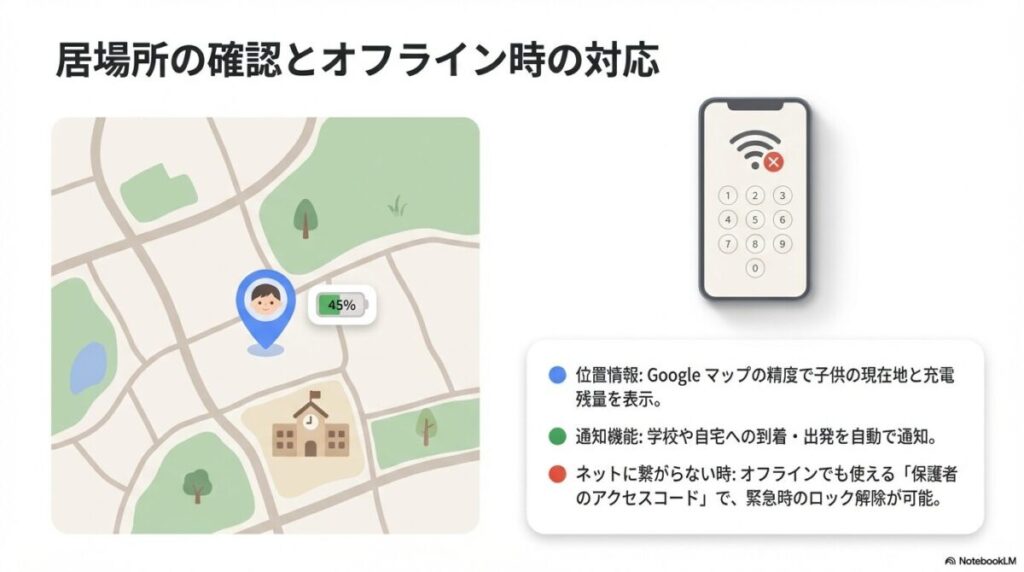
お子さんが一人で行動するようになると、今どこにいるのか、無事に目的地に着いたのかが気になりますよね。Google ファミリー リンク 設定の位置情報共有は、GPSを活用してリアルタイムでお子さんの居場所を地図上に表示してくれます。Googleマップの高度な位置測位技術を使っているため、精度が非常に高く、バッテリー残量まで表示されるのが大きな特徴です。「連絡がつかないけれど、単に充電が切れただけか」といった判断ができるのは、親として非常に心強いものです。
特におすすめなのが「通知」機能の活用です。特定の場所(学校、塾、自宅など)を登録しておくと、お子さんがその場所に入った時や出た時に自動でプッシュ通知を送ってくれます。ずっとスマホの地図を眺めている必要がなく、仕事中や家事の合間でも「あ、今学校に着いたんだな」と確認できるため、精神的なゆとりが生まれます。プライバシーの観点から「常に監視するのは……」と抵抗がある場合でも、この通知機能だけを利用することで、適度な距離感を保った見守りが可能になります。
位置情報の精度を保つためには、お子さんの端末の設定で「Google位置情報の精度」をオンにし、ファミリーリンクアプリのバッテリー消費制限を「なし(最適化しない)」に設定しておくことが重要です。バックグラウンドでの動作が制限されると、位置情報の更新が止まってしまうことがあるからです。もし表示が「オフライン」のまま動かない場合は、これらの設定をまずチェックしてみてください。安全を守るための位置情報設定は、まさに現代の「お守り」と言えるでしょう。
13歳到達時のアカウント移行と監督機能解除
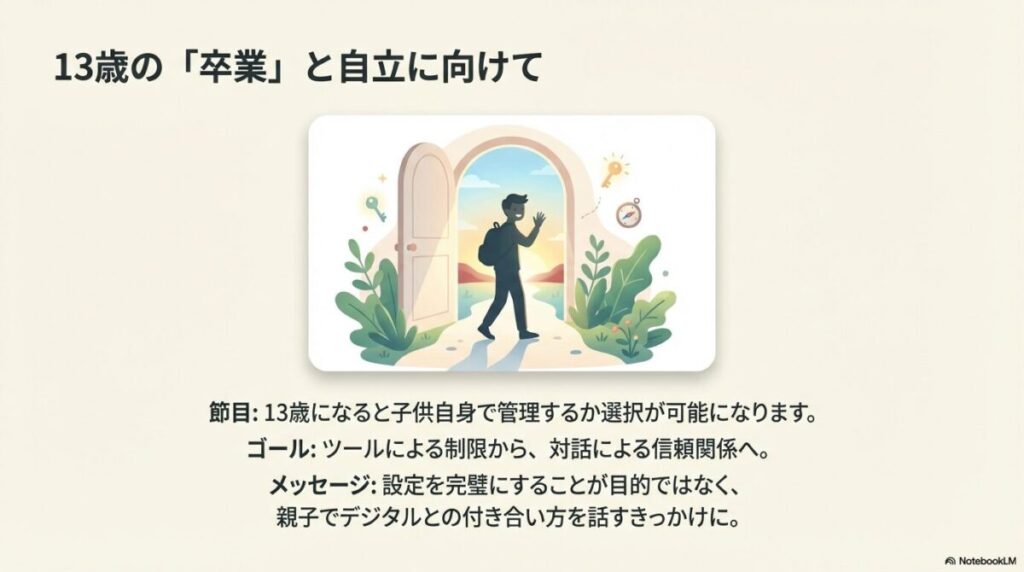
Google ファミリー リンク 設定は、一生続くものではありません。日本では法律や規約の関係で、13歳が「デジタル上の成人」とされる節目となります。13歳の誕生日が近づくと、Googleからお子さん宛に「自分のアカウントを管理できるようになります」というメールが届きます。これは、子供が自立した一人のユーザーとして認められるための大切なステップです。この時、お子さんは「自分で管理する」か「引き続き親に管理してもらう」かを選択することができます。
もし「自分で管理する」を選んだ場合、これまで保護者が行ってきたスクリーンタイムの制限やアプリの承認などの監督機能は自動的に解除されます。保護者としては急に自由になることに不安を感じるかもしれませんが、これは「親子でルールのあり方を再確認する機会」でもあります。管理を解除した後も、Googleマップの「現在地の共有」など、別の方法で見守りを続けることも可能です。13歳という年齢は、ツールによる「強制的な制限」から、対話による「自主的な約束」へとシフトするタイミングなのです。
また、事情があって13歳を過ぎても管理を続けたい場合は、お子さんの同意があれば設定を継続することもできます。ただし、13歳以上になるとお子さん自身の操作で管理機能をオフにすることもできるようになるため(その際、保護者には通知が飛び、一時的にデバイスがロックされるなどの安全措置が働きます)、一方的な制限ではなく、信頼関係に基づいた運用がより一層求められるようになります。卒業のプロセスを事前に親子で理解しておくことで、スムーズな移行が可能になります。
ログインできない問題や不具合の解決ガイド
運用を続けていると、突然「設定が反映されない」「子供のデバイスでログインできない」といった不具合に見舞われることがあります。特にスマートフォンの機種変更をした際に、古い端末の管理情報が残ったままだと、新しい端末でのログインが拒否されるケースがよくあります。Google ファミリー リンク 設定で管理されているアカウントは、セキュリティ上、複数の端末での同時管理や、勝手なログアウトが難しくなっているためです。
ログインできない時の主な解決策は、まず古いデバイスからアカウントを正しく削除することです。もし古いデバイスが手元にない、あるいは故障して操作できない場合は、保護者のファミリーリンクアプリからそのデバイスを「登録解除」する必要があります。また、子供のアカウントでログインする際、「このアカウントを管理できるのは1つだけです」といったエラーが出る場合は、他にログインしている不要なアカウント(兄弟のアカウントなど)を削除し、管理対象となる子供のアカウント一つだけの状態にすると解決することが多いです。
さらに、インターネット環境も盲点です。通信制限がかかっていたり、不安定な公共Wi-Fiに繋がっていたりすると、保護者側で行った設定変更が子供の端末まで届かないことがあります。不具合を感じたら、まずは双方の端末を再起動し、安定したWi-Fi環境で同期を試みてください。また、アプリ自体が最新バージョンであることも重要です。どうしても解決しない複雑なケースでは、公式のヘルプコミュニティで同様の事例を探してみるのも一つの手です。最終的な判断は公式情報をベースに行うようにしてください。
パスワードを忘れてしまった場合の対処法
お子さんがパスワードを忘れてしまった場合、子供自身では再設定ができません。この場合も保護者の出番です。ファミリーリンクアプリの「設定の管理」から、数タップでお子さんのパスワードを変更できます。この時、新しいパスワードは保護者が管理しつつ、お子さんにも共有することで、再び安全に使い始めることができます。こうした強力な権限が保護者に与えられているため、いざという時も落ち着いて対応しましょう。
親のアクセスコードでデバイスを解除する方法
「キャンプ場でネットが繋がらないのに、利用時間が切れてロックがかかってしまった!」といった状況は意外と起こり得ます。そんな時に救世主となるのが、Google ファミリー リンク 設定に備わっている「保護者のアクセスコード」という機能です。これは、インターネット接続が一切ないオフライン状態でも使える6桁の数字コードで、保護者のデバイスから発行できます。
このコードを子供のデバイスに入力することで、一時的にロックを解除したり、設定を微調整したりすることが可能です。コードは定期的に更新される「ワンタイムパスワード」のような仕組みになっているため、一度お子さんに知られてしまっても、次回は別の数字に変わるので安心です。この機能を知っておくだけで、電波の届かない場所や、通信障害が発生した際の「詰み」の状態を回避できます。
アクセスコードの確認方法は非常に簡単です。保護者のファミリーリンクアプリを開き、左上のメニューアイコン(または自分のアイコン)をタップすると「保護者のアクセスコード」という項目が表示されます。そこに表示されている数字を入力するだけです。お子さんとお出かけする際は、このコードの場所を頭の片隅に置いておくと、いざという時にスマートに対応でき、せっかくの家族の時間を台無しにせずに済みますよ。こうした細かな配慮がなされている点も、Google ファミリー リンクが支持される理由の一つです。
Googleファミリーリンク設定の活用まとめ
Google ファミリー リンク 設定は、お子さんの安全を守りつつ、自律したデジタル市民へと育てるための非常に強力なパートナーです。初期の設定こそ少し手間がかかるかもしれませんが、一度仕組みを整えてしまえば、日々の見守りはぐっと楽になります。利用時間の管理、アプリの承認、YouTubeの視聴制限、そして位置情報の共有。これらの機能を、お子さんの年齢や性格に合わせて組み合わせてみてください。
大切なのは、ツールの設定を「ゴール」にするのではなく、親子でデジタルとの付き合い方を話し合う「スタート」にすることです。厳しい制限をかけるだけでなく、なぜそのルールが必要なのかを語り合い、時には「ボーナスタイム」を与えて頑張りを認めるような、ポジティブな運用を心がけたいですね。お子さんが13歳になり、自分の力でデジタル社会を歩き始めるその日まで、このガイドが皆さんの助けになれば幸いです。
なお、スマートフォンの長時間の使用による視力低下や睡眠不足などの身体的影響、あるいはSNS等での深刻なトラブルについては、技術的な制限だけで解決できない場合もあります。心配なことがあれば、学校の先生や専門のカウンセラー、公的な相談窓口(出典:総務省『インターネットトラブル事例集』)などの専門家への相談も検討してください。この記事の内容は一般的な目安であり、最終的な判断はお子さんの状況に合わせて保護者の方が自己責任で行うようにしてください。公式サイトの最新情報も定期的にチェックして、常に最適な設定を保つようにしましょう!
デジタルペアレンティングのヒント
「制限されている」と感じさせない工夫として、保護者自身もスマートフォンの使い方を見直してみるのも効果的です。大人が楽しそうに、かつ節度を持ってデバイスを使っている姿を見せることが、一番の教育になるかもしれません。一緒に面白い動画を探したり、学習アプリに挑戦したりして、デジタルを「共通の楽しみ」にしていきましょう。
