



ディズニー プラスを大画面のテレビで見たいのに、なぜかうまく映らなくて困っていませんか。家族や友人と一緒に映画を楽しもうとした矢先に画面が真っ黒なままだと、本当にがっかりしてしまいますよね。
実は、ディズニー プラスのテレビでの見る方法や見れない原因は、使っているテレビのメーカーや接続しているデバイスの設定によってさまざまです。パナソニックなどのスマートテレビの対応機種を確認したり、ログインできない問題を解決したりするための具体的な手順を知ることで、スムーズに視聴できるようになります。
この記事では、私が実際に調べたり試したりして分かった、テレビで快適に楽しむための設定やトラブルの直し方を分かりやすくまとめてみました。ぜひ最後までチェックして、最高のホームシアター体験を取り戻してください。
この記事のポイント
- 自分のテレビがディズニープラスに対応しているか確認する方法
- Fire TV Stickなどの外部デバイスを使った確実な視聴手順
- ログインできないトラブルやエラーコードへの具体的な対処法
- 4K画質や高音質で楽しむために必要なネットワークとプランの選び方
まずは、どのような機器を使えばテレビでディズニープラスを視聴できるのか、その基本的なステップから見ていきましょう。最新のスマートテレビだけでなく、少し古いテレビでも工夫次第で簡単に見ることができますよ。
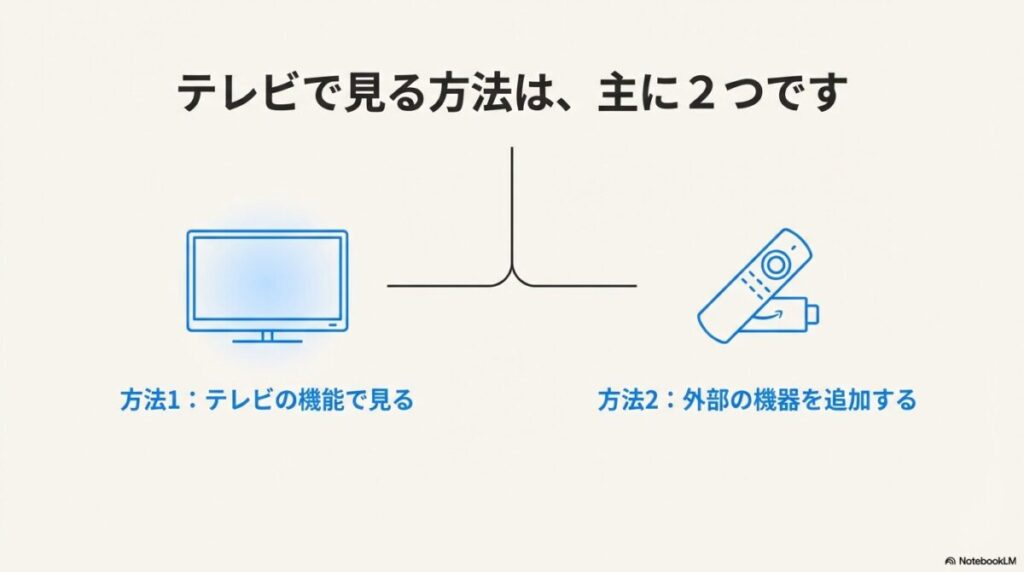
スマートテレビの対応機種やアプリの有無を確認する
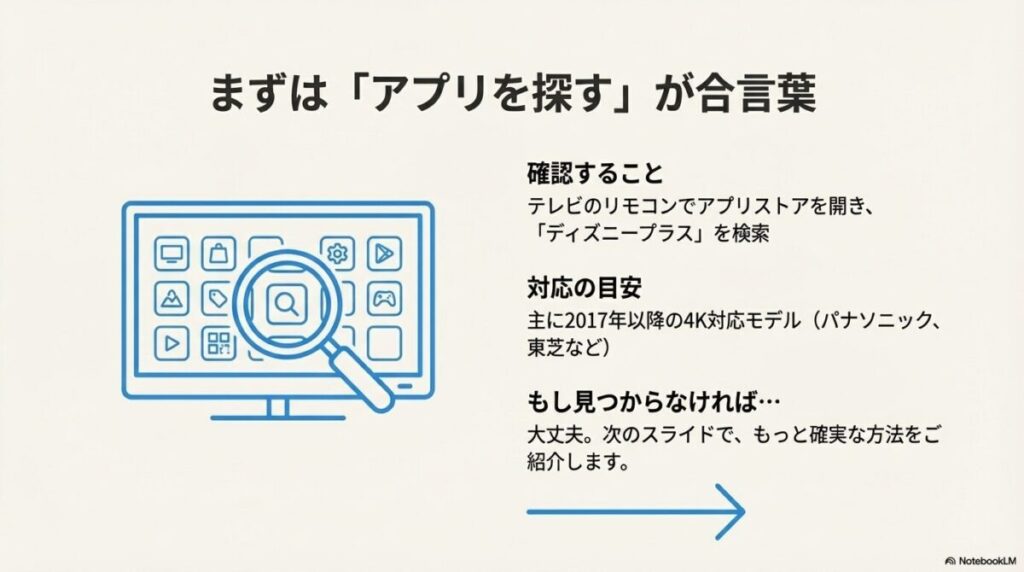
お使いのテレビが「スマートテレビ」であれば、リモコンのボタン一つでディズニー プラスを起動できる可能性があります。しかし、ここで最も注意すべきなのが「すべてのスマートテレビがディズニー プラスに対応しているわけではない」という点です。テレビにYouTubeやNetflixのボタンがあっても、ディズニー プラスのアプリだけはインストールできない、というケースは意外と多いのです。
一般的に、国内メーカーのテレビでディズニー プラスがサポートされているのは、2017年から2018年以降に発売されたモデルが中心です。これは、ディズニー プラスが要求する動画再生のための高度な暗号化処理や、リッチなUI(操作画面)を表示するために、テレビ側のCPU性能やメモリ容量にある程度のスペックが求められるためです。古い機種だと、テレビ自体の電源が入っていても、アプリを動かすための「体力」が足りないというわけですね。私が調べたところ、主な対応メーカーと機種の基準は以下の通りです。
| メーカー | 対応の目安・条件 |
|---|---|
| ソニー(BRAVIA) | 2015年以降のAndroid TV / Google TV搭載モデル |
| パナソニック(VIERA) | 2017年以降に発売された4K対応モデル |
| シャープ(AQUOS) | Android TV搭載モデル(Google Playストアが使える機種) |
| 東芝(REGZA) | 2018年以降発売のスマートテレビ対応モデル |
| LGエレクトロニクス | 2016年以降発売のwebOS 3.0搭載モデル |
特に注意が必要なのが、パナソニックの「ビエラ」です。2017年以降であっても、フルハイビジョン(2K)モデルの一部では非対応となっていることがあります。また、ソニーの「ブラビア」でも、インターネット機能はあるけれどAndroid TVではない「Linuxベース」の古いモデルでは視聴できません。こうした技術的な断片化が、「昨日まで見れていたのに」「あのアプリは見れるのに」といった混乱の原因になっています。
もしアプリストアで「Disney+」を検索しても出てこない場合や、ストア自体が存在しない場合は、残念ながらそのテレビ単体での視聴は不可能です。その場合は、無理にテレビの設定をいじり続けるよりも、後ほど紹介するFire TV Stickなどの外部デバイスを導入する方が、時間もコストも節約できますよ。
Fire TV Stickなど外部デバイスの接続手順
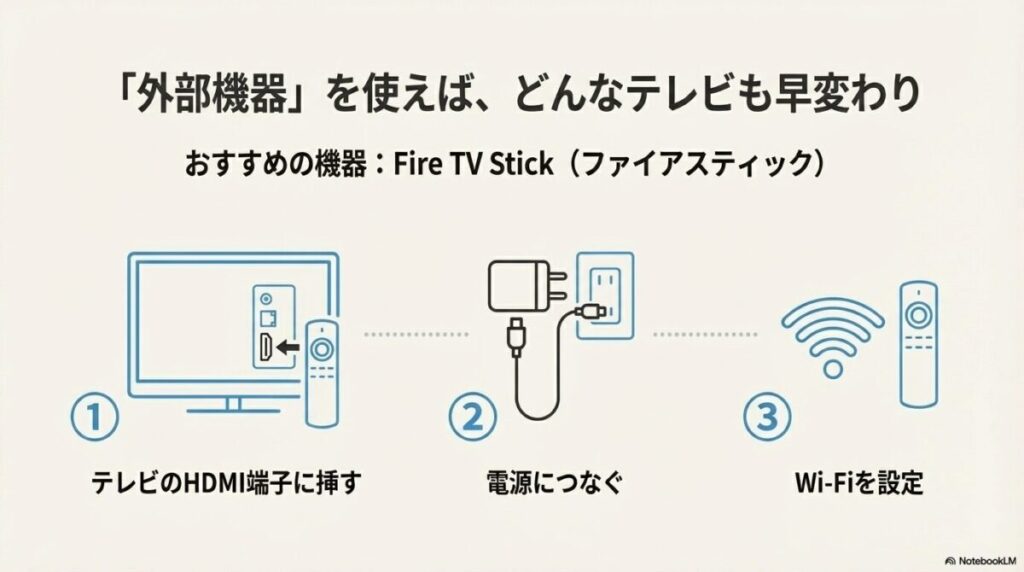
テレビ本体がディズニー プラスに非対応だったとしても、ガッカリする必要はありません。HDMI端子さえあれば、「ストリーミングメディアプレーヤー」と呼ばれる外部デバイスを追加することで、どんなテレビでも最新のスマートテレビと同じように楽しめます。むしろ、テレビ内蔵のアプリよりも動作がサクサクしていて使いやすい、と感じることも多いはずです。
日本国内で最も人気があり、コスパが良いのはAmazonの「Fire TV Stick」シリーズです。その他にもGoogleの「Chromecast with Google TV」や、iPhoneユーザーに馴染み深い「Apple TV 4K」などがあります。これらのデバイスは専用の高性能チップを搭載しているため、4K映像の処理も非常に安定しています。
具体的な接続手順は以下の通りです。
- デバイスをテレビの背面や側面にある「HDMI端子」に直接差し込みます。
- 付属のUSBケーブルを使って、デバイスをコンセント(電源)に繋ぎます。
- テレビのリモコンで「入力切換」を押し、差し込んだHDMIの画面を表示させます。
- 画面の指示に従ってWi-Fiの設定や、Amazon/Googleアカウントでのログインを行います。
- ストアから「Disney+」アプリをダウンロードしてインストールすれば完了です。
ここで一つアドバイスですが、4K対応のテレビを使っているなら、デバイスも必ず「4K対応モデル(Fire TV Stick 4K Maxなど)」を選んでください。せっかくテレビが4Kでも、デバイスが標準モデルだと映像が粗くなってしまいます。また、Apple TV 4Kなどは非常に高性能ですが、価格もそれなりにします。手軽に始めたいならFire TV Stickが一番の近道ですね。
外部デバイスを使う最大のメリットは、テレビを買い替えるよりも圧倒的に安く、しかも最新の視聴環境を手に入れられる点です。もし設定の詳細をもっと詳しく知りたい場合は、こちらのFire TV Stickでディズニープラスを視聴する設定ガイドもぜひチェックしてみてください。
ログイン時の8桁コード入力とスマホ連携のやり方
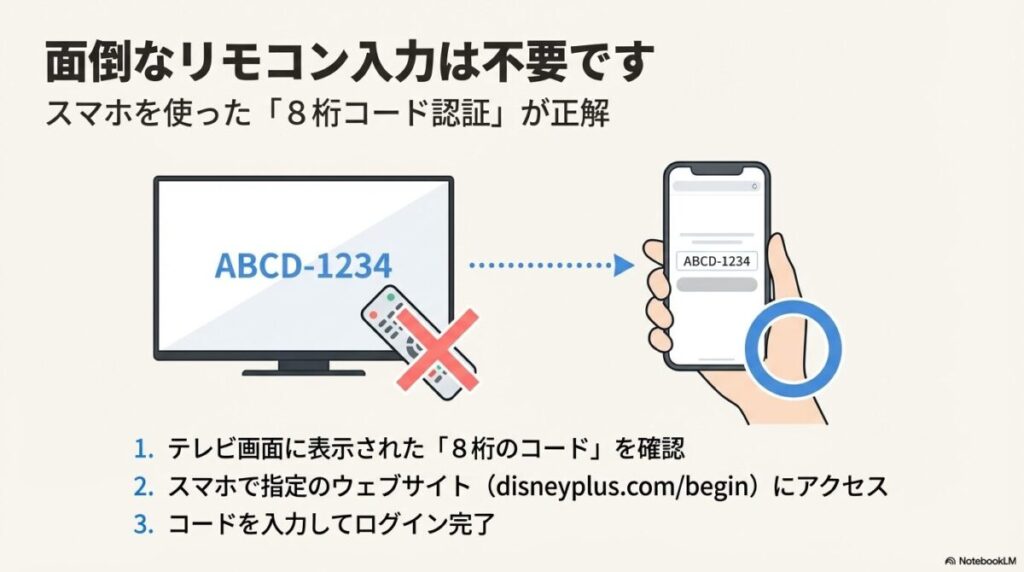
テレビでディズニー プラスをいざ見ようとしたとき、最初に立ちふさがるのが「ログイン」の壁です。テレビのリモコンを使って、アルファベットのメールアドレスや複雑なパスワードを一文字ずつ入力するのは、正直言ってかなりストレスですよね。そこでディズニー プラスが用意してくれているのが、スマホやPCを活用した「8桁コード認証」という仕組みです。
この方法は、テレビ画面をキーボードにするのではなく、手元の使い慣れたデバイスでログインを代行するイメージです。具体的な流れは次の通りです。
認証プロセスのステップ
- テレビでディズニー プラスアプリを起動し、「ログイン」を選択します。
- 画面に「8桁の英数字(例:ABCD-1234)」が表示されるので、そのままにしておきます。
- スマホやパソコンのブラウザで、「disneyplus.com/begin」にアクセスします。
- スマホ側の画面で、テレビに表示されている8桁のコードを入力します。
- スマホでディズニー プラスのアカウント情報を入力してログインを完了させます。
- 数秒待つと、テレビ画面が自動的に切り替わり、視聴ができるようになります。
この仕組みは非常に便利なのですが、時々「コードを入れても反応しない」という不具合が起きることがあります。その原因の多くは、スマホとテレビが同じインターネット(Wi-Fi)に繋がっていないことや、スマホのブラウザに古いキャッシュが残っていることによるものです。もしうまくいかない場合は、一度スマホのブラウザをシークレットモードで開いて試してみるか、スマホのWi-Fiを一旦オフにしてからオンにし直してみてください。
「位置情報の許可」を求められた場合は、迷わず許可してください。これは、あなたが日本国内から正しくアクセスしているかを確認し、不正ログインを防ぐためのセキュリティ対策です。また、テレビに表示されるコードには有効期限(通常15分程度)があるため、表示されたら早めに入力を済ませるのがコツですよ。
4K画質に必要な通信速度とWi-Fi環境の整え方
ディズニー プラスが誇る4K UHDやIMAX Enhancedといった超高画質映像は、テレビの大画面でこそ真価を発揮します。しかし、映像が途中で止まって「くるくる」回るアイコン(バッファリング)が出たり、急に画質が落ちてモザイクのようになったりすることはありませんか。これは、ほとんどの場合「通信速度の不足」か「Wi-Fiの電波干渉」が原因です。
高画質な動画をストリーミング再生するためには、一定以上の安定した速度が常に求められます。ディズニー プラスが公式に推奨している速度は以下の通りです。
| コンテンツの種類 | 必要な推奨速度(下り) | 技術的背景 |
|---|---|---|
| HD画質(1080p) | 5.0 Mbps 以上 | 地デジ放送並みのクオリティを維持するための最低ライン |
| ライブ配信コンテンツ | 8.0 Mbps 以上 | 遅延を防ぐため、通常の動画より高い安定性が必要 |
| 4K UHD画質 | 25.0 Mbps 以上 | 膨大な映像データに加え、HDR情報も送るために高速通信が必須 |
ここで注意したいのが、契約している光回線が「1Gbps」であっても、テレビが受信している実効速度が足りていないケースです。テレビの裏側は壁や配線に囲まれているため、Wi-Fiの電波が届きにくい「死角」になりやすいのです。対策としては、Wi-Fiの周波数帯を2.4GHzから5GHzに切り替えることが有効です。2.4GHzは電子レンジなどの家電と干渉しやすいですが、5GHzなら高速で干渉も少ないため、動画視聴には最適です。
また、根本的な解決策として「有線LAN接続」も検討してみてください。無線よりも圧倒的に安定します。特に4K作品をストレスなく楽しみたいなら、安定した通信環境の整備は欠かせません。もし、現在の自分の環境でどれくらいの速度が出ているか気になる場合は、(出典:Google「インターネット速度テスト」)を使って、テレビやスマホの速度を一度測ってみることをおすすめします。
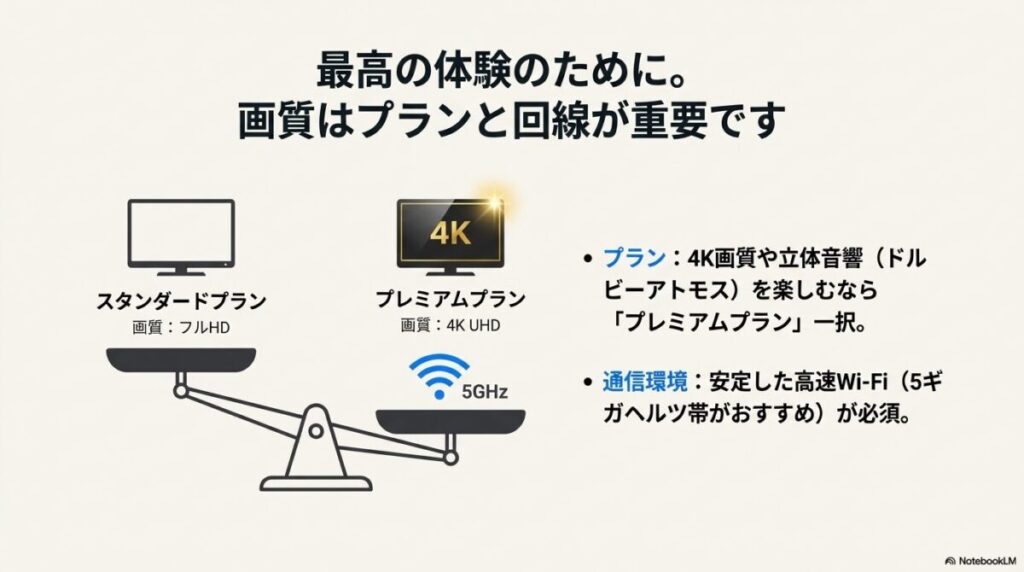
スタンダードとプレミアムのプラン別画質の違い
テレビでの視聴体験を大きく左右するのが、あなたが契約している「プラン」です。ディズニー プラスは2023年に料金体系を改定し、現在は「スタンダードプラン」と「プレミアムプラン」の2種類に分かれています。月額料金の差だけに目を奪われがちですが、実はテレビの大画面で見るならプレミアム一択と言っても過言ではありません。
なぜなら、映像の美しさと音の迫力が全く違うからです。両プランの主な違いを整理しました。
プランごとのスペック比較
- プレミアムプラン(月額1,320円):最高画質 4K UHD & HDR。音質は映画館のような立体音響「Dolby Atmos」に対応。同時視聴は最大4台まで。
- スタンダードプラン(月額990円):最高画質 1080p Full HD。音質は5.1chサラウンド。同時視聴は最大2台まで。
最近のテレビは、ほとんどが「4K対応」ですよね。50インチや60インチといった大きな画面でスタンダードプラン(フルHD)の映像を見ると、テレビ側で無理やり映像を引き伸ばして表示することになるため、どうしても細部がぼやけて見えてしまいます。一方でプレミアムプランなら、4Kのきめ細やかな映像をそのまま映し出せるため、キャラクターの髪の毛一本一本や背景の質感まで驚くほど鮮明になります。
また、ホームシアターシステムや高級なサウンドバーを使っているなら、プレミアムプランの「Dolby Atmos」は必須です。音が上からも降ってくるような没入感は、一度体験すると元には戻れません。家族みんなで別々の部屋で見る機会が多い場合も、4台まで同時視聴できるプレミアムの方が安心です。自分の利用スタイルに合わせて、適切なプランを選んでくださいね。
ディズニー プラスのテレビで見る方法と見れない原因の調査
さて、ここからは「手順通りにやっているはずなのに見れない」という、より深刻なトラブルについて深掘りしていきましょう。見れない原因は大きく分けて「機材の相性」「ネットワークの不整合」「アカウントの設定」の3つに分類されます。それぞれの解決策を詳しく解説します。
画面が映らない原因のHDCPエラーとHDMIの確認
「アプリは起動するし、操作もできる。でも再生ボタンを押すと、音声だけ流れて画面が真っ黒になる」……。この奇妙な現象に悩まされている方は多いのではないでしょうか。実はこれ、故障ではなく「HDCP」という著作権保護機能によるガードが働いている可能性が高いのです。
HDCPは、デジタルコンテンツが不正にコピーされるのを防ぐための技術です。ディズニー プラスはこのセキュリティが非常に厳しく、テレビと再生デバイス、そしてそれらを繋ぐ「HDMIケーブル」のすべてが正しく暗号化のやり取り(ハンドシェイク)を行えないと、映像の出力を遮断してしまいます。特に4K映像の場合は「HDCP 2.2」という、より新しい規格に対応している必要があります。
チェックすべきポイント
- HDMIケーブルの規格:10年以上前の古いケーブルを使い回していませんか?古い規格のケーブルだと、4K映像の暗号化に対応できず、画面がブラックアウトすることがあります。
- HDMI分配器(セレクター):複数のゲーム機などを繋ぐために分配器を使っている場合、その分配器がHDCPに対応していないことが原因かもしれません。一度、分配器を外してテレビに直接繋いでみてください。
- 接続の緩み:意外と多いのが、端子の差し込みが甘いケースです。一度抜いて、端子のホコリを軽く飛ばしてから奥までカチッと差し込み直すだけで解決することもあります。
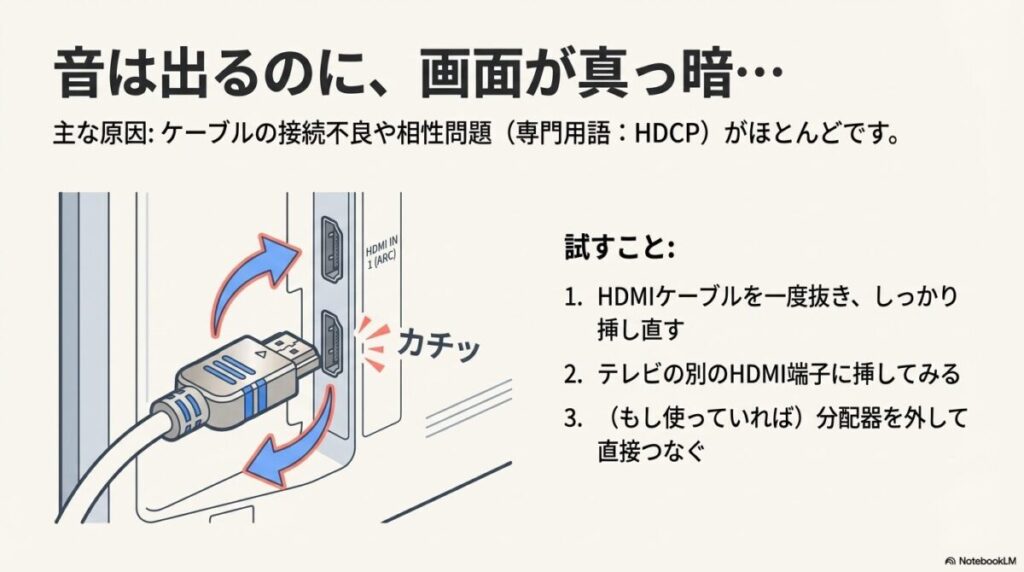
もし、どうしても映らない場合は、HDMI端子の場所を変えてみる(例:HDMI1からHDMI2へ)のも有効です。テレビの端子によって、HDCP 2.2に対応している場所とそうでない場所があるからです。お使いのテレビの取扱説明書を確認してみるのも手ですね。
エラーコード39や83が表示された時の対処フロー
ディズニー プラスで不具合が起きた際、画面に「エラーコード ◯◯」という数字が表示されることがあります。これはシステム側が「何が原因で止まったか」を教えてくれているヒントです。よく遭遇する主要なコードとその意味をまとめました。
主要なエラーコードと対策
- エラーコード 39:「この動画は現在再生できません」。主に同時視聴台数のオーバー、または前述のHDCP(HDMI接続)の不備です。他の部屋で誰かが見ていないか、ケーブルが古くないかを確認しましょう。
- エラーコード 83:「不明なエラーが発生しました」。最も厄介な汎用エラーですが、多くはデバイスが非対応であるか、サーバーとの通信が一時的に途切れたことが原因です。アプリの再起動や、デバイスの再起動で直ることが多いです。
- エラーコード 42 / 142:「サービスへの接続中にエラーが発生しました」。インターネットの接続不良です。Wi-Fiルーターのすぐ横でも起きる場合は、プロバイダ側で一時的な通信障害が起きている可能性もあります。
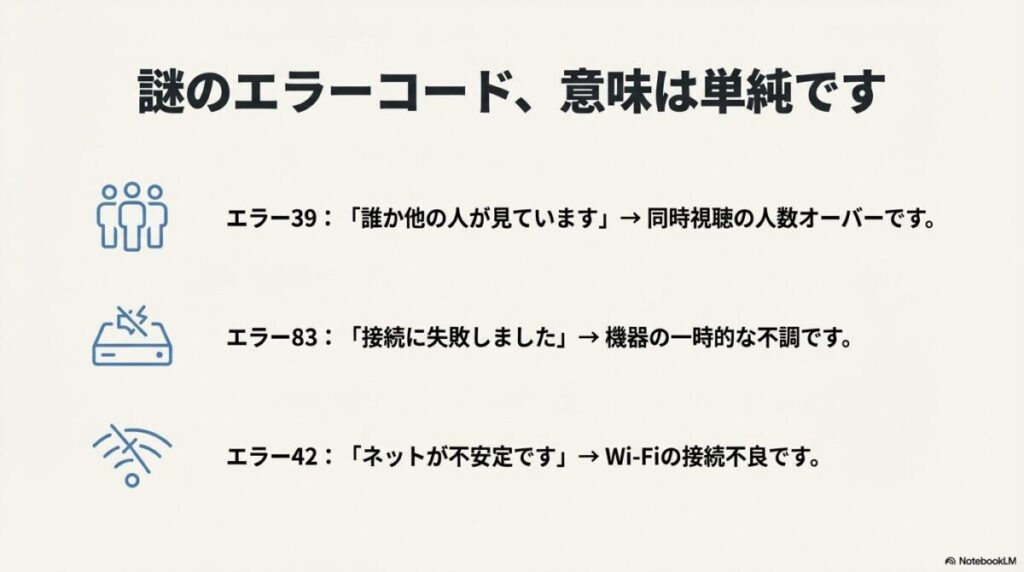
特に「エラーコード 83」は、Fire TV Stickなどのストリーミングデバイスを長時間使い続けて熱暴走気味になったときにも表示されることがあります。一度電源を抜いて、少しデバイスを休ませてあげるのも効果的です。また、海外製の安価なAndroid TVボックスなどを使っている場合、デバイスがディズニーから「安全ではない」とみなされて、このエラーで弾かれることもあります。安心・安全に楽しむなら、やはり大手メーカーの認定を受けたデバイスを使うのが一番ですね。
ビエラやレグザなどメーカー別のOS要件とアプリアプデ
国産テレビの「ビエラ(パナソニック)」や「レグザ(東芝)」、「アクオス(シャープ)」などは、独自の便利な機能をたくさん搭載していますが、その分ソフトウェア(OS)の管理がメーカーごとに異なり、ディズニー プラスとの相性問題が出やすいという側面があります。特に「アプリのアップデート」と「システム本体の更新」が漏れていると、ある日突然見られなくなることがあります。
例えば、東芝のレグザでは「みるコレ」というクラウドプラットフォームを通じてアプリが提供されていますが、このシステム自体が最新になっていないと、ディズニー プラスのアイコンが消えたり、起動しなかったりします。同様に、シャープのアクオスでは、Google Playストアからアプリを落とす「Android TV」タイプであっても、テレビ本体のシステムバージョンが古いと最新のディズニー プラスアプリがインストールできない仕様になっています。
不具合を感じたらまずやるべきこと:
テレビの設定メニューから「システム更新」または「ソフトウェアのアップデート」を実行してください。出荷状態のまま一度も更新していないと、ディズニー プラスのような最新のストリーミングサービスには対応しきれません。更新には時間がかかることもありますが、セキュリティ向上や動作の安定にもつながるので、ぜひ試してみてください。
また、古いモデルをお使いの方で「どうしてもアプリが追加できない」という場合は、テレビの買い替えを検討する前に、数千円で購入できるFire TV Stickを検討してください。テレビの「画質」に不満がないのであれば、頭脳(OS)だけを外部デバイスで最新にアップデートするのが最も賢い解決策です。
ログインできない時の6桁コードと8桁コードの使い分け
ログインの際によくある混乱が、「送られてきたコードを入れてもエラーになる」というものです。実はディズニー プラスの認証には、役割の違う2種類の数字が存在します。ここを混同してしまうと、何度やってもログインできずパニックになってしまいます。
| コードの種類 | 桁数 | 表示場所 | 使い道 |
|---|---|---|---|
| デバイス登録用コード | 8桁 | テレビ画面 | スマホのブラウザ(disneyplus.com/begin)に入力してテレビを認証する |
| 本人確認用コード | 6桁 | 登録メール | パスワードリセット時や新規ログイン時に、スマホやPCの画面に入力する |
「テレビ画面をスマホで認証しようとしているのに、メールで届いた6桁の数字をスマホに入れようとする」というミスが非常に多いです。今、自分が「テレビを登録しようとしているのか(8桁)」それとも「本人確認を求められているのか(6桁)」を冷静に確認しましょう。もし8桁のコードが表示されているのにスマホに打ち込む場所がない、という場合は、ブラウザのアドレス欄に直接「disneyplus.com/begin」と正しく打ち込んでいるかを再チェックしてみてください。
さらに、メールで届く6桁のコードは「有効期限が15分間」と非常に短いです。メールがなかなか届かない場合は、迷惑メールフォルダに入っていないか確認し、それでも届かない場合は「再送」ボタンを押して、最新のコードを使ってください。古いコードはすぐに無効になってしまいます。
再起動や本体の放電でデバイスの不具合を解消する
ネットワーク設定も配線も間違っていない、プランも合っている……。それでもなお「見れない」時の最後にして最強の手段は、「物理的な再起動(放電)」です。IT機器のサポート現場でも「まずは電源を切ってください」と言われるように、これが一番効果的です。
最近のスマートテレビは、リモコンで電源をオフにしても、スマホの画面を消すのと同じ「スリープ状態」になっているだけで、内部のプログラムは延々と動き続けています。そのため、小さなバグがメモリに溜まり、システムが疲弊してフリーズや通信エラーを引き起こすのです。これをリセットするには、スリープではなく「完全なシャットダウン」が必要です。
正しい「放電・再起動」の手順
- テレビ、ストリーミングデバイス(Fire TV Stickなど)、Wi-Fiルーターのすべての電源を切ります。
- すべての機器の電源プラグをコンセントから抜きます。
- そのまま最低でも1分〜2分程度放置します。これにより、内部に残っている電気が抜け(放電)、エラー情報がリセットされます。
- まずWi-Fiルーターのプラグを差し、ネットが繋がるまで数分待ちます。
- 次にテレビとデバイスのプラグを差し、電源を入れます。
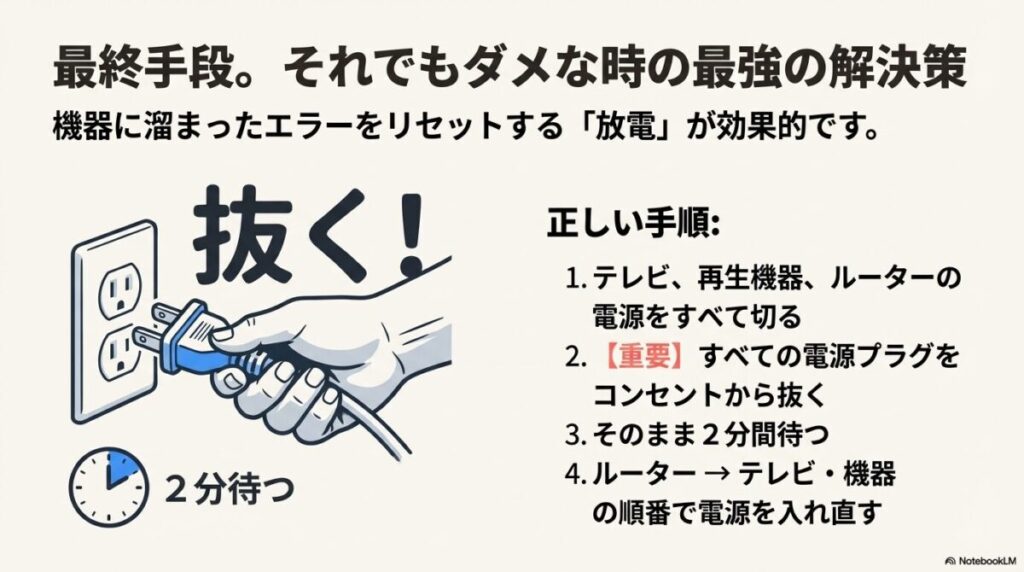
これだけで、これまでの苦労が嘘のようにあっさり直ることが本当によくあります。特に「動画がカクつく」「特定のアプリだけ動かない」といった、原因不明のモヤモヤする症状にはテキメンです。何かあったらまずは「コンセントを抜いて待つ」。これを覚えておくだけで、多くのトラブルを自分で解決できるようになりますよ。
ディズニー プラスのテレビで見る方法と見れない時のまとめ
ディズニー プラスをテレビで楽しむための方法と、困った時の対処法を網羅的に解説してきました。大画面での視聴は、映画やドラマの没入感を何倍にも高めてくれます。もし今「見れない」と悩んでいても、今回ご紹介したステップを一つずつ試していけば、必ず解決の糸口が見つかるはずです。
最後に、スムーズな視聴のためのチェックリストを振り返りましょう。
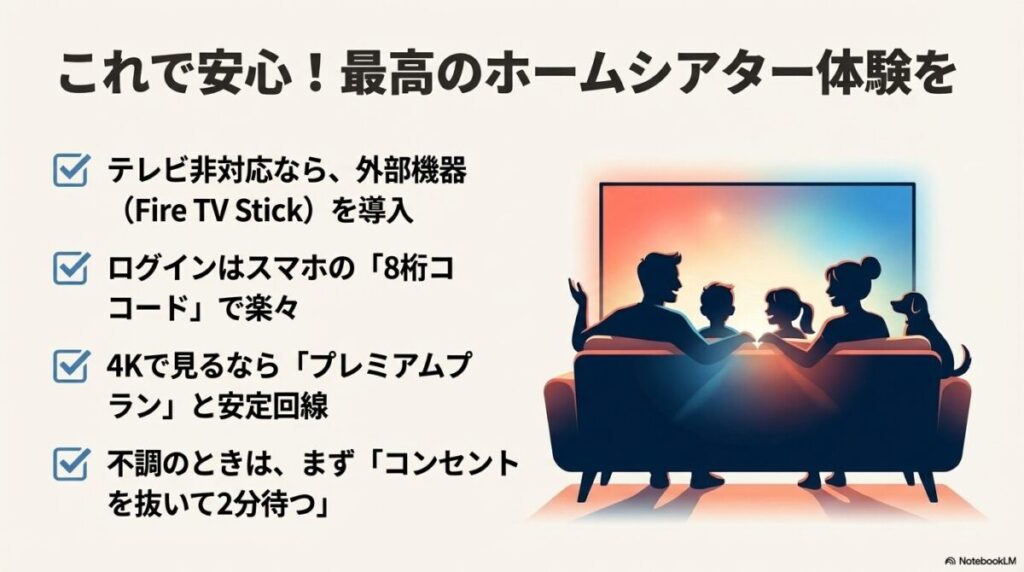
- お使いのテレビが2017年〜2018年以降の対応モデルか確認する
- 非対応ならFire TV Stickなどの外部デバイスを導入する
- ログインはスマホを使った「8桁コード認証」を活用する
- 4Kで見るなら「プレミアムプラン」と「安定した5GHz帯Wi-Fi」を揃える
- 不調の時は、迷わず「コンセントを抜いて2分待つ」を実行する
技術の進化は早いため、古いテレビではどうしても限界が来ることがあります。しかし、最新の外部デバイスなどを賢く使えば、今のテレビのまま快適な視聴環境を維持することは十分に可能です。この記事が、あなたの楽しいディズニー プラスライフの一助になれば幸いです。正確な情報は公式サイトをご確認いただき、最終的な判断は専門家のアドバイスも参考にしてください。それでは、素敵な映像の世界へいってらっしゃい!
