








最近、ブラウザだけでプロ級の動画が作れるCapCutウェブ版の使い方を調べている方が増えていますね。2026年に入り、AI生成などの新機能がどんどん追加されていますが、無料版と有料版のProの料金の違いや、ビジネスで使う際の商用利用に関する規約の最新情報が気になっている方ものではないでしょうか。また、急にログインできないといったトラブルの対処法や、書き出した動画に入る透かしの消し方についても、正しく知っておきたいところですよね。この記事では、私が実際に触ってみて感じたCapCutウェブ版の魅力や、使う前に知っておくべき注意点を分かりやすくお伝えしていきます。
この記事のポイント
- 2026年最新のAI機能を使った効率的な動画編集のコツ
- 無料版と有料版Proの料金体系や具体的な機能の差
- 商用利用における著作権のリスクと規約の重要ポイント
- 透かしを消す公式の手順や快適に動かすためのPCスペック
CapCutウェブ版の基本操作とAI新機能の使い方
ここでは、ブラウザから手軽に始められるCapCutウェブ版の基本的な操作の流れから、2026年に登場した驚きのAI機能までを詳しく見ていきます。インストール不要でここまでできるのか、と私も驚いたポイントがたくさんありますよ。特に、以前のバージョンよりもクラウド連携が強化されており、複数のデバイスを使い分けている方にとっては最高の環境が整っています。
2026年のCapCutウェブ版の使い方と新機能
2026年のCapCutウェブ版は、単なる編集ツールを超えて「AIがアシストしてくれるクリエイティブ拠点」に進化しています。まず基本的な使い方ですが、ブラウザ(Google Chromeを強くおすすめします!)で公式サイトにアクセスし、ログインするだけで準備完了です。ソフトウェアをわざわざPCにダウンロード・インストールする手間が一切ないのが、このウェブ版の最大の強みですよね。私も以前は「ブラウザ版なんて動作が重いんじゃないの?」と疑っていましたが、今のバージョンは驚くほど軽快です。
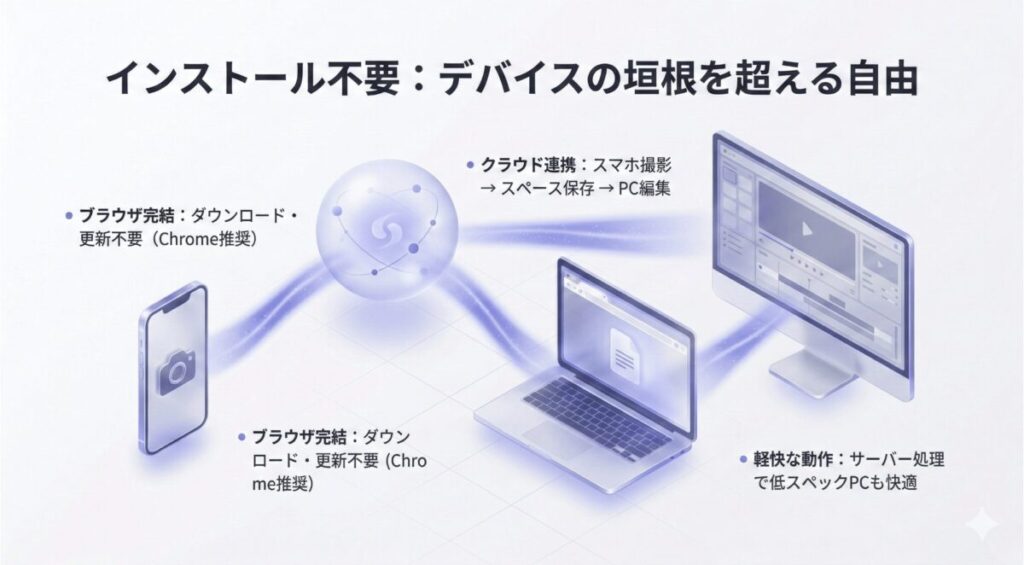
具体的な編集フローとしては、まず左側のメニューから「アップロード」を選び、編集したい動画や画像、音楽素材を読み込ませることから始まります。2026年版では、素材を「スペース」と呼ばれるクラウドストレージに保存しておくことができ、この「スペース」のおかげで、例えばスマホで撮ったVlog素材を外出先でクラウドに上げ、帰宅後に自宅のPCでそのまま編集を引き継ぐといった、デバイスの垣根を超えたシームレスな体験が当たり前になっています。
また、2026年の新機能として見逃せないのが「ダイナミック・アセット・ライブラリ」です。これは、今のトレンドに合わせたBGMやエフェクトがリアルタイムで更新される機能で、編集画面から離れることなく、SNSで今流行っている楽曲をそのまま自分の動画に組み込めます。タイムライン上での操作も非常に直感的で、素材をドラッグ&ドロップで配置し、マウスで端を伸ばしたり縮めたりするだけでカット編集が完了します。ショートカットキーのカスタマイズ性も向上しており、普段から動画編集をしている人なら数分で手に馴染むはずです。
編集効率を劇的に上げる「スマート・レイアウト」
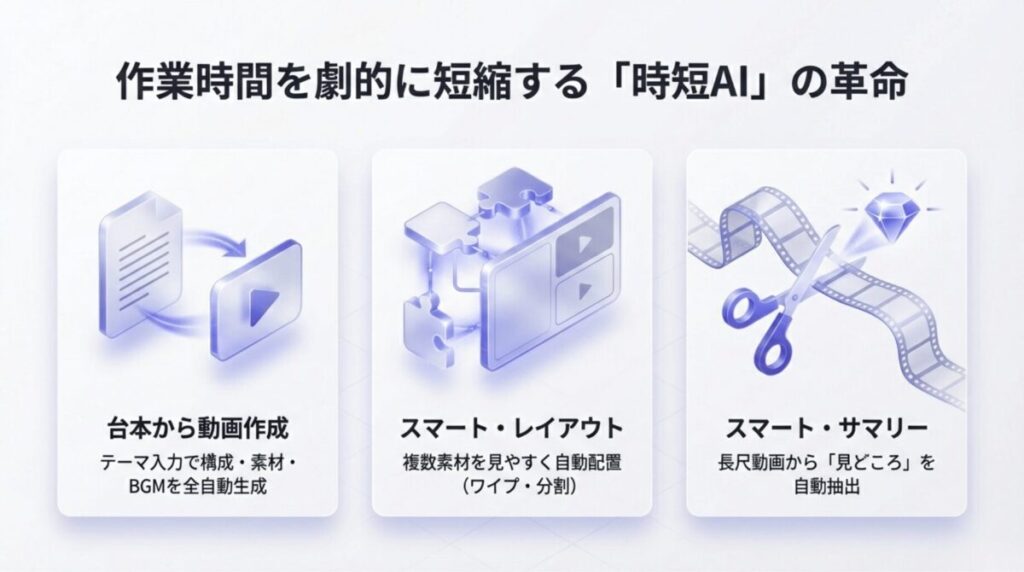
2026年版から搭載された「スマート・レイアウト」機能は、複数の動画素材を読み込ませた際、AIが自動的に見栄えの良い配置を提案してくれるものです。例えば、インタビュー動画と資料映像(Bロール)を同時に読み込むと、いい感じにワイプを入れたり、画面分割をしてくれたりします。これまでは手動でサイズ調整や位置合わせをしていた作業が、ボタン一つで完了するのは本当に感動ものです。
ログインできないトラブルの解決策と対処法
「さあ編集しよう!」と思っても、CapCutウェブ版にログインできないと、せっかくのやる気が削がれてしまいますよね。私も以前、急にログインできなくなって困ったことがあったのですが、その時の経験からいくつかチェックすべきポイントを整理しました。2026年現在、CapCutは世界中で非常に多くのユーザーが利用しているため、稀にサーバー側の一時的な負荷でエラーが出ることがあります。
まず一番に試してほしいのが、「ブラウザのキャッシュとCookieの削除」です。特にアップデート直後は、古いデータがブラウザに残っていることで、新しいログイン認証システムと干渉してエラーを引き起こすことがよくあります。また、ブラウザのバージョンが古いことも原因の一つになります。2026年の最新機能は最新のブラウザエンジンを必要とするため、ChromeやEdgeを使っている方は、必ず最新版に更新されているか確認してみてください。
もしGoogleアカウントやTikTokアカウントを使って連携ログインをしている場合、一度そのプラットフォーム側(例えばTikTokのアプリやサイト)でログイン状態が正常か確認するのも有効です。連携が切れていることが原因で、CapCut側からアクセスできないこともあります。また、VPN(仮想専用線)を使っている場合、セキュリティの関係でCapCutのサーバーからブロックされるケースもあるようです。VPNをオフにしたらすんなりログインできた、という話もよく聞きます。
どうしても解決しない場合は、CapCutの公式サポートページや、公式SNS(XやTikTok)を確認しましょう。大規模なサーバー障害が発生している場合は、個人で対処できることはないので、復旧を待つしかありません。また、二段階認証を設定している場合は、認証コードのメールが迷惑メールフォルダに入っていないかも要チェックです。
意外と盲点なのが、広告ブロック系の拡張機能(アドブロックなど)です。これらがCapCutのログイン画面に必要なスクリプトまでブロックしてしまい、ボタンが反応しなくなることがあります。ログインできないときは、一度拡張機能をすべてオフにしてみるのも一つの手ですよ。
無料版と有料版Proの料金や機能の違いを比較
CapCutといえば「無料で高機能」というイメージが強いですが、2026年現在は無料版と有料版(Pro)の機能差がより明確になっています。私自身、最初は無料版で十分だと思っていましたが、使い込むうちにPro版の魅力に抗えなくなってしまいました。具体的な料金体系ですが、ウェブ版から直接契約する場合、月次サブスクリプションで約1,100円〜1,300円、年次だとさらにお得になる設定が一般的です(為替の影響で多少前後します)。
無料版の最大の制限は、クラウドストレージの容量と一部の高度なAI機能にあります。無料版でも1GB(自動アップロード機能などを活用すれば最大6GB程度まで増量可能)は使えますが、高画質な動画素材をたくさん扱うと、あっという間に容量がいっぱいになってしまいます。一方のPro版は100GBという大容量が用意されているため、長尺の動画プロジェクトでも容量不足を気にせず編集に没頭できます。
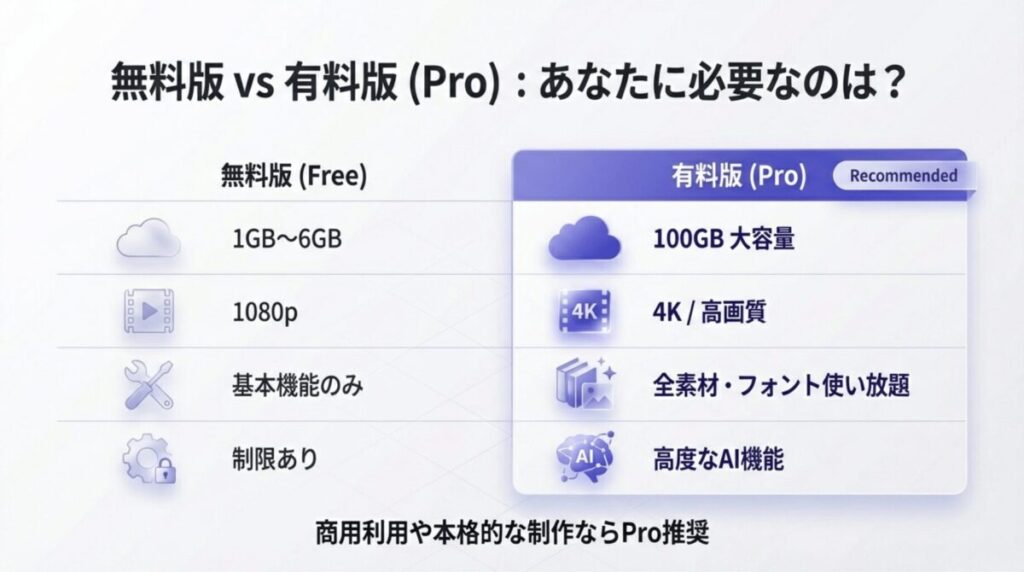
| 比較項目 | 無料版 (Free) | CapCut Pro (Paid) |
|---|---|---|
| クラウド容量 | 1GB〜6GB | 100GB以上 |
| 最大出力 | 1080p(一部制限あり) | 4K 60fps / Ultra HD |
| AI機能 | 基本的な自動生成のみ | 高度な画像生成・ボーカル分離 |
| 素材・フォント | 標準的なラインナップ | 「Pro」ラベル素材が全て使い放題 |
| オーディオ | 基本編集のみ | ノイズ除去・ボイスチェンジャー拡張 |
また、出力時のクオリティにも差が出ます。無料版でも1080pの書き出しは可能ですが、Pro版では4K解像度や高いビットレートでの書き出しが解放され、より繊細でプロっぽい質感の映像を作ることができます。さらに、Pro版限定のフィルターやトランジション、テキストフォントの種類は無料版の数倍に及びます。特に商用利用を前提としたおしゃれなフォントや、流行りのシネマティックなフィルターの多くは「Pro」ラベルがついているので、作品のクオリティを一段上げたいならPro版への移行がスムーズです。
「いきなり有料にするのは抵抗がある…」という方は、まずは無料版で自分の編集スタイルに合うか試してみるのが一番です。数本動画を作ってみて、もっと表現の幅を広げたい、あるいはストレージが足りないと感じたタイミングでアップグレードするのが賢い選択ですよ。
2026年最新のAI生成機能と編集の自動化
2026年のCapCutウェブ版を語る上で絶対に外せないのが、もはや「魔法」に近いレベルに達したAI生成機能です。以前は単なる補助的なツールでしたが、今は制作プロセスの中心にAIが鎮座しています。私が特に愛用しているのが、「スクリプトtoビデオ」という驚異的な機能です。これは、作りたい動画のテーマやキーワード、あるいは適当な文章を入力するだけで、AIが自動的に構成を考え、台本を書き、さらにストック素材から適切な映像を選んでBGMと一緒にタイムラインへ並べてくれるというものです。
例えば、「美味しいパスタの作り方を紹介する1分動画」と入力するだけで、数分後には完成度の高いショート動画の土台が出来上がっています。もちろん、生成されたものをそのまま使うだけでなく、後から自分の好きな素材に差し替えたり、テロップの文言を微調整したりできるので、ゼロから作る苦労を考えれば、制作スピードは10倍以上に跳ね上がります。
さらに、音声編集の自動化も凄まじい進化を遂げています。「自動キャプション(字幕)」機能の精度は、2026年時点ではほぼ100%に近い正確さで、話し言葉のニュアンスまで汲み取ってテロップを生成してくれます。また、不要な「えー」や「あのー」を自動でカットしてくれる機能に加え、周囲の雑音を一瞬で消し去る「AIノイズリダクション」も標準搭載されています。これにより、静かなスタジオでなくても、スマホのマイク一つでプロのようなクリアな音声を収録することが可能になりました。
動画の目的をAIが判断する「スマート・サマリー」
2026年のアップデートで追加された「スマート・サマリー」は、長い動画の中から「ここが一番面白い!」という部分をAIが自動で抽出してくれる機能です。YouTubeの長い本編から、TikTok用の短い切り抜き動画を何本も作りたいとき、この機能を使うだけで、AIが見どころを勝手にピックアップしてSNS向けのサイズにトリミングまでしてくれます。人間が何時間もかけて行っていた「見どころ探し」をAIが数秒で終わらせてくれるのは、本当に衝撃的です。
SeedreamやNano Bananaによる映像制作
「Seedream 4.5」と「Nano Banana Pro」。これらは2026年のCapCutウェブ版を影で支える強力なAIエンジンの名称です。これまでのAIは「なんとなくそれっぽい」映像を作るだけでしたが、これらの最新モデルは、よりプロフェッショナルなクリエイターの要求に応える緻密な生成が可能です。私も実際に使ってみて、そのクオリティの高さに思わず声を上げてしまいました。
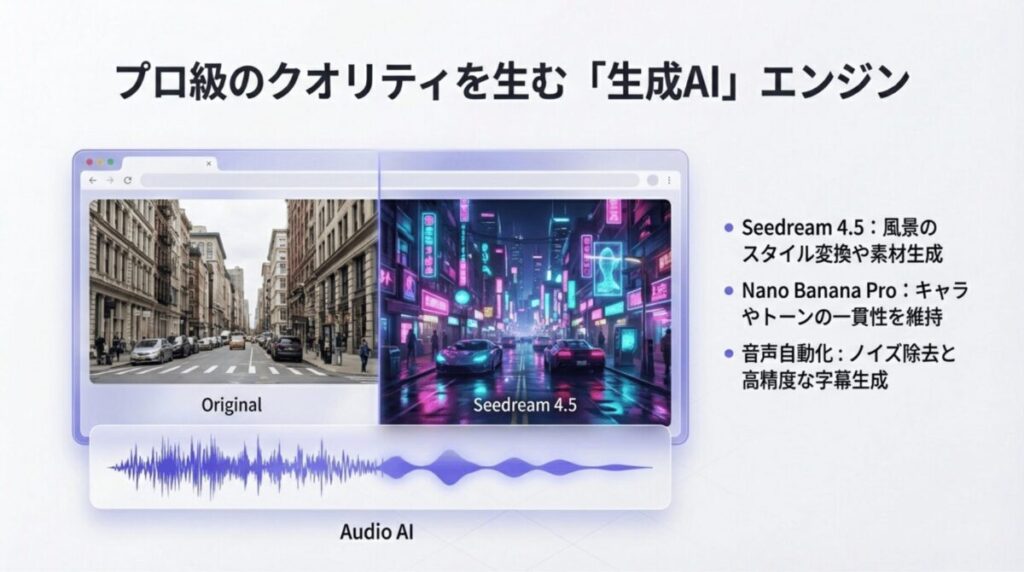
まず「Seedream 4.5」ですが、これは主に画像のスタイル変換や、デザイン素材の生成に特化しています。例えば、自分が撮影した普通の風景動画に「サイバーパンク風」というプロンプト(指示語)を与えるだけで、ネオンが輝く近未来的な街並みに映像を丸ごと変換してくれます。単なるフィルターを重ねるのとは違い、映像内の建物の形や光の当たり方をAIが解析して再構成するため、非常に自然でハイクオリティな仕上がりになります。SNSのプロフィール画像や動画のサムネイル、アイコンなどを作る際にも重宝する機能です。
一方の「Nano Banana Pro」は、映像の「一貫性」を守ることに長けたエンジンです。AIで動画を作ると、カットごとに微妙に顔が変わってしまったり、トーンがズレてしまったりすることが多かったのですが、このモデルは同じキャラクターや雰囲気を動画全体で維持し続けることができます。これにより、AIアバターを使った解説動画や、一貫した世界観を持つショートアニメーションの制作が、ブラウザ上で驚くほど簡単にできるようになりました。
これらの機能は、専門的なCG技術や高価な機材を持っていない人でも、想像力さえあれば映画のような映像を形にできることを意味しています。2026年現在、映像制作のハードルはかつてないほど低くなっており、その最前線にあるのがCapCutのAIエンジンなのです。難しい設定を覚える必要はありません。「こんな映像が見たい」とAIに伝えるだけで、プロの技術があなたの手元に再現されるのです。
デスクトップ版との違いやウェブ版のメリット
CapCutを使う際、PCにソフトをインストールする「デスクトップ版」と、ブラウザで使う「ウェブ版」のどちらを選ぶべきか悩む方は多いですよね。私も状況に応じて使い分けていますが、2026年現在の環境において、多くの方におすすめしたいのはやはり「ウェブ版」です。その理由は、デバイスに縛られない圧倒的な自由度にあります。
デスクトップ版は、PCのローカルディスクにある素材を直接扱うため、非常に高精細な映像を大量に重ねるような、超ハードな編集には向いています。しかし、素材の管理はすべてそのPC内で行われるため、別のPCで作業したいときは、外付けハードディスクを持ち歩くか、大容量のデータをいちいち転送しなければなりません。対してウェブ版は、素材を一度「スペース(クラウド)」にアップロードしてしまえば、ログインするだけでどのPCからでも全く同じ状態で編集が再開できます。会社のデスクトップPCで作業を始め、移動中のカフェでMacBookを開き、帰宅後にWindows自作PCで仕上げる…なんてことが、データ転送の手間ゼロで実現します。
また、PCのスペックをあまり選ばない点もウェブ版の大きなメリットです。最新のAI機能や複雑なエフェクトの処理の多くをCapCut側のサーバーで行ってくれるため、少し古いノートPCや安価なChromebookであっても、比較的快適に動作します。「動画編集をしたいけど、ハイスペックなゲーミングPCを買う余裕がない」という方にとって、ウェブ版は救世主のような存在です。さらに、ソフトウェアのアップデート作業が必要ないのも嬉しいポイントです。ブラウザを開くたびに、常に最新の機能とAIモデルが用意されているので、面倒な更新作業に時間を取られることがありません。
「でも、ネット環境がないと使えないのでは?」という声もありますが、2026年現在はモバイル通信も高速化しており、テザリングでも十分に作業可能です。逆に、ローカルのストレージを数GB〜数十GBも占有するデスクトップ版に比べて、PCの容量を節約できるメリットの方が大きいと感じるシーンが増えています。PCのハードディスクが動画ファイルでパンパンになる心配もありません。
CapCutウェブ版の商用利用規約と透かしの消し方
ここからは、特にビジネスでCapCutウェブ版を使いたい方が避けて通れない「商用利用」の話題と、作品をプロフェッショナルに見せるための「透かしの消し方」について深掘りしていきます。便利だからこそ、ルールを守って正しく使うことが、あなたの作品とキャリアを守ることにつながります。
最新の利用規約に基づく商用利用の注意点
CapCutを仕事で使いたい、あるいはYouTubeで収益化したいと考えている方にとって、規約の理解は必須です。2026年の最新規約において、CapCutは商用利用自体を認めてはいますが、そこにはいくつかの重要な「但し書き」が存在します。まず大前提として、CapCut内の全ての素材が自由に商用利用できるわけではありません。「商用ライセンス」が付与されている素材と、そうでない素材が混在しているのです。
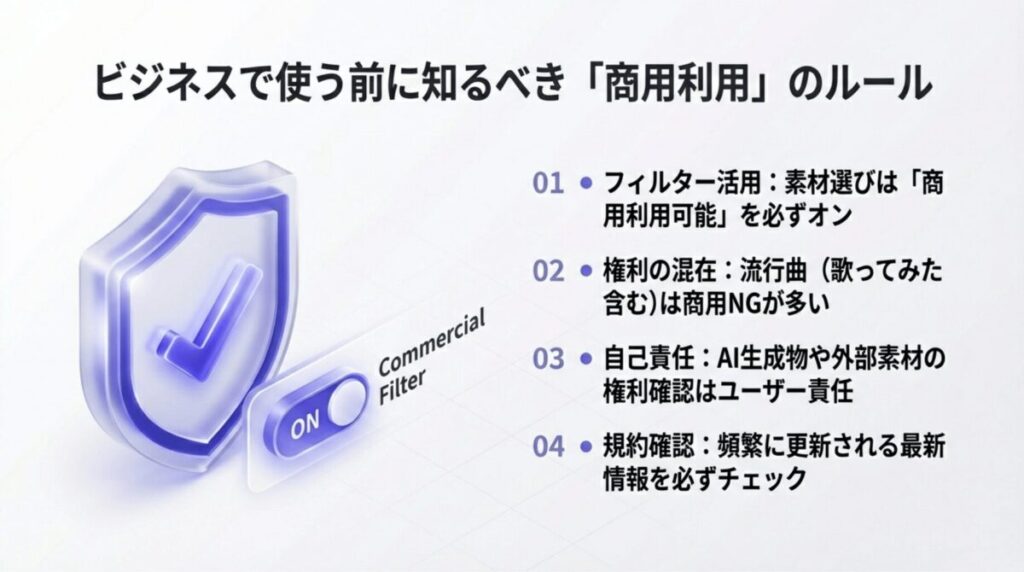
特にBGMには注意が必要です。TikTokで流行っている人気アーティストの楽曲などは、個人が楽しむ範囲での利用は許諾されていますが、それを企業のプロモーション動画や収益化動画に使うと、即座に著作権侵害の警告を受ける可能性があります。CapCutの編集画面には「商用利用可能」というフィルター機能があるので、仕事で使う際は必ずこのフィルターをオンにして、安全な素材だけを絞り込むようにしてください。また、利用規約には「ユーザーはByteDance社に対し、投稿したコンテンツの全世界における非独占的な利用権を付与する」といった内容が含まれています。これは、自分が作った動画がCapCutのプロモーションなどに使われる可能性があることを意味します。機密性の高い社内資料動画などの作成には、こうした規約の側面を十分に考慮する必要があります。
(出典:CapCut公式サイト『利用規約』)
さらに、18歳未満のユーザーについては、商用利用向けの「広告メーカー」などの特定機能の使用が制限されていることもあります。法的なトラブルを防ぐためには、自身がどのライセンスの範囲内で活動しているのかを常に意識することが重要です。もし規約の内容に不明点がある場合は、そのままにせず、弁護士などの専門家に判断を仰ぐことが、長期的に見て最も安全な道となります。
規約は国際的な法整備に合わせて頻繁に更新されます。特にAI生成コンテンツの権利帰属については、2026年現在も議論が続いている分野です。大きなビジネスに利用する場合は、利用時点での最新規約を必ず自分の目で確認する習慣をつけましょう。
著作権侵害を防ぐための素材選定と法的リスク
動画制作において最も怖いのが、意図せず他人の著作権を侵害してしまうことです。CapCutウェブ版には豊富な素材が揃っていますが、それらを無造作に組み合わせるのはリスクが伴います。特に2026年、AI生成素材が普及したことで、法的なグレーゾーンが増えています。例えば、AIが生成したBGMや背景画像が、既存のアーティストの作品と酷似していた場合、その法的責任はCapCutではなく、その動画を公開した「ユーザー自身」に帰属すると規約に明記されていることが多いのです。
リスクを最小限に抑えるための素材選定のコツは、「出所がはっきりしている素材を使う」ことです。CapCutが公式に提供している「商用利用可」の素材ライブラリを活用するのはもちろんですが、重要なプロジェクトでは自分自身で撮影した映像や、別途ライセンスを購入したストック素材をアップロードして使うのが一番確実です。また、フォントについても注意が必要です。おしゃれなデザインフォントの中には、個人利用は無料でも商用利用は有料というものが多く含まれています。CapCut Proに加入していれば、Pro専用フォントの多くが商用利用可能になりますが、それでも個別のフォント規約を確認する慎重さが求められます。
万が一、著作権侵害の申し立てを受けた場合、動画の削除だけでなく、賠償金の請求やチャンネルの停止といった深刻な事態になりかねません。「みんながやっているから大丈夫」という考えは、プロの現場では通用しません。一つ一つの素材に対して「これは商用で使っても大丈夫な権利関係か?」と自問自答する癖をつけましょう。自分を守れるのは、自分自身の正しい知識だけなのです。
ロゴや透かしの消し方と公式の削除手順
動画の最後にかっこいいシーンで終わったと思ったら、最後に「CapCut」のロゴが出てきて興ざめ…という経験はありませんか?この「透かし(ウォーターマーク)」は、実はとても簡単に消すことができます。2026年のウェブ版でも、基本的な消し方は変わっていません。最も正攻法なのは、編集タイムラインの最後にある「エンド画面」という黒いクリップをクリックして、キーボードの「Delete」キーか、画面上のゴミ箱アイコンを押すだけです。これだけで、書き出し後の動画からロゴを消し去ることができます。
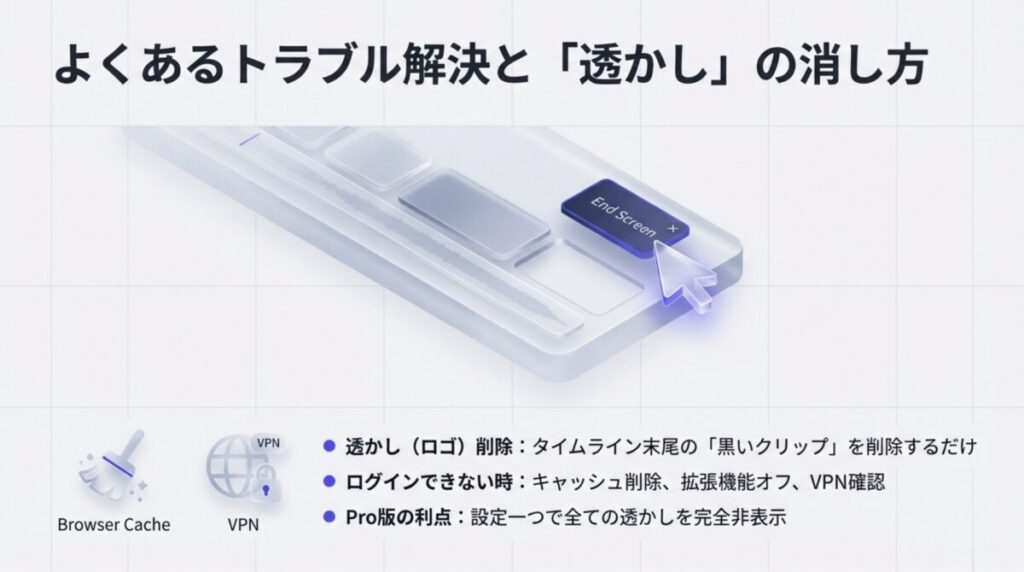
また、動画の右上にずっと表示されている小さなロゴについては、無料版では完全に消すことが難しい場合があります。しかし、CapCut Proにアップグレードすれば、設定一つですべての透かしを完全に非表示にすることが可能です。ビジネスで使う場合や、クライアントに納品する動画を作る場合は、Pro版への加入が必須と言えるでしょう。公式の機能を正しく使うことで、動画の信頼性を高めることができます。
一方、どうしても無料で消したいという方がよく使う「テクニック」として、動画を書き出す際に105%〜110%程度に拡大(クロップ)し、ロゴが画面の外に出るように調整する方法があります。ただし、これを行うと本来の構図が崩れてしまったり、画質がわずかに劣化したりするデメリットがあります。また、自分のオリジナルのロゴやステッカーを、CapCutロゴの上に重ねて隠すという方法も一般的です。いずれにせよ、視聴者に「あ、これCapCutで作ったんだな」と悟られたくない場合は、こうした工夫が必要になります。
2026年現在、AIを使って動画内の不要なロゴを消し去る「AIウォーターマークリムーバー」も登場していますが、これらは有償のクレジット制であることが多いです。手間と確実性を考えれば、CapCut Proに加入してしまうのが、最もスマートで「プロらしい」解決策と言えるかもしれませんね。
4K編集に必要なPCスペックと推奨動作環境
「ウェブ版だからどんなPCでも動く」というのは半分正解ですが、半分は注意が必要です。特に2026年のリッチなAI機能や、高精細な4K映像をストレスなく扱うには、やはり一定以上のハードウェア資源が求められます。ブラウザ越しであっても、映像の描画にはPCのGPU(グラフィックチップ)が使われるからです。私が実際に使ってみて、「これくらいあれば快適だな」と感じる推奨スペックをまとめてみました。
| パーツ | 最低ライン (Full HDまで) | 推奨環境 (4K・AI多用) |
|---|---|---|
| OS | Windows 10 / macOS 10.15以降 | Windows 11 / 最新のmacOS |
| CPU | Intel Core i5 (第8世代以降) | Intel Core i7以上 / Apple M2・M3 |
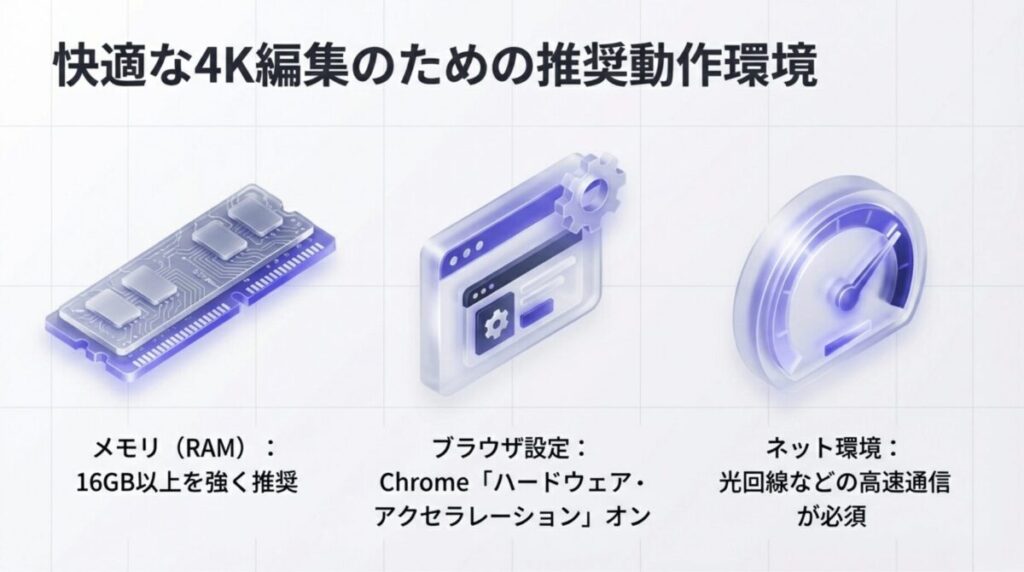
| メモリ (RAM) | 8GB | 16GB以上(強く推奨) |
| GPU | CPU内蔵グラフィックス | NVIDIA RTX 3060以上 / 各種専用GPU |
| ブラウザ | Google Chrome (最新版) | Google Chrome (ハードウェア加速ON) |
特に重要なのは「メモリ(RAM)」です。ブラウザは意外とメモリを消費します。8GBだと、ブラウザで複数のタブを開きながらCapCutを操作していると、突然重くなったりクラッシュしたりすることがあります。4Kの書き出しをスムーズに行いたいなら、16GBは確保しておきたいところです。また、ブラウザの設定で「ハードウェアアクセラレーションを使用する」がオンになっているかも確認してください。これがオフだと、すべての処理をCPUだけで行うことになり、動作が著しく重くなってしまいます。
また、高速なインターネット環境も不可欠です。ウェブ版は素材をクラウドにアップロードしたり、プレビューをストリーミングしたりするため、光回線や高速な5G環境がないと、作業のたびに待ち時間が発生してしまいます。スペックに不安がある方は、まずは編集解像度をあえて「720p」程度に下げて作業し、最後に「1080p」や「4K」で書き出すといった工夫をすると、低スペックPCでも比較的スムーズに編集を進めることができますよ。
クラウドを活用したチーム共同編集の進め方
「チームで一つの動画を完成させたい」というニーズに応えてくれるのが、CapCutウェブ版の強力な共有機能です。2026年のビジネス現場では、この機能を使わない手はありません。これまでは、編集ファイルをUSBメモリに入れて渡したり、巨大なデータをギガファイル便で送ったりしていましたが、ウェブ版ならその必要は全くありません。
使い方はとても簡単で、プロジェクト画面の右上にある「共有」ボタンから、チームメンバーのメールアドレスを入力するか、共有用のリンクを発行するだけです。メンバーは自分のPCのブラウザからそのリンクを開くだけで、あなたの編集画面にアクセスできるようになります。2026年版では「共同編集モード」がさらに強化されており、誰が今どこを編集しているかがリアルタイムでアイコン表示されます。例えば、「私がテロップを入れるから、君はBGMを選んでおいて」といった同時並行の作業が可能になり、制作時間は劇的に短縮されます。
また、「レビュー機能」も非常に優秀です。クライアントや上司に確認してもらう際、動画をいちいち書き出さなくても、レビュー用リンクを送るだけでブラウザ上で動画を再生してもらえます。さらに、修正してほしい箇所にタイムコード付きのコメントを残してもらうことができるので、「○分○秒のテロップの色を変えて」といったやり取りが、メールやチャットを使わずにCapCut内で完結します。修正が終われば、その場で「解決済み」ボタンを押すだけ。このスマートなワークフローは、一度体験するともう戻れません。
チーム共同編集を成功させるコツ
- 共通の「スペース」を作成し、全ての素材をそこにアップロードしておく
- 役割分担(カット担当、テロップ担当など)を明確にしておく
- バージョン管理機能を活用し、大きな変更の前にはプロジェクトを複製しておく
- コメント機能を積極的に使い、コミュニケーションの履歴を残す
CapCutウェブ版で未来の動画制作を始めよう
ここまで、2026年最新のCapCutウェブ版の使い方を隅々まで見てきました。いかがでしたでしょうか。インストール不要の利便性、AIがもたらす驚愕の制作スピード、そしてクラウドによるチーム連携の自由さ…。これらすべてが、あなたが今使っているブラウザ一つで手に入るのです。数年前には考えられなかったような高度な編集が、今や誰にでも開かれたものになっています。
もちろん、商用利用における規約の遵守や、適切な素材選びといった「作り手としての責任」はこれまで以上に重要になっています。しかし、それらのリスクを正しく理解し、技術を賢く使いこなすことができれば、CapCutウェブ版はあなたの想像力を形にする最強のパートナーになってくれるはずです。高価な機材や難しい専門知識がなくても、「伝えたい」という熱意さえあれば、プロ顔負けの映像を生み出せる時代なのです。
この記事が、あなたの動画制作の第一歩、あるいはさらなるステップアップの助けになれば、これほど嬉しいことはありません。操作に迷ったらまたここに戻ってきてください。AIとともに、新しい映像の世界へ飛び込んでみましょう。素晴らしい作品が完成するのを楽しみにしています!
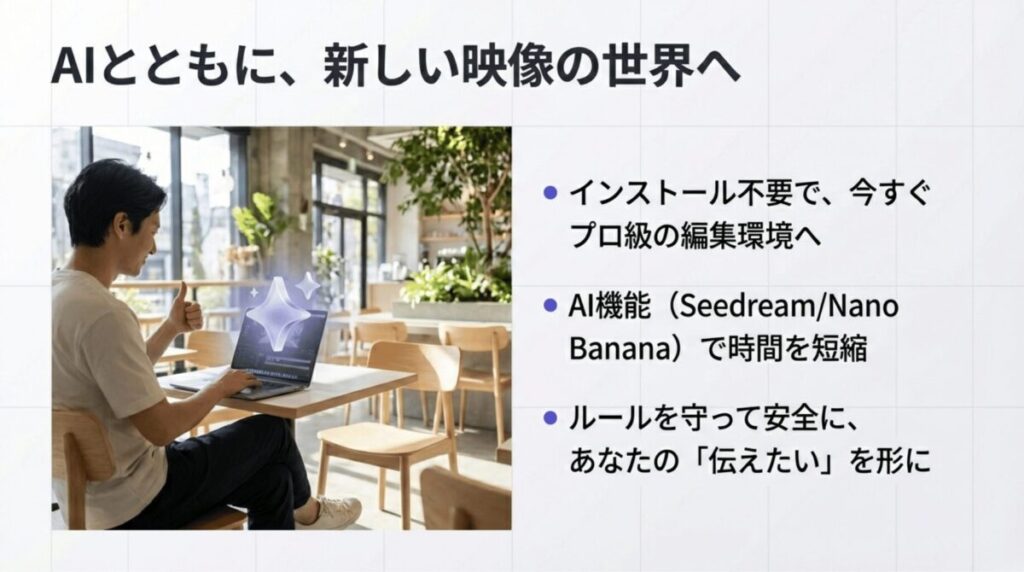
今回の内容の振り返り
- CapCutウェブ版は、インストール不要でクラウド連携が最大の魅力
- 2026年最新AI(Seedream/Nano Banana)が、プロ級の映像生成を強力サポート
- 商用利用は「商用可」フィルターの活用と、公式規約の確認が不可欠
- ロゴ(透かし)はエンド画面の削除やPro版への移行で簡単に消せる
- 快適な4K編集にはメモリ16GB以上と最新のブラウザ環境がおすすめ
※掲載されている情報は2026年3月現在のものです。CapCutの機能や規約は随時変更される可能性があるため、最終的な判断や正確な情報は必ずCapCut公式サイトをご確認ください。
