








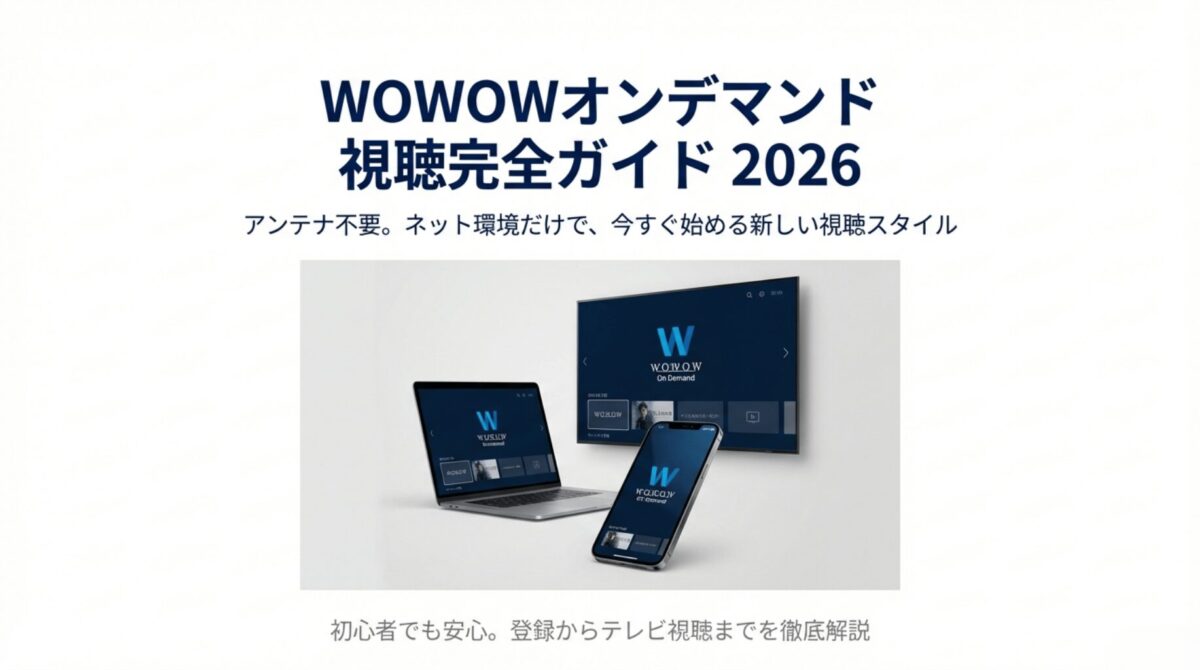
WOWOWオンデマンドをどうやって見るか悩んでいる方は、意外と多いのではないでしょうか。BS放送のアンテナが必要なのか、月額料金はいくらかかるのか、あるいは具体的な登録方法は難しいのかなど、いざ始めようとすると疑問が次々と湧いてきますよね。ネット配信で手軽に独占スポーツ中継や最新ドラマを楽しみたいけれど、視聴環境を整えるのが面倒そうで足踏みしている方もいるかもしれません。WOWOWオンデマンドの登録を検討しているけれど録画ができるのか気になったり、テレビで見たいけれど接続方法が分からなかったりと、視聴方法に関する悩みは尽きないものです。
この記事では、2026年現在の最新状況を踏まえ、配信経由での申し込み手順から、テレビの大画面で楽しむための設定方法まで、分かりやすく整理しました。スマホひとつで即座に視聴を開始できる方法や、気になる録画の仕組みについても触れています。これを読めば、あなたにぴったりの視聴スタイルが見つかり、今日からすぐにプレミアムなエンターテインメントの世界を堪能できるようになります。WOWOWオンデマンドの料金体系や視聴環境の整え方を網羅的に解説するので、初心者の方も安心してください。
この記事のポイント
- 配信経由と放送経由の違いと月額料金の仕組み
- スマホ、PC、テレビなどデバイス別の具体的な視聴手順
- Fire TV StickやChromecastを使ったテレビ出力のやり方
- 2026年最新のお得なキャンペーン情報とトラブル解決策
WOWOWオンデマンドをどうやって見るか徹底解説
WOWOWオンデマンドを快適に楽しむためには、まずサービスの全体像を把握することが重要です。2026年現在、WOWOWは単なる「テレビ放送」から「インターネット配信」を軸とした総合メディアへと進化しています。アンテナの有無に左右されず、インターネット環境さえあれば誰でも最高品質のコンテンツにアクセスできる時代の、正しい視聴ガイドをお届けします。
放送経由との違いや月額料金のメリット
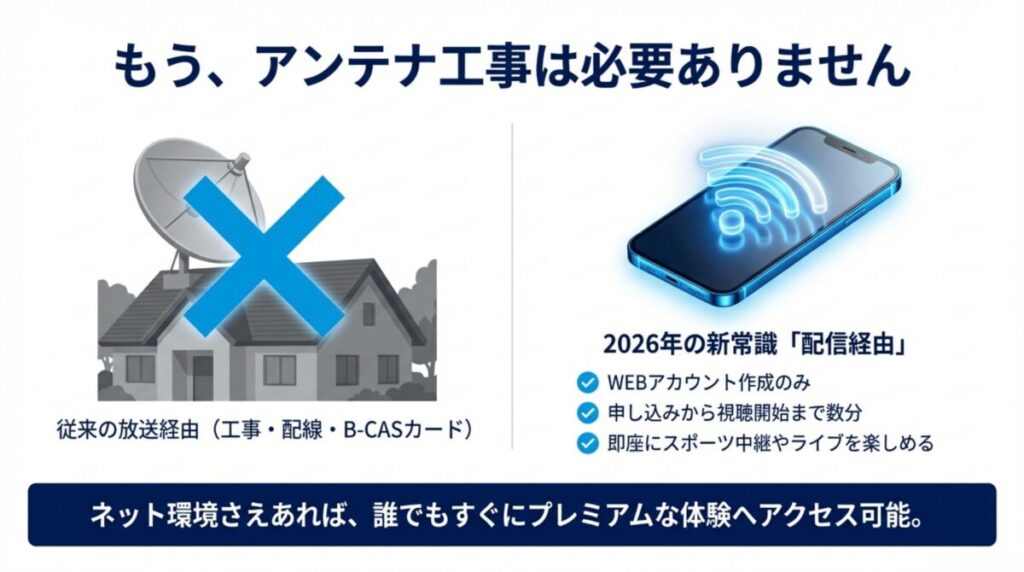
WOWOWには、大きく分けて「放送経由」と「配信経由」という2つの契約ルートが存在します。かつてはBSアンテナを立てて視聴するのが主流でしたが、現代ではネットから直接申し込む配信経由が主流となっています。配信経由の最大のアドバンテージは、申し込みから視聴開始までが驚くほどスピーディーである点です。物理的なアンテナ工事や配線の確認、B-CASカードの登録といった煩雑なプロセスをスキップし、WEBアカウントを作成するだけで、スマホやPCから即座に視聴可能になります。これにより、見たいスポーツの試合やアーティストのライブが数分後に始まるという緊急時でも、間に合わせることができるのです。
月額料金については、いずれの経由でも税込2,530円という一律の設定が維持されています。
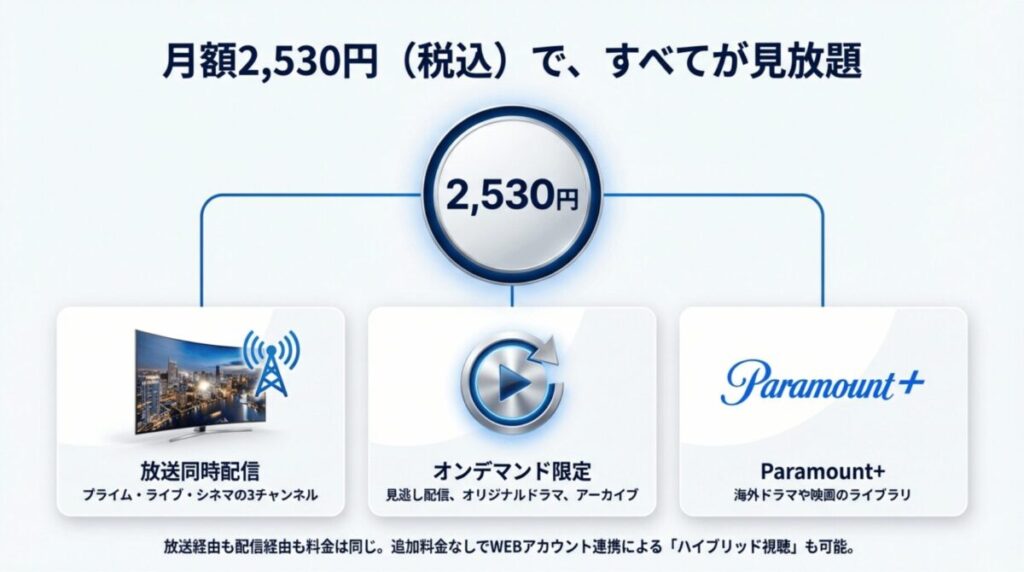
この価格には、リアルタイムで放送されている3つのチャンネル(プライム、ライブ、シネマ)の同時配信に加え、過去の傑作選やオンデマンド限定のオリジナルコンテンツ、さらにはParamount+との提携による海外ドラマや映画のライブラリ視聴もすべて含まれています。つまり、月額料金だけでWOWOWの膨大なリソースを使い倒せるわけです。さらに、放送経由で契約しているユーザーも、追加料金なしでWEBアカウントを連携させればWOWOWオンデマンドを利用できる「ハイブリッド視聴」が可能です。自宅の大型テレビでは安定した放送波で、通勤中の電車内やカフェではスマホのオンデマンド配信で、といった使い分けができるのが2026年スタイルの賢い選択と言えるでしょう。
配信経由が選ばれる理由
- アンテナ不要!ネット環境のみで即座にプレミアムコンテンツへアクセスできる
- 初期費用や工事費が一切かからず、月額料金のみで明快なコスト設計
- スマホ、タブレット、PCなど、場所を選ばないマルチデバイス対応が標準
- 見逃し配信やオンデマンド限定作品など、ストリーミングならではの付加価値が豊富
このように、配信経由は現代のライフスタイルに最適化されています。特に、賃貸マンションや集合住宅でアンテナの設置が困難な方にとっては、唯一無二の解決策となります。視聴の安定性についても、近年の5G普及や高速Wi-Fiの一般化により、放送波と遜色ないクオリティで楽しめるようになっているのが現状です。
スマホやタブレットでのアプリ視聴手順
WOWOWオンデマンドを最も身近に、そして便利に楽しむための基本がスマホやタブレットの専用アプリです。2026年現在のアプリは、より直感的でパーソナライズされたUIに進化しており、初めての方でも迷うことなく操作できます。具体的な手順としては、まずiOS端末ならApp Store、Android端末ならGoogle Playストアで「WOWOWオンデマンド」と検索し、公式アプリをダウンロードすることから始まります。
アプリを起動したら、まずは事前に公式サイトで作成したWEBアカウントでログインを行います。このログイン情報の管理は非常に重要です。一度ログインしてしまえば、次回からは自動的にマイページが表示され、視聴履歴に基づいたおすすめ作品がトップ画面に並ぶようになります。スマホ視聴の醍醐味は、画面をスワイプするだけで「放送同時配信」と「見逃し配信」を瞬時に切り替えられる操作性の良さにあります。例えば、帰宅中の電車の中でライブ中継を確認し、自宅に着いてからその続きをじっくり腰を据えて見る、といったシームレスな体験が可能です。
スマホ視聴時の通信量と画質設定のヒント
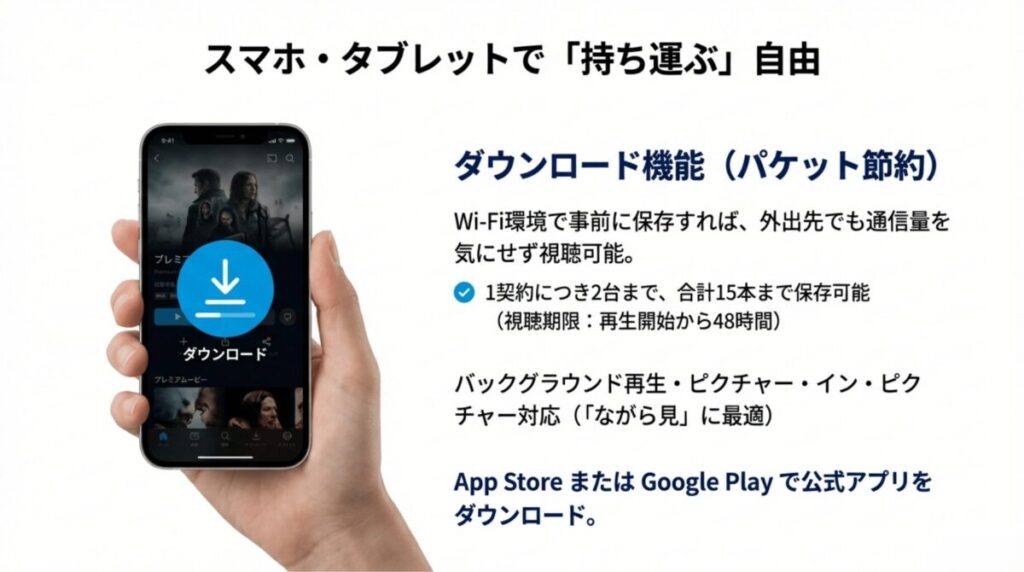
モバイルデバイスで視聴する際に避けて通れないのがデータ通信量の問題です。高画質モード(HD以上)で1時間視聴すると、数GBものパケットを消費するため、気づかないうちにキャリアの通信制限にかかってしまうリスクがあります。これを回避するためには、アプリの設定画面から画質を「自動」または「標準」に調整するか、Wi-Fi環境下での視聴を徹底することが重要です。また、後述するダウンロード機能を活用することで、通信環境のない場所でも快適に再生できるようになります。
知っておきたいアプリの便利機能
最近のアップデートでは「バックグラウンド再生」や「ピクチャー・イン・ピクチャー」機能が強化されています。SNSをチェックしたりメールを返信したりしながら、画面の隅でスポーツの経過を追い続けるといったマルチタスクが可能です。忙しい現代人にとって、この「ながら見」のしやすさはスマホ視聴における大きなメリットとなります。
パソコンのブラウザで手軽に楽しむコツ
パソコン(PC)での視聴は、専用アプリのインストールを必要とせず、普段使い慣れているブラウザ(Google Chrome, Microsoft Edge, Safariなど)だけで完結する手軽さが魅力です。公式サイトの「ログイン」ボタンをクリックし、IDとパスワードを入力するだけで、瞬時にマイページへアクセスできます。PC視聴の最大の強みは、なんといっても「大画面モニター」と「作業性」の両立です。
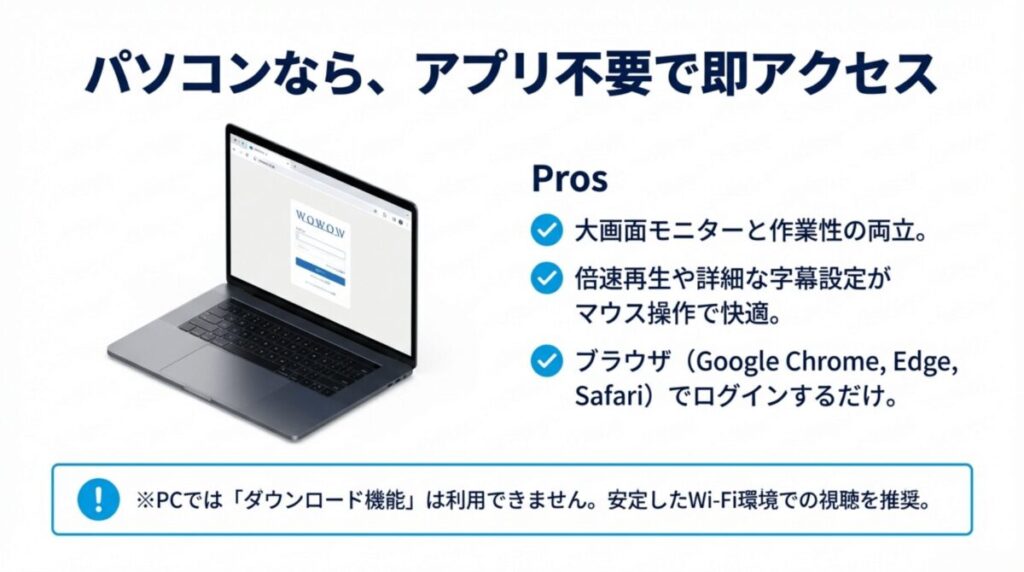
例えば、仕事の合間のリフレッシュタイムに映画を楽しんだり、大画面ディスプレイを外部接続して迫力ある映像を映し出したりと、PCならではの拡張性が活かせます。また、2026年のPCブラウザ版プレイヤーは非常に高機能で、倍速再生機能やチャプター選択、さらには詳細な字幕設定などがマウス操作で快適に行えます。キーボードのショートカットキーを利用した音量調節や一時停止もスムーズで、じっくり腰を据えて作品を鑑賞したいクリエイティブなユーザーにも支持されています。ただし、PC視聴には一点だけ注意が必要です。それは、モバイルアプリとは異なり、ブラウザ上での「作品ダウンロード」ができないという点です。PCでの視聴には常に安定したインターネット接続(有線LAN、または高速Wi-Fi)が必要不可欠となるため、移動中のノートPCでの視聴を考えている方はテザリングやフリーWi-Fiの品質に注意しましょう。
ブラウザ視聴のシステム要件とセキュリティ
PCでWOWOWオンデマンドを快適に動作させるためには、OSやブラウザが最新の状態であることが推奨されます。古いブラウザのままでは、著作権保護技術(DRM)の関係で再生エラーが発生することがあります。また、複数のタブで同時に動画を開こうとすると、システムの負荷が高まりフリーズの原因になることもあるため、視聴時は不要なタブやアプリケーションを閉じておくのがスムーズに楽しむコツです。セキュリティの観点からも、不特定多数が利用するネットカフェのPCなどでのログインは避け、個人の管理する端末で楽しむようにしましょう。
テレビでWOWOWオンデマンドを見る設定
「WOWOWの映画やスポーツは大画面で見てこそ価値がある」と考える方にとって、テレビでの視聴設定は最優先事項でしょう。
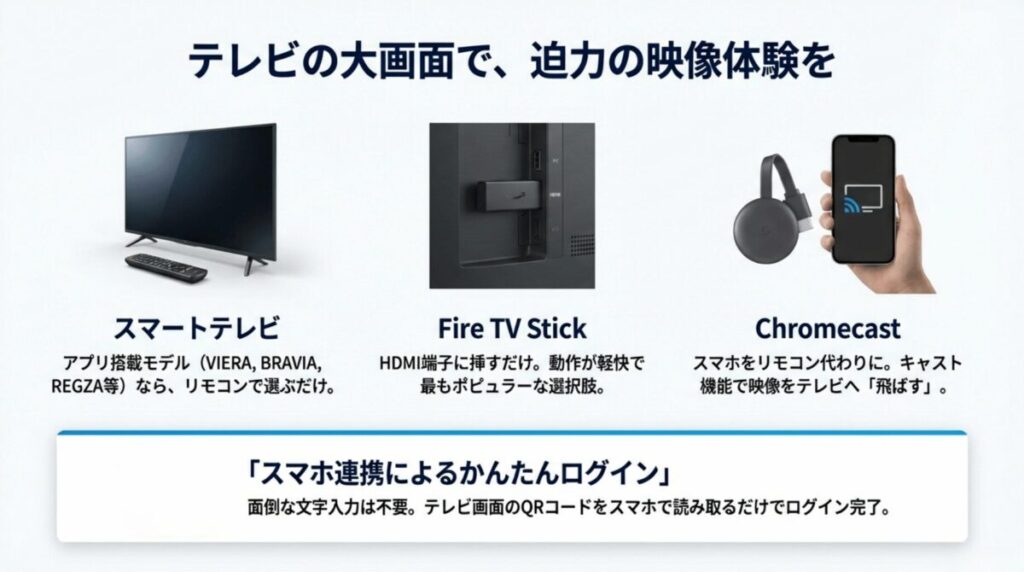
2026年現在、テレビでWOWOWオンデマンドを見る方法は劇的に簡単になっています。その筆頭が、アプリがプリインストールされている「スマートテレビ」の活用です。パナソニックのVIERAやソニーのBRAVIA、シャープのAQUOS、そしてコストパフォーマンスで人気のTVS REGZAなど、近年の主要メーカーのテレビには、WOWOWオンデマンドのアプリが標準搭載されています。
テレビのリモコンにある「アプリ」や「ホーム」ボタンからWOWOWオンデマンドのアイコンを選択し、ログインするだけで準備は完了です。ここで多くのユーザーが躓きやすいのが、テレビでのメールアドレスやパスワードの入力作業です。リモコンの方向キーで一文字ずつ入力するのは非常にストレスですが、現在はスマホ連携によるかんたんログインが普及しています。テレビ画面に表示されたQRコードをスマホのカメラでスキャンし、スマホ側で承認ボタンを押すだけでテレビ側のログインが完了する仕組みです。これにより、わずか数十秒で大画面視聴の準備が整います。もしお使いのテレビが数年前のモデルで、アプリが内蔵されていない場合でも、後述するFire TV Stickなどのストリーミングデバイスを追加することで、最新のスマートテレビと同じようにWOWOWオンデマンドを楽しむことができます。
テレビ視聴時のネットワーク確認
テレビでのストリーミング視聴は、スマホよりも高い通信速度の安定性が求められます。4K作品などを快適に視聴する場合、無線Wi-Fiよりも「有線LAN」での接続が推奨されます。映像が途切れたり、画質が急に低下したりする場合は、ルーターの位置を見直すか、LANケーブルでの直接接続を検討してみてください。
Fire TV Stickを用いた大画面視聴術
お使いのテレビがスマートテレビでなくても、Amazonの「Fire TV Stick」シリーズがあれば、驚くほど簡単にWOWOWオンデマンドの視聴環境を構築できます。これはテレビのHDMI端子に直接差し込んで使用するスティック型のデバイスで、2026年現在は多くの家庭に普及している定番アイテムです。Fire TV Stickを使うメリットは、その圧倒的な操作スピードとアプリの安定性にあります。テレビ内蔵アプリよりも動作が軽快なことが多く、ストレスフリーなザッピングが可能です。
具体的な設定方法は以下の通りです。
- Fire TV StickをテレビのHDMI端子に挿入し、電源アダプターをコンセントに繋ぐ
- テレビの入力を切り替え、画面の指示に従ってWi-Fi設定を完了させる
- ホーム画面の検索(虫眼鏡アイコン)から「WOWOWオンデマンド」を探してインストールする
- アプリを起動し、WEBアカウントでログインする
特に「Fire TV Stick 4K Max」などの上位モデルを使用すれば、WOWOWが提供する高精細な映像を余すところなく再現できます。また、Alexa対応リモコンを使えば、「アレクサ、WOWOWオンデマンドを開いて」と話しかけるだけでアプリを起動できるのも、現代的な視聴体験と言えるでしょう。Fire TV Stickは定期的なセールで安く購入できることも多いため、テレビ視聴をメインに考えている方にとっては、最も投資価値の高いガジェットのひとつです。
(出典:総務省『令和5年版 情報通信白書:情報通信機器の保有状況』)※情報通信機器の普及状況を確認すると、テレビを通じたネット動画視聴が一般化していることがわかります。
Chromecastでのキャスト機能活用法
GoogleのChromecast(またはGoogle TV搭載モデル)を利用した「キャスト機能」は、スマホを最強のリモコンとして活用する視聴スタイルです。Fire TV Stickのように専用リモコンで操作するのではなく、使い慣れたスマホの画面上で作品を探し、それをワンタップでテレビに「飛ばす」感覚で操作します。この方式の最大の利点は、スマホの文字入力の速さと、検索のしやすさをそのままテレビ視聴に活かせる点にあります。
やり方は非常にシンプルです。まず、Chromecast本体とスマホが「同じWi-Fiネットワーク」に接続されていることを確認します。次にスマホのWOWOWオンデマンドアプリで再生したい動画を開き、画面右上付近に表示される「四角い電波のようなアイコン(キャストアイコン)」をタップします。接続先としてお使いのChromecastを選択すれば、数秒後にはテレビに迫力ある映像が映し出されます。キャスト中は、スマホ側で別のアプリを開いたり、画面をスリープさせたりしても、テレビ側の再生は途切れません。また、スマホがそのまま音量調節や再生停止のリモコンとして機能するため、リビングのどこにいても手元で操作が完結します。2026年型の最新Chromecastでは、Google TV機能も搭載されているため、リモコンでの直接操作とスマホからのキャストを自在に使い分けることができ、より柔軟な視聴スタイルを実現しています。
WOWOWオンデマンドをどうやって見るか完全攻略
視聴方法をマスターした後は、いよいよ実践編です。WOWOWオンデマンドを最大限にお得に、そしてトラブルなく使いこなすための高度なテクニックを解説します。2026年の最新キャンペーン情報や、よくあるエラーの回避方法を知ることで、あなたのエンタメライフはより盤石なものになるでしょう。
お得なキャンペーンと多彩な支払い方法
WOWOWオンデマンドの月額料金は2,530円ですが、申し込み時の選択次第で、実質的なコストを大幅に引き下げることが可能です。2026年において最も注目すべきは、外部プラットフォームとの提携キャンペーンです。例えば、NTTドコモの「d払い」を選択して申し込むと、dポイントが1,000ポイントから最大2,000ポイント還元される期間限定キャンペーンが頻繁に開催されています。また、クレジットカード各社との連携も見逃せません。エポスカードやセゾンカード、イオンカードなどの特設ページを経由してWOWOWオンデマンドに新規登録(または再加入)すると、初月や数ヶ月間の料金が数百円単位で割引されるプログラムが用意されています。
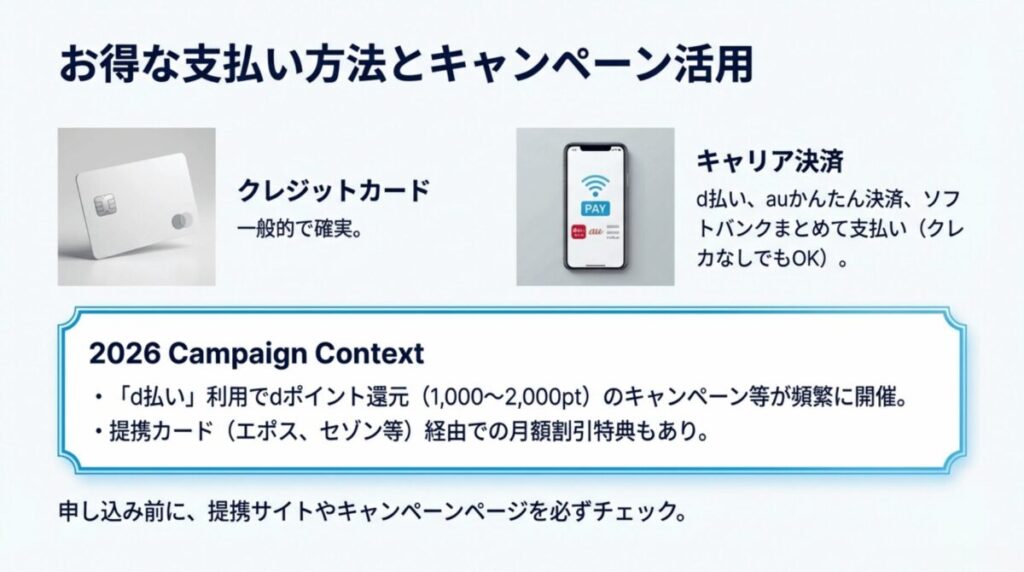
支払い方法の選択肢も非常に豊富です。従来のクレジットカード決済に加え、d払い、auかんたん決済、ソフトバンクまとめて支払いといった「キャリア決済」がフルサポートされています。これにより、クレジットカードを持っていない学生の方や、スマートフォンの料金とまとめて支払いたい方でも、ハードル低く加入できるようになっています。さらに、2026年からはメルペイなどのモバイル決済にも対応が広がっており、日常の買い物で貯まったポイントをWOWOWの視聴料に充てることも夢ではありません。ただし、注意が必要なのは、これらのキャンペーンの多くが「配信経由」での申し込み、かつ「特定のWEBページ」からのエントリーを条件としている点です。適当に公式サイトのトップから申し込んでしまうと、特典を逃してしまう可能性があるため、加入前には必ず提携カード会社やポイントサイトの最新情報をチェックする習慣をつけましょう。
| 決済手段 | 主なメリット | キャンペーン傾向 |
|---|---|---|
| クレジットカード | 最も一般的で確実。ポイントも貯まる | カード会社別(エポス・セゾン等)の月額割引 |
| d払い | ドコモユーザー以外も利用可。ポイント利用可 | 高額ポイント還元(1,000〜2,000pt) |
| キャリア決済 | 携帯料金と一括管理で手間いらず | 各キャリアの大型イベント時に限定特典あり |
録画不可でも満足できる見逃し配信の魅力
ネット配信サービスを利用する際、多くの人が不安に感じるのが「録画ができないこと」です。確かにWOWOWオンデマンドはストリーミング形式のため、レコーダーに録画してブルーレイに残す、といった使い方はできません。しかし、2026年のWOWOWオンデマンドは、その不便さを感じさせないほど「見逃し配信(アーカイブ)」が充実しています。放送終了直後から最短数分でアーカイブが公開され、一定期間内であれば、いつでも、何度でも好きな時に再生できます。
特にスポーツ中継やライブイベントにおいては、複数のカメラアングルから選べる「マルチアングル配信」のアーカイブ化も進んでおり、録画では実現できない多角的な視聴が可能です。また、WOWOWが制作する「連続ドラマW」シリーズなどは、全話一挙配信されることも多く、週末を利用した一気見(ビンジ・ウォッチ)にも最適化されています。そもそも「録画」という行為は、容量の管理やディスクの物理的な保存場所など、意外と手間がかかるものです。WOWOWオンデマンドであれば、それらの管理はすべてクラウド上で行われるため、ユーザーはただ「見たい時に再生ボタンを押す」だけで良いのです。どうしても物理的に手元に残したい超重要作品がある場合に限り、BSアンテナ経由の契約でレコーダーに録画するという使い分けが、最もストレスのない現代の付き合い方と言えるでしょう。正確な配信期限やラインナップは、各作品詳細ページから確認可能です。
同時視聴の制限やエラーL-29047の対策
WOWOWオンデマンドを利用していて、急に映像が止まったり、「L-29047」や「L-2055」といったエラーコードが表示されて困惑した経験はないでしょうか。これらのトラブルの多くは、サービス側の仕様を正しく理解することで未然に防ぐ、あるいは迅速に解決できます。最も多いのが、同時視聴制限によるエラーです。標準的な契約プランでは、1つのアカウントで同時に動画を再生できるデバイスは1台に限定されています。例えば、父親がリビングのテレビで映画を見ている時に、娘が自室のタブレットで同じアカウントを使ってスポーツ中継を見ようとすると、制限に引っかかりエラーが発生します。
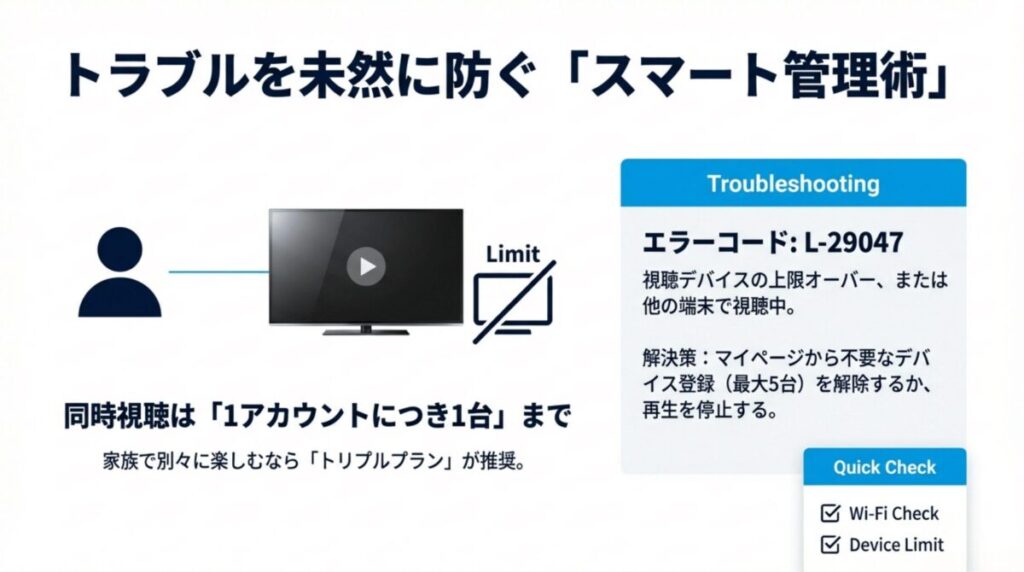
この問題を根本から解決するのが、2026年に推奨されている「トリプルプラン」です。月額料金は少し上がりますが、最大3台までの同時視聴が可能になり、家族それぞれのデバイスで異なる番組を同時に楽しむことができます。また、エラーL-29047は「デバイス登録数の上限」に関わる場合もあります。登録可能なデバイスは5台までですが、機種変更などで古いスマホが登録されたままになっていると、新しいデバイスでの視聴ができなくなることがあります。この場合は、WEBサイトのマイページから不要なデバイスの登録を解除するだけで、即座に解消されます。さらに、海外旅行先などで表示されるエラー(ジオブロック)については、原則として国内専用のサービスであることを認識しておく必要がありますが、どうしてもという場合は信頼性の高いVPNサービスを介することで視聴可能なケースもあります。ただし、これらは規約や法的背景を考慮した上での自己責任となるため、基本的には国内の安定した環境で楽しむのがベストです。
トラブル解決のクイックチェック
- 「L-29047」エラー → 他の家族が視聴していないか確認。または不要なデバイス登録を解除。
- 映像がカクつく → Wi-Fiルーターの再起動、または画質設定を「自動」に下げる。
- ログインできない → ID/パスワードの入力ミスを確認。ブラウザのキャッシュを削除。
外出先でも快適なダウンロード機能の利点
WOWOWオンデマンドの使い勝手を劇的に向上させるのが「ダウンロード機能」です。これは、Wi-Fi環境であらかじめ作品をスマホやタブレットのストレージに保存しておくことで、オフライン状態でも視聴可能にする機能です。2026年現在、この機能は単なる利便性だけでなく、「パケット節約術」としても非常に高く評価されています。通勤・通学中や飛行機のフライト中など、通信が不安定な場所でも、ダウンロード済みの作品なら途切れることなく高画質で楽しめます。
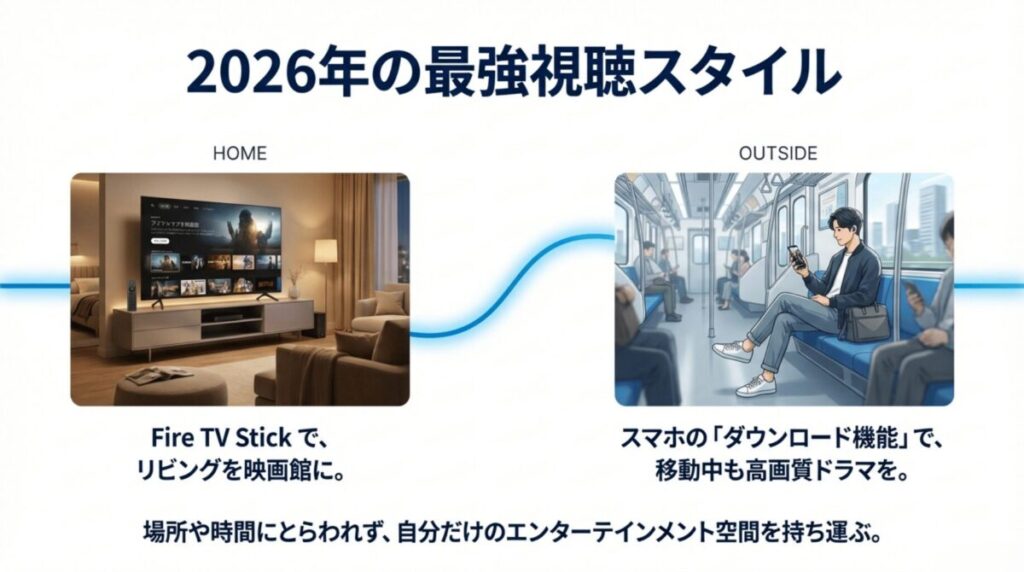
ダウンロード機能にはいくつかの制限事項がありますが、それを踏まえた上での運用がコツです。まず、ダウンロード可能な端末は1契約につき2台まで、保存できる作品数は合計15本までとなっています。15本もあれば、数日間の旅行や長距離移動には十分すぎる量です。ただし、一度再生を開始すると、視聴期限(通常48時間)のカウントダウンが始まります。期限が過ぎるとライセンスの更新が必要になるため、移動の直前にWi-Fiで一気にダウンロードしておくのがおすすめです。また、ダウンロード設定で「高画質」を選べば、ネット環境の悪い場所でも常にクリアな映像が担保されます。これまでは通信制限を気にして動画を控えていた方も、この機能をフル活用すれば、24時間どこでもプレミアムなWOWOW体験が可能になります。最新のOSを搭載したデバイスであれば、ダウンロード速度自体も向上しており、1時間のドラマならわずか数分で保存が完了します。外出時の強い味方として、ぜひ活用してみてください。
ダウンロード機能の効率的な管理方法
デバイスのストレージ容量(空き容量)が不足していると、ダウンロードが途中で失敗することがあります。特に4K作品や長編映画を保存する際は、あらかじめ不要な写真や動画を整理しておくか、アプリ内のキャッシュを削除して容量を確保しておきましょう。見終わった作品はこまめに削除することで、新しい作品を常に15本の枠内にストックしておくことができます。こうした小さな工夫が、ストレスのないモバイル視聴を支えてくれます。
WOWOWオンデマンドをどうやって見るかまとめ
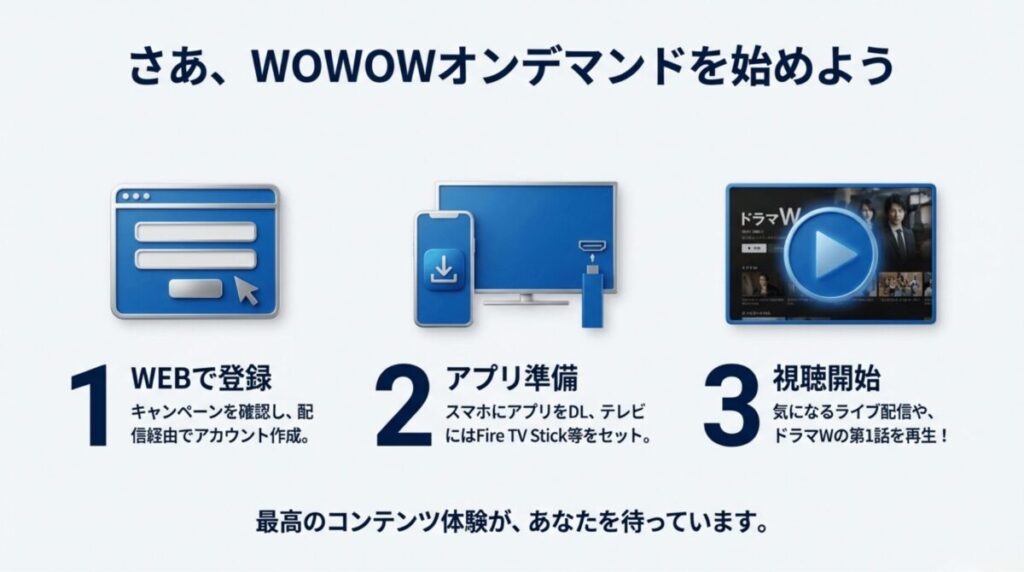
本記事では、「WOWOWオンデマンドをどうやって見るか」という根本的な疑問から、2026年最新のデバイス設定、そしてコストを抑えるキャンペーン活用術までを網羅的に解説してきました。結論として、現代のユーザーにとって最もおすすめなのは、「配信経由で申し込み、自宅ではFire TV Stickやスマートテレビ、外出先ではダウンロード機能を活用したスマホ視聴」というハイブリッドなスタイルです。
月額2,530円という価格は、NetflixやAmazon Primeに比べると一見高く感じるかもしれません。しかし、地上波では決して見られない重厚な「ドラマW」、世界最高峰のスポーツライブ、そしてParamount+が誇るハリウッドコンテンツがすべて含まれていることを考えれば、そのコストパフォーマンスは圧倒的です。BSアンテナがないからと諦めていた方も、今やインターネット回線ひとつで、誰よりも贅沢なエンターテインメント体験を手にすることができます。
今日から始めるための3ステップ
- 提携キャンペーン(d払い等)を確認し、配信経由でWEBアカウントを作成
- スマホにアプリを入れ、リビングのテレビにFire TV Stick等をセットアップ
- まずは気になるライブ配信や、ドラマの第1話をチェック!
最後になりますが、WOWOWオンデマンドの機能や料金プラン、キャンペーンの内容は随時アップデートされます。より正確な最新情報や詳細な利用規約については、必ずWOWOW公式サイトをご確認ください。自分に最適な視聴環境を整えて、2026年という進化し続けるメディア時代を、WOWOWの最高なコンテンツと共に楽しみましょう!
