
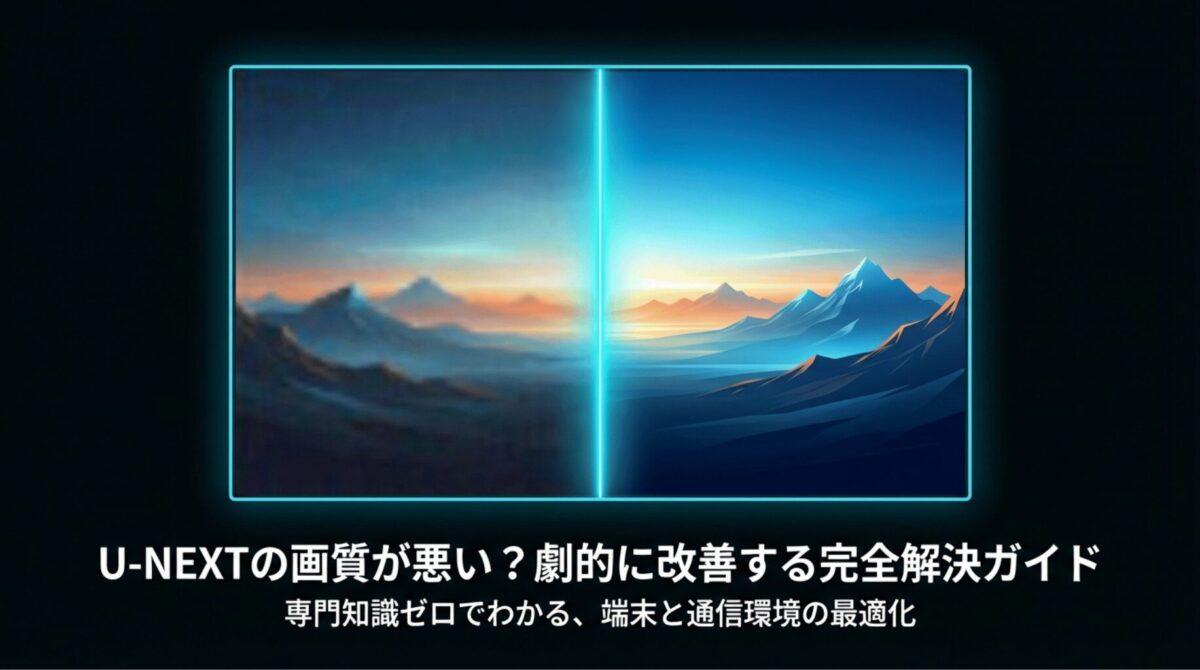






せっかく動画を楽しもうと思ったのに、U-NEXTの画質が悪いと感じてガッカリしたことはありませんか。高画質な作品が多いはずのU-NEXTで、映像がボヤけたりカクついたりするのには、実は明確な理由があります。テレビやスマホ、PCといった視聴デバイスごとの設定ミスや、自宅の通信環境がボトルネックになっているケースがほとんどです。本記事では、U-NEXTの画質が悪い原因を突き止め、最高画質で動画を楽しむための具体的な対処法を解説していきます。
この記事のポイント
- 通信速度の低下が画質に与える影響と対策
- スマホやPCで今すぐ変更すべき画質設定の手順
- テレビやFire TV Stickで映像を安定させる物理的な工夫
- 4K作品やライブ配信を快適に視聴するための注意点
U-NEXTで画質が悪いと感じる主な原因と対策
U-NEXTは「放送・配信史上最高峰」を目指し、一部のライブ配信では最大9,502Kbpsという非常に高いビットレートを採用しています。しかし、この高品質なデータを受け取る側の環境が整っていないと、システムが強制的に画質を制限してしまいます。ここでは、なぜ自動的に画質が落ちてしまうのか、その技術的な裏側と通信環境の改善ポイントを深掘りします。
通信速度の不足による自動画質低下の仕組み
U-NEXTの再生において、映像が急にボヤけたり解像度が落ちたりする最大の理由は、アダプティブビットレート(ABR)という制御技術にあります。これは、ユーザーの通信速度をリアルタイムで測定し、その瞬間の帯域で「止まらずに再生できる最適な画質」を自動選択する仕組みです。動画データは数秒ごとの「セグメント」に分割されて届きますが、次のセグメントを読み込む速度が不足していると判断されると、システムは即座に解像度を下げた低いビットレートのデータを要求します。これにより「再生は止まらないが、画質は悪い」という状態が発生します。
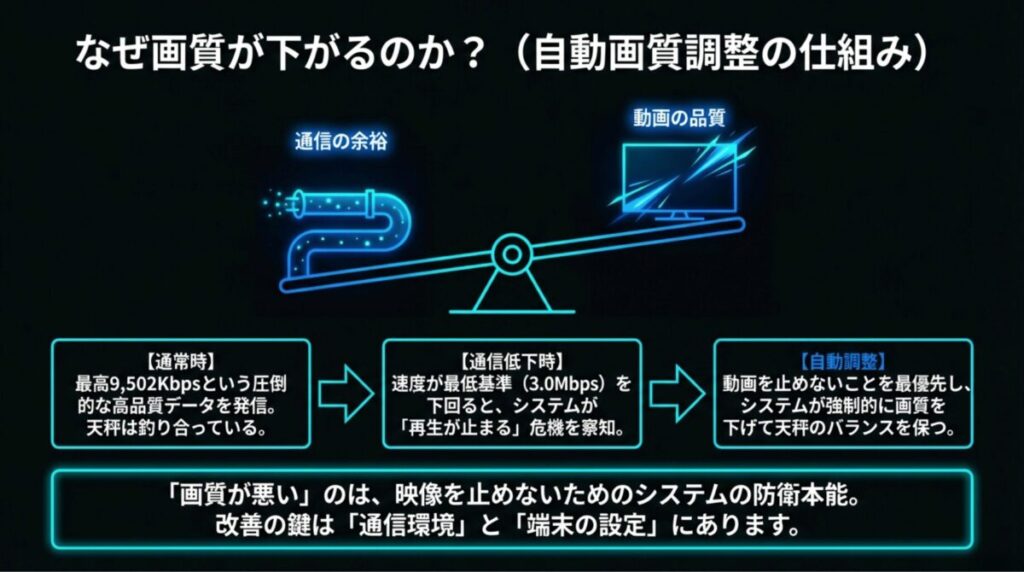
特にU-NEXTは他社サービスと比較しても高いビットレートを維持しようとする傾向があるため、わずかな回線の揺らぎ(ジッター)にも敏感に反応します。例えば、フルHD画質を維持するには最低でも3.0Mbps以上の「安定した」速度が必要ですが、これが一瞬でも下回るとABRが作動します。ユーザーが手動設定で「高画質」に固定していても、ネットワークの物理的な限界を超えると、最終的にはバッファリングが発生するか、あるいは再生自体が困難になります。このため、まずは自身の回線が瞬間的な速度だけでなく、継続的に安定したスループットを出せているかを確認することが重要です。正確な情報はU-NEXT公式サイトをご確認ください。
U-NEXTのビットレートの凄さ
U-NEXTの最高ビットレート約9,502Kbpsは、一般的な地上波デジタル放送を凌ぎ、BSデジタル放送に匹敵するクオリティです。このポテンシャルを最大限に引き出すには、デバイス性能と通信環境の両方が高い水準で噛み合う必要があります。
Wi-Fiの電波干渉や5GHz帯活用の重要性
家庭内でWi-Fiを利用している場合、無線ルーターが使用している「周波数帯」の選択が画質を左右する決定打となります。多くのルーターは2.4GHz帯と5GHz帯の2種類を使い分けられますが、U-NEXT視聴において2.4GHz帯の使用は推奨されません。2.4GHz帯は電子レンジやBluetooth、近隣住居のWi-Fiと干渉しやすく、データ転送の待機時間(レイテンシ)が増大します。これがABRを誤作動させ、画質を低下させる引き金になるのです。
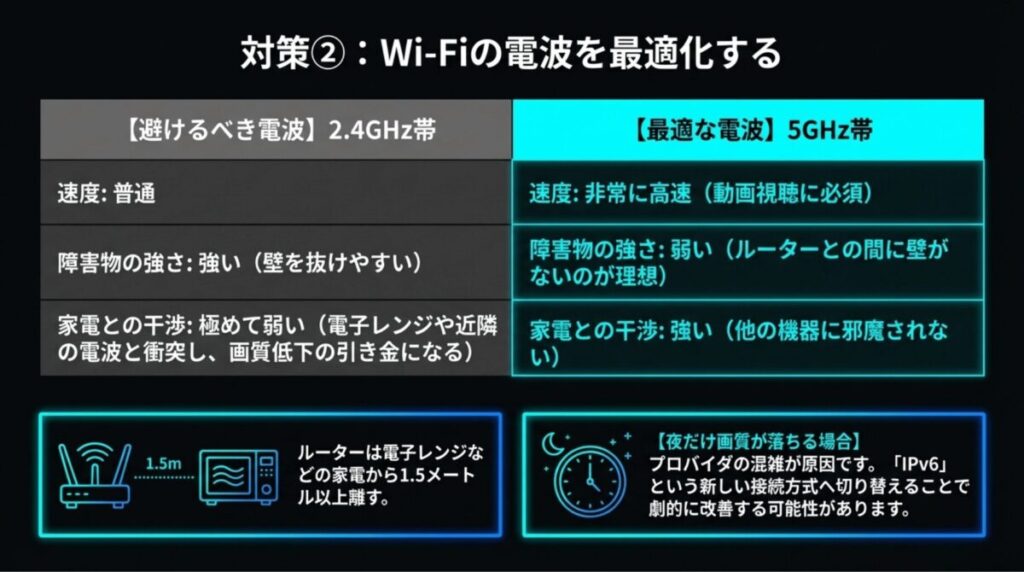
対照的に、5GHz帯(Wi-Fi 5やWi-Fi 6)は高速通信が可能で干渉も少ないため、U-NEXTの高画質ストリーミングには最適です。ただし、5GHz帯は壁やドアなどの遮蔽物に弱いという特性があるため、ルーターと視聴デバイスの間に障害物がある場合は、中継機の設置やルーターの配置見直しが必要です。総務省のデータによれば、近年のブロードバンド普及に伴いトラフィックは増大傾向にあり、適切なWi-Fi管理が視聴体験に直結することが示唆されています(出典:総務省『令和5年版 情報通信白書:第2部 情報通信分野の現状と課題』)。
Wi-Fi環境を安定させるチェックリスト
- 接続先SSIDを「5GHz(AやGの表記)」に切り替える
- ルーターを家電製品(電子レンジ等)から1.5m以上離す
- ルーターのファームウェアを最新の状態にアップデートする
- 接続台数が多すぎる場合は、不要なデバイスのWi-Fiを切る
4K作品の視聴に必要な推奨速度と接続環境
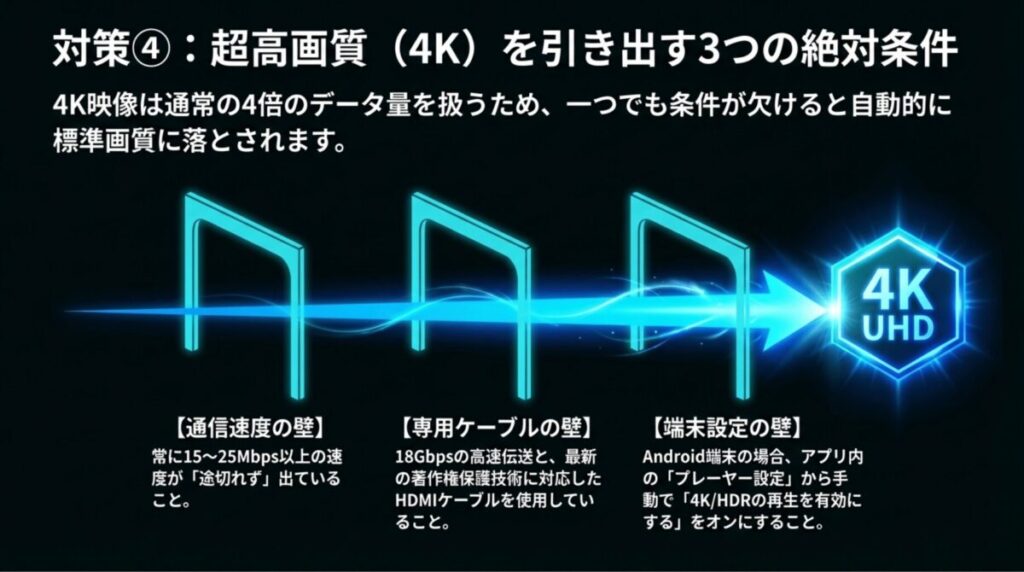
U-NEXTが配信する4K UHDコンテンツは、フルHDの4倍の画素数を持つため、要求される通信スペックも格段に跳ね上がります。4K再生を安定させるには、実効速度で15Mbps〜25Mbpsという高い帯域を「常に」確保しなければなりません。ここで注意すべきは、スピードテストサイトで計測される「最高速度」ではなく、動画再生中に継続して出せる「最低保証的な速度」が重要であるという点です。
さらに、4K視聴には通信速度以外にも「ハードウェアの壁」が存在します。PCや外部デバイスをモニターに接続して視聴する場合、映像出力の経路すべてが著作権保護規格であるHDCP 2.2に対応している必要があります。また、HDMIケーブルも18Gbpsの伝送に対応した「プレミアムハイスピード」以上の規格でなければ、4K信号が正しく伝わらず、自動的にフルHDへダウングレードされてしまいます。「4K作品なのに画質が悪い」と感じる場合は、こうしたケーブル類やポートの仕様がボトルネックになっていないか確認してください。
| 画質 | 推奨速度(下り) | 求められるハード要件 |
|---|---|---|
| 標準(SD) | 1.5Mbps以上 | 一般的なスマホ・タブレット |
| 高画質(HD) | 3.0Mbps以上 | フルHD対応ディスプレイ |
| 4K UHD | 15〜25Mbps以上 | HDCP 2.2対応、HDMI 2.0以上 |
混雑時間帯の帯域制限が画質に与える影響
特定の時間帯、特に夜間の20時から24時頃にかけて「U-NEXTの画質が悪くなる」という現象が発生する場合、その原因は家庭内ではなく、インターネットサービスプロバイダ(ISP)側の混雑にある可能性が高いです。多くのユーザーが同時に通信を行う夜間は、プロバイダの設備(網終焉装置など)がパンク状態になり、通信速度が極端に低下することがあります。また、短期間に大容量のデータ通信を行ったユーザーに対して、ISPが個別に帯域制限をかけるケースもゼロではありません。
この問題を根本的に解決するには、通信方式を従来の「IPv4 PPPoE」から、混雑の影響を受けにくい「IPv6 IPoE(v6プラスなど)」へ切り替えるのが有効です。もし夜間だけ画質が悪化して戻らない場合は、一度プロバイダの契約プランやルーターのIPv6対応状況を確認してみることをお勧めします。また、家庭内で同時にオンラインゲームやOSのアップデートが走っている場合、QoS(優先制御)機能がないルーターでは、U-NEXTの動画データが後回しにされてしまい、画質低下を招くことがあります。
夜間の混雑を回避する一時的な対策
- 画質設定を「自動」から「高画質」へ手動固定してみる(多少の読み込み待機は発生する可能性があります)
- 混雑時間帯の前に、見たい作品を「ダウンロード」しておく
- ルーターの電源を再起動し、接続経路をリフレッシュさせる
Life Stickで動作が重い時の改善方法
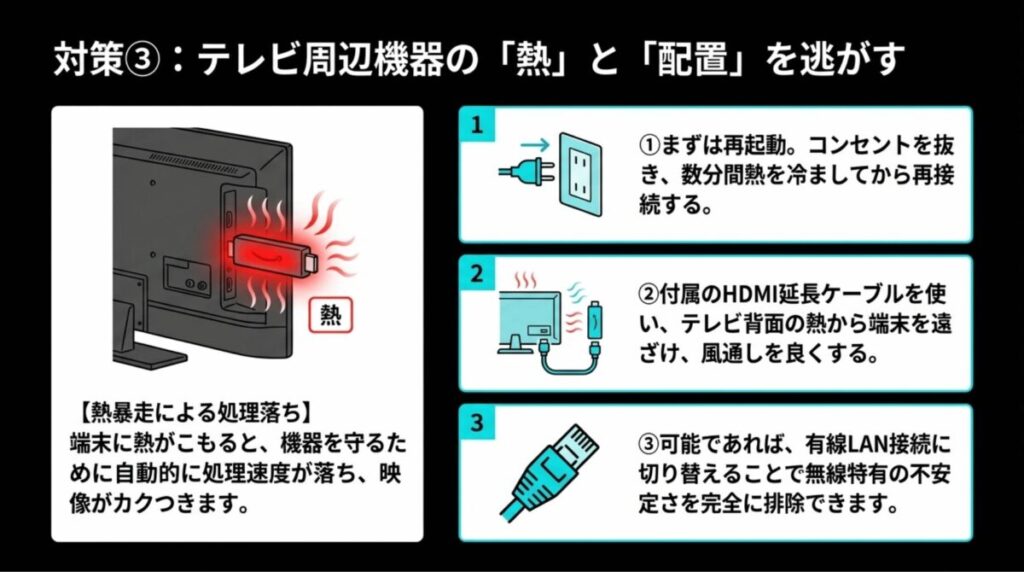
レオパレス21などの物件で提供されている「Life Stick」は、手軽に大画面でU-NEXTを楽しめる便利なデバイスですが、スティック型の形状ゆえに熱を持ちやすく、またハードウェアの処理能力(CPU/メモリ)も決して高くありません。長時間の使用によって端末内に熱がこもると、熱暴走を防ぐために動作速度を落とす「サーマルスロットリング」が発生し、動画再生のデコードが追いつかなくなります。その結果、映像がカクついたり、解像度が極端に落ちて「画質が悪い」状態に陥ります。
具体的な改善策としては、まず本体の物理的な再起動が最も効果的です。設定メニューから再起動するだけでなく、一度コンセントから電源を抜き、数分間放熱させてから再度接続してください。また、Life Stick内の「U-NEXT for TV」アプリに蓄積されたキャッシュデータが動作を圧迫していることもあります。Android TVの設定画面から「アプリ」→「U-NEXT for TV」→「キャッシュを削除」および「データを削除」を実行することで、メモリが解放され、スムーズな高ビットレート再生が復活する可能性が高まります。古い世代のLife Stickを使用している場合は、最新モデルへの交換を検討するか、外部のFire TV Stickなどを導入するのも一つの解決策です。
Life Stickの注意点
Life Stickをテレビの背面に直接挿していると、テレビの熱も受けてしまい動作が不安定になりがちです。付属のHDMI延長ケーブルを使用して、少しでも風通しの良い場所に配置するのがコツです。
U-NEXTの画質が悪い状態を改善するデバイス別設定
通信環境に不備がない場合、次に疑うべきはデバイス側のソフトウェア設定です。U-NEXTのアプリやブラウザは、デフォルトでデータ消費量を抑える設定になっていることが多いため、これを手動で「最高画質」に引き上げる必要があります。デバイスごとの具体的な設定箇所を整理しました。
スマホアプリのプレーヤー設定を高画質に変更する
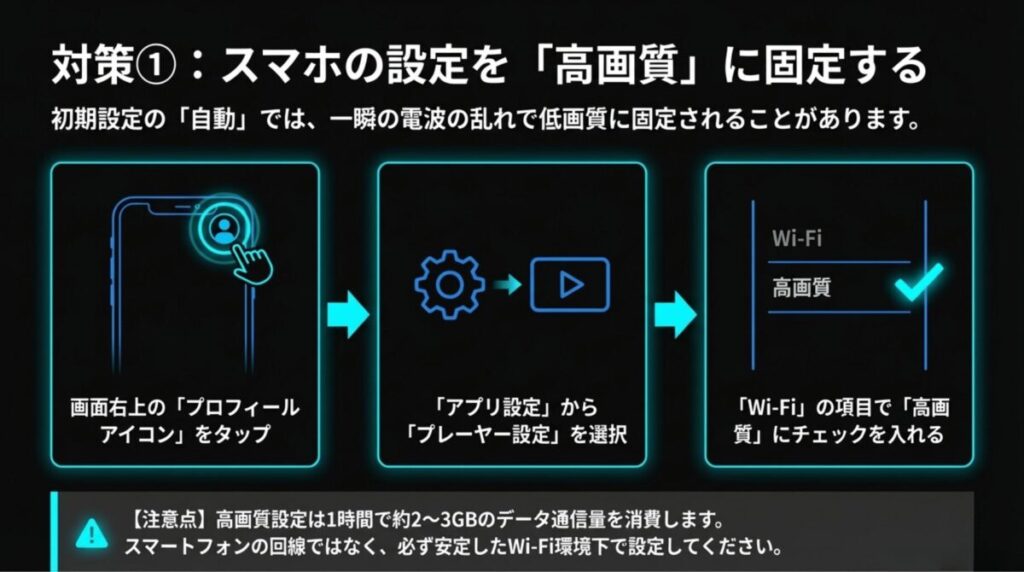
U-NEXTのスマホアプリ(iOS/Android)は、ユーザーのパケット代を守るために、初期設定では通信量を押さえた「自動」設定になっています。しかし、Wi-Fi環境であっても「自動」のままだと、一瞬の電波の乱れで画質が低画質側に固定されてしまうことがあります。これを防ぐには、設定画面から明示的に「高画質」を指定することが不可欠です。
設定は非常に簡単で、アプリのマイページ内にある「アプリ設定」から「プレーヤー設定」へと進みます。ここで「モバイル回線時」と「Wi-Fi回線時」の両方を個別に設定可能です。Wi-Fi環境下では常に最高クオリティで楽しみたいなら、迷わず「高画質」を選択しましょう。なお、高画質設定での視聴は1時間あたり約2GB〜3GB以上のデータ量を消費するため、モバイル通信(4G/5G)を利用する場合は残りギガ数に十分注意してください。U-NEXTの魅力をもっと知りたい方は、U-NEXTの評判と口コミをまとめた記事もあわせて参考にしてみてください。
スマホでの高画質設定ステップ
- アプリを開き、右上のプロフィールアイコンをタップ
- 「アプリ設定」を選択
- 「プレーヤー設定」→「再生画質」をタップ
- 「Wi-Fi」を選択し、「高画質」にチェックを入れる
PCブラウザのキャッシュ消去とハードウェア加速
パソコンのブラウザ(Chrome、Edge、Safariなど)でU-NEXTを視聴する際、画質に悪影響を与えるのは「ブラウザの負荷」と「DRM(デジタル著作権管理)」の処理です。長期間ブラウザを使用していると、キャッシュファイルやCookieが肥大化し、動画プレーヤーの挙動を不安定にさせます。特に「映像と音がズレる」「画質が安定しない」といったトラブルは、キャッシュを削除するだけで解決することが多々あります。
また、ブラウザの設定にある「ハードウェアアクセラレーション」機能のオン/オフも重要です。この機能がオンになっていると、動画の描画処理をパソコンのグラフィックカード(GPU)が肩代わりしてくれるため、CPU負荷が下がり、高ビットレートの映像もスムーズに再生されます。逆に、古いPCや一部のグラフィックドライバとの相性で映像が乱れる場合は、あえてこの機能をオフにすることで画質が安定することもあります。さらに、ブラウザのズーム倍率が100%以外になっていると、スケーリングの影響で映像が滲んで見えることがあるため、必ず等倍での視聴を心がけましょう。
ブラウザごとのキャッシュ削除ショートカット
- Windows (Chrome/Edge):
Ctrl + Shift + Delete - Mac (Chrome/Firefox):
Command + Shift + Delete
Fire TVなどテレビで画質が不安定な時の対処法
Fire TV StickやGoogle TV、スマートテレビ内蔵のU-NEXTアプリには、実は「画質を選択する設定項目」が存在しません。これは、大画面テレビでの視聴において、ユーザーにストレスを与えないよう、システムが最適な画質を全自動でコントロールする仕様になっているためです。そのため、テレビで画質が悪い場合は、設定の変更ではなく「いかにして端末に安定した帯域を届けるか」という物理的なアプローチが必要になります。
まずは、Wi-Fi接続から有線LAN接続への切り替えを検討してください。Fire TV Stickの場合、別売りの「イーサネットアダプタ」を使用することで有線接続が可能になり、無線特有の速度低下や不安定さから解放されます。もし有線化が難しい場合は、Wi-Fiルーターとスティックの間に障害物がないか確認し、テレビの背面ではなく、HDMI延長ケーブルを使ってテレビの横や前に端子を出すだけでも、受信感度は大きく改善されます。また、U-NEXTのプラン内容について詳しく知りたい方は、U-NEXT無料トライアル完全ガイド!31日間損せず楽しむ方法についての記事が役立ちます。
Android端末で4K動画再生を有効にする方法
Androidのスマートフォンやタブレット(特にハイエンドモデル)を利用しているユーザーが陥りやすいのが、「デバイスは4K対応なのに、実際にはHD画質で再生されている」というパターンです。U-NEXTのAndroidアプリには、データ通信量やバッテリー消費への配慮から、4K/HDR再生を制限するスイッチがデフォルトで備わっています。これを知らずに視聴していると、どれだけ回線が速くても最高画質にはなりません。
この制限を解除するには、アプリ内の「プレーヤー設定」から「4K/HDRの再生を有効にする」という項目を探し、スイッチをオンにする必要があります。この設定を有効にすることで初めて、4K対応作品において「4K」のバッジが表示され、超高精細な映像がアンロックされます。ただし、前述の通り4K再生は非常に大きな負荷と通信量を伴うため、外出先での設定には注意し、基本的には自宅の高速Wi-Fi環境下でのみ有効にすることをお勧めします。iOS(iPhone/iPad)に関しては、現在のアプリ仕様により4K再生が制限されている場合があるため、Android特有の強力なメリットと言えるでしょう。
4Kバッジが表示されない時は?
作品詳細画面に「4K」や「HDR」のアイコンが出ていない場合、設定がオフになっているか、あるいはデバイス自体がU-NEXTの4K配信要件を満たしていない可能性があります。まずは設定画面をチェックしましょう。
ダウンロード機能を活用して常に最高画質で楽しむ
「どうしても自宅の回線が不安定」「移動中も綺麗な映像で見たい」という方にとって、ストリーミング再生に頼らない「ダウンロード機能」こそが最強の画質対策です。U-NEXTでは、作品をデバイスのローカルストレージに保存して再生できます。この際、ダウンロード設定を「高画質」にしておけば、再生中にネットが切れても、どれだけ回線が混雑していても、最高ビットレートの鮮明な映像を維持し続けることができます。
ダウンロードした作品は、再生開始から48時間(作品により異なる)という期限はあるものの、期限内であれば何度でも最高画質で楽しめます。保存先をSDカードに指定できるAndroid端末であれば、容量を気にせず高画質データを溜めておくことも可能です。一点注意したいのは、ダウンロード時の画質設定も「標準」と「高画質」の2種類がある点です。画質にこだわるのであれば、必ず設定メニューの「ダウンロード設定」から画質を「高画質」に固定してから、ダウンロードボタンを押すようにしてください。これはストリーミング時の「再生画質」設定とは独立しているため、個別の設定変更が必要です。
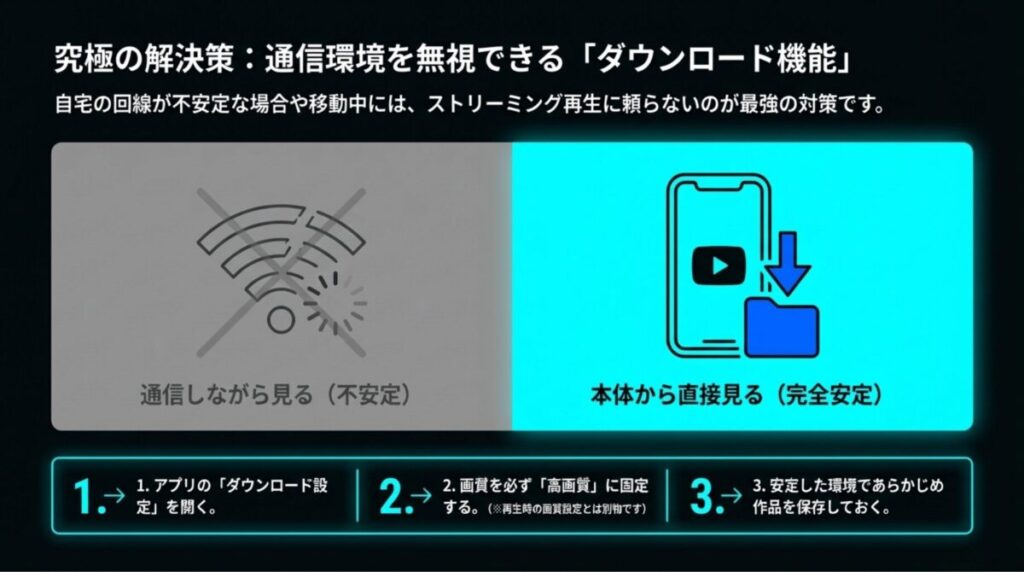
ダウンロード設定の確認手順
- マイページ > アプリ設定 > ダウンロード設定 を開く
- 「ダウンロード画質」をタップし、「高画質」を選択
- Wi-Fi環境下で作品ページからダウンロードを実行
ライブ配信の不具合を旧再生方式で回避する手順
U-NEXTはライブ配信にも力を入れていますが、オンデマンド配信(VOD)とは異なり、ライブはサーバーからデータが送られてくる「リアルタイム性」が非常に厳格です。わずかなパケットロスも許容されないため、通常の動画よりも画質が乱れたり、読み込み中で止まったりしやすい傾向があります。これをソフトウェア的に解決する手段として、Android TVやFire TV向けに用意されているのが「旧再生方式」への切り替えです。
最新のプレーヤーは高度な機能を備えていますが、特定のネットワーク機器やOSのバージョンとの組み合わせで、稀に相性問題を起こすことがあります。プレーヤー設定から「ライブ再生で旧再生方式を設定」をオンにすると、よりシンプルで互換性の高いデコード方式に切り替わります。これにより、カクつきが解消され、結果として画質が安定することが報告されています。「大事なライブの途中で画面が真っ暗になった」「画質がずっとガビガビしている」という緊急時には、この設定変更が救世主となるはずです。ライブ視聴前には、一度この設定箇所を確認しておくことをお勧めします。
旧再生方式への切り替えが必要なサイン
- エラーコード「6007」や「6001」が頻発する
- ライブ開始直後から映像が極端に粗く、数分経っても戻らない
- 映像は動いているが、音声だけが途切れる
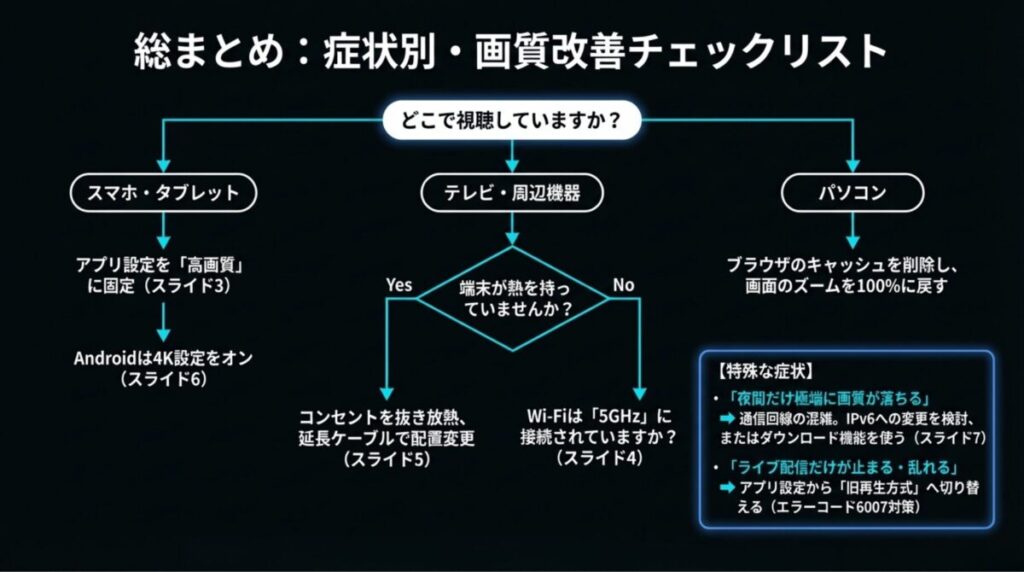
U-NEXTの画質が悪い悩みを解消する重要点まとめ
U-NEXTは本来、他社を圧倒するほどの映像美を提供できるポテンシャルを持っています。もしあなたが今「U-NEXTの画質が悪い」と感じているのであれば、それはサービス自体の品質ではなく、多くの場合、通信経路のボトルネックやデバイスの設定、あるいはABR(アダプティブビットレート)による一時的な調整が原因です。本記事で紹介したように、Wi-Fiの5GHz帯への切り替え、アプリでの「高画質」固定、4Kトグルのオン、そして最終手段としてのダウンロード機能の活用など、一つずつチェックしていくことで、本来のクリアな映像を取り戻すことができるでしょう。
動画配信サービスは日々技術が進化しており、最新の動作環境や推奨スペックも更新されています。もし本記事の手順を試しても改善しない場合は、お使いのデバイスが古くなっていないか、あるいはHDMIケーブルなどの周辺機器が4K/HDCP規格に適合しているかを再確認してみてください。最終的な判断や詳細な技術仕様については、必ずU-NEXT公式サイトをご確認ください。最高の視聴環境を整えて、映画館クラスの映像体験を自宅で存分に楽しみましょう。この記事が、あなたの「U-NEXTで画質が悪い」という悩みを解決する一助となれば幸いです。
