






U-NEXTを契約したけれど、家族それぞれのスマホやテレビなど複数端末で同時に見られるのか気になりますよね。U-NEXTの複数端末での利用は、ファミリーアカウントという仕組みを知るだけでぐっと便利になります。一方で、ログイン台数に制限はないものの、同時視聴には決まったルールがあり、設定を間違えるとエラーが出てしまうこともあります。この記事では、U-NEXTの複数端末に関する仕組みや、家族で共有する際の上手なやり方、料金、注意したい制限について詳しくお伝えします。これを読めば、家族みんなで快適に動画を楽しめるようになりますよ。
この記事のポイント
- ファミリーアカウントを作成して最大4台で同時視聴する具体的な仕組み
- 同じ作品の同時再生制限やNHKオンデマンドなどの特殊なルール
- 再生エラー462が発生したときの原因とすぐに試せる解消手順
- 利用規約で定められたアカウント共有の範囲と安全な管理方法
U-NEXTを複数端末で快適に利用するための基本ガイド
U-NEXTを家じゅうのデバイスで使いこなすためには、まず「ログイン」と「再生」の違いを知ることが大切です。ここでは、家族みんながストレスなく動画を楽しむための土台となる仕組みを解説していきますね。
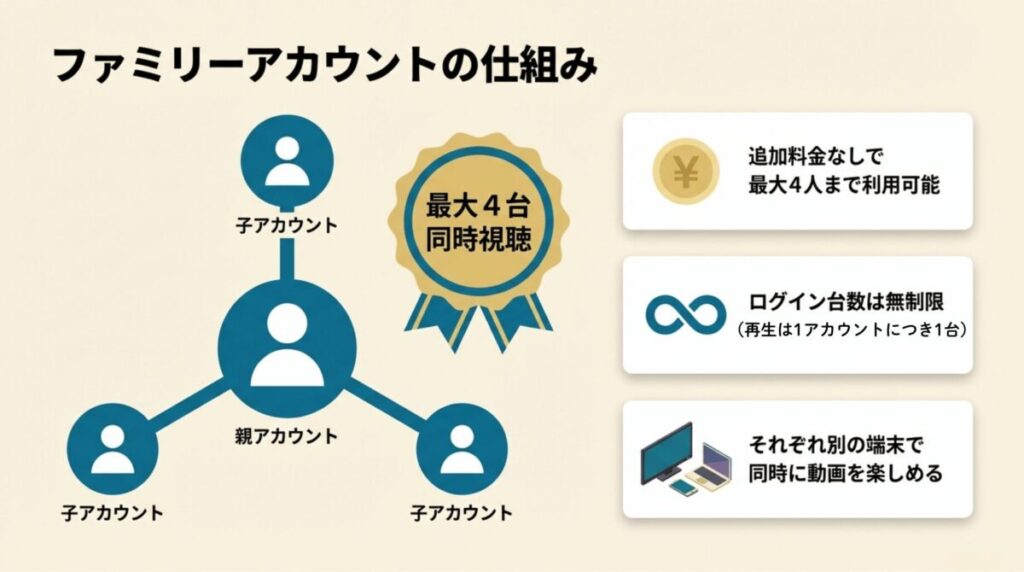
ファミリーアカウントで最大4台の同時視聴が可能
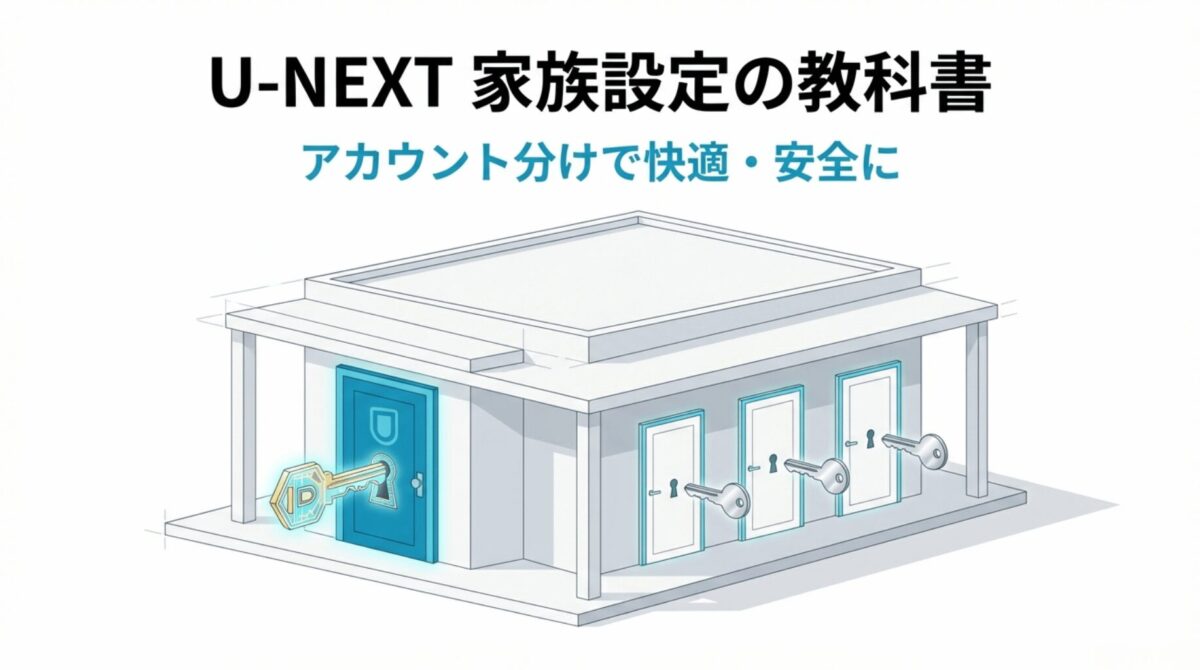
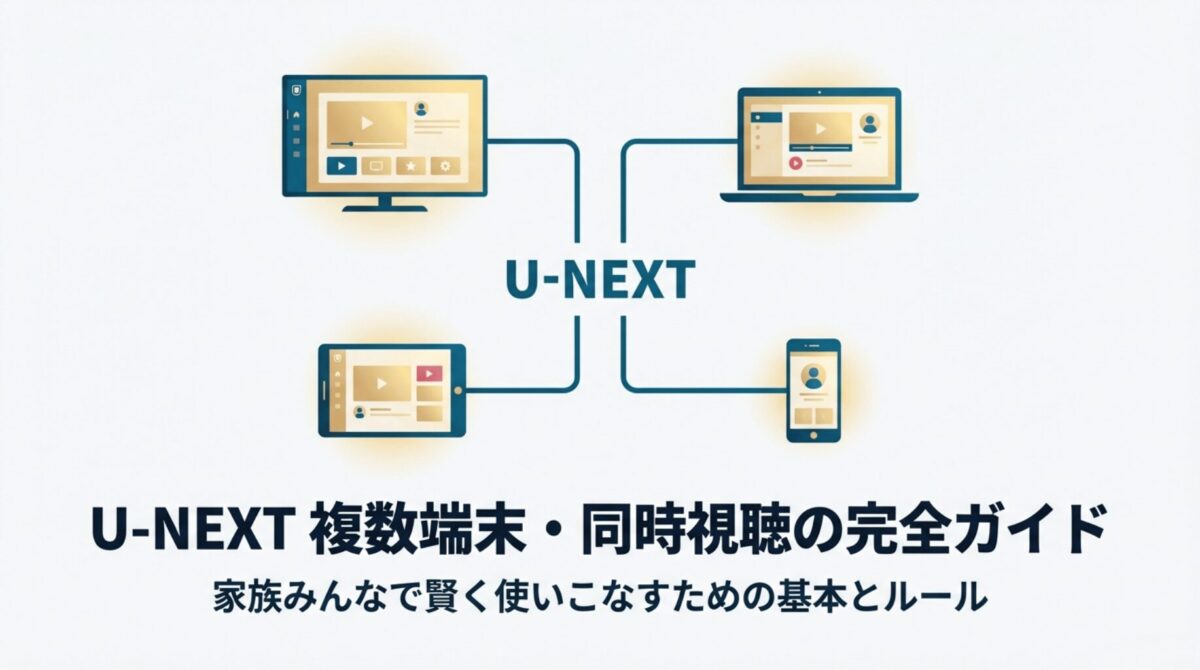
U-NEXTの最大の魅力とも言えるのが、この「ファミリーアカウント」です。1人の契約(親アカウント)に対して、追加料金なしで3つまで子アカウントを作ることができます。合計で4つのアカウントが持てるので、それぞれのスマホやタブレットなど、最大4台の端末で同時に別々の作品を再生できるんです。これって、他のサブスクと比べてもかなり太っ腹な仕様ですよね。
ログイン台数と再生台数の違いを理解しよう
ここで混乱しやすいのが「ログイン」と「再生」の違いです。多くのVODサービスではログインできる台数自体に制限があることも多いのですが、U-NEXTの場合は「ログインできる台数」に制限はありません。自宅のスマートTV、家族全員のスマートフォン、タブレット、持ち運び用のPCなど、何台でもログイン状態を保持しておくことができます。ただし、実際に動画を「再生」できるのは、1つのログインIDにつき1台だけ。家族で同時に別々の作品を見るためには、このファミリーアカウント機能を使って、それぞれのアカウント(プロファイル)に切り替えてログインする必要があるんです。
ファミリーアカウントのポイント
- 親アカウント1つ + 子アカウント3つ = 合計4人まで使える
- 追加料金は一切かからない(月額料金に含まれる)
- 4台同時に別々の動画を視聴できる
この「最大4台同時視聴」というスペックは、日本国内の主要な動画配信サービスの中でもトップクラスです。例えば、標準的なプランの他社サービスだと同時視聴が1台のみだったり、追加料金が必要だったりすることも珍しくありません。U-NEXTなら、リビングでお父さんが映画を、自室でお母さんがドラマを、子供たちがそれぞれのアニメをスマホで見るといった光景が、追加費用なしで実現できるわけです。まさに家族向けの最強サブスクといえるでしょう。
子アカウントの作り方と複数端末での設定手順
「アカウントを分けるのって難しそう」と思うかもしれませんが、設定は意外と簡単です。まず、ブラウザ版のU-NEXTに親アカウントでログインし、メニューの「アカウント・設定」から「ファミリーアカウント編集」を選びます。そこで子アカウント用のメールアドレスとパスワードを設定すれば完了です。あとは、家族それぞれの端末にアプリを入れ、作成した子アカウントの情報でログインするだけ。これで、それぞれのプライバシーを守りながら複数端末での利用がスタートできます。
子アカウント作成の具体的なステップ
1. 親アカウントでログイン後、設定メニューの「ファミリーアカウント編集」をクリックします。 2. 「子アカウントの追加」を選択し、メールアドレス(ID)とパスワードを入力します。 3. 子アカウントでの購入制限(ポイントのみ、あるいは購入不可など)を設定します。 4. 招待URLを送るか、直接ログイン情報を共有して完了です。これで、各デバイスが独立した環境でU-NEXTを楽しめるようになります。
セキュリティのためにパスワードは使い回さないようにしましょう。また、子アカウントの作成はアプリからではなく、ブラウザ版の公式サイトから行うのがスムーズですよ。
設定が完了すれば、あとは各デバイスでアプリを開き、それぞれのアカウントでログインするだけです。一度ログインしてしまえば、次回からは面倒な入力なしですぐに視聴を開始できます。家族4人がそれぞれのデバイスを持ち寄って、キャンプや旅行の移動中に別々の映画を楽しむ……なんて使い方も、この設定一つで自由自在になります。設定自体は5分もあれば終わるので、契約したら真っ先に済ませておくのがおすすめです。
同じ作品の同時再生できない制約と注意点
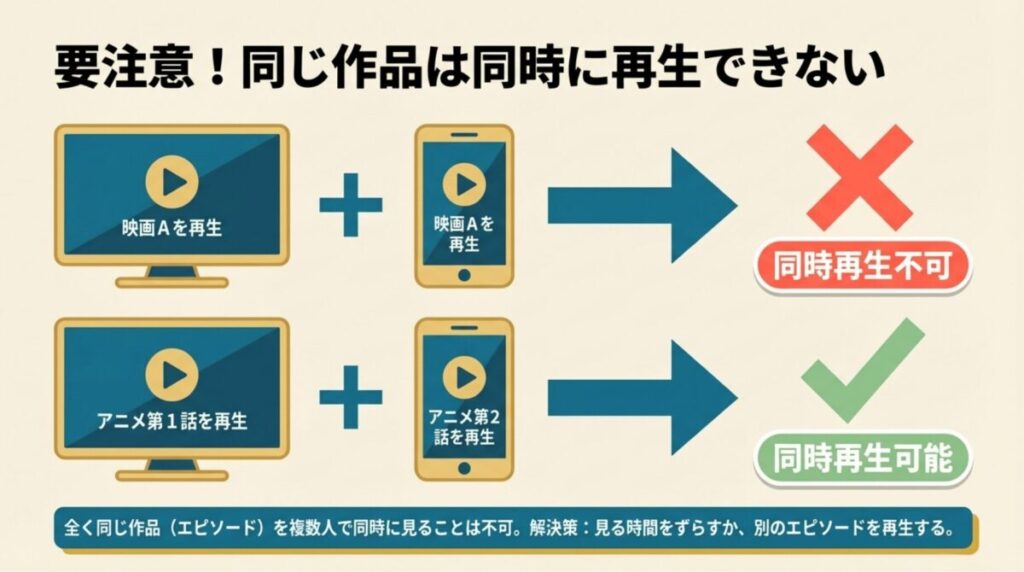
「4台同時なら、みんなで同じアニメの最新話を見よう!」……実は、これはできません。U-NEXTでは、別々のアカウントを使っていても、全く同じ作品(エピソード)を同じタイミングで再生することはできないというルールがあるんです。例えば、お父さんがテレビで「映画A」を見ているとき、子供がスマホで「映画A」を再生しようとするとエラーになります。これは配信ライセンスの関係上、1つの作品に対して同時に複数のストリームを流すことが制限されているためです。
エピソードが違えば同時視聴は可能
ただし、完全に同じ作品でなければ大丈夫です。例えば、同じアニメシリーズであっても「第1話」と「第2話」のようにエピソードが分かれていれば、別々のアカウントで同時に視聴することが可能です。家族で流行りのアニメを追いかけている場合などは、「先に見終わったから次を見ていいよ」といった具合に少し時間をずらすか、別々の話を見るように工夫すれば問題ありません。
同じ作品を同時に見ようとすると「同時再生エラー」が表示されます。もし同じ映画を家族全員で楽しみたい場合は、一台の大きなテレビをみんなで囲むのが一番確実ですし、思い出にもなりますよね。
この制限を知らずに「ファミリーアカウントにしたのになんで見られないの?」と慌ててしまうケースは意外と多いです。特に人気の最新映画などが配信された直後は、家族内で視聴タイミングが重なりやすいので要注意。エラーが出たときは、まず「誰か他の人が同じものを見ていないかな?」と確認してみるのがスマートな解決への第一歩です。
月額料金そのままで家族4人が別々に楽しめる理由
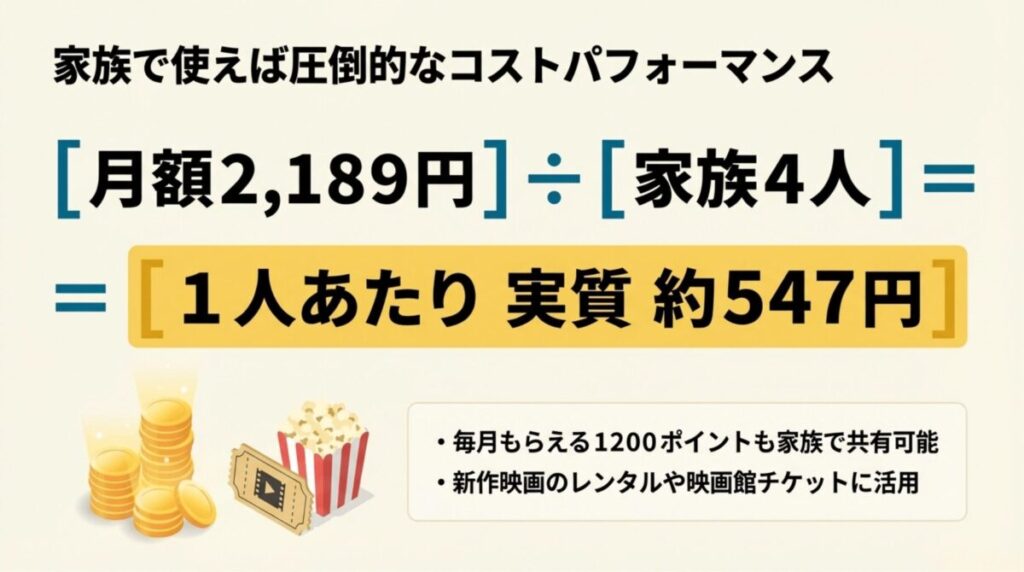
U-NEXTの月額料金は2,189円(税込)と、一見すると少し高く感じるかもしれません。でも、複数端末でフルに活用することを考えると、実はコスパ最強なんです。4人で使えば1人あたり約547円。これで36万本以上の見放題作品が楽しめるんですから、かなりお得だと思いませんか?さらに、毎月もらえる1,200ポイントも家族で分け合えるので、最新作のレンタルや映画館のチケット代に充てることもできます。この「価値の分配」ができるからこそ、複数端末での利用を前提としている人にはU-NEXTが選ばれているんだなと感じます。
ポイント還元と複数アカウントの経済性
U-NEXTには、見放題作品のほかに最新作をレンタルできる「ポイント作品」があります。毎月付与される1,200ポイント(無料トライアル中は600ポイント)は、実は子アカウントでも使うことができるよう設定可能です。親アカウントが「ポイント利用を許可」しておけば、家族の誰でも最新作をチェックできるので、実質的な月額料金はさらに低く感じられるはずです。1人で2,189円払うのは贅沢に思えても、家族4人のエンタメ代がこれ1つで済むと考えれば、家計にも優しい選択肢と言えるでしょう。
| 利用人数 | 1人あたりの実質料金 | 毎月のポイント付与 |
|---|---|---|
| 1人 | 2,189円 | 1,200ポイント |
| 2人 | 約1,095円 | 1,200ポイント |
| 3人 | 約730円 | 1,200ポイント |
| 4人(最大) | 約547円 | 1,200ポイント |
このように、U-NEXTは「単身で使う」よりも「世帯で使う」ことで、その真価を発揮するサービス設計になっています。複数のVODを個別に契約するよりも、U-NEXT一つにまとめて複数端末で使い倒す方が、結果的に安上がりになるケースも多いはずです。家族みんなが満足できるボリュームがあるからこそ、この料金設定が成り立っているんですね。
視聴履歴やマイリストを分けるプライバシー管理
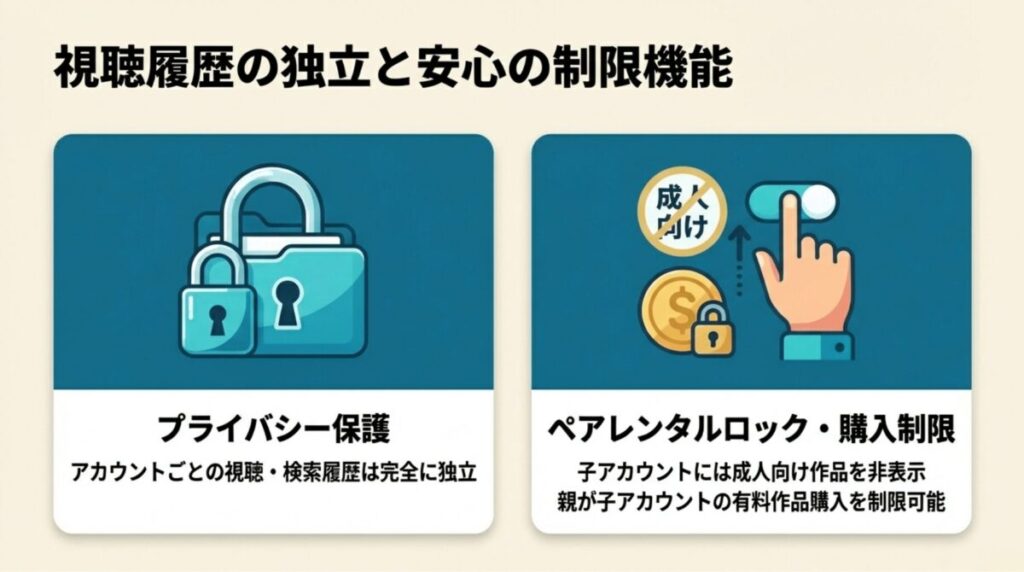
家族でアカウントを共有するとき、一番気になるのが「何を見ているかバレないか」ですよね。安心してください。ファミリーアカウントでログインを分けていれば、視聴履歴やマイリストはアカウントごとに完全に独立しています。お父さんが夜中にこっそり見ている映画も、お母さんの韓流ドラマの履歴も、お互いに知ることはできません。検索履歴も共有されないので、安心して自分の好きなジャンルを掘り下げることができます。
親アカウントができる管理の範囲
ただし、管理責任者である親アカウントにはいくつかの権限があります。例えば、「子アカウントが有料作品を購入することを制限する」といった設定が可能です。また、購入履歴については、支払い義務が親アカウントにあるため、どの作品にお金(ポイント)を使ったかという情報は親アカウント側で一括して確認できます。あくまで「何をレンタルしたか」は分かりますが、「見放題作品のどれを、いつ、どこまで見たか」という詳細な履歴までは共有されないので、プライバシーは高い水準で守られています。
R18+などの成人向けコンテンツは、子アカウントには最初から表示されないようになっています。このあたりのペアレンタルロックもしっかりしているので、お子さんにスマホを渡すときも安心ですね。親アカウントで設定を変更しても、子アカウントでは成人向け作品は検索結果にすら出てきません。
このように、自由とプライバシーのバランスが絶妙なのがU-NEXTのいいところ。家族といえども趣味嗜好は人それぞれですから、自分の世界を大切にしながら、一つの契約を賢く共有できるのは嬉しいポイントです。特に思春期のお子さんがいる家庭などでは、この「履歴が分かれている」という仕様が非常に大きな安心材料になるはずです。
U-NEXTの複数端末利用で知っておくべき制限と対策
基本がわかったところで、次は「あれ、見られないぞ?」となったときの対策や、知っておかないと損をする特殊なルールについて見ていきましょう。ここを押さえておけば、トラブルがあっても慌てずに済みますよ。
再生エラー462が出る原因とスムーズな解決方法
複数端末で使っているとたまに出会うのが「エラーコード462」です。これは「同時視聴の制限に引っかかっていますよ」というシステムからの合図。主な原因は、同じアカウントのまま複数の端末で再生しようとしたか、動画を途中でブラウザバックして「再生中セッション」が残ってしまっているかのどちらかです。U-NEXTのシステムは、動画を停止せずにアプリを閉じたりすると、数分間は「まだ再生中である」と認識し続けてしまうことがあるんです。
462エラーが出た時のチェックリスト
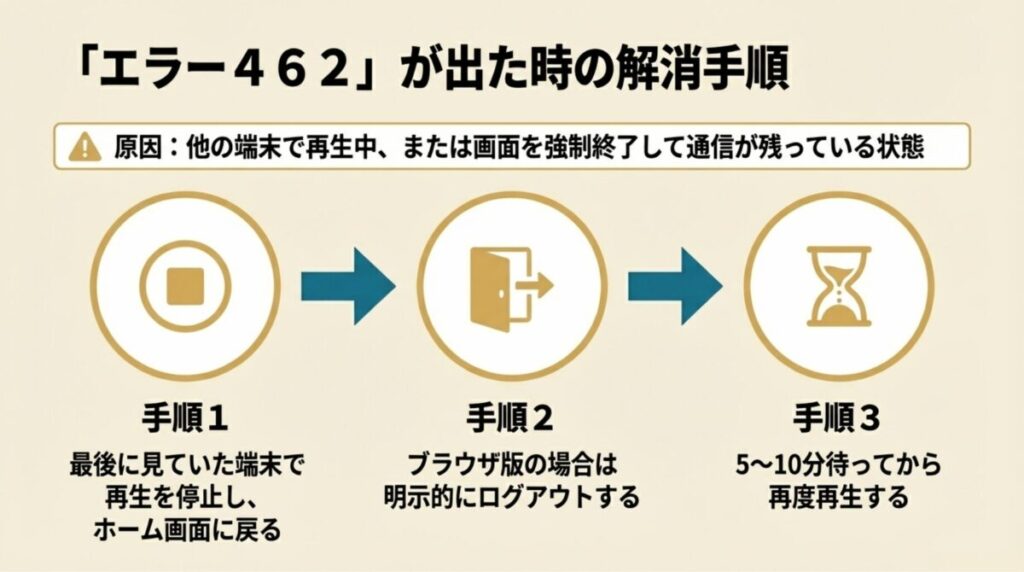
エラーが発生して動画が見られないときは、まず以下の手順を試してみてください。 1. 最後に動画を見ていた端末で、再生を停止してホーム画面に戻る。 2. ブラウザで視聴していた場合は、タブを閉じるだけでなく、明示的にログアウトしてみる。 3. 5分〜10分ほど時間を置いてから再度再生を試みる。これだけで、浮遊していた「再生中」のセッションがリセットされ、正常に見られるようになることがほとんどです。どうしても解決しない場合は、設定画面から「すべてのデバイスからログアウト」を実行するのも有効な手段です。
意外と多いのが「家族が勝手に自分のアカウントを使っていた」というパターン。アカウントの切り替えを忘れて、親アカウントのまま子供が動画を見ていたりすると、このエラーが頻発します。各デバイスで正しいアカウントが選ばれているか、今一度チェックしてみましょう。
こうした技術的なトラブルは、複数端末利用には付き物です。しかし原因さえ分かっていれば、決して怖いものではありません。「462が出たら、誰かがどこかで止めていないだけ」と軽く考えて、落ち着いて対処しましょう。家族全員に「見終わったら停止ボタンを押してね」と一言伝えておくだけでも、この手のエラーは劇的に減らすことができますよ。
NHKオンデマンドやサッカーパックの同時視聴制限
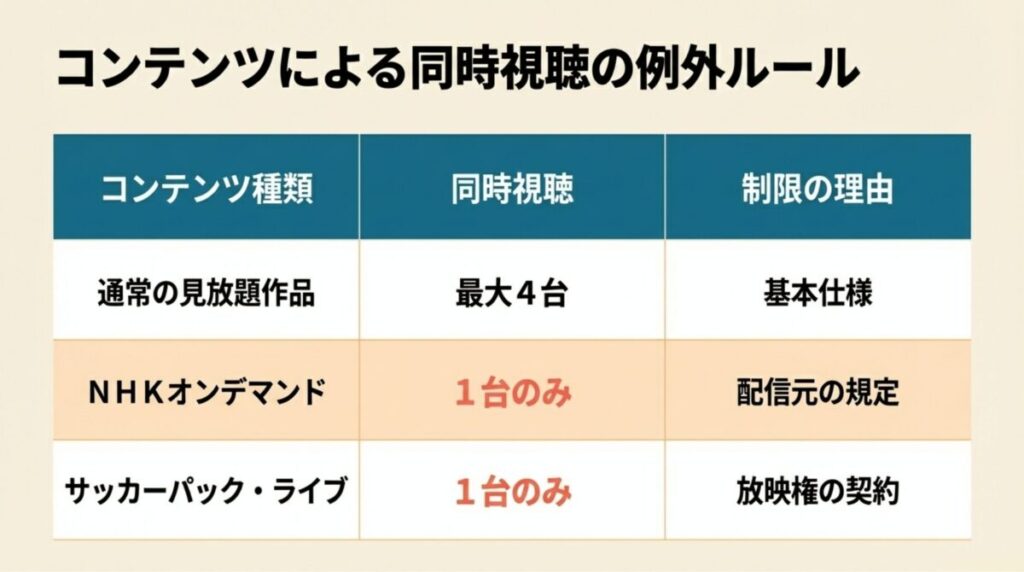
U-NEXTの中でも、ちょっと特殊なのが「NHKまるごと見放題パック」や「サッカーパック」です。これらはU-NEXT自身のルールとは別に、配信元の意向による厳しい制限があります。例えばNHKの作品は、別アカウントであっても2台以上の端末で同時に再生することができません。これはNHK側の配信規定に準拠しているためで、U-NEXT側の努力ではどうにもならない「特例」のようなものです。
サッカーパックの最新制限(2024年以降)
また、近年注目されている「サッカーパック」についても同様の制限があります。プレミアリーグやラ・リーガなどの試合は、ファミリーアカウントを持っていても「1契約につき1ストリーム」に制限されていることが多いです。つまり、リビングのTVでサッカーを見ながら、自分のスマホで別の試合を同時にチェック……ということは不可能です。家族でサッカー好きが複数いる場合は、同じ画面を一緒に見るという工夫が必要になります。
| コンテンツ種類 | 同時視聴の可否 | 制限の理由 |
|---|---|---|
| 通常の見放題作品 | 最大4台までOK | U-NEXTの標準仕様 |
| NHKオンデマンド | 1台のみ | NHK側の配信規定 |
| サッカーパック対象 | 1台のみ | 放映権者との契約による |
| ライブ配信・PPV | 原則1台のみ | 単一ライセンスのため |
これらの制限は、特にスポーツやドキュメンタリーを楽しみにしているユーザーにとって重要なポイントです。「4台同時って聞いたのに見られない!」と不満を感じる前に、こうした特定ジャンルの例外ルールを把握しておくことが大切。公式のヘルプページでも、これら特殊なパックに関する制限は明記されていますので、契約前に一度目を通しておくと安心ですね。基本的には「普通の映画やアニメなら4台、NHKやサッカーは1台」と覚えておけば間違いありません。
オフライン再生やダウンロード機能の賢い活用術
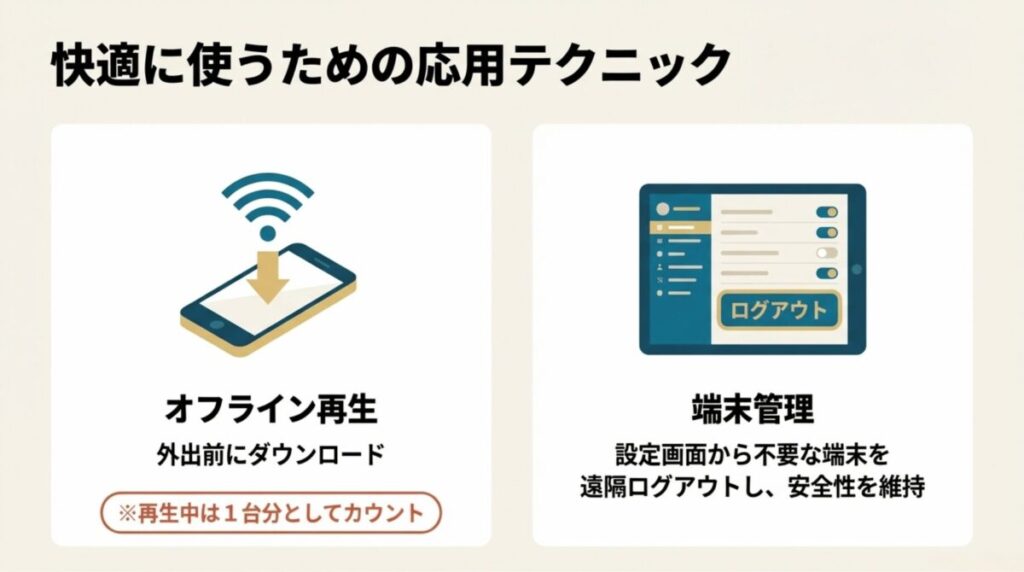
「外出先で子供に見せたいけど、通信量が気になる」というときはダウンロード機能が便利です。ただ、注意したいのが、ダウンロードした動画を再生している間も「1台分の視聴」としてカウントされるという点です。オンラインで3台、オフラインで1台再生していれば、それで上限の4台に達します。他社サービスのように「オフラインなら台数にカウントされない」というわけではないのが、U-NEXTのちょっと厳しいところです。
ダウンロード機能を使いこなすコツ
それでも、ダウンロード機能は複数端末利用を助けてくれる強力な味方です。例えば、家庭内のWi-Fi帯域が狭い場合、4台同時に4K動画をストリーミングすると画面が止まってしまうことがありますが、あらかじめ数台分をダウンロードしておけば、回線負荷を抑えて全員が快適に視聴できます。また、地下鉄や飛行機の中など、電波の不安定な場所でも途切れることなく楽しめるのは、移動中の複数端末利用において最大のメリット。保存可能な作品数は1アカウントにつき約25本(エピソード)なので、見終わった作品をこまめに削除しながら運用するのがコツです。
ダウンロード視聴のメリット
- 通信制限を気にせず、どこでも複数端末で楽しめる
- Wi-Fiの混雑を避け、高画質でスムーズに再生できる
- あらかじめ準備しておくことで、家族旅行の移動が静かになる
外出先での複数端末利用を考えているなら、前日の夜に「明日の移動中に見るもの」を各自のデバイスに落としておく習慣をつけるといいですよ。これだけで、当日「動画が重くて動かない!」といったトラブルで子供がぐずるのを防げますし、親も自分の見たい動画に集中できるようになります。オフライン再生も「同時視聴枠の一つ」であることを忘れずに、上手に枠を使いこなしましょう。
友達との共有は禁止?規約違反のリスクを徹底解説
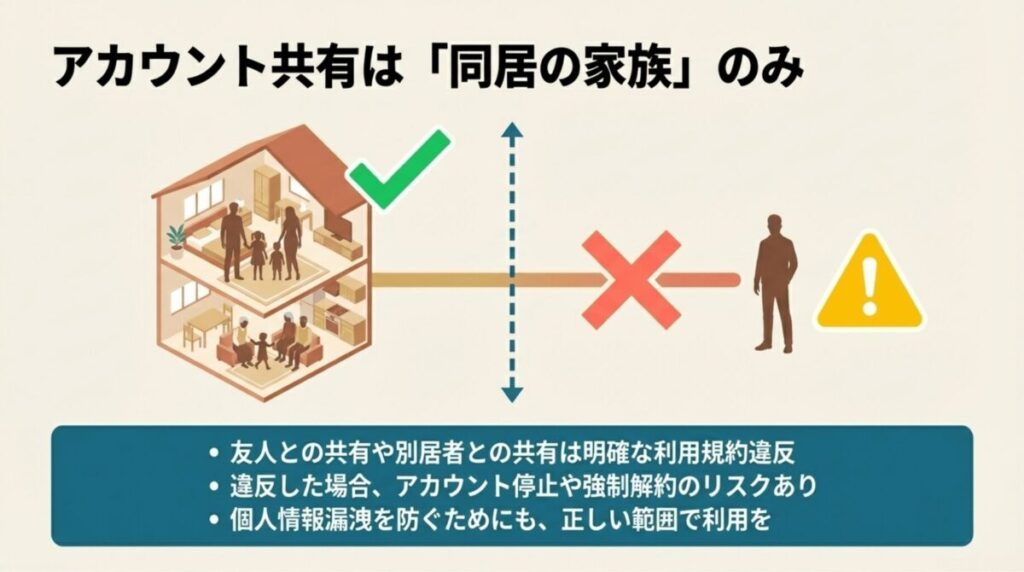
これ、意外と勘違いしている人が多いのですが、U-NEXTのアカウント共有ができるのは「同居している親族」だけです。離れて暮らしている友達や、SNSで知り合った人とアカウントを共有するのは明確な規約違反になります。もし悪質な共有がバレてしまうと、アカウントの停止や強制解約といった厳しいペナルティを受ける可能性も。最近はログイン場所やIPアドレス、デバイスの移動履歴などを分析して、不自然な共有パターンを検知するアルゴリズムが強化されているとも言われています。
規約違反が招く恐ろしいリスク
例えば、「友達と割り勘して安く済ませよう」という軽い気持ちで共有を始めた結果、自分の個人情報(住所やクレジットカード情報)が相手に漏れてしまったり、逆に相手の不正利用の責任を自分が負わされたりするリスクもあります。また、U-NEXTの公式な規約(出典:株式会社U-NEXT『ファミリーアカウントとは』)では、アカウントの譲渡や貸与を厳しく禁じており、違反が確認された場合は一方的に契約を解除できるとされています。一度「ブラックリスト」に載ってしまうと、将来的に再登録ができなくなる恐れもあるため、一時的な節約のためにこれほど大きなリスクを冒す価値はありません。
「同居の親族」という言葉の解釈は厳格です。別居している学生のお子さんや、単身赴任中のご家族については、実態として「同一世帯」として扱われるケースも多いですが、基本は「同じ屋根の下に住んでいること」が条件。友人同士での共有は、どんなに仲が良くても絶対に避けましょう。
正当な料金を支払って、公式に認められた範囲(家族4人)で楽しむのが、結局は一番安上がりで安心な方法です。U-NEXTのシステムは非常に高度で、誰がどこからアクセスしているかはサービス側で把握されています。「バレないだろう」という甘い考えは捨てて、規約の範囲内で正しく、楽しく複数端末ライフを満喫しましょう。
ログイン中のデバイス管理と不要な端末の解除方法
複数の端末でログインしていると、「今、どのデバイスで見ているんだっけ?」とわからなくなることもありますよね。そんなときは、設定画面の「デバイス管理」を見てみましょう。現在ログインしている端末の一覧が表示され、必要なくなった古いスマホや、ログアウトし忘れた共用PCなどを遠隔で解除することができます。こまめに整理しておくことで、不正アクセスの防止にも繋がりますし、同時視聴のエラーも防ぎやすくなります。
デバイス管理のステップとセキュリティ
1. 親アカウントのマイページから「設定・サポート」を選択。 2. 「デバイス管理」へ進む。 3. 登録されているデバイス名と最終利用日を確認し、不要なものを「ログアウト」させる。これにより、他人が勝手にログインし続けることを防げます。例えば、友人の家でTVにログインしてそのまま忘れてしまった、といった時でも、自分のスマホからポチッとログアウトできるので非常に安心です。複数端末で使うからこそ、こうした「出口」の管理もしっかり行っておくのが、デジタルネイティブな使いこなし術と言えますね。
デバイス名には「iPhone」「Pixel 7」など機種名が表示されることが多いですが、分かりにくい場合は自分で名前を付け替えることも可能です。家族それぞれの端末がどれか一目で分かるようにしておくと、トラブル時の原因特定が早くなりますよ。
私は3ヶ月に一度くらいはこの「デバイス管理」をチェックするようにしています。古いスマホを下取りに出した後にログインが残っていたりすることもあるので、定期的なお掃除は欠かせません。この管理画面を使いこなせれば、U-NEXTの複数端末利用マスターと言っても過言ではありません。万が一スマホを紛失した際も、ここからログアウトさせることで二次被害を防げるので、場所だけは覚えておいてくださいね。
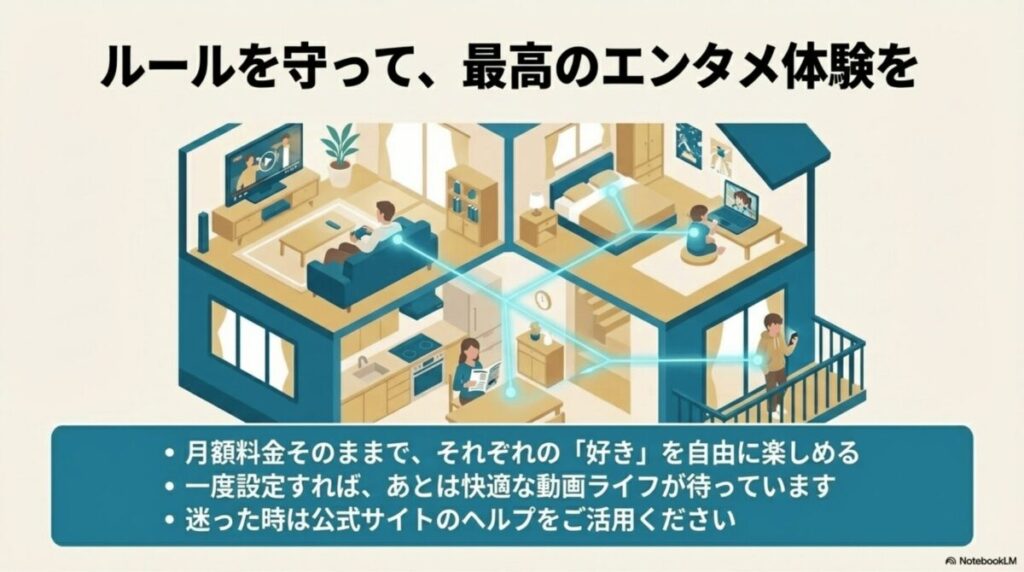
ルールを守ってU-NEXTを複数端末で楽しみましょう
ここまで見てきた通り、U-NEXTは複数端末での利用にとても寛容なサービスです。ファミリーアカウントを上手に使えば、家族それぞれの趣味を邪魔することなく、圧倒的な量のコンテンツを楽しむことができます。「同じ作品は同時に見られない」「NHKやサッカーは別枠」といった少し細かいルールはありますが、一度慣れてしまえばこれほど快適な環境はありません。ぜひ、今日から家族みんなのアカウントを作って、U-NEXTの複数端末フル活用ライフを体験してみてくださいね。
最後になりますが、U-NEXTの魅力は動画だけではありません。1つの契約で雑誌が読み放題だったり、溜まったポイントで漫画を買えたりと、マルチデバイスで楽しむための素材が山ほど揃っています。スマホで漫画を読み、テレビで映画を見、タブレットでライブを楽しむ。そんな贅沢なエンタメ体験を、家族みんなで分かち合えるのがU-NEXTの本当の価値だと私は思っています。もし設定や制限で迷ったら、まずは公式サイトのヘルプページを覗いてみるのが解決への近道ですよ!
※本記事の情報は2026年3月時点の調査に基づく一般的な目安です。配信ラインナップやパックの仕様、料金プラン、規約の内容などは予告なく変更される可能性があるため、最終的な判断や正確な情報は、必ずU-NEXT公式サイトにて最新の状態をご確認ください。
