








Netflixを楽しもうと思ったら突然画面が止まって、Netflix ネットワーク エラーという文字が出てくると本当にがっかりしますよね。私もドラマのいいところでnw-2-5やui-800-3といったエラーコードが出て困ったことが何度もあります。テレビやfire tv stick、あるいはswitchなどのデバイスによって直し方は違いますが、実はfast.comを使った速度チェックや、ログインできない時の設定見直しで解決することが多いんです。ipv6回線の普及やvpnの使用による影響など、意外な落とし穴もあります。この記事では、私が実際に試して効果があった方法を中心に、スムーズに視聴を再開するための手順をまとめました。
この記事のポイント
- 電源プラグを抜いて行う完全放電と再起動の正しい手順
- fast.comを利用したNetflix専用サーバーへの接続診断方法
- nw-2-5やui-800-3など主要なエラーコード別の具体的な解決策
- IPv6環境やVPN利用時に発生しやすい接続トラブルの回避設定
Netflixのネットワークエラーを直す基本手順
エラー画面が出たとき、焦って色々な設定をいじる前に、まずは誰でも簡単にできる基本の手順から試してみましょう。実は、多くのトラブルは「物理的なリセット」と「現状の把握」だけで解決してしまいます。私がいつも実践している、確実性の高いステップを紹介しますね。
直し方の基本である電源オフと完全放電の手順
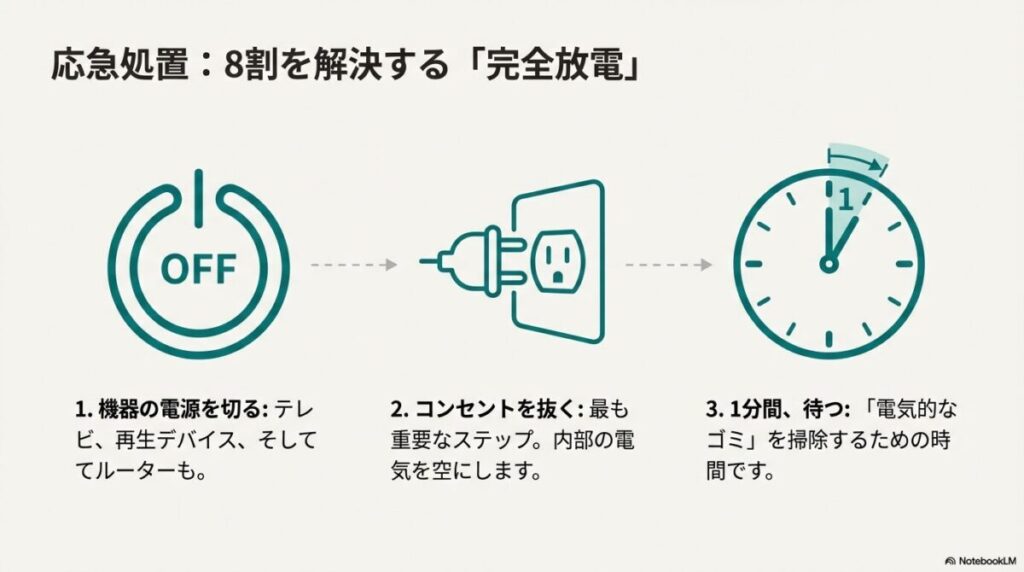
ネットの調子が悪いとき、一番シンプルで強力な解決策が「パワーサイクル(完全放電)」です。単にリモコンで電源を切るだけでは不十分で、デバイスの中に溜まった電気を完全に逃がしてあげることがポイントなんです。多くのデバイスは、電源をオフにしただけでは「待機モード(スタンバイ)」に入っているだけで、内部のネットワークチップなどは通電し続けています。これでは、一時的なメモリリークや処理の詰まり(キャッシュの断片化)が解消されません。
具体的な手順としては、まずデバイスの電源を切り、次に電源コードをコンセントから物理的に引き抜きます。ここが最も重要なのですが、抜いた後に最低でも30秒、できれば1分間以上はそのまま放置してください。この時間は、デバイス内部のコンデンサ(電気を蓄える部品)に残っている微弱な電流を完全に空にするために必要です。電気が完全に抜けることで、ハードウェアが「コールドブート」と呼ばれる真の初期化状態から再起動できるようになります。
また、デバイスだけでなく、Wi-Fiルーターやモデムも同様の手順でリセットするのが効果的です。ルーターは24時間365日稼働していることが多いため、知らないうちに内部でルーティングテーブルの不整合やDHCPリースのエラーが蓄積されています。これらを一括でリフレッシュすることで、Netflix ネットワーク エラーの多くが魔法のように解消されるのを何度も経験しました。ルーター再起動後は、インターネット接続が完全に安定するまで3分から5分ほどかかるので、焦らずに待ちましょう。
完全放電を成功させるためのコツ:
- テレビやゲーム機の主電源を切るだけでなく、必ずコンセントを抜く
- 1分間の待機時間は、デバイス内部の「電気的なゴミ」を掃除する時間
- ルーターもセットで再起動することで、通信経路の詰まりを解消する
fast.comで通信速度と接続サーバーを測る
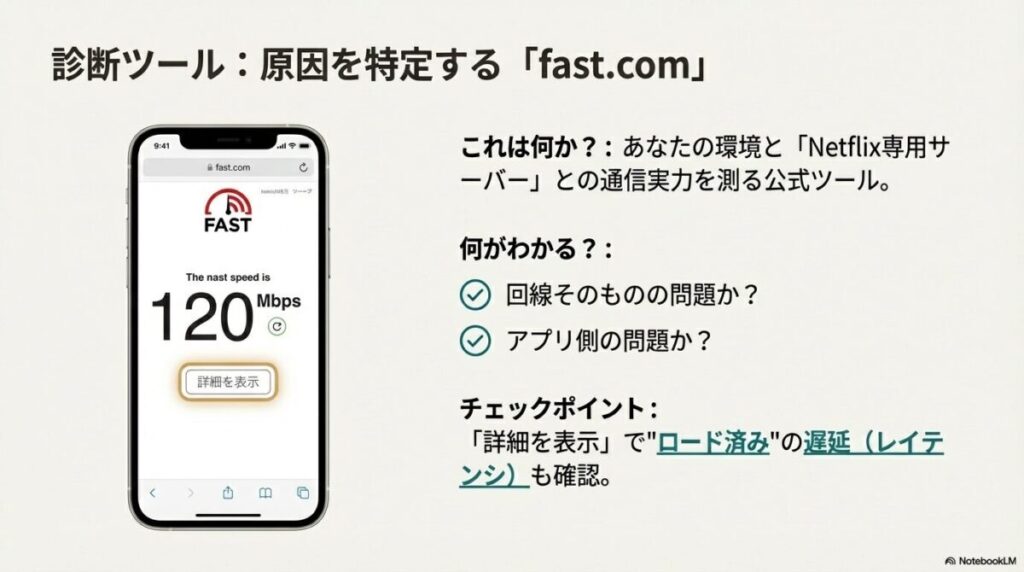
「ブラウザで検索はできるのに、Netflixだけが重い、またはエラーになる」という奇妙な現象に直面することがあります。これは一般的なインターネット接続自体に問題がなくても、Netflixの配信インフラ(CDN)への経路だけが混雑していたり、プロバイダ側で制限がかかっていたりする場合に起こります。このような状況を正確に切り分けるために役立つのが、Netflixが提供している速度計測ツール「Fast.com」です。
Fast.comが優れている点は、Googleのスピードテストなどとは異なり、実際に動画を配信している「Netflix独自のOpen Connectサーバー」を使って計測を行うことです。つまり、ここで表示される数値こそが、あなたの環境における「Netflix専用の通信実力」といえます。計測時には、画面上の「詳細を表示」をクリックして、レイテンシ(遅延)の値もチェックしてみましょう。特に「ロード済み(通信中)」のレイテンシが異常に高い(数百msなど)場合は、ネットワークバッファブロートと呼ばれる現象が起きており、高画質再生の妨げになっている可能性があります。
もしFast.comの結果が極端に遅かったり、サイト自体が開かなかったりする場合は、デバイスの設定よりも「回線そのもの」や「Wi-Fiの電波強度」に問題があると断定できます。逆に、Fast.comで十分な速度が出ているのにアプリがエラーを吐くなら、それはアプリ側のキャッシュ破損やログイン情報の不一致が原因であると絞り込めます。このように、トラブルシューティングの方向性を決めるための「羅針盤」として、真っ先に活用すべきツールです。
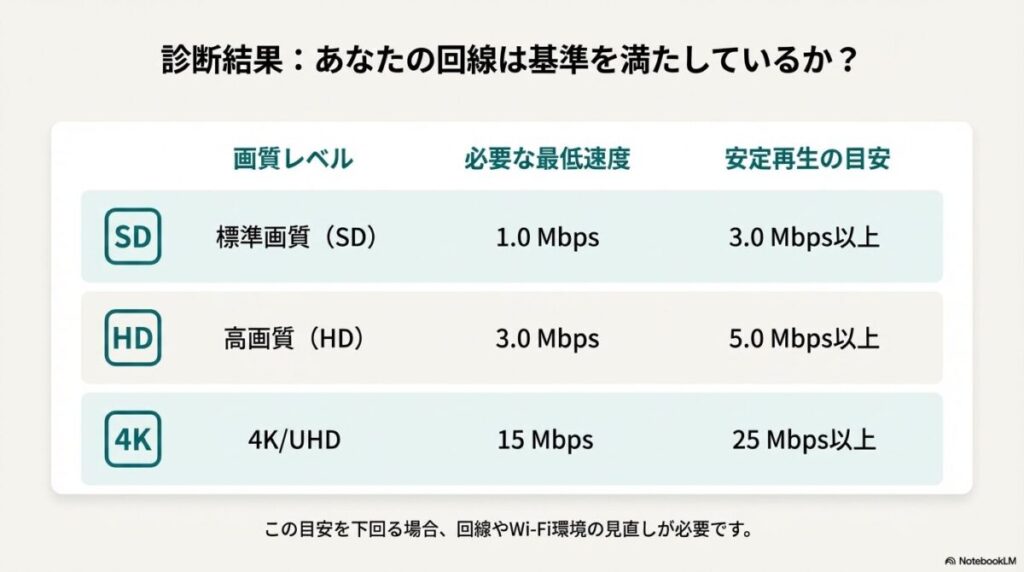
| 画質レベル | 必要な最低速度 | 安定再生の目安 |
|---|---|---|
| 標準画質 (SD) | 1.0 Mbps | 3.0 Mbps以上 |
| 高画質 (HD) | 3.0 Mbps | 5.0 Mbps以上 |
| 4K/UHD | 15 Mbps | 25 Mbps以上 |
nw-2-5エラーの原因とDNSの設定変更
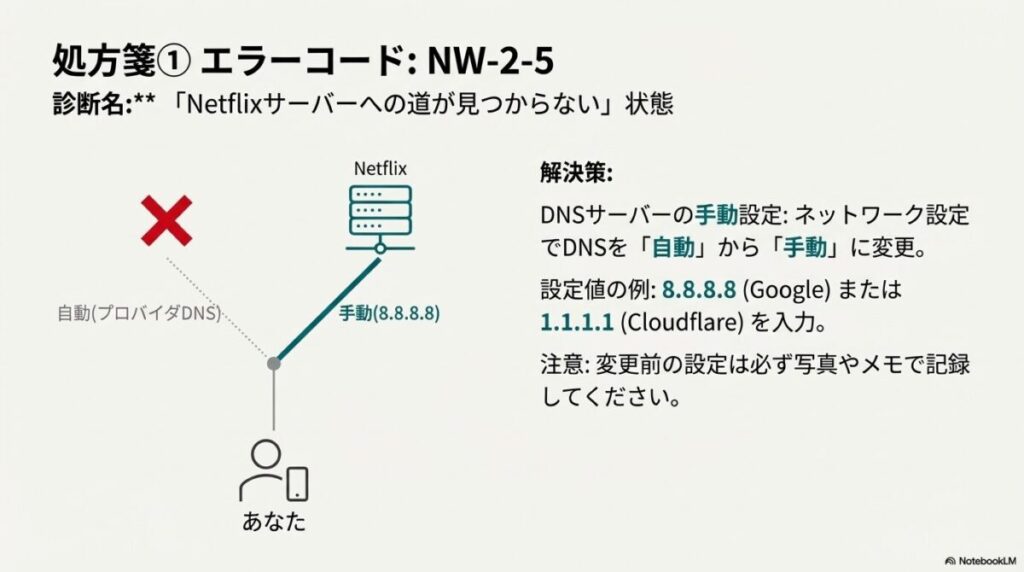
Netflix ネットワーク エラーの中でも特に遭遇率が高く、厄介なのが「NW-2-5」というコードです。このエラーの本質は「デバイスがインターネットには接続できているが、Netflixのサーバー群(ドメイン名)の名前解決ができていない、あるいは通信がタイムアウトしている」という点にあります。原因の多くは家庭内のWi-Fiルーターの挙動不審ですが、プロバイダが提供しているDNSサーバーが一時的にダウンしていたり、応答が極端に遅くなっていたりすることも珍しくありません。
このエラーに対する非常に有効な「裏技的」な解決策が、デバイス側のネットワーク設定で「DNSサーバーを手動で設定する」という方法です。通常、DNSは「自動取得」になっていますが、これをGoogleが一般公開している「8.8.8.8」や「8.8.4.4」、あるいはCloudflareの「1.1.1.1」に変更してみましょう。これにより、不安定なプロバイダのDNSを経由せずに最短ルートでNetflixのサーバーへアクセスできるようになります。設定方法はデバイスによって異なりますが、ネットワーク設定の「詳細」や「IP設定」を「手動」に切り替えることで編集が可能になります。
また、NW-2-5はルーターの「ファイアウォール設定」や「ペアレンタルコントロール」によって、特定の通信ポートが遮断されている場合にも発生します。特にオフィスや集合住宅の共有Wi-Fiなど、管理者が制限をかけている環境ではこのエラーが出やすいです。まずは、公式のサポート情報を確認して、自身の環境が推奨される接続条件を満たしているかチェックしてみるのが賢明です。(出典:Netflixヘルプセンター「NetflixエラーNW-2-5」)
DNS設定変更時の注意点:
数値を変更する前に、必ず元の設定内容をメモするかスマホで写真を撮っておいてください。万が一、変更後に他のサイトが見られなくなった場合に「元に戻せる状態」にしておくことが、トラブルシューティングの鉄則です。正確な操作手順については、お使いのデバイスの取扱説明書やメーカー公式サイトをご確認ください。
ui-800-3が出た時のアプリリセット術
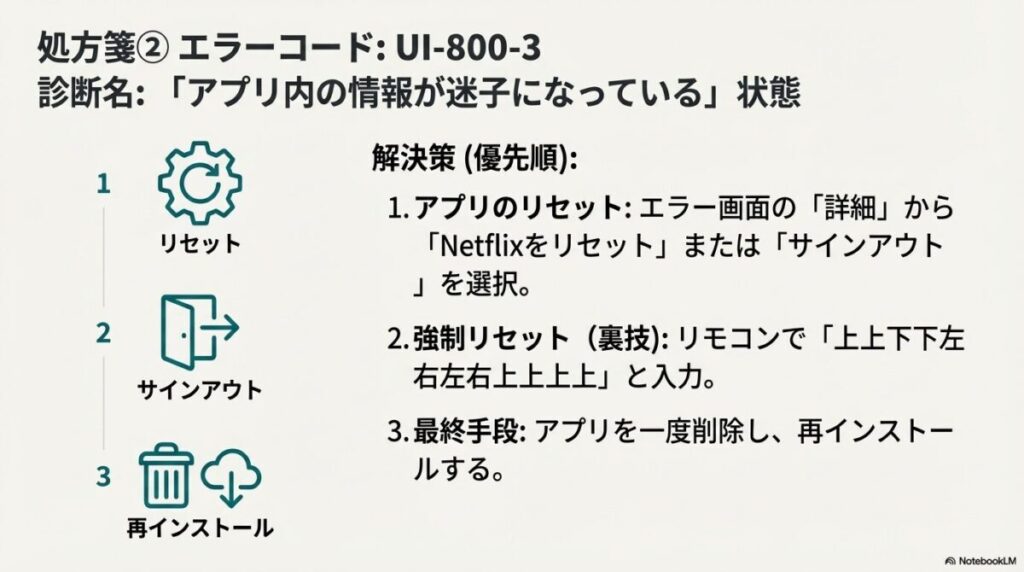
「UI-800-3」というエラーコードが表示されたときは、ネットワーク回線そのものよりも、アプリ内部に蓄積された「情報の不一致」を疑うべきです。このエラーの「UI」はユーザーインターフェースを指しており、アプリが表示のために読み込もうとしているデータ(作品のサムネイル、視聴履歴、ログインセッションなど)が破損していたり、サーバー上の最新情報とズレが生じたりしたときに発生します。いわば、アプリが「迷子」になっている状態ですね。
最も手軽で効果的な対処法は、エラー画面に表示されている「詳細」ボタンから「Netflixをリセット」または「サインアウト」を選択することです。これにより、アプリ内の古い一時データがすべて消去され、次回起動時にサーバーから新鮮なデータをダウンロードし直すよう強制されます。もし、アプリがフリーズしてしまいボタンすら押せないという絶望的な状況なら、伝説の「コナミコマンド」のような隠し操作を試してみてください。リモコンで「上、上、下、下、左、右、左、右、上、上、上、上」と入力すると、通常の設定メニューを介さずに、強制的にサインアウトや再起動ができるデバッグ画面が表示されます。
これでも解決しない場合は、最終手段として「アプリのアンインストールと再インストール」を行います。これにより、OSレベルで管理されているアプリの構成ファイルごと新品に交換されるため、ほとんどのUI系エラーは根絶できます。スマートテレビやストリーミングデバイスは、スマホに比べてメモリ管理が甘いことが多いため、数ヶ月に一度はこういった「大掃除」をしてあげると、動作もキビキビと軽快になりますよ。
アプリをリセットする際の手順詳細
- エラー画面から「詳細」または「詳細設定」を選択
- 「Netflixをリセット」があれば実行し、なければ「サインアウト」を選ぶ
- アプリを完全に終了(またはテレビのコンセントを抜いて30秒待機)
- 再度アプリを立ち上げ、ログイン情報を入力し直す
テレビで見れない時の接続設定確認ポイント
スマートテレビでNetflix ネットワーク エラーが頻発する場合、スマホやPCとは異なる「テレビ特有」の事情が絡んでいることが多いです。まず確認したいのが、テレビのソフトウェア(ファームウェア)の更新状況です。テレビメーカーは定期的にネットワーク機能の改善やアプリのバグ修正を目的としたアップデートを配信していますが、これを見逃していると、ある日突然Netflixとの通信プロトコルが合わなくなり、接続エラーを吐き出すようになります。「設定」メニューから「システム更新」をチェックしてみてください。
物理的な配置も無視できないポイントです。テレビは大型の金属部品や液晶パネル、さらには内部の電子回路が詰まっているため、実はWi-Fiの電波を遮断しやすい構造をしています。特にWi-Fiルーターが別の部屋にあったり、テレビの真後ろに隠すようにルーターを置いていたりすると、電波強度が十分でもノイズの影響でパケットロスが発生し、ストリーミングが途切れてしまいます。対策としては、Wi-Fiの周波数帯を干渉に強い5GHz帯に切り替えるか、思い切って有線LANケーブルで直結することをおすすめします。有線接続は電子レンジなどの家電干渉を受けないため、驚くほど安定します。
また、意外と盲点なのがテレビの「クイック起動設定」です。最近のテレビはすぐに画面がつくように「スリープ状態」で待機していますが、これが原因でネットワークチップがリフレッシュされず、接続エラーが慢性化することがあります。週に一度はメニューから「完全シャットダウン」を行うか、前述したコンセント抜去による完全放電を行うことで、テレビ内部の通信モジュールを健康な状態に保つことができます。
テレビ視聴を安定させるためのチェック項目:
- テレビ本体のファームウェアが最新になっているか確認する
- ルーターとの間に大きな金属物や家電製品がないか見直す
- Wi-Fiが不安定なら、カテゴリー6以上のLANケーブルで有線接続を試す
- 長時間つけっぱなしにせず、定期的に主電源から落としてリフレッシュする
Fire TV Stickのキャッシュ消去と再起動
Fire TV Stickは手軽で便利なデバイスですが、そのコンパクトさゆえに熱を持ちやすく、またストレージやメモリ容量も限られています。Netflix ネットワーク エラーが出る原因の多くは、長期間の使用によってアプリの「キャッシュ」が溜まりすぎてメモリを圧迫し、ネットワークのハンドシェイク(通信の確立作業)に失敗していることです。特に「NW-2-5」や「UI-800-3」が頻発する場合は、一度アプリのデータを整理してあげる必要があります。
具体的な操作方法は、Fire TVのホーム画面から「設定(歯車アイコン)」>「アプリケーション」>「インストール済みアプリを管理」へと進み、リストの中からNetflixを選択します。ここで「キャッシュを消去」を押し、続けて「データを消去」を実行してください。これにより、アプリがインストール直後の「ピカピカな状態」に戻ります。※データを消去するとログイン情報も消えるため、メールアドレスとパスワードを準備しておきましょう。その後、Fire TV Stick本体を再起動(設定 > My Fire TV > 再起動)させることで、OS全体の動作が最適化されます。
さらに、Fire TV Stickの給電方法にも注意を払いましょう。テレビのUSBポートから電源を取っている場合、電力不足でWi-Fiチップが不安定になり、接続エラーを引き起こすことが多々あります。必ず付属の「純正ACアダプター」を使用して、壁のコンセントから直接電源を供給するようにしてください。電力が安定するだけで、動画の読み込みエラーが劇的に減ることがあります。これらは地味な対策ですが、デバイスのポテンシャルを最大限に引き出すためには欠かせないステップです。
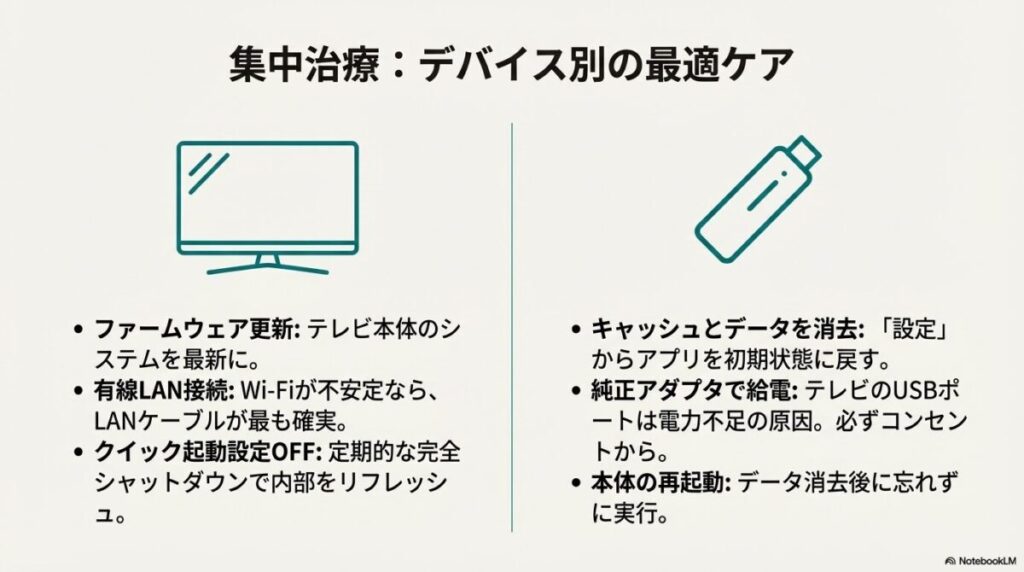
Fire TV Stickの動作を劇的に改善する手順
- 「設定」からNetflixアプリのキャッシュとデータを完全に消去する
- 「My Fire TV」からシステムを再起動させる
- 給電をUSBポートからコンセント(ACアダプター)に変更する
- 本体が熱くなっている場合は、一度抜いて冷ましてから使い始める
Netflixのネットワークエラーが起こる背景
基本的な操作で直らない場合は、もう少し深い部分に原因があるかもしれません。特に日本国内のインターネット回線の特性や、外出先での利用環境、さらにはアカウントの状態などが複雑に絡み合っているケースについて見ていきましょう。
ログインできない問題を解決するアカウント設定
一見するとネットワークの不具合に見えるメッセージでも、その正体が「アカウント側の問題」であることは意外と多いものです。例えば、画面にエラーコードが表示されて「Netflixに接続できません」と言われていても、実は支払いの延滞や、登録しているクレジットカードの有効期限切れによって、アカウントにロックがかかっている場合があります。この場合、いくらルーターを再起動しても問題は解決しません。まずはスマホやPCのブラウザを使って、Netflixのマイページ(アカウント情報)へ正常にログインできるか確認しましょう。
また、Netflixには「プロフィール」ごとに年齢制限をかける機能がありますが、この設定と作品の対象年齢が合致していない場合に、「tvq-pm-103」といった特殊なエラーが出ることがあります。これは技術的な障害ではなく、安全のための「アクセス制限」です。特に家族で共有しているアカウントの場合、子供用プロフィールから大人向けコンテンツを見ようとしていないか、ペアレンタルコントロールの設定を確認してみてください。アカウントの状態に不備がある場合は、画面上に警告文が出ているはずですので、その指示に従って登録情報を更新しましょう。
さらに、同時視聴台数の制限も落とし穴になります。契約プランの制限を超えて別のデバイスで誰かが視聴していると、新しいデバイスで再生を試みた際にエラーや読み込み不可の状態になることがあります。自分の知らないところで家族が使っていないか、あるいは古いデバイスがバックグラウンドで接続を維持したままになっていないかを確認し、必要であれば「すべてのデバイスからサインアウト」を実行してセッションをクリーンにするのが有効です。
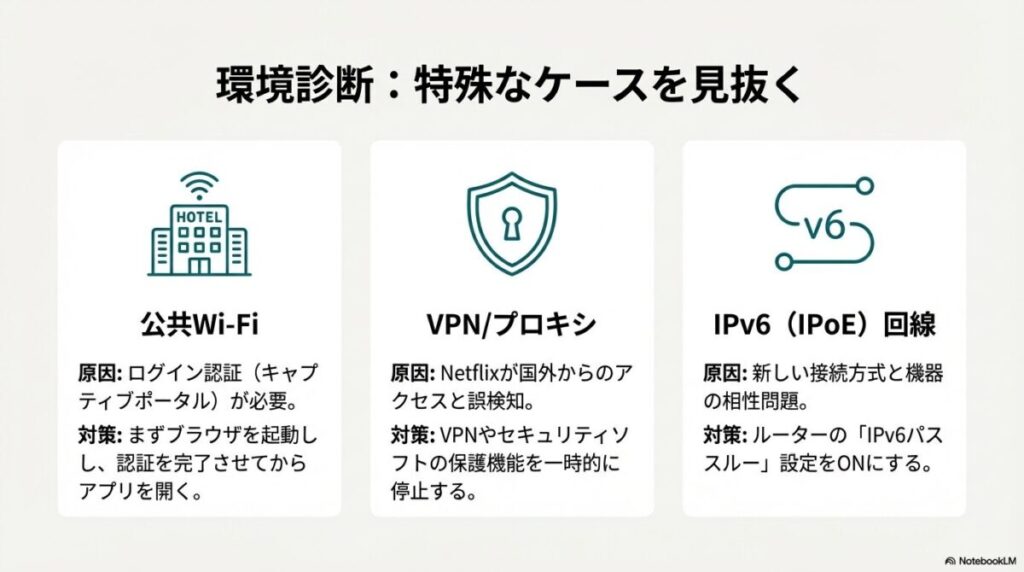
支払い情報の確認も忘れずに:
決済エラーでアカウントが一時停止されていると、ネットワークエラーに似た表示が出ることがあります。公式サイトで現在の契約状況を必ずチェックしてください。プラン内容や変更手順に不安がある方は、Netflixの料金プランと変更方法を解説した記事を併せて確認してみてくださいね。
スマホやSwitchのアプリ更新と制限解除法
iPhoneやAndroidスマホ、そしてゲーム機のNintendo Switchは、OSやアプリのアップデートが非常に頻繁に行われます。Netflix ネットワーク エラーが出る原因の一つに、「バージョン情報の不一致」があります。Netflixのサーバー側がセキュリティ向上のために新しい通信規格を採用した際、古いバージョンのアプリを使っていると「不正なアクセス」または「接続不能」として弾かれてしまうのです。App StoreやGoogle Playストア、あるいはSwitchの「ソフトの更新」から、常に最新の状態に保つようにしましょう。
スマホ特有の原因として多いのが、モバイルデータ通信の設定です。アプリの設定画面で「Wi-Fiのみで再生」がオンになっていると、外出先で4G/5G回線を使おうとした際に「接続できません」というエラーになります。これはエラーコード「40101」として表示されることもあります。また、格安SIMなどを利用していて、月間のデータ容量を使い切り「速度制限」がかかっている状態では、Netflix ネットワーク エラーが出て動画が再生できなくなります。自分の契約残容量をキャリアのマイページで確認するのも一つの手です。
Nintendo Switchについては、ハードウェアの特性上、スリープからの復帰時にWi-Fiの再接続がうまくいかない現象(ハンドオーバーの失敗)が起きやすいです。機内モードのON/OFFを切り替えて強制的に再接続させるか、一度本体の電源ボタンを3秒長押しして「電源オプション」から「再起動」を選んでください。また、Switch本体の設定で「みまもり設定」が有効になっていると、特定の時間帯やコンテンツが制限され、エラーのように見えることがあります。保護者の方に設定を確認してもらう必要があるかもしれません。
モバイルデバイスでのチェックリスト
- ストアでNetflixアプリの「更新」が来ていないか確認する
- OS(iOS/Android/Switch)を最新バージョンにアップデートする
- アプリ設定の「セルラーデータ(モバイル通信)」が許可されているか見る
- 機内モードを一度オンにし、10秒待ってからオフに戻して通信をリセットする
ホテルや外出先の公共Wi-Fiで視聴する技
出張先のホテルや街中のカフェで、Wi-Fiには繋がっているのに「Netflixだけがエラーで見られない」というトラブルは非常に一般的です。この背景には、公共Wi-Fi特有の「キャプティブポータル」という仕組みがあります。これは、接続後にブラウザを開いてホテルの規約に同意したり、部屋番号を入力したりしない限り、インターネットへのゲートが開かない仕組みです。Netflixアプリにはブラウザ機能がないため、この「認証画面」を表示できず、結果として接続エラーになってしまうのです。
この問題を回避するための技として、まずはNetflixを開く前にスマホやPCの「ブラウザ(SafariやChrome)」を立ち上げ、適当なウェブサイト(例:Googleなど)にアクセスしてみてください。すると自動的にホテルの認証画面に転送されるはずです。そこで認証を完了させ、無事にインターネットが見られるようになったことを確認してからNetflixアプリに戻れば、エラーなく動画が再生できるようになります。Fire TV Stickなどをホテルのテレビに繋ぐ場合も同様で、Fire TV内の標準ブラウザを使って先に認証を済ませるのがコツです。
ただし、注意点もあります。一部の宿泊施設や公共施設では、ネットワーク全体の負荷を抑えるために、YouTubeやNetflixといった「帯域を大量に消費するストリーミングサービス」をファイアウォールで意図的にブロックしていることがあります。この場合、どれだけ設定を頑張っても視聴は不可能です。もし認証後もエラーが続くようなら、施設側で制限がかかっている可能性が高いので、自分のスマホのテザリング機能を使うか、ダウンロード機能であらかじめオフライン保存しておいた作品を楽しむ方向へ切り替えましょう。
公共Wi-Fiでの安全な視聴のために:
不特定多数が利用するWi-Fiはセキュリティ上のリスクがあります。重要なログイン情報を入力する際は、通信が暗号化されているか確認し、可能であればVPN(信頼できるもの)を併用するか、モバイル回線での視聴を検討してください。ただし、VPNは次に説明するようにNetflix側で制限対象になることもあるので注意が必要です。
ipv6やVPNの誤検知を回避する接続設定
最近の日本のインターネット環境で非常に多いのが、IPv6(IPoE)接続に伴うトラブルです。「v6プラス」や「OCNバーチャルコネクト」などの次世代接続サービスは、混雑を避けて高速通信ができる素晴らしい技術ですが、一部のルーターではIPv4とIPv6の切り替えがうまくいかず、Netflix ネットワーク エラーを引き起こす原因になることがあります。特に、ルーターの中に古いPPPoEの設定が残っていたり、IPv6パススルーの設定がオフになっていたりすると、特定のサーバーへの通信だけが遮断されることがあるのです。
もう一つの大きな要因は、VPNやプロキシの使用です。Netflixは、作品ごとの版権(ライセンス)を国別に管理しているため、ユーザーがVPNを使って「海外からアクセスしているように見せかける」ことを厳しく監視しています。たとえあなたがセキュリティ目的でVPNを使っていても、Netflix側がそのIPアドレスを「プロキシサーバー」と判断すると、エラーメッセージを表示して再生をストップさせます。もし「プロキシまたはアンブロッカーを使用しているようです」といった趣旨のメッセージが出たら、VPN機能を完全にオフにし、標準のインターネット接続に戻すことで解決します。
また、セキュリティソフト(ノートンやウイルスバスターなど)に付属している「セーフブラウジング」や「VPN機能」がバックグラウンドで勝手に動作しているケースも意外と多いです。自分ではVPNを使っているつもりがなくても、ソフトが良かれと思って通信を保護し、それがNetflixの検知に引っかかっているパターンですね。接続が不安定なときは、一度セキュリティソフトの設定を見直し、Netflixを監視対象から外す(ホワイトリストに入れる)などの調整を試してみてください。
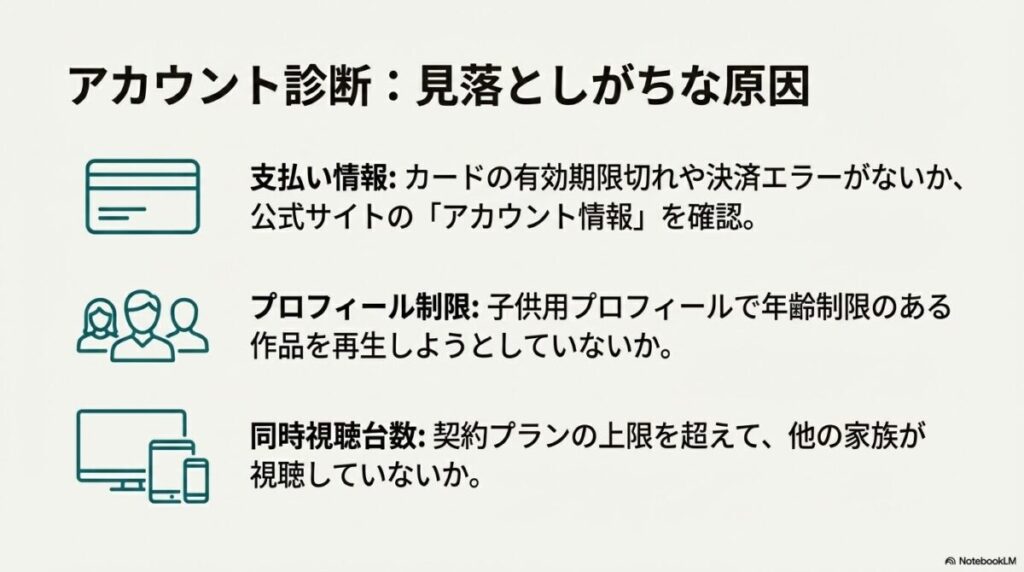
| 環境の種類 | 主なエラー症状 | 解決のためのアクション |
|---|---|---|
| IPv6 (IPoE)回線 | 読み込みが24%で止まる等 | ルーターのIPv6パススルー設定をONにする |
| VPN利用中 | 作品が表示されない、再生不可 | VPNをOFFにし、通常回線で再接続する |
| セキュリティソフト | 通信タイムアウトが発生 | 一時的に保護機能を無効化して切り分ける |
Netflixのネットワークエラーに関する総まとめ
Netflix ネットワーク エラーが発生したときは、まずは落ち着いて「デバイスとルーターの電源を抜き、1分間待つこと」から始めてみてください。これだけで8割近くのトラブルは解決すると言っても過言ではありません。このパワーサイクル(完全放電)は、単なる再起動以上に強力な「物理的な初期化」であり、多くの技術者が推奨する最も合理的で信頼性の高い最初の一歩です。それでも解決しない場合は、Fast.comでの速度確認を行い、通信経路に問題があるのか、それともデバイスの設定に問題があるのかを冷静に見極めましょう。
「NW-2-5」ならDNS設定を、「UI-800-3」ならアプリのリセットを、というようにエラーコードに合わせたピンポイントの対策を行うことで、無駄な試行錯誤を減らすことができます。特にテレビやFire TV Stickといった据え置きデバイスは、熱やキャッシュの蓄積に弱いため、定期的なメンテナンスが視聴体験の質を左右します。一方で、IPv6環境やVPNといったネットワークインフラ側の問題については、個人で解決できる範囲に限界があるため、プロバイダの障害情報や公式ヘルプページをチェックすることも忘れないでください。
最後になりますが、ネットワーク設定の変更やルーターの操作は、誤ると他の機器の通信に影響を与える可能性があるため、慎重に行ってください。正確な設定方法や最新の不具合情報は、常にNetflixの公式サイトやご利用の機器メーカーのサポート情報を確認することをおすすめします。最終的な設定の変更や判断は、ご自身の責任のもとで進めてくださいね。この記事が、あなたの「動画が見られない!」というストレスを解消し、再び素晴らしいドラマや映画の世界へ戻るための一助になれば幸いです。楽しい動画ライフを取り戻しましょう!
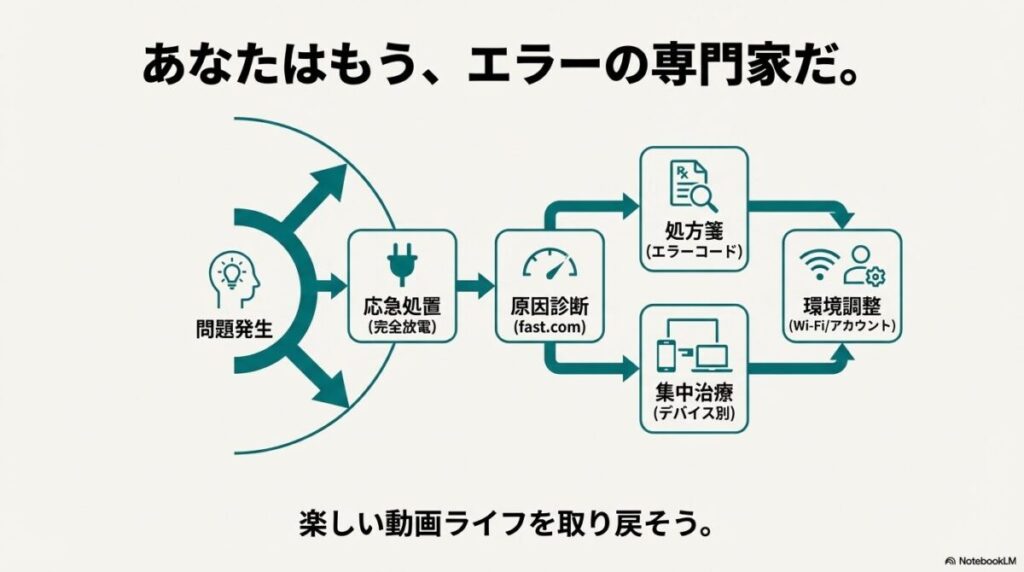
本日のまとめリスト:
- コンセントを抜く「1分間の完全放電」はエラー解消の特効薬
- Fast.comで「Netflix専用の速度」を客観的に把握する
- エラーコード(NW-2-5, UI-800-3等)に合わせた適切な設定変更を
- VPNのOFFやIPv6設定の見直しで、通信の遮断を回避する
(参照元:Netflixヘルプセンター公式サイト)
