





Netflixを楽しんでいると、ふとした時に自分のアカウントがどの端末で使われているのか気になったことはありませんか。家族で共有していたり、旅行先のテレビでログインしたままだったりすると、セキュリティ面でも少し不安になりますよね。また、見たい時に同時視聴のエラーが出てしまって困ることもあるかもしれません。
そんな時に役立つのがNetflixのデバイス管理に関する機能です。ログイン中のデバイスを一覧で確認したり、手元にない端末をリモートログアウトしたりすることで、アカウントを安全かつ快適な状態に保つことができます。また、最近導入されたご利用世帯の設定による制限や、身に覚えのない不正ログインへの対策としても、この管理画面の使い勝手を知っておくことは非常に重要です。
この記事では、私が実際に操作して調べたNetflixのデバイス管理のやり方や、よくあるトラブルの解決策を分かりやすくまとめました。これを読めば、もうデバイスの整理で迷うことはありません。
この記事のポイント
- ログイン中の端末を特定して個別にログアウトさせる具体的な手順
- 反映に時間がかかる場合や端末が表示されない時の仕様上の注意点
- 同時視聴制限やダウンロード端末制限によるエラーを解消する方法
- 乗っ取りが疑われる場合の緊急対応とセキュリティを高める設定
Netflixのデバイス管理で登録端末を確認する手順
Netflixのアカウントを守るための第一歩は、現在どのデバイスが自分のアカウントにアクセスしているかを正確に把握することです。ここでは、管理画面へのアクセス方法や、知っておくべき特殊な仕様について詳しく見ていきましょう。
アクセスとデバイスの管理で視聴端末を特定する
Netflixのログイン状況を細かくチェックしたいときは、まずブラウザやアプリの設定画面にある「アクセスとデバイスの管理」という項目を探しましょう。以前は「最近のデバイスストリーミングアクティビティ」という名前で簡素なリストが表示されるだけでしたが、現在のUIでは非常に直感的に操作できるようアップデートされています。ここには、過去90日以内にそのアカウントを使って動画を再生したデバイスが詳細なカード形式で一覧表示されます。
具体的には、デバイスの種類(iPhone、Androidスマートフォン、スマートTV、パソコンのブラウザなど)だけでなく、最後に使用された正確な日時、IPアドレスに基づいたおおよその場所(都道府県レベル)、さらには「どのプロフィールが最後に使ったか」まで一目で判別可能です。私が確認した際も、数ヶ月前に一度だけ使ったタブレットが残っていて驚きました。もしリストの中に「この場所で使った覚えがないな」とか「もう手放した古いスマホがまだ生きている」というものがあれば、そこからすぐに対応が可能です。このように自分の管理下にある端末と、そうでない端末を「仕分け」できるのがこの画面の最大のメリットといえます。

表示される情報の詳細
この画面で見落としがちなのが、「最後にアクティブだった日時」です。単にログインしているだけでなく、実際に通信が発生したタイミングが記録されているため、「誰かが今、勝手に使っているのではないか?」という不安を解消する強力な証拠になります。また、場所についてはIPアドレスによる推測のため、東京にいても神奈川と表示されるような誤差はありますが、明らかに異なる地方や海外が表示されている場合は、即座に対策を講じる必要があります。
確認できる情報の目安
- デバイスの種類(例:Androidスマートフォン、スマートテレビ)
- 最後に視聴した日時(秒単位ではありませんが、分単位で把握可能)
- 最後に視聴に使用されたプロフィール名(誰が使ったか分かります)
- ログインしている大まかな場所(通信環境に基づく地域情報)
48時間の反映遅延や90日ルールなど仕様の注意点
Netflixのデバイス管理画面は非常に優秀ですが、リアルタイムで100%完璧に同期されているわけではない、という点に注意が必要です。私が実際に試してみたところ、新しいデバイスでログインして視聴を開始しても、一覧にその端末が登場するまでにタイムラグが生じることがありました。公式サイトの案内でも、新しいデバイスが表示されるまで最大48時間ほどかかる場合があると明記されています。したがって、ログインした直後に「リストにないから不正アクセスではない」と断定するのは少し早計かもしれません。
また、この画面には「過去90日間にアクティビティがあったデバイス」のみが表示されます。つまり、ログインしたまま電源を切って3ヶ月以上放置されている端末などは、このリストからは自動的に消えてしまいます。「リストがスッキリしているから安心」と思っていても、実際には古い端末にセッションが残っている可能性もゼロではありません。さらに、パソコンでNetflixを楽しむユーザーにとって紛らわしいのが「Windowsアプリ」の表示です。Windows専用アプリから視聴していても、管理画面上では「Edgeブラウザ」や単に「Chrome」といったブラウザ名として認識されるケースが多々あります。これはシステムの内部的な仕様によるもので故障ではありませんが、知らないブラウザ名があると焦ってしまうので、事前に把握しておくと安心です。
特定のブラウザやアプリのバージョンによっては、デバイス名が「不明なデバイス」と表示されることもあります。その場合は、場所や最後に視聴したプロフィールから、自分に心当たりがある操作かどうかを判断するしかありません。少しでも怪しいと感じるなら、一度ログアウトさせるのが賢明な判断です。
特定のデバイスから遠隔ログアウトを行う操作方法
「友人の家のテレビでログインしたまま帰ってきてしまった」「紛失したスマホのアクセスを切りたい」といった切迫した状況で最も役立つのが、このリモートログアウト機能です。わざわざその端末を直接操作しなくても、今持っているスマホやパソコンから「特定の1台だけ」を狙い撃ちして追い出すことができます。以前のNetflixは「すべてのデバイスからサインアウト」という全解除しか選べない時期が長かったのですが、現在は個別にポチポチと消せるようになったので、家族の視聴を邪魔せずに整理ができるようになりました。
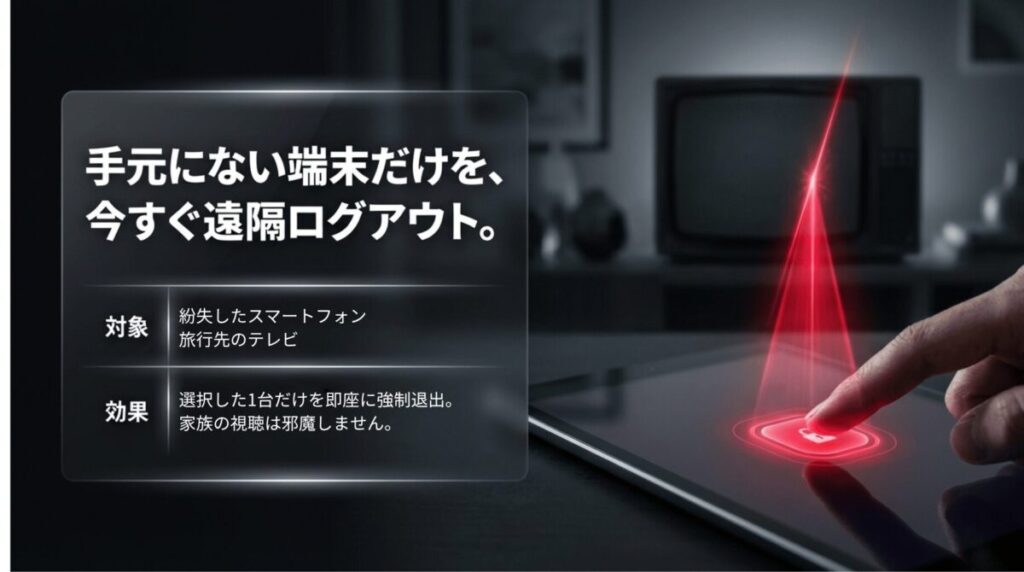
具体的な手順は、まずアカウント設定の「アクセスとデバイスの管理」を開き、消したいデバイスの右側にある「ログアウト」ボタン(または矢印アイコンから展開して表示されるボタン)を押すだけです。このボタンを押した瞬間、サーバー側でそのデバイスの認証トークンが無効化されます。対象のデバイス側では、次に動画を再生しようとしたり、画面を切り替えたりしたタイミングで「ログインしてください」という画面に強制的に戻されます。これにより、知らない間に自分のアカウントで動画を見られ続けるリスクを最小限に抑えることができます。紛失時だけでなく、機種変更をして古い端末を初期化する前などにも、この操作を習慣づけておくとセキュリティ意識がグッと高まります。
リモートログアウトを行っても、その端末に保存されていたダウンロード作品はすぐには消えないことがありますが、再生しようとした瞬間に認証エラーとなるため、実質的に視聴は不可能になります。
すべてのデバイスからログアウトして一括リセット
「身に覚えのないログインが複数ある」「パスワードが漏洩したかもしれない」といった、より深刻なセキュリティリスクを感じた場合は、一つひとつ消していくのではなく、一気にすべてを白紙に戻す「すべてのデバイスからログアウト」という機能を選びましょう。これはまさに核のボタンのようなもので、自分がいま操作しているスマホを含め、接続されている世界中のあらゆる端末からNetflixのセッションを強制終了させます。

この機能のメリットは、漏れなくすべてのアクセスを遮断できる点にあります。ただし、実行すると家族がリビングのテレビで楽しんでいたとしても、その瞬間に視聴が止まってしまうため、事前に家族に一声かけておくのがマナーですね。また、一括ログアウトを完了した直後に、必ずセットで行ってほしいのが「パスワードの変更」です。単にログアウトさせるだけでは、パスワードを知っている相手なら再度ログインできてしまうからです。「一括ログアウト」+「パスワード変更」をセットで実行することで、初めてアカウントの完全な奪還が完了します。大掃除のように定期的に実行して、アカウントの健全性を保つのも一つの手かもしれません。
一括ログアウトが必要なシーン
- 不正アクセスの通知(メール)が届いたとき
- 複数の見知らぬデバイスが登録されているとき
- アカウントを共有していた相手と関係が変わったとき
- スマホやパソコンを盗難・紛失し、どの端末か特定できないとき
テレビやスマホなど各端末別のログアウト手順
リモートではなく、今まさに手に持っている、あるいは目の前にある端末から直接ログアウトしたい場合の手順も整理しておきましょう。Netflixはあらゆるデバイスに対応している反面、メニューの階層が機種ごとに絶妙に異なるため、迷ってしまう方が多いようです。特にテレビやゲーム機などの据え置き型デバイスは、決定ボタンの場所やメニューの出し方にクセがあります。
| デバイスタイプ | 主なログアウト手順 |
|---|---|
| スマホ・タブレット (iOS/Android) | 「マイNetflix」→ 右上の三本線メニュー → 下部の「ログアウト」 |
| パソコン (ブラウザ版) | 右上のプロフィールアイコンをホバー → 「Netflixからログアウト」を選択 |
| スマートTV / Fire TV Stick | メニュー左側の「ヘルプ」または「設定」→「ログアウト」→「はい」で確定 |
| PlayStation 4 / 5 | アプリ起動後に左メニューから「設定(歯車)」→「ログアウト」を選択 |
| Xbox Series X|S | コントローラーの「Bボタン」等でメニューを出し、「ヘルプ」内からログアウト |
もしテレビなどでメニューがどこにも見当たらない場合、リモコンを使って「上上下下左右左右上上上上」というコマンドを入力してみてください。これは有名な隠しコマンドで、Netflixの「診断画面」を強制的に呼び出すことができます。そこからログアウト(リセット)を選択すれば、設定画面を探し回ることなく確実に初期状態へ戻せます。ホテルのテレビなどで自分のアカウントを使い、チェックアウト前に急いでログアウトしたい時などに重宝する裏技です。
Netflixのデバイス管理で遭遇するトラブルの対処法
「手順通りにやっているのに消せない」「変なエラーコードが出た」といった、実際の運用でぶつかりやすい壁についても詳しく見ていきましょう。ここからは、単なる手順書には載っていない「現場の解決策」を深掘りします。
ダウンロードデバイスの管理と端末削除の使い分け
Netflixの「デバイス管理」という言葉には、実は2つの異なる意味が含まれています。ここを正しく理解していないと、無駄な操作を繰り返すことになります。一つはこれまで説明してきた「ログイン・視聴端末の管理」ですが、もう一つがオフライン再生用の「ダウンロードデバイスの管理」です。これらは設定画面でも別々の場所に分かれており、役割が全く異なります。
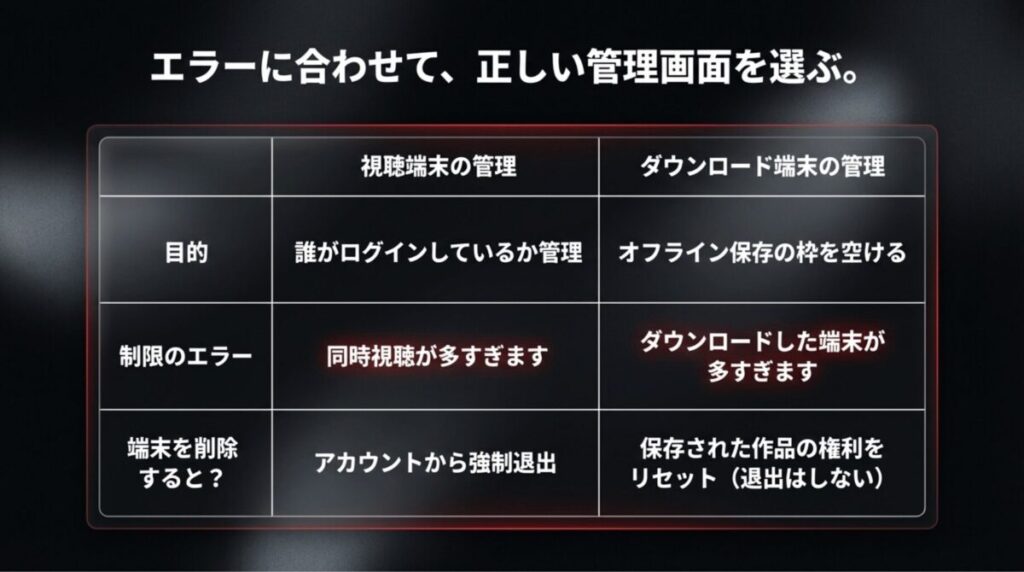
「ダウンロードしたデバイスが多すぎます」という警告が出た際に行うべきは、後者の「ダウンロードデバイスの管理」からの端末削除です。ここでデバイスを「削除」しても、その端末からNetflixがログアウトされるわけではありません。あくまで「その端末に保存されたダウンロード作品の権利をリセットし、別の端末でダウンロードできるようにする」ための操作です。逆に、遠隔ログアウトだけを行っても、ダウンロード済みの作品データは端末内に残ったまま(再生はできませんが容量は食う)という状態になります。特に複数のスマホを使い分けている方や、旅行前に動画を溜め込む方は、自分の契約プランが何台までダウンロードを許可しているか(出典:Netflixヘルプセンター『ダウンロードしたデバイスが多すぎます』)を事前に確認し、定期的に枠を開ける「デバイスの削除」を行う必要があります。
削除ができないときの原因
たまに「このデバイスは現在削除できません」といったエラーが出ることがあります。これは、一定期間内に頻繁にデバイスの追加と削除を繰り返した場合にかかる制限です。Netflix側がアカウント共有の不正防止のために設けているハードルですが、数日待てば自然に解消されます。急ぎの場合は、端末側のアプリ内で「すべてのダウンロードを削除」を実行するのが最も早い解決策です。
同時視聴の上限エラーを解消するための確認ポイント
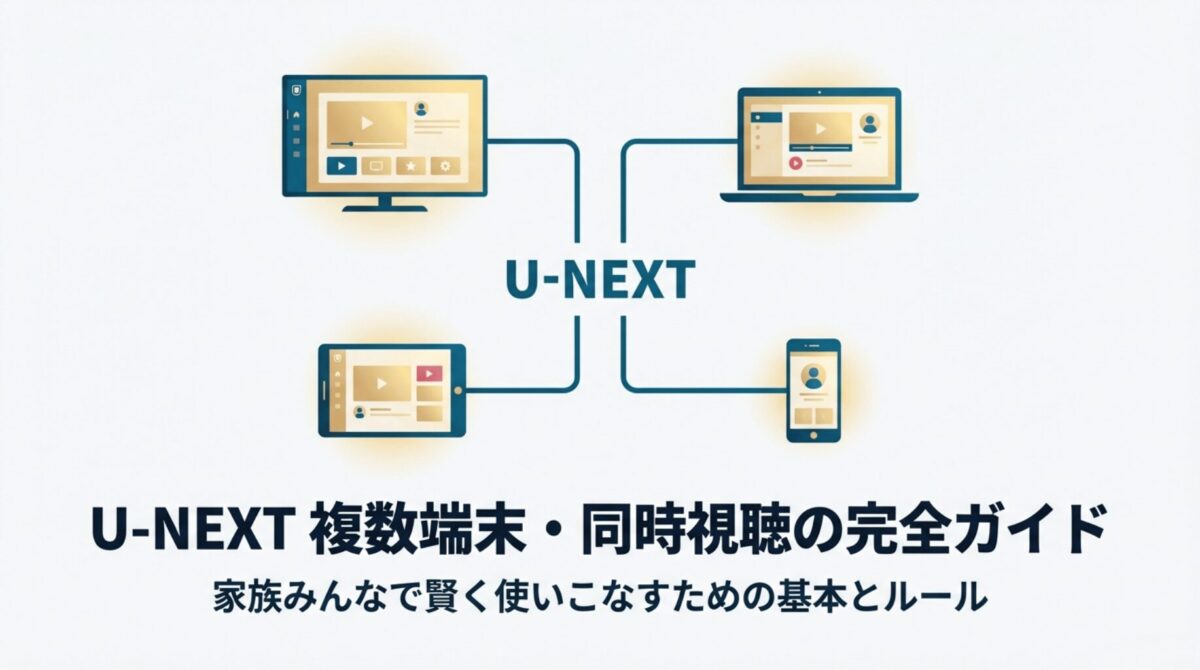
家族でNetflixを楽しんでいるときに「同時に視聴しているユーザーが多すぎます」というメッセージが出ると、少し気まずい思いをしますよね。このエラーは、アカウントに登録されているデバイスの数ではなく、「今、まさに再生ボタンを押して映像を流している画面の数」が原因です。プランごとに「1台」「2台」「4台」と厳格に決まっているため、上限を超えると後から再生しようとした人が弾かれてしまいます。
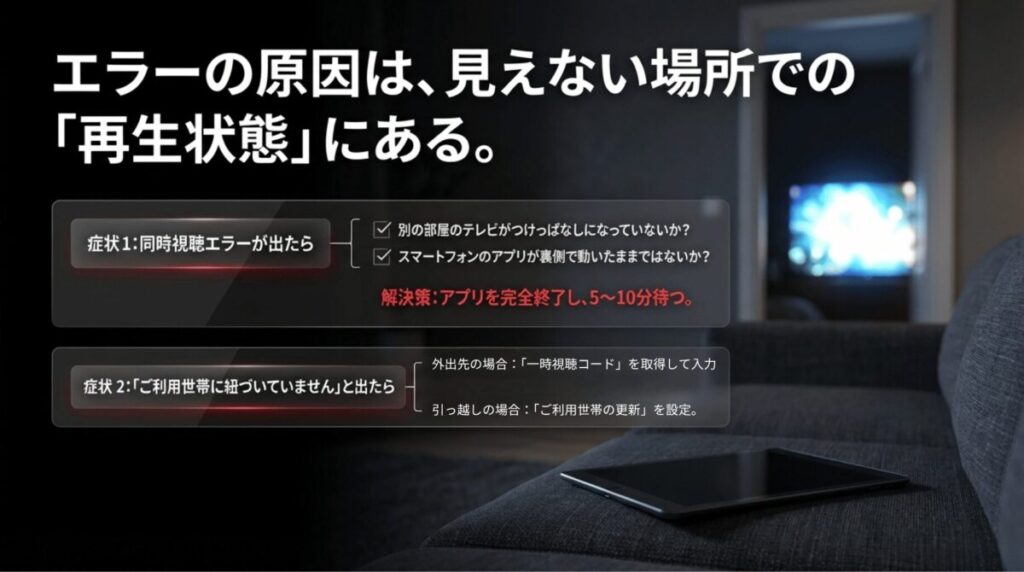
解決への最短ルートは、まず「誰が今見ているか」を特定することです。多くの場合、リビングのテレビをつけたまま寝てしまっていたり、子供がタブレットで動画を流しっぱなしにしていたりするのが原因です。もし誰も見ていないはずなのにエラーが消えない場合は、アプリがバックグラウンドで再生中と判定されている可能性があるため、一度アプリを完全に終了(タスクキル)させるか、デバイス自体を再起動してみてください。また、稀に「数分前の再生」がサーバー側に残っていることがあるので、停止してから5〜10分ほど待つとスムーズに解消されます。頻繁にこのエラーに遭遇するようなら、デバイス管理でログイン端末を整理するよりも、プランのアップグレードを検討したほうが、精神衛生上よほど快適かもしれません。
同時視聴エラー発生時のチェックリスト
- 他の部屋のテレビがつけっぱなしになっていないか?
- スマホで再生中に画面を閉じただけで、実は一時停止されていないのではないか?
- ブラウザの別タブで再生が止まったままになっていないか?
- 知らない端末が勝手に使っていないか(ここでデバイス管理画面をチェック!)
視聴履歴を非表示にして個人のプライバシーを守る
デバイス管理の一環として、自分の「視聴傾向」を整理したいという方も多いでしょう。Netflixは履歴を完全に「物理削除」してサーバーから消し去ることはできませんが、リストから「非表示」にすることで、おすすめ機能や「視聴中」の列に反映されないようにできます。これは単なる整理整頓だけでなく、家族共有アカウントにおいて自分のプライバシーを守るための非常に重要な防衛手段です。
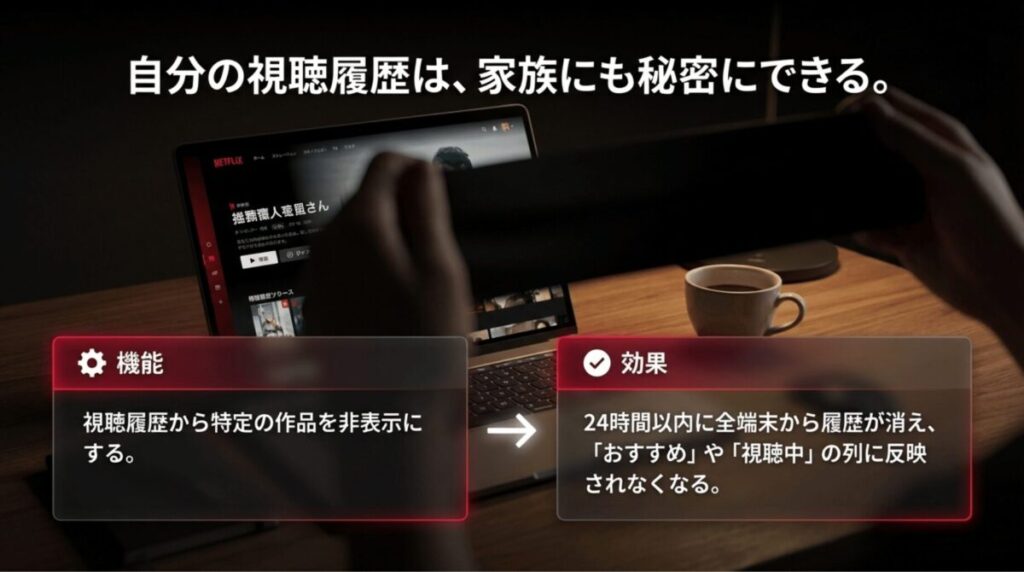
操作はブラウザ版のアカウントページから「プロフィールとペアレンタルコントロール」内の「視聴履歴」を開いて行います。作品名の横にある禁止マークのようなアイコンをクリックすれば、24時間以内に全デバイスからその作品の形跡が消えます。「一括ですべて非表示」というボタンもあるので、長年蓄積された履歴を一度リセットして、おすすめアルゴリズムをまっさらに戻したい時にも有効です。ただし、これをやると「前どこまで見たっけ?」という続きからの再生ができなくなるため、その点だけは覚悟しておきましょう。私自身も、あまりにジャンルが偏りすぎたときにこの「非表示」を使って、レコメンドを軌道修正することがあります。
ご利用世帯に紐づけられていませんと表示された場合
2023年頃からNetflixが本格的に導入した「ご利用世帯」という仕組みが、デバイス管理に新たな悩みをもたらしています。「いつも使っているのに、今日に限って弾かれる」という経験はありませんか? これはNetflixが、そのアカウントの「メインの視聴場所(自宅のWi-Fi等)」を特定し、そこから外れた場所にあるテレビ等の据え置きデバイスを制限し始めたためです。
もし出張先や旅行先のテレビでログインしようとしてこのエラーが出た場合は、決して「使えない」わけではありません。画面の指示に従って「一時視聴コード」をメールやSMSで受け取り、それを入力することで数日間は利用可能になります。また、本当の引っ越しで場所が変わったのであれば、「ご利用世帯の更新」というメニューから自宅の場所を書き換えることができます。判定には主にIPアドレスやデバイスIDが使われており、GPSなどの個人を特定しすぎる情報は使わないとされていますが、デバイス管理の一環として「どのテレビがメイン世帯として登録されているか」を把握しておく必要性は以前よりも格段に高まっています。
スマホやノートPCなどは「持ち運び用」として認識されやすいため、この世帯制限に引っかかることは比較的少ないですが、長期間自宅のWi-Fiに接続していないと、再度認証を求められることがあります。
不正ログイン対策としてのパスワード変更と認証
デバイス一覧に見覚えのない端末名や、聞き覚えのない海外の地名が表示されていた場合、それはもはや管理の問題ではなく「緊急事態」です。Netflixは非常に人気のあるサービスであるため、リスト型の攻撃(他サイトから漏洩したパスワードの流用)の標的になりやすい傾向があります。「新しいデバイスでログインがありました」というメールが届き、それが自分のものでないなら、一刻を争う対応が必要です。
まず行うべきは、前述の「すべてのデバイスからログアウト」です。これにより、今まさにアカウントを操作している犯人を追い出すことができます。その直後に、必ずこれまで一度も使ったことがない強力なパスワード(8文字以上、記号・数字・大文字を混ぜたもの)に変更してください。現在のNetflixには、GoogleやSNSのような「認証アプリによる2要素認証」が一般的ではないため、パスワードの強度こそが最後の砦となります。また、アカウントに登録しているメールアドレスそのものが乗っ取られていると、パスワードをリセットしてもすぐに再奪還されてしまうため、メール側のセキュリティ(こちらは2要素認証を強く推奨)も併せて点検することが、完全な解決への唯一の道です。
セキュリティ向上のための4箇条
- 他サービスと同じパスワードを絶対に使い回さない
- ログイン通知メールが届く設定を必ず維持する
- 不審なデバイスを見つけたら即座に個別ログアウトを試す
- Netflixを装った偽メールのリンクは絶対に踏まない
Netflixのデバイス管理機能を活用する手順のまとめ
ここまで、Netflixのデバイス管理における「確認」「整理」「トラブル対応」のすべてを網羅的に解説してきました。以前はただ動画を見るだけのサービスでしたが、今や自分の視聴環境をどう守り、どう整えるかという「管理能力」が、快適に使い続けるための必須スキルとなっています。
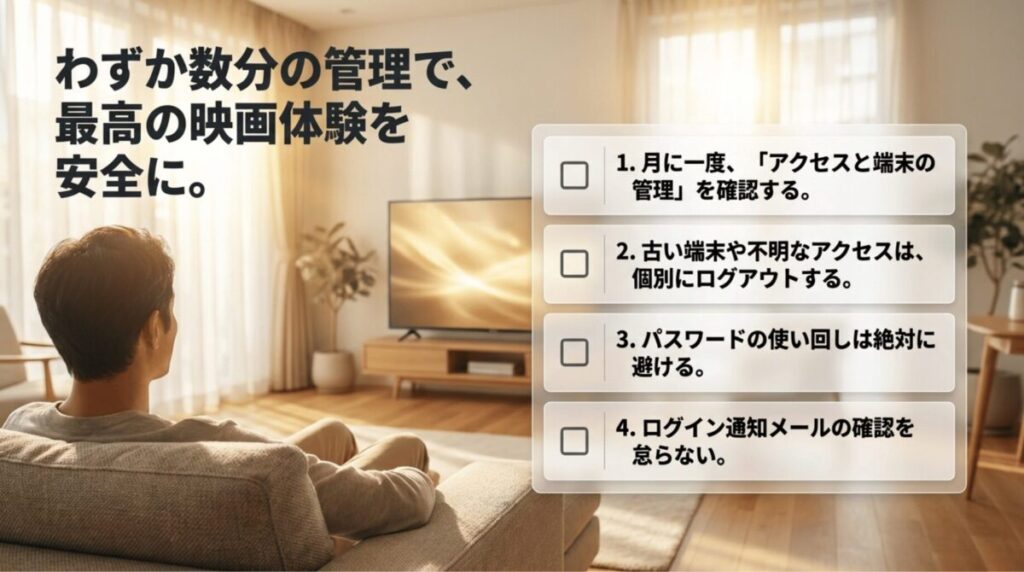
改めて要点をまとめると、まずは「アクセスとデバイスの管理」画面を月に一度は眺める習慣をつけるのがおすすめです。そこで見覚えのない端末を掃除し、同時視聴枠を空け、必要ならパスワードを新しくする。このわずか数分のメンテナンスだけで、「見たい時に見られない」というストレスや、情報漏洩の不安から解放されます。Netflixは常に進化しており、画面の構成や名称が変わることもありますが、基本的な考え方は常に同じです。もしこの記事を読んでも解決しない特殊なエラーに遭遇した際は、迷わず公式サイトの情報を参照してください。適切なデバイス管理を通じて、あなたの映画・ドラマライフがより安全で豊かなものになることを願っています。なお、最終的な設定変更や判断は、公式サイトの最新の利用規約に基づき、ご自身の責任において行ってくださいね。
さらに詳しく知りたい方へ
Netflixの料金プランと、それに応じた同時視聴数の制限については、以下の記事で最新情報を詳しく比較しています。自分の視聴スタイルに最適なプランか再確認してみましょう。
Netflixの料金や年間プランを最新データで解説
(出典:Netflixヘルプセンター『Netflixアカウントの安全を維持する方法』)
