






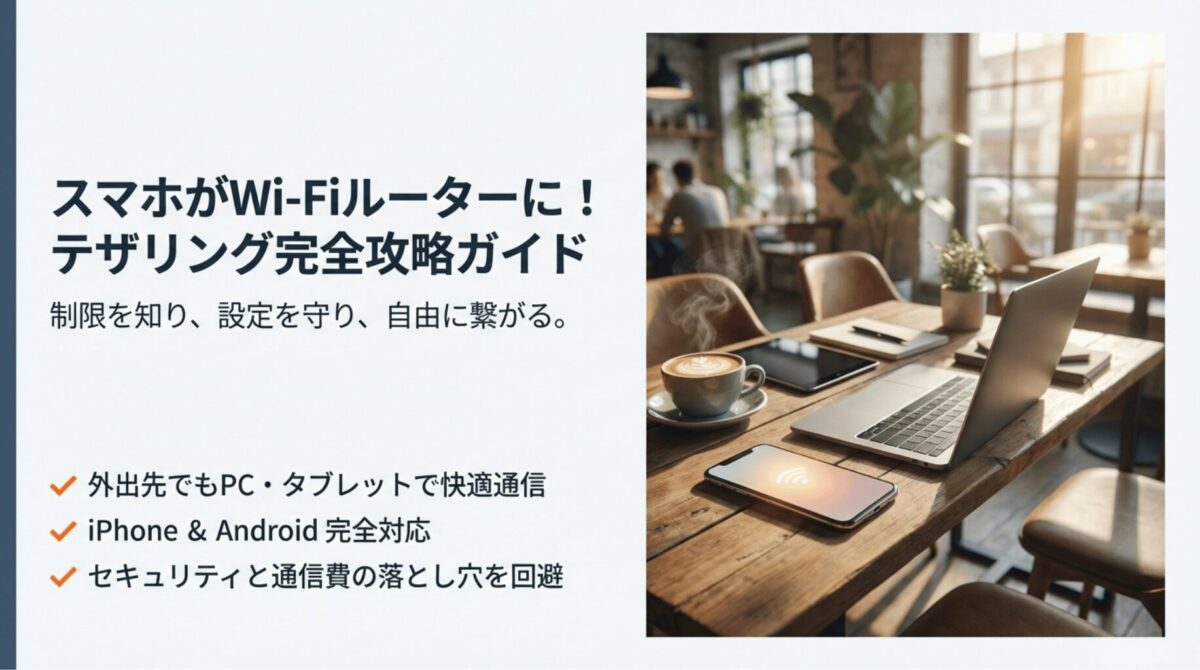
外出先で急にパソコン作業が必要になったときや、タブレットで動画を楽しみたいときに、Wi-Fiが見つからなくて困った経験はありませんか。そんな時に役立つのが、手元のスマートフォンをWi-Fiルーターとして活用できる「テザリング」という機能です。最近のiPhoneやAndroidのテザリングのやり方は驚くほど進化しており、一度設定を覚えてしまえば、どこでも自分だけの専用インターネット環境を構築できるようになります。
一方で、初めて使う方にとっては「自分のスマホでどう設定すればいいのか」「別途料金がかかるのではないか」「通信制限に引っかからないか」といった不安も多いはずです。特に、いざ繋ごうとした時に限って繋がらないといったトラブルもよく耳にします。そこで今回は、私が実際に色々な端末やキャリアを試して分かった、iPhoneやAndroidのテザリングのやり方の全手順から、賢い使い分けのコツ、そしてトラブル解決法までを徹底的に詳しくお届けします。
この記事のポイント
- iPhoneとAndroidそれぞれの具体的なテザリング有効化プロセス
- Wi-Fi、Bluetooth、USB接続という3つの方式のメリットとデメリット
- 楽天モバイルやドコモなど主要キャリアの最新料金体系と容量制限の実態
- 通信が不安定な時や突然切れてしまう場合のチェックリストと解決策
iPhoneやAndroidでのテザリングのやり方の基本
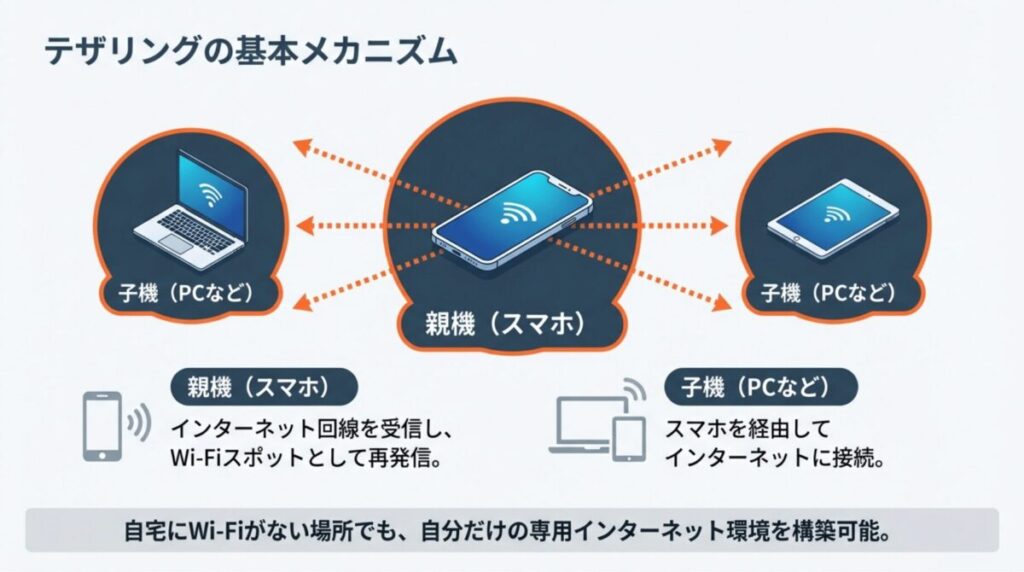
テザリングの基本は、スマートフォンを親機、パソコンやタブレットを子機として接続することにあります。まずは、お使いの端末の種類に合わせて、最も一般的で利用シーンの多い「Wi-Fiテザリング」の設定方法からマスターしていきましょう。iPhoneとAndroidでは設定項目の名称が微妙に異なりますが、基本的な考え方は同じです。
iPhoneのインターネット共有を有効にする設定手順
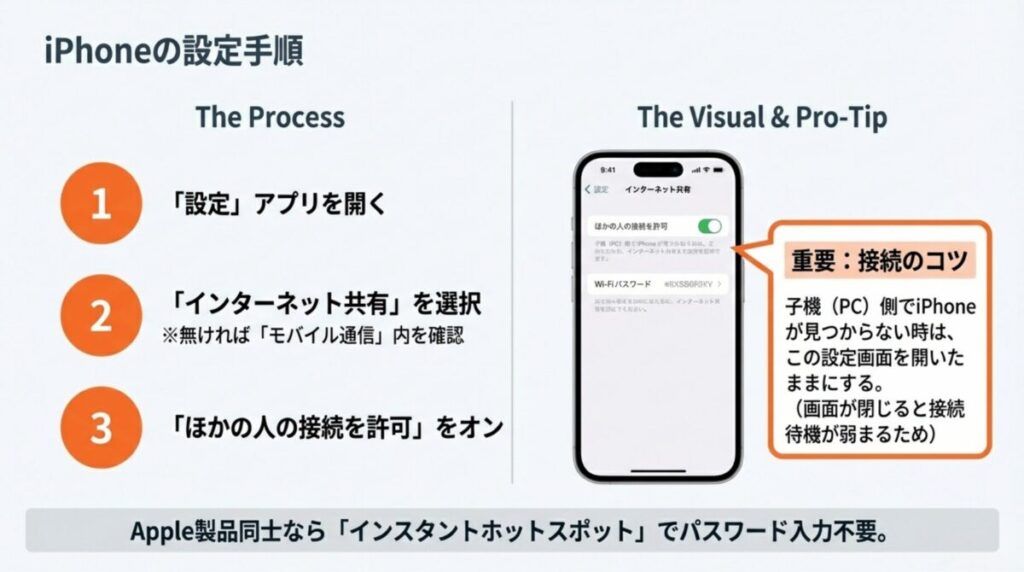
iPhoneにおけるテザリングは、OSのメニュー内で「インターネット共有」という名称で統一されています。Apple製品らしいシンプルな操作感で、設定はわずか数タップで完了します。まず、ホーム画面にある「設定」アイコンをタップしてください。メニューの上部に表示される「インターネット共有」を選択しますが、もしプランの契約状況によってはこの項目が表示されていない場合があります。その際は「モバイル通信」を一度タップすると、その中に項目が隠れていることが多いので確認してみてください。
設定画面に入ったら、最も重要なのが「ほかの人の接続を許可」というスイッチです。これをオンにすることで、あなたのiPhoneが周囲からWi-Fiスポットとして認識されるようになります。ここで一つ、私自身の経験から得たコツをお伝えします。子機側(パソコンなど)のWi-FiリストにiPhoneの名前がなかなか出てこないときは、iPhone側のこの設定画面を開いたままにしておいてください。iPhoneは画面が閉じていると、節電のために接続待機を弱めてしまうことがあるためです。
また、セキュリティのために「"Wi-Fi"のパスワード」は必ず設定しましょう。初期設定のままでも使えますが、他人に推測されにくい独自の文字列に変更しておくのが安心です。パスワードを変更すると、それまで繋いでいたデバイスも再設定が必要になるので、最初に決めてしまうのがベストです。最近のiPhoneは、同じiCloudアカウントを使っているiPadやMacであれば、パスワードを入力せずに自動でテザリングを開始できる「インスタントホットスポット」機能も備わっており、一度使い始めるとそのシームレスさに驚くはずですよ。
AndroidでWi-Fiアクセスポイントを使用する方法
Androidスマホの場合、メーカーによって画面のデザインが異なりますが、基本的な構造は「ネットワークとインターネット」という項目に集約されています。私がメインで使っているGoogle Pixelのような純粋なAndroidに近い端末であれば、「設定」アプリから「ネットワークとインターネット」を開き、その中にある「アクセスポイントとテザリング」へと進みます。ここにある「Wi-Fiアクセスポイント」が、いわゆるテザリングのメインスイッチとなります。
スイッチをオンにすると、端末がルーターとして機能し始めます。Androidの魅力は、そのカスタマイズ性の高さにあります。設定画面では「アクセスポイント名」を自由に変えられるのはもちろん、一定時間接続がない場合に自動でテザリングをオフにする「アクセスポイントを自動的にオフにする」といった親切な機能も搭載されています。これにより、うっかりテザリングを切り忘れてスマホのバッテリーを空にしてしまうという失敗を防ぐことができます。
Androidでさらに素早くテザリングを開始したいなら、画面上部からスワイプして表示される「クイック設定パネル」を活用しましょう。編集ボタン(ペンマーク)をタップして「テザリング」のアイコンを追加しておけば、次回からは設定アプリを深く潜らなくても、一瞬でネット共有をスタートできるようになります。この手軽さは、忙しいビジネスパーソンにとっても非常に強力な武器になります。
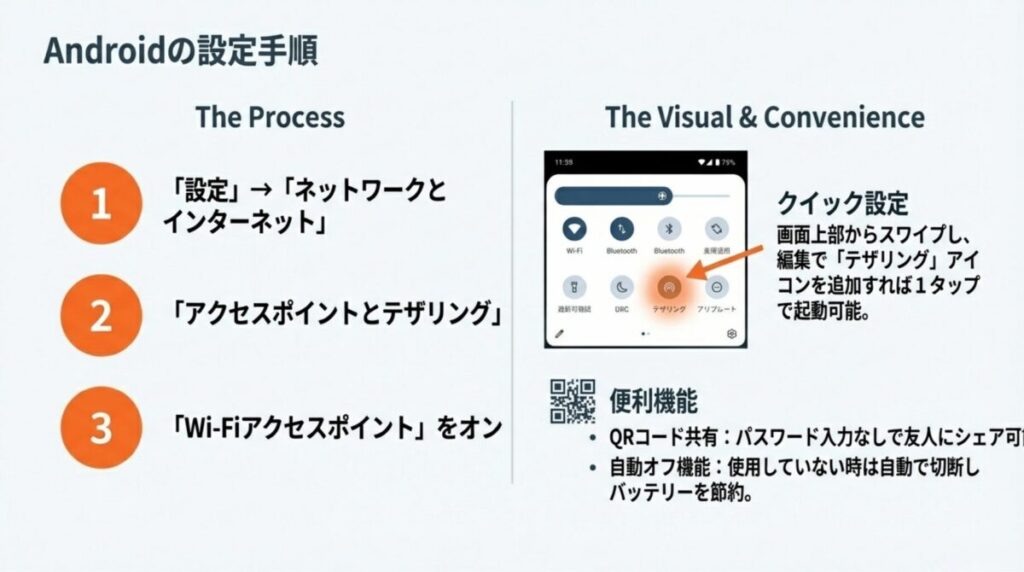
また、最近のAndroidバージョンでは、QRコードを表示して他人の端末にサッとWi-Fiを共有できる機能も備わっています。友人に一時的にネットを貸してあげたい時など、長いパスワードを口頭で伝える必要がないので、とてもスマートに活用できますよ。各メーカーごとの詳細な仕様は、お使いのスマホのヘルプページなども参考にしてみてください。
Bluetoothテザリングによる低消費電力な運用術
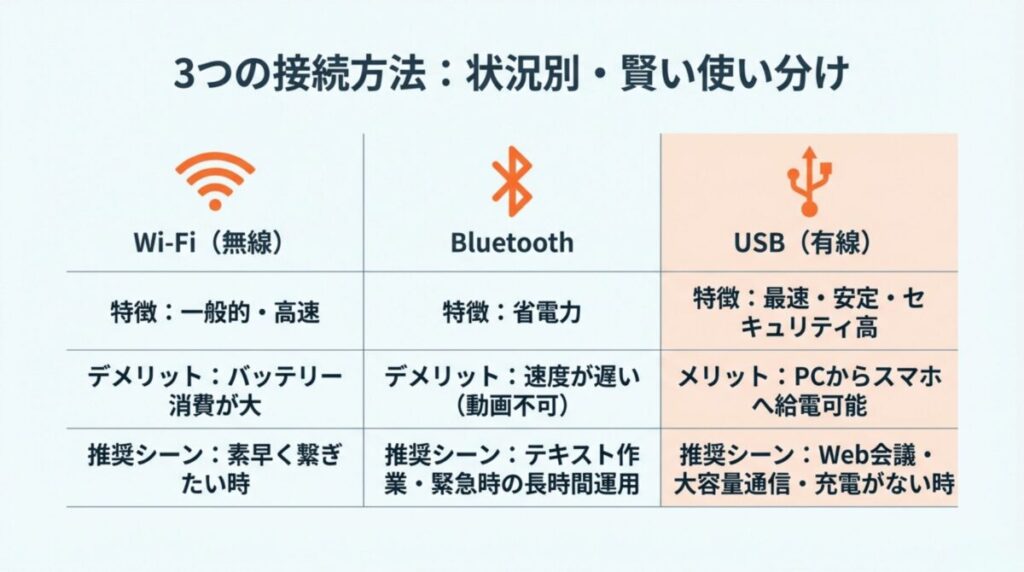
Wi-Fiテザリングは非常に高速で便利ですが、スマホのバッテリー消費が激しいのが悩みの種です。そこで私がおすすめしたいのが「Bluetoothテザリング」です。この方式の最大の特徴は、Wi-Fi接続時と比較してスマートフォンの消費電力を大幅に抑えられるという点にあります。長時間の移動中など、充電環境がない場所でメールのチェックやテキストベースの作業を続けたい場合には、このBluetooth方式が非常に頼りになります。
設定のやり方は、まずスマホ側のテザリング設定で「Bluetoothテザリング」をオンにします。次に、子機となるPCやタブレット側でBluetoothの設定を開き、スマホと「ペアリング」を行います。接続が完了したら、PC側のネットワーク設定で「このデバイスをアクセスポイントとして使用する」といった項目を選択することで通信が可能になります。Wi-Fiのように自動でサッと繋がるわけではなく、最初の手順が少しだけ複雑に感じるかもしれませんが、一度ペアリングを済ませてしまえば次回からはスムーズです。
Bluetoothテザリングには、通信速度が極めて遅いという弱点があります。規格上の限界もあり、実測で数Mbps程度しか出ないことが多いため、YouTubeなどの高画質動画を見ようとすると頻繁に止まってしまうでしょう。あくまでも「緊急用」や「テキストメインの作業用」と割り切って使うのが賢明な運用方法です。速度を求めるならWi-Fi、持続時間を求めるならBluetoothと、状況に応じて使い分けるのがデキる大人の嗜みです。
USB接続で最も安定した通信環境を構築するメリット
もしあなたが「カフェでWeb会議をする」「大容量の資料をやり取りする」といった場面でテザリングを使うなら、物理的なケーブルで繋ぐ「USBテザリング」が最強の選択肢となります。無線接続はどうしても周囲のWi-Fi電波や壁などの障害物の影響を受けて、通信が不安定になったり遅延(ラグ)が発生したりすることがあります。しかし、USBケーブルで直接繋いでしまえば、そうした外部の干渉を一切受けることなく、スマホが持つ本来の通信速度をフルに引き出すことが可能です。
設定は非常にシンプルです。iPhoneならLightningまたはUSB-Cケーブル、AndroidならUSB-Cケーブルを使用してPCと接続します。接続後、スマホ側の設定画面で「USBテザリング」をオンにするだけです。iPhoneの場合は、PC側に最新のiTunesが入っているか、Apple製のドライバが正しく認識されていれば、特別な操作なしに「有線LAN接続」として認識されます。パスワードを入力する手間すら省けるので、セキュリティ面でもキーボード入力を盗み見られるリスクがなく、非常に安全だと言えます。
そして何より嬉しいのが、「PCからスマホへ給電が行われる」という点です。テザリングは非常に負荷のかかる処理ですが、USBで繋いでいればPCのバッテリーを分け与えてもらいながら通信するため、作業が終わったらスマホの充電がなくなっていた…という悲劇を防げます。物理的なケーブルを一本持ち歩く必要はありますが、その手間に見合うだけの圧倒的な安定感と安心感が得られるはずです。私は大事な仕事の時は、必ずこのUSB接続を選ぶようにしています。
セキュリティを保護するパスワード設定とWPA3
テザリングを利用するということは、いわば自分のスマートフォンが「街中のフリーWi-Fiスポット」のような状態になるということです。何の対策もしていないと、悪意のある第三者にタダ乗りされたり、通信内容を覗き見られたりする危険性があります。そこでまず徹底すべきなのが、強力なパスワードの設定です。「12345678」や自分の誕生日、あるいは「password」といった推測されやすい文字列は絶対に避けましょう。英大文字・小文字、数字を混ぜた12文字以上の複雑な組み合わせにすることが、自分を守る第一歩になります。
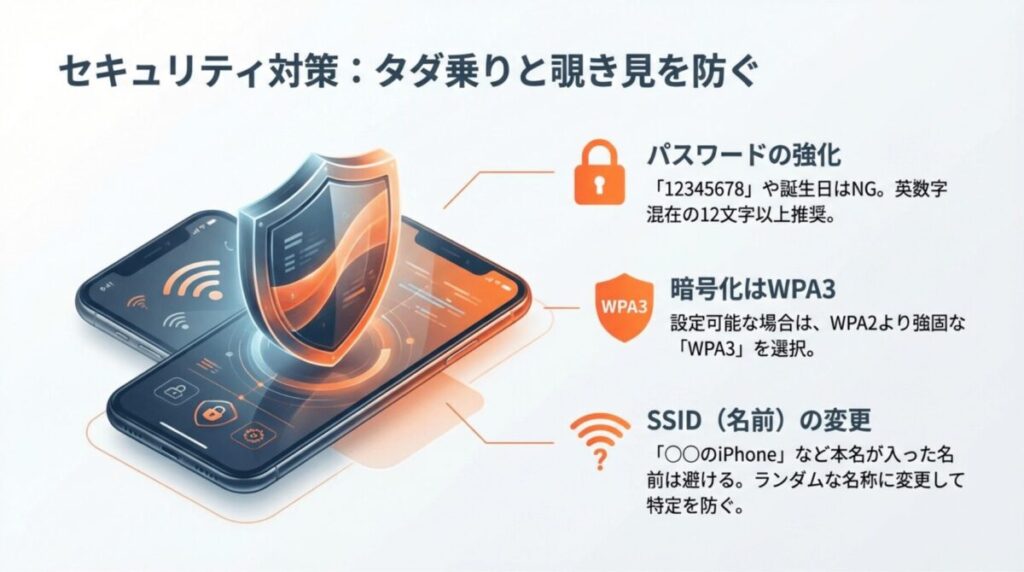
また、最近のスマホであれば、最新のセキュリティ規格である「WPA3」に対応しているものが増えています。従来のWPA2よりも暗号化が強化されており、パスワードの総当たり攻撃などに対する防御力が格段に向上しています。もし設定画面に「セキュリティの種類」という選択肢があれば、可能な限りWPA3を選択するようにしましょう。ただし、接続する側の古いPCやゲーム機がWPA3に対応していない場合、接続できないことがあります。その場合は一時的にWPA2に戻す必要がありますが、作業が終わったら再びセキュリティを強化することを忘れないでください。
さらに高度なセキュリティを求めるなら、「SSID(ネットワーク名)」の変更も有効です。「〇〇のiPhone」のように自分の名前が入っていると、周囲に誰が使っているかバレてしまいます。全く関係のないランダムな名称に変更しておくことで、匿名性を高めることができます。公共の場所で利用することが多い方は、こうした細かい配慮がプライバシー保護に繋がります。
iPhoneやAndroidのテザリングのやり方の応用
基本の設定をマスターしたら、次はコストや効率を意識した「応用編」です。テザリングは非常に便利な反面、使い方を誤ると通信容量をあっという間に使い切り、高額な追加料金が発生したり、厳しい速度制限がかかったりすることもあります。日本の通信業界の現状を踏まえた、賢い運用のコツを深掘りしていきましょう。
楽天モバイルや大手キャリアの料金プランと制限事項
テザリングの使い勝手を最も左右するのが、契約しているキャリアのプランです。2026年現在、日本のモバイル通信市場は非常に活発で、キャリアごとにテザリングの扱いに大きな差があります。特筆すべきは「データ無制限」を謳うプランであっても、テザリングの利用分には別途の上限を設けているケースがあることです。これを正しく理解していないと、いざという時に通信が使い物にならなくなる可能性があります。
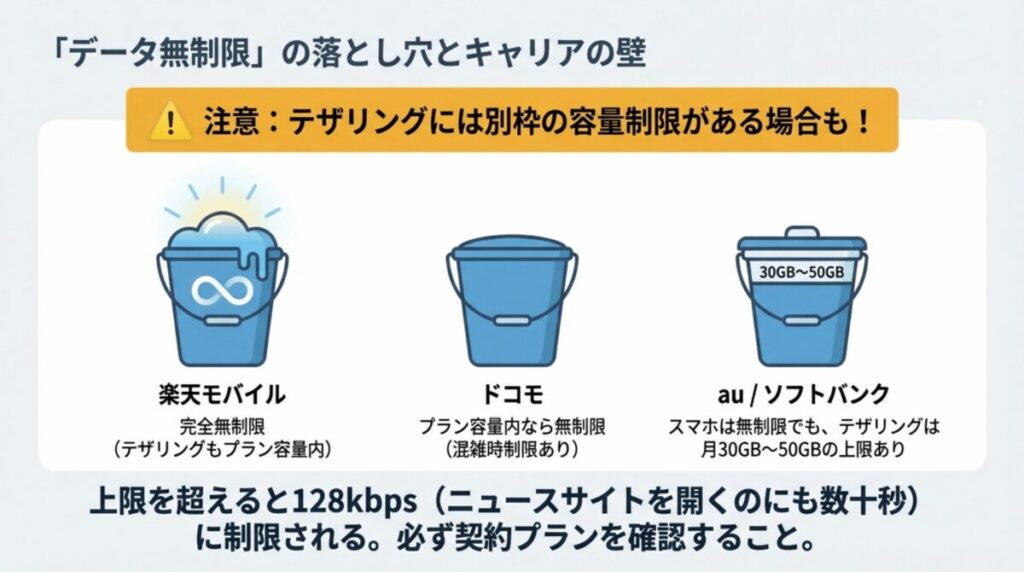
| キャリア名 | テザリング料金 | テザリング容量制限 |
|---|---|---|
| 楽天モバイル | 無料(手続き不要) | 無制限(プラン全体の容量と共通) |
| NTTドコモ | 無料(手続き不要) | プラン容量内なら無制限(混雑時制限あり) |
| au | 無料(プランにより必要) | 無制限プランでも月間30GB〜50GB制限あり |
| ソフトバンク | 無料(プランにより必要) | 無制限プランでも月間30GB〜50GB制限あり |
例えば楽天モバイルの「最強プラン」は、テザリング利用分も含めて完全に無制限で利用できるため、固定回線の代替として活用するユーザーに非常に人気があります。一方で、auやソフトバンクの無制限プランでは、スマホ単体での通信は無制限でも、テザリングについては30GBなどの上限を超えると、テザリングのみが128kbps程度の超低速に制限されてしまいます。このように、キャリアによって「無制限」の定義が異なるため、自分の使い勝手に合わせたキャリア選びが重要です。詳細な条件については、各社の最新の約款や公式サイトを必ず確認するようにしましょう。
(出典:総務省「電気通信サービスの契約数及びシェアに関する四半期データの公表」)
通信容量を使い切った後の速度制限への対策
万が一、月間のデータ容量を使い切ってしまった場合、テザリングの通信速度は劇的に低下します。一般的にこの「制限後の速度」は128kbpsから、良くて1Mbps程度です。128kbpsという速度は、現代のリッチなWebサイトを閲覧するにはあまりに非力で、ニュースサイトの一面を開くのに数十秒待たされることも珍しくありません。この状態でテザリングを続けるのは、かなりのストレスを伴います。
制限がかかった際の対策として最も手っ取り早いのは、キャリアの専用アプリから「データ容量の追加購入(トッピング)」を行うことです。しかし、これは1GBあたり数百円から千円程度と、割高に設定されていることが多いため、多用すると家計を圧迫します。私が推奨するのは、あらかじめ「データ使用量の警告」をスマホ側で設定しておくことです。Androidなら「設定」→「ネットワークとインターネット」→「データ使用量」から、一定の通信量に達した時に通知が出るように設定できます。これにより、意図しない使いすぎを未然に防ぐことができます。
速度制限下でもできること・できないこと
制限がかかっても、LINEのメッセージ送信やテキストのみのメール送受信であれば可能です。一方で、インスタグラムやYouTubeなどの画像・動画メインのSNS、そしてZoomなどのビデオ会議はほぼ不可能になります。もし制限下でどうしても作業が必要な場合は、ブラウザの「画像表示をオフにする」設定を利用したり、公衆Wi-Fiスポットがある場所へ移動したりといった工夫が必要です。計画的なパケット管理こそが、快適なテザリングライフの鍵となります。
繋がらない時の原因特定とトラブルシューティング
いざ使おうとした時に「SSIDは出ているのに繋がらない」「パスワードを入れたのにエラーになる」といった不調に陥ることは、テザリング利用者なら誰もが一度は経験します。そんな時にまず試すべき魔法の言葉は「再起動と再設定」です。まずはスマホのテザリング設定を一度オフにし、機内モードを数秒オンにしてから戻します。それでもダメなら、スマホとPCの両方を再起動してください。これだけでトラブルの8割近くは解決すると言っても過言ではありません。
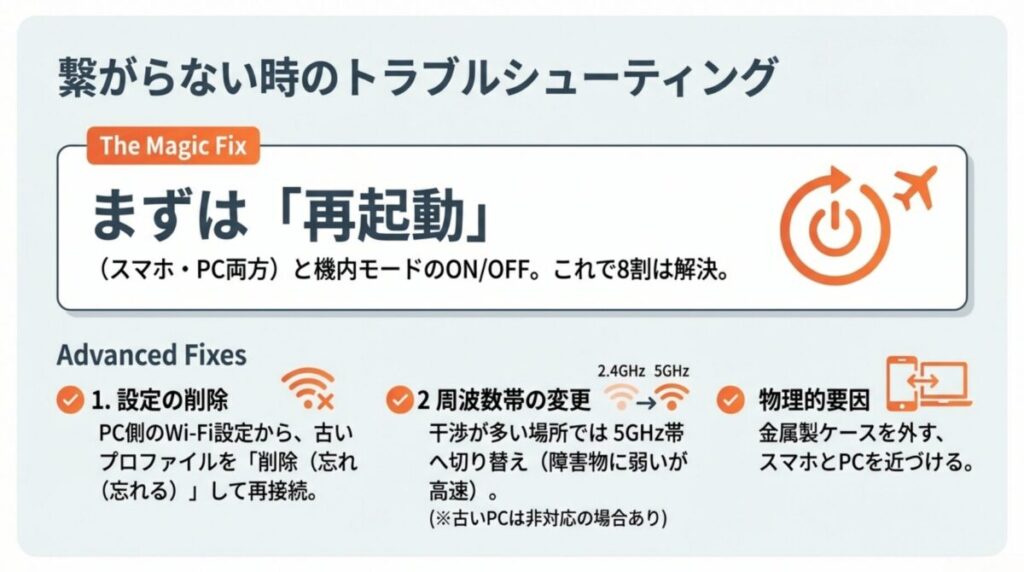
それでも解決しない場合は、より深い原因を探る必要があります。意外と多いのが、PC側に古い接続情報が残っているパターンです。PCのWi-Fi設定画面から、一度そのiPhoneやAndroidの接続プロファイルを「削除(忘れる)」し、最初からパスワードを入れ直してみてください。また、セキュリティソフトやファイアウォールが通信をブロックしているケースもあります。一時的に保護機能をオフにして繋がるかどうかを確認するのも有効な切り分け手法です。
物理的な要因も見逃せません。スマホのケースが厚すぎたり、金属製だったりすると、電波の飛びが悪くなることがあります。また、周囲に電子レンジやコードレス電話がある場合、2.4GHz帯のWi-Fiは激しい干渉を受けます。どうしても繋がりにくい場合は、スマホとPCを極限まで近づけるか、後述する「5GHz帯」への切り替えを試してみてください。一つずつ原因を潰していくことで、必ず解決の糸口が見つかるはずです。
PC側の設定でモバイルデータの無駄遣いを防ぐ方法
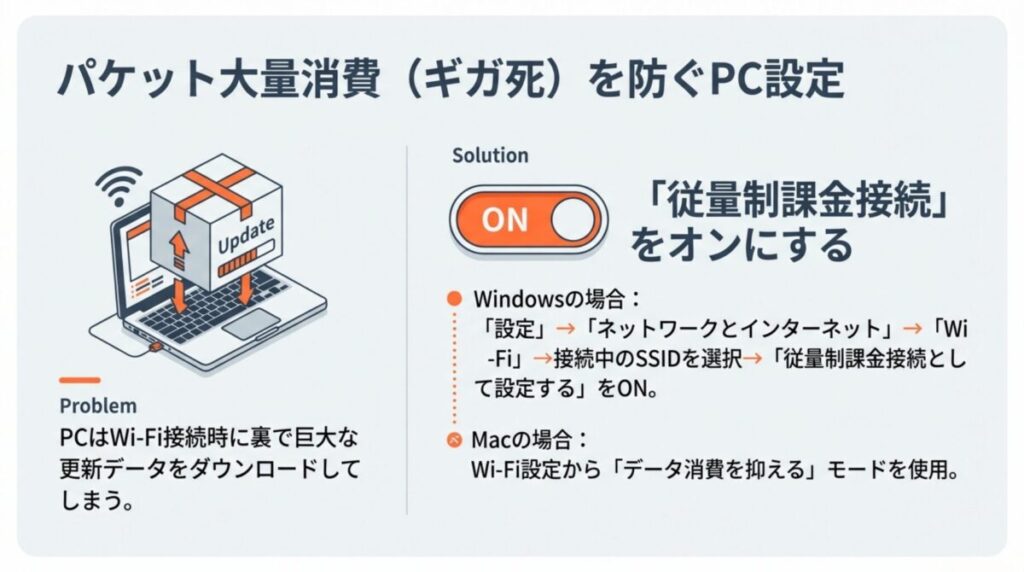
テザリング中に恐ろしいのは、パソコンが裏側で勝手に行う「自動アップデート」です。WindowsやMacは、Wi-Fiに繋がっていると判断すると、数GBもあるシステム更新ファイルをダウンロードし始めたり、クラウド上の写真データを同期し始めたりすることがあります。これを放置していると、気づかないうちに数千円分のデータ容量が消えていた…なんてことになりかねません。
これを防ぐためには、PC側で「従量制課金接続」の設定を必ず行いましょう。Windowsの場合、「設定」→「ネットワークとインターネット」→「Wi-Fi」から、テザリング中のSSID(スマホの名前)を選択し、「従量制課金接続として設定する」のスイッチをオンにします。これにより、OSは「この接続はお金(パケット)がかかっている」と認識し、不要なバックグラウンド通信を制限してくれます。Macの場合も同様に、Wi-Fi設定から「データ消費を抑える」オプションを有効にしましょう。この一手間だけで、あなたの貴重なギガを守ることができるのです。
5GHz帯への切り替えでWi-Fi干渉を回避する
もしあなたが都市部や、たくさんの人が集まるカフェでテザリングを使うなら、周波数帯の「5GHz(ゴギガヘルツ)」への切り替えを強く推奨します。一般的なテザリングで使われる2.4GHz帯は、非常に遠くまで電波が届く一方で、同じ周波数を使う機器が多く、電波が非常に混み合っています。電子レンジやBluetooth機器と干渉しやすく、通信速度がガタ落ちすることがよくあります。
Androidの一部機種や最新のiPhone(設定画面で「互換性を優先」をオフにすると5GHzが優先される場合があります)では、この5GHz帯を使ってテザリングが可能です。5GHz帯は障害物(壁など)には弱いものの、他の機器との干渉が非常に少なく、驚くほどスムーズで高速な通信が期待できます。特にWeb会議での音声の途切れや、重いデータのアップロードに悩んでいるなら、設定画面でこのオプションを探してみてください。ただし、一部の古いノートPCなどは5GHz帯を検知できないことがあるので、その場合は2.4GHzに戻して運用するようにしましょう。
2026年を見据えた次世代モバイル通信の将来展望
私たちが今当たり前のように使っているテザリングは、今後さらにその形を変えていくでしょう。2026年現在、5Gのミリ波エリアが広がり、一部では6Gの予備的な議論も始まっています。これからは「スマホをルーターにする」という意識さえ必要なくなるかもしれません。あらゆるデバイスが直接、高速なモバイルネットワークに繋がる時代に向かっていますが、それでも「スマホという信頼できるハブ」を通じたテザリングの需要は消えないと私は考えています。
特に、衛星通信技術がスマートフォンに直接搭載され始めたことで、災害時や電波の届かない山間部でもテザリングを通じてネットを確保できるようになりつつあります。これは単なる便利機能を超えた、命を守るインフラとしての側面も持ち始めています。私たちは、こうしたテクノロジーの進化を正しく理解し、自身のライフスタイルに最適化させていく必要があります。スマホ一台で世界と繋がれるこの技術を、これからも大切に、そして賢く使っていきたいものですね。
iPhoneやAndroidのテザリングのやり方のまとめ
ここまで、iPhoneやAndroidのテザリングのやり方について、基本的な設定からキャリアごとの注意点、高度なトラブルシューティングまで幅広く解説してきました。テザリングは、かつてのような「専門的な知識を持つ人だけが使う機能」ではなく、今や誰もが自由にネットを楽しむための必須スキルです。一度設定をマスターしてしまえば、場所の制約を受けずに作業ができる、本当の意味での「モバイルライフ」が手に入ります。
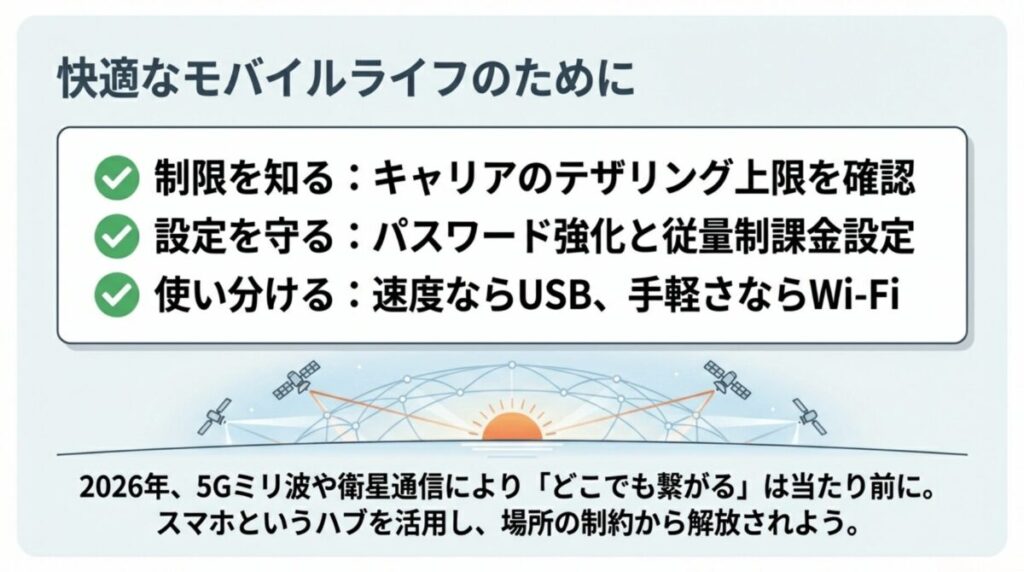
大切なのは、自分の契約しているプランの「制限」を知り、PC側の「節約設定」を忘れずに行い、状況に応じて「接続方式(Wi-Fi/USB/Bluetooth)」を使い分けることです。この3点さえ押さえておけば、テザリングで後悔することはありません。この記事の内容を一つずつ試して、ぜひ自分にぴったりの快適なインターネット環境を作り上げてください!
なお、本記事で紹介した各キャリアの料金プランや仕様は、時期や契約状況によって変更される場合があります。テザリングを利用する際は、必ず事前に各キャリアの公式サイトで最新情報を確認するようにしてください。また、端末の操作ミスや設定によるデータの消失等については責任を負いかねますので、最終的な設定変更はご自身の判断で慎重に行ってください。
正確な情報は公式サイトをご確認ください。個別の契約内容や端末の不具合に関する詳細は、各キャリアのサポートセンターや、Apple、Googleなどのメーカー公式サポートといった専門家にご相談されることを強くおすすめします。
