






ファミリーマートへ立ち寄った際、以前のように店内の無料接続サービスを探しても見当たらず、困惑した経験はありませんか。かつて提供されていた独自の無料通信サービスが終了したことを知らないと、急ぎの用事で通信環境が必要なときに焦ってしまいますよね。現在、フリーWiFiのファミマにおける環境は、ドコモが提供する高セキュリティなインフラへと完全に刷新されています。なぜ以前のサービスは無くなったのか、今はどうすればログイン画面を出して接続できるのか、といった疑問をお持ちの方も多いはず。この記事では、新しい接続方法の全手順から、繋がらない時の解決策、さらには安全に利用するためのセキュリティ知識まで、詳しく丁寧に解説していきます。この記事を読めば、もう店舗で通信に迷うことはありません。
この記事のポイント
- 独自サービス終了の背景と現在推奨されている d Wi-Fi の基礎知識
- ドコモ回線以外の人でも迷わず進められるアカウント登録と申し込みの全手順
- ログイン画面が出ない・繋がらないといったトラブルを解消する技術的なコツ
- 公衆無線 LAN 特有のリスクから身を守るための暗号化と VPN の活用術
フリーWiFiのファミマ終了後の現状と新サービス
長年親しまれてきたファミリーマート独自の無料通信インフラは、時代の変化とともにその姿を変えました。現在はどのような仕組みで運営されているのか、その背景と現状を整理してみましょう。
d Wi-Fiならドコモ以外も完全無料で利用可能
ファミリーマートの店舗内で長らく提供されていた独自サービス「Famima_Wi-Fi」は、2022年7月31日をもってサービスを完全に終了しました。かつては専用アプリやブラウザから簡単に利用できましたが、現在はその役割を NTT ドコモの公衆無線 LAN サービス「d Wi-Fi」が引き継いでいます。最大のメリットは、ドコモの携帯電話を契約していない他社ユーザー(au、ソフトバンク、楽天モバイル、格安 SIM 利用者など)であっても、dポイントクラブ会員であれば誰でも無料で利用できる点にあります。
なぜ独自の WiFi サービスは終了したのか
独自サービスが終了した背景には、いくつかの戦略的な理由があります。一つは、モバイルデータ通信の定額制普及や 5G の進展により、店舗が自前で WiFi 設備を維持するコストパフォーマンスが低下したことです。また、駐車場での長時間滞在による「滞在のミスマッチ」も課題でした。WiFi 利用のみを目的とした車両が駐車場を占有し、買い物に来たお客様が駐車できないという機会損失は、店舗運営上の大きな不満となっていました。こうした課題を解決しつつ、安定した通信環境を継続するために、専門の通信事業者であるドコモのインフラに委ねる形となったのです。現在、ドコモは「d Wi-Fi」を通じて、より安定したセキュアな通信を提供しています。(出典:NTTドコモ公式『d Wi-Fi』)
旧サービスとのスペック比較
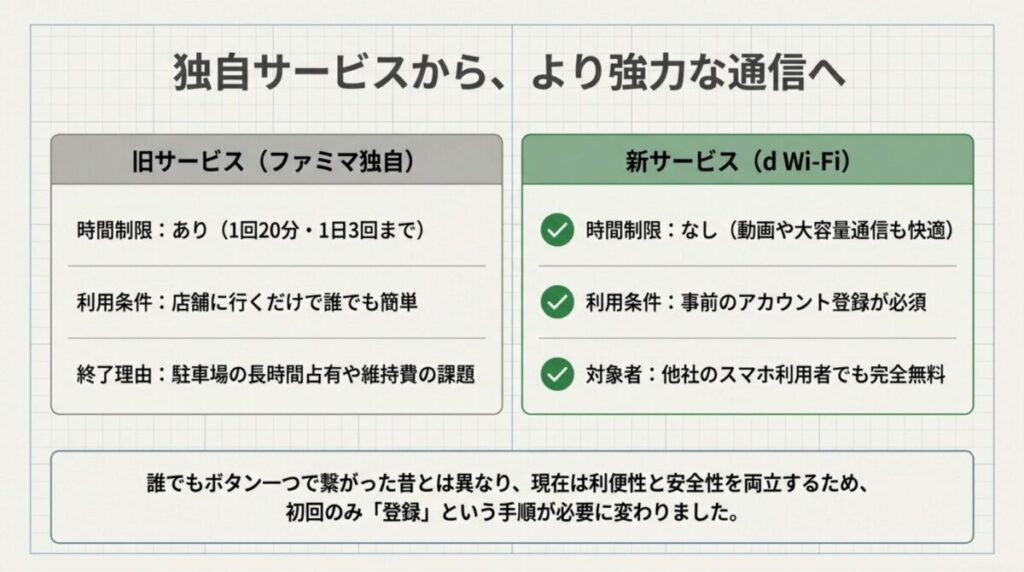
以前の Famima_Wi-Fiは「1回20分、1日3回まで」という厳しい時間制限がありましたが、現在の d Wi-Fiは基本的に長時間の利用が可能です。ストリーミング動画の視聴や大容量のファイル送信といった現代のユーザーニーズにも応えられるスペックを備えています。ただし、誰でもボタン一つで繋がった昔とは異なり、事前の会員登録というステップが必要になった点は、利便性とセキュリティを両立させるための大きな変化と言えるでしょう。

接続の基盤となる d アカウントの登録手順
d Wi-Fiを利用するための絶対条件は、「dアカウント」を作成することです。これはキャリアフリーの ID であるため、ドコモの回線を持っていない人でも全く問題ありません。まずは、普段使いのメールアドレス(Gmail、iCloud、Yahoo!メールなど)を用意し、dアカウントの公式サイトから登録を進めましょう。
具体的なアカウント発行ステップ
登録の流れは非常にシンプルです。メールアドレスを入力して送信すると、ワンタイムパスワードが届きます。そのコードを入力した後に、氏名、生年月日、連絡先電話番号などを設定していきます。ここで設定した ID とパスワードは、WiFi 接続だけでなく、dポイントを貯める際などにも共通して使用することになります。
セキュリティ向上のための 2 段階認証
最近のデジタルサービスでは当たり前となりましたが、dアカウントでも 2 段階認証の設定が強く推奨されています。これは、パスワードが万が一漏洩しても、自分のスマホに届く確認コードがなければログインできない仕組みです。公衆無線 LAN という不特定多数が利用する環境で使う ID だからこそ、初期設定の段階でしっかりセキュリティを固めておくことが、自分の個人情報を守ることに繋がります。登録が完了したら、必ずマイページからセキュリティ設定を見直しておきましょう。
必須となる d ポイントカードの利用者情報登録
dアカウントを作っただけでは、まだ d Wi-Fiの申し込みボタンは押せません。多くの人がここで「なぜ繋がらないのか」と立ち止まってしまいます。実は、アカウントに対して「dポイントカードの利用者情報登録」を完了させることが、WiFi 利用の必須条件となっているのです。
カードの種類と登録方法
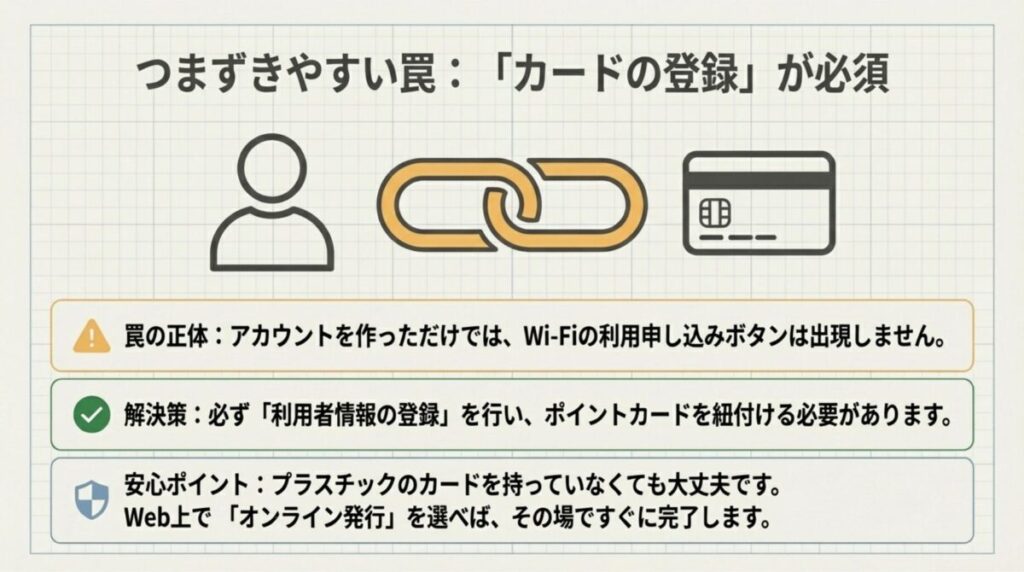
「ポイントカードなんて持っていない」という方でも安心してください。物理的なプラスチックカードがなくても、オンライン上で即座に「オンライン発行dポイントカード番号」を発行することが可能です。dポイントクラブのサイトやアプリから「カードを登録する」という項目を選び、手順に従って発行・登録を行えば数分で完了します。もし既にマクドナルドやコンビニなどで手に入れたカードを持っている場合は、その裏面の番号を入力して紐付ければ OK です。
なぜポイントカードの登録が必要なのか
これはファミリーマートとドコモが、WiFi というインフラ提供を通じて「dポイント経済圏」の拡大を狙っているためです。WiFi を無料で提供する代わりに、ユーザーのデジタル ID と店舗での購買行動を紐付け、よりパーソナライズされたサービスを提供するための仕組みです。ユーザーにとっては、無料で高品質な WiFi が使えるメリットがあり、店舗側はポイントを通じた集客ができるという、相互にメリットのある形になっています。この紐付けが済んで初めて、d Wi-Fi の申し込み画面へ進む権利が得られる仕組みです。
dポイントカードの登録が済んでいないと、d Wi-Fiの申し込みメニューが表示されない、あるいはエラーになることが多いです。「アカウントはあるのに使えない」という時は、まずカード情報の登録状況をチェックしてみましょう。
忘れがちな d Wi-Fiパスワードの設定と管理
ここが最も重要かつ、最もユーザーを混乱させるポイントです。d Wi-Fiを利用するには、dアカウントのパスワードとは別に、専用の「d Wi-Fiパスワード」が必要になります。これを知らないと、せっかく SSID に接続できてもログイン画面で認証エラーを繰り返すことになります。
2 種類の重要な情報を見分ける
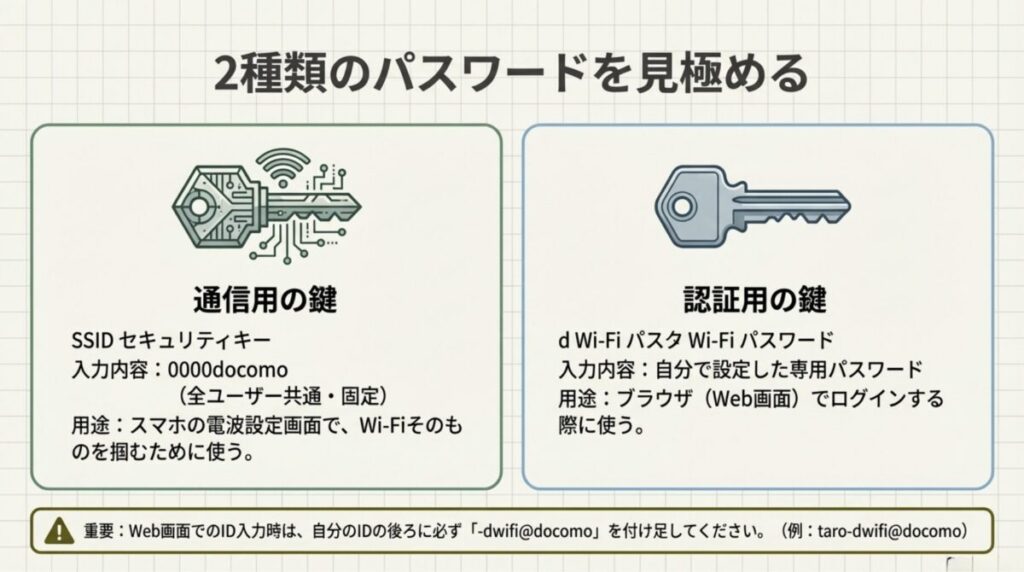
d Wi-Fi設定サイトにログインすると、以下の 2 つの情報が表示されます。これらはパソコン接続時や、スマホで手動接続する際に必ず入力することになります。
| 名称 | 役割 | 備考 |
|---|---|---|
| SSID セキュリティキー | 0000docomo 接続時に入力する「WiFi そのもの」のパスワード | 初期設定値が決まっています |
| d Wi-Fiパスワード | ブラウザのログイン画面で入力する「認証用」のパスワード | ユーザー自身で設定が必要 |
パスワードの設定・確認方法
d Wi-Fiの個別申し込みが完了した後、設定メニューの「ID/パスワード」タブから確認できます。デフォルトでは未設定の状態が多いため、自分で覚えやすい、かつ推測されにくいパスワードを設定しておきましょう。また、接続用 ID は「dアカウント ID + -dwifi@docomo」という特殊な形式になることも覚えておいてください。例えば、ID が taro123 なら、接続 ID は taro123-dwifi@docomo となります。この形式を間違えると、パスワードが合っていても絶対に認証されません。

iPhone や Android 端末での自動接続設定
一度設定を済ませてしまえば、ファミリーマートの店舗に入るだけで勝手に WiFi に繋がる環境を作ることができます。使用している OS によって設定方法が異なるため、自分の端末に合った方法を確認しておきましょう。
Android 端末でのスムーズな設定
Android ユーザー、特に OS 11 以降を使用している場合は、「dアカウント設定アプリ」を利用するのが圧倒的に楽です。アプリを起動し、「設定」メニューの中から「d Wi-Fiの接続設定」を選択して機能をオンにするだけで完了します。これにより、SIM 認証に近い形式で「0001docomo」という高セキュリティな SSID へ自動で繋がるようになります。手動で ID やパスワードを打ち込む手間が省けるため、最もおすすめの方法です。
iPhone (iOS) ユーザーの設定手順
iPhone の場合、ドコモ回線の契約者であれば構成プロファイルによって自動接続されますが、それ以外のユーザーは「Web 認証」をメインに使うことになります。設定アプリから「0000docomo」という WiFi を選び、事前に確認したセキュリティキーを入力します。その後、自動で表示されるログイン画面に ID と d Wi-Fiパスワードを入力すれば完了です。毎回入力するのが面倒な場合は、ログイン情報をブラウザに保存させておくか、ドコモが配布している WiFi 用プロファイルを活用する手段もあります。ただし、プロファイル設定は OS のアップデート等で挙動が変わることがあるため、うまくいかない時は手動での Web 認証に立ち返るのが確実です。
最近のスマホは「プライベート Wi-Fi アドレス」という機能があり、接続のたびに端末の識別情報(MAC アドレス)を偽装することがあります。これが原因で自動接続が不安定になる場合は、d Wi-Fiの設定画面からその機能をオフにすると安定することがあります。
フリーWiFiのファミマ接続トラブル解決策
設定は完璧なはずなのに、なぜか繋がらない。そんな時、現場ですぐに試せるトラブルシューティングをまとめました。技術的な視点から、原因と対策を紐解いていきましょう。
ログイン画面が表示されない時のブラウザ操作
WiFi アイコンは出ているのに、Web サイトを見ようとするとエラーになる。この原因の多くは、「認証ポータル画面」へのリダイレクトが失敗していることにあります。本来、WiFi に接続した直後に「ここに ID を入れてください」という画面が出るはずなのですが、通信のタイミングや端末の仕様でこれがスルーされてしまうことがあるのです。
強制リダイレクトの裏技

自動で画面が出ない時は、ブラウザを手動で開き、適当なサイトにアクセスしようとしてみてください。この際、「http://」から始まる暗号化されていないサイトを叩くのがコツです。現在のネットは多くが「https://」ですが、https のサイトへアクセスしようとすると、セキュリティ機能が働いてリダイレクトをブロックしてしまうことがあります。あえて古い形式の URL(例:http://www.google.com など)をアドレスバーに直接入力することで、WiFi ルーター側が「認証がまだですよ」と割り込みをかけやすくなり、ログイン画面が強制的に引き出されます。
ブラウザのキャッシュとシークレットモード
それでもダメな場合は、ブラウザのキャッシュが邪魔をしている可能性があります。一度ブラウザの履歴を消去するか、Chrome の「シークレットモード」や Safari の「プライベートブラウズ」で開き直してみてください。これにより、過去の不要な接続データがリセットされ、正常に認証画面が表示される確率がぐんと上がります。
SSID 選択後の Web 認証が成功しない原因
ログイン画面は出たけれど、ID とパスワードを入れても「認証に失敗しました」と表示されるケースです。この場合、ほとんどが入力情報のミスか、アカウントの状態異常です。
ありがちな入力ミスのパターン
- dアカウント ID の後ろに
-dwifi@docomoを付け忘れている(PC や手動接続時) - 大文字と小文字、半角と全角を間違えている(特に iPhone の自動大文字入力に注意)
- d Wi-Fiパスワードではなく、dアカウントのログインパスワードを入れている
特に iPhone の場合、入力欄の最初の一文字が勝手に大文字になってしまう設定があるため、小文字で始まる ID を入力する際は注意が必要です。また、何度も間違えると「一定回数の失敗」と見なされ、一時的にアカウントがロックされます。ロックがかかった場合は、店頭の WiFi 側ではどうすることもできず、通信制限のない環境(モバイルデータ通信など)で My docomo にアクセスし、ロック解除の手続きを行う必要があります。
電波の干渉や混雑による通信トラブルの回避策

システム的な設定は正しくても、物理的な環境が原因で通信が成立しないことがあります。コンビニという場所特有の「電波の壁」を理解しておきましょう。
家電製品の干渉を避ける
多くのフリーWiFiが使用している 2.4GHz 帯は、電子レンジが発生させる電磁波と周波数が重なっています。お弁当を温めている最中のレンジ付近では、WiFi 通信が激しく阻害されることがあります。また、店内の冷蔵庫や冷凍庫、壁の厚みなども電波を弱める原因になります。イートインコーナーで繋がりにくい時は、思い切ってレジの近くや窓際など、アクセスポイントが見通せそうな場所に数メートル移動するだけで劇的に改善することがあります。
5GHz 帯(WiFi 5/6)の選択
もし SSID 一覧に「0001docomo」や「0000docomo」が複数あり、末尾に「-5G」や「-a」といった文字が含まれている場合は、そちらを選んでみてください。5GHz 帯は電子レンジ等の干渉を受けにくく、高速で安定した通信が期待できます。ただし、2.4GHz 帯に比べて障害物に弱いため、ルーターから遠い場所では電波が弱まりやすいという特性も持っています。状況に合わせて切り替えるのが、フリーWiFiを使いこなすコツです。
コンビニ内の通信が混雑している場合、ルーター側の「同時接続数制限」に引っかかっている可能性もあります。特にお昼休みや夕方のラッシュ時は、多くの人が一度に接続しようとするため、順番待ちのような状態になることも。この場合は、少し時間を置いてから再試行するしかありません。
安全性を高める VPN 活用とセキュリティ対策
無料で便利なフリーWiFiですが、「通信が盗み見られるリスク」とは常に隣り合わせです。d Wi-Fiは WPA2 などの暗号化に対応していますが、それでも不特定多数と同じ鍵を共有している状態には変わりありません。自分の大切なデータを守るための自己防衛策を知っておきましょう。
VPN(仮想専用線)が必須な理由
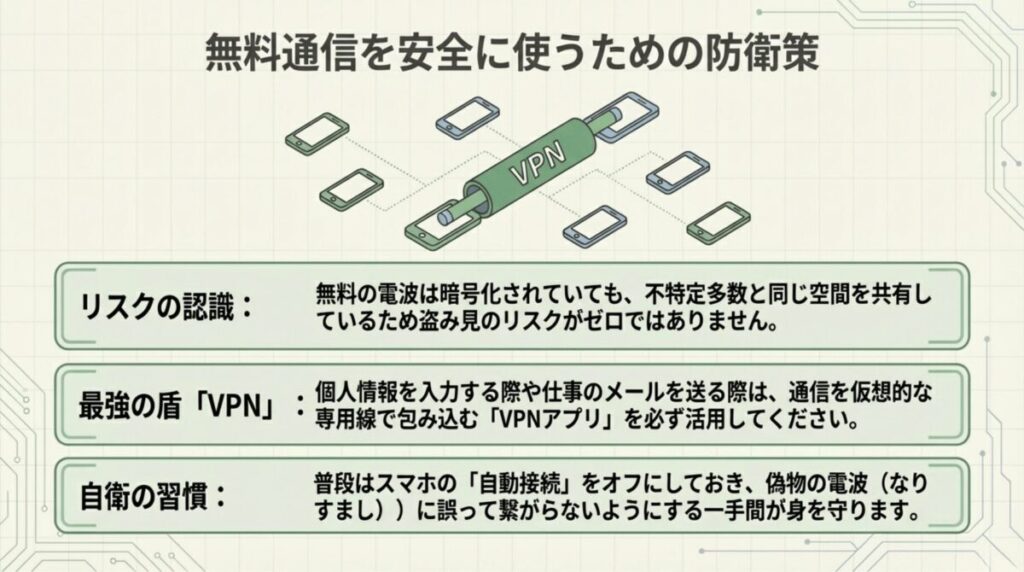
フリーWiFiを利用する際の最強の盾となるのが VPN です。VPN は、あなたのデバイスからインターネット上の出口までの間に、強力な暗号化による「専用トンネル」を作ります。たとえ WiFi ネットワーク内で悪意のある誰かが通信を傍受したとしても、中身はガチガチに暗号化されているため、内容を読み解くことは不可能です。クレジットカード番号の入力、仕事のメール送受信、SNS へのログインなど、個人情報を扱う操作をする際は、必ず VPN をオンにする習慣をつけましょう。
VPNについてよく分からないし不安という方にはこちらの記事でVPNサービスについて解説しているのでチェックしてみてください。
こちらもCHECK
-

-
初心者向けに解説するVPNサービスとは?仕組みや選び方を2026年最新解説
続きを見る
おすすめのセキュリティ対策ツール
最近はスマホアプリ一つで簡単に VPN が使えるサービスが増えています。例えば、世界的にシェアが高い NordVPN や、日本企業が運営する MillenVPN などは、公衆無線 LAN での利用に最適です。無料で使えるものもありますが、中には接続ログを収集して販売するような怪しいアプリも存在するため、信頼できる有料サービスを選ぶことが、結果として最も安上がりなリスク回避になります。
公衆無線 LAN を利用する際は「自動接続」をオフにしておくのも一つの手です。知らないうちに偽のアクセスポイント(なりすまし WiFi)に繋がってしまうのを防ぐことができます。必要な時だけ、自分で確認して接続する。このひと手間がセキュリティを高めます。
フリーWiFiのファミマ利用における重要点まとめ
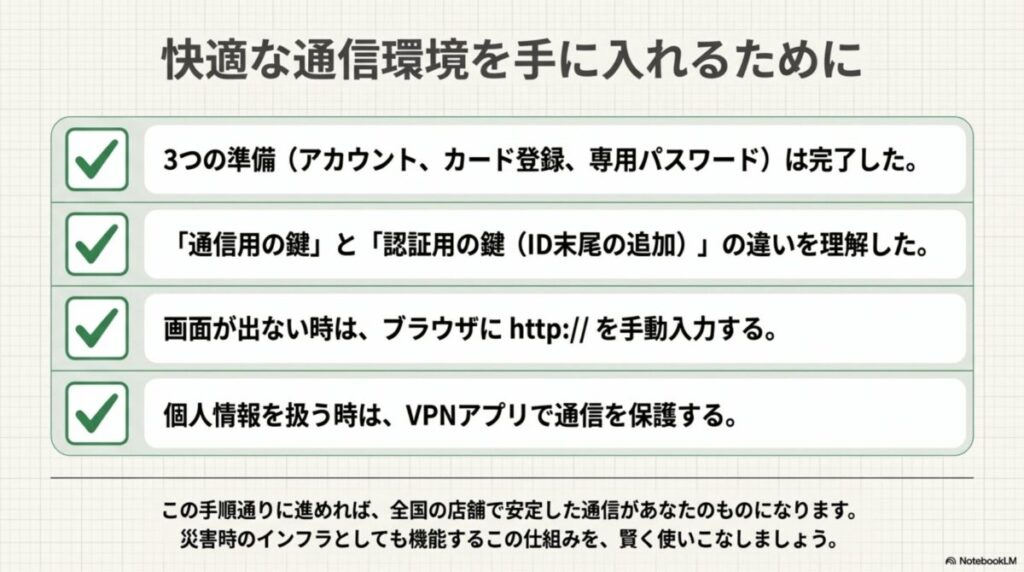
ファミリーマートにおけるインターネット環境は、かつての独自サービス「Famima_Wi-Fi」から、より強固なインフラである「d Wi-Fi」へと完全にバトンタッチされました。最初は設定が少し面倒に感じるかもしれませんが、一度 d アカウントと d ポイントカードの登録を済ませ、専用のパスワードを把握してしまえば、全国のファミマで高品質な通信を無料で使い続けることができます。ログイン画面が出ないときは「http://」での手動アクセスを試み、セキュリティ面では VPN を活用して自分を守る。この 2 点を意識するだけで、あなたのモバイルライフは格段に快適で安全なものになるはずです。なお、サービス内容や接続仕様は変更される場合があるため、正確な最新情報は公式サイトを必ずご確認ください。また、ネットワークの最終的な設定や利用判断は自己責任において行い、不安な場合は専門家へ相談することをお勧めします。災害時には「00000JAPAN」としても機能するこのインフラを賢く使いこなし、便利なデジタルライフを楽しみましょう。
正確な情報は公式サイトをご確認ください。最終的な判断は専門家にご相談ください。
