





Amazon Music Unlimitedを使い始めたものの、月額料金の負担を感じたり他のサービスへの乗り換えを考えたりして、Amazon Music Unlimitedの解約の仕方について詳しく知りたいという方は多いはずです。特にiPhoneを利用しているとアプリ内に解約ボタンが見当たらないため、どうしても手順が分からず困ってしまいますよね。また、誤って登録してしまった場合の返金対応や、手続きを行った解約後にいつまで音楽を聴けるのかといった不安も尽きません。この記事では、スムーズに手続きができない時の対処法から、自分に合った最適なプランの選び方までを分かりやすく整理しました。最後まで読めば、迷うことなくすっきりと解約手続きを済ませることができますよ。
この記事のポイント
- デバイスごとの具体的な解約手続きのステップ
- 2026年2月からの新しい料金体系と注意点
- 解約後の楽曲データやプレイリストの保存状態
- カスタマーサービスへの返金相談とコンタクト方法
Amazon Music Unlimitedの解約の仕方を徹底解説
ここでは、Amazon Music Unlimitedをスムーズに辞めるための具体的な手順を、デバイスや決済方法別に詳しく解説していきます。まずは私たちが直面している最新の料金事情と、各デバイスにおける具体的な手続きの流れから見ていきましょう。自分がどのルートで契約したかを思い出しながら確認してみてくださいね。
2026年の料金改定と値上げ後の新料金プラン
音楽ストリーミングサービスを取り巻く環境は、2020年代後半に入り大きな転換期を迎えています。Amazon Music Unlimitedは、2026年2月3日に日本国内における料金改定を断行しました。これは高音質配信(HD/Ultra HD)や空間オーディオといった高度な視聴体験を維持するためのコスト増、そしてライセンス料の上昇が背景にあるようです。私たち利用者にとっては、家計への影響を無視できない大きな変更となりました。
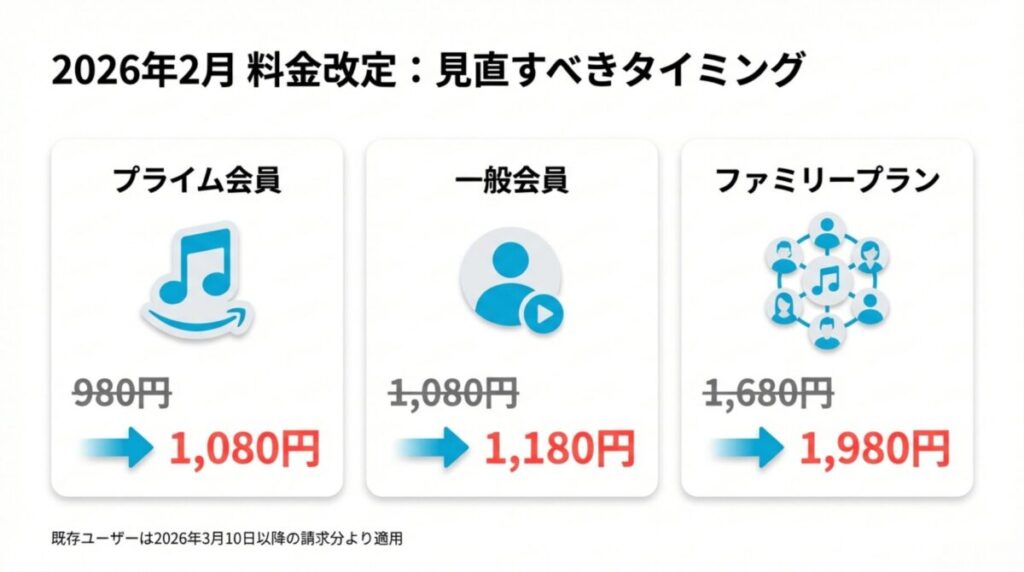
具体的には、プライム会員向けの個人プランが月額980円から1,080円へ、非プライム会員の一般プランが1,080円から1,180円へと、それぞれ100円の引き上げが行われました。特にファミリープランについては、月額1,680円から1,980円へと300円もの大幅な値上げとなっており、家族で共有しているユーザーにとっては継続を再考する強い動機となっています。既存のユーザーに対しては、2026年3月10日以降の最初の請求日からこの新料金が適用される二段階の移行措置が取られています。
プラン別新旧料金比較表
| プラン名称 | 旧料金(月額) | 新料金(月額) | 年額(プライム会員) |
|---|---|---|---|
| 個人プラン(プライム会員) | 980円 | 1,080円 | 10,800円 |
| 個人プラン(非会員) | 1,080円 | 1,180円 | 設定なし |
| ファミリープラン | 1,680円 | 1,980円 | 19,800円 |
| 学生プラン | 480円 | 580円 | 設定なし |
| ワンデバイスプラン | 480円 | 580円 | 設定なし |
こうした値上げの背景には、Amazonエコシステム全体での価値向上も含まれているようです。例えば、Audible(オーディオブック)のコンテンツ拡充などが進んでおり、サービス間の連携が強化されています。もし月額費用を抑えたいのであれば、広告付きの無料版や、プライム会員特典の範囲で楽しめるAmazon Music PrimeとUnlimitedの違いを再確認して、自分にとって過剰なスペックになっていないか見直す時期かもしれませんね。
※数値データはあくまで一般的な目安です。キャンペーン適用状況や契約ルートにより異なる場合があります。正確な最新情報は、必ずAmazon公式の(出典:Amazon公式:ヘルプ&カスタマーサービス)をご確認ください。
iPhone版アプリで解約できない時の解決手順
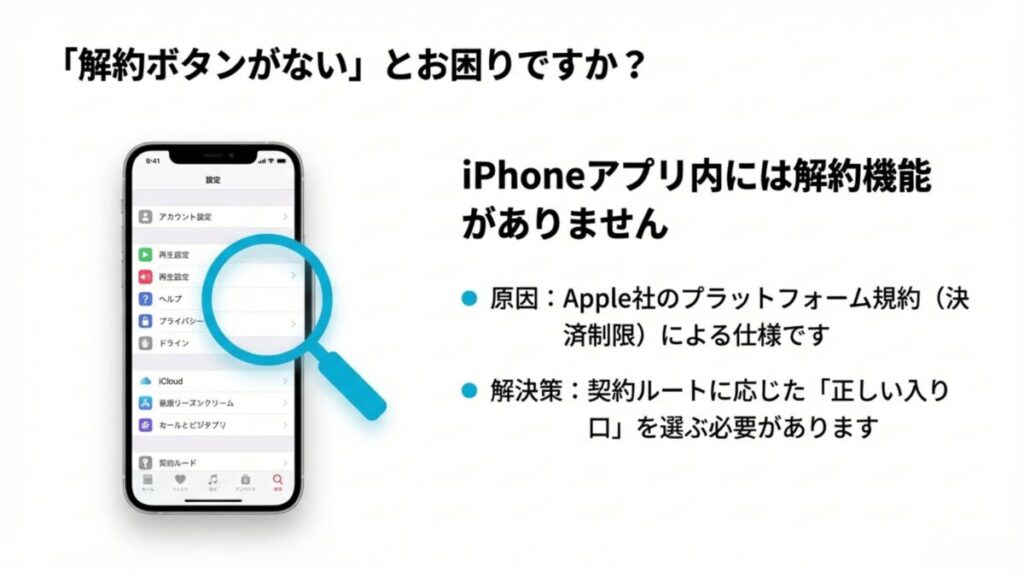
iPhoneやiPadを使っていて、多くの人が最初にぶつかる壁が、「Amazon Musicのアプリ内に解約ボタンが存在しない」という問題です。アプリの設定画面をどれだけ探しても、契約状況の確認はできても「キャンセル」という項目が出てこないんですよね。これは決して不具合ではなく、Apple社のプラットフォーム規約(いわゆるApple税に関連する制約)によって、サードパーティ製アプリが外部の決済ページへ直接リンクを張ることが制限されているためです。
iPhoneユーザーがこの問題を解決するには、主に以下の2つのルートを辿る必要があります。自分がどちらのルートで契約したかによって、操作する場所が全く異なるので注意が必要です。
1. ウェブブラウザから手続きする(Amazon直接契約の場合)
SafariやChromeなどのブラウザを開き、Amazonの公式サイトに直接アクセスします。アプリではなく「ウェブサイト」上で手続きを行うことで、Appleの制約を受けずに解約処理を進めることができます。これが最も一般的で失敗の少ない方法です。
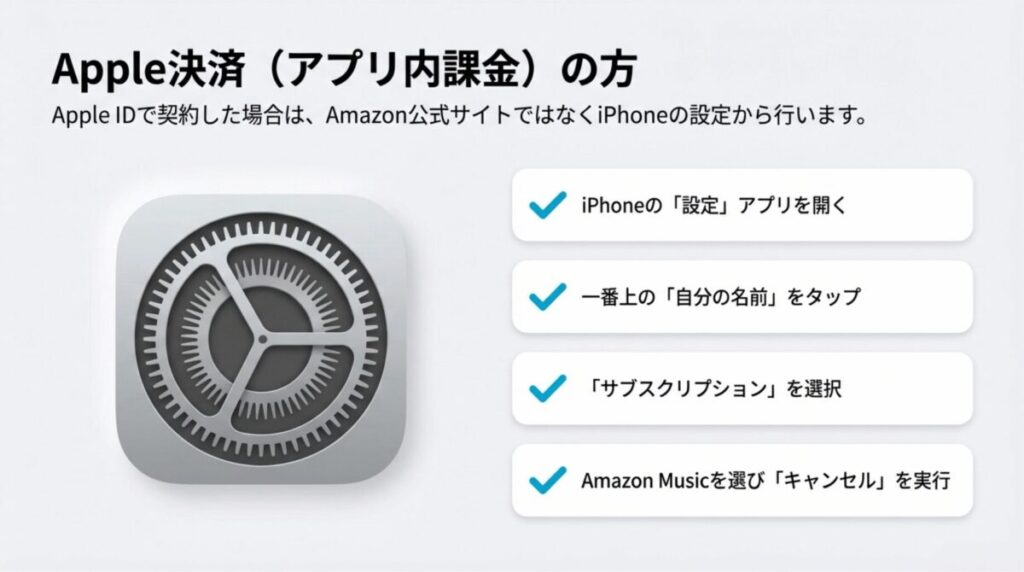
2. iOSの「設定」アプリから手続きする(Apple決済の場合)
もしアプリから契約した際に、Apple IDのパスワードを入力したり、Face ID/Touch IDで承認したりして契約を始めた場合は、Apple経由のサブスクリプションとなっています。この場合は、AmazonのサイトではなくiPhone自体の設定画面から解除する必要があります。
Apple決済時の解除ステップ
- iPhoneの「設定」アプリを開く
- 一番上の「自分の名前(Apple ID)」をタップ
- 「サブスクリプション」を選択
- 「Amazon Music」を見つけて「サブスクリプションをキャンセルする」をタップ
「アプリから辞められない」と諦めてしまうと、使っていないのに毎月1,000円以上の支払いが続いてしまいます。自分がどちらで契約したか忘れてしまった場合は、まずiPhoneのサブスクリプション一覧を確認し、そこにAmazon Musicがなければウェブサイトへ行く、という順番で試してみるのが一番スムーズですよ。
公式サイトにアクセスしてWebブラウザで解約
PCやスマートフォンのブラウザ(Safari, Chromeなど)を使用して、Amazonの公式ウェブサイトから手続きを行う方法は、全てのユーザーにとって最も推奨される「標準的なルート」です。この方法を使えば、アプリのバージョンやOSの種類に左右されることなく、確実に自分の契約状況をコントロールできます。
具体的な解約の仕方の流れを、迷わないように細かくステップ分けして見ていきましょう。
Webサイトでの詳細な手順
- Amazon.co.jpにログイン:ブラウザで公式サイトを開き、契約しているアカウントでサインインします。
- アカウントサービスへ:画面上部の「アカウント&リスト」から「アカウントサービス」を選択。
- Music設定へ:「デジタルコンテンツとデバイス」セクション内にある「Amazon Musicの設定」をクリック。
- キャンセルを選択:現在の登録状況が表示されるので、「会員登録のキャンセルに進む」をクリックします。
- 引き止めをクリア:「更新日の3日前にメールを受け取る」や「別のプランへの変更」などの提案が表示されますが、これらをスキップして「続行してキャンセル」を押します。
- 最終確認:「キャンセルを確認する」というボタンを最後に押して、完了画面が表示されれば成功です。
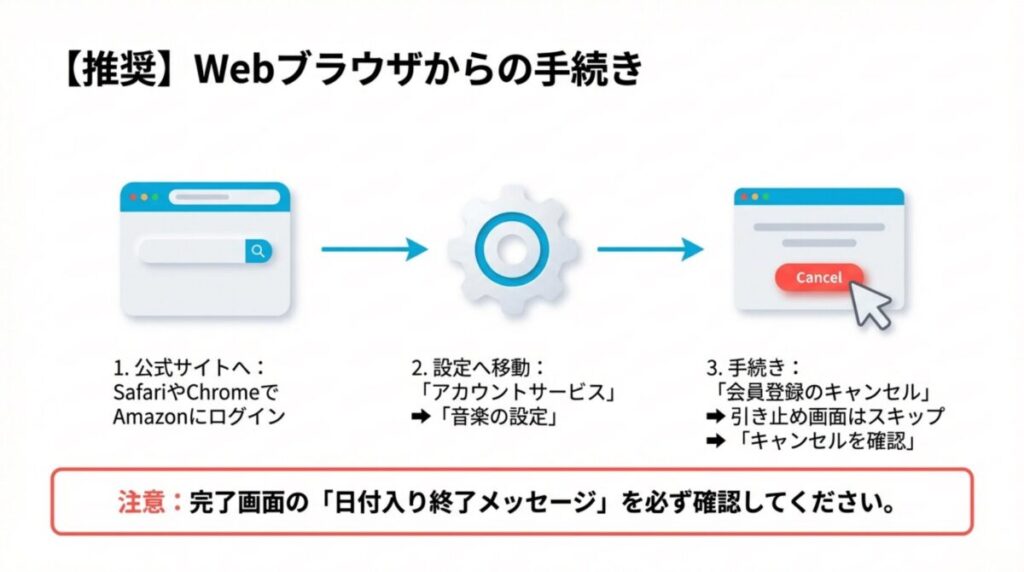
AmazonのUI設計上、解約を思いとどまらせるための確認画面が何度か表示されます。これを「ダークパターン」と感じるユーザーも少なくありませんが、落ち着いて一番下のボタンを押し進めていけば大丈夫です。最後に「〇年〇月〇日に会員登録が終了します」という日付入りのメッセージが表示されたことを必ず確認してください。このメッセージが出ていない場合は、まだ手続きが完了していない可能性があります。手続き後にAmazonから届く「キャンセル確認メール」も大切に保管しておきましょうね。
Android端末やGoogle決済の定期購入を停止
Androidユーザーの皆さんの場合、手続きの窓口が「Amazonでの直接契約」か「Google Playストア経由の契約」かの2パターンに分かれます。Android版のAmazon Musicアプリは高機能で、アプリ内の設定画面から直接キャンセル手続きに移行できる場合も多いのですが、決済元によってはエラーが出たり項目が表示されなかったりすることがあります。
もしアプリ内から進めない場合は、Google Playストアの「定期購入」管理画面を確認しましょう。特に最近のスマートフォンでは、アプリ内課金がGoogleのシステムに統合されていることが多いため、ここが盲点になりやすいのです。
Google Playストアでの解約手順
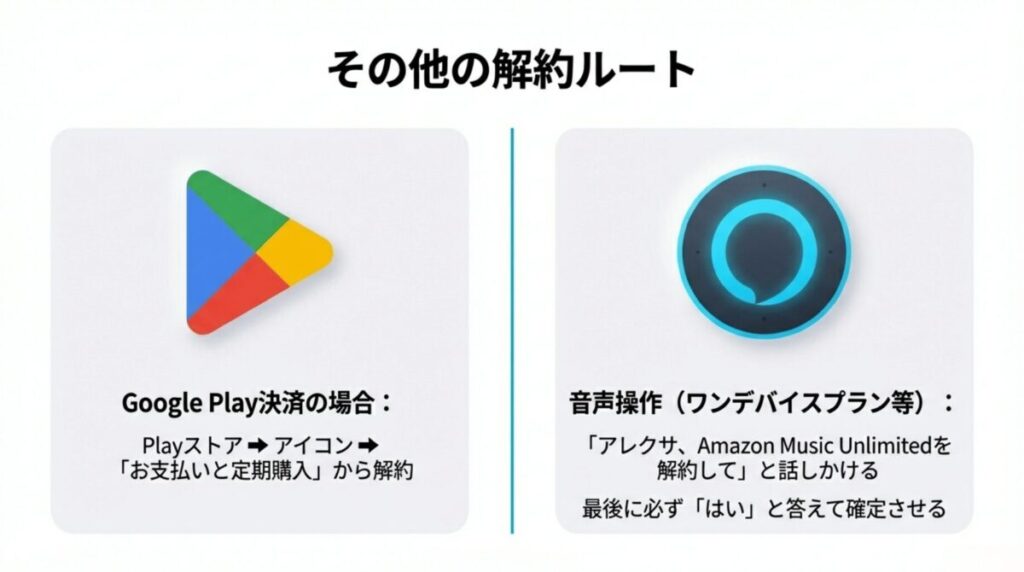
まず、Google Playストアアプリを起動し、右上のプロフィールアイコンをタップします。メニューから「お支払いと定期購入」を選択し、さらに「定期購入」をタップしてください。ここにAmazon Musicが表示されていれば、その項目を選択して「定期購入を解約」を実行します。
Android環境でよくあるトラブルとして、「複数のGoogleアカウントを使い分けているために、別のアカウントの定期購入リストに入っていた」というケースがあります。もしリストに見当たらない場合は、Amazon公式サイトから直接契約しているか、別のアカウントでログインしていないかを確認してみましょう。契約先がAmazon本体なのかGoogleなのかを見極めることが、無駄な支払いを止めるための第一歩となります。
アレクサに音声で依頼して解約を完了する方法
Amazon Echo(アマゾンエコー)やFire TVをお使いの方で、特に「ワンデバイスプラン」を契約している場合に便利なのが、アレクサへの音声操作です。わざわざスマホやPCを開く必要がなく、デバイスに向かって話しかけるだけで手続きを完了させることができます。
操作は非常にシンプルで、「アレクサ、Amazon Music Unlimitedを解約して」と発話するだけです。するとアレクサが「Amazon Music Unlimitedをキャンセルしますか?」と聞き返してきます。その後、解約に伴うデメリット(選曲ができなくなる、シャッフル再生のみになる、広告が入る等)を簡潔に説明してくれます。その内容を聞いた上で、最後に「はい」と答えれば、その場で解約予約が確定します。
ただし、音声操作ならではの注意点もあります。アレクサがこちらの意図を正しく聞き取れなかったり、ネットワークエラーで処理が中断したりする可能性がゼロではありません。最も怖いのは「解約したつもりだったのにできていなかった」というパターンです。そのため、音声での手続きが終わった後は、一度スマートフォンのアプリやウェブの「Amazon Musicの設定」画面を覗いて、次回請求日が「会員登録の終了日」に変わっているかを確認しておくのが、一番安心できる方法ですよ。声だけで終わらせず、最後の「目視確認」までがセットだと考えておきましょう。
Amazon Music Unlimitedの解約の仕方の不安を解消
手続きの手順がわかっても、いざ辞めるとなると「今まで集めた曲が消えてしまうのではないか」「いつから音楽が止まってしまうのか」といった不安が次々と浮かんできますよね。ここからは、解約ボタンを押した「後」の世界について、皆さんが抱きやすい疑問に一つずつお答えしていきます。これを読めば、安心して手続きを進められるはずです。
解約後はいつまで聴けるか期間と挙動を確認
解約手続きを完了させた瞬間に、音楽がブツリと止まって聴けなくなる……と思っている方も多いですが、実はそうではありません。Amazon Music Unlimitedのシステムは、ユーザーが「すでに支払った料金分」の権利を非常に厳密に守ってくれます。結論から言うと、次回の請求日の前日(有効期限)までは、これまで通り全ての機能をフルに使い続けることができます。
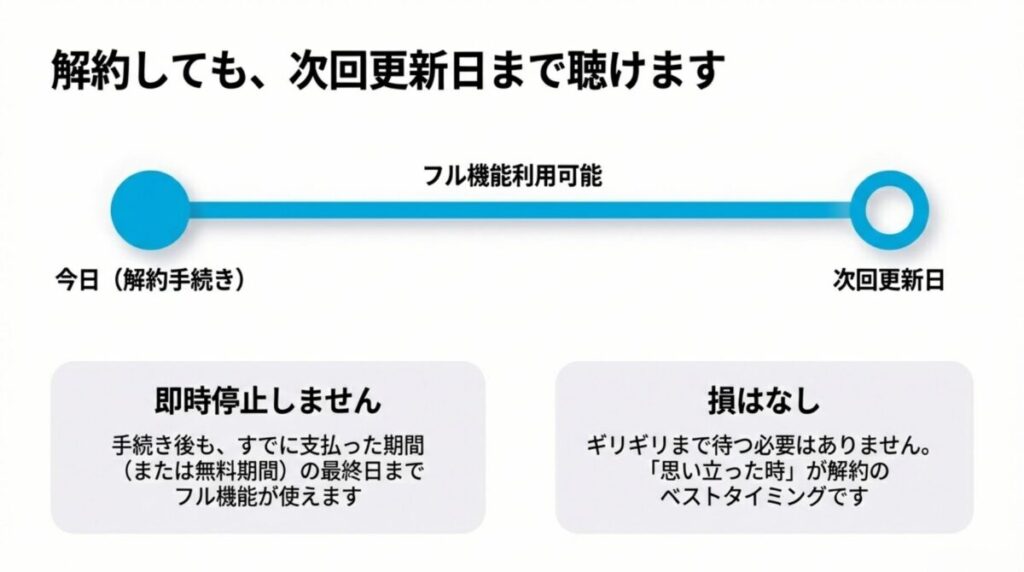
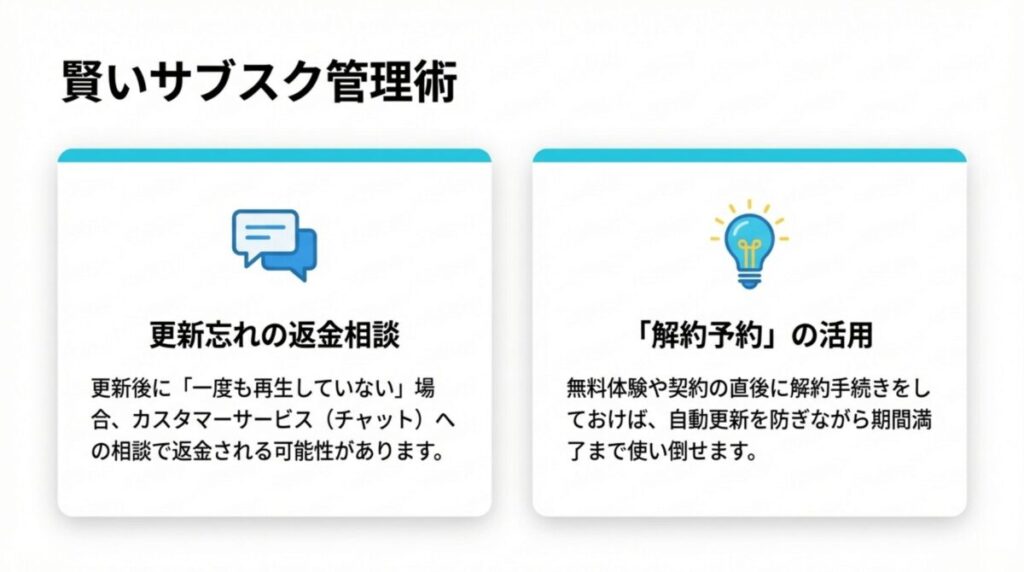
例えば、毎月15日が更新日だとしましょう。5日に解約手続きを済ませたとしても、その月の14日までは広告なし、オンデマンド再生、高音質(HD)での視聴が可能です。これは無料体験キャンペーン中のユーザーも全く同じ扱いです。むしろ、「忘れないうちに」と無料体験の初日に解約予約を入れておけば、自動更新による意図しない課金を100%防ぎつつ、30日間(またはキャンペーン期間)をまるまる無料で使い倒すことができるのです。
「いつ解約するのが一番お得か?」という問いに対して、私はいつも「辞めようと思ったその瞬間」だと答えています。更新日ギリギリまで待つ必要は全くありません。早めに予約を入れておいても、最後までサービスを楽しめるという仕組みを知っておくだけで、心理的なハードルはグッと下がりますよね。解約を迷っているうちに更新日が来てしまうのが一番もったいないので、思い立ったらすぐに手続きすることをおすすめします。
ダウンロード楽曲の再生制限とプレイリスト保持
オフライン再生のためにスマホに保存した楽曲については、少し注意が必要です。Amazon Music Unlimitedの楽曲にはDRM(デジタル著作権管理)という制限がかかっています。解約手続きを行い、有効期限が切れたタイミングで、アプリがオンラインになると「サブスクリプションの終了」が検知されます。すると、ダウンロードしていた楽曲は全て「再生不能(グレーアウト)」の状態になります。
端末のストレージ内にはデータが残っていることがありますが、それらは暗号化されているため、他のプレイヤーで聴くことも、Amazon Musicアプリで無理やり再生することもできません。通信環境のない場所で突然聴けなくなって驚かないよう、期限がいつまでなのかを正確に把握しておきましょう。
解約後のライブラリはどうなる?
- プレイリスト・履歴:Amazonのアカウント上に保持されます。勝手に消えることはありません。
- マイミュージック:登録した曲のリストもそのまま残ります。
- 再開時のメリット:数ヶ月後に再入会した場合、以前のプレイリストや設定が即座に復元され、グレーアウトしていた曲も再び聴けるようになります。
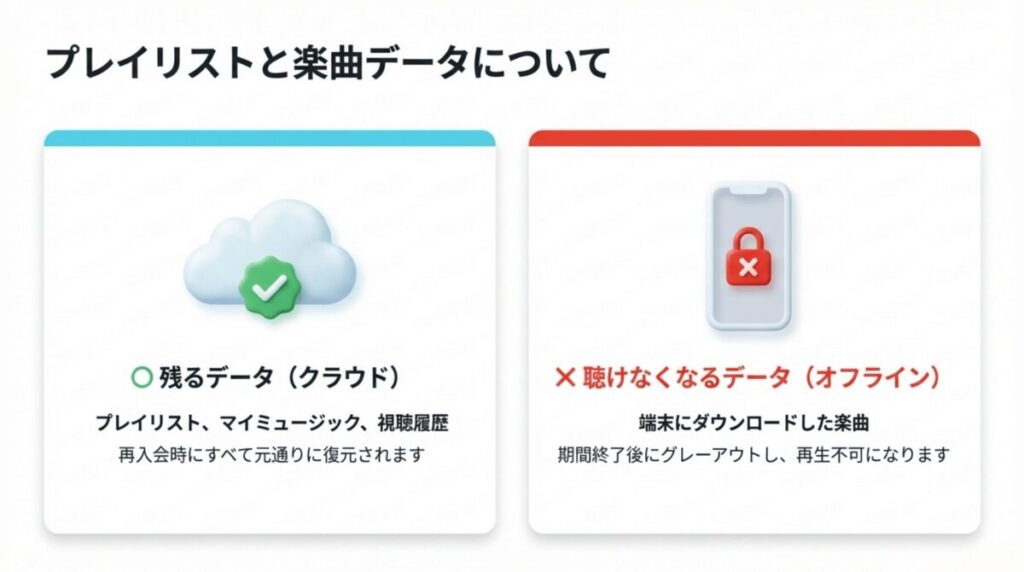
このように、データ自体はAmazonが「また戻ってきてくれるときのために」と大切に保管してくれています。お気に入りのプレイリストが無駄になることはないので、安心してください。解約後は自動的に無料版の「Amazon Music Free」へ移行し、自分のプレイリストをベースにしたシャッフル再生などは引き続き楽しめるようになりますよ。
誤操作による課金の返金請求とチャット相談
「解約するのを忘れていて、今朝1,180円の通知が来てしまった……」という絶望的な経験、ありませんか? 実はAmazonには、特定の条件下で返金に応じる柔軟なポリシーがあります。もしあなたが「更新されてから一度も曲を聴いていない」という状態であれば、諦めるのはまだ早いです。
返金の手続きは、通常の解約ページからは行えません。Amazonの「カスタマーサービス」に直接コンタクトを取る必要があります。現在はAIチャットボットが一次対応をしていますが、そこで「担当者と話したい」と伝えることで、人間のオペレーターに繋いでもらえます。
返金交渉のポイント
オペレーターに繋がったら、「解約を忘れていたが、更新後は一度も利用していない。返金をお願いしたい」と誠実に伝えてください。利用履歴がゼロであれば、多くのケースで当月分の返金が承認されます。ただし、Apple PayやGoogle Play決済の場合はAmazon側に返金権限がないため、各プラットフォームへ自分で申請する必要があります。その際、Amazonでの解約ステータスのスクリーンショットを求められることがあるので、準備しておきましょう。返金は義務ではありませんが、Amazonのカスタマーサービスは非常に親切なことが多いので、困ったらまずは相談してみることです。
無料期間中に解約予約を入れて最後まで使う法
もしあなたが今、Amazon Music Unlimitedの3ヶ月無料キャンペーンや、デバイス購入特典の無料期間中であれば、この記事を読み終わった直後に「解約予約」を入れるのが最高の活用法です。サブスクの失敗で一番多いのは、「明日やろう」と思って忘れてしまうことだからです。
「無料期間中に解約すると、その瞬間に使えなくなるのでは?」という不安は、Amazon Musicにおいては不要です。前述の通り、手続き後も無料期間の最終日までフル機能が解放され続けます。この「予約システム」を賢く使うことで、1円も払わずに数千万曲を堪能し、期間が過ぎれば自動的に無料プランへ着地させるという理想的な使い方が可能になります。他にも、もしあなたが本を聴くことにも興味があるなら、同じAmazonのサービスであるAmazon Audibleのメリットもチェックしてみてください。音楽とはまた違った隙間時間の楽しみ方が見つかるかもしれません。
もし今後、また特定のアーティストの曲をじっくり聴きたくなったら、その時だけ1ヶ月分再契約すれば良いのです。必要な時だけ使い、不要な時はすぐに「予約」を入れておく。このフットワークの軽さこそが、現代のデジタルサブスクリプションを賢く使いこなすコツだと言えるでしょう。
Amazon Music Unlimitedの解約の仕方のまとめ
ここまでAmazon Music Unlimitedの解約の仕方について、最新の2026年料金体系からデバイス別の具体的な操作、そして解約後の気になる挙動までを網羅的に解説してきました。解約の手続き自体は、場所さえ分かれば数分で終わる簡単なものです。iPhoneならブラウザを、Androidなら決済元を、アレクサなら音声を確認する。このポイントさえ押さえておけば、もう迷うことはありません。
今回の重要ポイントおさらい
- 解約手続き後も、次回の更新日までは全機能が利用可能
- iPhoneアプリには解約ボタンがないため、Safariなどのブラウザから公式サイトへ
- 2026年2月よりプライム会員は月額1,080円、非会員は1,180円に改定済み
- プレイリストやマイミュージックは解約後も保存され、再開時に復元できる
音楽は私たちの生活を豊かにしてくれる大切なものですが、それが家計の負担になっては本末転倒です。解約してコストを抑えつつ、また自分が必要だと感じた時にいつでも戻ってこられる。そんな主体的なサブスクライフを楽しんでください。もし手続き中にエラーが出たり、自分の状況が特殊で不安な場合は、迷わずAmazon公式のヘルプページやカスタマーサービスを活用してくださいね。あなたの音楽体験が、これからもあなたにとって心地よいものであり続けることを願っています!