
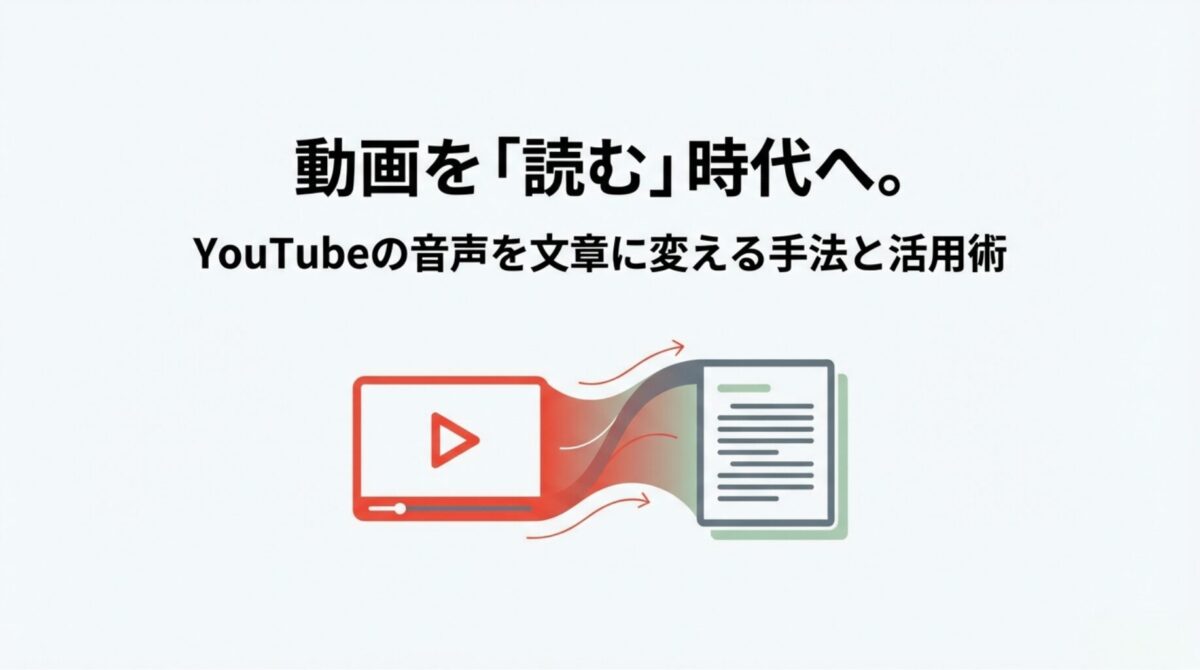
最近、動画から情報を得る機会が増えましたが、内容を後で読み返したいときや、特定の場所を探すのって結構大変ですよね。YouTubeの動画内容を効率よく吸収するために、文字起こしのやり方を知りたいと思っている方は多いはずです。特に無料の手法や、最新のAIを使って一瞬で要約まで終わらせる方法は、学習や仕事の効率を劇的に変えてくれます。一方で、iPhoneやスマホで手軽に作業したいというニーズや、長い動画だとエラーが出てうまくできないといった悩みもよく耳にします。さらに、テキスト化した内容をブログなどで商用利用する場合の著作権についても、正しく理解しておかないと後でトラブルになりかねません。この記事では、私が実際に試して「これは使える!」と感じたテクニックを余すことなくお届けします。この記事を読めば、動画をただ眺めるだけの時間から卒業し、情報を自在に操れるようになりますよ。

この記事のポイント
- YouTube標準機能や無料ツールを使った効率的なテキスト抽出手順
- AIを活用して文字起こしの精度を高め、一瞬で要約文を作成する方法
- スマホ環境で文字起こしを完結させるための最適なアプリと設定
- 著作権法に基づいた安全な引用ルールとSEOに強いコンテンツ制作のコツ
\文字起こしにAIを活用するならNottaがおすすめ/

Youtubeの文字起こしをテキスト化する最新手法
YouTubeの動画をテキストにする方法は、ここ数年で驚くほど進化しました。まずは、誰でもすぐに試せる基本のテクニックから、最新テクノロジーを駆使した応用編まで、具体的な手順を見ていきましょう。
Youtubeの文字起こしを標準機能で表示するやり方
YouTubeを視聴していて、「今のフレーズをメモしたい」と思ったときに最も速く、そして確実なのがYouTube自身に備わっている標準の文字起こし機能です。この機能はGoogleの高度な音声認識アルゴリズムを活用しており、動画がアップロードされた後に自動的に生成されます。特別なソフトをインストールする必要がなく、ブラウザさえあれば誰でも数クリックで全文を確認できるのが最大のメリットです。
具体的な操作手順と活用のコツ

操作は非常に簡単です。パソコンのブラウザ(ChromeやEdgeなど)でYouTubeを開き、動画のタイトル下にある概要欄の「もっと見る」をクリックします。さらに一番下までスクロールすると表示される「文字起こしを表示」というボタンを押してください。すると、動画の右側にタイムスタンプ(時間)とセットになったテキストエリアが出現します。
この画面にある「︙」メニューから「タイムスタンプ表示を切り替える」を選択すると、時間の表記が消えてテキストだけをコピーしやすくなります。ブログの執筆やメモ作成には、このタイムスタンプ非表示設定が欠かせません。
ただし、この機能にはいくつかの注意点もあります。まず、動画投稿者が「文字起こしの表示」を許可していない場合や、音声が極端に小さい、あるいはBGMが大きすぎるといった理由で自動生成が失敗している動画では表示されません。また、自動生成されたテキストは、句読点(。や、)が抜けていたり、同音異義語の誤変換(例:「回答」と「解答」など)が含まれていたりすることが一般的です。そのため、これをそのまま公開用の文章として使うのではなく、あくまで「内容を把握するための下書き」や「検索用のインデックス」として活用するのが賢い方法と言えるでしょう。
標準機能を使い倒すための応用術
この文字起こし画面の上部には検索窓があり、動画内の特定のキーワードを検索して、その発言があった時間にジャンプすることも可能です。例えば、1時間のセミナー動画の中で「結論」という言葉が出た場面だけを確認したいときに非常に重宝します。このように、標準機能は単なるテキスト化ツールとしてだけでなく、動画内の「情報の検索エンジン」としても機能するのです。
無料でテキスト化するGoogleドキュメント活用術

YouTubeの標準機能では精度が物足りない、あるいは文字起こしが生成されていない動画をどうしてもテキスト化したい場合に、私が重宝しているのがGoogleドキュメントの音声入力機能を応用した手法です。これは、PCの中で流れている音を「マイクから入ってきた声」だとPCに認識させ、Googleドキュメントにリアルタイムで書き込ませるという、少しテクニカルな裏技です。
ステレオミキサーの設定と準備
この手法を成功させる鍵は、Windowsに搭載されている「ステレオミキサー」の設定にあります。通常、マイク入力は外部の声を拾いますが、ステレオミキサーを有効にすると、YouTubeの再生音そのものを入力ソースとして扱うことができます。Macユーザーの場合は「BlackHole」や「Loopback」といった仮想オーディオデバイスソフトを利用することで同様の環境を構築できます。
Googleドキュメント活用のステップ
- Windowsの「サウンド設定」→「録音」タブで「ステレオミキサー」を右クリックして有効化し、既定のデバイスに設定する
- Googleドキュメントの新規作成画面を開き、メニューの「ツール」から「音声入力」を選択する(ショートカットはCtrl+Shift+S)
- 言語が「日本語」になっていることを確認し、マイクアイコンをクリックして待機状態にする
- 別タブでYouTube動画の再生を開始する
この手法のメリットと限界
この方法の最大の利点は、Googleが誇る最高レベルの音声認識エンジンを完全無料かつ無制限で利用できる点にあります。長い講演動画や、標準機能ではうまく抽出できない複雑な内容でも、驚くほど滑らかに文字に変換されていく様子は圧巻です。しかし、デメリットも理解しておく必要があります。まず、動画をリアルタイムで再生し続けなければならないため、1時間の動画をテキスト化するには1時間かかります。また、再生中にPCから他の通知音(メールの受信音など)が鳴ると、それも文字として拾ってしまう可能性があるため、作業中は「通知オフ」の設定が推奨されます。
また、生成されるテキストには句読点が含まれないため、後述するAIツールを使って文末を整えるプロセスを組み合わせるのが、最も効率的なワークフローになります。手間はかかりますが、コストを一切かけずに高品質なテキストを手に入れたい場合には、現在でも非常に有力な選択肢です。
iPhoneやスマホで動画をテキスト化する操作手順

移動中やカフェなどの出先で、スマホ一台でYouTubeの情報をテキストにまとめたいというニーズは非常に高いですよね。しかし、iPhoneやAndroidのYouTube公式アプリには、PC版のような「文字起こし表示」ボタンが目立つ場所にはありません。ここで多くの人が諦めてしまうのですが、実はスマホでもPC版と同等の機能を使う方法が存在します。
ブラウザの「デスクトップ用サイト」機能を活用する
スマホでYouTubeのテキストを抽出する最も簡単な方法は、SafariやChromeなどのブラウザアプリでYouTubeを開き、設定から「デスクトップ用Webサイトを表示」を選択することです。このモードに切り替えると、スマホの小さな画面にPC版のレイアウトが表示されます。あとはPC版と同じ手順で、概要欄から文字起こし画面を展開し、テキストを長押ししてコピーするだけです。コピーした内容は、メモ帳アプリやNotionなどに貼り付ければ、自分専用の学習ノートがすぐに完成します。
スマホ特化型アプリの活用
より手軽さを求めるなら、動画編集アプリや専用の文字起こしアプリを併用するのがベストです。例えば、TikTokなどで有名な動画編集アプリ「CapCut」には、動画内の音声を自動で認識してテロップにする「自動キャプション」機能があります。YouTube動画を一旦スマホに保存(規約の範囲内で)し、CapCutに読み込ませてこの機能を実行すれば、タイムスタンプ付きの非常に見やすいテキストが生成されます。
iPhoneユーザーであれば、iOSの「ショートカット」アプリを活用して、YouTubeの共有URLから直接文字起こしAPIにデータを飛ばすといった高度な自動化を組んでいる人もいます。少し難易度は高いですが、一度設定してしまえばワンタップでテキスト化が完了するので、頻繁に作業する方にはおすすめのカスタマイズです。
スマホでの作業は画面が小さいため、長文の編集には不向きかもしれませんが、「動画の要点を素早くメモする」という用途においては、これらのテクニックを知っているだけで生産性が格段に向上します。ただし、スマホのブラウザでPC版を表示すると動作が重くなることがあるため、安定したWi-Fi環境で行うのがコツですよ。
Notta等AIで文字起こしの精度を劇的に上げる法

もしあなたがビジネスの現場で議事録を作成したり、プロのライターとして記事を書いたりするためにYouTubeの情報を必要としているなら、無料ツールの枠を超えたAI専用文字起こしサービスの利用を強くおすすめします。その代表格と言えるのが「Notta(ノッタ)」です。私が実際に使用してみて驚いたのは、その認識精度の高さだけでなく、情報の「構造化」を支援してくれる多彩な機能でした。
最新AI「Whisper」の威力
Nottaをはじめとする最新のAIツールは、OpenAI社が開発した「Whisper」などのニューラルネットワークを用いた音声認識モデルをベースにしています。これにより、従来のシステムでは判別が難しかった「専門用語」「同音異義語」「騒音の中での話し声」を正確に聞き取ることが可能になりました。さらに、複数の人が話している動画でも「誰がどの発言をしたか」を自動で判別する話者分離機能も備わっています。
| 機能・性能 | YouTube標準機能 | Notta等のAIツール |
|---|---|---|
| 認識精度 | 標準的(誤字あり) | 極めて高い(98%以上) |
| 話者特定 | 不可 | 可能(Aさん、Bさんを識別) |
| 処理スピード | 再生と同時 | 1時間の動画を数分で処理 |
| 要約機能 | なし | AIによる自動要約あり |
NottaについてはこちらのNottaの口コミは?精度・料金・安全性で詳しく解説しているので参考にしてみてください。
効率を最大化するワークフロー
使い方は驚くほどシンプルです。Nottaの管理画面にYouTubeのURLを貼り付けるだけで、クラウド上のAIが動画をスキャンし、ものの数分で全文のテキストデータを出力してくれます。さらに便利なのが、AIによるマインドマップ生成や要約機能です。全文を読まなくても、AIが「この動画で言いたかったこと」を要点ごとにまとめてくれるため、インプットの効率が数倍に跳ね上がります。
もちろん、こうした高度な機能には月額のサブスクリプション料金がかかることが一般的ですが、自分の時給や作業時間を考えれば、十分に元が取れる投資だと言えます。特に複数の言語に対応しているツールであれば、海外の最新技術系YouTube動画を日本語で理解するといった使い方も可能になり、手に入れられる情報の質そのものが変化します。まずは無料枠でその実力を体験してみて、自分のライフスタイルに合うかどうかを判断するのが良いでしょう。
AIやChatGPTを使い動画を要約しテキスト化

文字起こしが完了した直後のデータは、実はまだ「未完成」な状態です。話し言葉には「えー」「あのー」といったフィラー(不要語)が含まれていたり、文末が「~で、~で…」と続いていたりして、文章としては非常に読みづらいからです。この生データを価値ある「ドキュメント」に昇華させるために欠かせないのが、ChatGPTやGeminiといった大規模言語モデル(LLM)の活用です。
プロンプトエンジニアリングで文章を整える
抽出したテキストをそのままChatGPTに貼り付けて、「読みやすくしてください」と頼むだけでも効果はありますが、より質の高いアウトプットを求めるなら、具体的な指示(プロンプト)を与えるのがコツです。例えば、私は以下のような指示を組み合わせて使っています。
おすすめのプロンプト構成
- 「不要な言い淀み(えー、あの、など)をすべて削除してください」
- 「話し言葉を、です・ます調の自然なビジネス文書に変換してください」
- 「内容を理解しやすいように、適切な見出し(H3レベル)を付けて構成してください」
- 「重要な数値や固有名詞を強調し、最後に箇条書きで3つのポイントにまとめてください」
情報の二次利用としてのポテンシャル
このプロセスを通すことで、単なる動画の記録だったものが、ブログ記事のドラフト、社内共有用のレポート、あるいはSNS投稿用のスクリプトへと姿を変えます。動画1本から複数のコンテンツを生み出す「マルチチャネル展開」を考えているクリエイターにとって、このステップはもはや必須と言えるでしょう。また、ChatGPTに「この内容に対して、異なる視点からの反論を考えて」と問いかけることで、動画の内容をより深く多角的に考察することも可能になります。
現在では、YouTubeのURLを入力するだけで文字起こしから要約までを自動で行ってくれるChatGPTプラグインや専用のWebサービスも増えています。しかし、自分でプロンプトを調整するスキルを身につけておけば、「自分にしかできない独自のまとめ」を作れるようになります。AIはあくまでツールであり、それをどう導くかがあなたの腕の見せ所ですね。
Youtube文字起こしとテキスト化のSEOと法務
動画から抽出したテキストは、使い方次第で強力な武器になります。しかし、公開設定や法的なルールを無視してしまうと、せっかくの努力が水の泡になるばかりか、大きなトラブルを招く危険性もあります。ここでは、専門的な視点から「攻め(SEO)」と「守り(法務)」の両面を解説します。
SEOに効く概要欄へのキーワード配置と目次作成術

YouTubeというプラットフォームは、Googleに次ぐ世界第2位の検索エンジンでもあります。動画内の音声をテキスト化し、それを正しくメタデータ(概要欄など)に反映させることは、動画の露出を増やす「VSEO(Video SEO)」の核心です。検索エンジンは動画の「映像」そのものを完璧に理解することはまだ難しいため、私たちが提供する「テキスト情報」を頼りに検索順位を決定しています。
概要欄の黄金ルール
最も重要なのは、概要欄の冒頭部分です。検索結果のスニペット(説明文)に表示される最初の170文字程度に、ターゲットとなるキーワード(例:「YouTube 文字起こし やり方」など)を自然な形で組み込みましょう。ここに文字起こしから得られた動画の要約を記載することで、視聴者に「この動画は自分の求めているものだ」と瞬時に判断させ、クリック率を向上させることができます。
タイムスタンプによる「キーモーメント」の表示
文字起こしデータを活用して作成した「タイムスタンプ付きの目次」は、SEOにおいて劇的な効果を発揮します。 0:00 はじめに 3:45 無料ツールの使い方 といった形式で概要欄に記載すると、Googleの検索結果画面に動画内のチャプターが直接表示されるようになります。これを「キーモーメント」と呼び、ユーザーが特定の回答を求めている検索キーワードに対して、動画の特定箇所を直接提示できるため、非常に強力な流入源となります。
YouTubeのアルゴリズムは、視聴維持率を重視します。目次があることでユーザーは自分の見たい箇所から視聴を開始でき、結果として満足度が高まり、チャンネル全体の評価も上がりやすくなるという好循環が生まれます。
著作権を遵守し安全に引用を行うための5つの要件

他者の動画をテキスト化し、それをブログ記事やSNSで公開する際に必ず直面するのが著作権の問題です。たとえ良かれと思って紹介したとしても、やり方を間違えれば「複製権」や「公衆送信権」の侵害になりかねません。しかし、日本の法律では、特定のルールを守ることで他人の著作物を自分のコンテンツに利用できる「引用」という権利が認められています。
引用として認められるための厳格な5要件
法的に正しい引用として成立させるためには、以下の5つのポイントをすべてクリアしなければなりません。一つでも欠けると、それは「無断転載」とみなされる可能性があります。
- 公表された著作物であること:すでにYouTubeなどで一般公開されている動画であること。
- 主従関係の明示:あなた自身の書いた文章が「主」であり、引用したテキストはそれを補足する「従」の立場であること。文字数だけでなく、内容の重要度においてもあなたの見解がメインである必要があります。
- 明瞭区分性:どこまでが引用で、どこからが自分の文章なのかを、カギ括弧や引用ブロック(blockquoteタグ)を使ってはっきりと分けること。
- 引用の必要性:そのテキストを引用しなければ、自分の主張や批評が読者に伝わらないという合理的な理由があること。
- 出所の明示:引用元の動画タイトル、チャンネル名、URLなどを明記すること。
(参照元:文化庁『著作権制度の概要』)
動画の内容をほぼすべてテキスト化して公開する「全文文字起こしブログ」などは、上記の「主従関係」を満たさないため、著作権侵害となる可能性が極めて高いです。あくまで自分の意見を補強するために、必要最小限の範囲で引用することを心がけてください。
商用利用時のリスク回避と翻案権に関する注意点
個人のメモとしてテキスト化する分には問題ありませんが、それを「商用利用」する場合、つまりアフィリエイト報酬を得ているブログに掲載したり、会社の研修資料に使ったりする場合は、より慎重な判断が求められます。ここで重要になる概念が「翻案権(ほんあんけん)」です。
「まとめ」は「翻案」になる可能性がある
動画の内容を自分の言葉で書き直して要約を作る行為は、法的には「翻案」に該当することがあります。翻案権とは、元の著作物の特徴を維持したまま、別の形(動画から記事など)に作り変える権利のことで、これは著作権者が独占している権利です。つまり、著作者に無断で動画の「完全要約」を公開し、それで利益を得る行為は、元の動画の価値を損なうものとして訴訟リスクを孕んでいます。
ビジネスで活用する際は、以下の対策を検討してください。
- 公式が提供している「切り抜きガイドライン」がある場合は、それに厳格に従う。
- 動画の一部を紹介するに留め、必ず元の動画へのリンクを貼り、視聴を促す(Win-Winの関係を築く)。
- 法人として利用する場合は、直接チャンネル運営者に問い合わせて承諾を得るのが最も安全です。
SNSでの拡散が推奨される現代では、好意的な紹介は歓迎されることが多いですが、「動画を見なくても内容がすべてわかってしまう」ようなテキスト化は、クリエイターの収益を奪う行為とみなされやすいことを忘れないでください。正しい倫理観を持って技術を活用しましょう。
長い動画ができない際のエラー対処とツール選定基準
YouTubeの文字起こし作業をしていて、最もストレスが溜まるのが「処理が途中で止まる」「エラーが出て完了しない」といったトラブルです。特に2時間を超えるような長尺のライブ配信アーカイブやオンラインセミナーの動画で頻発します。これは、ブラウザのキャッシュ(一時保存データ)がいっぱいになったり、ツールのサーバー側の制限(API制限)に抵触したりすることが主な原因です。
エラーを回避するための具体的な解決策
もし無料のブラウザ拡張機能やWebサイトを使っていてエラーが出る場合は、以下の手順を試してみてください。 1. ブラウザのキャッシュをクリアする:不要なデータがメモリを圧迫している可能性があります。 2. シークレットモードを利用する:他の拡張機能が干渉している場合、これで解決することがあります。 3. 動画を分割して処理する:可能であれば、動画を30分から1時間程度の単位に区切って読み込ませます(ダウンロードして分割する手間はかかりますが、確実です)。
プロが選ぶツールの基準
仕事で頻繁に長い動画を扱うのであれば、エラーに強い有料ツールの導入を検討すべきタイミングかもしれません。ツールを選ぶ際の基準は以下の3点です。
| 選定基準 | チェックポイント |
|---|---|
| 連続処理時間 | 1回のアップロードで最大何時間まで処理可能か?(例:Nottaは最大5時間) |
| 保存容量 | 過去の文字起こしデータをクラウド上に何件保存できるか? |
| 書き出し形式 | テキストだけでなく、Word、PDF、SRT(字幕ファイル)形式に対応しているか? |
安定性を求めるなら、無料ツールを使い回すよりも、最初からプロ向けのインフラが整ったサービスを利用する方が、結果的に「時間というコスト」を大幅に節約できます。自分の扱う動画が「短時間のニュース」なのか「長時間の講義」なのかによって、最適な武器を選び分けてくださいね。
Youtube文字起こしをテキスト化し資産にする法
ここまで、YouTube動画から情報を抽出し、それを形にするためのあらゆる手法を見てきました。最後に改めて強調したいのは、Youtubeの文字起こしをテキスト化するという行為は、単なる事務作業ではなく、自分の中に「知識の図書館」を築くクリエイティブなプロセスであるということです。
現代は情報の洪水の中にありますが、動画という「流れて消える情報」を、テキストという「ストックできる情報」に変換できる人は、学びのスピードにおいても、ビジネスの成果においても圧倒的な優位に立つことができます。抽出したテキストをただ放置するのではなく、自分なりの見解を加え、AIで構造化し、必要であれば適切に引用して世の中に発信していく。この一連の流れを習慣化すれば、YouTubeはあなたにとって世界最高の教育インフラへと変わるはずです。
これからの情報活用に向けた4つの指針
- まずは「やってみる」:標準機能やスマホの操作など、今すぐできることから始めて効率を実感する。
- ツールを使い分ける:手軽さなら標準機能、精度なら有料AI、大量処理なら自動化ワークフローと、目的に合わせて選択する。
- AIと対話する:テキスト化はスタート地点。ChatGPTなどを相棒にして、情報の質を高める。
- 正しさを守る:著作権や商用利用のルールを遵守し、元のクリエイターへの敬意を忘れない。
正確な最新情報は各ツールの公式サイトや最新の法改正情報を必ずご確認ください。また、実際にどのようなAIツールを使えばいいのか迷っている方は、当サイトの他の記事でも詳しく解説していますので、併せてチェックしてみてくださいね。あなたが動画情報を自在に操り、新しい価値を生み出せるようになることを応援しています!

\インプットを効率化してアウトプットを最大化する/

