





YouTubeを広告なしで家族みんなで楽しみたいと考えたとき、真っ先に候補に挙がるのがファミリープランですよね。でも、いざYouTubeプレミアムのファミリープランへの招待を試みてみると、意外と手順が複雑だったり、なぜか招待が送れなかったりして困っている方も多いのではないでしょうか。
YouTubeファミリープランの招待には、管理者のアカウント設定や居住地の確認など、クリアしなければならない条件がいくつか存在します。招待できない原因や、住所確認のやり方、さらには家族以外への招待が制限されている理由など、事前に知っておくべきポイントは多岐にわたります。また、せっかく招待メールを送ったのに届かないといったトラブルも珍しくありません。
そこで今回は、YouTubeプレミアムのファミリープランを利用したいと考えている方に向けて、招待プロセスの全手順を分かりやすくまとめました。これを読めば、スムーズに家族をグループに追加し、みんなで快適な動画ライフをスタートできるようになりますよ。ぜひ最後までチェックしてみてくださいね。
この記事のポイント
- YouTubeファミリープラン招待の具体的な手順と管理者の必須条件
- 招待メールが届かない、または参加できない時のトラブル解決法
- 同世帯要件や住所確認といったシステム上の制限と回避できないルール
- 家族構成に応じた月額料金のシミュレーションと経済的なメリット
Youtubeファミリープラン招待を成功させる全手順
YouTube Premiumのファミリープランは、最大5人の家族(自分を含めて6人)と特典を共有できる非常に魅力的なサービスですが、その土台には「Googleファミリーグループ」という強力なインフラが存在します。単にYouTube上の設定を変えるだけでなく、Googleアカウント全体の整合性が求められるため、最初の招待プロセスを正しく理解しておくことが重要です。ここでは、管理者が準備すべきことから、具体的な操作手順、特殊なケースである子供用アカウントの扱いまでを網羅的に解説します。
管理者が満たすべき要件とアカウントの注意点
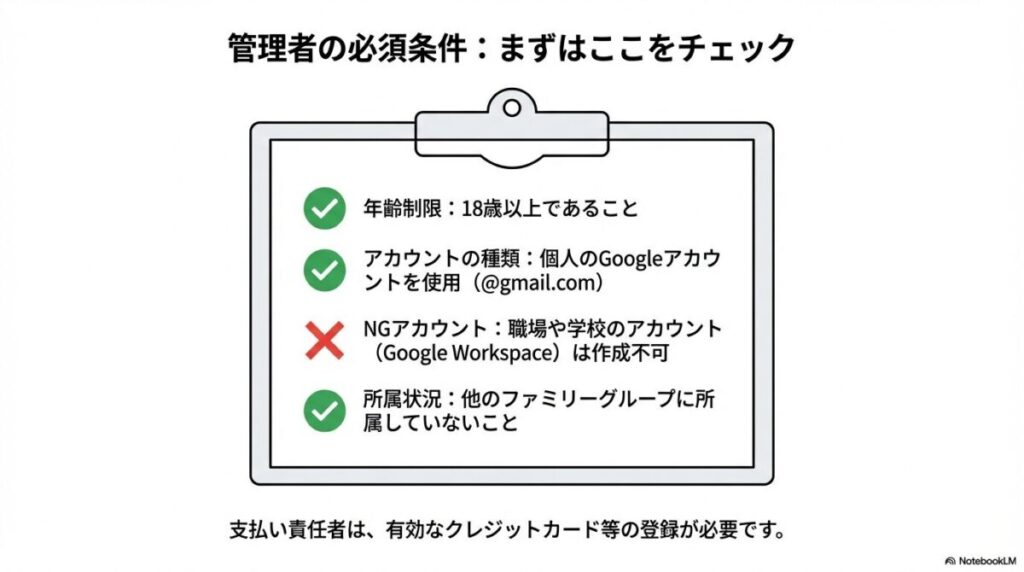
ファミリープランを契約し、家族を招待する権限を持つ人を「ファミリーマネージャー(管理者)」と呼びます。この管理者になるためには、まず18歳以上の成人であることが絶対条件です。これは、Googleお支払いプロファイルを通じてクレジットカードなどの決済手段を登録し、サブスクリプションの契約主体としての法的責任を負う必要があるためです。また、使用するアカウントは「個人のGoogleアカウント(@gmail.comなど)」でなければなりません。
企業や学校が管理しているGoogle Workspaceアカウント(旧G Suite)では、ファミリーグループを作成することができません。これは組織管理下のアカウントのセキュリティポリシーが個人の共有モデルと競合するためです。もし職場のアドレスで登録しようとしてボタンが出てこない場合は、個人のアカウントに切り替える必要があります。
さらに、管理者は「現在、他のファミリーグループに所属していない」ことが求められます。Googleのシステムでは、1つのアカウントは同時に1つのファミリーグループにしか所属できないという排他制御がかかっています。過去に友人のグループに招待されていたり、別の目的で作成したグループが残っていたりする場合は、まずそれらを脱退・削除しなければなりません。これらの要件をすべてクリアして初めて、招待機能が正常に動作するようになります。
管理者のチェックリスト
- 年齢が18歳以上であるか(Googleアカウントに登録された生年月日を確認)
- 使用しているのが個人のGmailアカウントであるか
- Google Playの国設定が正しく日本になっているか
- 有効なクレジットカード、もしくはデビットカードが支払い方法に設定されているか
Youtubeファミリープラン招待の正しいやり方
実際の招待プロセスは、スマートフォンのYouTubeアプリ、あるいはPCのウェブブラウザから実行できます。最も手軽なのはアプリ経由ですが、エラー発生時の確認のしやすさではブラウザ(Google Families)に軍配が上がります。どちらの方法でも、バックエンドで処理される内容は同じですので、使いやすい方を選んでください。
スマートフォンアプリ(iOS/Android)からの手順
YouTubeアプリを開き、[プロフィールアイコン] > [購入とメンバーシップ] > [YouTube Premium] > [ファミリー共有設定の編集](または [設定])へと進みます。ここで「メンバーを招待」をタップし、相手のメールアドレスを入力します。この際、デバイスの連絡先へのアクセスを許可していれば、アドレス帳から直接家族を選ぶことも可能です。
PCウェブブラウザからの手順
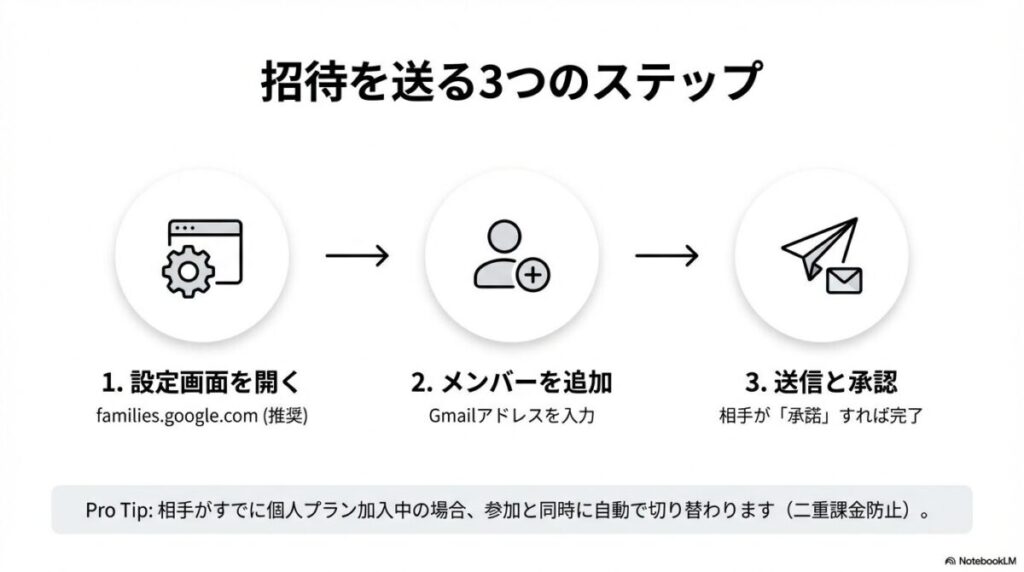
ブラウザで「families.google.com」に直接アクセスするのが、実は最も確実な方法です。ここはGoogleファミリーグループの専用ダッシュボードになっており、YouTube Premiumだけでなく、Google OneやGoogleカレンダーの共有状況も一目で把握できます。管理画面から「メンバーを招待」をクリックし、招待したい家族のGmailアドレスを入力して送信しましょう。招待状は即座に相手のメールボックスに届き、承諾待ちの状態になります。
招待を送る相手がYouTube Premiumの個人プランに既に加入している場合、その家族が招待を承諾した時点で、その人の個人プランは自動的に解約(またはファミリープランへの移行準備)が行われます。二重課金を防ぐ仕組みにはなっていますが、招待前に相手の現在の加入状況を確認しておくと、よりスムーズに移行できます。
招待メールが届かない時のチェックリスト
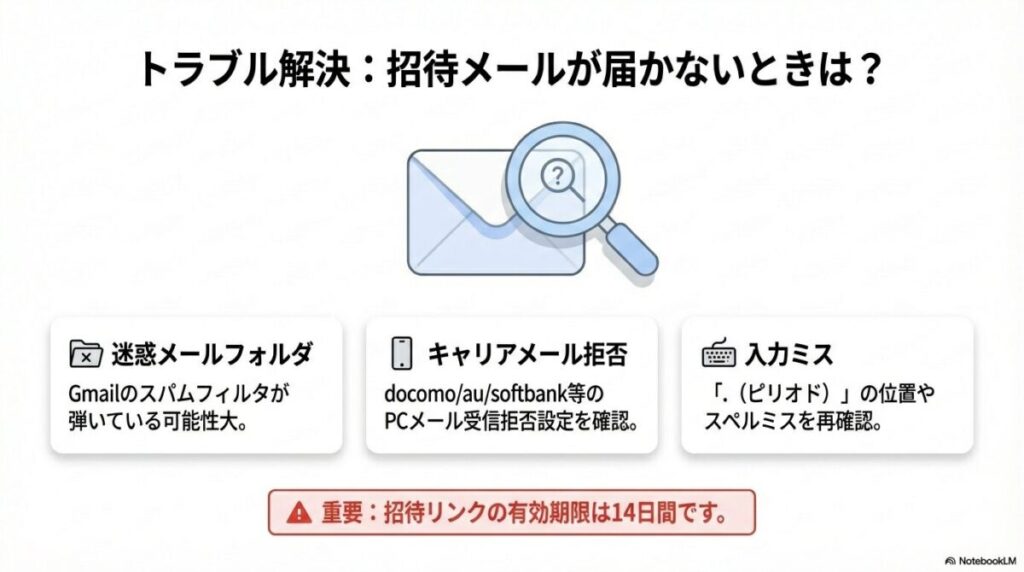
「招待を送ったはずなのに、相手にメールが届かない」というトラブルは、実は非常に多く発生します。まず最初に疑うべきは迷惑メールフォルダです。Googleのシステムから自動送信されるメールは、時として強力なスパムフィルタによって弾かれてしまうことがあります。特にGmail以外のキャリアメール(docomo, au, softbankなど)を使っている家族を招待する場合、PCからのメール受信自体を拒否する設定になっていることが多いため、注意が必要です。
招待の有効期限は送信から14日間です。これを超えるとリンクは無効になり、管理画面のステータスが「期限切れ」に変わります。その場合は、一度招待を削除してから再送信する必要があります。
また、相手のアドレスが正しいかどうかも再確認しましょう。特にピリオド(.)の位置や、よく似た文字列の打ち間違いなどは意外と見落としがちです。もしメールがどうしても届かない場合は、メールという手段に固執せず、管理者が相手のデバイスで直接Googleにログインし、通知設定から招待が届いていないか確認するのも一つの手です。それでもダメな場合は、相手に新しく「@gmail.com」のアドレスを作成してもらい、そのアドレス宛に招待を送り直すのが最も確実な解決策となります。
| 原因の切り分け | 具体的な対処法 |
|---|---|
| キャリアメールの受信拒否 | 「google.com」ドメインからの受信を許可するか、Gmailアドレスを使用する |
| 迷惑メールフォルダへの混入 | 「Google ファミリー」という件名で検索をかける |
| アドレスの入力ミス | 管理画面から一旦招待をキャンセルし、コピー&ペーストで送り直す |
| 通知設定の問題 | YouTubeアプリ内の「通知」タブに招待が届いていないか確認する |
13歳未満の子供を家族グループに追加する流れ
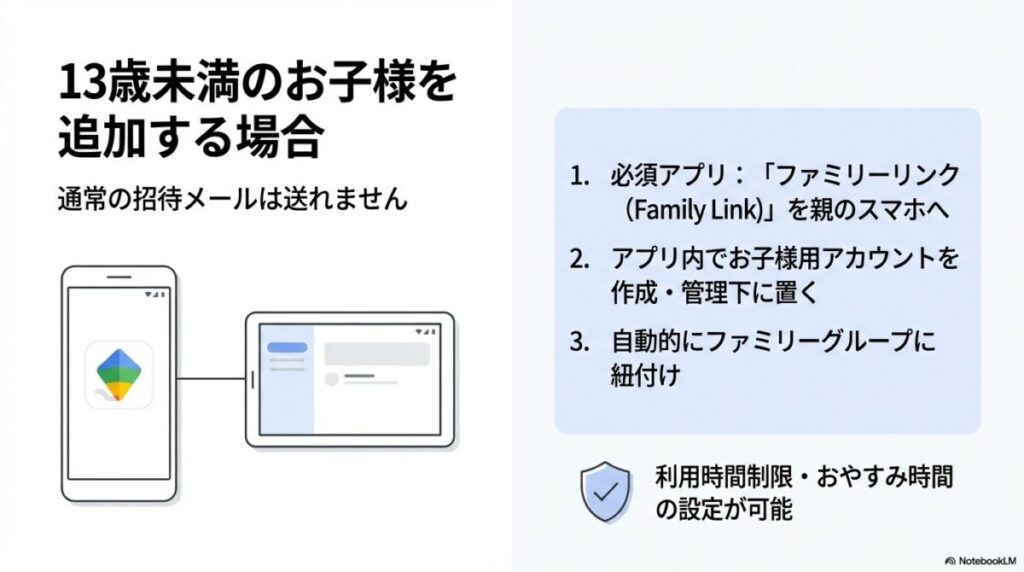
YouTube Premiumを家族で利用する際、特にお子さんの視聴環境を整えたいというニーズは多いでしょう。しかし、13歳未満(日本国内の基準)のお子さんの場合、法的な制限から自分自身でGoogleアカウントを作成したり、招待を承諾したりすることはできません。この場合、通常の「招待メール」を送るフローではなく、管理者が「お子さん専用のアカウント」を作成・管理するという特別な手順が必要になります。
このプロセスで中心となるのが「ファミリーリンク」というアプリです。管理者は自分のスマートフォンにファミリーリンクをインストールし、そこから新しいお子さん用アカウントを発行するか、既に持っているお子さんのアカウントを管理下に入れる設定を行います。アカウントがファミリーグループに紐付けば、自動的にYouTube Premiumの特典が適用されますが、視聴できるのは「YouTube Kids」または「YouTubeの管理対象モード」に限定されます。これにより、不適切なコンテンツを遮断しつつ、広告なしで安全に動画を楽しめる環境が手に入るのです。
詳細な設定方法については、「Googleファミリーリンクの設定方法と子どものYouTube管理」の記事でも解説していますので、お子さんのスマホデビューに合わせて設定を検討されている方は、ぜひこちらも参考にしてみてください。
管理対象アカウントでは、親のスマホから「1日の利用時間制限」や「おやすみ時間」を設定できます。単に広告を消すだけでなく、デジタルウェルビーイングの観点からお子さんの視聴習慣をサポートできるのが、ファミリープラン最大のメリットの一つです。
招待された側がメンバーとして参加する手順
招待を受けたメンバー側のアクションは、届いた招待メール内の「開始する」または「招待に応じる」ボタンをタップすることから始まります。ここで最も重要な注意点は、「どのアカウントでログインしているか」を執拗なまでに確認することです。特に、共有のタブレットやPCを使っている場合、意図しない別のアカウントで招待を承諾してしまうミスが多発します。
承諾ボタンを押すと、Googleから「ファミリーグループに参加すると、あなたの名前、プロフィール写真、メールアドレスが他のファミリーメンバーに共有されます」という旨のプライバシーに関する確認画面が表示されます。これに同意し、画面の指示に従って進めば完了です。成功すると、YouTubeアプリの左上のロゴが「Premium」に変化します。もし変化しない場合は、一度アプリを強制終了して再起動するか、YouTubeからログアウトして再度ログインしてみてください。この際、システム上の居住国(Google Playの国設定)が管理者と一致していないと、参加の最終段階でエラーが発生するため、事前の設定確認が欠かせません。
Youtubeファミリープラン招待ができない時の解決策
招待プロセスを進める中で、最もユーザーを悩ませるのが「予期せぬエラー」です。「参加できません」「国が違います」「12ヶ月の制限」といったメッセージが表示され、手続きがストップしてしまうケースは少なくありません。これらの多くは技術的な不具合ではなく、Googleが設けている厳格な利用規約やセキュリティチェックに起因しています。ここからは、トラブルの根本原因を探り、それらを一つずつ解消していくための具体的なガイドを提供します。
同世帯の住所確認と電子チェックインの仕組み
YouTube Premiumのファミリープランを利用する上で避けて通れないのが「同世帯(Same Household)」という要件です。Googleの利用規約では、ファミリープランのメンバーは管理者と同じ住所に居住していることが明確に求められています。これを技術的に検証しているのが、デバイスから取得される位置情報データや接続環境を用いた「電子チェックイン」という仕組みです。
具体的には、管理者が設定した自宅の住所情報をベースとして、招待されたメンバーがその場所から定期的にYouTubeにアクセスしているかを確認しています。招待を受けるその瞬間、デバイスの位置情報が管理者の登録住所から大きく離れていると、システムが「別居している」と判断し、エラーを出すリスクが高まります。また、加入後も30日ごとにこの電子チェックインが行われると言われており、継続的な利用においても同居実態が問われます。接続しているWi-FiのSSIDやグローバルIPアドレスの一致率なども、判定材料の一部となっている可能性が高いと考えられます。
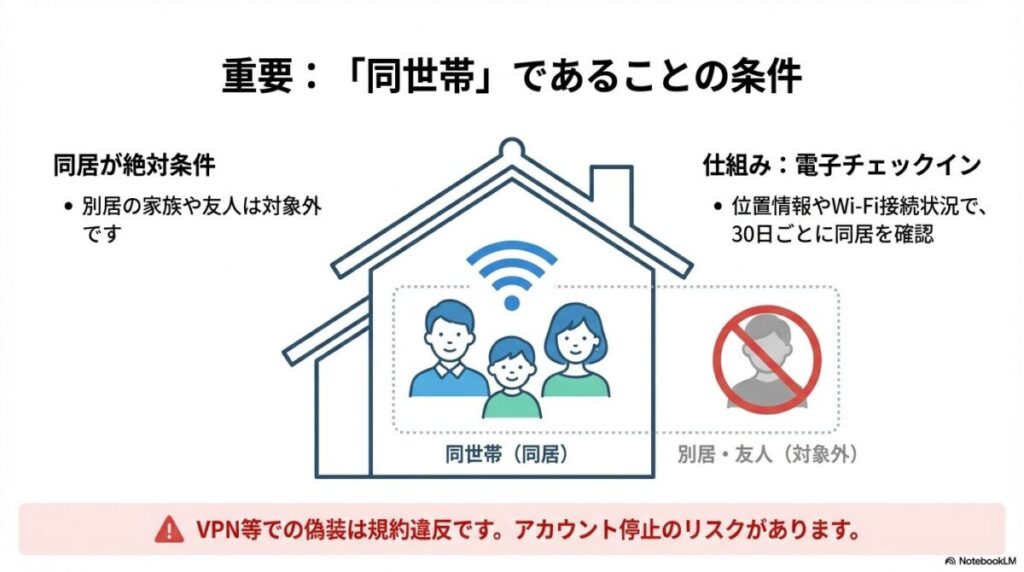
このルールは、昨今のサブスクリプションサービスにおける「パスワード共有対策」の一環として年々厳格化されています。一時的な帰省や旅行中に招待を送るのではなく、家族が揃っている自宅のWi-Fi環境下で招待・受諾の操作を行うのが、トラブルを回避する最も確実な方法です。
(出典:YouTube ヘルプ「YouTube ファミリー プランを管理する」)
別居中の家族や友達との共有制限とリスク
「離れて暮らす大学生の子供や、結婚して別の家に住む兄弟を招待したい」という相談は非常に多いのですが、結論から言えば、これは規約上の「同世帯」には該当しません。Googleは「家族」の定義を血縁関係ではなく「同じ屋根の下に住んでいるユニット」として定義しています。そのため、物理的に住所が異なる相手を招待しようとすると、前述の電子チェックインによってブロックされる可能性が極めて高いです。
一部でVPNを使用して位置情報を偽装する手法などが語られることがありますが、これは明確な規約違反であり、非常に大きなリスクを伴います。Googleの検知アルゴリズムは非常に高度であり、不自然なアクセスパターンはすぐに把握されます。もし違反が発覚した場合、ファミリーグループ全体の機能が停止されるだけでなく、管理者やメンバーのGoogleアカウントそのものが凍結(BAN)される恐れがあります。GmailやGoogleフォトに大切なデータを預けている場合、そのすべてを失うリスクを冒してまで行うことではありません。別居している家族には、それぞれの環境に合わせた「個人プラン」や「学生プラン」の利用を検討してもらうのが、長期的に見て最も賢明な判断と言えるでしょう。
国設定が違いますというエラーの解消法
お互いに日本国内の自宅にいるにもかかわらず「国が違います」というエラーが出る場合、その原因はGoogle Playのお支払いプロファイルにあります。Googleのアカウント設定には、決済を行うための「国・地域」の情報が紐付いており、これが管理者とメンバーで一致していないとファミリーグループへの統合ができません。例えば、過去に海外限定のアプリを入れるために設定を変えたことがあったり、海外旅行中に作成した決済プロファイルがデフォルトになっていたりすると、このエラーが発生します。
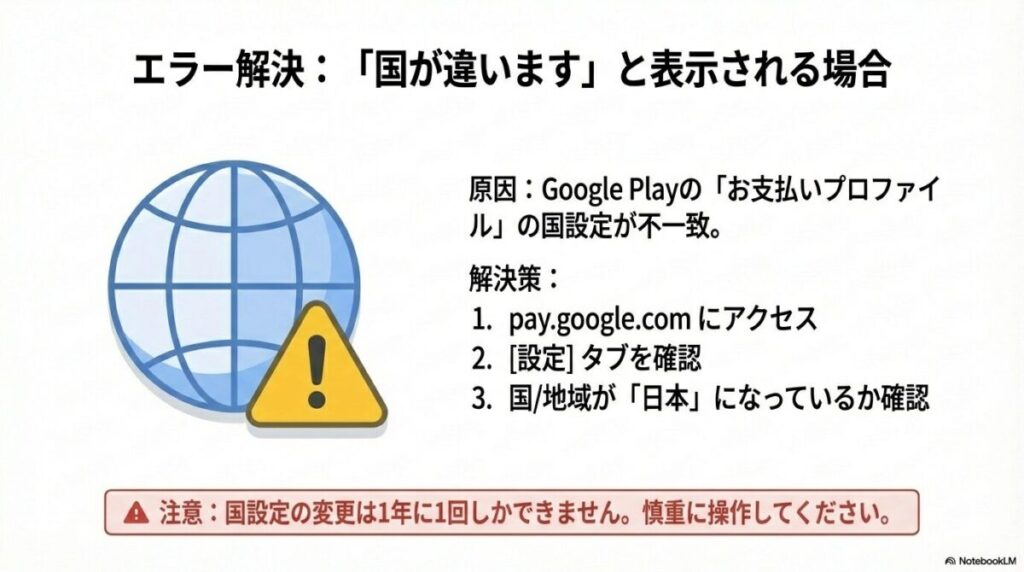
解消するためには、まず「pay.google.com」にアクセスし、[設定] タブから現在の「お支払いプロファイル」を確認してください。もし「日本」以外の国が表示されている場合、あるいは複数のプロファイルが存在する場合は、不要な海外プロファイルを閉鎖し、日本国内のプロファイルのみを有効にする必要があります。ただし、Google Playの国設定の変更は1年に1回のみという非常に強い制限があるため、操作には細心の注意を払ってください。一度変更を間違えると、向こう1年間は元に戻せなくなる可能性があります。
国設定確認の手順
- ブラウザで pay.google.com にログインする
- 「設定」メニューを選択する
- 「お支払いプロファイル」の「国/地域」が「日本」になっているか確認する
- 異なる場合は、正しいプロファイルに切り替えるか、不要なものを削除する
12ヶ月制限によるトラブルを回避する方法
YouTube(Google)のファミリーグループには、「ファミリーグループの変更は12ヶ月に1回のみ」という鉄の掟があります。これは、ユーザーが頻繁にグループを渡り歩いて特典を不正利用することを防ぐための強力な制限です。一度グループを抜けてしまうと、その後1年間は他の新しいグループに参加することも、自分で新しくグループを立ち上げることもできなくなります。元のグループに戻ることは可能ですが、新規の参加は完全にブロックされます。
招待がうまくいかない時に、安易に「グループを一度解散して作り直そう」と考えるのは絶対に避けてください。解散した瞬間に、管理者も含めた全員に12ヶ月制限のフラグが立ってしまい、誰も招待できず、誰の招待も受けられないという「デッドロック(詰み)」状態に陥るケースが多発しています。
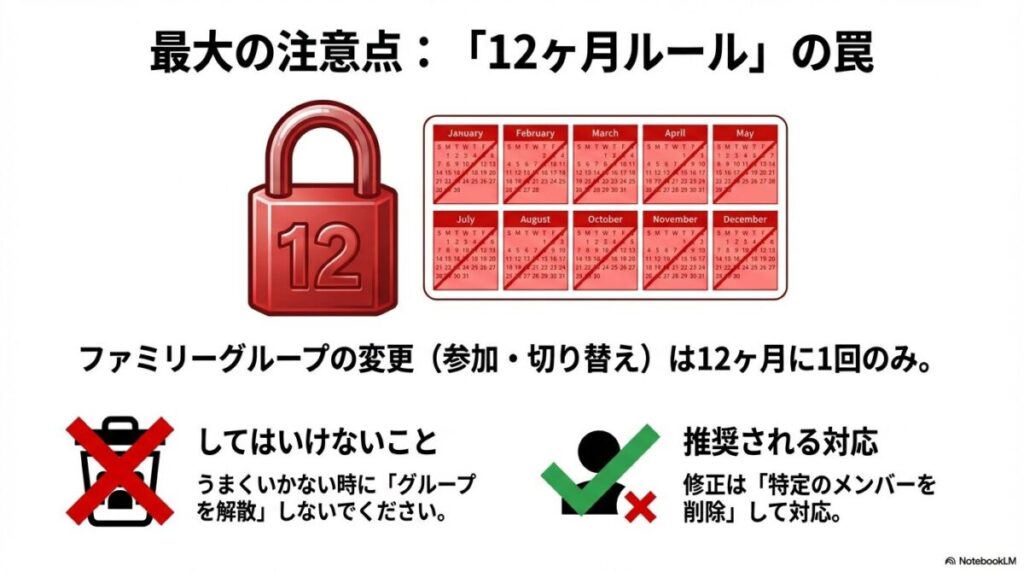
トラブル解決の際は、グループ自体を削除するのではなく、まずは問題のある特定のアカウントだけを削除(あるいは招待をキャンセル)し、設定を見直してから再度その人だけを招待する、という「最小単位の修正」を心がけましょう。もし既に制限にかかってしまった場合は、残念ながらGoogleのサポートを通じても解除してもらうのは極めて難しいため、12ヶ月の経過を待つしかありません。
家族の人数による値段の違いと節約効果
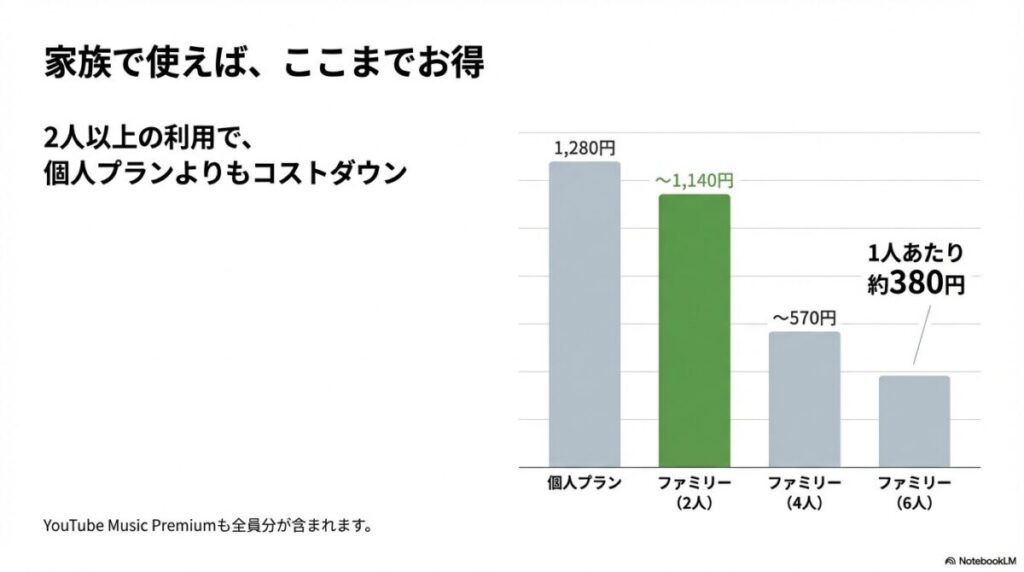
YouTube Premiumファミリープランの最大の魅力は、その圧倒的なコストパフォーマンスです。2025年時点の日本国内での月額料金(ウェブ/Android経由)は2,280円程度ですが、これを複数人で分け合うことで、1人あたりの負担額は劇的に減少します。特に、動画だけでなくYouTube Music Premiumも家族全員が広告なし・バックグラウンド再生・オフライン再生可能になる点は、他の音楽配信サービスと比較しても強力なアドバンテージです。
| 利用人数(自分含む) | 1人あたりの月額(目安) | 個人プラン(1,280円)との差額 |
|---|---|---|
| 2人 | 約1,140円 | 月140円お得(年間1,680円節約) |
| 3人 | 約760円 | 月520円お得(年間6,240円節約) |
| 4人 | 約570円 | 月710円お得(年間8,520円節約) |
| 5人 | 約456円 | 月824円お得(年間9,888円節約) |
| 6人(最大) | 約380円 | 月900円お得(年間10,800円節約) |
2人で利用するだけでも、すでに個人プランを2つ契約するより安くなります。また、最大人数の6人で利用すれば、1人あたりの価格はコーヒー一杯分程度まで下がります。これに加えて、Googleカレンダーの共有、Google Keepの共有メモ、さらにはGoogleフォトの共有機能なども副次的に利用できるようになるため、家族全体のデジタルライフを豊かにするツールとして非常に高い価値があると言えるでしょう。
最新の料金プランについては、「YouTube Premiumの料金プランを徹底解説!最も安く利用する方法」の記事でも詳しく解説しています。どのプランが自分たちに最適か迷っている方は、こちらの比較表も参考にしてみてください。
Youtubeファミリープラン招待の要点まとめ
ここまで、YouTube Premiumファミリープランへの招待プロセスから、エラーが発生した際の対処法、そしてコスト面でのメリットまで詳しく見てきました。Youtubeファミリープラン招待は、一見すると簡単なボタン操作のように思えますが、その背後ではGoogleの厳格な「世帯認証」と「アカウント管理」が動いています。成功の秘訣を最後におさらいしておきましょう。
招待を成功させるための4つの黄金律
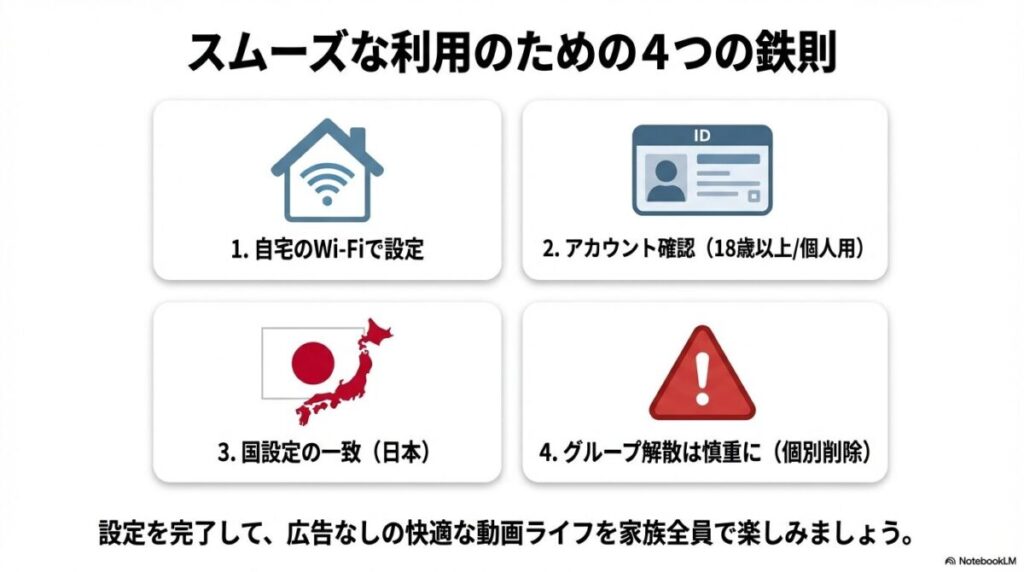
- 自宅の環境で操作する:位置情報(電子チェックイン)による住所確認をクリアするため、必ず同じWi-Fi下などで招待・受諾を行いましょう。
- アカウントを精査する:管理者は18歳以上、メンバー全員が個人のGmailアカウント(Workspace不可)であることを徹底してください。
- 12ヶ月制限を忘れない:安易な解散・退会は、1年間の利用不可を招きます。トラブル時は「解散」ではなく「個別修正」で対応しましょう。
- 国設定を確認する:「国が違います」エラーが出たら、まずは pay.google.com でお支払いプロファイルをチェックしてください。
YouTube Premiumを家族で共有することは、単に広告を消す以上の価値、つまり「家族のエンタメ体験を一つにまとめる」という喜びを提供してくれます。設定がうまくいかない時は、一度深呼吸して、このガイドのチェックリストを順番に試してみてください。それでも解決しない場合は、YouTube公式のサポートチャットも非常に親切ですので、そちらに相談してみることをおすすめします。それでは、家族みんなで最高のYouTubeライフをスタートさせてくださいね!
