



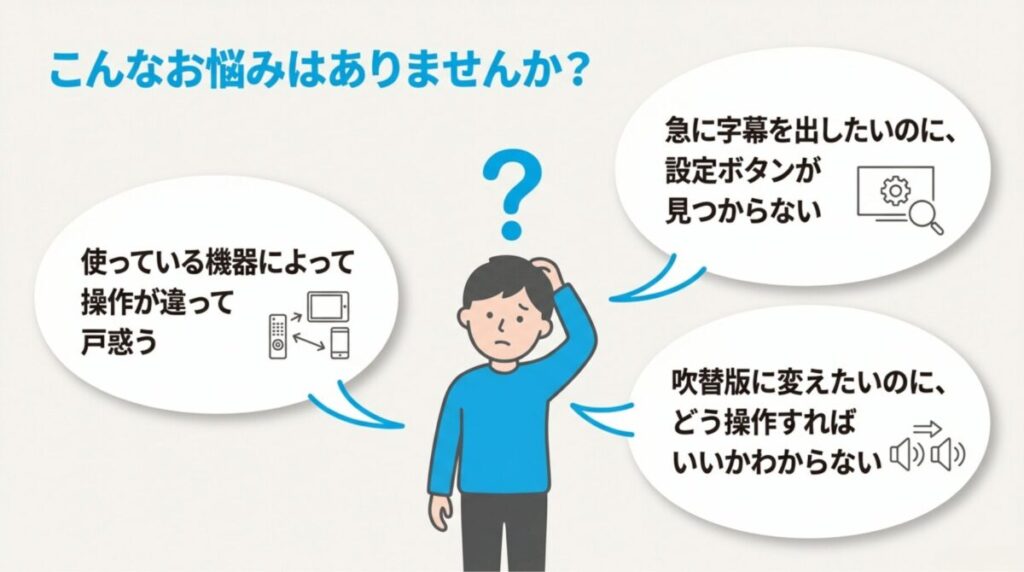
映画や海外ドラマを観ているときに、急に音声を切り替えたくなったり、字幕を表示させたくなったりすることってありますよね。U-NEXTは作品数がとにかく多いので、私もよく利用していますが、デバイスによって操作方法が微妙に違って戸惑うことがあります。U-NEXTの字幕の付け方や切り替え方法がわからなくて困っている方、あるいは設定ボタンが出ない、字幕が消えないといったトラブルに悩んでいる方も多いのではないでしょうか。この記事では、スマホやパソコン、テレビといったデバイスごとの具体的な手順から、ダウンロード時の注意点まで、最新の情報をもとにわかりやすくまとめてみました。これを読めば、もう設定画面で迷うことはなくなりますよ。
この記事のポイント
- デバイスごとの具体的な字幕と吹替の切り替え手順
- 設定ボタンが表示されない原因とアイコンの見分け方
- ダウンロード機能を利用する際の言語設定の落とし穴
- 字幕の視認性を高めるための代替案と外部ツール活用法
U-NEXTで字幕の付け方をデバイス別に徹底解説
U-NEXTはスマホ、PC、テレビなど多くのデバイスで楽しめますが、それぞれの画面設計に合わせた操作が必要です。まずは、あなたが今使っているデバイスでどうやって設定を変えるのか、その具体的なステップを見ていきましょう。
iPhoneやスマホアプリでの字幕と吹替の切り替え
iPhoneやiPad、そしてAndroid端末のU-NEXTアプリで視聴している場合、操作は非常に直感的です。動画の再生が始まったら、まずは画面のどこでも良いので軽く一度タップしてみてください。すると、再生バーや停止ボタンなどのUIオーバーレイが画面に出現します。このメニューが出ている間だけ、設定変更が可能になります。
画面の左下、再生バーのすぐ近くに「字幕・吹替」というテキスト、あるいはマイクのようなアイコンが表示されているはずです。ここをタップすると、現在その作品で選択可能なモード(字幕、もしくは吹替)がポップアップで一覧表示されます。ここで希望のモードを選択し、「完了」ボタンを押すか、ポップアップの外側をタップすれば、映像は止まることなくリアルタイムで切り替わります。もし既に希望のモードにチェックが入っているなら、そのまま閉じて大丈夫です。
注意点として、このボタン自体が画面に表示されないケースがあります。これは後述する「提供形態」に関係しており、その作品が字幕版しか存在しない場合などは、アプリ側で切り替えの必要がないと判断され、ボタンが非表示になる仕組みです。また、アプリのバージョンが古いとUIが異なることもあるため、常に最新の状態にアップデートしておくことをおすすめします。スマホ視聴は手軽な反面、小さな画面での操作になるので、誤操作で再生バーを触ってしまわないよう注意してくださいね。
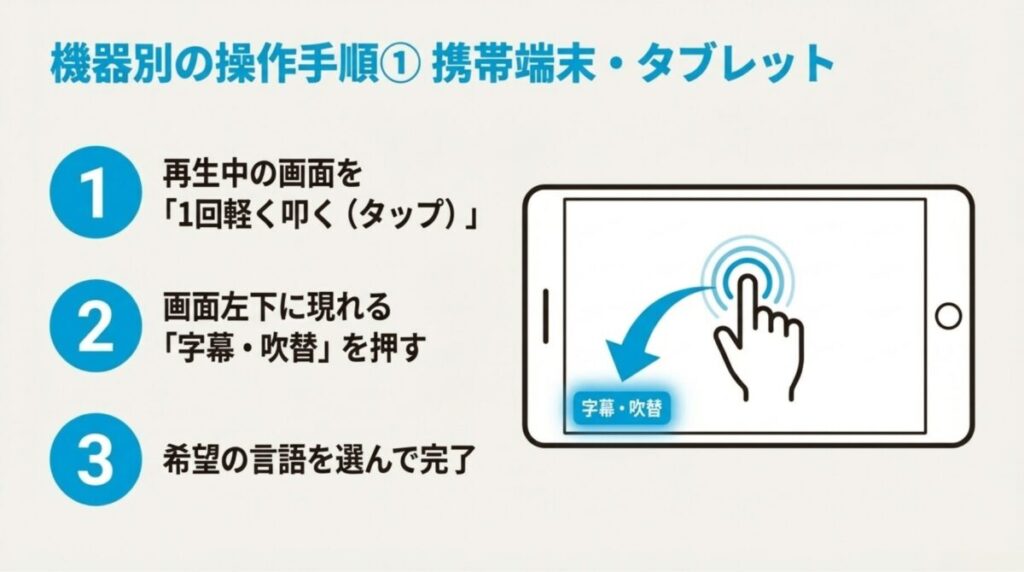
スマホアプリでの操作手順まとめ
- 再生画面を1回タップしてコントロールメニューを呼び出す
- 画面左下の「字幕・吹替」と書かれた場所を正確にタップする
- 「字幕」または「吹替」を選択し、設定を反映させる
パソコンのブラウザで字幕を出す設定と操作手順
パソコンのブラウザ(Google Chrome, Safari, Microsoft Edgeなど)で視聴している際は、マウスの動きが操作のトリガーとなります。再生が始まったら、マウスカーソルを映像の上に移動させてみてください。すると画面下部にプレイヤーのコントロールバーが表示されます。パソコン版は画面が広いため、スマホよりもボタン配置がゆったりしているのが特徴です。
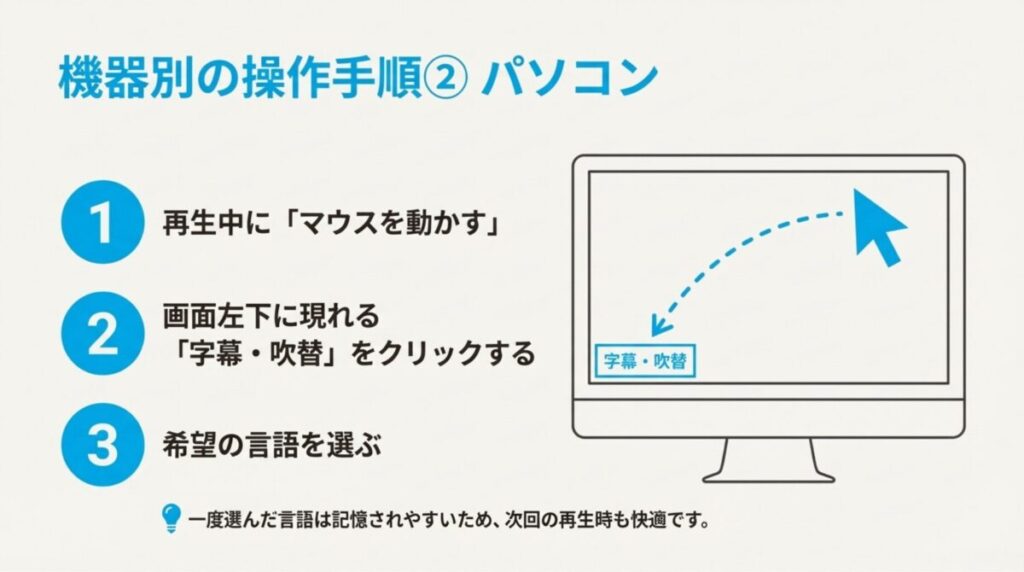
設定箇所は、プレイヤー画面の左下、音量調節や再生速度設定の並びにある「字幕・吹替」という項目です。ここをクリックすると、瞬時に選択メニューが展開されます。スマホ版と同様に「字幕」か「吹替」のどちらかをクリックすれば、読み込みを挟むことなく音声とテキストが切り替わります。パソコン版の優れた点は、一度選択した言語設定がアカウントやブラウザのセッション単位で保持されやすいことです。例えば、一度洋画を「字幕」で観始めると、次に別の「字・吹」対応作品を再生した際にも、最初から字幕モードで再生されることが多いため、毎回設定し直す手間が省けて非常に快適です。
もし、マウスを動かしてもコントロールバーが出てこない場合は、ブラウザが全画面表示(フルスクリーン)モードで固まっているか、一時的な処理落ちが考えられます。その際は「F5」キーでページをリロードするか、一度フルスクリーンを解除(Escキー)してから再度試してみてください。また、ブラウザの拡張機能(広告ブロックなど)がプレイヤーの挙動を邪魔することもあるので、不具合を感じたら一度オフにして確認してみるのが賢明です。
テレビやFire TV Stickでの字幕の付け方
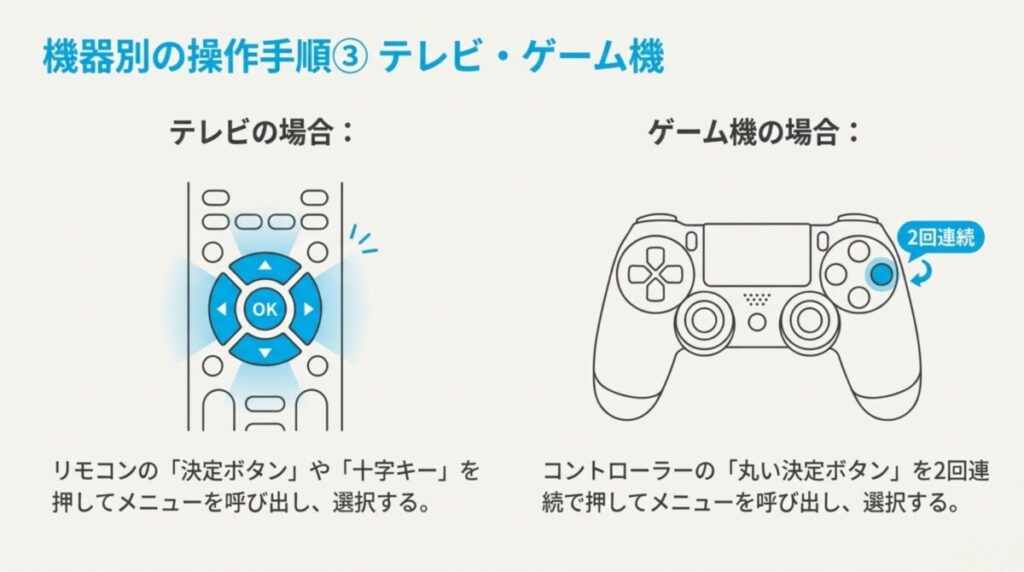
Android TV、Amazon Fire TVシリーズ、そして各メーカーのスマートテレビ(ソニーのブラビアやシャープのアクオスなど)でU-NEXTを楽しんでいる場合、操作の主役はリモコンになります。再生中にリモコンの「決定ボタン(中央の丸いボタン)」や、上下左右の十字キーのいずれかを一度押してください。すると画面の中央下部にメニューバーがせり上がってきます。
テレビ版のUIでは、十字キーを使ってフォーカス(選択されている枠)を「字幕・吹替」のアイコンまで移動させます。フォーカスが当たったら「決定」ボタンを押してください。すると、画面中央付近に選択肢が表示されるので、再度十字キーで「字幕」を選んで確定させます。特にAmazon Fire TV Stickをお使いの方は、リモコンにある「三本線(メニューボタン)」を押すことで、ダイレクトに設定メニューを呼び出せるショートカットが使える場合もあります。大画面で迫力ある映像を観ている最中に、いちいちメニューを深く辿るのは面倒ですから、このショートカットはぜひ覚えておきたいテクニックです。
テレビ視聴でよくあるトラブルとして、リモコンの反応が鈍く、メニューがすぐに消えてしまうことがあります。この場合は、焦らず一度「一時停止」をしてからゆっくり操作すると、落ち着いて設定を変更できます。また、テレビ側のU-NEXTアプリがバックグラウンドで重くなっていると、切り替え時に一瞬フリーズすることもあります。その際は、テレビ自体の電源を一度切る(再起動する)ことで動作がサクサクに戻りますよ。
PS4やPS5で字幕設定を変更するボタン操作
ゲーム機をメディアプレイヤーとして活用している方も多いでしょう。PlayStation 4(PS4)やPlayStation 5(PS5)でのU-NEXT視聴は、DualSenseやDualShockコントローラーの特性を活かした独自の操作体系になっています。動画再生中にコントローラーの「〇ボタン」を2回連続でカチカチっと押してみてください。これがメニュー呼び出しの合図です。
〇ボタンを2回押すと、動画が一旦ポーズ(一時停止)の状態になり、同時に画面の上部に再生メニューが表示されます。そこから十字キーを使って「字幕・吹替」のアイコンまでカーソルを運び、〇ボタンで確定します。表示されたメニューから「字幕」を選んで再度〇ボタンを押せば設定完了です。ゲーム機の場合、コントローラーのボタンが多い分、間違えてL1/R1ボタンなどを押すと「10秒スキップ」などが作動してしまうこともあるので、落ち着いて「〇ボタン2回」のリズムを意識しましょう。
ゲーム機での注意点
PS5では「×ボタン」が決定、「〇ボタン」がキャンセルというシステム設定にしている方もいるかもしれませんが、U-NEXTアプリ内ではアプリ固有のボタン割り当てが優先されることがあります。画面右上に表示される操作ガイドをよく確認しながら進めてください。また、ワイヤレスコントローラーの電池切れにも注意が必要です。
字幕や吹替のアイコンが持つ意味と見分け方
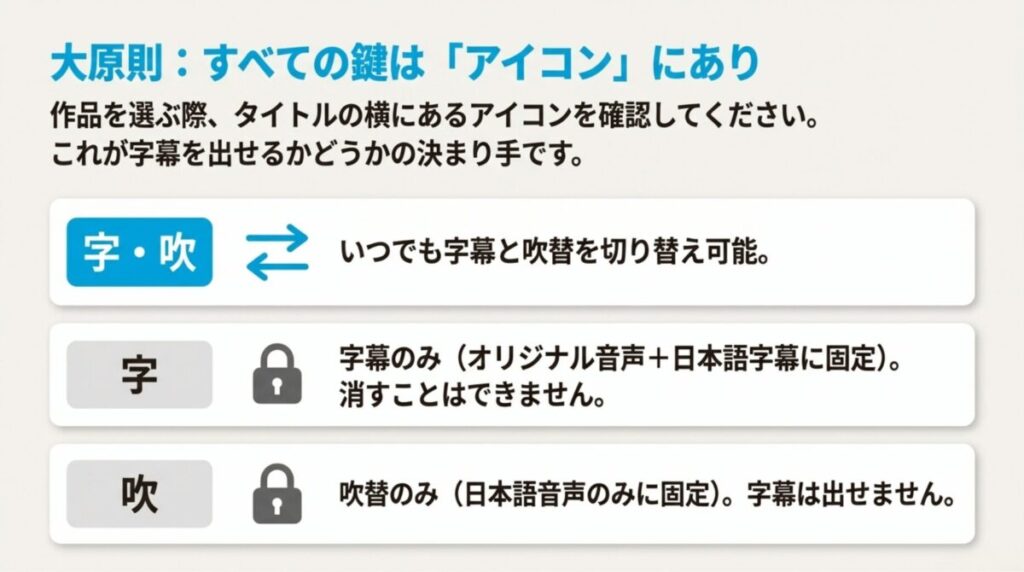
U-NEXTで作品を選ぶ際、タイトルやサムネイルの横に表示される小さなアイコンに注目したことはありますか?実は、このアイコンこそが「その作品で字幕が付けられるかどうか」を決定づける最も重要な情報源なんです。U-NEXTのデータベースでは、コンテンツごとに音声・字幕の配信形態が厳格に定義されており、主に以下の3つのパターンが存在します。
| アイコン | 正式な提供形態 | ユーザーができること |
|---|---|---|
| 字・吹 | 字幕・吹替共用版 | 再生中にメニューからいつでも字幕と吹替を切り替えられる。 |
| 字 | 字幕限定版 | オリジナル音声+日本語字幕に固定。字幕を消す設定は存在しない。 |
| 吹 | 日本語吹替限定版 | 日本語音声のみに固定。字幕を表示させることはできない。 |
「字・吹」のアイコンがある作品は、一つの配信データの中に複数の音声トラック(オリジナルと日本語)と字幕トラックが含まれている「マルチトラック方式」を採用しています。これに対して「字」や「吹」だけの作品は、権利上の理由やマスターデータの仕様により、一種類の設定に固定された状態で配信されています。特に古い映画や一部のニッチな作品では、吹替版が制作されていないために「字」のみとなっているケースが多々あります。再生を開始した後に「あれ、吹替にできない!」と慌てないためにも、作品詳細ページのアイコンを事前にチェックする癖をつけておくと安心です。
U-NEXTの字幕の付け方で困った時の解決策と注意点
操作手順は合っているはずなのに、なぜか字幕が出なかったり、設定ボタンが反応しなかったりするとイライラしてしまいますよね。ここでは、ユーザーが直面しやすいトラブルの背後にある「U-NEXT独自の仕様」を深掘りし、解決のための具体的なアクションを提案します。
字幕切り替えボタンが出ない作品の共通点と理由
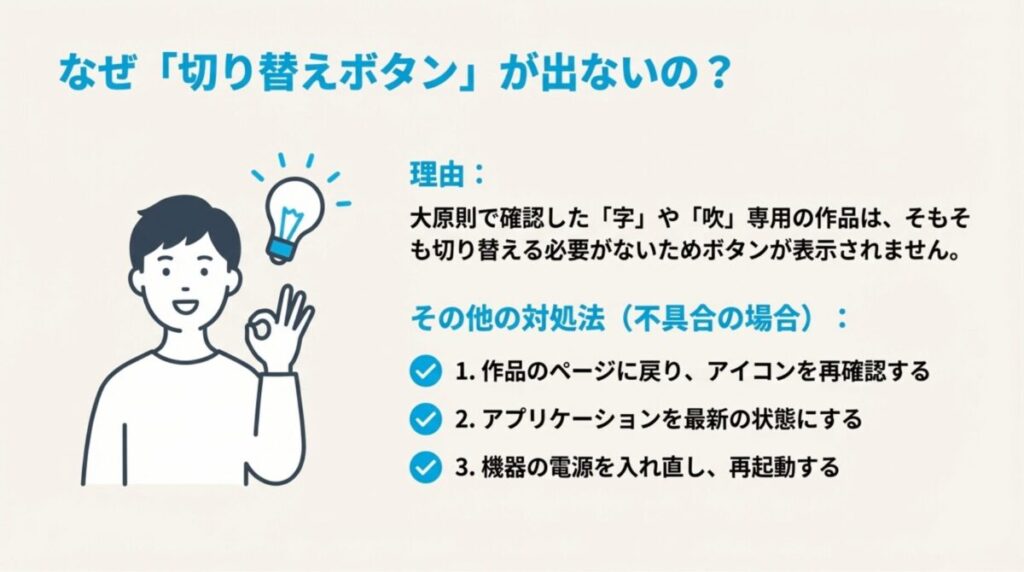
「字幕を付けたいのに、そもそも切り替えボタンが見当たらない」という相談は非常に多いです。この問題の主な理由は、前述のアイコン仕様に集約されますが、さらに踏み込むと「配信契約による制約」が関係しています。海外ドラマなどで、特定のシーズンだけ「字・吹」対応しており、別のシーズンは「字」のみというパターンも稀に存在します。これは権利元から提供される素材が異なるために起こる現象です。
また、技術的な側面から言うと、字幕限定作品(「字」アイコン)の場合、システム側で「字幕を表示するのが前提」となっているため、あえてオフにする機能を設けていないケースがほとんどです。つまり、オリジナル音声で観るなら字幕はセットであり、消すことはできないという設計思想なんですね。もし「字・吹」対応作品なのにボタンが出ない場合は、アプリの描画エラーが疑われます。そんな時は、一旦アプリのキャッシュを消去するか、端末自体をリフレッシュさせてみてください。意外とこれだけでUIが正しく再描画され、ボタンが復活することがありますよ。
ボタン消失時のチェックリスト
- 作品詳細ページで「字・吹」の両方のフラグが立っているか再確認する
- 一度再生を終了し、作品ページに戻ってから再度「再生」を押してみる
- スマホアプリの最新アップデートが来ているかApp Store/Google Playを確認する
ダウンロードした作品の字幕が切り替えられない原因
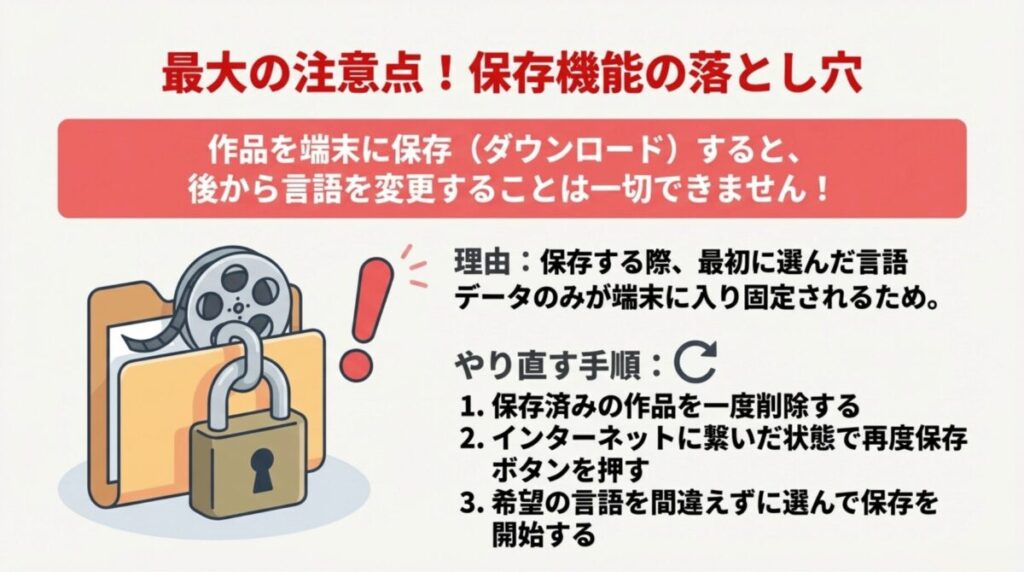
オフライン視聴のために作品を端末に保存する「ダウンロード機能」ですが、実はここにU-NEXT最大の「言語設定の落とし穴」があります。ストリーミング再生(オンライン再生)のときは再生中に自由に字幕と吹替を切り替えられますが、ダウンロードされた作品に関しては、再生中に言語を変更することが一切できません。
これは、U-NEXTのシステムがダウンロード時に「字幕版のデータ」か「吹替版のデータ」かのどちらか一方だけを生成して端末に保存する仕組みだからです。ダウンロードアイコンをタップした際、ポップアップで「字幕版」「吹替版」のどちらを保存するか選択肢が出ますよね?あそこで選んだ時点で、そのファイルの言語運命は決まってしまうのです。これは、端末のストレージ容量を節約するため、余計な音声トラックや字幕データを同梱しないようにしている技術的工夫でもあります。
もし間違えてダウンロードしてしまった場合は、以下の手順でやり直すしかありません。 1. 「ダウンロード済み」リストから該当作品を削除する。 2. オンライン状態で作品ページに行き、再度ダウンロードボタンを押す。 3. 今度は間違えずに希望の言語(例:字幕版)を選択して開始する。 飛行機の中や電波の届かない場所で気づいても手遅れになってしまうので、出発前に必ず「字幕版を落としたかな?」とチェックすることをおすすめします。
豆知識:ストレージ管理のコツ
高画質でダウンロードするとかなりの容量を消費します。もし吹替と字幕の両方で観る可能性があるなら、あえてダウンロードせずに安定したWi-Fi環境でストリーミング再生する方が、結果的にスマートな視聴体験になることもありますよ。
英語字幕を表示して学習に活用する方法はあるのか
海外映画を観て英語の勉強をしたいという方から「英語字幕は出せませんか?」という質問をよく受けます。結論から言うと、U-NEXTが公式に提供している字幕は日本語字幕のみです。これは2026年時点でも変わらぬ仕様であり、英語字幕やその他の外国語字幕を選択するオプションは備わっていません。
映画のセリフを英語で確認したい学習者にとって、これは大きな壁ですよね。しかし、諦めるのはまだ早いです。ベテランの学習者が実践しているのが「セカンドスクリーン」という手法です。まず、観ている作品のオリジナルの英語タイトルを調べます。次に、Googleなどで「(作品名) script」や「(作品名) transcript」と検索してみてください。海外には有志が映画の台本を公開しているサイトがたくさんあります。 (出典:U-NEXT公式ヘルプセンター「U-NEXTの字幕・吹替を切り替える方法」) この一次情報を確認しても分かる通り、公式には日本語のみのサポートですので、外部のリソースをタブレットやPCで開きつつ、テレビでU-NEXTを流すというスタイルが、現在取れる最も効率的な学習法になります。
字幕のサイズ変更やフォント設定に関する制限事項
「字幕が小さくて読みにくい」「背景と同化して白飛びしてしまう」といった不満を抱えるユーザーも少なくありません。NetflixやDisney+などのグローバル展開しているサービスでは、アプリ内で字幕のフォントサイズや色、背景の不透明度を細かくカスタマイズできますが、U-NEXTの標準プレイヤーにはそうしたカスタマイズ設定が存在しません。基本的には「提供元の映像に最適化されたデフォルト設定」で表示されます。
しかし、全く手がないわけではありません。実は、視聴しているデバイス側の「ユーザー補助(アクセシビリティ)」設定を変更することで、間接的に字幕の見た目を改善できる場合があります。
OSレベルでの調整方法
- iOSの場合:「設定」>「アクセシビリティ」>「字幕とキャプション」>「スタイル」から、大きな文字や背景付きのスタイルを作成できます。
- Androidの場合:「設定」>「ユーザー補助」>「字幕の設定」から、文字サイズやキャプションのスタイルを変更可能です。
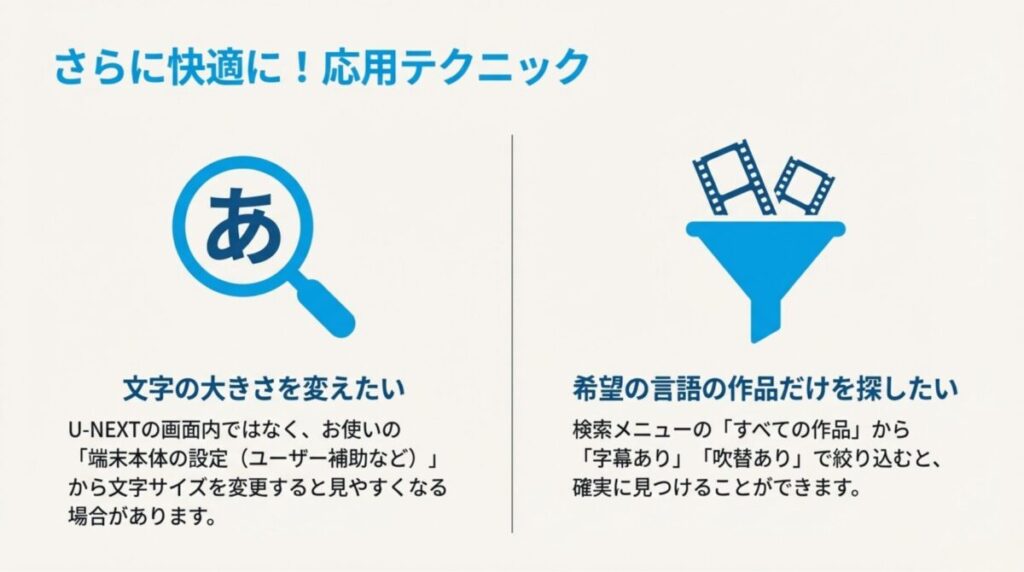
ブラウザ版や一部のスマートTV向けアプリでは、システム標準のキャプションエンジンを使用しているため、このOS側の設定が反映されることがあるんです。ただし、デバイス全体の設定を変えることになるため、他のアプリ(YouTubeなど)の表示も変わってしまう点には注意が必要ですが、視認性に悩んでいるなら試す価値は十分にあります。
字幕ありの洋画を効率よく探す検索フィルタの活用術
U-NEXTの膨大なライブラリから、自分の好みの形式(字幕か吹替か)で作品を探し出すのは一苦労ですよね。そこで活用したいのが、強力な「検索フィルタ」機能です。ただキーワード検索をするだけでなく、ジャンルの階層を辿ることで、言語別の絞り込みが可能になります。
まず、ホーム画面の「ビデオ」メニューから「洋画」や「海外ドラマ」といったジャンルを選択します。次に「すべての作品」をタップすると、作品の一覧が表示されます。ここからがポイントです。画面の上部にある「字幕/吹替」というボタンを探してください。ここをタップするとドロップダウンメニューが開き、「字幕あり」「吹替あり」を個別に指定してフィルタリングできます。
この機能を使えば、「せっかく見つけたのに字幕版がなかった!」というガッカリを防げますし、英語の音声を楽しみたい気分のときに効率よく作品をピックアップできます。また、U-NEXTの検索窓に直接「字幕あり 洋画」のように入力してもある程度は絞り込めますが、やはりジャンルページからのフィルタリングが最も精度が高く、漏れがありません。こうしたUIの小技を知っているだけで、日々のサブスクライフの満足度は大きく変わってきますよ。
U-NEXTでの字幕の付け方をマスターして楽しもう
ここまで、U-NEXTにおける字幕の付け方や、切り替えができない時の原因と対策について詳しく解説してきました。デバイスごとにボタンの場所が少し違ったり、ダウンロード時には言語が固定されてしまったりと、いくつか覚えておくべきルールはありますが、一度理解してしまえば決して難しいものではありません。むしろ、このシンプルな設計こそが、誰でも迷わずにエンタメを楽しめるU-NEXTの良さでもあります。
字幕でオリジナルの俳優の熱演を楽しむのもよし、吹替で家事や作業をしながら気楽に鑑賞するのもよし。U-NEXTならその両方のニーズにしっかり応えてくれます。もし今回の記事を読んでも解決しない特殊な不具合が発生した場合は、念のため「正確な情報は公式サイトを確認」しつつ、カスタマーサポートへ相談してみてください。あなたにとって最も快適な設定を見つけて、素晴らしい映画の世界にどっぷりと浸ってくださいね。最後までお読みいただき、ありがとうございました!