





毎日当たり前のように使っているスマホですが、急に動画が止まったり、SNSの画像がなかなか表示されなかったりするとイライラしてしまいますよね。そんなとき、自分のスマホの通信速度を測定する方法を知っておくと、原因がスマホ本体にあるのか、それとも通信回線にあるのかをすぐに見極めることができます。
ネットでスマホの通信速度を測定する方法を検索すると、計測サイトや専用のアプリ、あるいはGoogleの検索結果で直接調べるやり方など、いろいろな選択肢が出てきます。しかし、ただ数字を眺めるだけでは不十分で、自分の環境が平均的な目安と比べてどうなのか、Mbpsという単位が何を示しているのかを理解することが大切です。
この記事では、私が実際に試してみて便利だと感じた測定手順や、Ping値などの少し専門的なデータの読み解き方について、初心者の方にも分かりやすくお伝えします。通信環境の現状を正しく把握して、ストレスのない快適なスマホライフを取り戻すためのヒントを探っていきましょう。
この記事のポイント
- スマホの通信速度をブラウザやアプリで手軽に計測する具体的な手順
- ダウンロード速度だけでなくPingやジッターが操作感に与える影響
- 動画視聴やオンラインゲームなど用途別に必要な速度の目安
- 速度が遅いと感じたときに自分ですぐに試せるネットワーク改善策
スマホの通信速度の測定方法と基本の仕組み
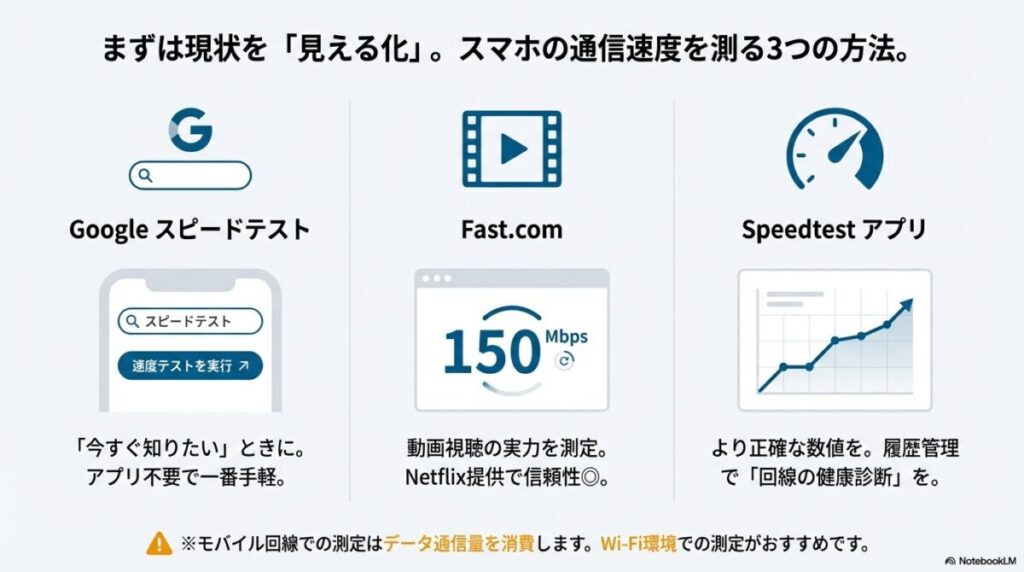
スマホが遅いと感じたとき、まずは現状を数値で「見える化」することが第一歩です。ここでは、特別な知識がなくてもすぐに試せる測定のやり方と、それぞれの特徴について、私が使ってみた感想を交えながら解説していきます。測定ツールによって得意なことが違うので、目的に合わせて選んでみてくださいね。
Googleやブラウザを使う手軽な測定手順
「今すぐサクッと速度を知りたい!」というときに一番便利なのが、ブラウザを使う方法です。アプリを新しく入れる手間がないので、スマホのストレージ容量を気にせず、いつでもどこでも計測できます。私が最も手軽だと感じているのは、Googleの検索窓に「スピードテスト」や「internet speed test」と入力して実行するやり方です。検索結果のトップに「速度テストを実行」という青いボタンが表示されるので、それをタップするだけで、今のダウンロード速度、アップロード速度、そして反応速度(レイテンシ)が表示されます。これはGoogleが「M-Lab」という機関と協力して提供しているツールで、非常に信頼性が高いものです。
動画視聴を重視するなら「Fast.com」がおすすめ
もし、あなたが「YouTubeやNetflixの動画が止まって困っている」という状況なら、Netflixが提供している計測サイト「Fast.com」も外せません。サイトにアクセスした瞬間に自動的に計測が始まるため、操作の手間が一切かかりません。面白いのは、このサイトがNetflixの動画配信サーバーと同じ仕組みを使って測定している点です。つまり、ここでの数値は「実際に動画を観る時の実力」を最も反映していると言えます。詳細表示を押せば、アップロード速度や読み込み時のPing値も確認できるので、意外と多機能なんですよ。
エンジニア気質の人には「Cloudflare」
さらに詳しくネットワークの状態を調べたいなら、Cloudflareが提供しているスピードテストツールが非常に優秀です。単なる平均速度だけでなく、通信の安定性をグラフで見せてくれたり、小さなデータのやり取りと大きなデータのやり取りでどれだけ差があるかを可視化してくれます。自分の回線が「瞬間的な速さ」だけでなく、「継続的な安定感」を持っているかを確認できるので、私はテレワーク中のWeb会議の調子が悪いときによく利用しています。
ブラウザベースの測定は非常に手軽ですが、実はブラウザのバージョンや、スマホのバックグラウンドで開いているタブの影響を受けることがあります。より精密なデータが欲しい場合は、後述する専用アプリでの測定と組み合わせて、平均値を見るのが賢いやり方ですよ。
Speedtestアプリで履歴や動画品質を確認
ブラウザよりもさらに一歩踏み込んで、詳細な分析や継続的な記録をしたい方には、専用アプリの導入を強くおすすめします。私が長年愛用しているのは、世界中で業界標準として使われている「Ookla Speedtest」です。このアプリの最大のメリットは、OSのネットワーク機能と直接対話して測定するため、ブラウザを経由するよりもハードウェアの性能をフルに活かした正確な数値が出やすい点にあります。特に5Gや光回線のような高速環境では、ブラウザ側の処理能力がボトルネックになって低めの数値が出てしまうことがあるので、アプリ版の方が信頼できる結果を得られやすいです。
履歴管理機能で「回線の健康診断」を
私がこのアプリを気に入っているもう一つの理由は、過去の測定データがすべて履歴として蓄積される点です。「昨日の夜はあんなに遅かったのに、今日の昼間はこんなに速い」といった変化が可視化されるので、特定の時間帯にプロバイダが混雑しているのか、それとも自分の部屋の電波状況が悪いのか、といった原因の切り分けが非常にスムーズになります。測定結果はCSV形式などでエクスポートもできるので、本格的に自宅のネット環境を改善したいときの貴重なデータになります。
動画視聴の「限界」を教えてくれるビデオテスト
最近のSpeedtestアプリには、非常に実用的な「ビデオテスト」機能が搭載されています。これは単に速度を測るだけでなく、実際の動画ファイルをシミュレーション再生して、今の回線で4K動画がスムーズに再生できるか、読み込み(バッファリング)にどれくらい時間がかかるかを教えてくれる機能です。「下り100Mbps」と言われてもピンときませんが、「4K動画の再生が可能」と太鼓判を押されれば安心できますよね。さらに、世界各地の好きなサーバーを選んで測定できるので、海外のゲームサーバーへの繋がりやすさを個別にチェックするといった使い方も可能です。
アプリを使って測定する際は、あらかじめスマホの設定で位置情報を許可しておきましょう。そうすることで、自分の位置から物理的に最も近い、最適な測定用サーバーを自動で選んでくれるようになり、より正確な実力値を出すことができます。
下りや上りの速度がユーザー体験に与える影響
スピードテストを終えると、必ず「下り(ダウンロード)」と「上り(アップロード)」という2つの数値が出てきます。これらが私たちの日常にどう影響しているのか、改めて整理してみましょう。まず「下り」は、インターネットからスマホへデータが流れてくる速度のこと。Webサイトの閲覧、アプリのダウンロード、動画のストリーミング再生などは、すべてこの「下り」の速さに依存します。多くの人が通信速度と言われて真っ先にイメージするのは、この数値ですね。
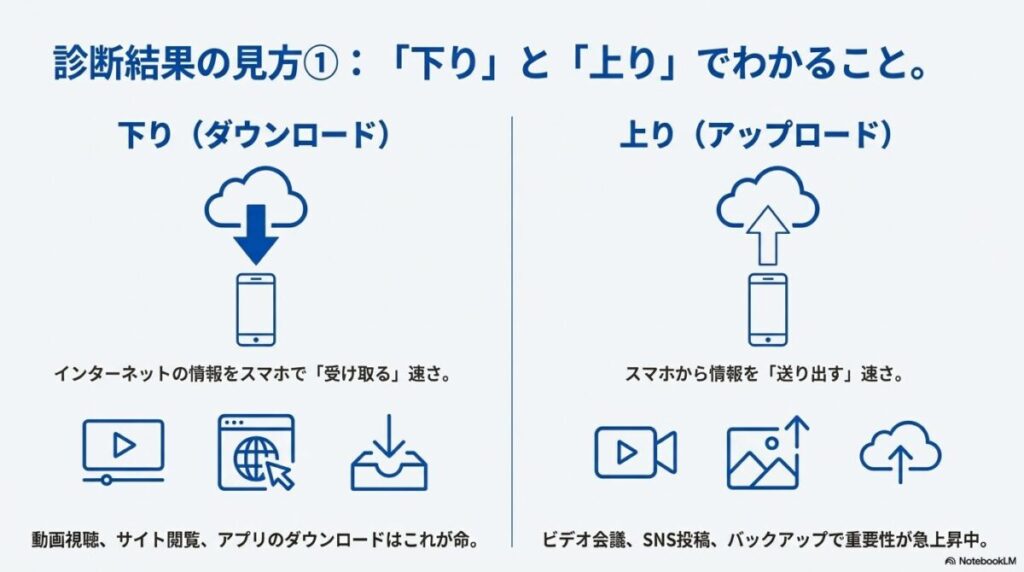
一方で、最近急速に重要性が増しているのが「上り」です。これはスマホからインターネットへデータを送る速度のこと。SNSへの写真投稿、クラウドへのバックアップ、そしてZoomやTeamsといったビデオ会議で「自分の映像を相手に送る」際に使われます。もしビデオ会議中に相手から「映像が止まっているよ」と言われる場合は、下りではなく上りの速度が不足している可能性が高いです。また、YouTubeに動画をアップロードする習慣がある人にとっては、この上り速度が数分で済むか数時間かかるかを決める死活問題となります。
用途別の推奨スペックを知っておこう
自分が「速い」と感じるか「遅い」と感じるかは、その時に何をしているかによって決まります。例えば、メールの送受信だけなら1Mbpsもあれば十分ですが、4K動画を観るなら安定して25Mbps以上は欲しいところ。以下の表に、一般的な用途ごとの推奨値をまとめました。あくまで目安ですが、測定結果と照らし合わせてみてください。
| 利用シーン | 下り(ダウンロード) | 上り(アップロード) | 備考 |
|---|---|---|---|
| LINE・テキストメール | 128kbps〜1Mbps | 1Mbps以上 | 低速制限中でも動くレベル |
| Web閲覧・SNS閲覧 | 3Mbps〜10Mbps | 1Mbps以上 | 画像が多いと10Mbps以上推奨 |
| YouTube視聴(1080p) | 5Mbps以上 | - | 安定性が特に重要 |
| ビデオ会議(標準画質) | 10Mbps以上 | 10Mbps以上 | 上りの安定性が会議の質を左右 |
| オンラインゲーム(FPS) | 30Mbps以上 | 10Mbps以上 | 速度よりPing値が最優先 |
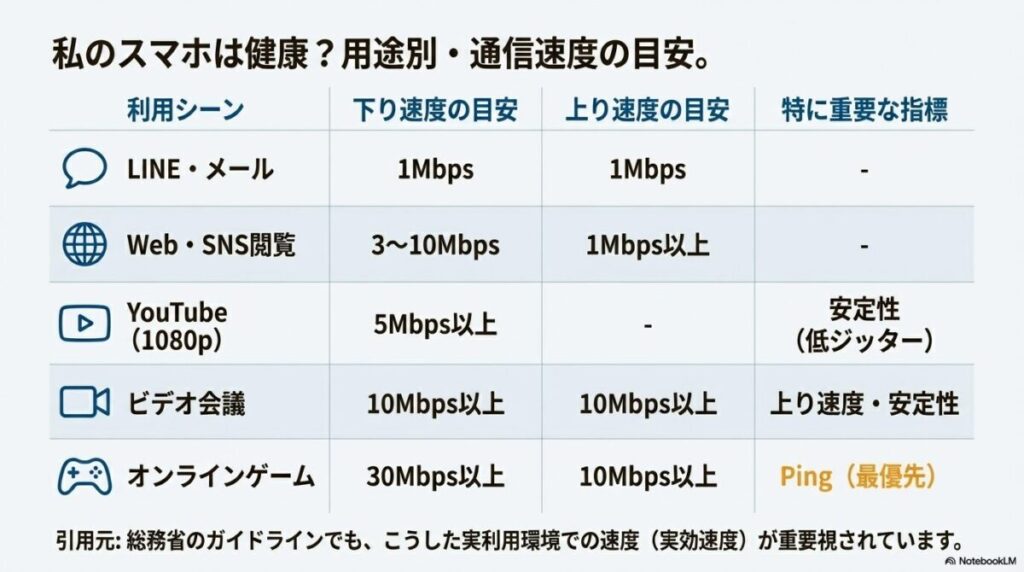
総務省が公表している「移動通信サービスの通信速度計測に関するガイドライン」においても、実効速度(実際の利用環境での速度)の重要性が強調されています。理論値だけでなく、こうした実測値を把握しておくことが、適切なサービス選びの第一歩になります。
(参照:総務省『移動系通信事業者が提供するインターネット接続サービスの実効速度 計測手法及び利用者への情報提供手法等に関するガイドライン』)
オンラインゲームで重要なPingとジッター
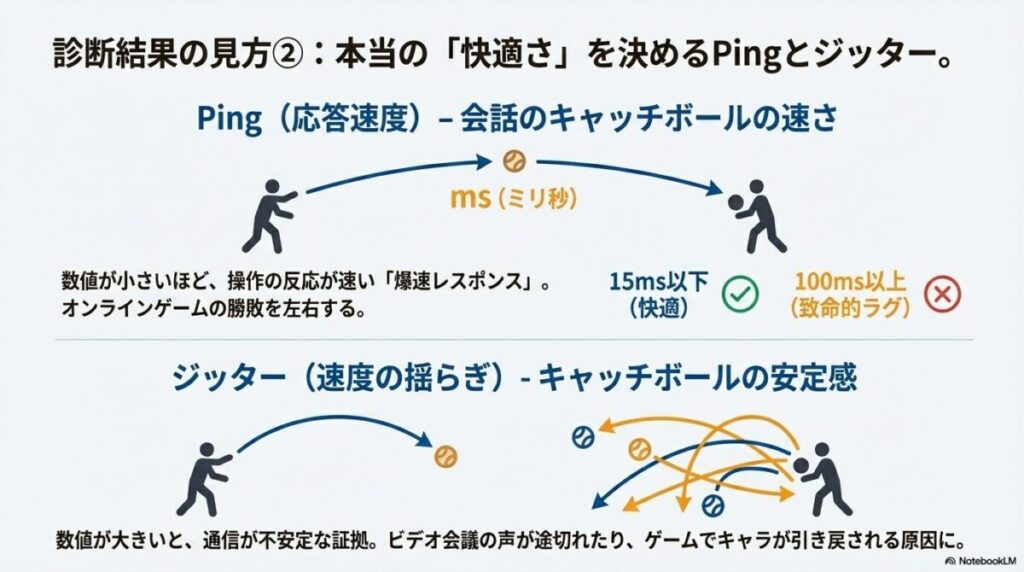
「速度の数値は良いのに、ゲームをするとラグい!」……そんな経験はありませんか?実はオンライン対戦ゲームや、リアルタイム性の高い操作を要求されるアプリでは、Mbpsという「データの量」よりも、「Ping(レイテンシ)」と「ジッター」という「データの鮮度と安定性」の方がはるかに重要です。Pingは、自分のスマホから情報を送って、サーバーから返事が戻ってくるまでの往復時間を指します。単位はミリ秒(ms)で、この数字が小さければ小さいほど、操作の反映が速い「爆速レスポンス」ということになります。
FPSやアクションゲームにおけるPingの壁
例えば「Apex Legends」や「VALORANT」のようなFPSでは、Ping値が15ms以下ならトップクラスの環境、30ms〜50msで標準的、100msを超えると「敵がワープする」「撃ったのに当たらない」といった致命的なラグを体感することになります。また、最近人気の高い「原神」などのアクションRPGでも、キャラクターチェンジの際の一瞬の間が、Ping値が高いとストレスに感じられるようになります。単にダウンロードが速いだけでは、快適なゲーミング体験は完成しないのです。
隠れた敵「ジッター」の正体
そして、Ping値と同じくらい見落とされがちなのが「ジッター」です。これはPing値の「揺らぎ」のことを指します。平均的なPingが20msと低くても、ある瞬間は10ms、次の瞬間は100ms……といった具合に数値が激しく変動していると、通信は非常に不安定になります。これをジッター値が高いと言いますが、この変動が大きいと、音声通話がロボットのような声になったり、ゲーム中に突然キャラクターが大きく引き戻されたりする現象が起こります。快適な環境を作るためには、Ping値を低く保ち、かつジッター値を最小限に抑えることが、真の「強回線」への近道です。
ゲームアプリ内の設定で「Ping表示」をオンにできるものも多いです。スピードテストの結果と比較して、特定のゲームだけPingが高い場合は、そのゲームのサーバーが遠い(海外にあるなど)可能性も考えられます。問題の切り分けに役立ててください。
測定時のデータ通信量の消費リスクと注意点
スピードテストは便利なツールですが、一つだけ絶対に気をつけなければならない「落とし穴」があります。それは、測定そのものが大量のデータ通信量を消費するという点です。スピードテストの仕組みは、あなたの回線が今出せる最大の実力を測るために、短時間に可能な限りのデータをダウンロードし、またアップロードして負荷をかけます。つまり、回線が「高速であればあるほど」、短時間に流れるデータの量が増え、結果として通信量をたくさん使ってしまうのです。
5G計測で数百MBが瞬時に消える?
具体的にどれくらいの通信量を消費するのでしょうか。回線状況にもよりますが、一般的な4G環境での1回の測定でおよそ30MB〜80MB程度、これが高速な5G環境や光回線接続時のWi-Fi環境だと、1回の計測だけで150MB〜300MB、時にはそれ以上を消費することがあります。もし、あなたが月に3GBや5GBといった少量のプランを契約している場合、面白がって10回も計測を繰り返せば、たった数分で1GB以上のギガを使い果たしてしまうことになります。これは冗談ではなく、本当によくある失敗談なんです。
失敗しないための測定ルール
データ容量を無駄にしないためには、以下のような工夫が必要です。まず、屋外での4G/5G計測は「本当に必要な時だけ」に絞ること。基本的には、容量を気にせず使えるWi-Fi環境下で測定する習慣をつけましょう。もしモバイル回線の速度をどうしても知りたければ、Googleの簡易テストのような「短時間で終わるツール」を選ぶのが無難です。また、多くのスピードテストアプリには、測定前に「通信量への注意」が表示されるものもあるので、それらを見逃さないようにしましょう。自分の契約プランの残量と相談しながら、賢く「健康診断」を行ってくださいね。
「パケ死(速度制限)」を避けるためにも、モバイルデータ通信でスピードテストを行う前には、キャリアのマイページ等で現在のデータ残量を必ず確認しましょう。制限がかかった状態(128kbpsなど)で測定しても、正確な回線の実力は分かりません。
スマホの通信速度の測定方法を活かした改善策
測定の結果、数字が思わしくなかったとしても、がっかりする必要はありません。測定して数値が悪かったということは、裏を返せば「改善の余地がある場所が見つかった」ということでもあります。ここからは、私が実際に試してみて効果があった改善テクニックをご紹介します。どれもスマホの通信速度の測定方法を学んだあなたなら、すぐに実践できるものばかりです。
Wi-Fiのリンク速度を調べボトルネックを特定
家のWi-Fiを使っていて「遅いな」と感じたとき、真っ先に疑うべきは「ルーターとスマホの間のつながり」です。インターネットが遅いのではなく、部屋の中の電波が悪いだけのケースが実はとても多いのです。これを確認するために必要なのが「リンク速度」のチェックです。リンク速度とは、インターネットの速さではなく、あくまで「スマホとWi-Fiルーターが、どれくらいのスペックで手を繋いでいるか」を示す数値です。
AndroidとiPhoneでの確認方法
Androidスマホの場合は確認が簡単です。「設定」から「ネットワークとインターネット」を開き、接続中のWi-Fi名をタップすると、詳細情報の中に「送信リンク速度」や「受信リンク速度」という項目が出てきます。もしここが「50Mbps」などと低い数値になっていたら、どんなに速い光回線を契約していても、スマホにはその恩恵が届きません。一方で、iPhoneの場合は標準の設定画面ではこの数値が見られませんが、周辺機器メーカーが提供している「Wi-Fiミレル」や「AirMacユーティリティ」といった無料アプリを使うことで、電波の強度やリンク状態を確認することができます。
リンク速度が低いときのチェックリスト
リンク速度が契約回線のスペック(例えば1Gbpsなど)に比べて極端に低い場合は、以下の原因が考えられます。
- スマホとルーターの間に厚い壁や家具などの障害物がある
- ルーターが古すぎて、最新の高速通信規格に対応していない
- スマホ側のWi-Fiチップが古い(数年前のモデルなど)
まずは、ルーターのすぐそばでリンク速度を測り直してみてください。そこで数値が跳ね上がるなら、原因は「距離や障害物」にあると断定できます。
電波干渉を防ぐ5GHz帯への接続切り替え
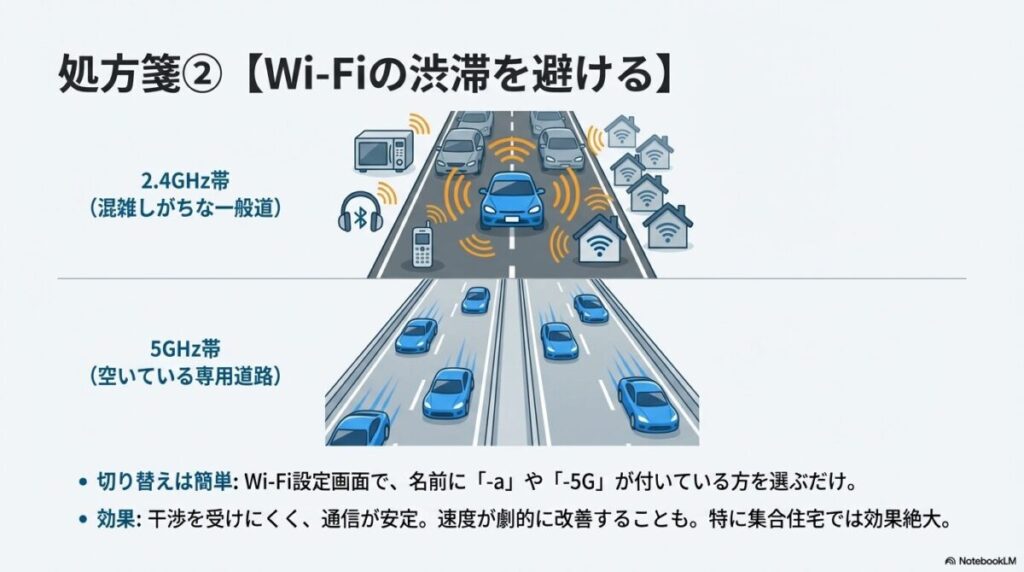
Wi-Fiの速度低下でよくあるのが、近隣の家からの電波や、家の中の家電製品との「干渉」です。Wi-Fiには主に「2.4GHz」と「5GHz」という2つの周波数帯が使われていますが、もしあなたが2.4GHzを使っているなら、5GHzに切り替えるだけで問題が解決する可能性が非常に高いです。2.4GHzは壁を突き抜ける力は強いのですが、電子レンジやBluetooth、コードレス電話など、多くの機器と同じ周波数を使っているため、混雑して「パケット詰まり」を起こしやすいのです。
5GHz帯がおすすめな理由
5GHz帯(11acや11axなど)は、Wi-Fi専用に割り当てられた広い道路のようなものです。他の家電製品の干渉をほとんど受けないため、通信が非常に安定し、速度も2.4GHzより圧倒的に速いという特徴があります。私が自宅で検証した際も、2.4GHzでは30Mbps程度だった速度が、5GHzに切り替えた瞬間に200Mbpsを超えたことがありました。特に集合住宅に住んでいる場合は、周りの部屋のWi-Fiと干渉しまくっていることが多いので、5GHzへの切り替えは劇的な効果をもたらします。
切り替えはSSID(Wi-Fiの名前)を選ぶだけ
切り替え方は簡単です。スマホのWi-Fi選択画面で、今繋いでいる名前と似ているけれど、末尾に「-a」や「-5G」が付いている方を選んで接続するだけです。最近の「バンドステアリング」という機能を持つルーターなら、自動で最適な方を使い分けてくれますが、うまくいかない場合は手動で5GHz固定にしてしまうのも手です。ただし、5GHzは「障害物に弱い」という弱点があるので、ルーターから離れた部屋で使う場合は、後述する中継機やメッシュWi-Fiの検討も視野に入れましょう。
最新のWi-Fi 6EやWi-Fi 7といった規格では、さらに「6GHz帯」という新しい道路も使えるようになっています。対応したスマホとルーターを揃える必要はありますが、究極の快適さを求めるなら検討の価値ありです。
IPv6接続の導入で混雑時の遅延を根本解消
「昼間はあんなに快適なのに、夜21時を過ぎると動画が止まってまともに使えない……」という悩み。これはもはや、あなたの家のWi-Fiの問題ではなく、インターネットの「入り口」での渋滞が原因かもしれません。これまでの一般的な接続方式(IPv4 PPPoE)は、プロバイダ内の認証装置という狭いトンネルを通る必要があり、夜間の利用集中時にはここがパンクしてしまいます。この渋滞を回避するための最強のソリューションが「IPv6 (IPoE) 接続」です。
次世代の接続方式「IPoE」の仕組み
IPv6 IPoE接続は、例えるなら「専用のバイパス道路」を通るようなものです。面倒な認証手続きをバイパスしてインターネットに直接繋がるため、混雑の影響をほとんど受けません。この方式に切り替えるだけで、夜間の速度が数Mbpsから数百Mbpsに跳ね上がったという例は枚挙に暇がありません。私もかつて夜間の遅さに悩まされましたが、この設定一つで全てが解決しました。現在、多くの光コラボレーション事業者が「v6プラス」や「OCNバーチャルコネクト」といった名称でこのサービスを提供しています。
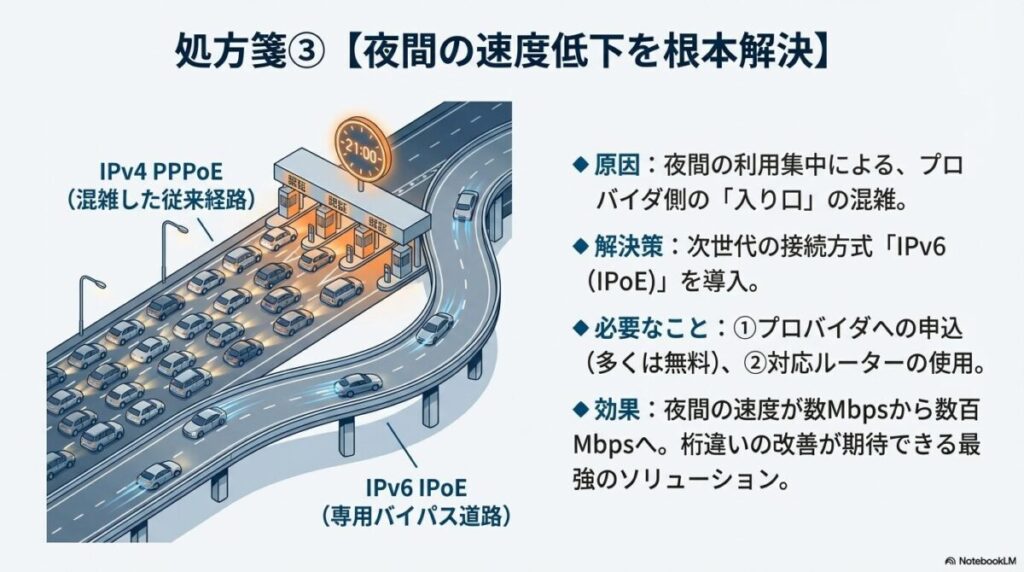
IPv6接続を利用するには、①プロバイダ側での申し込み(無料のことが多い)と、②IPv6 IPoEに対応したルーターの使用、の2点が必要です。まずは自分の契約状況をプロバイダのマイページで確認してみましょう。驚くほど簡単に手続きできるはずです。
もし、これから光回線そのものの乗り換えを検討されているなら、独自回線を持っているサービスを選ぶのも賢い選択です。
ルーターの再起動や設置場所の最適化で改善
意外と忘れがちなのが、物理的な環境のメンテナンスです。ルーターは365日24時間、ずっと働き続けている小さなコンピュータです。長く動かし続けていると、内部のメモリにゴミが溜まったり、熱を持ったりして動作が不安定になることがあります。もし急に速度が落ちたなら、まずは一度、電源プラグを抜いて1分ほど待ってから差し直す「再起動」を試してみてください。これだけで嘘のように直ることが本当によくあります。
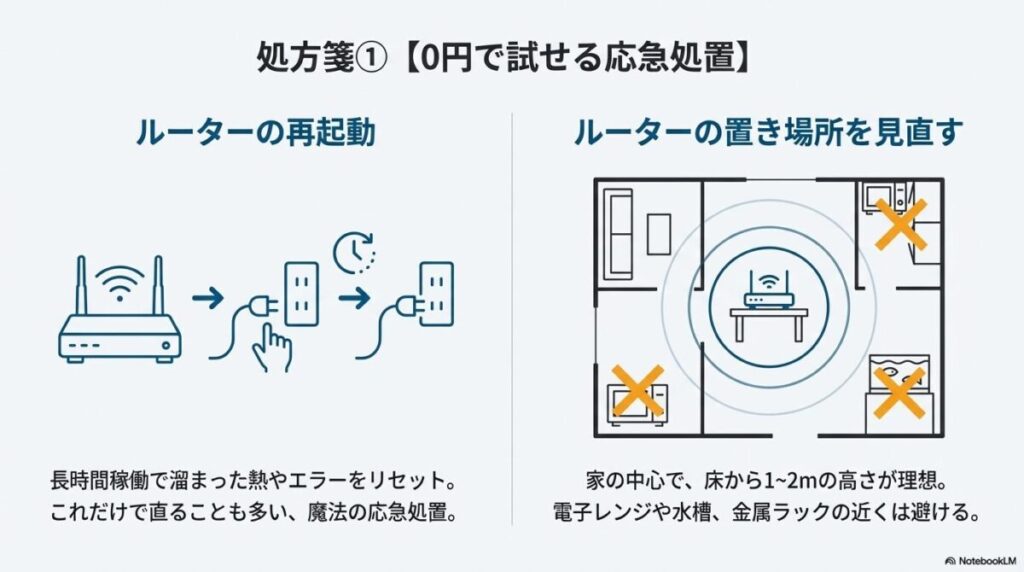
ルーターの理想的な「置き場所」
また、ルーターの置き場所一つで、電波の届き方は劇的に変わります。電波はルーターを中心に、波紋のように全方向に広がっていきます。理想的なのは以下の条件を満たす場所です。
- 部屋の隅ではなく、できるだけ「家の中心」に近い場所
- 床に直置きせず、棚の上など「高さ1〜2メートル」の位置
- 水槽、花瓶、電子レンジ、金属製のラックのそばを避ける
特に水は電波を強く吸収してしまうので、水槽の近くにルーターを置くのは厳禁です。また、見栄えを気にしてクローゼットの中に隠してしまうのも、電波を遮る原因になります。できるだけ「見通しの良い場所」に置いてあげるのが、スピードアップの近道です。
5Gや4G回線が遅い原因と制限の確認方法
外でスマホを使っていて遅いと感じる場合、Wi-Fiとは別の原因が考えられます。まず真っ先に疑うべきは「通信制限(パケ死)」です。契約している月間データ容量を使い切ると、多くのキャリアでは128kbps〜1Mbpsといった、非常に遅い速度に制限されます。この状態ではどんな対策も無意味ですので、まずはキャリア専用アプリ(My docomo, My au, My SoftBank, My 楽天モバイルなど)を開いて、現在のギガ残量を確認しましょう。もし使い切っていた場合は、翌月まで待つか、追加でデータ容量を購入する必要があります。
5Gの「パケ止まり」と対策
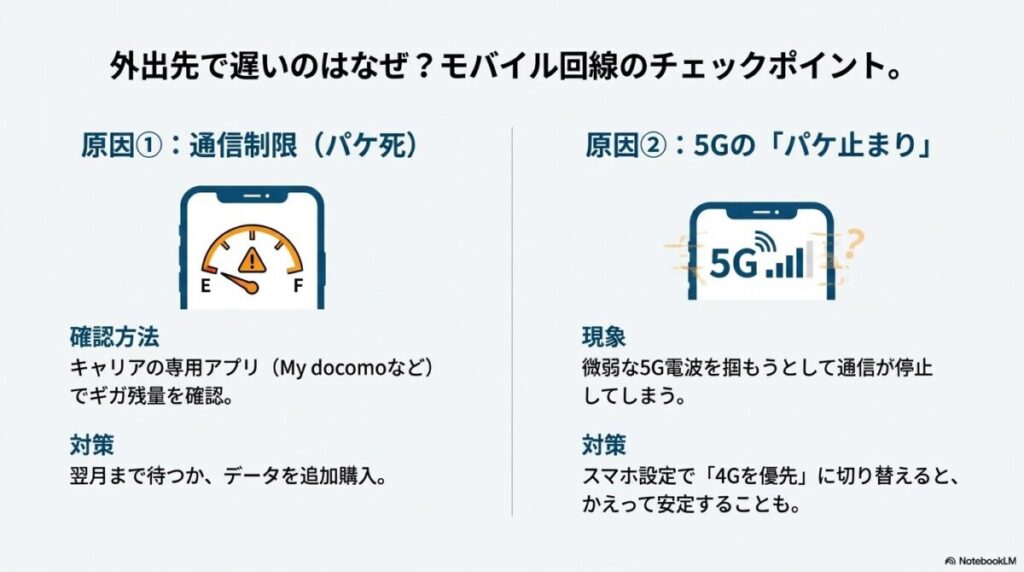
もう一つの原因は、電波の切り替わりです。最近は「5G」と表示されていても、実際には非常に微弱な電波しか届いていないケースがあり、これを無理に掴もうとして通信が止まる「パケ止まり」という現象が起こることがあります。もし5G表示なのに通信が全く進まない場合は、一度スマホの設定で「モバイル通信」から「4G優先」に切り替えてみてください。意外にも、最新の5Gより安定した4G(LTE)の方が、結果的にサクサク動くということが今のエリア拡大期にはよく起こります。場所に合わせて柔軟に設定を変えるのが、ストレスを減らすコツですよ。
スマホの通信速度の測定方法と環境改善のまとめ
いかがでしたでしょうか。スマホの通信速度の測定方法を知ることは、単に数字を測るだけでなく、自分のデジタルライフがどこで損をしているかを見つけ出す「健康診断」のようなものです。最後に、この記事でお伝えした重要なポイントを振り返ってみましょう。
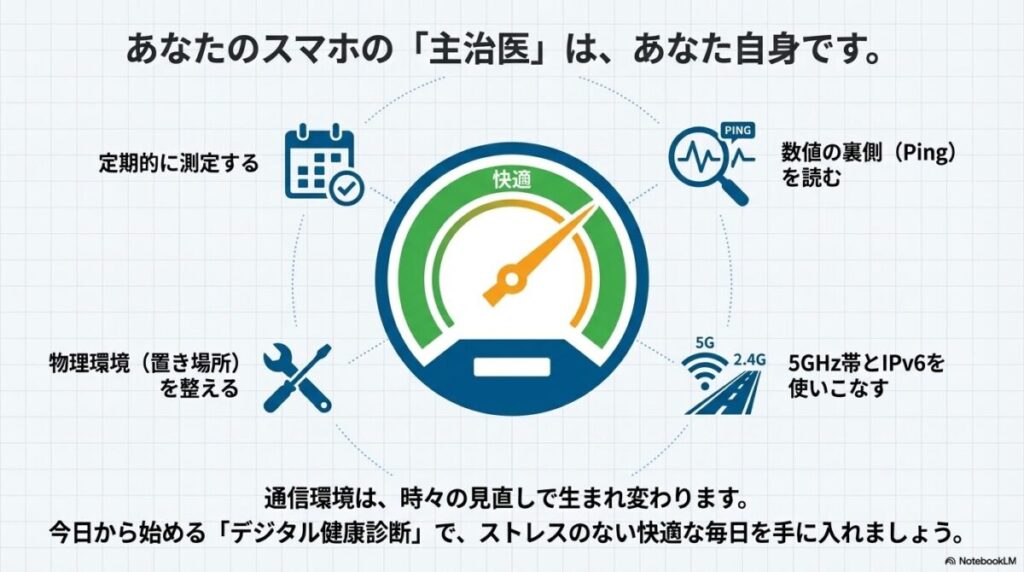
- 測定は定期的に: ブラウザのGoogleテストやFast.com、専用アプリのSpeedtestを使い分け、複数の時間帯で測ってみるのがベストです。
- 数値の裏を読む: Mbps(速度)だけでなく、Ping(反応)とジッター(安定)をチェックすることが、本当の快適さへの鍵です。
- Wi-Fiの癖を掴む: 5GHz帯への切り替えやIPv6接続の導入は、最もコストパフォーマンスの高い改善策です。
- 物理環境を整える: ルーターの再起動と置き場所の変更は、0円でできる最強の対策です。
通信環境は一度整えてしまえば終わりではありません。新しいスマホの登場や、周りの電波状況の変化によって、少しずつ最適な設定は変わっていきます。時々、この記事で学んだスマホの通信速度の測定方法を思い出して、自分のスマホをリフレッシュしてあげてくださいね。なお、今回ご紹介した数値や仕様は一般的な目安であり、詳細な対応状況については各デバイスメーカーや回線事業者の公式サイトをご確認ください。それでは、快適なスマホライフを!
