







楽天モバイルを使っていると、画面上のアンテナはしっかりと立っているのに、なぜかインターネットに繋がらないという不思議な現象に遭遇することがあります。LINEも送れないし地図も開けないとなると、端末の故障や通信障害を疑って焦ってしまうものです。実はこの問題、iPhone特有のプライベートリレー機能が影響していたり、Androidの設定で古いAPNが残っていたりと、意外な原因が隠れていることが多いのです。また、楽天回線とパートナー回線の切り替えがうまくいかないパケ止まりという現象も関係しています。この記事では、問い合わせのチャットを利用する前に自分で試せる対処法を詳しく紹介していきます。

- 電波表示があるのに通信できない技術的な理由
- iPhoneやAndroidそれぞれの機種固有の原因と対策
- 機内モードや設定見直しによる具体的な解決手順
- 自宅や特定の場所で繋がりにくい時のチェックポイント
楽天モバイルで電波があるのに繋がらない主な原因
まずは、なぜ「アンテナピクトが表示されているのにデータ通信ができない」という矛盾した状態が起こるのか、その技術的な背景とよくある落とし穴について見ていきましょう。端末や回線の仕組みを知ることで、解決への近道が見えてきます。
アンテナが立ってるのに繋がらない仕組み
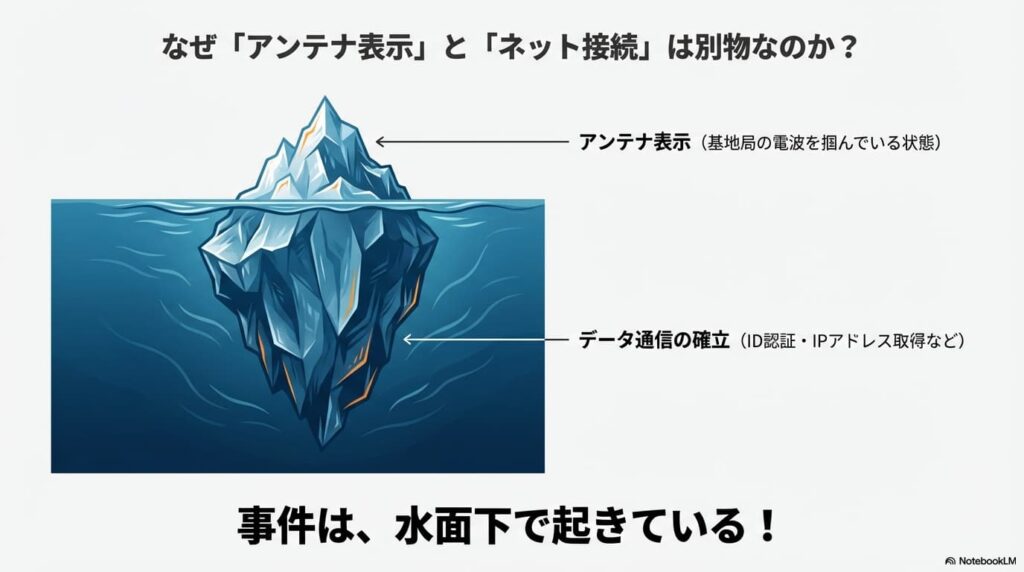
私たちが普段目にしているスマートフォンのアンテナバーですが、これ実は「基地局からの電波をキャッチできているか」という物理的な信号の強さを示しているに過ぎないんです。つまり、アンテナが立っているからといって、必ずしもインターネットへの「ログイン」が完了しているわけではありません。
専門的な話をすると、端末が基地局を見つけて「ここにいるよ!」と手を挙げている状態(物理層の同期)ではアンテナが立ちます。しかし、その後に続く「IDチェック(認証)」や「データを通すトンネル作り(ベアラ確立)」の段階で何らかのエラーが起きていると、表示上はバリ3でも実際にはネットに繋がらないという現象が発生します。
より詳しく解説すると、スマホの通信には「レイヤー(階層)」という概念があります。アンテナ表示は一番下の土台である「物理層(レイヤー1)」の状態を示しています。ここでは、基地局から発射されている電波の強さ(RSRP)が一定の基準を超えていれば、スマホは「電波がある」と判断してアンテナを表示します。しかし、私たちがWEBサイトを見たりLINEを送ったりするためには、その上の「ネットワーク層(レイヤー3)」などで、IPアドレスというネット上の住所をもらい、データの通り道を確保しなければなりません。
例えば、マンションのオートロック(物理層)は通過できたけれど、自分の部屋の鍵(ネットワーク層)が開かないため、建物の中には入れるけれど部屋には入れない、という状況に似ています。この時、外から見れば「マンションの中にいる(アンテナは立っている)」ように見えますが、実際にはくつろぐこと(通信)はできません。楽天モバイルでこの現象が起きる場合、電波の「質」が悪化していてデータのキャッチボールが成立していないか、ネットワーク側で一時的な認証エラーが起きている可能性が高いのです。特に、電波強度は強くても、ノイズが多くてデータが読み取れない「SINR(信号対干渉雑音比)」が低い状態だと、アンテナはフルなのに通信速度がゼロということが頻繁に起こります。
ここがポイント
アンテナ表示はあくまで「電波が届いているか」の目安。インターネットに接続できる権利を持っているか、データが通れる状態かは別問題です。
パートナー回線へ切り替わらないパケ止まり
楽天モバイルユーザーの間でよく話題になるのが、いわゆる「パケ止まり」や「パケ詰まり」と呼ばれる現象です。これは、楽天モバイル独自のネットワーク構成が大きく関係しています。
楽天モバイルは、自社の回線(Band 3)と、auから借りているパートナー回線(Band 18)の2つを組み合わせてエリアをカバーしています。自社回線は高速ですが障害物に弱く、パートナー回線は繋がりやすい反面、以前は容量制限などがありました(現在は緩和されています)。
問題は、スマホが「微弱な楽天回線」を無理に掴み続けようとする挙動にあります。本来ならパートナー回線に切り替わるべき場所でも、ギリギリまで楽天回線に粘ってしまうため、アンテナは1〜2本立っているのにデータが全く流れない「死の谷」のような状態が生まれてしまうのです。
電波には「周波数が高いほど直進性が強く、低いほど回り込みやすい(回折性)」という物理的な性質があります。楽天モバイルがメインで使用している1.7GHz帯(Band 3)は、比較的高い周波数であるため、建物の影や屋内、地下などでは電波が急激に弱くなります。一方、パートナー回線である800MHz帯(Band 18)はいわゆる「プラチナバンド」で、障害物を回り込んで届く力が強いのが特徴です。
本来、スマホは電波が弱くなると、より強い電波を発している基地局へ自動的に接続先を切り替えます(ハンドオーバー)。しかし、楽天モバイルのネットワーク制御では、コスト削減や自社回線利用率の向上のために、可能な限り自社のBand 3を優先して掴むように設定されていることが多いのです。その結果、ユーザーが建物の奥に入り、Band 3の電波が「通信はできないけど存在は検知できる」レベル(例えば-120dBm程度)まで落ち込んでも、すぐそばにある強力なauのパートナー回線(-80dBmなど)に切り替わらず、微弱なBand 3に必死にしがみつき続けます。
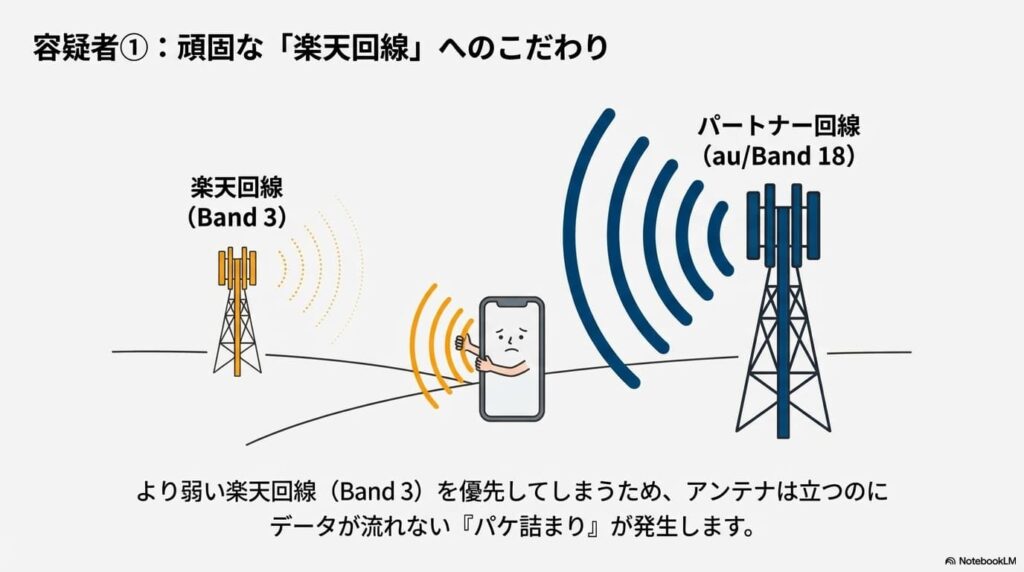
この「切り替えの遅れ」や「粘りすぎ」こそが、アンテナが1〜2本立っているのに全く通信できない現象の正体です。特に、楽天回線エリアとパートナー回線エリアの境界線付近や、高層ビル街、地下鉄の入り口付近などでこの現象が顕著に現れます。これは端末の故障ではなく、ネットワークの設計思想と物理現象のミスマッチによって引き起こされる構造的な問題と言えます。
(出典:総務省『我が国の携帯電話用周波数の割当てについて』)
iPhoneのプライベートリレーによる干渉
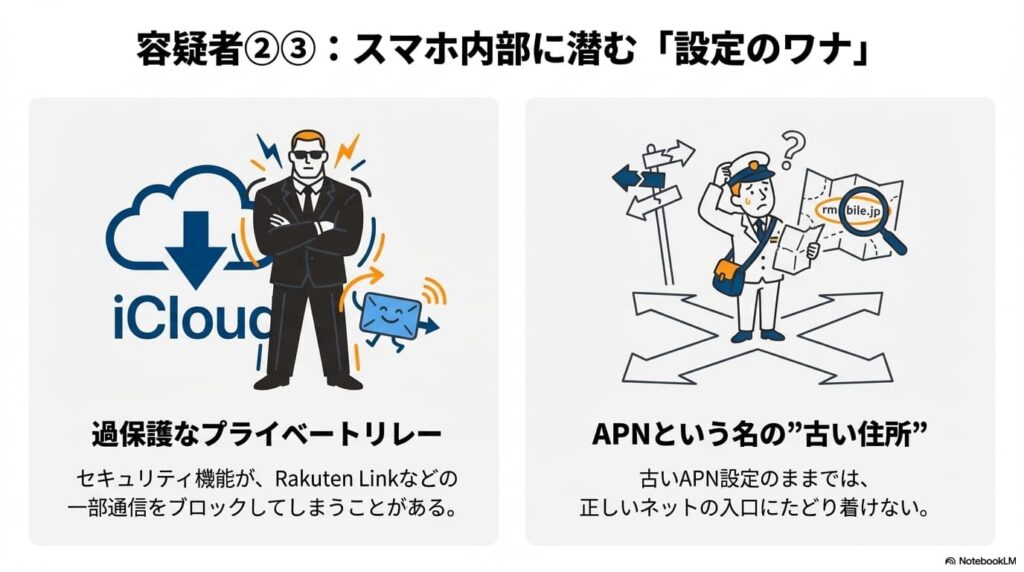
iPhoneユーザーの方で、特にiOS 15以降を使っている場合は「iCloudプライベートリレー」という機能が邪魔をしている可能性があります。これはAppleが提供するプライバシー保護機能で、ネットの閲覧履歴などを暗号化してくれる便利なものです。
しかし、楽天モバイルの一部のサービス(Rakuten Linkなど)は、通信の中身を識別して処理を行う必要があるため、このプライベートリレーによって通信内容が隠されてしまうと、ネットワーク側で処理ができずに通信そのものがブロックされたり、動作が不安定になったりすることがあります。セキュリティ機能が裏目に出てしまう典型的なケースと言えるでしょう。
iCloudプライベートリレーは、Safariでのブラウジング情報をAppleのサーバーと提携先のサーバーの2つを経由させることで、ユーザーのIPアドレス(ネット上の住所)と閲覧先情報を切り離し、誰も閲覧履歴を追跡できないようにする高度な仕組みです。しかし、携帯電話会社のネットワークサービスの中には、「このデータは動画用だからカウントフリーにする」とか「これは通話アプリのデータだから優先的に通す」といったように、データのヘッダー情報(荷札のようなもの)を見て特別な処理をするものがあります。
楽天モバイルの場合、Rakuten Linkアプリを使った通話やメッセージの送受信において、独自の通信制御を行っています。プライベートリレーがオンになっていると、これらの制御に必要な情報まで暗号化されて隠されてしまい、楽天モバイルの設備側が「正当な通信なのか判断できない」状態に陥ることがあります。その結果、課金システムの不整合を防ぐための安全策として通信が遮断されたり、速度が極端に低下したりするのです。
また、この機能はWebブラウザの「Safari」だけでなく、バックグラウンドで動くアプリの通信にも一部影響を与えることがあります。そのため、「Safariは使っていないのに繋がらない」という場合でも、この設定が原因であるケースが少なくありません。特に、「電波はあるのにWebページが表示されない」「画像だけ読み込まれない」といった症状が出た場合は、まずこの設定を疑うべきです。設定自体は「設定」>「[ユーザー名]」>「iCloud」>「プライベートリレー」から簡単に変更できるので、トラブルシューティングの初期段階で確認必須の項目です。
Android端末特有のAPN設定ミス
Android端末を使っている場合、最も多い原因の一つが「APN(アクセスポイント名)」の設定ミスです。特に、以前ドコモ回線やau回線の楽天モバイル(MVNO)を使っていた端末をそのまま使っている方は要注意です。
楽天モバイル(MNO)の正しいAPNは「rakuten.jp」ですが、古い設定である「rmobile.jp」などが端末に残っていると、スマホが誤ってそちらに接続しようとすることがあります。この場合も、LTEの電波自体は掴むのでアンテナは立ちますが、入り口が違うためインターネットには絶対に繋がりません。
注意点
一文字でも間違っていると繋がりません。特に自動設定されたAPNが正しいとは限らないので、目視での確認が必要です。
APN(Access Point Name)とは、スマートフォンがインターネットという広大な世界へ出るための「ゲートウェイ(関所)」の名前を指定するものです。SIMカードには契約者の情報が入っていますが、実際にどこのサーバーを経由してインターネットに接続するかは、このAPN設定によって決まります。楽天モバイルは、2020年以前はドコモやauの回線を借りてサービスを提供する「MVNO(格安SIM)」でしたが、現在は自社回線を持つ「MNO(キャリア)」になっています。
ここで問題になるのが、古いMVNO時代の設定(rmobile.jpやrmobile.co.jp)と、現在のMNOの設定(rakuten.jp)が混在してしまうケースです。SIMカードを挿入すると、Android端末は自動的にAPNを設定しようとしますが、端末の中に古い情報がプリセットされていると、誤って古い方のAPNを選択してしまうことがあります。すると、端末は「楽天のSIMだね!じゃあこの入り口(古い方)だ!」と張り切って接続を試みます。
恐ろしいことに、物理的な電波の接続(レイヤー1)までは成功してしまうため、アンテナピクトは立ちます。しかし、いざデータを流そうとして古いゲートウェイに行くと、「今の契約ではここは通れません」と門前払い(Reject)を食らいます。これが「アンテナは立っているのにネットだけできない」原因です。特に、他社から楽天モバイルに乗り換えた際や、スマホを初期化した際にこの現象がよく発生します。「rakuten.jp」というたった10文字の文字列が、インターネットに繋がるかどうかの生命線なのです。MCC(440)やMNC(11)といった細かいパラメータも含め、一文字のミスも許されない厳密な設定が求められます。
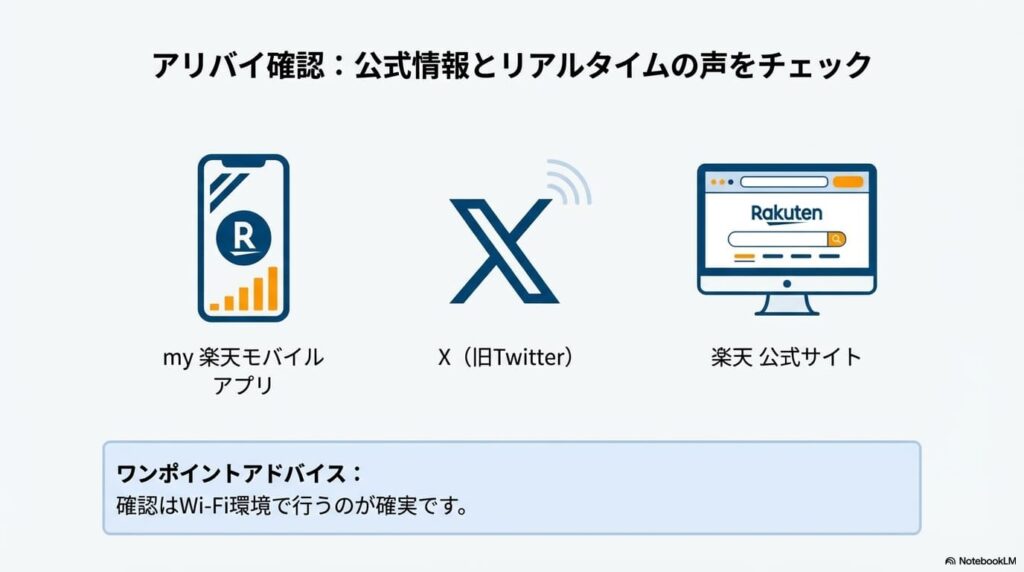
通信障害やメンテナンス状況を確認する
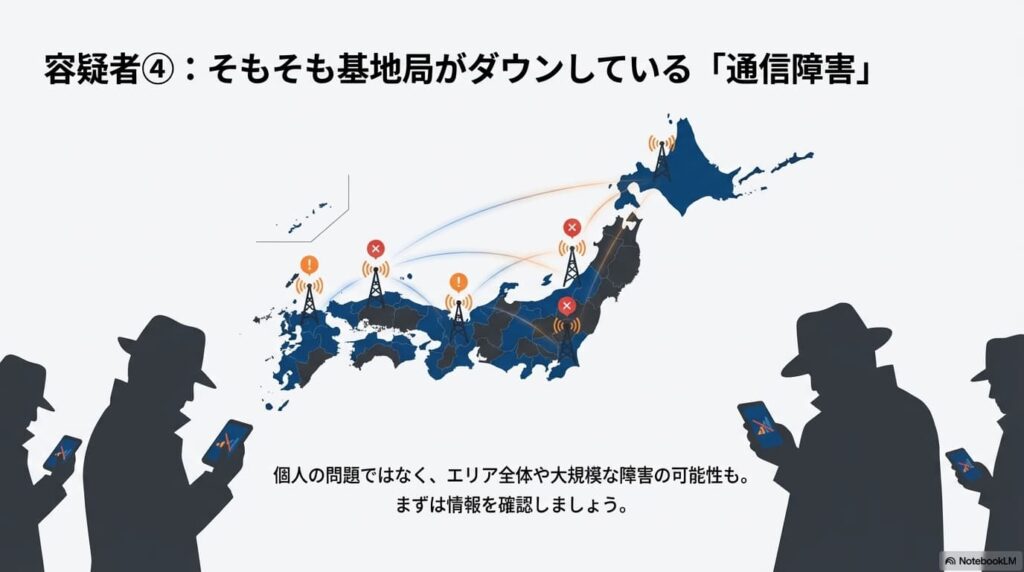
自分の端末や設定に問題がなくても、そもそも楽天モバイルの基地局やネットワークセンター側でトラブルが起きている可能性もゼロではありません。特に大規模な障害が発生している時は、アンテナ表示がおかしくなったり、通話だけできてネットができないといった不安定な状態になることがあります。
SNSで同じような症状を訴えている人がいないか検索してみたり、Wi-Fi環境下で公式サイトの「障害情報」や「メンテナンス情報」をチェックすることも大切です。もし地域的な障害であれば、私たちができることは復旧を待つことだけになります。
通信障害には大きく分けて2つの種類があります。一つは「基地局単位の障害」です。落雷や停電、機器の故障などで、特定の基地局だけが止まるケースです。この場合、その基地局のエリア内にいるユーザーは、少し離れた別の基地局の電波を弱く拾うことになります。結果として「アンテナは1本立つけど、遠すぎて通信速度が出ない」という状態になります。これは局所的な問題なので、場所を移動すれば改善することが多いです。
もう一つは、より深刻な「コアネットワーク障害」です。これは基地局のさらに奥にある、データの交換機や認証サーバーなどがダウンするものです。このケースでは、基地局自体は元気なのでスマホは強力な電波を受信し、「バリ3」を表示します。しかし、その先のデータ処理機能が死んでいるため、何度アクセスしてもタイムアウトになります。これが「全国規模で電波はあるのに繋がらない」というニュースになるパターンの障害です。
このような状況に遭遇した場合、端末をいくら再起動しても直りません。Twitter(X)などのリアルタイム検索で「楽天モバイル 繋がらない」と検索し、同じタイミングで多くの人が悲鳴を上げていないか確認するのが最も早い状況把握の手段です。公式の障害情報は掲載までにタイムラグがあるため、まずはSNSで「自分だけじゃない」ことを確認し、その後Wi-Fi経由で公式サイトの正確な情報を待つのが賢明な動き方です。メンテナンス工事の場合も同様に、予告なく深夜帯に一時的な切断が発生することがあるため、情報のアンテナを張っておくことが重要です。
楽天モバイルの電波はあるのに繋がらない時の対処法
原因がなんとなく分かったところで、次は実際に私たちが手元でできる具体的な対処法をステップバイステップで解説します。簡単な操作で劇的に改善することも多いので、一つずつ試してみてください。
機内モードのオンオフで再接続を試す
一番手軽で、かつ効果が高いのが「機内モード」を使ったネットワークのリセットです。これは単なるおまじないではありません。
機内モードをオンにして10秒ほど待ち、再びオフにすることで、スマホは周囲の電波をいちから探し直します(再スキャン)。これにより、微弱な楽天回線を離して、より電波の強いパートナー回線や、別の安定した基地局を掴み直してくれる可能性が高まります。スマホの再起動よりも時間がかからず、手っ取り早く「パケ止まり」を解消できるテクニックです。
実行のコツ
オンにしてすぐにオフにするのではなく、完全に通信が切れたことを認識させるために最低でも10秒以上は時間を空けましょう。
「なぜ10秒待つの?」と疑問に思うかもしれません。実は、スマホの通信チップ(モデム)には、一度掴んだ基地局の情報を一時的に記憶(キャッシュ)する機能があります。機内モードを一瞬オンにしてすぐオフにしただけでは、スマホは「さっき繋がっていた基地局(=微弱で繋がらない基地局)」を再利用して素早く復帰しようとすることがあります。これでは元の木阿弥です。
10秒以上待つことで、端末内部のセッション情報がタイムアウトし、キャッシュがクリアされる確率が高まります。そうすることで、スマホは「ここはどこだ?」と完全に真っ白な状態から周囲の電波環境をスキャンし直します。この時、微弱なBand 3(楽天回線)よりも、強力なBand 18(パートナー回線)の方が品質が良いと判断されれば、晴れてパートナー回線に接続され、通信が復活するわけです。

また、この操作は場所を移動した直後にも有効です。例えば、地下鉄のホームから地上に出た直後など、環境が激変したのにスマホが前の基地局を探し続けているような時、機内モードのオンオフを行うことで、現在の場所に最適な基地局へ強制的にハンドオーバーさせることができます。再起動には1〜2分かかりますが、この方法なら15秒で完了します。日常的に使える最も強力なトラブルシューティング技術として、ぜひ覚えておいてください。
正しいAPN設定の手順と見直し方
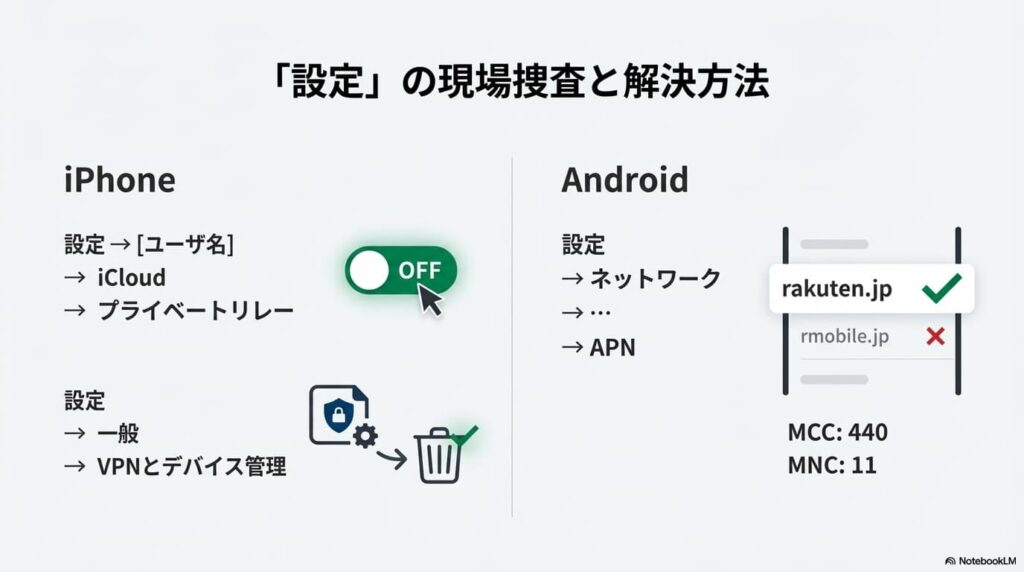
Androidユーザーの方は、設定画面からAPN情報が正しく入力されているか確認しましょう。機種によって多少メニュー名は異なりますが、基本的には以下の手順で確認できます。
「設定」アプリを開き、「ネットワークとインターネット」>「モバイルネットワーク」>「アクセスポイント名(APN)」と進みます。ここで選択されているAPNが「rakuten.jp」になっているかを確認してください。
| 設定項目 | 正しい値 |
|---|---|
| APN | rakuten.jp |
| MCC | 440 |
| MNC | 11 |
| APNタイプ | default,supl |
| APNプロトコル | IPv4/IPv6 |
もし「rmobile.jp」などが選ばれていたり、設定自体がない場合は、新しく追加するか正しいものを選択し直してください。iPhoneの場合は、以前使っていた格安SIMの「構成プロファイル」が残っていると邪魔をするので、「設定」>「一般」>「VPNとデバイス管理」から古いプロファイルを削除する必要があります。
具体的な手順をさらに深掘りしましょう。Androidの場合、APN一覧画面で右上のメニューボタン(3点リーダー)を押し、「新しいAPN」を選択して手動入力が必要な場合があります。上記の表にある項目以外は基本的に「未設定」のままで構いませんが、認証タイプ(Authentication Type)は「CHAP」または「PAP/CHAP」を選択しておくと無難です。入力が終わったら、必ず再度メニューボタンから「保存」をタップしてください。保存せずに戻るボタンを押してしまい、苦労して入力した情報が消えてしまうのは「あるある」です。
iPhoneユーザーの場合、APNの手動入力は基本的に不要ですが、「構成プロファイル」の罠には要注意です。特に、UQモバイルやワイモバイル、LINEモバイルなどのMVNOから楽天モバイルに乗り換えた際、前のキャリアのプロファイルが残っていると、楽天モバイルの通信設定(キャリアバンドル)が正しく適用されません。「電波はあるのに4G表示にならない」「通話はできるけどSafariが開けない」という場合、9割方このプロファイル残留が原因です。「設定」>「一般」>「VPNとデバイス管理」(古いiOSでは「プロファイル」)を開き、もし「○○モバイル構成プロファイル」という項目があれば、迷わず削除してください。削除後、数秒待てば自動的に楽天モバイルの電波を掴み直すはずです。
自宅で繋がらない場合のWi-Fi設定
「外出先では問題なく使えるのに、家に帰ってきた途端に繋がらなくなる」というケースは、実は楽天モバイルの基地局(電波)そのものではなく、自宅のインターネット環境やWi-Fi設定が原因であるパターンが非常に多いです。特に、スマートフォンの画面上では「Wi-Fiマーク」や「アンテナマーク」が元気よく表示されているにもかかわらず通信できない場合、以下の3つの盲点を疑ってみる必要があります。
1. Wi-Fiルーターの「ゾンビ化」現象
最もよくあるのが、自宅のWi-Fiルーター自体がフリーズしていたり、元の光回線側で障害が起きているケースです。この時、ルーターはインターネットへの接続能力を失っていますが、無線LANの電波だけは発信し続けています。
スマートフォンは「インターネットに繋がっているかどうか」よりも「Wi-Fiの電波強度が強いかどうか」を優先して接続する傾向があります。その結果、ネットに繋がっていない「ゾンビ状態のWi-Fi」を掴んで離さず、モバイルデータ通信(楽天回線)への切り替えも行われないため、通信が完全に遮断されてしまいます。
切り分けのテクニック
自宅で繋がらない時は、まずスマホの「Wi-Fi機能」を完全にオフ(コントロールセンターではなく設定画面から)にしてください。これで楽天モバイルの4G/5Gで通信ができるなら、犯人は楽天モバイルではなく自宅のWi-Fiルーターです。ルーターのコンセントを抜き差しして再起動しましょう。
2. 「Wi-Fiアシスト」が生む通信の空白地帯
最近のスマートフォン(iPhoneの「Wi-Fiアシスト」やAndroidの「インテリジェントWi-Fi」など)には、Wi-Fiの電波が不安定な時に自動的にモバイル通信で補完する機能が備わっています。一見便利そうですが、これがトイレや浴室、2階の寝室など、Wi-Fiルーターから離れた場所で悪さをすることがあります。
Wi-Fiが「切れるか切れないかギリギリ」の場所では、スマホがWi-Fiとモバイル通信のどちらを使うべきか迷い、高速で切り替え(フラッピング)を繰り返すことがあります。この「迷っている間」はデータ通信が寸断されるため、ユーザーから見ると「アンテナは立ったり消えたりしているのに、Webページが全く読み込まれない」というストレスフルな状態になります。
3. Rakuten Casaユーザー特有の「バリ3の罠」
もしご自宅に楽天モバイル専用の小型基地局「Rakuten Casa(楽天カーサ)」を設置している場合、さらに深刻なトラブルが起きている可能性があります。ここが最も見落とされがちなポイントです。
Rakuten Casaは、自宅の光回線(フレッツ光など)を有線で接続し、そこから楽天モバイルのLTE電波(Band 3)を吹き出す仕組みの装置です。しかし、もし大元の光回線が通信障害や料金未納などで止まってしまった場合、Casaはどうなるでしょうか?
恐ろしいことに、Casa自体は電源が入っている限り、「インターネットに繋がらない、ただの強力な電波」を発射し続けます。スマホから見れば、目の前に「超強力な楽天モバイルの基地局(実際はCasa)」があるため、遠くにある本物の基地局を無視してCasaに全力で接続します。しかし、その先の出口は塞がっているため、結果として「アンテナはフル(バリ3)なのに、一切通信ができないブラックホール」が自宅内に誕生してしまうのです。
Rakuten Casa利用者の解決策
自宅でのみ「電波MAXで繋がらない」場合は、一度Rakuten CasaのACアダプター(電源)を抜いてみてください。Casaの電波が止まり、スマホが屋外の基地局(またはパートナー回線)を掴むことで通信が復旧すれば、原因はCasaまたは自宅の光回線にあります。
チャットサポートへの問い合わせ方法
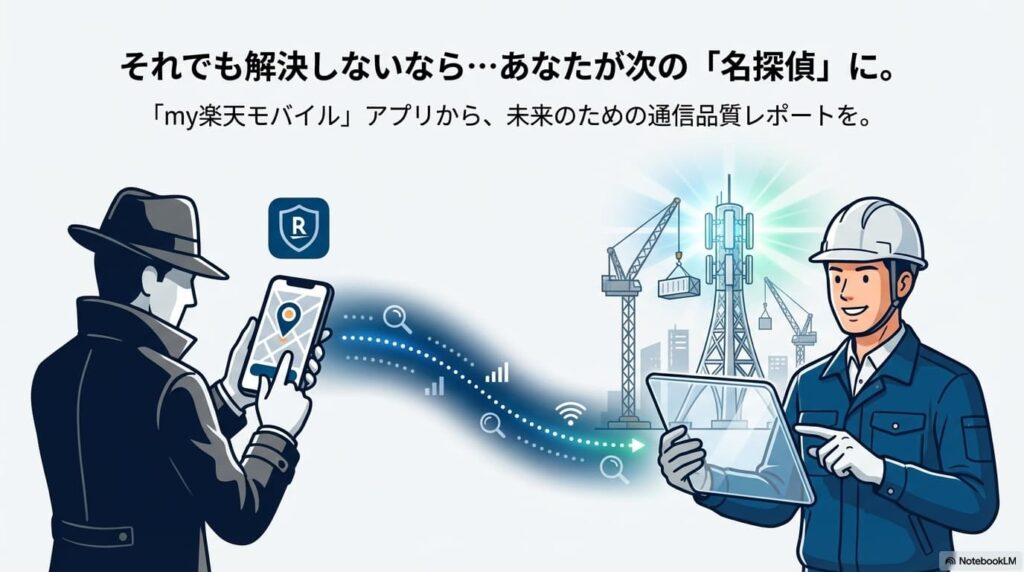
これらを試しても改善しない、あるいは特定の場所だけでどうしても繋がらないという場合は、エリアそのものの問題かもしれません。そんな時は、楽天モバイルの公式アプリ「my 楽天モバイル」から報告を行いましょう。
アプリ内には「通信品質レポート」という機能があり、地図上で繋がらない場所をピンポイントで報告できます。また、チャットサポートに問い合わせることで、個別の契約状況(例えば料金未払いや利用停止になっていないかなど)を確認してもらうことも可能です。地道な作業ですが、私たちの報告が基地局の調整や新設に繋がります。
「my 楽天モバイル」アプリの下部メニューにある「サポート」タブから、チャットサポート(お客様サポート)にアクセスできます。AIチャットボットが最初に表示されますが、「オペレーターにつなぐ」と入力するか、選択肢を進めていくことで有人のサポート担当者に繋がります。ここでは、これまでに試したこと(機内モード、再起動、APN確認など)を伝えると、スムーズに話が進みます。場合によっては、SIMカードの交換(再発行)や、製品の点検を提案されることもあります。
また、絶対にやっておくべきなのが「通信品質レポート」の送信です。これはアプリのホーム画面やメニューからアクセスできます。地図上で「自宅」や「勤務先」など繋がらない地点をピンポイントで指定し、「データ通信が遅い」「繋がらない」「音声が途切れる」などの症状を選択して送信します。このデータは、楽天モバイルのエリア整備担当者が基地局のパラメーター調整(アンテナの角度調整など)や、新しい基地局の建設場所を決定するための非常に重要な基礎データとして活用されています。即効性はありませんが、数ヶ月後に劇的に改善されたという事例も多いため、諦めずにフィードバックを送り続けることが、自分たちの通信環境を守ることに繋がります。
楽天モバイルの電波はあるのに繋がらない解決策
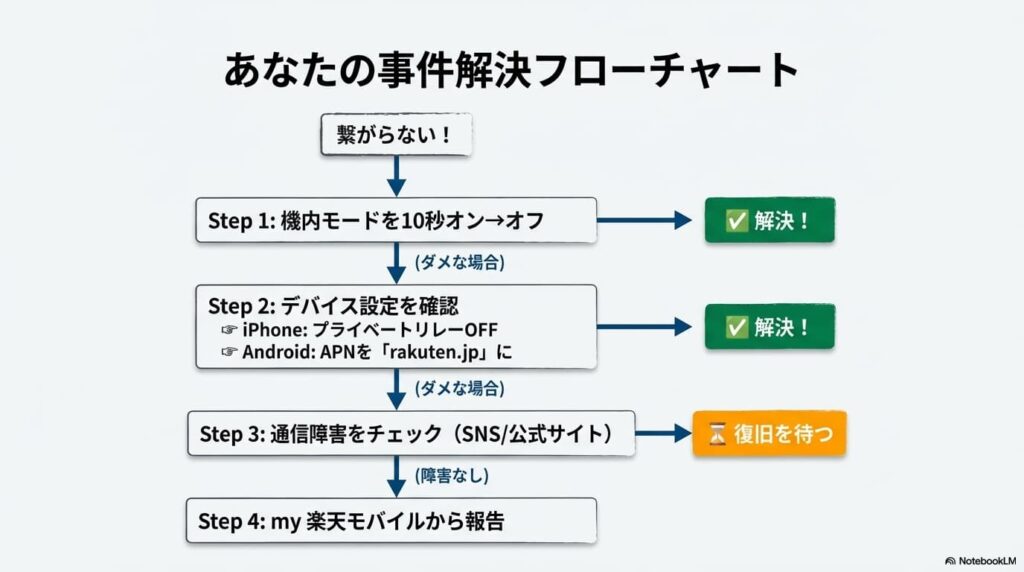
ここまで、楽天モバイルで「アンテナ表示はあるのに通信できない」というパラドックスの正体と、その技術的な背景について詳しく解説してきました。原因は多岐にわたりますが、解決への道筋は非常にシンプルです。最後に、トラブルに直面した際に迷わず実行すべき「解決のための優先順位」を整理し、快適な通信環境を取り戻すためのアクションプランを総括します。
まずは「機内モード」で電波の掴み直しを最優先に
どのような症状であれ、トラブルシューティングの初手は必ず「機内モードのオン・オフ」から始めてください。これは単なる再起動の代わりではありません。端末に「今いる場所で、最も条件の良い電波を探し直せ」と強制的に命令する、最も効果的なリセット操作です。
解決の黄金ルート
- 10秒ルールの徹底
機内モードをオンにしたら、すぐに戻さず必ず10秒以上待機してください。端末内の古い接続情報を完全にクリアにするためです。 - 場所を変えて試す
窓際や屋外へ数メートル移動してから機内モード操作を行うことで、遮蔽物に弱い楽天回線(Band 3)から、繋がりやすいパートナー回線への切り替えがスムーズに行われることがあります。
端末ごとの「設定の落とし穴」を最終チェック
機内モードでも改善しない場合、問題は電波ではなく「端末の設定」に潜んでいる可能性が濃厚です。特に、機種変更をしたばかりの方や、久しぶりに設定を触った方は以下の項目を必ず目視で確認してください。
| 機種タイプ | 確認すべき最重要項目 | よくあるミス |
|---|---|---|
| iPhone | iCloudプライベートリレー 構成プロファイル |
「オン」のままになっている 他社のプロファイルが残っている |
| Android | APN設定 優先ネットワークタイプ |
「rmobile.jp」が選ばれている 一文字の入力ミスがある |
これらの設定は、一度正しく行えば基本的には再設定不要ですが、OSのアップデート時などに意図せず設定が変更されてしまうケースも報告されています。「自分は大丈夫」と思い込まず、設定画面を開いて確認することが解決への近道です。
どうしても改善しない場合の判断基準
全ての手順を試しても「電波はあるのに繋がらない」状態が続く場合、それはあなたの端末や設定の問題ではなく、「エリアの限界」や「基地局側の障害」である可能性が高くなります。特に、特定の建物の奥や地下街など、物理的に電波が届きにくい場所(不感地帯)である場合は、ユーザー側の努力で改善するのは困難です。
その際は、無理に設定をいじくり回すのではなく、公式アプリ「my 楽天モバイル」から通信品質レポートを送信し、Wi-Fi環境を活用して一時をしのぐのが賢明です。楽天モバイルは現在進行形でエリア密度を高めている段階ですので、ユーザーからのフィードバックが直接的な改善(基地局の新設や調整)に繋がるケースも多々あります。
「繋がらない」というストレスは大きいものですが、原因を切り分けて適切な処置を行えば、多くのケースで通信は復旧します。今回ご紹介した5つのステップを武器に、楽天モバイルをお得に使いこなしてください。
