






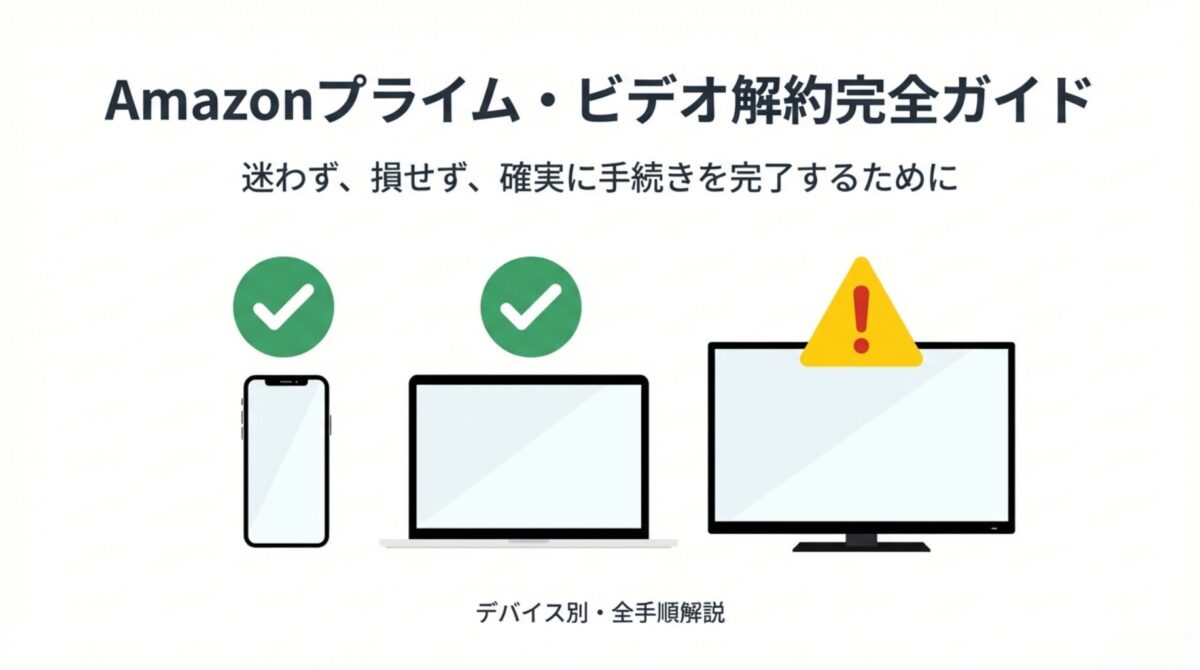
Amazonプライム・ビデオを楽しんでいるけれど、最近あまり見なくなったから整理したいな、と思うことってありますよね。でも、いざ手続きをしようとすると、メニューがどこにあるのか迷ってしまうことも少なくありません。特にスマートフォンを使っていると、アプリから手続きが進められなくて困ってしまう方が多いようです。この記事では、iPhoneやAndroid、パソコン、テレビなど、それぞれの端末に合わせたプライムビデオの解約の仕方を分かりやすく詳しくまとめました。無料体験期間中の解約のタイミングや、手続き後の返金、特定のチャンネルだけを解除する方法など、気になるポイントもすべてカバーしています。最後まで読めば、迷うことなくスムーズに手続きを完了させることができますよ。
この記事のポイント
- デバイス別の具体的な解約手順と操作画面の進め方
- アプリで解約できない場合の正しい対処法とブラウザ利用法
- 無料体験期間中に解約して月額料金の発生を防ぐポイント
- 手続き完了後にしっかり解約できているか確認する手順
プライムビデオの解約の仕方をデバイス別に解説
Amazonプライム・ビデオを解約しようとした際、使っているデバイスによって操作画面や進め方が大きく異なります。ここでは、最も利用者が多いスマートフォン、パソコン、そしてテレビといったデバイスごとの具体的な手順を詳しく見ていきましょう。
iPhoneやスマホでのプライムビデオの解約の仕方
iPhoneやAndroidスマートフォンからプライムビデオを解約する場合、一番の注意点は「動画視聴アプリからは手続きができない」という点です。多くのユーザーがアプリ内の設定を探して「解約ボタンがない!」と困惑しますが、これはAppleやGoogleのアプリストアの規約が関係しています。そのため、スマホでのプライムビデオの解約の仕方としては、SafariやChromeなどのブラウザからAmazonの公式サイトに直接アクセスするのが正解です。
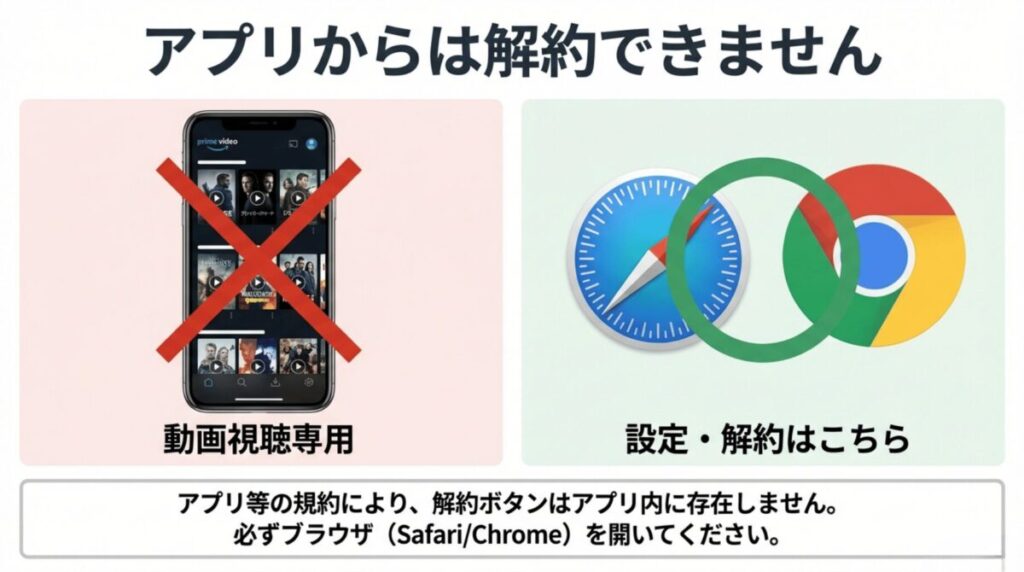
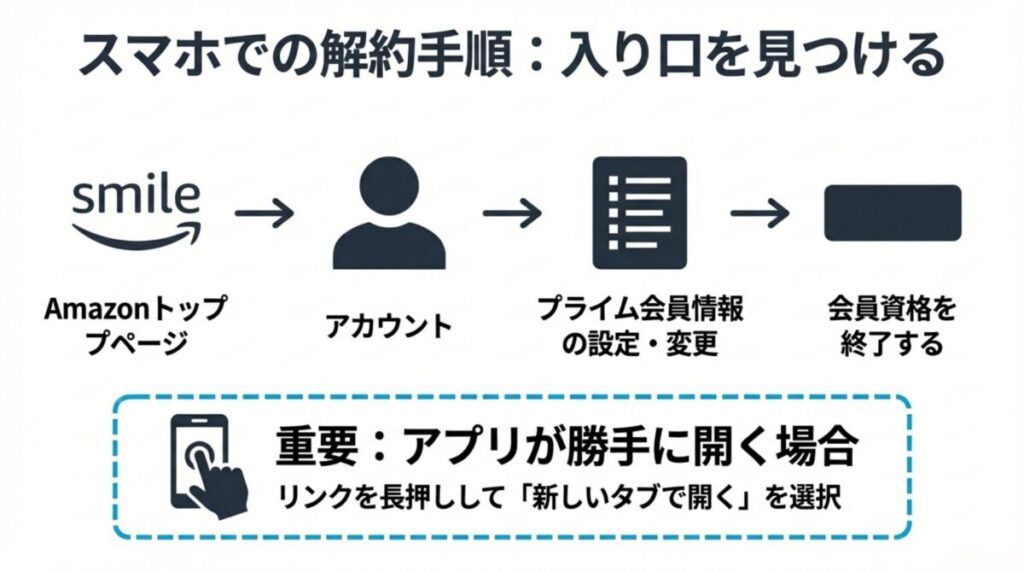
具体的な手順としては、まずブラウザでAmazonのトップページを開き、ログインした状態で右上の人型アイコン(アカウントサービス)をタップします。メニューの中から「プライム会員情報の設定・変更」を選び、「会員資格を終了する(特典の利用を止める)」という項目を探しましょう。
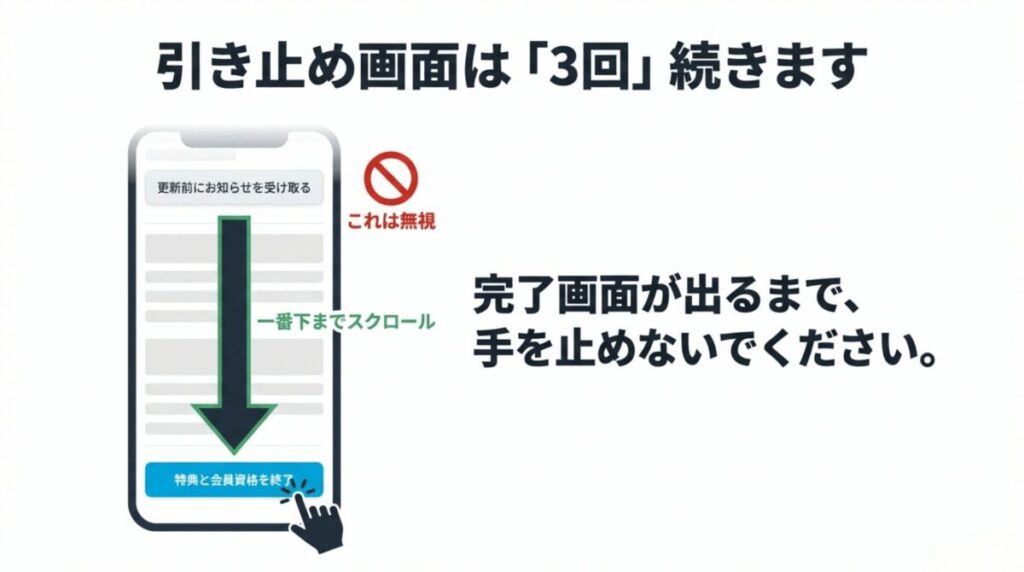
ここから先が少し長く、Amazon側からの「本当にやめますか?」という特典の再確認や、継続利用の提案画面が合計3回ほど表示されます。これらの画面を一番下までスクロールし、「特典と会員資格を終了」というボタンを最後まで押し切ることで、ようやく手続きが完了します。
スマホ操作でのチェックポイント
スマホの画面は小さいため、重要なボタンが画面の下の方に隠れていることがよくあります。画面をしっかりと下までスクロールして、黄色やグレーの「会員資格を終了する」といったボタンを見落とさないようにしてください。また、途中で「更新前にお知らせを受け取る」といった選択肢も出てきますが、すぐに辞めたい場合は無視して「解約手続きを続ける」を選びましょう。操作の途中でブラウザを閉じてしまうと、手続きが反映されないため、必ず「〇年〇月〇日に会員資格が終了します」という完了画面を確認するまで進めてください。
アプリからできない場合のブラウザでの解約手順
先ほども触れましたが、プライムビデオの専用アプリから解約しようとすると、設定項目の中に「解約」や「退会」の文字が見当たりません。これはアプリ内課金の仕組みを回避するため、Amazonが意図的にブラウザ経由での手続きに誘導しているからです。もしアプリで迷ってしまったら、潔くブラウザに切り替えましょう。ただし、スマホのブラウザで開いても自動的にアプリが立ち上がってしまうことがあります。その場合は、ブラウザのURL検索窓に「Amazon ログイン」と直接入力し、検索結果のリンクを長押しして「新しいタブで開く」を選択すると、アプリを介さずにサイトを開くことができます。
アプリをスマートフォンから削除(アンインストール)しただけでは、解約したことにはなりません。契約情報はAmazonのサーバー上に残っているため、アプリを消しても月額料金の請求は続きます。必ずブラウザからログインして、ステータスを「解約済み」に変更する必要があります。
ブラウザでログインした後は、「デスクトップサイトを表示」という設定を使うのも一つの手です。パソコンと同じ画面構成になるため、メニューがより見つけやすくなる場合があります。特に古いAndroid端末などを使っている場合、モバイル版サイトのメニューが崩れて表示されることがあるため、この「デスクトップ版(PC版)表示」への切り替えは非常に有効な解決手段となります。手続きの最後には必ず、登録しているメールアドレス宛にAmazonから確認メールが届いているかをチェックしましょう。
パソコンの画面から手続きを完了する方法
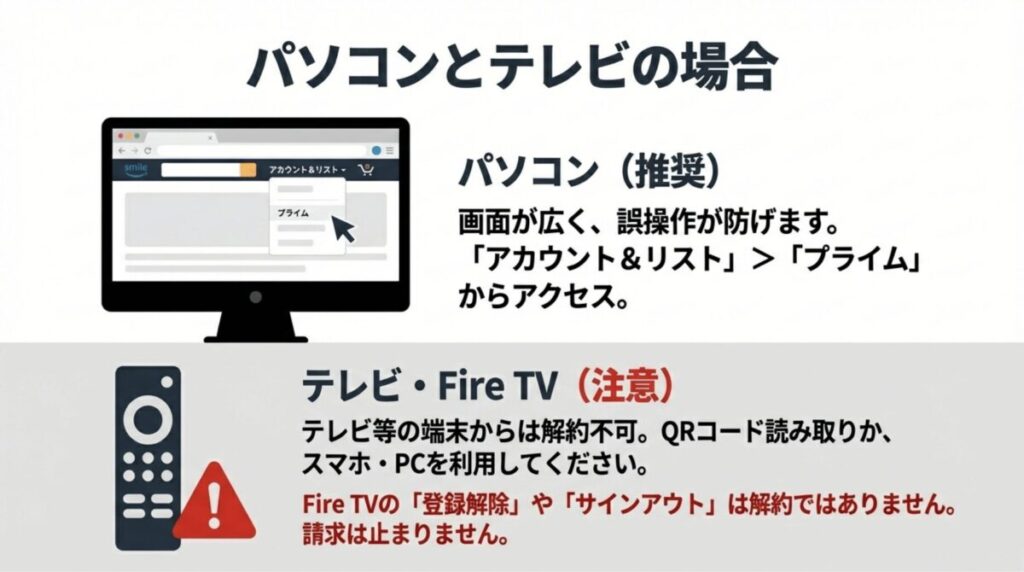
パソコンを所有しているなら、PCのブラウザから操作するのが最も確実でミスが少ないプライムビデオの解約の仕方です。画面が広く、一度に多くの情報を確認できるため、ボタンの押し間違いも防げます。まずは、Google ChromeやMicrosoft EdgeなどでAmazon公式サイトを開き、トップページ右上にある「アカウント&リスト」にカーソルを合わせます。表示されたドロップダウンメニューの中から「プライム」をクリックしてください。
プライム会員専用ページが開いたら、画面右上の「管理」という文字をクリックします。すると「プライム会員情報」という詳細メニューが開くので、その一番下にある「プライム会員資格を終了し、特典の利用を止める」というリンクをクリックしましょう。ここから確認画面が始まります。パソコン版でも「年間プランの方がお得です」「こんな特典が使えなくなります」といった引き止め画面が続きますが、動揺せずに画面下部の「特典と会員資格を終了」をクリックし続けてください。最終的に「お客様の会員資格は〇年〇月〇日に終了します」と表示されれば成功です。
パソコンで操作するメリットは、同時に「支払い履歴」や「次回の更新日」を一目で確認できる点にあります。自分が月額500円(税込)プランなのか、年額4,900円(税込)プランなのかを再確認し、いつまで動画を見られるのかを把握しておくと安心です。※料金は改定される可能性があるため、常に公式サイトの最新情報を参照してください。
もし、解約ボタンが見つからない場合は、画面のズーム倍率を下げてみるか、別のブラウザを試してみてください。また、会社などの共有PCでログインしている場合は、手続き完了後に必ずログアウトすることを忘れないようにしましょう。個人情報が含まれるページですので、セキュリティ面への配慮も大切です。
テレビやFireTVでの解約に関する注意点
Fire TV Stickやスマートテレビ、ゲーム機(PS5/PS4など)を使って大画面でプライムビデオを楽しんでいる方も多いでしょう。しかし、これらのテレビ向けデバイス上のアプリには、解約機能が搭載されていません。テレビのリモコンをいくら操作しても、アカウント設定画面に「解約」の項目は出てきません。これは、テレビ画面という制限されたインターフェースでの誤操作を防ぐため、また決済の安全性を高めるための仕様だと考えられます。
テレビで視聴しているユーザーが解約したい場合は、別途スマートフォンやタブレット、パソコンを用意する必要があります。テレビに表示されているQRコードをスマホのカメラで読み取って、ブラウザ上の設定ページへジャンプする方法が提供されていることもありますが、基本的にはスマホのブラウザからAmazonにログインして操作するのが最もスムーズです。「テレビで見ていたから、テレビでしか辞められない」と思い込んでしまうと、解約できずに翌月の会費を払うことになってしまうので注意してください。
Fire TV Stickの設定画面について
Fire TV Stick自体の設定メニューの中には「マイアカウント」という項目がありますが、ここで行えるのは「Amazonアカウントの登録解除(サインアウト)」であり、プライム会員の解約ではありません。登録解除をしてしまうと、テレビでプライムビデオが使えなくなるだけで、会員料金の請求は止まりません。必ず「サービスの解約」という操作を、外部のウェブブラウザ上で行うようにしましょう。もし身近に操作できる端末がない場合は、家族のスマホを借りるか、ネットカフェなどのPCを利用して手続きを行う必要があります。面倒に感じるかもしれませんが、これが唯一の確実な方法です。
解約できたか現在のステータスを確認する方法
解約手続きが本当に終わったのか不安になるのは、サブスクリプションあるあるですよね。手続きが完了したかを確認するには、Amazonの「プライム会員情報」ページを再度開いてみてください。もし手続きが成功していれば、会員タイプの表示部分に「〇年〇月〇日に会員資格が終了します」という具体的な日付や、「プライム会員資格は終了しました」といった文言が表示されます。まだ継続中であれば「次回の請求日は〇年〇月〇日です」という表示のままになっているはずです。
また、Amazonから送られてくるメールも重要な証拠になります。手続きが完了した瞬間に、Amazonに登録しているメールアドレス宛に「Amazonプライム会員資格のキャンセルを確認いたしました」という件名の通知が届きます。このメールが届いていない場合は、手続きの途中で画面を閉じてしまったか、別のメールアドレスで登録している可能性があります。迷惑メールフォルダも含めて確認し、証拠となるメールを保存しておくと安心です。
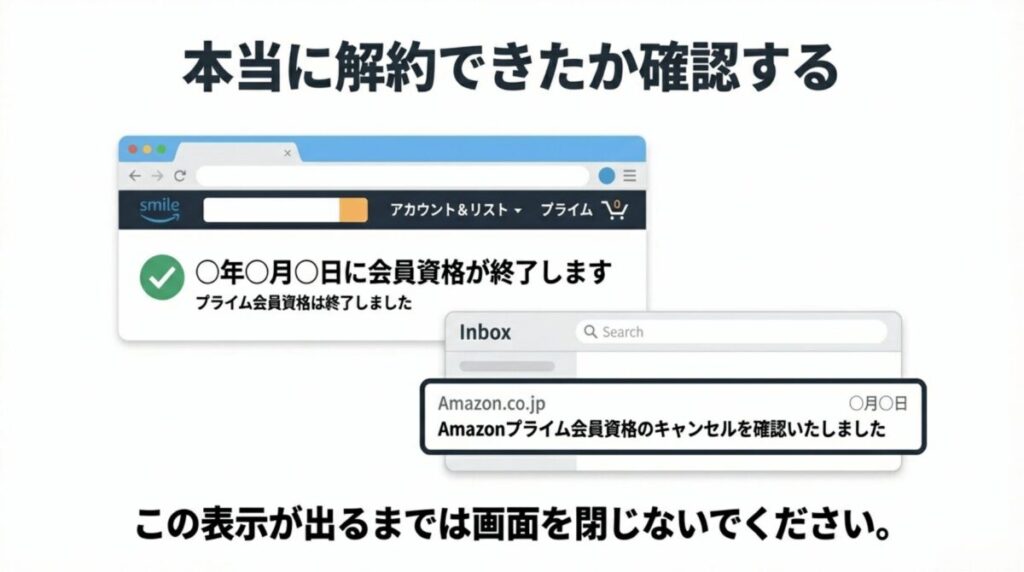
ステータス確認の際に、「会員資格を継続する」というボタンが表示されていれば、現在は解約予約の状態になっていることを意味します。この状態なら、次回の更新日に自動で解約されるため、余計な料金はかかりません。
もし、自分では解約したつもりなのに数ヶ月後にまた請求が来たという場合は、複数のAmazonアカウント(家族用や仕事用など)を持っていないか確認しましょう。別のアカウントでログインしてしまい、そちらがプライム会員のままだったというケースが意外と多いのです。複数のメールアドレスを持っている方は、どのアドレスにAmazonからの領収書が届いているかをチェックしてみてください。
無料体験期間中に解約を完了させるコツ
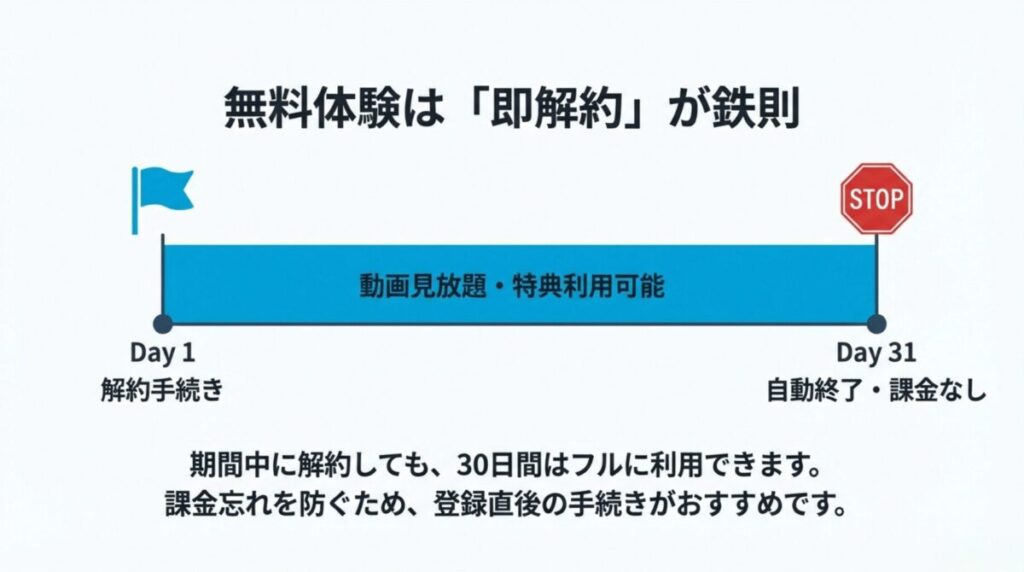
Amazonプライムには30日間の無料体験(学生ならPrime Studentで6ヶ月間)がありますが、この期間中だけ使って辞めたいと考えている方も多いはずです。無料体験中のプライムビデオの解約の仕方における最大のコツは、「体験が始まったらすぐに解約予約をしておくこと」です。実は、無料体験期間中に解約手続きを行っても、残りの無料期間が終わるまでは引き続きプライムビデオや配送特典を使い続けることができるのです。
例えば、無料体験の1日目に解約手続きを済ませてしまっても、残りの29日間は通常通り動画を見放題で楽しめます。これなら「期限をうっかり忘れて翌月分が課金されてしまった」という失敗を100%防ぐことができます。ギリギリまで粘って手続きをするメリットはほとんどないため、お試しで登録した方は、忘れないうちに設定を変更しておくのが賢いやり方です。
無料体験解約の具体的な進め方
手順は通常の解約と同じですが、画面上に「無料体験を終了する」というボタンが表示されます。これを選択すると、「本日で終了しますか?それとも期間終了まで使いますか?」といった選択肢が出る場合がありますが、基本的には「期間終了時に自動で終わる」設定になるように進めましょう。Amazonのヘルプページにも、キャンセル後の特典利用についての詳細が記載されています(出典:Amazon.co.jp ヘルプ『Amazonプライム会員登録をキャンセルする、返金を受ける』)。最新の条件や仕様変更がある場合もあるため、手続き前に公式サイトで現在の規約を一読しておくことをおすすめします。特にPrime Studentの場合は期間が長いため、半年後の解約を忘れないように今すぐ設定しておきましょう。
プライムビデオの解約の仕方で損をしないための注意点
手続き自体は理解できても、タイミングや返金の仕組みを知らないと、思わぬところで損をしてしまうことがあります。ここでは、お金に関わる重要な注意点や、トラブルが起きた時の対処法を深掘りして解説します。
解約のタイミングはいつが一番おすすめか
結論から言うと、プライムビデオは「いつ解約しても損をしない」仕組みになっています。一般的な月額制サービスの中には、「解約した瞬間に見られなくなる」というものもありますが、Amazonプライムの場合は手続き完了後も、すでに支払った会費の有効期限まではサービスが継続されます。そのため、解約を決めたなら、更新日の直前まで待つ必要はなく、思い立った時にすぐ手続きを行うのがベストなタイミングです。
唯一の例外は、手動での返金を希望する場合ですが、これは稀なケースです。通常は「自動更新を止める」という意味で早めに手続きを済ませておけば、翌月分の500円や年額4,900円が不本意に引き落とされる心配がなくなります。更新日は「アカウントサービス」の「プライム」タブからいつでも確認できるので、月に一度はチェックする習慣をつけると良いでしょう。
「明日が更新日だ!」と焦って夜中に手続きをすると、サーバーの混雑や通信エラーで間に合わないリスクもあります。余裕を持って数日前に済ませておくのが安心です。
もし自分が今どの支払い方法を使っているか、他にどんな支払い方法が選べるのか気になる方は、Amazonプライム会費の支払い方法を網羅した記事もチェックしてみてください。キャリア決済やクレジットカードの有効期限切れなどが原因で、意図せず解約状態になっているケースも稀にありますので、確認しておいて損はありません。
解約手続き後に返金が受けられる条件
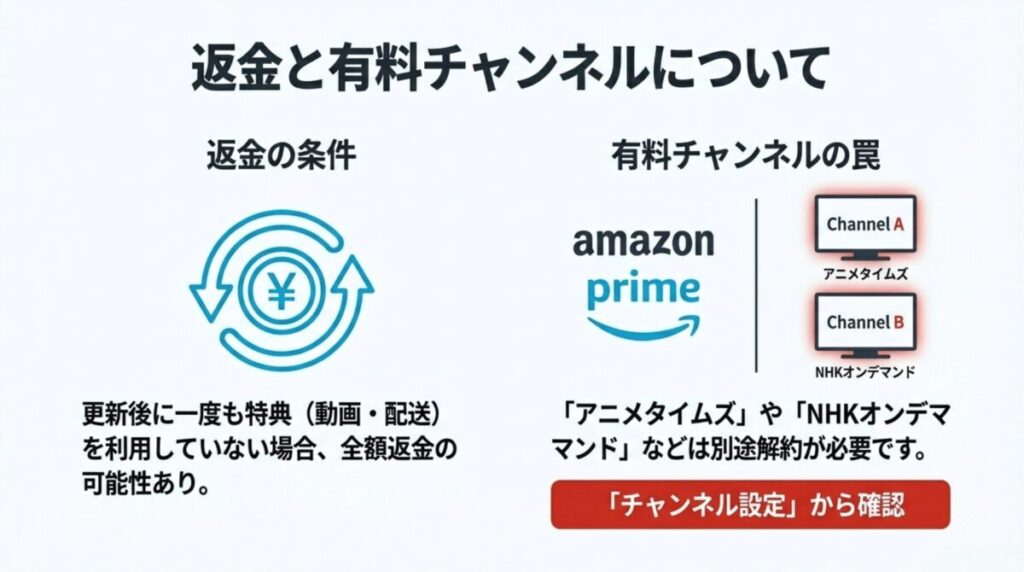
「解約し忘れて、今日会費が引き落とされてしまった!」という時でも、諦めるのはまだ早いです。Amazonプライムには、特定の条件下で会費が返金される柔軟なルールが存在します。その主な条件とは、「新しい特典期間に入ってから、一度もAmazonプライムの特典を利用していないこと」です。具体的には、プライムビデオで動画を1秒も再生しておらず、お急ぎ便などの配送特典も使っていない状態であれば、全額返金の対象になる可能性が高いです。
| 利用状況 | 返金の目安 | 備考 |
|---|---|---|
| 更新後に一切利用なし | 全額返金 | 自動で処理されることが多い |
| 1〜2回動画を視聴した | 日割り、または返金不可 | 利用頻度によりシステムが判断 |
| 頻繁に利用している | 返金なし | 期間終了まで使い切りとなる |
解約手続きを進める途中で、返金が可能な場合には「¥〇〇を返金します」といったメッセージが表示されます。そこで「今すぐ解約する」を選択すれば、数日以内に登録したクレジットカード等へ返金処理が行われます。ただし、これはAmazon側のシステム判断に委ねられるため、必ず返金されると断定はできません。不明点がある場合は、Amazonカスタマーサービスに相談してみるのが一番です。「解約し忘れたけれど、全く使っていない」という正当な理由があれば、誠実に対応してもらえることが多いですよ。
チャンネルのみを個別に解約する方法
よくある間違いに、「アニメタイムズ」や「NHKオンデマンド」、「MGM」といったAmazonプライムビデオ内の有料チャンネルを解約したいだけなのに、Amazonプライム会員自体を辞めてしまうというパターンがあります。これらのチャンネルは「プライム会員向けのオプションサービス」という位置付けなので、チャンネルだけを個別に辞めることが可能です。チャンネルだけを辞めれば、お急ぎ便無料などのプライム特典はそのまま維持されます。
チャンネルの解約の仕方は、プライムビデオの設定画面にある「チャンネル設定(またはPrime Videoチャンネルの管理)」から行います。そこで現在契約中のチャンネル一覧が表示されるので、辞めたいチャンネルの横にある「チャンネルを登録解除」を選択してください。ここでも「更新日の前日まで視聴を続ける」か「今すぐ辞める」かを選べる場合があります。プライム会員そのものを辞めると、当然これら全ての追加チャンネルも視聴できなくなるので、主従関係を正しく理解して操作しましょう。まずは自分の契約状況を把握することが、無駄な出費を抑える第一歩です。
解約できないトラブルの主な原因と対策
手順通りに進めているはずなのに、どうしても解約できないというトラブルに直面することがあります。その最大の原因は、Amazon以外のプラットフォームを経由して契約しているケースです。例えば、AppleのApp Store決済やGoogle Play決済を使ってプライム会員に登録した場合、Amazonのサイト上ではなく、iPhoneの設定画面(Apple IDのサブスクリプション)から手続きを行う必要があります。
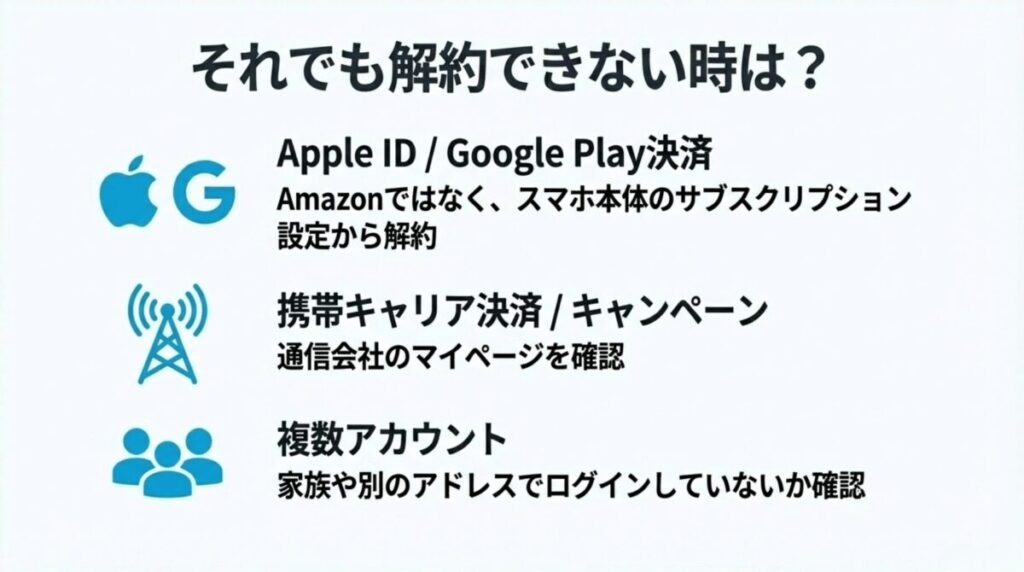
また、ネット回線や格安スマホの「プライム会員1年付帯キャンペーン」などで登録した場合は、その通信会社のマイページから手続きが必要になることもあります。その他のトラブルとしては、以下のポイントを確認してみてください。
- ログインしているアカウントが、実際に課金されているアカウントと一致しているか
- ブラウザのキャッシュやCookieが干渉していないか(一度シークレットモードで試す)
- 家族が勝手に「家族会員」として登録しており、主会員が別にいないか
どうしても自分一人で解決できない場合は、Amazonのカスタマーサービス(チャットサポート)を利用しましょう。24時間対応しており、直接「解約したいけれどできない」と伝えれば、その場で手続きをサポートしてくれます。正確な情報は常に公式サイトやサポート窓口で確認し、読者の皆さんの自己責任において最終的な判断を行うようにしてくださいね。トラブルを放置して、数ヶ月分を無駄に払ってしまうのが一番もったいないですよ!
失敗しないプライムビデオの解約の仕方のまとめ
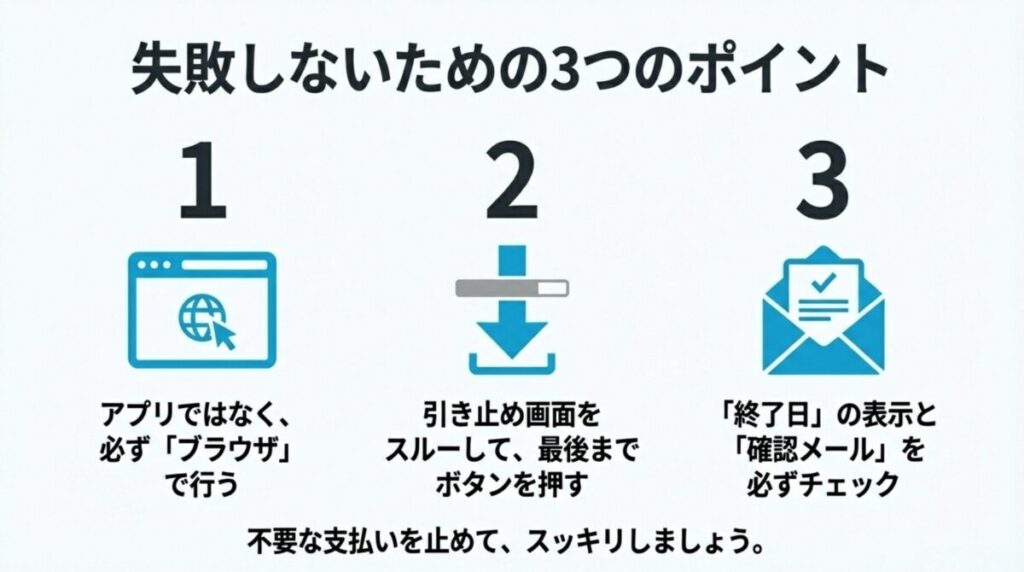
ここまで、さまざまなデバイスでのプライムビデオの解約の仕方を詳しく見てきました。改めて重要なポイントを振り返ると、スマホユーザーは「アプリではなくブラウザを使うこと」、そしてどのデバイスでも「完了画面が出るまでボタンを押し続けること」が成功の鍵となります。手続きが終わった後は、必ず確認メールをチェックし、Amazon上のステータスが「終了予定」に変わっているかを確認しましょう。
サブスクリプションサービスは、私たちの生活を豊かにしてくれますが、利用頻度が減ったものに払い続けるのは賢い選択ではありません。特にAmazonプライムは非常に多機能なため、自分が本当にビデオ特典だけを使っているのか、それとも配送や音楽特典も活用しているのかを一度冷静に考えてみるのもいいですね。今回のガイドを参考に、不要な支払いをスパッと整理して、より自分に合ったサブスクライフを楽しんでください。最後に、もし数ヶ月後にまた見たい作品が出てきたら、その時にまた1ヶ月だけ再登録すれば良いのです。フットワークを軽く、失敗しないプライムビデオの解約の仕方を実践して、スッキリとした家計管理を目指しましょう!
