



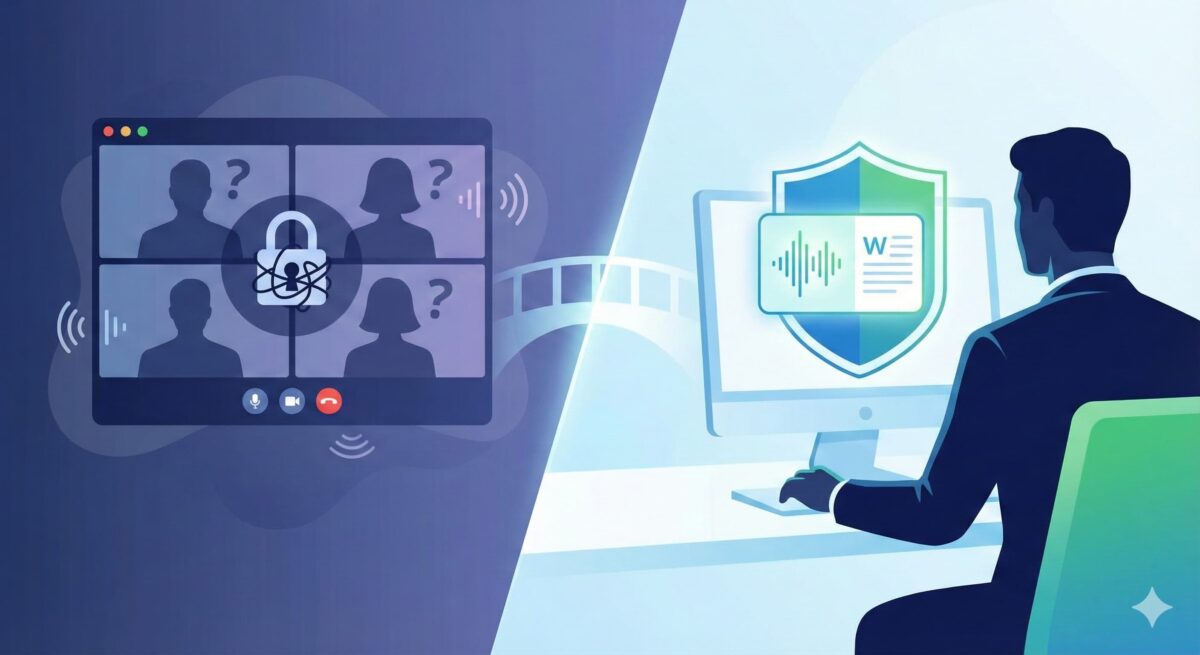
最近、リモートワークやオンライン会議が当たり前になり、議事録作成の効率化のためにNottaを活用する人が急増しています。しかし、ツールを使う上で最も大きな悩みとなるのが、NottaでのZoom録音が相手にバレるのではないかという不安です。特に、会議の雰囲気を壊したくない、あるいは録音に対して心理的な抵抗感を持つ相手がいる場合、ボットの参加や通知の仕組みを正しく理解しておくことは不可欠です。この記事では、Zoom会議でNottaを利用した際にバレる具体的な原因や設定、iPhoneなどのスマホ利用時の挙動、さらには通知を出さずに記録するための画面収録といった回避策まで、詳しく解説していきます。これを読めば、仕組みを完全に把握した上で、安心して効率化を進めることができるはずです。
この記事のポイント
- NottaボットがZoomの参加者リストに表示される仕組み
- 録音通知や入室チャイムによって周囲に検知されるリスク
- PCの画面収録機能を利用したバレないための具体的な設定
- スマホアプリや物理デバイスを使用する際の注意点と限界
NottaがZoomでバレる原因と仕組みを徹底解説
NottaをZoomで利用する際、なぜ「バレる」という現象が起きるのでしょうか。それには、ツールがZoomというシステムにどのように介入しているかという、技術的な背景が深く関わっています。まずは、標準的な機能である「ボット連携」を中心とした検知のメカニズムを紐解いていきましょう。ここを理解することで、単なる設定ミスを防ぐだけでなく、リスクに応じた使い分けができるようになります。
Nottaボットが参加者一覧に表示される技術的理由
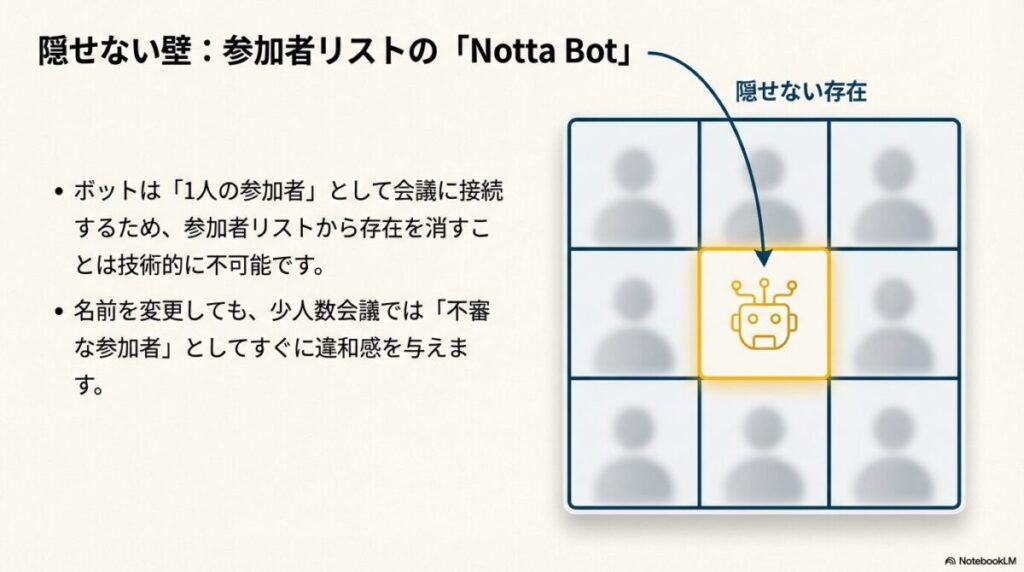
Nottaの最も一般的な利用方法は、会議の招待URLを貼り付けてボットを参加させるスタイルです。しかし、この「Notta Bot」は技術的に見れば、通常の参加者(人間)と全く同じプロトコルを使用して会議室にアクセスします。ZoomのAPI(アプリケーション・プログラミング・インターフェース)の仕様上、会議の音声データをリアルタイムで取得するためには、ボットが「一人のアクティブな参加者」としてセッションを確立しなければなりません。したがって、参加者リストには、あなたが使っているメインのアカウントとは別に、もう一つのアカウントが確実に表示されます。
これは、Zoom側がセキュリティと透明性を確保するために、接続している全クライアントを可視化しているからです。どれだけ設定を工夫しても、ボット方式を採用している限り、リストからその存在を完全に消し去ることは現代の技術仕様では不可能です。また、ボットは音声を拾うためにマイクやスピーカーのステータスを維持する必要があり、これが「アクティブな参加者」として認識され続ける要因となります。
ボットの挙動とUIへの影響
ボットが会議に入ると、グリッドビュー(ギャラリービュー)にも新しいパネルが追加されます。通常、カメラはオフの状態ですが、真っ黒な画面に名前だけが表示されるパネルが一つ増えるため、少人数の会議であれば瞬時に違和感を与えます。また、参加者が発言するたびに「誰が話しているか」を解析するアルゴリズムが動いているため、ボットは常に通信を行い、参加者として「そこに居続ける」ことになります。
見落としがちなポイント
大規模なウェビナーなど、参加者リストが他のユーザーから見えない設定であればバレにくいですが、通常のミーティング形式では、参加者全員がリストを自由に閲覧できるため、隠し通すことは極めて困難です。
録音の通知や入室時のチャイム音で検知されるリスク
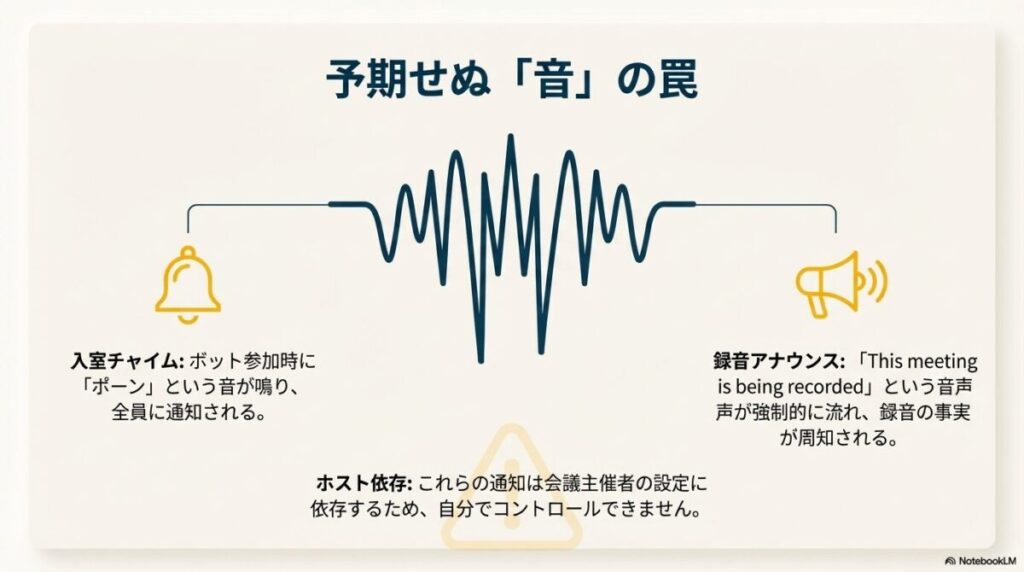
技術的なリスト表示以外にも、聴覚的な要因でバレるリスクがあります。Zoomには、新しい参加者が入室した際に「チャイム音」を鳴らす設定があり、これがデフォルトでオンになっているホストも少なくありません。Nottaボットが入室した瞬間に「ポーン」という音が鳴り、全員の画面に「〇〇(ボット名)が入室しました」という通知がポップアップされるため、隠密性はここで崩れます。
さらに深刻なのが、レコーディングに関する強制的なアナウンスです。Zoomのプライバシー保護機能により、ボットが録音を開始した瞬間に「This meeting is being recorded(このミーティングは録音されています)」という音声が流れることがあります。これは、Zoomがサードパーティ製ツールの録音行為を検知した際に、参加者全員の同意(あるいは認知)を促すための仕様です。このアナウンスは録音側で止めることができない場合が多く、会議の冒頭で全員に「今、録音が始まりましたよ」と宣言しているような状態になり得ます。
ホストの設定に依存する通知の有無
これらの通知がどの程度出るかは、ホスト(会議主催者)のZoomアカウント設定に強く依存します。例えば、ホストが「入室チャイムを鳴らさない」かつ「レコーディングの通知を最小限にする」設定にしていれば静かに入室できますが、自分以外の人間がホストである会議では、その設定をコントロールできません。予期せぬタイミングで「Recording in progress」のアナウンスが流れるリスクを常に考慮しておく必要があります。
Zoomの最新バージョンでは、プライバシーに関する規約が年々厳しくなっており、以前は鳴らなかった通知が仕様変更によって突然鳴るようになることも珍しくありません。最新の挙動は常にチェックしておくべきでしょう。
アカウントの名前変更による偽装が通用しない背景
「名前がNottaだからバレる。なら名前を変えればいい」という考え方は、一見合理的ですが、実務レベルではあまり推奨されません。Nottaの設定画面からボットの表示名を「議事録作成用」や、自分の名前に「(サブ)」や「(記録)」と付け加えたものに変更することは確かに可能です。しかし、これは人間に対する「視覚的なごまかし」に過ぎず、不信感の種を蒔くだけの結果になりがちです。
例えば、参加者が3人の打ち合わせで、リストに4人目の「不明なアカウント」が混ざっていれば、当然「これは誰ですか?」という質問が出ます。そこで返答に窮したり、曖昧な言い訳をしたりすると、ビジネス上の信頼関係にひびが入るリスクがあります。また、ITに詳しい相手であれば、ボットのプロフィールの特徴や、カメラが常にオフであること、チャットの自動応答機能などから、それがAIツールであることを簡単に見抜いてしまいます。名前を変えることは、あくまで「Nottaというブランド名を出さない」ためのエチケットとしては有効ですが、検知を防ぐ抜本的な解決策にはなりません。
心理的な不快感を与えるリスク
名前を変えて「コッソリ」入れていることが後から発覚した場合、相手は「何かやましいことがあるのではないか」「無断で録音して悪用するつもりか」というネガティブな感情を抱きやすくなります。特に商談や機密性の高い打ち合わせでは、偽装行為そのものがコンプライアンス違反とみなされる可能性すらあります。名前の偽装は、リスクを減らすどころか、発覚時のダメージを大きくしてしまう諸刃の剣と言えるでしょう。
iPhoneやスマホの仕様で同時録音が制限される理由
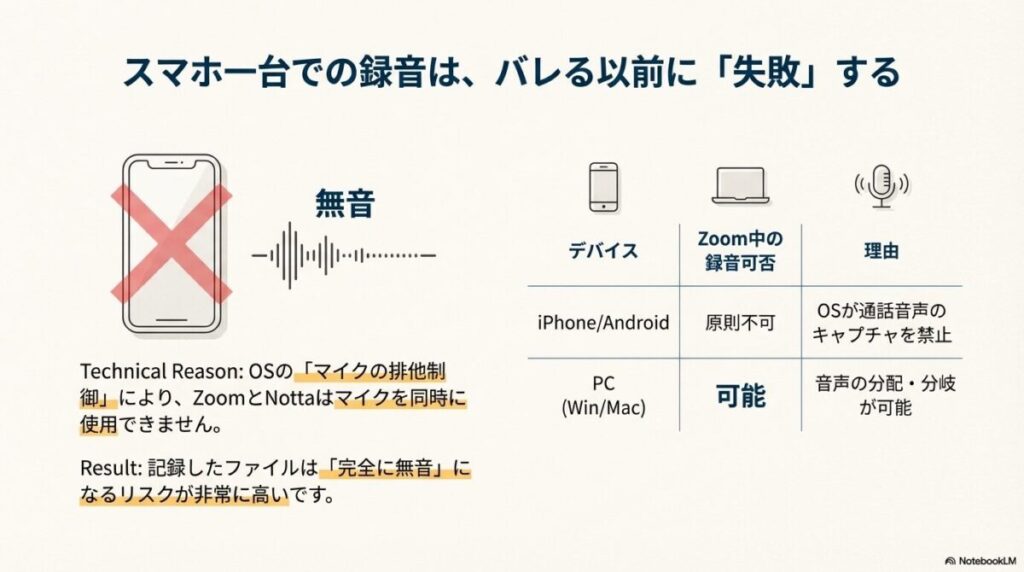
外出先や移動中の隙間時間に、手元のiPhoneやAndroid端末からZoom会議に参加し、そのままNottaアプリで議事録を取りたいと考えるのは、忙しいビジネスパーソンにとって非常に自然な流れです。しかし、結論からお伝えすると、「スマホ一台だけで、Zoomの通話とNottaの録音を同時に行う」のは、現代のモバイルOSの設計上、極めて困難です。これはアプリ側の不具合ではなく、Apple(iOS)やGoogle(Android)がユーザーのプライバシーとセキュリティを守るために設けている、極めて強固な制限が原因となっています。
その核心にあるのが「マイクの排他制御」という仕組みです。スマートフォンのOSは、一度に一つのアプリしかマイクや音声入出力のメインルートを占有できないように制御されています。例えば、あなたがZoomでマイクを使って発言している間、マイクの権限は完全にZoomアプリに握られています。この状態でNottaがバックグラウンドで録音を開始しようとしても、OS側が「今はZoomが使用中なので、他のアプリにはマイクを貸せません」と拒絶してしまうのです。その結果、録画は進んでいるように見えても、保存されたファイルは「完全に無音」であったり、録音ボタン自体がエラーで弾かれたりするというトラブルが頻発します。
「バレる」以前に「記録できない」という落とし穴
スマホでの同時利用は、相手にバレるリスクを心配する前に、そもそも「記録そのものに失敗する」というリスクが非常に高いです。大事な商談でスマホ録音を過信してしまうと、後で聞き直した時に何も聞こえないという最悪の事態になりかねません。スマホ利用はあくまで閲覧や発言のみに留め、記録が必要な場合はPC環境を優先することを強くおすすめします。
iOSとAndroidにおける制限の違いと共通の壁
iPhone(iOS)の場合、Appleは「サンドボックス」と呼ばれる仕組みでアプリ間の干渉を厳格に遮断しています。特に通話音声(VoIP)に関しては、プライバシー保護の観点から、サードパーティ製アプリがその音声ストリームを直接キャプチャすることを一切許可していません。一方のAndroidも、以前のバージョンでは一部の録音アプリが動作することもありましたが、近年のセキュリティアップデートにより、通話中の音声ソースへのアクセス制限が非常に厳しくなりました。現在では「プライバシーインジケーター」などの機能により、マイクが使用されていると画面端にアイコンが表示されるなど、ユーザーに無断でマイクが使われないよう監視が強化されています。
| デバイス | Zoom中の録音可否 | 技術的な制約の詳細 |
|---|---|---|
| iPhone (iOS) | 原則不可 | AppleのCallKitおよびプライバシーポリシーにより、アプリが通話音声を奪い取ることが禁止されている。 |
| Android | ほぼ不可能 | OSのセキュリティ強化により、通話音声(Voice Call)をソースとする録音がシステムレベルでブロックされる。 |
| PC (Windows/Mac) | 可能 | OSレベルでオーディオミキサーやループバック機能が備わっており、複数のアプリへ音声を分配できるため。 |
スマホでの回避策の現実
スマホ1台で何とか完結させようと、OS標準の「画面収録(スクリーンレコーディング)」機能を試す方も多いでしょう。しかし、これも完璧な解決策にはなりません。iPhoneの画面収録機能は、Zoomなどの通話アプリがアクティブになると、著作権やプライバシー保護のために「マイク音声およびシステム音声の収録を自動的に停止する」仕様になっているからです。映像だけが保存され、音声が全く入っていないという失敗が後を絶ちません。
どうしてもスマホ環境でNottaを使いたい場合の唯一の現実的な回避策は、スマホをスピーカーモードにし、その横に別のスマホやICレコーダー(またはNotta Memo)を置いて「物理的に音を拾う」ことです。ただし、この方法は周囲に会議の音声が丸聞こえになるため、カフェや公共の場では不可能です。また、物理的に録音しているデバイスがカメラに映り込んだり、スピーカー特有のハウリング(エコー)が相手に伝わったりすることで、結果的に「何かツールを使っているな」とバレる原因にもなります。スマホ環境での利用は、こうした多くの制約とリスクを伴うことを理解しておく必要があります。
技術的な補足:なぜPCはできるのか?
PC(WindowsやMac)の場合、OS自体が複数のアプリケーションに音声を同時分配できる「オーディオエンジン」を搭載しています。仮想オーディオケーブルのようなソフトウェアを介することで、Zoomに音声を流しながら、同時にNottaにも同じ音声を送り込むという「分岐」が可能です。この柔軟な設計こそが、PCがビジネスにおける議事録作成のメインプラットフォームであり続ける理由です。
待機室の設定によりホストから許可されないリスク
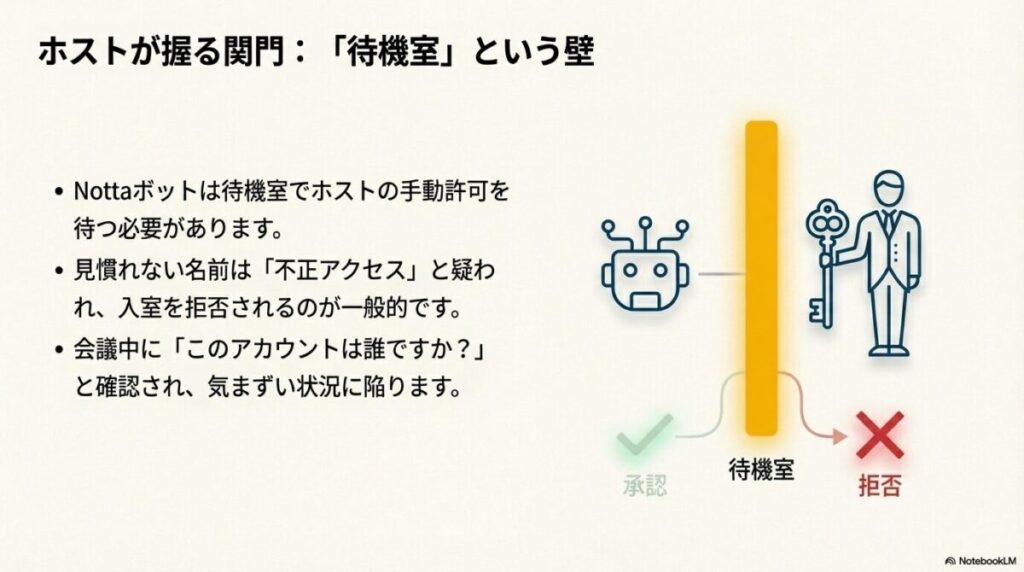
Zoomのセキュリティ対策は年々強固になっており、現在では多くの会議で「待機室」機能がデフォルトで有効になっています。この待機室は、会議室という「密室」に入る前に主催者(ホスト)が参加者の身元を確認するための「受付」のような役割を果たします。Nottaボットを会議に招待する場合、この受付を避けて通ることはできません。URLをクリックした瞬間に自動的に会議室へ入室できるわけではなく、ボットもまた一人の参加候補者として待機室に並び、ホストによる手動の「許可」を待つ状態になります。
ホストの画面には、会議の最中に「〇〇(ボット名)が待機室に入室しました。許可しますか?」という通知がデスクトップの前面にポップアップで表示されます。主催者が会議の進行に集中している中で、この通知は非常に目立ちます。もし参加予定者にいない名前や、明らかにAIツールと分かる「Notta Bot」といった名称が表示されていれば、セキュリティ意識の高いホストは「不正アクセスの可能性」や「情報漏洩のリスク」を懸念して、入室を拒否するのが一般的な対応です。
さらに、入室を拒否されるだけでなく、会議の冒頭で「今、待機室に見慣れないアカウントが来ているのですが、どなたか心当たりはありますか?」と全体に向けて確認されるケースも少なくありません。この時、事前に断りを入れていないと、気まずい沈黙が流れたり、あらぬ疑いをかけられたりすることになります。このプロセスが存在する以上、ホストに完全に「無断」でボットを滑り込ませ、かつ最後まで気づかれないように運用することは、実質的に不可能に近いと言えます。
Zoomのセキュリティポリシー強化という「壁」
また、最近では企業のZoom管理設定において、さらに厳しい入室制限がかけられていることが増えています。例えば、「サインインしているユーザーのみ入室を許可する」設定や、「特定のドメインのメールアドレスを持つユーザーのみに限定する」といった設定です。Nottaボットは外部のゲストアカウントとして入室を試みるため、これらのセキュリティの壁に阻まれると、待機室にすら入れずエラーで弾かれることもあります。これは技術的な相性の問題ではなく、Zoomが提供する安全な会議環境を維持するための「正常な挙動」です。
| セキュリティ設定 | Nottaボットへの影響 | 発生する事象 |
|---|---|---|
| 待機室の有効化 | 入室待ちが発生 | ホストに通知が行き、手動での承認が必要になる。 |
| 認証済みユーザー限定 | 入室不可 | NottaボットがZoomアカウント認証を突破できず、接続失敗となる。 |
| パスコード必須 | 設定が必要 | 招待URLにパスコードが含まれていない場合、ボットは入室できない。 |
このように、Zoomのプラットフォーム自体が「誰が会議に参加しているか」を透明化する方向に進化しているため、こっそりボットを使うことは「バレる」きっかけを自ら作り出しているようなものです。技術を駆使して隠れるよりも、プラットフォームの仕様に逆らわない使い方が求められます。
ホストへの配慮とマナー
待機室にボットを放置し続けることは、ホストに対して「常に未処理の通知が表示され続ける」というストレスを与えることになります。また、見知らぬボットの入室を許可することはホストにとってのセキュリティ責任問題にも発展しかねません。無断でのボット使用は、仕事の効率化という本来の目的以上に、「ビジネスマナーに欠ける人物」というネガティブな評価を招くリスクがあることを十分に理解しておく必要があります。
NottaがZoomでバレるのを防ぐ具体的な回避策
Nottaのボット機能が構造的にバレやすいことが分かったところで、次に考えるべきは「どうすればリスクを最小限にして記録できるか」という回避策です。結論から言えば、Zoomのシステム内にボットを送り込むのをやめ、自分のパソコンの中だけで処理を完結させる方法が最も安全です。ここでは、エンジニア的な視点から、通知を一切出さずに高品質な議事録を作成するための具体的なテクニックを紹介していきます。ただし、これから紹介する方法はPC環境が前提となります。
PCの画面収録機能を使い通知を出さずに記録する
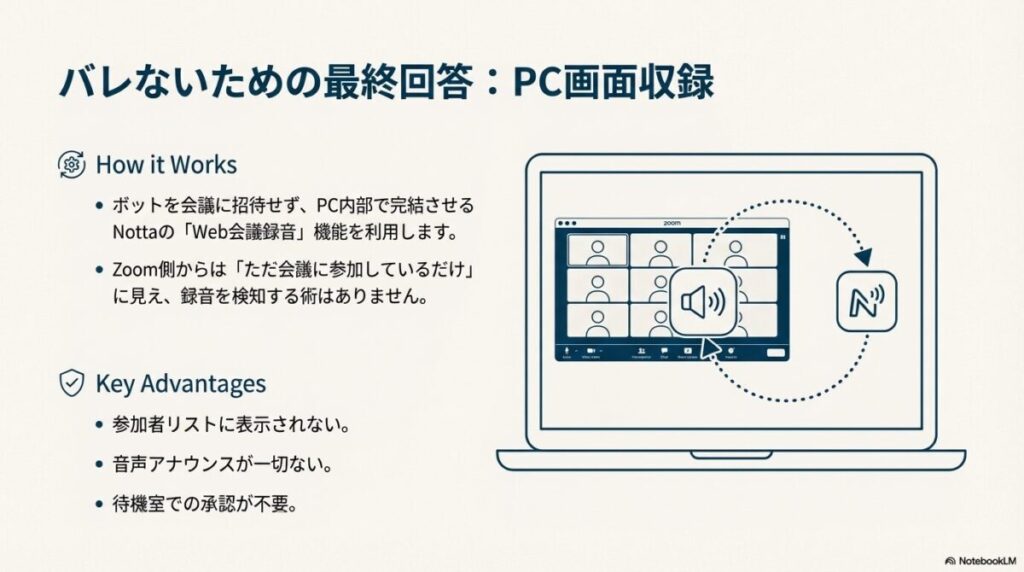
NottaをZoomで利用する際、多くのユーザーを悩ませる「バレる」というリスク。この問題を技術的に根本から解決する最も確実でスマートな方法が、ボットを会議室に招待せず、自分のパソコン内で完結させる「画面収録(スクリーンレコーディング)」および「ブラウザキャプチャ」の活用です。この手法は、Zoomのシステム内部にツールを介入させるのではなく、OS(オペレーティングシステム)のレイヤーで流れている映像と音声を「外側から」記録するアプローチをとります。
具体的には、NottaのWeb版が提供している「Web会議録音」機能を利用します。この機能は、Google Chromeなどのブラウザが持つ「画面共有」の仕組みを応用したものです。あなたがZoomのデスクトップアプリやブラウザ版Zoomで会議に参加しているとき、Nottaはそのウィンドウから出力される映像信号と音声信号を横からキャプチャします。Zoomのサーバー側から見れば、あなたは「ただ会議に参加して画面を見ているだけ」の状態であり、そこに録音ツールが介在していることを検知する術は、現在の一般的なWeb会議システムの仕様上、存在しません。
画面収録による「バレない」仕組みの核心
- 参加者リストへの不干渉: 外部からボットを招待しないため、参加者リストにはあなたのメインアカウント以外表示されません。
- システム通知の完全遮断: ZoomのAPIを利用しないため、「Recording in progress」といった音声アナウンスや画面上のレコーディングアイコンがトリガーされる心配がありません。
- 安定性の向上: ネットワーク経由でボットを動かすわけではないため、通信不安定によるボットの意図せぬ離脱(=それによる再入室通知での発覚)というリスクも回避できます。
【プロの視点】 ボットを招待せずに「Web会議録音」機能を使うのが、現在のZoomで最も確実な回避策です。まずはこの機能を無料で試して、その静音性を体感してみてください。
議事録作成の手間を大幅に軽減【Notta】 
ボット方式と画面収録方式の徹底比較
なぜ画面収録がこれほどまでに隠密性に優れているのか、その理由をボット方式との違いで比較してみましょう。以下の表を見ると、画面収録が「絶対にバレたくない」というニーズにいかに合致しているかが一目でわかります。
| 比較項目 | Nottaボット方式 | PC画面収録方式 |
|---|---|---|
| 参加者リスト | 「Notta Bot」等が表示される | 表示されない |
| 音声通知 | ホスト設定によりアナウンスあり | 一切なし |
| 入室承認 | 待機室での許可が必要 | 不要(自分が入るだけ) |
| 主な記録対象 | 会議全体の音声データ | 自分のPCに映る映像と音 |
運用上の注意点と「合わせ鏡」リスクへの対策
非常に強力な画面収録機能ですが、一点だけ「バレる」可能性がある操作ミスがあります。それは、Zoomで自分が画面共有を行う際に、誤って「Nottaの録音画面(キャプチャ中のブラウザタブ)」を共有してしまうことです。これをやってしまうと、相手の画面に「今まさに録音しています」というNottaの操作画面がそのまま映し出されてしまいます。これを防ぐためには、画面全体を共有するのではなく、特定のアプリ(PowerPointの資料など)のみを選択して共有する癖をつけることが重要です。
また、ブラウザで録音を開始する際には、マイクの権限許可が正しく行われているかを確認する必要があります。Google Chromeなどのブラウザでは、プライバシー保護のためにサイトごとのマイクアクセス権限を管理しており、これを正しく設定しないと自分の声が録音されない原因となります。
(出典:Google Chrome ヘルプ『カメラとマイクを使用する』)
技術的な限界:DRM保護されたコンテンツ
Zoom会議中に著作権保護(DRM)がかかった動画などを再生した場合、画面収録ではその部分が真っ暗になることがあります。通常のビジネス商談では問題ありませんが、動画視聴を含む研修などの記録には向かない場合があることを覚えておきましょう。
このように、PCの画面収録機能を使いこなすことは、NottaをZoomでバレずに活用するための「最終回答」と言っても過言ではありません。ボットの挙動にヒヤヒヤしながら会議を進めるよりも、OSレベルでのキャプチャという確実な手法で、スマートに議事録作成を自動化しましょう。詳しい設定手順については、Nottaのダッシュボードにある「Web会議録音」のガイドラインに従って、本番前に一度テスト録音を行ってみることを強く推奨します。 
Notta Memoを活用して物理的に録音する方法
PC上でのソフトウェア設定がどうしても不安だったり、会社の貸与PCに勝手にツールを導入することが厳しく制限されていたりする場合、物理的なハードウェアである「Notta Memo」の活用は非常に現実的かつ強力な選択肢となります。Notta Memoは、Nottaが公式に提供している専用の録音デバイスで、手のひらに収まるほどのコンパクトなサイズながら、会議の音声を直接クラウドへアップロードする機能を備えています。このデバイスをパソコンのスピーカーのすぐ近くに置いておくだけで、Zoomから流れてくる相手の声を「物理的な音」として拾い、リアルタイムで文字起こしを行うことが可能です。
この手法の最大の技術的メリットは、いわゆる「エアギャップ(物理的隔離)」を実現できる点にあります。PC内部のオーディオミキサーやZoomの通信パケットに一切干渉せず、スピーカーから発せられた「空気の振動」を外部デバイスで記録するため、Zoomのシステム側が録音を検知することは論理的に不可能です。デジタル的な痕跡を100%残したくない、あるいはOSレベルでの監視が厳しい環境において、これ以上の隠密性を誇る録音手段は他に存在しません。また、PCのCPUやメモリを消費しないため、長時間の会議でもパソコンの動作が重くならず、安定したパフォーマンスを維持できるという副次的なメリットもあります。
Notta Memoが秘密録音において選ばれる理由
- 完全な外部処理: PCの内部システムに依存しないため、Zoom側での通知やボットの表示が物理的に発生しない。
- インストール不要: セキュリティポリシーでソフトウェアの追加が禁止されている会社PCでも、デバイスを置くだけで利用できる。
- 操作のシンプルさ: ボタン一つで録音が開始でき、複雑な設定画面を操作しているところを画面共有などで見られる心配がない。
ただし、物理デバイスならではの特性として、周囲の環境音を拾いやすいという側面は否定できません。スピーカーから出た音を再度マイクで拾うため、直接デジタルデータをキャプチャするボット方式や画面収録方式と比較すると、どうしても反響音やノイズが混じりやすく、文字起こしの精度がわずかに低下する傾向にあります。これを最小限に抑えるためには、静かな個室を利用し、スピーカーとNotta Memoの距離を適切に保つといった物理的なセッティングが重要となります。
| 比較項目 | ソフトウェア(ボット・収録) | ハードウェア(Notta Memo) |
|---|---|---|
| デジタル痕跡 | ボット等の痕跡が残る可能性あり | 完全にゼロ |
| 導入の容易さ | 設定や権限許可が必要 | デバイスを置くだけ |
| 音声の鮮明さ | 非常にクリア(デジタル信号) | 環境音の影響を受けやすい |
| バレるリスク | システム的な通知でバレる | 物理的な視認でバレる |
こちらもCHECK
-
-
AIボイスレコーダーNotta Memoを実機レビュー!
「Notta Memo レビュー」で検索して、この記事にたどり着いたあなたは、「本当にこのAIボイスレコーダー、使えるの?」と気になっているはずです。手のひらサイズで録音も文字起こしも自動なんて、すご ...
続きを見る
(出典:Notta公式サイト『Notta Memo製品仕様』)
物理デバイス利用時の注意点
デジタル的には「無敵」に近いNotta Memoですが、現実空間における「物理的な発覚」には細心の注意を払う必要があります。特に、最近主流となっている対面とオンラインのハイブリッド会議では、机の上に置かれた見慣れないガジェットが相手の目に留まり、「それは何ですか?」と質問されるリスクが生じます。Notta Memo自体は非常に洗練されたデザインですが、録音中にはLEDインジケーターが点滅または点灯する仕様になっているため、暗い部屋や至近距離では意外と目立ちます。
また、Zoom会議中にカメラをオンにしている場合、カメラの画角内にNotta Memoや、それを操作する自分の手が映り込まないように配置を工夫しなければなりません。理想的なのは、カメラの死角となるモニターの裏側や、資料スタンドの影などに設置することです。ただし、あまりに密閉された場所に隠してしまうと、今度は肝心の音声がこもってしまい、文字起こしの品質が著しく低下するというジレンマがあります。スピーカーの正面かつ、相手からは見えないという絶妙な位置取りを見つけることが、物理録音を成功させる鍵となります。
イヤホン使用時の落とし穴
Notta Memoを利用する場合、原則として相手の声をスピーカーから出す必要があります。あなたがイヤホンを使ってしまうと、Notta Memoは「あなたの声」しか拾うことができず、肝心の「相手の発言」が記録されません。これを防ぐには、イヤホンジャックに分岐アダプタを指して外部スピーカーと同時出力させるか、あるいは完全に密閉された個室でスピーカーから音を出す運用に限定されます。
音声品質を向上させるコツ
Notta Memoを置く場所に柔らかい布やマウスパッドを敷くことで、机の振動音やパソコンの排気音を軽減でき、文字起こしの精度を向上させることができます。また、「物理的に録音している」という事実は、ソフトウェアによる監視を逃れる上では最強の盾となりますが、万が一見つかった時の説明(例:自分の備忘録用です、等)を事前に用意しておくことも、ビジネス上のリスク管理としては重要です。
イヤホン使用時にシステム音声を正しく取り込む設定
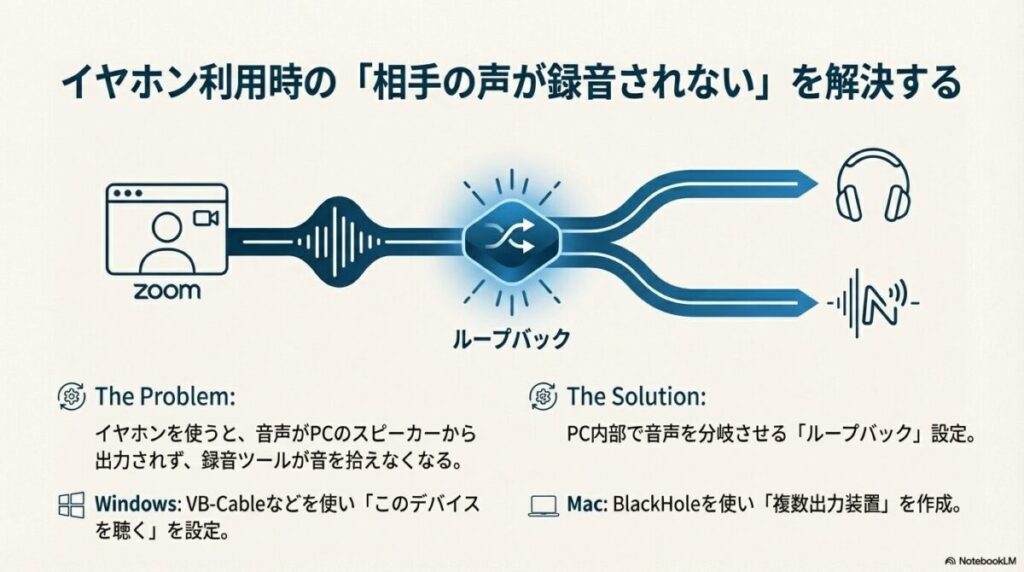
PCの画面収録やブラウザ録音(キャプチャ)機能を使って、Zoomの会議を「バレずに」記録しようとする際、最も多くのユーザーが陥る罠が「自分の声は入っているのに、相手の声が全く録音されていない」という現象です。このトラブルの主な原因は、イヤホンやヘッドセットの使用にあります。通常、イヤホンをPCに接続すると、音声の出力先が「内蔵スピーカー」から「イヤホン」へと強制的に切り替わります。しかし、Nottaなどの録音ツールは、デフォルトのシステム出力(スピーカーなど)から音を拾おうとするため、イヤホン側に流れてしまった音声を捕捉できず、結果として相手側の発言が「無音」になってしまうのです。
この問題を解決し、周囲に音を漏らさず(イヤホンを使いながら)かつクリアに録音を成功させるためには、システム内部で音声を分岐・循環させる「ループバック(Loopback)」という高度な設定が必要になります。ループバックとは、本来スピーカーやイヤホンから「出る」はずの音を、仮想的なマイク入力として「戻す」技術のことです。これにより、あなたの耳には相手の声が届きつつ、同時にNottaという録音ツールにもデジタル信号のまま音声が届けられるようになります。ここでは、WindowsとMacそれぞれの環境における具体的な設定方法を深掘りして解説します。
Windowsユーザー向け:仮想ケーブルによる音声ルーティング
Windows環境において、かつては「ステレオミキサー」という標準機能が多用されてきました。しかし、最近のノートPCや最新のサウンドドライバーでは、著作権保護やノイズ防止の観点からこの機能が最初から無効化されていたり、そもそも搭載されていなかったりすることが一般的です。そこで現在主流となっているのが、「VB-Cable」などの仮想オーディオデバイスソフトを利用する方法です。
設定の論理的な流れとしては、まずPCの「既定の再生デバイス」をこの仮想ケーブル(CABLE Input)に設定します。次に、Windowsのサウンド設定パネルから「このデバイス(仮想ケーブル)を聴く」オプションを有効にし、その出力先を自分が実際に使っているイヤホンに指定します。これにより、Zoomの音声は「仮想ケーブル」を通り、そこから「イヤホン」と「Nottaの録音入力」の二手に分かれて流れることになります。この設定を行うことで、Zoom側には一切の通知を送ることなく、イヤホンで密かに話を聞きながら完璧なデジタル録音を完結させることができます。
| OS | 推奨ツール | 設定のポイント |
|---|---|---|
| Windows | VB-Cable / ステレオミキサー | 「このデバイスを聴く」にチェックを入れ、イヤホンを選択する。 |
| Mac (macOS) | BlackHole / Loopback | 「Audio MIDI 設定」で複数出力装置を作成し、イヤホンと仮想デバイスを束ねる。 |
Macユーザー向け:複数出力装置の作成とBlackHoleの活用
macOSはWindowsよりも音声の扱いが厳格であり、標準状態ではシステム音声をキャプチャすることができません。これを打破するための定番ツールが、オープンソースの「BlackHole」です。Macの場合、単にツールをインストールするだけでなく、OS標準のユーティリティである「Audio MIDI 設定」を使いこなすことが成功の鍵となります。
具体的には、「Audio MIDI 設定」を開き、左下の「+」ボタンから「複数出力装置」を新規作成します。この「複数出力装置」の中で、自分が使用しているイヤホンと「BlackHole」の両方にチェックを入れます。そして、Mac全体のサウンド出力先を、今作ったこの「複数出力装置」に設定します。これにより、音声データがイヤホンとBlackHoleの両方に同時に送り出されるようになります。Nottaの録音設定画面では、マイク入力を「BlackHole」に指定するだけで、イヤホンで聞こえている相手の声を鮮明にテキスト化できるようになります。
(出典:Apple サポート『MacのAudio MIDI設定でオーディオ装置を構成する』)
音量調節に関する注意点
Macの「複数出力装置」を使用している間は、メニューバーの音量アイコンから音量を調節できなくなる場合があります。この場合は、各アプリ(Zoomなど)側の音量バーで調節するか、イヤホン自体の物理ボリュームで操作する必要があります。録音開始前に適切な音量バランスになっているか、必ず確認しましょう。
失敗を防ぐためのプレ・フライト・チェック
これら仮想デバイスの設定は、OSのアップデートやイヤホンの抜き差しによって、時として勝手に「既定値」が戻ってしまうことがあります。大事な商談の直前に慌てないよう、以下の手順で動作確認をルーチン化することをおすすめします。まず、YouTubeなどの適当な動画を再生し、自分の耳に音が聞こえているかを確認します。次にNottaの録音ボタンを押し、画面上の波形インジケーターが音に合わせて大きく動いているかを見ます。波形が平坦なままであれば、音声が正しくNottaに届いていません。このわずか1分のチェックが、「バレない・失敗しない」完璧な録音を支える重要なプロセスとなります。
ループバック設定のヒント
設定が正しいか不安な場合は、本番の会議前にYouTubeなどの動画を流しながらNottaで録音テストをしてみてください。イヤホンから音が聞こえ、かつNottaの波形が動いていれば成功です。もし自分の声が入らない場合は、PCのマイク設定がNottaの入力と競合していないか、サウンドコントロールパネルの「録音」タブを再確認しましょう。
ループバック設定をマスターすることは、ビジネスにおける「デジタル・リテラシー」の証明でもあります。イヤホンを使いながらも、システムレベルで音声を自在に操れるようになれば、Zoomの機能制限に縛られることなく、あらゆる場面でNottaのポテンシャルを最大限に引き出すことができるでしょう。一度設定を組んでしまえば、次からは数クリックで準備が整うようになります。ぜひこの機会に、ご自身の環境に最適なオーディオ・ルーティングを構築してみてください。
無断での秘密録音が違法になるケースと社内規定
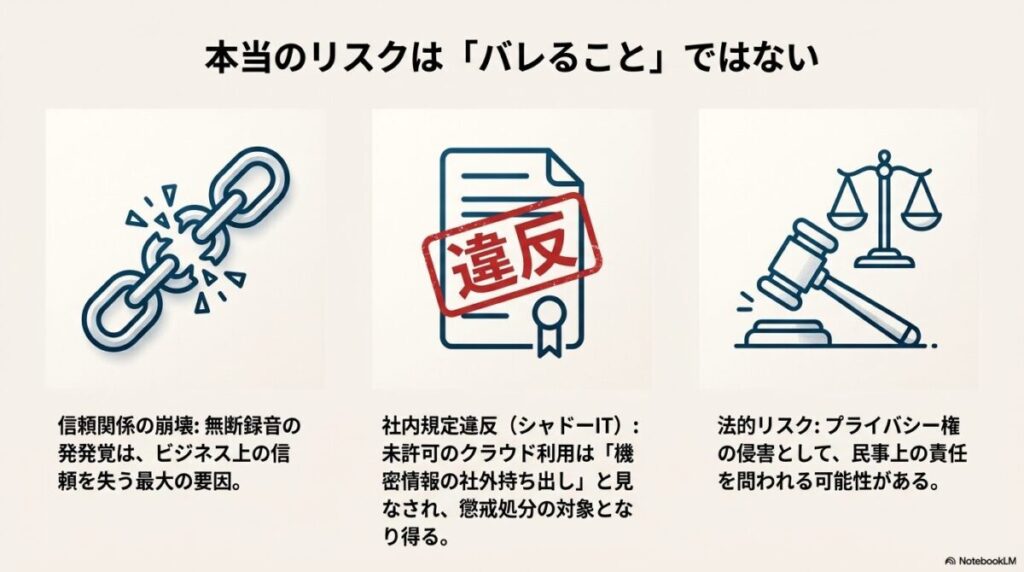
技術的に「バレない」方法をマスターしたとしても、私たちが最後に向き合わなければならないのが、法的・倫理的なリスクです。Nottaのような便利なツールを使いこなす上で、この部分は最も慎重に判断すべき領域だと言えます。まず、日本国内の法律における「秘密録音」の扱いについて整理しておきましょう。結論から言うと、会話の当事者の一方が、相手の同意を得ずに録音する行為自体は、直ちに刑法上の犯罪(盗聴など)に該当するわけではありません。自分が参加している会話の内容を記録することは、あくまで「備忘録」としての側面が強く、法的には許容範囲とされることが多いのが現状です。
しかし、法律で罰せられないからといって、すべてが自由というわけではありません。問題となるのは、その「録音したデータの扱い」です。例えば、無断で録音した音源や文字起こしデータを、相手の許可なくSNSにアップロードしたり、第三者に共有したりする行為は、プライバシー権の侵害や肖像権(動画の場合)の侵害として、民事上の不法行為責任を問われるリスクがあります。また、裁判の証拠として利用する場合も、過去の判例(東京高裁昭和52年7月15日判決等)では「著しく反社会的な手段」でなければ証拠能力が認められる傾向にありますが、あくまでそれは司法の場という極めて限定的なシチュエーションでの話です。日常のビジネスシーンで無断録音が発覚すれば、法的な是非以前に、積み上げてきた信頼関係が一瞬で崩壊することは避けられません。
ビジネスパーソンが最も警戒すべき「社内規定」の壁
実は、個人としての法的リスクよりも、ビジネスパーソンにとって差し迫った脅威となるのが「会社独自のコンプライアンス規程」です。Nottaはクラウド型のAIサービスであり、録音データは一度Notta側のサーバーへアップロードされ、そこで解析が行われます。多くの企業では、会社が認可していない外部クラウドサービスに業務上の機密情報をアップロードする行為を、いわゆる「シャドーIT」として厳しく制限しています。
特に、取引先との機密保持契約(NDA)を締結している会議でNottaを無断使用した場合、それは単なるマナー違反に留まらず、「機密情報の社外持ち出し」という重大なセキュリティポリシー違反とみなされる可能性があります。これが発覚した場合、録音の内容にかかわらず、会社から懲戒処分を受けたり、取引先から契約解除や損害賠償を請求されたりするリスクがあることを、私たちは忘れてはなりません。
| リスクの種類 | 主な内容 | 深刻度と影響 |
|---|---|---|
| 民事・法的リスク | プライバシー権、肖像権の侵害 | 損害賠償請求の対象になる可能性がある。 |
| 社内規定リスク | シャドーIT利用、情報漏洩 | 懲戒処分や人事評価への悪影響。 |
| 信頼関係リスク | 倫理的・マナー的な不信感 | 取引停止や今後のビジネスチャンスの喪失。 |
| 海外法規リスク | GDPR、米国州法など | 国によっては無断録音そのものが刑事罰の対象に。 |
さらに、グローバルな環境で仕事をする場合はさらに注意が必要です。例えば、欧州のGDPR(一般データ保護規則)や、アメリカの一部の州法(カリフォルニア州など)では、会話の参加者全員の同意がない録音を厳格に禁じており、違反した場合には莫大な制裁金が課されるケースもあります。海外の取引先とZoom会議を行う際に「日本と同じ感覚」でNottaを使うことは、非常に大きな爆弾を抱えることになりかねません。
自己責任の原則
録音データの取り扱いについては、ご自身の会社の就業規則やITガイドラインを必ず事前に確認してください。また、特に機密性の高い商談や、GDPRなどの海外法規が適用される相手との会議では、無断録音が多大な賠償リスクを招くこともあります。少しでも不安がある場合は、自分一人で判断せず、必ず上司や法務担当、あるいは弁護士などの専門家に相談することを強く推奨します。
便利なツールを長く、そして安全に使い続けるためには、技術を磨くだけでなく、こうした「ルールとマナー」のアップデートが欠かせません。「バレるかどうか」の先にある、「バレた時の結果」を冷静に見極めることが、真に仕事ができる人のNotta活用術と言えるのではないでしょうか。
相手に不信感を与えないスマートな許可の取り方
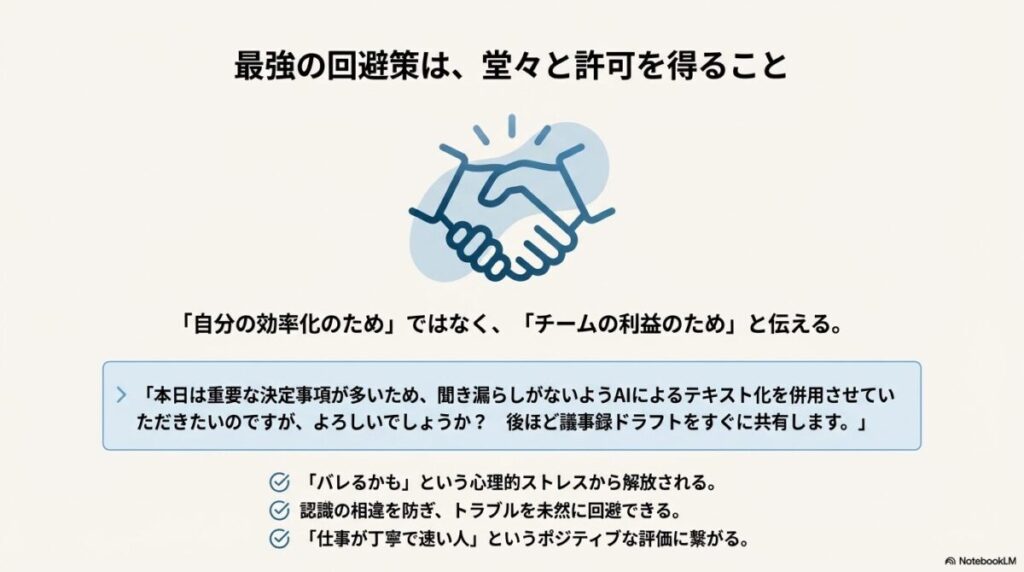
NottaをZoomで使う際、技術的な「バレない工夫」を凝らすのも一つの手ですが、長期的なビジネスパートナーシップを考えるならば、堂々と許可を得ることが最もリスクの低い「最強の回避策」となります。「バレたらどうしよう」という不安を抱えながら会議に臨むのは、自身のパフォーマンスを低下させる原因にもなりかねません。最近では、DX(デジタルトランスフォーメーション)の浸透により、多くの企業でAIによる自動文字起こしの有用性が認められつつあります。適切な手順と、相手の心理に配慮した言葉選びさえマスターすれば、ほとんどのケースで快く承諾を得ることができるでしょう。
許可取りを成功させる最大の鍵は、「自分の楽(効率化)のため」ではなく「相手やチームの利益のため」という文脈に書き換えることです。人間は、自分のためだけに動くツールには警戒心を抱きますが、全体の利益に貢献するものであれば、その導入を肯定的に捉える傾向があります。例えば、「会議に集中し、より質の高いディスカッションを行うため」や「認識の相違をなくし、迅速に決定事項を共有するため」といった目的を明確に提示しましょう。このように透明性を確保した上で利用すれば、隠れて録音している最中のストレスから解放されるだけでなく、相手からは「仕事が丁寧でスピード感のある人だ」というポジティブな評価を得られることさえあります。これが、ツールを使いこなす大人のビジネスマナーです。
許可取りをスムーズにする具体的なフレーズとタイミング
許可を求めるタイミングは、会議の冒頭、挨拶が終わった直後がベストです。会議が進んでから切り出すと、「それまでの話はどうなったのか?」という疑念を抱かせる可能性があります。また、相手のITリテラシーや関係性に合わせて、説明の粒度を変えるのもスマートな大人の対応です。以下に、状況別のフレーズ集をまとめましたので、ぜひご活用ください。
状況別・おすすめの依頼フレーズ集
- 【定例会議やチーム内で】
「本日は重要な決定事項が多いため、聞き漏らしがないようAIによるテキスト化を併用させていただきたいのですが、よろしいでしょうか? 後ほど議事録のドラフトをすぐに共有します。」 - 【初対面の商談や外部との会議で】
「お話しいただいた貴重なご意見を漏らさず社内にフィードバックしたいので、記録補助としてAIツールを起動してもよろしいでしょうか? セキュリティの担保された弊社指定のツール(Notta)を使用いたします。」 - 【スピード重視の打ち合わせで】
「会議終了後、すぐにTODOリストを整理して皆様にお送りしたいので、効率化のために文字起こしツールを使わせていただけますでしょうか?」
セキュリティを懸念された場合の「返し」の準備
もし相手から「セキュリティは大丈夫なの?」と聞かれた場合に備えて、基本的な情報を整理しておくとさらに安心です。「NottaはSSL/TLSによる通信の暗号化や、国際的なセキュリティ基準に準拠した管理が行われているツールです」といった、客観的な事実をさらっと添えられるよう準備しておきましょう。こうした「もしも」の時の備えがあるだけで、あなたの専門性と信頼性はさらに高まります。
| 相手の不安要素 | 提示すべきメリット・説明 | 期待できる反応 |
|---|---|---|
| 無断録音への不信感 | 冒頭で目的(正確な記録)を伝えて許可を得る。 | 「丁寧な対応だ」という安心感。 |
| セキュリティの不安 | 暗号化や公式ツールの利用である旨を簡潔に説明。 | 「しっかりした会社だ」という信頼。 |
| 情報の取り扱い | 「議事録をすぐに共有し、確認いただくため」と提案。 | 「仕事が早くて助かる」という感謝。 |
このように、事前に許可を得るというプロセスは、単なるリスク回避ではありません。自分自身の心理的負担を軽くし、相手との情報の透明性を高め、結果として「言った・言わない」のトラブルを未然に防ぐための攻めのコミュニケーションなのです。これこそが、AI時代における真の意味での業務効率化と言えるでしょう。最終的な判断は公式サイトをご確認の上、相手との信頼関係を第一に考えた運用を心がけてくださいね。
心理学的なテクニック:一貫性の原理
一度「正確な記録のためなら良いですよ」と承諾した相手は、その後もあなたの仕事のスタイルに対して協力的になる傾向があります(一貫性の原理)。最初に小さく許可を得ることは、その後のビジネスを円滑に進めるための強力な布石になるのです。

NottaがZoomでバレる不安を解消する結論まとめ
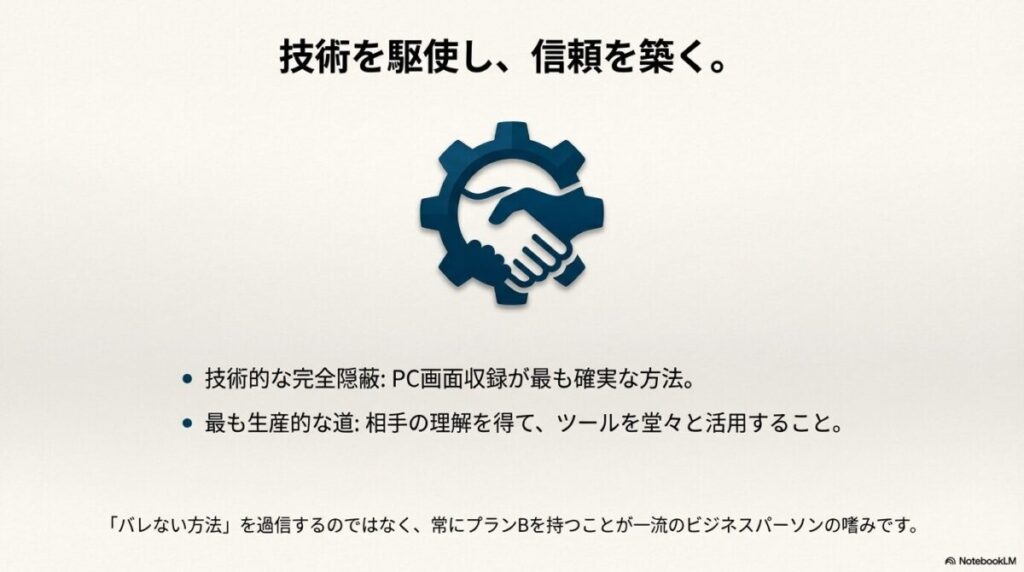
本記事では、NottaがZoomでバレる仕組みとその対策について多角的に分析してきました。結論として、Nottaの標準的なボット機能を使う限り、参加者リストや通知、アナウンスによって相手に検知されるリスクは非常に高く、これを100%隠し通すことは困難です。技術的にバレるのを完全に防ぎたいのであれば、PCの画面収録機能(ブラウザキャプチャ)を利用するか、Notta Memoのような物理デバイスを使用して、Zoomのシステムの外側で録音を完結させる方法がベストです。
ただし、ツールをどのように使うにせよ、最も大切なのは相手との信頼関係とコンプライアンスの遵守です。隠れて使うためのテクニックを磨くことも一つの手段ですが、長期的にはAIツールの利便性を正しく伝え、組織や取引先の理解を得ながら活用していくことが、最も生産的な道となります。この記事でご紹介した設定や回避策はあくまで一般的な目安であり、Zoomの仕様変更や各社の規定によって状況は変わります。正確な情報は必ず【Notta】  公式サイトをご確認いただき、最終的な利用判断はご自身の責任において行ってください。AIの力を賢く借りて、あなたのワークライフがより豊かなものになることを願っています。
最後に一言
技術は日々進化しています。昨日までバレなかった方法が、今日のアップデートで通用しなくなることもあります。「バレない方法」を過信せず、常にプランB(手書きメモや公式の録音許可)を持っておくことが、一流のビジネスパーソンとしての嗜みかもしれませんね。
