

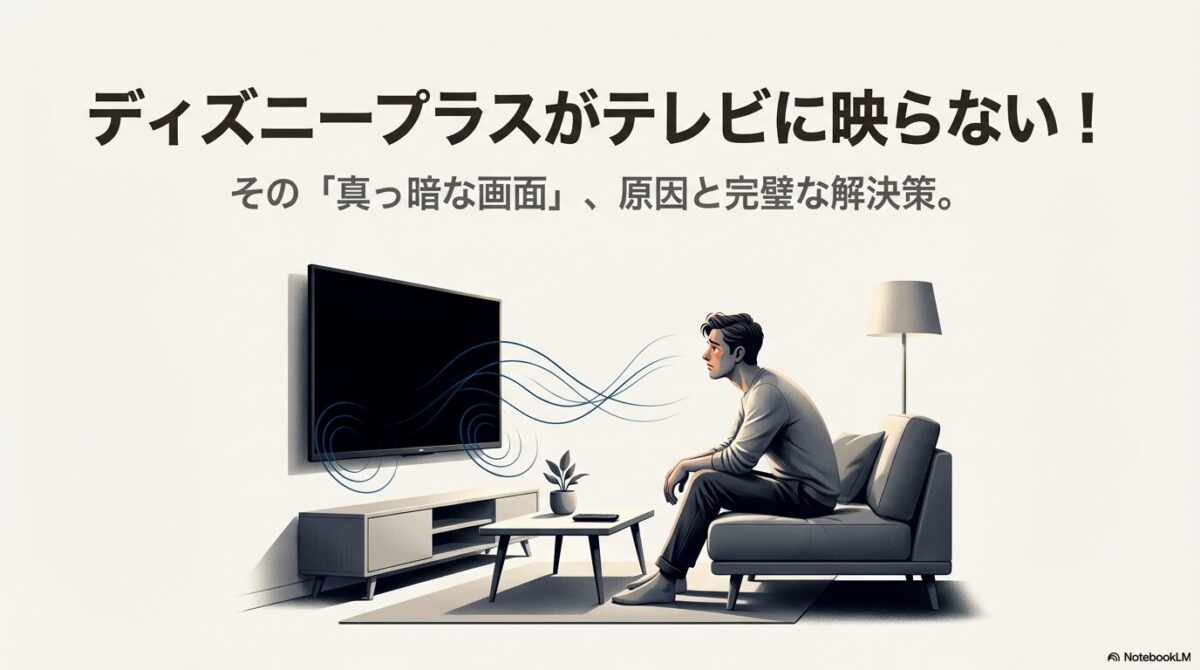
大好きな映画を大きな画面で楽しみたいのに、ディズニー プラス ミラーリングを試してみたら画面が真っ暗になってしまった、なんて経験はありませんか。実はテレビに映らないという悩みは、iPhoneやAndroidを使っている多くのユーザーが直面するトラブルなんです。せっかく準備したのに音は出るのに映像が出ないといった状態になると、本当にがっかりしてしまいますよね。原因はケーブルの規格不足やデバイスの設定など様々ですが、実はちょっとした知識で解決できることが多いんです。
そこで今回は、手軽にできる接続チェックから、Fire TV Stickなどの便利なアイテムを使った方法まで詳しく調べてみました。この記事を読めば、ストレスなく大画面で作品を楽しめるようになるはずです。ぜひ最高に贅沢な動画ライフを手に入れてくださいね。
この記事のポイント
- ミラーリングで画面が真っ暗になる技術的な理由
- iPhoneやAndroidなどデバイスごとの正しい接続手順
- 有線接続で失敗しないためのケーブル選びのコツ
- ミラーリング以外のより安定して高画質で視聴する方法
ディズニープラスのミラーリングで見れない時の対処法
ディズニープラスをテレビに映そうとして、最初にぶつかる壁が「ミラーリングの失敗」です。多くの人が「スマホの画面がテレビに映っているから大丈夫」と思いがちですが、いざ再生を始めるとトラブルが発生します。ここでは、技術的な背景を踏まえた具体的な対処法を深掘りしていきましょう。
画面が真っ暗になるHDCPによる保護の仕組み
ディズニー プラス ミラーリングを試して、最も多い悩みが「画面が真っ暗になり、音声だけが流れる」という現象です。これは故障ではなく、「HDCP(High-bandwidth Digital Content Protection)」という著作権保護技術が正しく作動している証拠でもあります。ディズニープラスのような動画配信サービスは、映画スタジオの権利を守るために、映像信号を暗号化して伝送しています。
HDCPの「秘密の握手」が失敗する理由
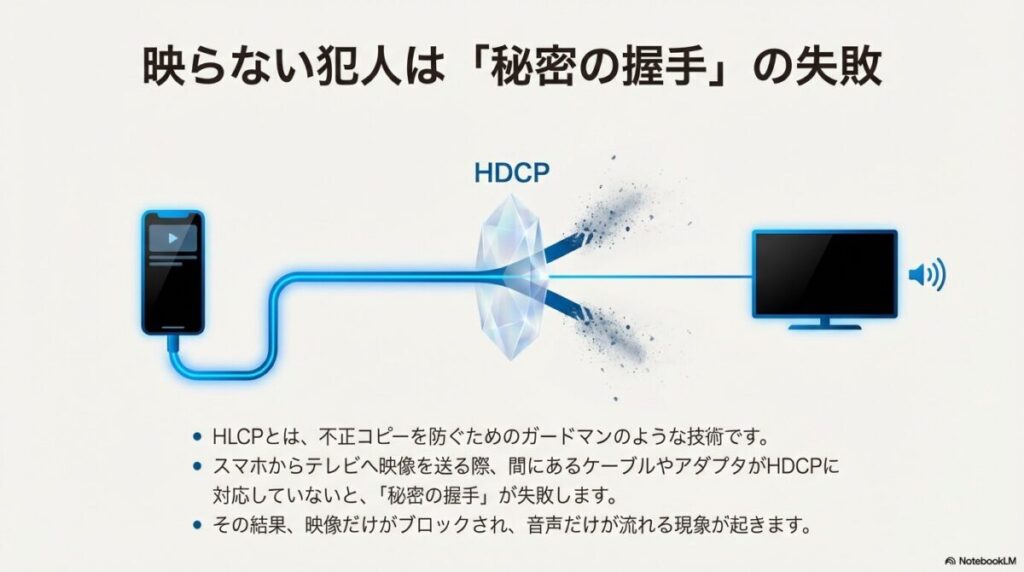
映像を映し出すためには、送り側のデバイス(スマホやPC)と受け取り側のデバイス(テレビやプロジェクター)の間で、デジタルな「秘密の握手(ハンドシェイク)」が行われます。この時に、経由しているケーブルやアダプタが古い規格だったり、非正規の安価な製品だったりすると、握手が成立しません。その結果、コンテンツホルダー側から「不正なコピーの恐れがある」と判断され、映像信号だけが遮断されてしまうのです。
特に4K作品や最新の映画を視聴する場合、HDCP 2.2という高いセキュリティ規格が求められます。古いHDMIケーブル(10年以上前のものなど)を使っていると、この規格に対応できずブラックアウトの原因になります。
なぜ音声だけは聞こえるのか
不思議なことに、映像は真っ暗なのに音だけは聞こえることがあります。これは、音声データには映像ほど厳しい暗号化制限がかけられていないことが多いためです。もし「音は出るのに絵が出ない」状態になったら、まずは接続経路にある「ケーブル」と「アダプタ」がHDCPに対応しているかを疑ってみてください。また、複数のHDMIポートがあるテレビの場合、特定のポートだけがHDCP 2.2に対応しているというケースもあるため、ポートを差し替えてみるのも有効な手段です。
| 規格 | 主な対応解像度 | 特徴 |
|---|---|---|
| HDCP 1.4 | フルHD(1080p) | 古いテレビやモニターで一般的。4K再生には非対応。 |
| HDCP 2.2 | 4K UHD / HDR | 最新の映画や4Kコンテンツの再生に必須。セキュリティが強固。 |
正確な情報は各デバイスのメーカー公式サイトや、ディズニープラスのヘルプセンターをご確認ください。
iPhoneからテレビへ映すAirPlayの接続手順
iPhoneを使っている方にとって、最もスマートにディズニープラスのミラーリングを実現する方法は、Apple独自の無線伝送技術である「AirPlay(エアプレイ)」を活用することです。しかし、実はAirPlayには、画面をそのまま映し出す機能と、動画データだけを転送する機能の2種類があることをご存知でしょうか。この違いを理解していないと、「動画がカクつく」「テレビの端に黒い帯が出る」といったストレスを抱えることになります。
「画面ミラーリング」と「AirPlayビデオ」の決定的な違い
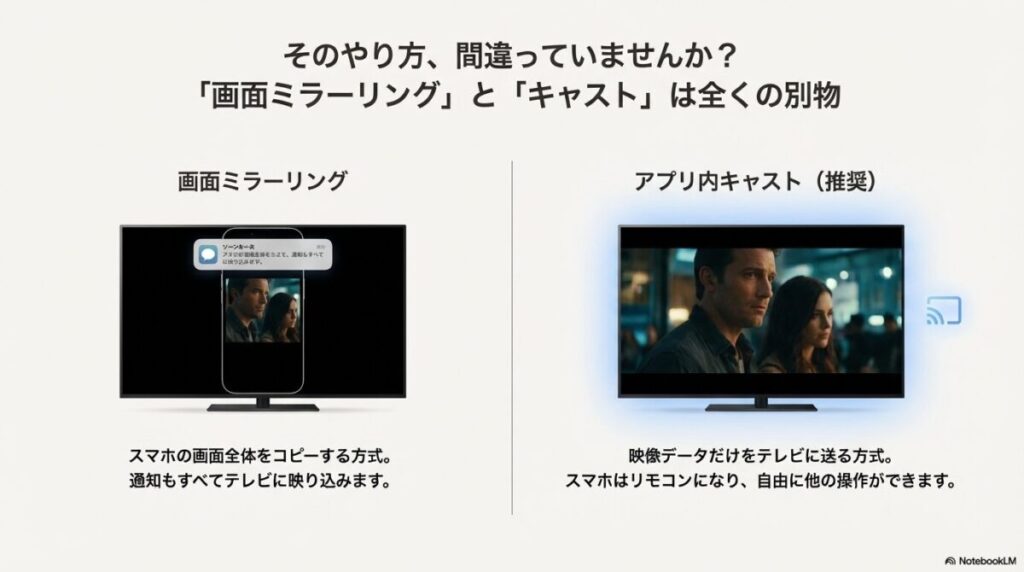
iPhoneのコントロールセンターにある、二つの四角が重なったようなアイコンは、厳密には「画面ミラーリング」と呼ばれる機能です。これはiPhoneの画面をリアルタイムで録画してテレビに送っているような状態のため、スマホの縦長画面がそのままテレビに映ってしまい、左右に大きな黒い余白ができてしまいます。さらに、視聴中にLINEの通知が来ると、それまでテレビの大画面に映り込んでしまうというデメリットがあります。
一方、ディズニープラスのアプリ内にある専用アイコンから行うのは「AirPlayビデオ」という機能です。こちらはiPhoneを「リモコン」として使い、映像データそのものをテレビに引き渡す仕組みです。この方法ならテレビの画面いっぱいに映画が広がりますし、再生中にiPhoneで別の操作をしても、テレビ側の映像が止まることはありません。
最高画質で楽しむなら、コントロールセンターは使わず、必ずディズニープラスの再生画面上にある「AirPlayアイコン」から接続しましょう!
AirPlayを成功させる具体的なステップ
設定は非常に簡単ですが、スムーズに接続するための手順を整理しました。
- Wi-Fiの確認:iPhoneとテレビ(またはApple TV)が同じWi-Fiネットワークに接続されているか確認します。
- アプリの起動:ディズニープラスアプリを開き、見たい作品の再生を開始します。
- アイコンのタップ:再生画面の右上に表示される、長方形と三角形が組み合わさったアイコン(AirPlayアイコン)をタップします。
- デバイスの選択:表示されたリストから、お使いのテレビ名を選択します。
もしリストにテレビが出てこない場合は、テレビ側の設定で「AirPlay」が「オン」になっているか確認してみてください。特にSONYのBRAVIAやLGのスマートテレビなど、AirPlay 2対応モデルをお使いの方は、テレビの設定メニューから有効化が必要な場合があります。
通信環境を劇的に安定させる「5GHz帯」の活用
ディズニー プラス ミラーリングをワイヤレスで行う際、最大の敵となるのがWi-Fiの混信です。Wi-Fiには主に「2.4GHz」と「5GHz」という二つの電波がありますが、動画視聴には迷わず「5GHz」を選んでください。2.4GHzは電子レンジやBluetooth機器と干渉しやすく、映画のクライマックスで画面が止まってしまう原因になりがちです。
また、Apple TVやスマートテレビが有線LANポートを備えているなら、テレビ側だけをLANケーブルでルーターに繋ぐのも一つの手です。iPhoneはWi-Fi、テレビは有線という組み合わせでも、同じルーターに繋がっていればAirPlayは問題なく動作します。これにより無線帯域に余裕が生まれ、4K HDRのような大容量データもスムーズに再生できるようになります。
字幕が出ない・音がズレる時の裏ワザ
AirPlayで視聴していると、稀に「日本語字幕が選べない」「音が少し遅れて聞こえる」といったトラブルが起きることがあります。これはiPhoneとテレビの間で、字幕データの受け渡しに一時的なエラーが起きている状態です。この場合は、一度iPhone側で「字幕オフ」にしてから再度「日本語」を選び直すか、テレビ側の電源を完全に切って(コンセントを抜いて)再起動すると改善することが多いです。正確な仕様については、Apple公式サイトの「AirPlay でビデオをストリーミングする/画面をミラーリングする(出典:Apple公式サイト)」などの情報を参考に、常に最新のOSアップデートを適用しておくことをおすすめします。
有線接続で音のみ流れるトラブルの解決策
「無線は不安定だし、遅延も気になるから、HDMIケーブルで物理的に繋ぐのが一番確実なはず」と考えるのは、非常に理にかなった判断です。しかし、実はディズニー プラス ミラーリングにおいて、最も「音は出るのに映像が映らない(真っ暗になる)」というトラブルが多発するのが、この有線接続のケースなんです。この現象、故障だと思ってテレビやスマホを買い替えようとする前に、まずは「信号の通り道」に潜む落とし穴を一つずつ確認してみましょう。
非純正アダプタが「映像」をブロックする理由

iPhone(特にLightning端子搭載モデル)をテレビに繋ぐ際、多くの方が数千円を節約するためにサードパーティ製の安価な変換アダプタを購入されます。しかし、ここが最大の落とし穴です。Apple純正の「Lightning - Digital AVアダプタ」は、単に端子の形を変えるだけの部品ではなく、内部に高度なデコード処理を行う小型のコンピューター(ARMプロセッサ)を内蔵しています。このチップが、ディズニープラスが求める厳格な著作権保護信号を処理し、テレビ側に「これは正規の出力ですよ」という認証を送っているのです。
安価な非純正アダプタは、YouTubeなどの保護がかかっていない動画は映せますが、HDCP(著作権保護)が必要なディズニープラスやNetflixといったサブスク動画では、映像信号を処理できず、結果として「音のみ」の状態になってしまいます。
もし今、非純正品を使っていて映像が出ないのであれば、残念ながら解決策は「純正品に買い替える」以外にほとんどありません。数千円の差はありますが、それだけで全てのストレスから解放されると考えれば、決して高い投資ではないはずです。
| 比較項目 | Apple純正 Digital AVアダプタ | 安価な非純正・互換アダプタ |
|---|---|---|
| HDCP(著作権保護)対応 | 完全対応 | ほとんどが非対応または不安定 |
| ディズニープラス再生 | ◎(安定して視聴可能) | ×(音のみ、または再生不可) |
| 内部構造 | 専用処理チップ(ARM)内蔵 | 簡易的な変換回路のみ |
| 画質・安定性 | フルHD対応・高安定 | ノイズ発生や遅延が目立つ |
HDMIケーブルの「品質」と「HDCP規格」を再確認
アダプタが純正であっても、そこに差し込むHDMIケーブル自体が古かったり、粗悪品だったりするとエラーの原因になります。特に4Kテレビをお使いの場合、ケーブルに求められる転送速度は格段に上がります。ディズニー プラス ミラーリングで4KやHDRの高品質な映像を流そうとすると、古い「ハイスピード」規格では帯域が足りず、認証エラーを吐いてしまうことがあるのです。
確実な視聴のためには、「プレミアムハイスピード(18Gbps対応)」というラベルが貼られたケーブルを選びましょう。これは4K/60fpsの映像伝送に加え、HDCP 2.2という最新のコピーガード規格を確実に通すための業界基準を満たしています。もし手元に複数のケーブルがあるなら、一度別のものに差し替えてみるだけで、あっさり映るようになることも珍しくありません。
(参照元:HDMI Licensing Administrator「HDMI Cable Types(出典:HDMI.org)」)
接続順序と給電の重要性
有線接続で意外と見落としがちなのが、「給電(充電)」の状態です。iPhoneのHDMI変換アダプタには、充電用のポートが必ず付いています。映像出力はスマホにとって非常に負荷の高い作業であり、電力が不足すると信号の送出が不安定になります。必ずアダプタに充電ケーブルを差し込み、コンセントから電力を供給した状態で接続するようにしてください。
また、テレビ側に複数のHDMI入力がある場合、特定のポートだけがHDCP 2.2に対応している(例:HDMI 1のみ対応)という仕様のテレビもあります。全てのポートを試してみる価値は十分にありますよ。
分配器(セレクター)がリンクを絶っている可能性
もしテレビの裏で「HDMIセレクター」や「AVアンプ」などを経由して接続しているなら、それがトラブルの犯人かもしれません。間に挟まっている機器がHDCPに対応していないと、そこで信号が遮断されてしまいます。一度、アダプタから出たHDMIケーブルを直接テレビのポートへ挿してみてください。これで映るようであれば、間に挟んでいた機器の規格不足が原因だと特定できます。
有線接続は一度安定すれば最強の味方ですが、ケーブルの抜き差しを繰り返すと端子が傷みやすくなります。もし頻繁にテレビで見るのであれば、ケーブルの抜き差しの手間がない「ストリーミングデバイス」の導入も検討してみるのがおすすめです。
(参考内部リンク:ディズニープラスをテレビで見る方法 おすすめの接続方法を解説)
Androidでミラーリングができない時の確認点
Androidスマホをお使いの場合、ディズニー プラス ミラーリングを実現するためのハードルは、実はiPhoneよりも少し高いかもしれません。その最大の理由は、Android OSを搭載したスマートフォンは世界中に無数にあり、メーカーや機種によって「搭載されている機能」や「制限されている機能」がバラバラだからです。iPhoneのように「どのアダプタを買えばいい」という明確な答えが一つの機種名だけで決まらないのが、Androidユーザーを悩ませるポイントですね。
ここでは、Android端末特有の物理的な仕様制限と、目に見えないソフトウェア的な保護機能という二つの側面から、なぜ映らないのかを徹底的に掘り下げていきます。
有線出力の生命線「DisplayPort Alt Mode」の壁
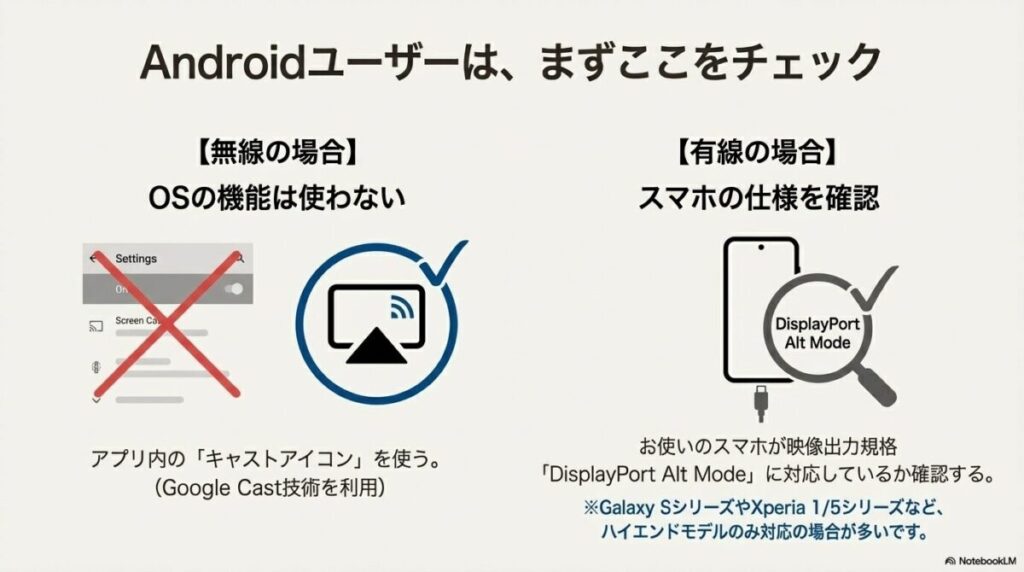
もしあなたが「USB-CからHDMIに変換するケーブル」をテレビに繋いでディズニー プラス ミラーリングをしようとしているなら、まず真っ先に確認すべきなのが「DisplayPort Alt Mode(ディスプレイポート オルタネートモード)」への対応可否です。これは、スマホの充電端子であるUSB-Cポートから、直接映像信号を送り出すための規格です。
残念ながら、この機能はコストがかかるため、多くのAndroid機種、特にミドルレンジ以下の「格安スマホ」や、Google Pixelシリーズ(Pixel 7以前)などではハードウェアレベルで無効化されています。これらの機種にどれほど高品質なHDMI変換アダプタを差し込んでも、スマホ側から映像信号が出ていないため、テレビには「信号がありません」と表示されるか、真っ暗なままになってしまいます。
注意:USB 2.0規格のポートしか持たないスマホは、物理的に映像出力が不可能です。一般的に、DisplayPort Alt Modeに対応しているのは、Galaxy SシリーズやXperia 1/5シリーズ、AQUOS Rシリーズといった各メーカーのハイエンドモデル(フラッグシップ機)に限定されることが多いです。
自分の機種が対応しているか不安な場合は、スペック表のUSB項目の欄に「DisplayPort Alt Mode対応」や「USB 3.1以上」という記載があるかチェックしてみてください。Google Pixel 8以降のように、アップデートでようやく対応したという稀なケースもあります。最終的な判断はメーカーのサポート窓口や公式マニュアルを必ずご確認ください。
| メーカー | 対応している主なシリーズ | 対応していないことが多いシリーズ |
|---|---|---|
| Samsung | Galaxy Sシリーズ、Galaxy Zシリーズ(Fold/Flip) | Galaxy Aシリーズ(一部例外あり)、Mシリーズ |
| Sony | Xperia 1シリーズ、Xperia 5シリーズ | Xperia 10シリーズ、Xperia ACEシリーズ |
| Pixel 8 / 8 Pro 以降(設定で有効化が必要な場合あり) | Pixel 7a以前の全モデル | |
| SHARP | AQUOS Rシリーズ(R5G以降など) | AQUOS senseシリーズ、wishシリーズ |
ソフトウェアDRM「Widevine」のランクが画質を決める
物理的な接続がクリアできていても、次に立ちはだかるのがソフトウェアによる著作権保護の壁です。Androidには「Widevine(ワイドバイン)」というDRM(デジタル著作権管理)システムが組み込まれており、これにはセキュリティの強固さに応じて「L1」から「L3」までのレベルが存在します。
ディズニープラスを高画質(HDや4K)で視聴するには、デバイスが「Widevine L1」という最高レベルの認証を受けている必要があります。しかし、海外製の安価なタブレットや、特定のカスタマイズが施された端末では、このレベルが「L3」に落ちていることがあります。L3の状態では、ディズニー側が「セキュリティが不十分」と判断するため、画質が強制的にSD(480p)というDVD以下の粗い画質に制限されたり、最悪の場合はミラーリング自体が完全にブロックされて映像が映らなくなったりします。
自分のスマホのWidevineレベルを知りたい場合は、Google Playストアにある「DRM Info」などの無料アプリを使うと簡単に確認できます。もしL3と表示されていたら、それはデバイス側の仕様上の限界であり、設定変更などで解決するのは非常に困難です。
「スマートビュー」や「画面のキャスト」の落とし穴
無線で飛ばす場合、Androidの設定にある「スマートビュー(Samsung)」や「画面のキャスト(標準)」を使っていませんか? 実はこれ、スマホの画面をそのままキャプチャして転送する方式(Miracastなど)であることが多く、ディズニープラスの保護機能と干渉してブラックアウトを引き起こす最大の原因となります。
Androidユーザーがワイヤレスで成功させる唯一の推奨方法は、OSの機能ではなく「ディズニープラスアプリ内のキャストアイコン」を使用することです。これはGoogle Cast(Chromecast built-in)という技術を利用しており、スマホから直接映像データを送るのではなく、テレビ側が直接インターネットから動画を取得するよう指示を出す仕組みです。これならDRMの制限を受けにくく、スムーズな再生が可能になります。
(出典:Google公式「Chromecast でコンテンツをキャストする」)
有線でダメなら「デスクトップモード」を試す価値あり
もしハイエンドなGalaxyを使っているなら、有線接続時に「Samsung DeX」というデスクトップモードを起動してみてください。通常のミラーリングではエラーが出る場合でも、DeXモードでディズニープラスアプリを全画面表示させると、なぜか安定して出力できることがあります。これはスマホが外部ディスプレイを「第2のPCモニター」として認識し、独自の処理で映像を送るため、通常のミラーリング制限をバイパスできる場合があるからです。Motorolaの「Ready For」など、同様の機能を持つ機種をお使いの方はぜひ一度試してみてください。
(参考内部リンク:ディズニープラスをテレビで見る方法を徹底解説!)
プロジェクターで再生エラーが出る理由と対策
自宅を映画館にしたい!という夢を叶えるプロジェクターですが、ここでもディズニー プラス ミラーリングのトラブルは頻発します。特に、数万円で買える「Android搭載モバイルプロジェクター」を使っている方は注意が必要です。これらの多くは、スマホの画面を映すために「AirScreen」などのエミュレータアプリを介していますが、これこそがエラーの温床です。
「正規認証」がないプロジェクターの末路
ディズニープラスは非常にセキュリティに厳しいため、Googleの正規認証(Android TV OSの正式ライセンス)を受けていないプロジェクター上のアプリでは、再生を許可しないことが多々あります。「アプリは入るのに、動画を再生するとエラーコードが出る」という症状はこれが原因です。また、ミラーリングに関しても、プロジェクター側の受信機能がAppleやGoogleの公式ライセンス品ではないため、DRMで保護された信号を解読できず、画面が真っ暗になってしまうのです。
プロジェクター内蔵のAirPlay機能やミラーリング機能は、あくまで「写真や自撮り動画を見るためのもの」と割り切った方が良いでしょう。著作権保護されたサブスク動画には対応していないケースがほとんどです。
最も確実な回避策は「HDMI直挿し」
プロジェクターの賢い使い方は、内蔵のミラーリング機能を使おうと四苦八苦するのをやめることです。プロジェクターのHDMIポートに、後述するFire TV StickやChromecastを直接差し込んでください。これにより、プロジェクターは単なる「白い壁に光を当てるだけの機械」になり、複雑な著作権処理は信頼性の高いスティック側が行ってくれるようになります。これで、今までの苦労が嘘のようにサクサクと映画が楽しめるようになりますよ。
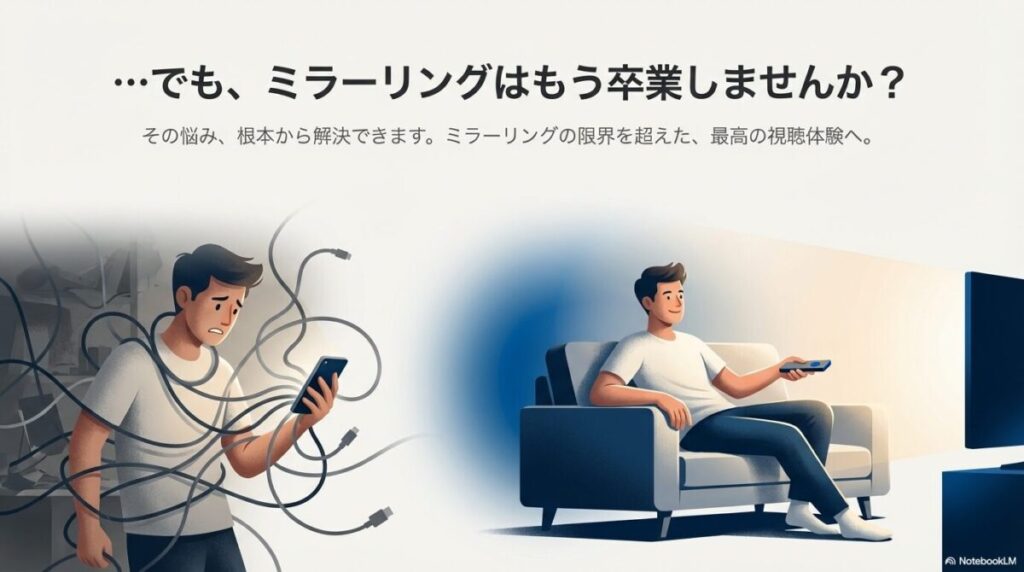
ディズニープラスのミラーリングより快適な視聴方法
ここまでミラーリングのトラブル対策を詳しく解説してきましたが、正直なところ、ミラーリングは「設定が面倒で不安定」という側面が拭えません。ここからは、僕自身が実際に試して「これこそが正解だ!」と感じた、よりスマートで高画質な視聴スタイルをご紹介します。
Fire TV Stickなど専用端末の圧倒的な利点
ディズニー プラス ミラーリングを頑張って設定しようとしている方に、僕が一番伝えたいアドバイス。それは「数千円で買える専用デバイスを導入するのが、結局のところ一番安上がりで幸せになれる」ということです。ミラーリングは、スマホの画面を無理やりテレビに転送する「応急処置」のようなものですが、Fire TV StickやChromecast with Google TVといった専用端末は、テレビを「映画館」に変えるための専用設計がなされています。
スマホを介さない「ダイレクトストリーミング」の凄さ
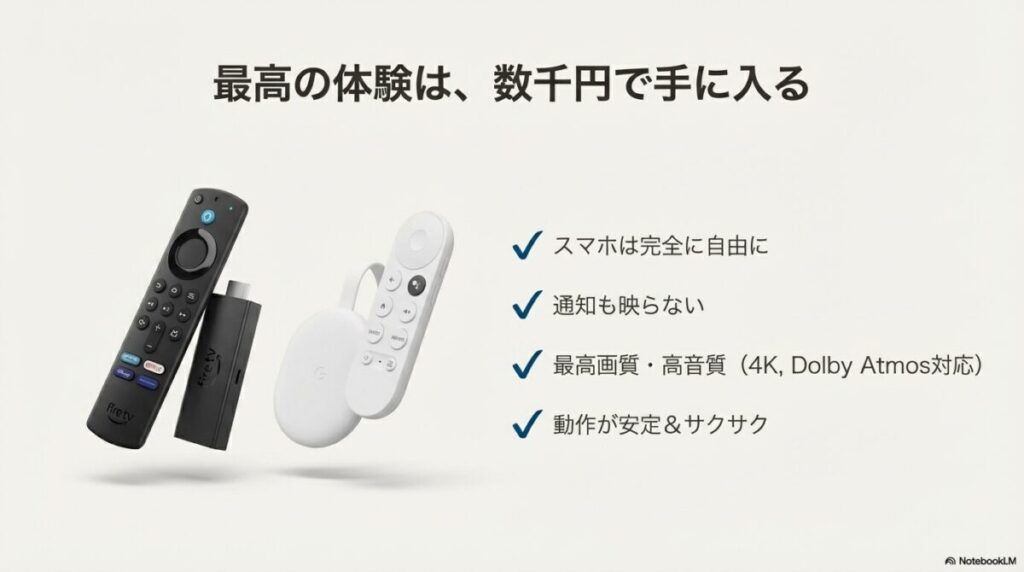
なぜ専用デバイスの方が圧倒的に綺麗で安定しているのか。その理由は、データの流れ方にあります。ミラーリングの場合、「ネット→スマホ(受信)→スマホ(変換)→テレビ(送信)」という非常に負荷の高い工程を踏んでいます。しかし、Fire TV Stickなどはデバイス自体が直接ルーターと通信して映像を受信します。スマホは一切介在しないため、データのロスがなく、ディズニープラスが提供する最高画質の4K UHDや、映画本来の美しさを引き出す「Dolby Vision(ドルビービジョン)」、立体音響の「Dolby Atmos(ドルビーアトモス)」をフルスペックで楽しむことができるんです。
「映画に集中できる環境」が手に入る
ミラーリング中、スマホにLINEやメールの通知が来て、大画面にバナーが表示されて興ざめしたことはありませんか? 専用デバイスならそんな心配は無用です。スマホは完全に自由になるので、映画を見ながらSNSで感想をつぶやいたり、飲み物を注文したりすることも可能です。また、専用のリモコンが付属しているのも大きなポイント。暗い部屋でも手探りで一時停止や音量調節ができるのは、スマホの画面をポチポチ操作するよりもはるかに快適ですよ。
| 比較ポイント | スマホのミラーリング | Fire TV / Chromecast等 |
|---|---|---|
| 映像クオリティ | △ 最大HD止まりが多い | ◎ 4K HDR / Dolby Vision対応 |
| 音響クオリティ | △ ステレオ再生になりがち | ◎ 5.1ch / Dolby Atmos対応 |
| 接続の安定性 | △ Wi-Fi環境でカクつきやすい | ◎ 非常に安定(有線LAN接続も可) |
| 通知の映り込み | × スマホの通知が全部映る | ◎ 一切なし |
| スマホの自由度 | × 専有されて使えない | ◎ 自由に別の操作が可能 |
| 操作性 | △ スマホ画面の操作 | ◎ 専用リモコンでサクサク |
最近のFire TV Stick 4K Maxなどは処理能力が非常に高く、アプリの起動も一瞬です。正確な技術仕様や最新の対応状況については、Amazon公式サイトの「Fire TVデバイスの仕様(出典:Amazon.co.jp)」などの一次情報を確認してみてください。一度この快適さを知ってしまうと、もうミラーリングには戻れなくなるはずです。
予算を抑えたいなら標準モデル、4Kテレビを持っているなら「4K Max」モデルを選ぶのが鉄板。セールの時期を狙えば3,000円〜4,000円台で手に入ることもありますよ!
(参考内部リンク:ディズニープラスをテレビで見る方法!おすすめデバイスを比較)
アプリ内キャスト機能を使って高画質で楽しむ
「新しいデバイスを買う前に、今ある環境でなんとかしたい!」という方は、コントロールセンターからの画面共有ではなく、ディズニープラスのアプリに標準搭載されている「キャスト機能」を使いこなしましょう。これを使いこなすだけで、ディズニー プラス ミラーリングで起きていたトラブルの8割は解決すると言っても過言ではありません。
ミラーリングではなく「キャスト」と呼ぶ理由
見た目は似ていますが、中身は別物です。ミラーリングが「スマホの画面のコピー」を送っているのに対し、キャストは「動画の再生チケット」をテレビに渡しているイメージです。テレビ側が「Android TV」内蔵モデル(ソニーのブラビアやシャープのアクオスなど)だったり、Chromecastが挿さっていたりする場合、ディズニープラスの再生画面に四角いアイコンが表示されます。これをタップすると、テレビ側が直接ディズニープラスのサーバーへ動画を取りに行ってくれるため、スマホは単なる「リモコン」へと役割が変わります。
キャスト機能を100%成功させるための手順
意外と「アイコンが出てこない」という相談をよく受けますが、まずは以下の基本をチェックしてみてください。
- 同一Wi-Fiへの接続:スマホとテレビが同じルーターに繋がっていることが絶対条件です。
- アプリの最新化:古いバージョンのアプリだとキャスト機能がうまく働かないことがあります。
- Wi-Fi分離機能のオフ:ルーターの設定で「プライバシーセパレーター」などがオンになっていると、デバイス同士が見えなくなるので注意。
もしキャストアイコンが出てこない時は、一度スマホのWi-Fiをオフにして数秒待ってからオンにし、ディズニープラスアプリを再起動してみてください。これでアイコンが復活することがよくあります。
キャストなら「バックグラウンド再生」も自由自在
キャストの最大の強みは、一度再生が始まってしまえば、スマホ側でディズニープラスのアプリを閉じてもテレビの映像が止まらないことです。 「映画を流しながら、スマホでSNSをチェックしたり、寝落ちしてスマホの画面が消えても大丈夫」。これは従来のミラーリングでは絶対に不可能な芸当です。さらに、テレビ側が受信するデータはスマホを通さないため、画質の劣化も最小限。4K対応テレビであれば、しっかりと4Kクオリティで再生してくれる可能性が高いのも大きなメリットですね。
通知の映り込みを気にせず、かつスマホのバッテリーを節約したいなら、コントロールセンターではなく「アプリ内のキャストボタン」。これだけは今日から徹底しましょう!
もしテレビがキャスト機能に対応していない場合は、やはり前述のFire TV Stickなどの導入を検討するのが、将来的なストレスを考えても一番の近道だと思いますよ。
PS5などのゲーム機アプリを活用する方法
ディズニー プラス ミラーリングの設定に苦戦している方にとって、意外な盲点となっているのが「ゲーム機」の活用です。「テレビで動画を見るために新しいデバイスを買いたくない」という場合でも、すでにお持ちのPlayStation 5(PS5)やPlayStation 4(PS4)、Xbox Series X|Sなどが、実は世界最高峰の性能を誇るビデオプレイヤーになることをご存知でしょうか。これらのゲーム機は、スマホやタブレットとは比較にならないほどの高い演算能力を持っており、ディズニープラスが提供する最高峰の映像体験を余すことなく引き出すことが可能です。
アプリの導入は数分で完了!設定の手順
設定方法は驚くほど簡単です。iPhoneやAndroidのようにミラーリングの設定に悩む必要はありません。各ゲーム機のホーム画面にある「メディア」タブや「ストア」から、ディズニープラスの専用アプリを検索してダウンロードするだけです。スマホのアプリと異なり、大画面テレビでの操作に最適化されたUI(ユーザーインターフェース)になっているため、家族全員が直感的に操作できるのも大きな魅力ですね。
ゲーム機での視聴は、スマホからのミラーリングとは違い、映像を「転送」するのではなく「直接受信」します。そのため、カクつきや画質劣化の心配がほとんどありません。
ゲーム機ならではの圧倒的なメリット
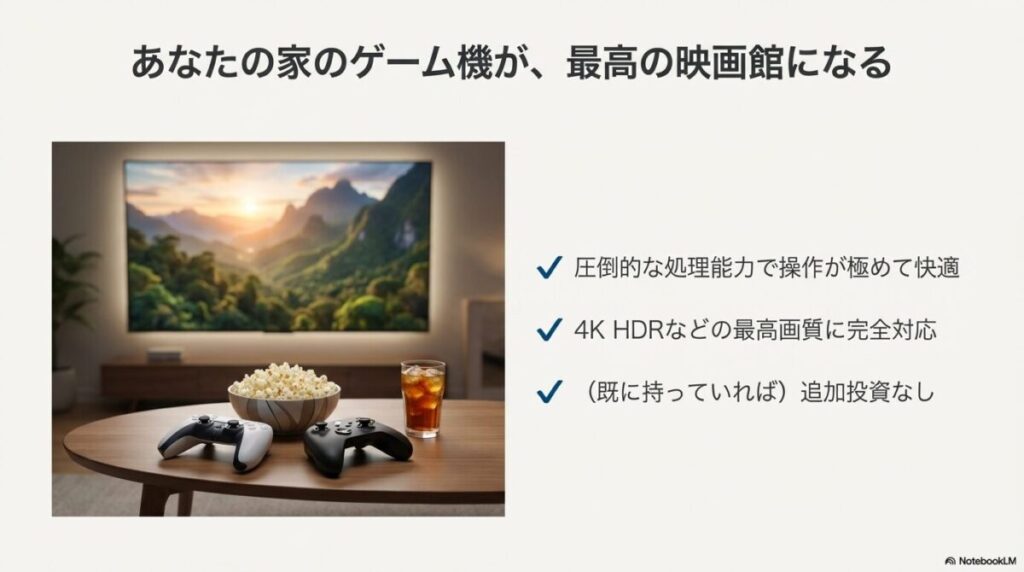
ゲーム機をメディアプレイヤーとして使う最大の強みは、その「圧倒的な処理能力」にあります。数世代前の安価なスマートテレビ内蔵アプリでは、メニューの移動が重かったり、作品紹介の動画がなかなか再生されなかったりしてイライラすることがありますが、PS5などの最新ハードウェアではそうしたストレスが皆無です。 作品検索や早送り・巻き戻しといった操作が、スマホの操作感を上回るほどサクサクと動きます。
特にPS5やXbox Series Xは、4K解像度(Ultra HD)およびHDR10への出力に完全対応しています。スター・ウォーズシリーズやマーベル・シネマティック・ユニバースの作品など、ディズニープラスが誇るハイクオリティな映像を、最高画質で堪能できる環境がすでに手元にあるかもしれません。
知っておくべき「消費電力」と「操作性」の注意点
非常に高性能なゲーム機ですが、動画視聴専用機として使う場合にはいくつか注意点もあります。まず、最も意識すべきなのが「消費電力」です。数ワットで動作するFire TV Stickのような小型デバイスに対し、PS5は動画再生中であっても数十ワットの電力を消費します。毎日長時間、BGM代わりに動画を流しっぱなしにするような使い方をする場合は、電気代に若干の差が出る可能性があります。また、高性能ゆえに本体が熱を持ちやすく、静かな感動シーンで冷却ファンの音が気になってしまうという贅沢な悩みが発生することもあります。
ゲームコントローラーは動画の操作に慣れるまで少し時間がかかるかもしれません。特に「×ボタン」と「○ボタン」の決定・戻るの割り当てが、アプリによって海外基準(×で決定)になっているケースがあり、混乱することがあります。
快適さを格上げする「メディアリモコン」の導入
もしゲーム機での視聴をメインにするのであれば、専用の「メディアリモコン」の購入を強くおすすめします。コントローラーのように一定時間で電源が切れてしまう心配もなく、テレビのリモコンと同じ感覚でディズニープラスを操作できるようになります。
| ハードウェア | 対応最高解像度 | HDR対応 | 動作の快適さ |
|---|---|---|---|
| PlayStation 5 | 4K UHD | HDR10対応 | ◎(極めて快適) |
| PlayStation 4 Pro | 4K UHD | HDR10対応 | 〇(快適) |
| PlayStation 4 | フルHD (1080p) | HDR10対応 | △(やや重い場合あり) |
| Xbox Series X|S | 4K UHD | Dolby Vision対応 | ◎(極めて快適) |
なお、ゲーム機での視聴においても、インターネット接続の安定性は非常に重要です。せっかくの高性能を活かすためにも、可能であればWi-FiではなくLANケーブルによる「有線接続」での運用を検討してみてください。これにより、4Kの高画質データも途切れることなく、スムーズにストリーミングできるようになりますよ。最終的な動作保証や対応アプリの一覧については、各メーカーの公式サイトをご確認ください。
一部の古いゲーム機(PS3など)や、現時点でのNintendo Switchではディズニープラスアプリが配信されていないか、サポートが終了している場合があります。お手持ちのハードウェアのストアで「Disney+」と検索してアプリが出てくるか、まず確認してみましょう。
離れた友人と同時視聴できるシェアプレイの魅力
大画面で見るのもいいですが、誰かと一緒に感動を分かち合うなら「SharePlay(シェアプレイ)」が最強です。これはiOSデバイス(iPhone, iPad, Mac)とApple TVで使える機能で、FaceTime通話をしながら、ディズニープラスの作品を参加者全員で同期して再生できます。誰かが一時停止すれば全員の画面が止まるので、まさに「同じ部屋で一緒に映画を見ている」感覚になれるんです。
シェアプレイを成功させるための条件
この機能の素晴らしいところは、ミラーリングとは異なり、各参加者のデバイスが個別に最適な画質でストリーミングを行うため、通話による画質劣化が起こらない点です。
シェアプレイを楽しむには、参加者全員がディズニープラスのサブスクリプションを契約しており、かつ最新のOSにアップデートされている必要があります。
遠くに住む恋人や友達と、実況しながら新作映画を見る体験は、一度味わうと病みつきになりますよ。まさにデジタルの時代の新しい映画館の形と言えるでしょう。
4K対応HDMIケーブルでエラーコードを解消する
テレビの大画面で視聴中に、突然「エラーコード39」や「エラーコード83」が出て止まってしまったことはありませんか? これらのエラーの多くは、通信環境か、あるいはHDMI接続の不備を示しています。特に4Kテレビで「エラー39」が出る場合は、接続しているHDMIケーブルを一度疑ってみるべきです。
プレミアムハイスピードケーブルの必要性
4Kコンテンツは膨大なデータ量を持っています。これを転送するには、道路でいうところの「広い車線」が必要です。古いHDMIケーブルは車線が狭いため、データが渋滞を起こし、テレビ側で「正しいデータが届かないので再生を中止します」というエラーを吐いてしまうのです。
もしケーブルを買い換えるなら、パッケージに「18Gbps対応」や「Premium HDMI」の認証ロゴがあるものを選んでください。これを導入するだけで、今まで頻発していた再生エラーが魔法のように消えることがあります。正確な診断や修理については、家電量販店のスタッフや専門家に相談してみてくださいね。
ディズニープラスのミラーリング以外の最適な選択肢
さて、ここまでディズニー プラス ミラーリングに関する様々な角度からの情報をまとめてきましたが、最終的な僕のスタンスは明確です。「ミラーリングはあくまで緊急用」として捉え、日常的には「ネイティブアプリ」での視聴を強くお勧めします。
なぜネイティブアプリが「最強」なのか
スマートテレビに内蔵されたアプリ、あるいはFire TV Stickやゲーム機上のアプリ(=ネイティブアプリ)を使う最大の利点は、ディズニーが意図した「最高の映像体験」をそのまま受け取れる点にあります。ミラーリングで生じる「カクつき」「画質低下」「接続の不安定さ」というストレスから完全に解放され、映画の物語に100%没入できるからです。
どうしてもスマホから操作したい場合は、ミラーリングではなく「キャスト」機能を使いましょう。そして、有線接続をするなら必ず純正アダプタを。この基本的なルールを守るだけで、あなたのディズニーライフは今よりもずっと豊かで魔法に満ちたものになるはずです。
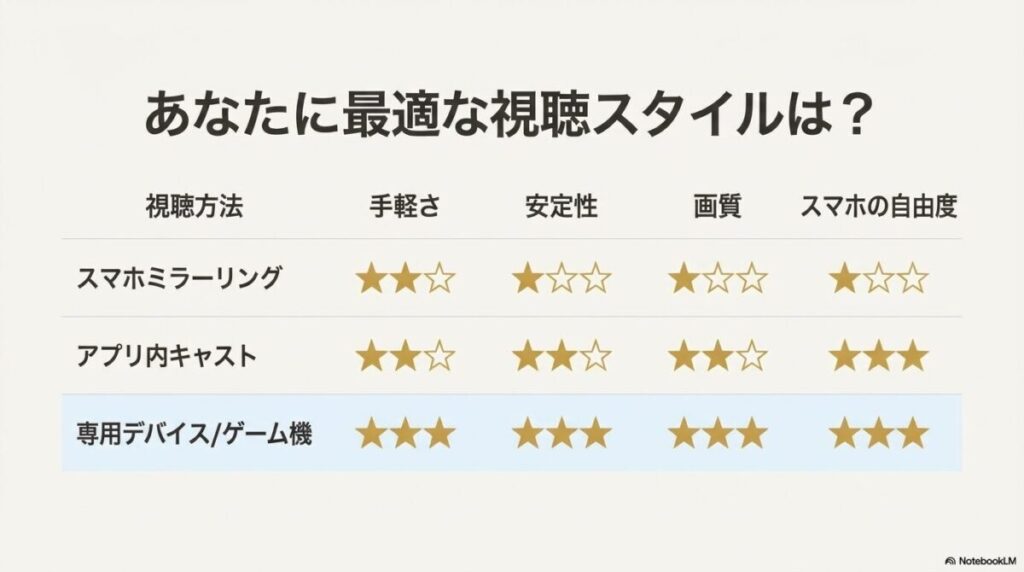
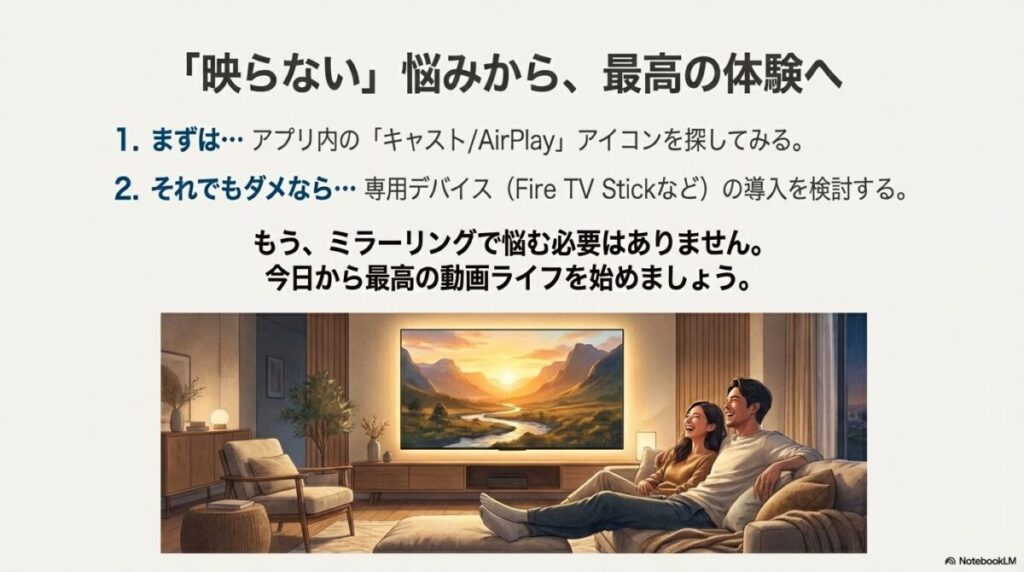
まとめ:ディズニー プラス ミラーリングで見られない時は、まず「アプリ内のキャストアイコン」を試し、ダメなら「純正アダプタ」または「Fire TV Stick」の導入を検討するのが、最も確実で幸せになれる解決策です。
この記事が、皆さんの「映らない!」という悩みを解決するヒントになれば嬉しいです。大画面で迫力のエンターテインメントを存分に楽しんでくださいね!