



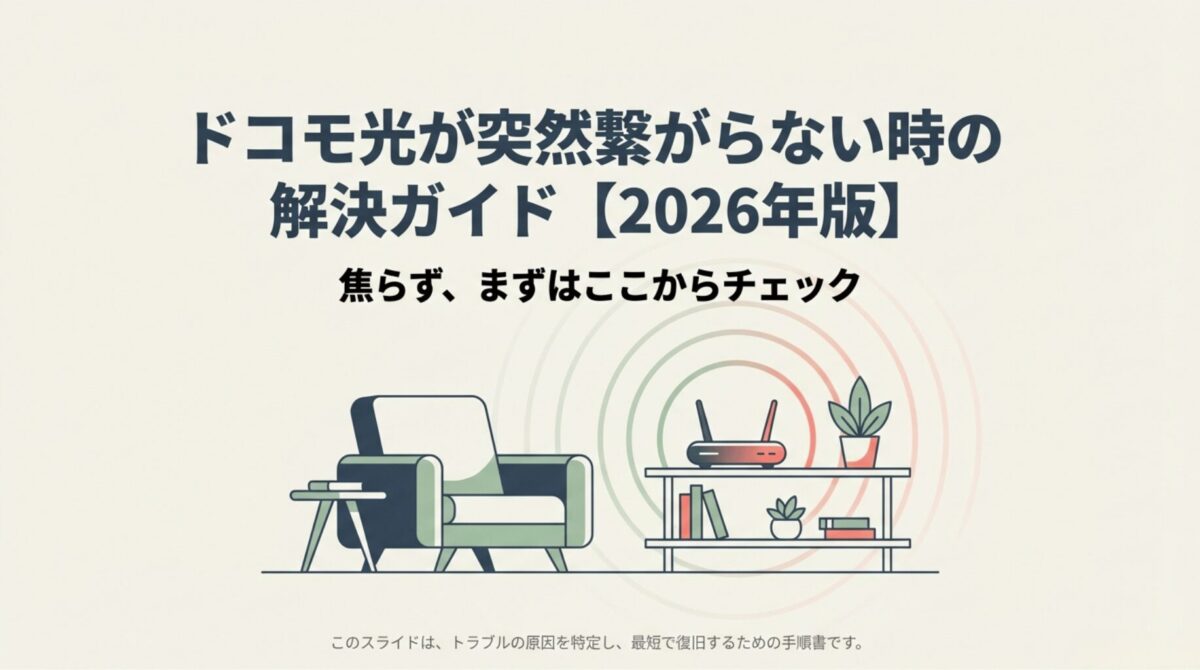
インターネットが繋がらなくなると、仕事もプライベートも一気にストップしてしまい、本当に焦りますよね。ドコモ光は非常に安定した回線ですが、それでも機器の不調や外部の要因で通信が途切れることはあります。まずは落ち着いて、何が原因でドコモ 光 繋がら ない という状況が起きているのかを一つずつ確認していきましょう。
多くの場合、ちょっとした機器の操作や設定の見直しだけで、意外とあっさり復旧することが多いのも事実です。この記事では、私が実際にトラブルに直面した際に調べたことや、効果があった対処法を網羅的にまとめました。最新の2026年度版トラブルシューティングとして、初心者の方でも迷わず進められるようステップバイステップで解説していきます。
この記事のポイント
- 自宅の通信機器を正しくリフレッシュさせる再起動の手順
- ONUやルーターのランプが示す「本当の意味」の読み解き方
- 回線混雑を回避して通信を安定させるIPv6設定のポイント
- どうしても直らない場合の公式サポートへのスムーズな連絡方法
それでは、具体的な解決策を見ていきましょう。まずは最も基本となる、突然のトラブルへの対応からです。
繋がらない!突然トラブルを解消する基本手順
昨日まで問題なく使えていたのに、ドコモ光が突然繋がらないという事態に陥った際、まず疑うべきは「一時的なシステムエラー」です。ネットワーク機器は24時間365日動かし続けているため、内部で小さなエラーが蓄積され、ある瞬間にフリーズしてしまうことがあります。これを解消するために、まずは「端末側」と「回線側」のどちらに問題があるのかを切り分けましょう。
最初に確認してほしいのは、繋がらないのが「特定の1台だけか、家中の全部か」という点です。もし自分のスマホだけが繋がらないのであれば、原因はドコモ光ではなく、スマホのWi-Fi設定やOSの不具合にある可能性が高いです。一方で、テレビもPCも家族のスマホも全滅という場合は、Wi-FiルーターやONU(回線終端装置)といった回線の心臓部に原因が潜んでいます。また、物理的な原因も無視できません。掃除中にルーターを動かしてケーブルが半抜けになっていたり、ペットが配線を傷つけたりしていないか、目視で確認することも立派なトラブルシューティングの第一歩です。
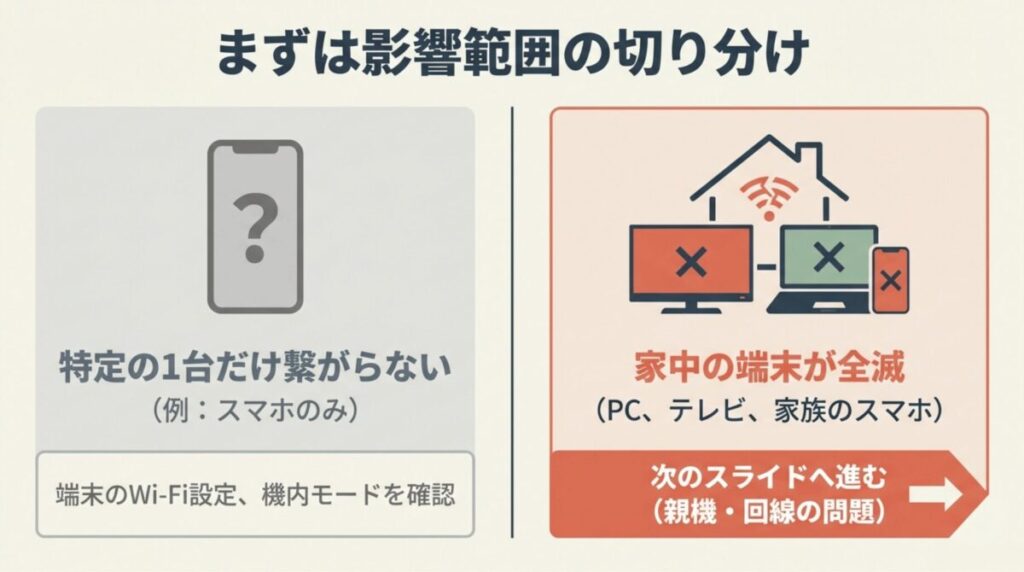
突然繋がらなくなった時の初動チェック
- Wi-Fiの扇マークが表示されているか確認する
- スマホのWi-Fiを一旦「オフ」にしてから再度「オン」にする
- 機内モードが誤って有効になっていないかチェックする
- ルーター周りの配線が緩んでいないか、指で押し込んで確認する
これだけで復旧することも珍しくありません。もしこれらを試しても改善しない場合は、次のステップである「機器の完全なリセット」へと進みます。焦って無理に設定をリセット(初期化)ボタンで消してしまうと、再設定に膨大な時間がかかるため、まずは電源の抜き差しから試すのが鉄則です。
機器の再起動と放電時間を守って通信をリセット
「再起動ならもうやったよ」という方も多いかもしれませんが、実は「正しい順序」と「十分な放電時間」を守らないと、エラーが完全に消えずに残ってしまうことがあります。単に電源をパチパチと入れ直すだけでは、機器内部のコンデンサという部品に電気が残ってしまい、中途半端なリセットになってしまうのです。機器の再起動と放電時間として、最低でも2分、できれば5分は放置するのが理想的です。
具体的な手順としては、まず全てのWi-Fiルーターや中継機、そして壁から直接繋がっているONU(またはホームゲートウェイ)の電源をすべて切ります。ACアダプターをコンセントから抜き、そのままカップラーメンが作れるくらいの時間(3〜5分)じっと待ちます。この待機時間の間に、機器内部に溜まった不要な電気や熱が放出され、メモリ上のエラーもきれいにクリアされます。そしてここからが重要ですが、電源を入れるときは必ず「壁側(回線の上流)」の機器から順番に入れてください。ONUが完全に立ち上がり、ランプが緑色に安定したのを確認してから、次にWi-Fiルーターの電源を入れます。この順序が逆になると、ルーターが回線の信号をうまく拾えず、結局繋がらないまま終わってしまうことがあるからです。
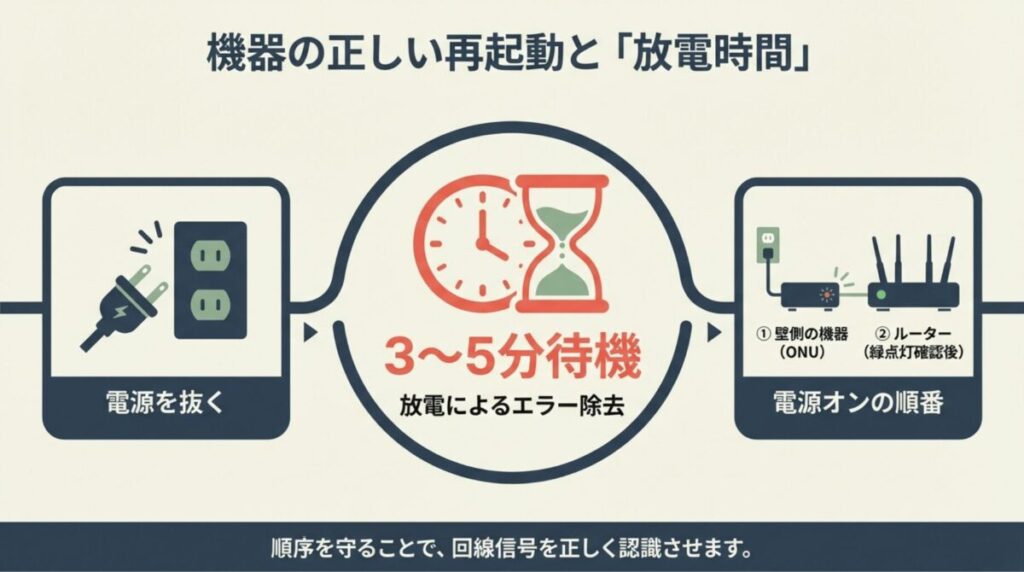
再起動の際の注意点
電源を入れた直後は、機器が内部で接続処理を行っているため、ランプが激しく点滅します。この最中に「まだ繋がらない!」と再度電源を抜いてしまうと、故障の原因になったり設定が壊れたりする恐れがあります。電源を入れた後は、少なくとも5分程度は様子を見て、全てのランプが落ち着くのを待ちましょう。
もし、古いルーターを長年使い続けている場合は、機器自体の寿命も考えられます。詳しくは、こちらのWi-Fiルーターの買い替え時期は2026年が最適?寿命と選び方についての記事も参考にしてみてください。
ONUランプの状態からの判断で回線側の故障を見分ける
ドコモ光を契約すると、必ず自宅に設置される「ONU(光回線終端装置)」や「ホームゲートウェイ」といった機器。これらには現在の通信状態を示すインジケーターランプが付いています。このONUランプ状態が判断ができるようになれば、トラブルの原因が「自分の家の中」にあるのか、それとも「ドコモやNTTの回線設備(家の外)」にあるのかが明確に分かります。
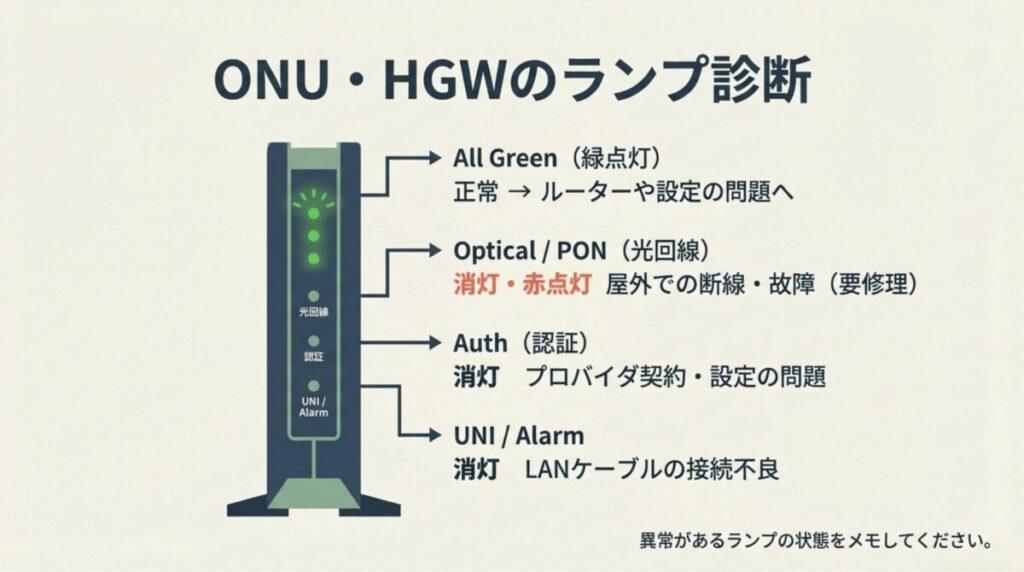
基本的には、全てのランプが「緑色」に点灯または点滅していれば正常です。しかし、一つでも「赤色」に点灯していたり、消灯したままだったりする場合は要注意です。特に「光回線(またはPON)」というランプは重要で、ここが赤点灯や消灯している場合、物理的に光信号が自宅まで届いていないことを意味します。これは近くの電柱で断線が起きていたり、工事ミスが起きていたりする場合に多く、自力で直すことは不可能です。一方で「認証(AUTH)」ランプが消えている場合は、プロバイダの認証情報がうまく通っていない、あるいは契約上の問題が発生しているサインとなります。このように、ランプは機器が発信している「悲鳴」や「正常報告」ですので、まずは今の状態をメモすることから始めましょう。
| ランプ名称 | 正常な状態 | 異常時の見方 |
|---|---|---|
| 電源 / POWER | 緑点灯 | 赤点灯は機器故障。消灯は電源供給の不備。 |
| 光回線 / PON | 緑点灯 | 消灯・赤点灯は「光信号の途絶」。屋外断線の可能性大。 |
| 認証 / AUTH | 緑点灯 | 消灯はプロバイダ認証の失敗。設定ミスや契約停止。 |
| UNI / アラーム | 緑点灯/点滅 | 消灯はルーターとの接続不良。LANケーブルを疑う。 |
ランプの状態が把握できたら、それを後述するサポート窓口に伝えることで、スムーズに修理手配が進むようになります。もし、全てのランプが正常(緑)なのに繋がらない場合は、ルーターから先のWi-Fi設定や端末の設定に原因が絞り込めます。
LANケーブルの規格と断線の有無をチェックする方法
Wi-Fi全盛の時代ですが、ONUとルーターの間、あるいはPCとルーターの間など、どこかには必ず有線の「LANケーブル」が存在します。このLANケーブルの規格と断線が、通信トラブルの盲点になっているケースが非常に多いのです。まず確認したいのは、ケーブルの「規格(カテゴリー)」です。ドコモ光の標準的なプランは1Gbpsですが、古い「CAT5(カテゴリー5)」のケーブルを使い回していると、最高速度が100Mbpsに制限されるだけでなく、信号の減衰により通信が極端に不安定になることがあります。
また、物理的な「断線」も厄介です。光回線の宅内工事の際に壁に這わせた細い光ファイバーや、足元を這っているLANケーブル。これらが家具の脚で踏まれていたり、急角度で折れ曲がっていたりすると、内部で線が切れてしまう「目に見えない故障」が発生します。特にペットを飼っているご家庭では、噛み癖によって被覆が破れ、中の銅線が露出してショートしているケースも。見た目に問題がなくても、一度予備のケーブルに交換してみるだけで「今までの苦労は何だったのか」というほどあっさり直ることもあります。
LANケーブル選びのポイント
現在ドコモ光を利用しているなら、「CAT6(カテゴリー6)」または「CAT6A」と書かれたケーブルを選ぶのがベストです。CAT7以上の規格は家庭用にはオーバースペックで、かえってトラブルの原因になることもあるので、まずは標準的なCAT6Aを選んでおけば間違いありません。10ギガプランの方は必ずCAT6A以上を使用してください。
ケーブルの抜き差しを行う際は、端子のツメが折れていないかも見てください。ツメが折れたケーブルは接触が甘くなり、少しの振動で通信が切れる原因になります。「カチッ」と小気味よい音が鳴るまでしっかり差し込むことが、安定したネット環境の基本です。
回線の通信障害とリアルタイムのメンテナンス情報
自分の家の機器もケーブルも完璧なのに繋がらない……そんな時は、視点を外に向けてみましょう。ドコモ光の基盤となるNTTの回線網や、提携しているプロバイダ側で大規模な障害が発生しているかもしれません。回線の通信障害とメンテナンス情報をリアルタイムでをいち早くキャッチするには、公式の発表を待つだけでなく、SNSなどの「生の声」を拾うのが効率的です。
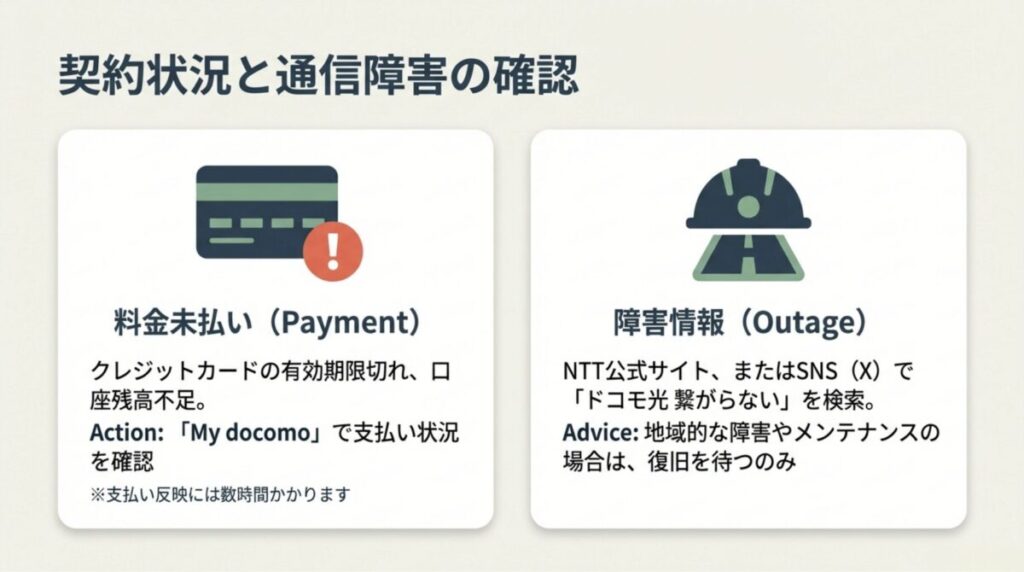
まず最も信頼できる一次情報源は、NTT東西の公式サイトです。ドコモ光はNTTの光回線を借りて提供されているため、NTT側の設備故障はそのままドコモ光の停止に直結します。例えば、(出典:NTT東日本「工事・故障情報」)を確認することで、自分の住んでいる地域で現在進行系の障害が起きていないか、あるいは計画的なメンテナンス工事が行われていないかが分かります。次に確認すべきはX(旧Twitter)です。「ドコモ光 繋がらない」で検索し、最新の投稿が数分以内に複数あれば、それはほぼ間違いなく広域障害です。こうした外的要因の場合、ユーザー側でできることは「復旧を待つ」ことだけですので、無駄に機器をいじり回して設定を壊さないよう注意しましょう。台風や雷の直後などは、広範囲での停電や設備損壊により、復旧まで数日を要する場合もあります。
プロバイダごとの障害にも注意
NTTの回線は生きていても、契約しているプロバイダ(GMOとくとくBB、OCN、BIGLOBEなど)独自の認証設備がダウンしていることがあります。ドコモ光全体の情報だけでなく、自分が使っているプロバイダの公式HPも併せてチェックするようにしてください。
プロバイダを変更したばかりで設定に不安がある方は、ドコモ光のプロバイダ変更とおすすめ比較の記事で、最新のサービス状況を確認してみるのも良いでしょう。
バッファローなどメーカー別の設定の見直しと改善
ドコモ光で最もシェアが高いルーターといえばバッファロー(Buffalo)製ですが、多機能ゆえに特有の設定トラブルも少なくありません。バッファローなどメーカー別の設定において最も頻出するミスは、背面にある「スライドスイッチ」の切り替えミスです。バッファローのルーターには「ROUTER / AP / WB」といった切り替えスイッチがあり、これを誤るとネットワークの中で信号が衝突してしまいます。
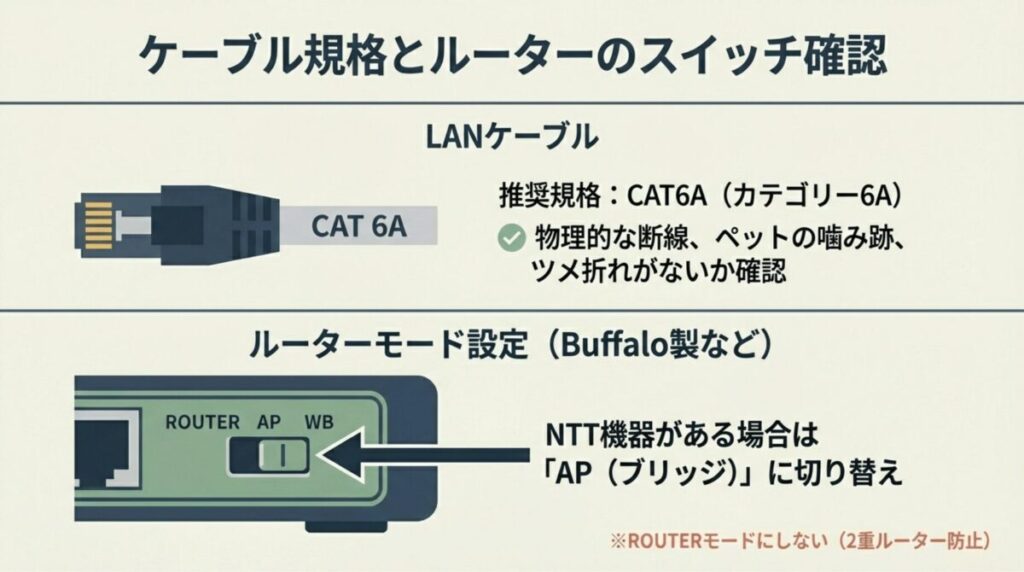
特に、壁に「光コンセント」ではなく「LANポート」があるマンションや、NTTのホームゲートウェイを既に使っている場合、ルーター側のスイッチを「AP(アクセスポイント)」または「BRIDGE(ブリッジ)」にする必要があります。これを「ROUTER」のままにしていると、後述する「2重ルーター」という状態になり、特定のサイトが表示されなかったり、速度が数Mbpsまで落ち込んだりする挙動を見せます。また、バッファロー製品には「AOSS」という便利な自動接続ボタンがありますが、これが予期せず押されてしまうと、これまでの設定が上書きされて接続できなくなることも。もし設定画面にアクセスできるなら、最新のファームウェアが適用されているかも確認しましょう。バッファローは頻繁にセキュリティや安定性向上のための更新データを配信しており、古いバージョンのままだと最新のIPv6通信をうまく処理できないことがあります。
バッファロー製ルーターのリセット方法
どうしても繋がらず、設定もぐちゃぐちゃになってしまったら、最終手段として「初期化」を行います。底面や背面にある小さな「Reset」ボタンを、パワーランプが点滅するまで爪楊枝などで10秒ほど長押しします。初期化後は工場出荷時の状態に戻るため、スマホから再度Wi-Fi設定(SSIDとパスワード入力)が必要になりますが、これで挙動が安定することも多いです。
設定が難しいと感じる場合は、ドコモが提供している「ネットトータルサポート」を活用するのも一つの手ですが、まずは公式サイトのQ&Aで自分の機種名を確認してみるのが一番の近道です。
ドコモ光が繋がらない状況を打破する設定と手続き
ここまでは主に物理的なトラブルや一時的なエラーについて解説してきましたが、それでも解決しない場合は「ネットワークの構成」や「契約・事務的な問題」に踏み込む必要があります。最新の通信規格であるIPv6の活用や、意外と気づかない料金の問題など、より深いレイヤーでの解決策を詳しく見ていきましょう。
2重ルーターを防ぐモード切替の正しいやり方
インターネットの「玄関」であるホームゲートウェイと、自分で用意した「Wi-Fiルーター」。この両方でルーター機能がオンになっていると、ネットワーク内に「司令塔が2人いる」状態になり、パケットの交通渋滞が起きます。これを2重ルーターを防ぐことで、通信経路がシンプルになり、接続の安定性が飛躍的に向上します。特にオンラインゲームでラグが発生したり、VPN接続が頻繁に切れたりする方は、この2重ルーター状態を疑うべきです。
確認方法は簡単です。Wi-Fiルーターの背面にある切り替えスイッチをチェックしてください。もし「ROUTER」側にスイッチが入っている場合、それを「AP(アクセスポイント)」や「BR(ブリッジ)」側にカチッと動かします。その後、一度ルーターの電源を抜き差しして再起動させれば完了です。これだけで、ホームゲートウェイが「ルーティング(道案内)」を担当し、市販ルーターが「Wi-Fiの電波を飛ばすだけ」の役割に専念できるようになり、無駄な処理待ちがなくなります。自分では気づかないうちにルーターを2台繋いでしまっているケースは非常に多く、特に「ドコモ光電話」を契約している方は、NTTから届く機器には必ずルーター機能が入っていると考えて間違いありません。自分の環境がどうなっているか、一度棚卸ししてみましょう。
2重ルーターか確認する方法
パソコンやスマホからルーターの管理画面(192.168.11.1など)にアクセスし、ステータス画面で「WAN側IPアドレス」を確認してみてください。もしここが「192.168.XXX.XXX」という数字で始まっていたら、ほぼ間違いなく2重ルーターになっています。本来、ここにはプロバイダから割り当てられたグローバルIPアドレスが表示されるべきだからです。
こうした細かい設定を最適化するだけで、高額なルーターに買い替えなくても通信速度が改善することはよくあります。まずは家の中の「司令塔」を一人に絞り込むことから始めてみてください。
IPv6で通信の安定方法を導入して混雑を回避する
「夜になると急に遅くなる」「動画の読み込みが止まる」といった症状は、従来の接続方式(PPPoE方式)が限界を迎えている証拠です。これを根本から解決し、IPv6で通信を安定させる方法として最も効果的なのが「IPv6 IPoE(IPv4 over IPv6)」への移行です。これは例えるなら、大渋滞している一般道(PPPoE)を避けて、ガラガラの高速道路(IPoE)を通るような仕組みです。ドコモ光では各プロバイダが「v6プラス」や「OCNバーチャルコネクト」などの名称でこのサービスを提供しています。
IPv6を有効にするには、まずプロバイダ側でサービスが申し込まれているかを確認します。2026年現在はほとんどのプロバイダで標準提供されていますが、古い契約のままだと手動での申し込みが必要な場合もあります。次にルーター側の設定です。最新のルーターであれば、接続先設定を「自動判定」にしておくだけでOKですが、古いルーターを使っているとIPv6の信号をさばききれず、かえって繋がらなくなることもあります。もし、接続判定サイト(「IPv6 接続確認」で検索)にアクセスして「IPv4で接続中」と表示されるなら、宝の持ち腐れ状態です。設定画面から「IPv6接続を使用する」にチェックを入れ、通信の安定性を手に入れましょう。混雑時間帯でもサクサク動く快適さは、一度体験すると元には戻れません。
IPv6導入のメリット
- 網終端装置の混雑を回避できるため、夜間でも速度が落ちにくい
- IDやパスワードの設定(PPPoE設定)が不要になり、配線するだけで繋がる
- セキュリティレベルが向上し、より安全に通信できる
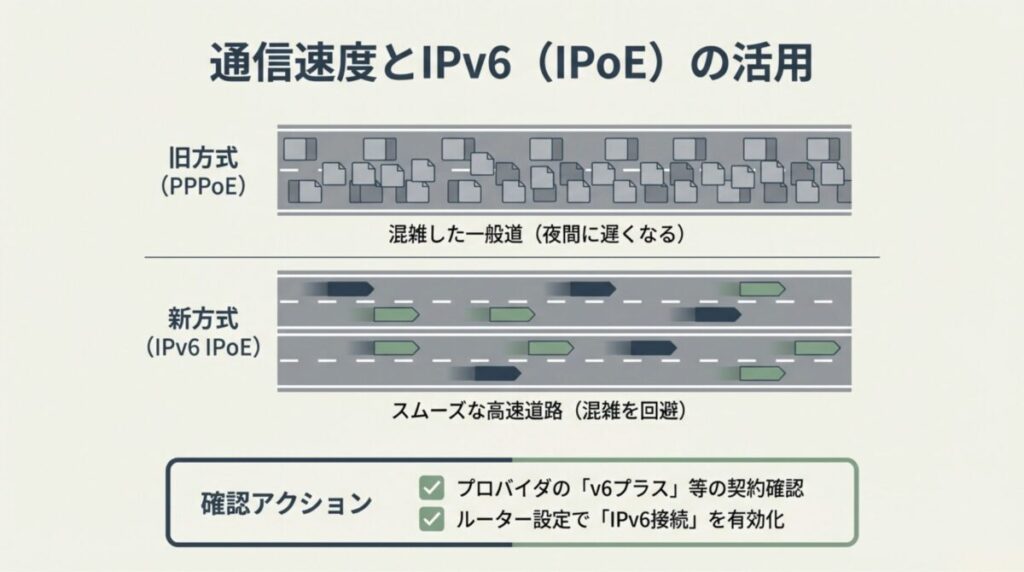
もしルーターがIPv6非対応なら、この機会に買い替えを検討する価値は十分にあります。ドコモ光の性能を100%引き出すには、IPv6 IPoE対応はもはや必須条件といえます。
料金未払などで利用停止の確認と支払い後の再開手順
「機器のランプも正常、設定も完璧、でもブラウザを開くとエラーになる……」そんな時に最も疑わしいのが、意外にも事務的な理由である料金未払などで利用停止になっていないかの確認です。クレジットカードの更新忘れや、銀行口座の残高不足などで引き落としができなかった場合、ドコモ光は一定の猶予期間を経て機械的に通信を遮断します。自分では払ったつもりでも、実は決済エラーが起きていたというケースは決して珍しくありません。
まずは「My docomo」にログインして、直近の支払い状況をチェックしましょう。もし「未払い」や「料金のお支払いが確認できておりません」という表示が出ていれば、それが繋がらない原因です。利用停止になってしまった場合、速やかに送られてきている振込用紙でコンビニ等で支払うか、ドコモショップへ駆け込む必要があります。ここで注意が必要なのは、「支払ってからすぐに繋がるわけではない」という点です。ドコモのシステムに支払い情報が反映されるまでには、通常数十分から数時間を要します。支払いが完了し、My docomoの表示が正常になったら、一度ONUとルーターを再起動してください。これでセッションが再確立され、無事にネットが復旧します。もし、強制解約まで進んでしまうと、再度高額な工事費を払って引き直す必要が出てくるため、督促のハガキが届いたらすぐに対応するようにしましょう。
クレジットカードの有効期限に注意
カードを新しく更新した際、ドコモの支払い情報の更新を忘れていませんか? 多くのカード会社は自動で情報を更新してくれますが、稀にエラーで止まることがあります。数年おきにやってくる「カード更新時期」は、回線停止トラブルの多発時期でもあります。
お金の問題はデリケートですが、システム的には非常に淡々と処理されます。技術的な故障を疑って半日潰す前に、まずは1分で済む支払い確認を済ませてしまうのが、スマートな大人のトラブルシューティングです。
Wi-Fiが繋がらないときの問い合わせ・サポート一覧
ここまで紹介した全ての対策を試してもダメな場合、あるいはそもそも設定画面の開き方すら分からないという場合は、無理をせずプロの助けを借りましょう。ドコモ光のサポート体制は非常に充実していますが、悩み別に窓口が分かれているため、適切な場所にかけるのが早期解決のコツです。Wi-Fiが繋がらない場合の問い合わせ・サポートを効率よく利用するための情報を整理しました。
まず、通信そのものが死んでいる、あるいはONUが故障していると思われる場合は「113」へ。契約内容や料金、引越しに伴う手続きなどは「151」へと使い分けます。また、電話が繋がりにくい時間帯(特に午前中や土日)は、公式サイトにある「おたすけロボット」というAIチャットを活用するのもおすすめです。質問に答えていくだけで、故障診断から修理受付までスマホ一台で完結します。オペレーターさんと話す前に、現在どのランプがどんな色で光っているか、契約者名義とネットワーク暗証番号(4桁)をメモしておくと、確認作業が大幅に短縮されます。サポートは24時間受付ではない窓口も多いため、受付時間を事前に確認しておくことも忘れずに。
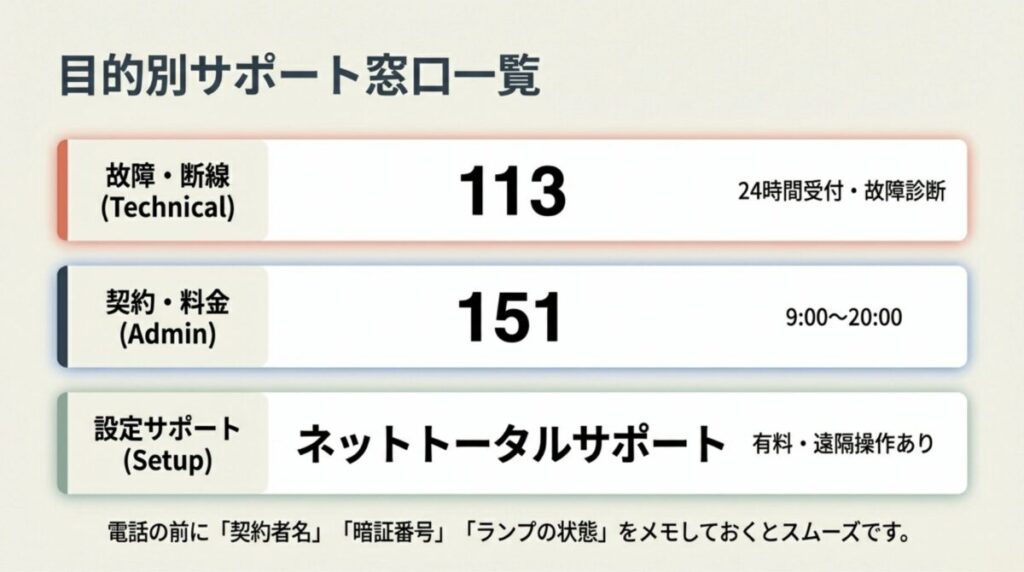
| 窓口名称 | 電話番号(無料) | 受付時間 | 主な相談内容 |
|---|---|---|---|
| ドコモ故障受付 | 0120-800-000(または113) | 24時間(録音対応含む) | ネットが繋がらない、機器の破損・故障 |
| ドコモインフォメーション | 0120-800-000(または151) | 午前9時〜午後8時 | 契約変更、解約、料金プランの相談 |
| ネットトータルサポート | 0120-825-360(※契約者のみ) | 午前9時〜午後8時 | PC設定、Wi-Fi接続、周辺機器の使い方 |
特に「ネットトータルサポート」は月額制の有料オプションですが、専門の担当者が遠隔操作で自分のパソコンを操作して直してくれたりもするので、機械が苦手な方にとっては最強の味方になります。自分一人で抱え込まず、頼れるものは積極的に頼っていきましょう。
113センターへの修理依頼
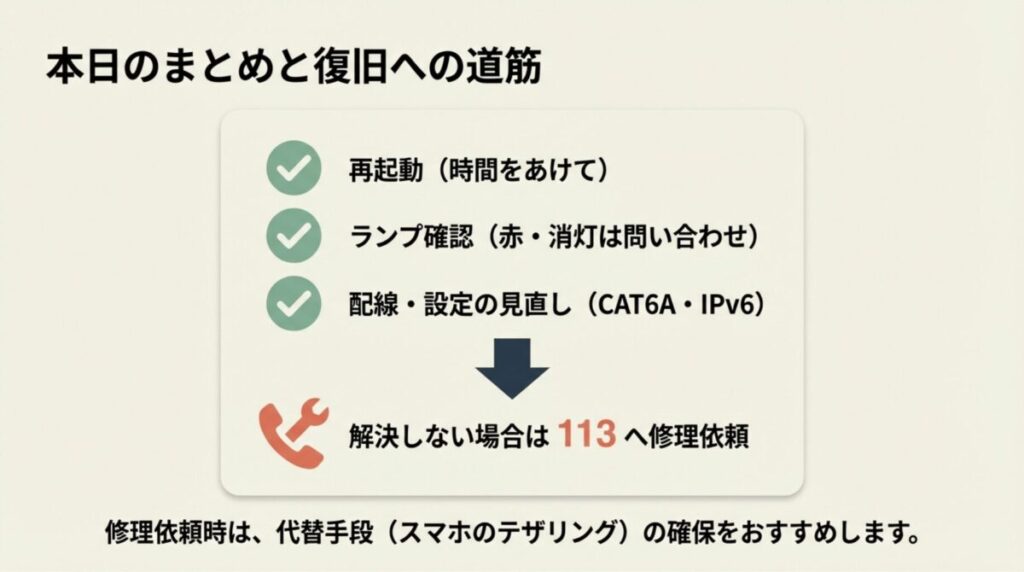
最終的に機器の物理故障が判明した場合、113センターへ修理依頼を行うことになります。電話口で「ONUの光回線ランプが消えている」「再起動しても電源ランプが赤いままだ」と具体的に伝えると、オペレーターさんが回線の導通テストを遠隔で行ってくれます。その結果、宅内機器の故障と判断されれば、最短で翌日には交換用の機器が届いたり、作業員さんが訪問してくれたりします。ドコモ光が繋がら ないというストレスから解放されるための、最終的なゴールがここになります。
修理を依頼する際に気になるのが費用ですが、基本的には「自然故障(普通に使っていて壊れた)」であれば無償で交換してもらえます。ただし、自分で機器を落として壊してしまった、水をこぼした、あるいはペットがケーブルを噛み切ったといった「ユーザー側の不注意」が原因の場合は、修理費用が発生することがあるので注意しましょう。また、派遣修理(作業員が自宅に来る)を依頼する場合、立ち会いが必要になるため、自分のスケジュールを確認しておく必要があります。最近ではAIチャットからの申し込みで、人間を介さずに修理手配ができる仕組みも整っており、深夜にトラブルが起きた際も翌朝を待たずに手続きを進めることが可能です。
修理依頼時のアドバイス
修理を依頼する前に、スマホのテザリング機能などを活用して、最低限の通信手段を確保しておきましょう。また、ホームゲートウェイを交換することになった場合、Wi-FiのSSIDやパスワードが変わってしまうため、これまで繋いでいた全てのスマホや家電の再設定が必要になることも覚悟しておきましょう。設定をメモしておくか、ルーターを別途用意して「ブリッジモード」で使っていれば、ルーター側の設定を変えずに済むので楽ですよ。
ネットが繋がらない時間は本当に不便ですが、一つひとつ丁寧に対処していけば必ず解決します。この記事を参考に、まずはできることから試してみてください。もし、この記事でも解決できない特殊なケースや、最新のキャンペーン情報などを知りたい場合は、公式サイトや他の関連記事もチェックしてみてくださいね。あなたが一日も早く快適な高速通信を取り戻せるよう、心から願っています!
※本記事の内容は2026年2月時点の情報に基づいています。ドコモ光の仕様変更や各プロバイダのサービス改定により、実際の設定画面や窓口の電話番号等が変更されている場合があります。正確な情報は必ずドコモ公式サイトや各社公式マニュアルにてご確認ください。また、本記事を参考にした作業によるデータの損失や機器の故障等について、当サイトは一切の責任を負いかねますので、自己責任において慎重に作業を行ってください。
