




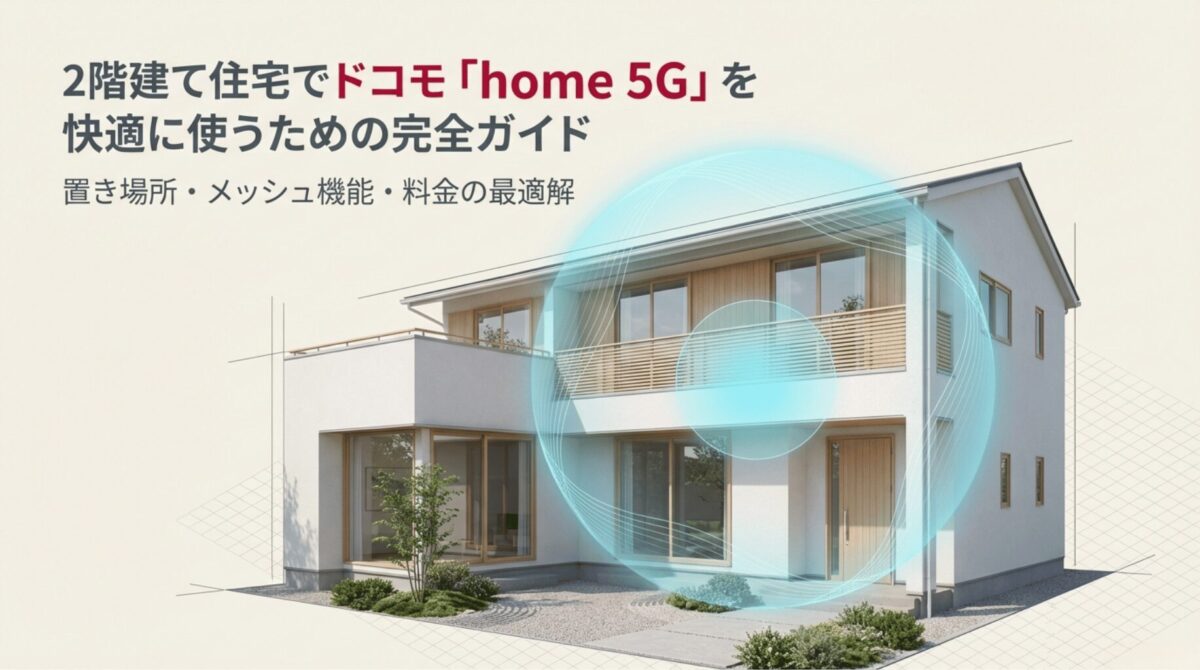
戸建て住宅でインターネットを導入する際、壁に穴を開ける工事を避けたい方にとってドコモのホームルーターは非常に魅力的な選択肢です。しかし、実際に導入を検討すると「2階建ての家全体に電波が届くのか」「置き場所によって速度が変わるのか」といった不安や疑問が尽きないものです。ネット上の評判をチェックしても、家の構造や設置状況によって意見が分かれているため、自分の家で快適に使えるか判断するのは難しいですよね。特に最新のHR02モデルになってから何が変わったのか、中継機が必要になるケースはどんな時かなど、具体的な運用イメージが湧かずに悩んでいる方も多いはずです。
そこで今回は、2階建ての戸建て住宅という環境にフォーカスして、通信の安定性を引き出すためのテクニックをまとめました。電波の特性を理解して、適切な対策を講じれば、ホームルーターでも家中どこでもサクサク繋がる環境を作ることができます。速度が出なくて後悔したくない方や、これから申し込む予定の方は、ぜひ最後までチェックしてみてください。この記事を読み終える頃には、あなたの自宅に最適な設置方法と運用プランがはっきりと見えてくるはずです。
この記事のポイント
- 2階建て住宅で最も電波が届きやすい理想的な置き場所の条件
- 全館床暖房などの建材が通信速度に与える影響とその回避策
- 最新のメッシュWi-Fi機能を使って家中をカバーする具体的な手順
- 契約前に知っておきたい端末代金やスマホセット割の活用術
ここでは、2階建て住宅という特有の環境において、ドコモのホームルーターをどのように配置し、どのような建材に注意すべきかといった物理的な最適化手法について詳しく解説していきます。
置き場所は2階建てやマンションでどこが良いか
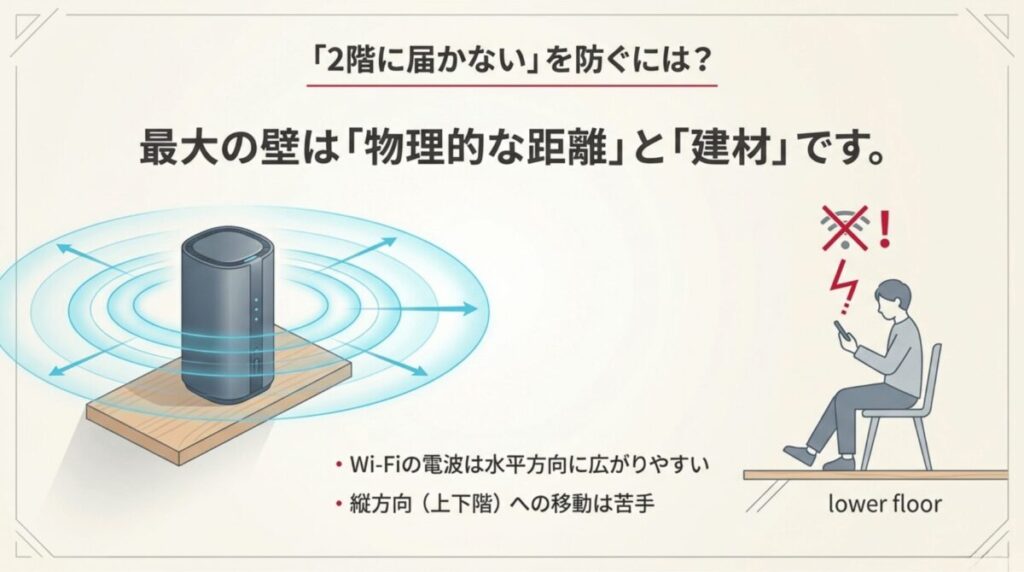
ドコモのhome 5Gを2階建て住宅で運用する際、最も頭を悩ませるのが「親機をどこに置くか」という問題です。結論から言うと、家全体の電波環境を左右する最大の要因は、デバイスまでの「物理的な距離」と「障害物の数」に集約されます。ホームルーターのWi-Fi電波は、アンテナを中心にドーナツ状、あるいは球体状に広がっていく性質を持っていますが、実は多くの家庭用ルーターは水平方向への広がりを重視して設計されています。
垂直方向の電波伝搬を意識した配置戦略
2階建て住宅の場合、1階に置くか2階に置くかで悩むところですが、基本的には「2階の中央付近」が理論上のベストポジションです。Wi-Fiの電波は、高い場所から低い場所へは比較的スムーズに届きやすいのですが、逆に低い場所から見上げるような角度では、床材による減衰をより強く受けやすい傾向があります。また、1階の床付近に設置してしまうと、ソファやダイニングテーブルといった家具が遮蔽物となり、電波の「フレネルゾーン(電波が通るために必要な空間)」が削られてしまうのです。
外部電波の受信感度とWi-Fiの広がりを両立させる
ホームルーター特有の事情として、「屋外からの基地局電波(4G/5G)」と「宅内のWi-Fi電波」の両方を最適化しなければならないという難しさがあります。窓際に置けば基地局からの電波は入りやすくなりますが、今度は家の中の反対側の部屋までWi-Fiが届きにくくなるというジレンマが発生します。これを解決するには、「2階の窓際で、かつ階段の吹き抜けに近い場所」を選ぶのがコツです。吹き抜けは電波にとっての「バイパス」となり、1階へと電波を誘導する役割を果たしてくれます。
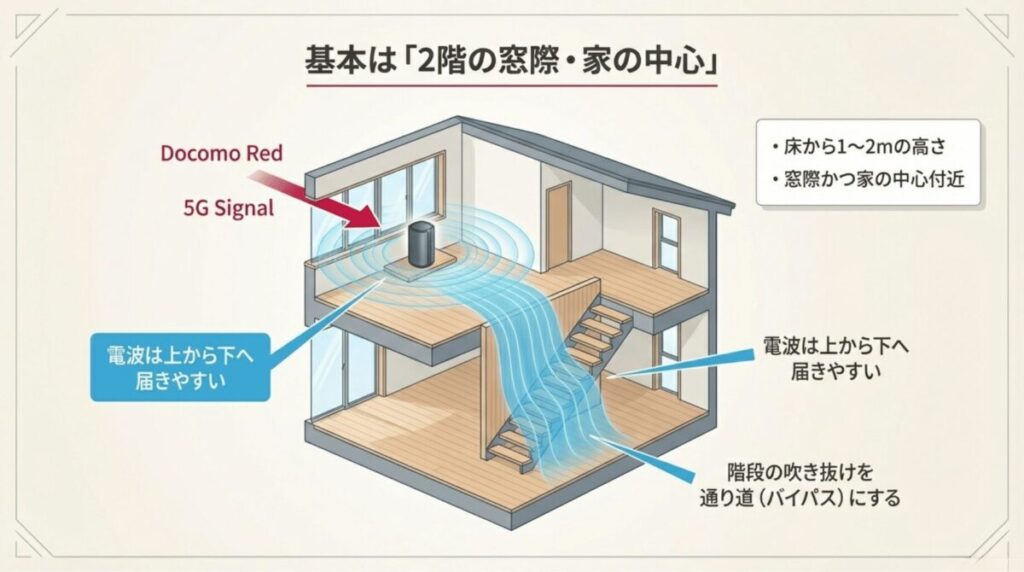
2階建て・マンションでの設置チェックリスト
- 床から1〜2mの高さ(棚の上など)を確保しているか
- 窓際に設置し、アンテナランプが3本点灯しているか
- 電子レンジや水槽、大型テレビの裏に隠していないか
- 家の端ではなく、可能な限り中央に近い部屋か
マンションの場合でも同様に、家の中心に配置することが推奨されますが、マンションは戸建て以上に隣接住戸のWi-Fi電波が飛び交っているため、電波干渉が起こりやすい環境です。自動チャンネル選択機能があるhome 5Gですが、もし速度が不安定な場合は、設定ツールからチャンネルを固定することも検討の価値があります。設置場所を数センチずらすだけで、基地局からの5G電波の掴みが劇的に改善することもあるため、妥協せずに最適なスポットを探してみましょう。

全館床暖房や建材が電波の透過に与える影響と対策
「最新の高性能住宅なのに、Wi-Fiだけがブツブツ切れる」という悩みを抱える方は、実は建物の「中身」に原因があるかもしれません。現代の住宅は、断熱性能や気密性能を高めるために、ホームルーターにとって天敵とも言える素材が多用されています。特に注意が必要なのが、一条工務店などのハウスメーカーに多い「全館床暖房」を完備した住宅です。
金属という名の電波遮断壁
全館床暖房システムには、熱を効率よく室内へ放射するために、アルミ製の反射パネルが床一面に敷設されています。このアルミは、Wi-Fiの電波(2.4GHz帯や5GHz帯)を鏡のように反射し、透過をほぼ完全に阻止してしまいます。2階にルーターを置き、1階でネットを使おうとしても、床一面が金属のシールドになっているため、電波はわずかな隙間(階段や配管ダクト)から漏れ出た反射波を拾うことしかできず、極端に速度が低下してしまいます。これを防ぐには、各階に通信拠点を設ける「メッシュWi-Fi」の導入がほぼ必須となります。
Low-Eガラスと高気密住宅の落とし穴
窓ガラスについても、遮熱性能を高めた「Low-Eガラス(低放射ガラス)」が主流となっていますが、これも金属膜がコーティングされているため、屋外からの5G/4G電波の透過を著しく妨げます。家の中でスマホの電波が入りにくいと感じる場合、このガラスが原因である可能性が高いです。また、外壁にガルバリウム鋼板などの金属素材を使っている場合、家全体が「ファラデーケージ」のような状態になり、電波の入りが極端に悪くなることがあります。
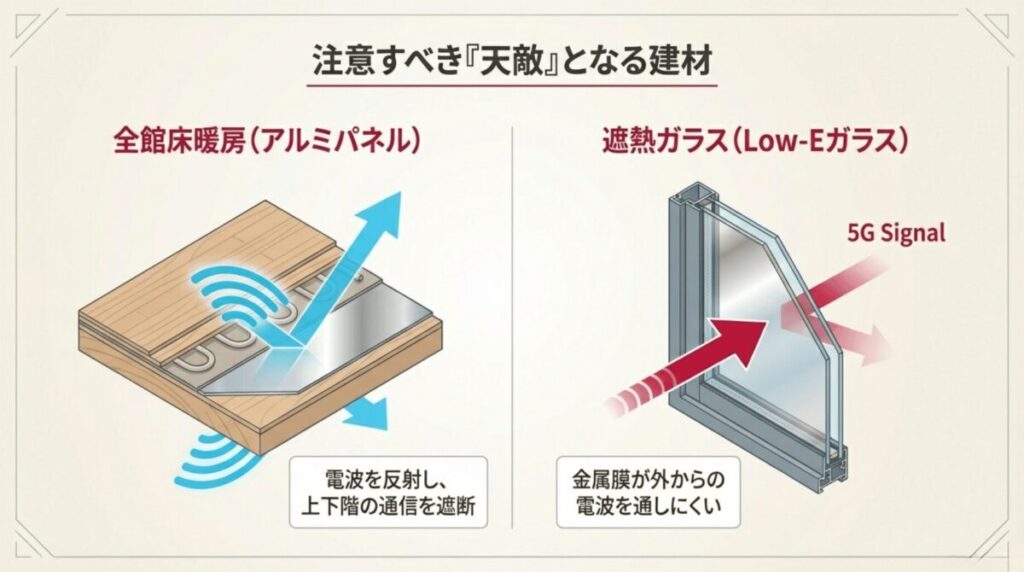
| 建材の種類 | 電波への影響度 | 主な理由と対策 |
|---|---|---|
| 木材・石膏ボード | 低い | 標準的な壁。透過しやすく影響は軽微。 |
| コンクリート・レンガ | 中〜高 | 密度が高く電波を吸収。中継機の設置が有効。 |
| Low-Eガラス | 高 | 金属膜による反射。標準ガラスの窓を探す。 |
| アルミ床暖房パネル | 極めて高い | 垂直方向を完全に遮断。メッシュ化が必須。 |
これらの建材による影響を最小限にするためには、まず「電波の通り道を見つける」ことが大切です。ドアを開けっ放しにする、あるいは廊下や階段の踊り場など、遮蔽物が少ないルート上に電波を中継させることで、建材の壁を「回避」して通信を届けることが可能になります。もし家中どこに置いても5Gのアンテナが立たない場合は、ドコモが提供する通信品質の改善サポートに相談してみるのも一つの手です。(出典:NTTドコモ公式「電波状況に関するお問い合わせ・電波改善要望」)
2階建ての死角をなくすイージーメッシュ対応の魅力
かつてのホームルーターは「一台でどこまで届くか」という孤独な戦いを強いられていましたが、最新モデルのhome 5G HR02が登場したことで、その常識は覆されました。HR02が搭載する最も革新的な機能が、Wi-Fiの網目を広げる「Wi-Fi EasyMesh」への対応です。これにより、2階建て住宅の宿命であった「1階の端の部屋だけ繋がらない」という死角を、物理的な増設によって完璧に解消できるようになりました。
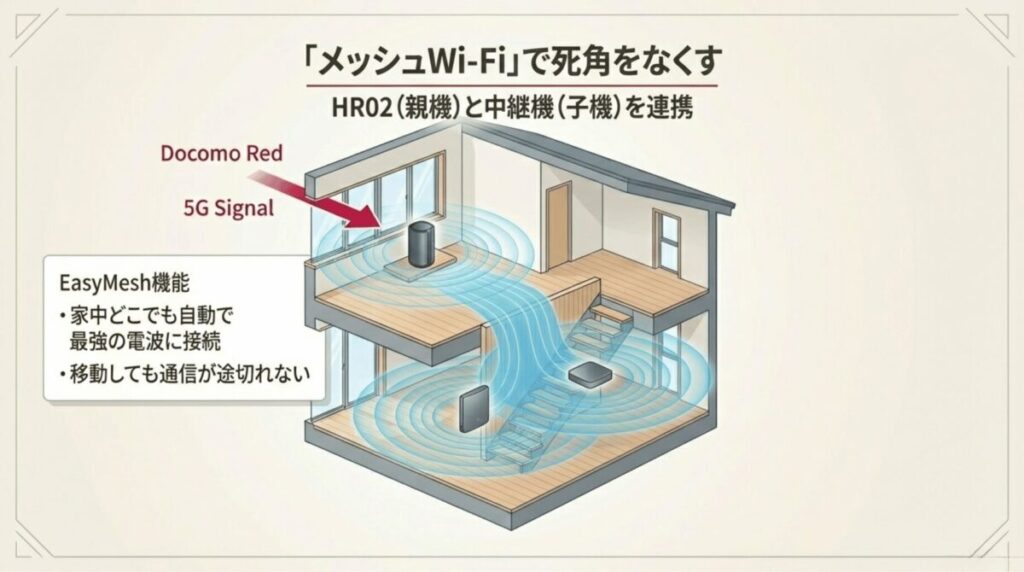
イージーメッシュと従来の中継機の違い
従来の中継機は、親機の電波を無理やり引き伸ばしているだけなので、移動するたびに接続先を切り替える必要があったり、速度が半分に落ちてしまったりという不便さがありました。一方、イージーメッシュは親機と子機が「一つの大きなWi-Fiネットワーク」として協調動作します。あなたがスマホを持って1階から2階へ移動しても、システムが自動的に最も信号の強いユニットへ接続を切り替えてくれるため、通信が途切れるストレスから解放されます。
HR02のスペック向上とメッシュ構築のメリット
HR02は内部アンテナの設計も刷新されており、4x4 MIMO技術によって複数のアンテナで効率よく電波を拾い、送信することができます。特に、1階と2階の通信を安定させたい場合、HR02を「コントローラー(親機)」とし、バッファロー製などの対応ルーターを「エージェント(子機)」として1階に配置するのが最強の構成です。これにより、全館床暖房パネルのような厚い壁があっても、階段付近のわずかな隙間を突いて子機が電波をキャッチし、そこから1階全域に強力なWi-Fiを再放射してくれます。
メッシュWi-Fi化で解決できること
- 1階のリビングで高画質4K動画が止まらず再生できる
- 2階の寝室で寝転びながらSNSやWeb会議がスムーズにできる
- 家族全員が同時に別々の部屋でネットを使っても速度が安定する
- 移動中にWi-Fiが切れて「パケ死」する心配がなくなる
また、HR02はWi-Fi 6(11ax)に対応しており、最大通信速度は4,804Mbps(理論値)と非常に高速です。2階建て住宅で複数のデバイスを同時接続しても、通信の順番待ちが発生しにくいため、テレワーク中に家族が動画を見ていてもラグを感じにくくなります。HR01を使っている方も、このメッシュ機能のためだけにHR02へアップグレードする価値は十分にあると言えるでしょう。
電波が届きにくい部屋にはWi-Fi中継機の増設を
メッシュWi-Fiを組むほどではないけれど、どうしても特定の部屋だけ電波が心もとないという場合には、コストパフォーマンスに優れた「Wi-Fi中継機」の増設が現実的な解決策になります。中継機は、親機であるhome 5GからのWi-Fi信号をキャッチし、それを増幅してさらに遠くへ飛ばす「リピーター」のような役割を果たします。コンセントに直接挿すタイプであれば数千円で購入できるため、手軽に導入できるのがメリットです。
中継機設置の黄金律「中間地点」の法則
中継機の導入で多くの人が失敗するのが、「電波が届かない部屋」に中継機を置いてしまうことです。中継機は「親機の電波を拾って広げる」ものなので、電波が届かない場所に置いても、そもそも拾うべき電波がないため機能しません。理想的なのは、「親機と、電波を届けたい場所のちょうど真ん中」に置くことです。2階建てであれば、2階の廊下や階段の踊り場、あるいは1階に降りてすぐの場所などが候補になります。
中継機運用の際の技術的な注意点
中継機を利用する際に理解しておかなければならないのが、速度の減衰です。中継機は一つの帯域を使って「親機との通信」と「スマホとの通信」を交互に行うため、スループット(実効速度)は理論上半分になります。また、SSID(Wi-Fiの名前)が親機と別になってしまうタイプの場合、手動で繋ぎ直す手間が発生することもあります。これを避けるためには、できるだけ「シングルSSID」や「ローミング機能」に対応した中継機を選ぶのがコツです。
安価な中継機の中には、古い規格のWi-Fi 4(11n)までしか対応していないものがあります。home 5G HR02の高速性能を活かすためには、必ずWi-Fi 6(11ax)対応の中継機を選ぶようにしてください。古い規格の中継機を挟むと、そこがボトルネックになって全体の速度がガクンと落ちてしまいます。
中継機は、あくまで「繋がらない場所を繋がるようにする」ための補助ツールです。より詳細な実測データや設定のコツについては、ドコモ home 5Gの口コミと実測レビューで、ユーザーが実際にどのような配置で速度を改善したかという事例も紹介していますので、併せて参考にしてみてください。適切な中継機の活用は、広い戸建て住宅におけるQOLを確実に向上させてくれます。
ドコモホーム5gの中継器設定でエリアを広げる
実際に中継機やEasyMesh対応機器を購入したら、次は設定です。ドコモのhome 5G HR02は、ユーザーが自分で細かなカスタマイズを行える管理画面を備えています。この設定を最適化することで、家中どこでも快適に繋がる環境を完成させることができます。設定は意外と簡単で、専門知識がなくてもスマホ一台で完結します。
管理画面「Web設定ツール」へのアクセス手順
まずは、home 5Gに接続したスマホやPCのブラウザ(SafariやChromeなど)を開き、アドレスバーに「http://192.168.128.1」と入力してアクセスします。するとログイン画面が表示されるので、本体底面のシールに記載されている「初回ログインパスワード」を入力します。ここがすべての設定の入り口となります。
EasyMesh機能の有効化とペアリング
管理画面に入ったら、「Wi-Fi設定」の項目から「EasyMesh設定」を確認しましょう。ここが有効になっていれば準備完了です。対応する子機(エージェント)を増設する場合は、以下の手順で行うのが最も確実です。
- 有線ペアリング:一度、親機(HR02)と子機をLANケーブルで直接繋ぎます。これだけで自動的に設定が同期され、最も安定した接続が確保されます。同期が終わったらケーブルを抜き、子機を使いたい場所に移動させるだけです。
- WPSボタンでの接続:HR02の背面にあるWPSボタンを長押しし、ランプが青く点滅したら子機側のWPSボタンも押します。これだけで無線でのペアリングが完了します。
4G固定設定による安定化の裏技
もし、あなたの家が「5Gエリアの端(境界線)」に位置している場合、ルーターが5Gと4Gを頻繁に行き来して通信が不安定になる「パケ止まり」という現象が起きることがあります。2階建ての家で中継機を介していると、このわずかな切断が大きなストレスになります。その場合は、あえてWeb設定ツールから「ネットワーク設定」を「4G固定」に変更してみてください。5Gの爆速は楽しめなくなりますが、接続の安定性は劇的に向上し、動画が途中で止まるといった不具合を解消できるケースが多いです。
設定をいじりすぎて分からなくなった時は、本体背面にある「RESET」ボタンを細いピンなどで長押しすれば、いつでも工場出荷状態に戻せます。恐れずに最適な設定を探してみましょう。また、定期的なファームウェアのアップデートも管理画面から確認し、常に最新の状態に保つことが安定運用の秘訣です。
設定が完了したら、実際に家中を歩き回って速度テストを行ってみてください。特定の場所だけ遅い場合は、中継機の位置を数メートル動かすだけで改善することがあります。こうした地道な調整が、ホームルーター生活を成功させる唯一の道です。
ドコモホームルーター2階建て導入時の費用とメリット
ここからは、ドコモのホームルーターを導入する際にかかる費用や、家計に優しい割引制度、そしてゲーマーなら気になる通信の品質について、より踏み込んだ内容をお届けします。
古いHome5Gを中継器として使うための活用術
ドコモのhome 5Gを長く使っている方の中には、HR01から最新のHR02へ機種変更したという方も多いでしょう。その際、手元に残った「HR01」をどうにかして中継機として再利用できないか、と考えるのは当然の心理です。しかし残念ながら、ドコモのホームルーターには公式に「Wi-Fi中継機モード」は搭載されていません。
なぜ中継機として使えないのか
通常、市販のWi-Fiルーターには「ルーターモード」「アクセスポイントモード」「中継機モード」といった切り替えスイッチがありますが、home 5Gは「これ一台でSIMカードを介してネットに繋ぐ」ことを前提とした専用設計になっています。そのため、他のルーターからのWi-Fi信号を無線で拾って広げるという動きができないようソフトウェアで制限されているのです。
それでも活用したい場合の「有線アクセスポイント」化
どうしても活用したい場合、かなり上級者向けの方法ですが、HR02のLANポートとHR01のLANポートを長いLANケーブルで繋ぎ、HR01を「Wi-Fiアクセスポイント」として動作させる方法は理論上可能です。ただし、これにはHR01側のDHCPサーバーを停止させたり、IPアドレスを手動で固定したりといった複雑な設定が必要になります。また、ドコモの規約上、SIMカードを挿していない状態での動作は保証されておらず、セキュリティ上のリスクやネットワークのループ障害を引き起こす可能性もあるため、一般的ではありません。
古い端末を無理に中継機として使おうと試行錯誤するよりも、中古ショップやフリマアプリで売却し、その利益でバッファローやNECの「EasyMesh対応子機」を数千円で購入するほうが、設定の手間もかからず、通信も安定します。HR01は今でも需要があるため、賢く整理して最新環境へ投資するのがおすすめです。
もし家の中のネット環境をより抜本的に見直したいと考えているなら、ホームルーターだけでなく光回線との比較も重要です。ドコモ光とhome 5Gのどっちがいい?徹底比較の記事では、2階建て住宅においてどちらが経済的・速度的に有利かを詳しく解説していますので、古い端末の活用に悩む前に一度チェックしてみてください。
オンラインゲームで気になるPing値と有線接続の活用
2階建て住宅で、1階にルーターを置き、2階の自室でオンラインゲームを楽しみたい。そんなゲーマーにとって最大の敵は、通信速度ではなく「ラグ(遅延)」です。オンラインゲームの快適さを左右する「Ping値」は、無線通信であるホームルーターにとって最も苦手な分野の一つと言えます。特に5G/4G回線は、周囲の利用状況や基地局との距離によって応答速度が常に変動するため、光回線のような安定した低レイテンシを維持するのは至難の業です。
有線接続がもたらす圧倒的な安定感
少しでも快適にゲームをプレイしたいなら、Wi-Fi接続は卒業し、「有線LAN接続」を徹底してください。HR02には背面に2.5Gbps対応と1Gbps対応の2つの有線ポートが備わっています。2階でゲームをするのであれば、あえて2階のゲーム機のすぐそばにhome 5Gを設置するか、あるいは1階から2階へ長いLANケーブルを引き回して接続しましょう。無線Wi-Fiは、建材の反射や家電のノイズによってパケットの再送が発生し、それが一瞬の「カクつき」となりますが、有線ならそのリスクを物理的に排除できます。
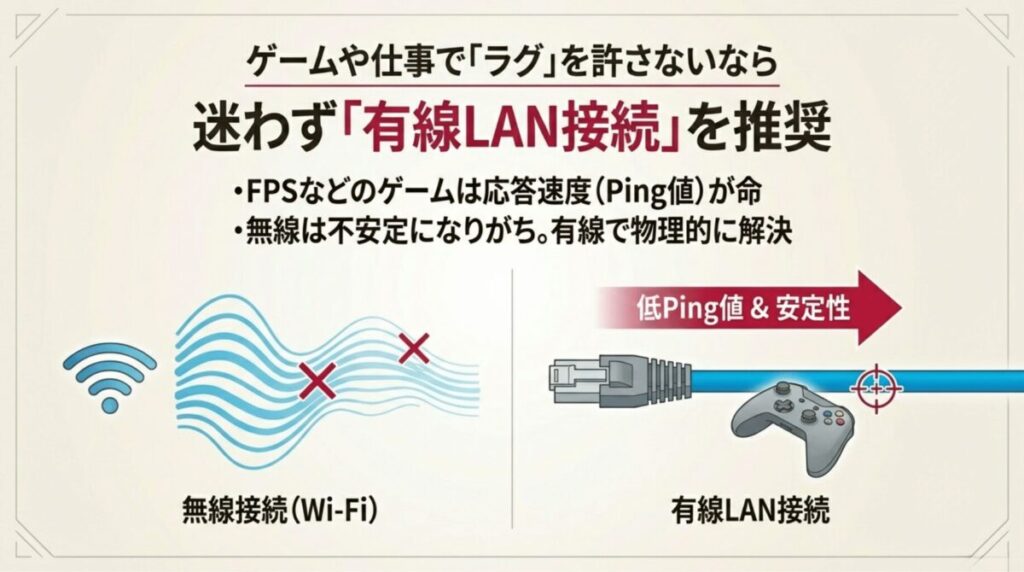
Ping値の目安とプレイ可能なジャンル
ドコモのhome 5GにおけるPing値は、良好な環境でおおよそ40ms〜60ms程度です。これは一般的なWebブラウジングや動画視聴、MMORPG、カードゲームなどには全く問題のない数値です。しかし、0.1秒を争うFPS(APEXやValorantなど)や格闘ゲームでは、40msを超えると「弾が当たったのに判定されない」「ワープする」といった現象が起こりやすくなります。
| ゲームジャンル | 推奨Ping値 | home 5Gでの可否 |
|---|---|---|
| FPS・格闘ゲーム | 15ms以下 | △(有線必須、時間帯により厳しい) |
| アクション・スポーツ | 30ms以下 | ○(有線推奨、カジュアルならOK) |
| RPG・シミュレーション | 50ms以下 | ◎(全く問題なし) |
| 動画視聴・SNS | 100ms以下 | ◎(快適そのもの) |
もしどうしても本格的にFPSを極めたいというのであれば、ホームルーターに限界を感じるかもしれません。その際は、ping値が安定する「ドコモ光」などの固定回線への切り替えも視野に入れましょう。しかし、通常のエンジョイ勢であれば、HR02を有線接続で使うだけで、ストレスの多くは解消されるはずです。設置場所を少し窓際に寄せるだけでも、電波の質が上がりPing値が安定することがあるので、試行錯誤の価値はあります。
端末代金が実質無料になる月々サポートの仕組み
ドコモのhome 5Gを導入する際、もっとも「お得感」を感じるのが、本体代金が最終的にタダになる仕組みです。最新のHR02は定価が71,280円(税込)と、ホームルーターとしてはかなり高額な部類に入ります。これを普通に購入するのは抵抗がありますが、ドコモが提供する「月々サポート」を適用することで、家計への負担を実質的にゼロにすることができます。
月々サポートの具体的な計算式
この仕組みは、端末を36回の分割払いで購入すると、毎月の利用料金から分割代金と同額の「1,980円」が36ヶ月間にわたって割引されるというものです。
・毎月の分割代金:1,980円
・毎月の割引額:-1,980円
これによって、毎月の支払額には実質的に端末代が含まれず、月額料金の4,950円(税込)のみを支払えば良いことになります。3年間使い続ければ、総額7万円以上の端末代金が全額相殺されるというわけです。
途中解約という名の「隠れたリスク」
ただし、ここで注意が必要なのが「実質」という言葉の意味です。これはあくまで「36ヶ月間使い続けること」が条件となっています。もし2年(24ヶ月)で解約してしまった場合、残りの12ヶ月分の割引(1,980円×12回=23,760円)は消滅し、残った端末代金(残債)を一括で支払わなければなりません。2階建ての住宅に長く住む予定であれば問題ありませんが、転勤が多い方や、数ヶ月だけ仮住まいで使いたいという方は、解約時に思わぬ出費が発生する可能性があることを覚えておきましょう。
月々サポート活用のポイント
- 36ヶ月(3年)以上の継続利用を前提にする
- 契約事務手数料(オンラインなら無料)を確認する
- 解約の可能性があるなら、残債がいくらになるか常に把握しておく
この実質無料キャンペーンは非常に強力ですが、申し込み窓口によってはさらに「数万円のキャッシュバック」が上乗せされることもあります。端末代を無料にした上で、さらにお小遣いまで貰えるような窓口を選ぶのが、ネット回線選びの鉄則です。常に最新のキャンペーン情報をチェックして、最も有利な条件でスタートしましょう。
ドコモのスマホ代が安くなるセット割の経済的メリット
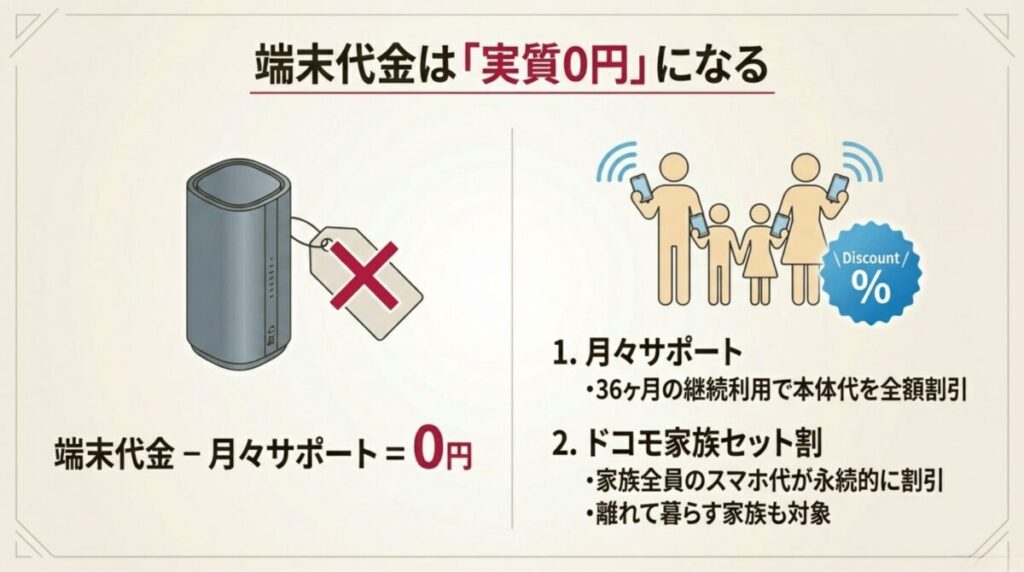
家計全体の通信費を劇的に下げる鍵となるのが、「home 5G セット割」です。これは単なる期間限定のキャンペーンではなく、ドコモのスマホとホームルーターをセットで使い続ける限り、永続的に適用される強力な割引制度です。特に家族全員がドコモユーザーである場合、その経済的インパクトは他の回線を圧倒します。
家族全員、1人あたり最大1,100円の割引
この割引の最大の特徴は、契約者本人だけでなく、ファミリー割引グループに入っている家族全員が対象になるという点です。割引額はスマホのプランによりますが、現在の主流プランである「eximo」や「irumo(0.5GBを除く)」、「ギガホ」などであれば、1回線につき毎月最大1,100円(税込)が割り引かれます。
例えば、2階建ての家で家族4人がドコモのスマホを使っている場合:
1,100円 × 4人 = 毎月4,400円の割引
となります。home 5Gの月額基本料金が4,950円ですから、家族全体の割引額を考慮すると、ホームルーターを実質的に月額550円で維持できているようなものです。これは光回線を引き、さらに高い基本料金を払うよりも圧倒的に安上がりになる計算です。
離れて暮らす家族も対象になる範囲の広さ
さらに、このセット割は「主回線から三親等以内の家族」であれば、20回線まで適用可能です。離れて暮らすおじいちゃんやおばあちゃんがドコモを使っていれば、その人たちのスマホ代も安くなります。2階建てのマイホームを購入したタイミングで、親族全体の通信費を見直すきっかけにしても良いでしょう。
セット割適用の条件まとめ
- home 5Gプランの契約があること
- ドコモの対象プラン(eximo、irumo、ギガホ、ギガライト等)を契約していること
- ファミリー割引グループを組んでいること
※ ahamo(アハモ)はセット割の「ペア設定」こそ可能ですが、ahamo自身の月額料金は割引対象外となる点にご注意ください(ただし、ファミリー割引の回線数にはカウントされます)。
通信費は一度設定してしまえば、あとは自動的に節約が続く「固定費」です。2階建ての広い家での生活は、住宅ローンや維持費など何かとお金がかかるもの。このセット割をフル活用して、家計にゆとりを持たせましょう。正確な対象プランや適用条件については、必ずドコモの公式サイトで最新情報を確認するようにしてください。
ドコモホームルーター2階建て運用のポイントまとめ
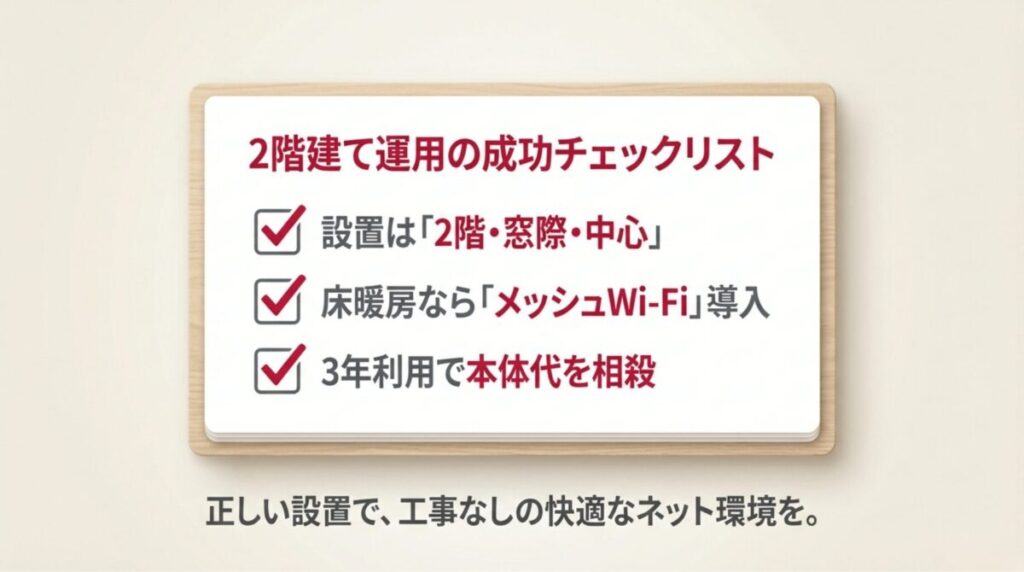
ここまで、ドコモホームルーターを2階建て住宅で最大限に活用するための技術的、そして経済的な戦略を網羅的に解説してきました。結論として、ドコモのhome 5Gは適切な知識を持って運用すれば、高価な光回線の工事をせずとも、家中を快適なWi-Fiエリアに変えることができるポテンシャルを秘めています。
成功のための3つのステップ
まず第一に、「物理的な配置」です。2階の窓際、かつ家の中心付近に設置することで、上下階への電波伝搬を最適化しましょう。第二に、「ハードウェアの拡張」です。全館床暖房や鉄筋コンクリートといった遮蔽物がある場合は、最新のHR02が持つEasyMesh機能を活用し、子機を増設することで死角をゼロにしてください。そして第三に、「経済的な最適化」です。月々サポートで端末代を実質無料にし、家族全員のスマホセット割を適用させることで、家計への負担を最小限に抑えましょう。
最後に:自分に合ったネット環境を
インターネットはもはや電気や水道と同じ、生活に欠かせないインフラです。2階建ての家どこにいても、動画が途切れず、仕事がスムーズに進み、ゲームがラグなく楽しめる。そんな環境は、少しの工夫で手に入ります。この記事で紹介したテクニックが、あなたの新しい住まいでのデジタルライフを支える一助となれば幸いです。
ドコモホームルーター2階建て運用の最終チェック
- 設置場所:2階中央の窓際、床から1.5mの高さがベスト
- 死角対策:繋がりにくい場所にはEasyMesh対応子機を導入
- ゲーム・仕事:安定感を求めるなら有線LAN接続を併用
- 家計管理:3年継続で端末代0円、家族のスマホ代もセットで安く
※通信環境は個別の住宅構造や基地局との距離に大きく依存します。正確な契約内容やエリア確認については、ドコモの公式ショップや公式サイトで最終的な確認を行ってください。
