





家族でのドライブや長距離の移動中、車内でも自宅のリビングのようにYouTubeやNetflixを楽しみたいと考えたことはありませんか。最近はDVDを持ち込むよりも、普段使っているスマホや動画配信サービスをそのまま活用したいというニーズが非常に高まっています。
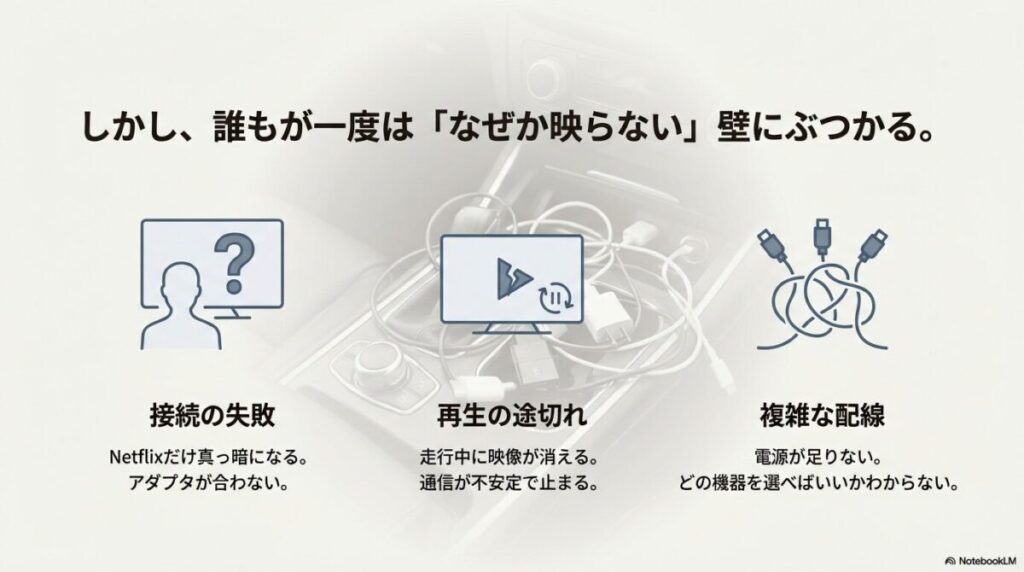
しかし、いざ挑戦しようとすると、カーナビやディスプレイオーディオへのHDMI接続がうまくいかなかったり、走行中に映像が消えてしまったりと、意外な落とし穴に直面することも少なくありません。また、スマートフォンのテザリングによる通信制限や、テレビキャンセラーの取り付けといった安全面での不安を感じている方も多いはずです。
そこで今回は、車内で快適にストリーミング動画を楽しむための具体的な手順から、おすすめの最新デバイス、そして安全に運用するための注意点までを詳しく整理しました。この記事を読むことで、あなたの車に最適な動画視聴スタイルがきっと見つかるはずです。車内で動画を見る方法の決定版として、ぜひ最後までチェックしてみてください。
この記事のポイント
- 自分に合ったデバイスの選び方と接続の手順
- 高画質で途切れない視聴環境を作るための電源と通信のコツ
- HDMI入力がない車両でも動画を楽しむための解決策
- 走行中の安全を確保しながら楽しむための法的ルール
車で動画を見る方法と最適なデバイスの選び方
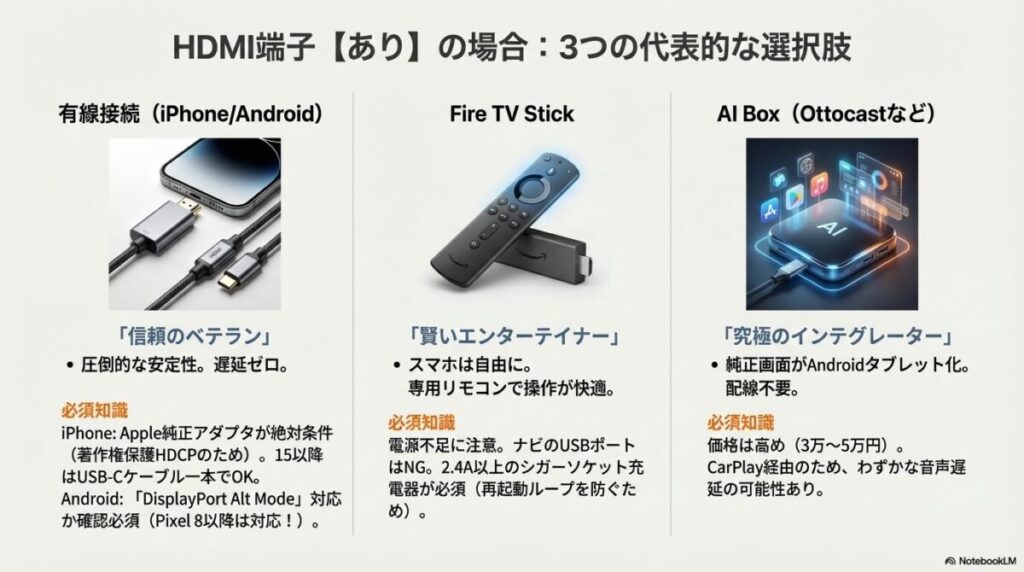
車内で動画を楽しむためには、まず自分の車にどのような入力端子があり、どのデバイスを繋ぐのがベストかを知ることが第一歩です。ここでは、定番のiPhoneから最新のAI Boxまで、具体的な接続パターンを深掘りしていきます。
iPhoneをHDMIで繋ぎ車で動画を見る方法
iPhoneユーザーにとって最も確実で馴染み深いのが、有線でのHDMI接続です。この方法は設定が非常にシンプルで、遅延も少ないため、アクション映画やライブ映像を視聴するのに適しています。しかし、iPhoneを車に繋ぐ際には「アダプタ選び」が成否を分けると言っても過言ではありません。
iPhone 14以前のモデル(Lightning端子)を使用している場合、Apple純正の「Lightning - Digital AVアダプタ」の使用が絶対条件となります。このアダプタは単なる形状変換器ではなく、内部に小さなチップを搭載しており、映像をデコードしてHDMI出力する仕組みになっています。安価なサードパーティ製の製品は、このチップの互換性が不完全で、著作権保護技術(HDCP)に対応していないものが大半です。その結果、「YouTubeは映るのに、NetflixやU-NEXTを開くと真っ暗になる」という現象が発生します。せっかく買ったのに使えないという事態を避けるためにも、最初から純正品を強く推奨します。
一方、iPhone 15シリーズ以降をお使いの方は、USB-Cポートが採用されたことで利便性が飛躍的に向上しました。最新のiPhoneは「DisplayPort Alternate Mode」に対応しており、映像出力機能を持ったUSB-C to HDMIケーブル一本でナビに接続できます。ただし、iPhoneに同梱されている充電用ケーブルは映像出力に対応していないため、別途USB 3.1 Gen 2以上に対応した通信用ケーブルを用意する必要があります。これにより、以前よりも低遅延かつ高画質な出力が可能となり、スマートな車内エンタメ環境が構築できます。
車内は非常に過酷な電磁ノイズ環境です。安すぎるHDMIケーブルを使うと、画面に白い点(スパークノイズ)が出たり、映像が頻繁に途切れたりすることがあります。シールド構造がしっかりした車載用、または高品質なケーブルを選びましょう。
Androidの有線出力で車で動画を見る方法
Android端末で動画を視聴する場合、iPhone以上に「自分のスマホが映像出力に対応しているか」を確認することが重要です。Androidの世界では、この機能を「DisplayPort Alt Mode(DP Alt Mode)」と呼びますが、ハイエンドモデルに限られる機能であることが多いためです。
これまで、Galaxy SシリーズやXperiaのフラッグシップモデルは対応していましたが、Google Pixelユーザーにとっては長い間「車で有線接続ができない」という課題がありました。しかし、大きな変化が起きました。最新のGoogle Pixel 8およびPixel 9シリーズから、ついに有線での映像出力が解禁されたのです。これまでは無線でのミラーリング(Miracastなど)に頼るしかなく、接続の不安定さや音ズレに悩まされていたPixelユーザーにとって、これはまさに革命的なアップデートと言えます。
有線接続のメリットは、なんといってもその圧倒的な安定感です。車内はWi-Fi電波が混信しやすいため、無線ミラーリングではどうしても映像がカクついたり、著作権制限で有料アプリが弾かれたりすることがあります。有線であれば、USB-Cポートから直接映像を流し込むため、映画一本を途切れることなく完走できます。接続する際は、スマホの性能をフルに発揮させるために、DisplayPort Alt Mode対応を明記したHDMI変換アダプタやケーブルを選んでください。設定画面で「外部ディスプレイへのミラーリング」を許可するだけで、スマホの画面がそのままカーナビに映し出されます。また、Android 14以降を搭載した端末であれば、将来的にデスクトップモードのような高度な操作も期待でき、車内での利便性はさらに高まっていくでしょう。
Fire TV Stickで車で動画を見る方法
「スマホの通知が画面に映るのが嫌だ」「スマホを自由に使いたい」という方に最もおすすめなのが、AmazonのFire TV Stickです。これをカーナビのHDMIポートに挿すだけで、車内を瞬時にスマートテレビへと変貌させることができます。専用のリモコンで操作できるため、運転していない同乗者が操作しやすく、音声認識(Alexa)を使って見たいアニメや映画をサッと呼び出せるのも大きな魅力です。
しかし、車載環境でFire TV Stickを運用するには「電源供給」と「熱対策」という2つの大きなハードルがあります。まず電源についてですが、Fire TV Stick(特に4Kモデル)は消費電力が大きく、カーナビのUSBポートからの給電(通常0.5A)では足りません。電力が不足すると、起動ロゴのまま再起動を繰り返す「ブートループ」に陥ります。これを防ぐには、シガーソケットから2.4A以上の出力を確保できる高品質なUSBチャージャー(Anker製など)を使用することが鉄則です。
Fire TV Stickは家庭用として設計されているため、夏場の車内の高温には弱いです。ダッシュボード奥の閉ざされた空間に設置すると、すぐに熱暴走して動作がカクつくことがあります。HDMI延長ケーブルを利用して、エアコンの吹き出し口付近や、少しでも通気性の良い場所に配置するのが長期運用のコツです。
通信環境については、スマホのテザリングや車載Wi-Fiを利用します。Fire TV Stickは一度Wi-Fi設定を済ませてしまえば、エンジンをかけるたびに自動で接続されるため、非常にストレスフリーです。リモコン一つでYouTube、Netflix、Prime Videoなどが使い放題になる体験は、一度味わうと元には戻れません。まさに、移動するリビングルームを実現する最短ルートと言えるでしょう。
📺 コスパ重視で選ぶなら「Fire TV Stick」
複雑な設定は一切なし!HDMIに挿してWi-Fiに繋ぐだけで、車内がプライベート映画館に。
AI Boxよりも圧倒的に安く、手軽に動画環境を作りたいならこの一台で決まりです。
👉 AmazonでFire TV Stickの最新価格を見る
※サクサク動く最新の「4K Max」モデルが車載には特におすすめです
OttocastなどAI Boxで車で動画を見る方法
現在の車内ガジェット界で、最も「最強」に近いソリューションが「AI Box(CarPlay AI Adapter)」です。Ottocast(オットキャスト)などのブランドが有名ですが、これはApple CarPlayの仕組みを「ハック」して、車の純正画面上でAndroid OSを動かしてしまうデバイスです。車両のUSBポートに接続するだけで、本来は地図と音楽しか使えないナビ画面が、フル機能のAndroidタブレットに早変わりします。
このデバイスの最大の利点は、車両側の改造や複雑な配線が一切不要な点です。Google Playストアから直接アプリをインストールできるため、スマホを繋ぐ必要すらありません。特にハイエンドモデルの「Ottocast Picasou 2 Pro」などは、HDMIの入力と出力の両方を備えています。これにより、「前席のナビ画面でYouTubeを操作しながら、後席モニターにも同じ映像を出す」という、純正システムでは難しかった連携が簡単に実現できます。
また、多くのAI BoxはSIMカードスロットを搭載しており、格安SIMを差し込めば単体で通信も可能です。ただし、非常に高度な処理を行うため、価格が3万〜5万円前後と高額なのがデメリットです。また、CarPlayのシステムを経由して映像を映すため、若干の音声遅延が発生することがあります。音楽ライブなどは気になりにくいですが、口の動きと声が重要なドラマなどでは違和感を感じることもあるかもしれません。しかし、それらのデメリットを補って余りある「純正画面のタブレット化」というメリットは、特にHDMI入力を持たない最新のトヨタ車や欧州車に乗っているユーザーにとっては唯一無二の解決策となるでしょう。
\ 究極の車内エンタメを実現するなら /
動画視聴の「決定版」として選ばれているOttocast。
USBに繋ぐだけでYouTube・Netflixがあなたの車に!

※安心の国内正規品・最新の車種適合表もこちらから
HDMI端子がない場合に車で動画を見る方法
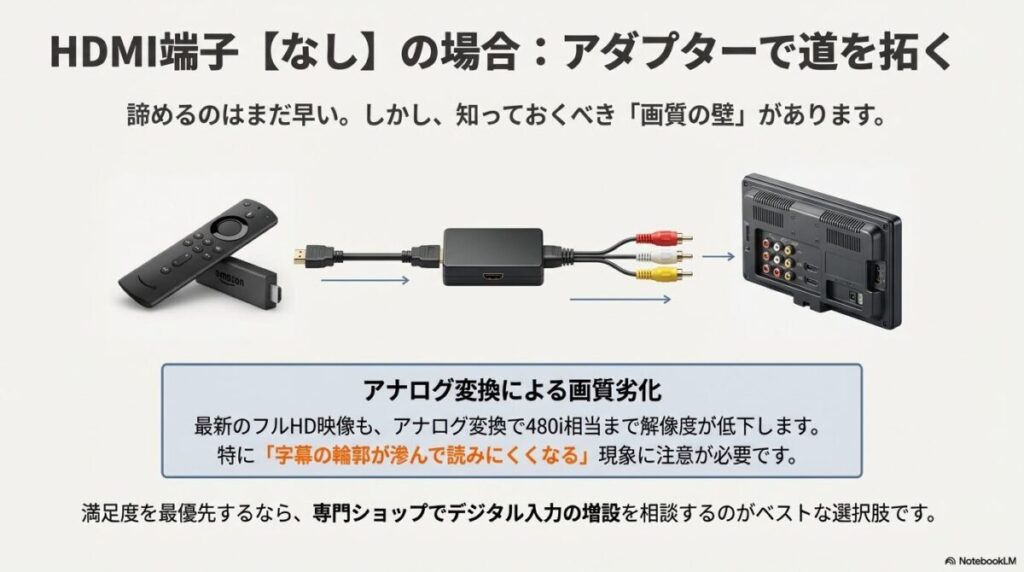
最近の新型車にはHDMIポートが標準装備されることが増えましたが、少し前のモデルや純正ディスプレイオーディオを搭載した車両では「HDMI入力がない」というケースも珍しくありません。しかし、ここで諦めるのは早計です。日本の老舗メーカー、Beat-Sonic(ビートソニック)などが提供する「外部入力アダプター」や「インターフェースアダプター」を活用すれば、映像を入力する道が開けます。
例えば、トヨタの初期型ディスプレイオーディオの場合、専用の配線キット(AVXシリーズなど)をデッキ裏に割り込ませることで、アナログまたはデジタルの入力口を増設できます。ただし、注意したいのは「アナログ入力(RCA)への変換」による画質劣化です。最新の動画配信サービスは1080pの高画質が当たり前ですが、アナログ信号に変換すると480i相当まで解像度が落ちます。これにより、映像全体がぼやけたり、特に「字幕」の輪郭が滲んで読みにくくなるという現象が起こります。
アナログ変換を行う場合、画面比率(アスペクト比)が4:3と誤認され、映像が左右から押しつぶされたように縦長に表示されることがあります。設定で調整可能な場合もありますが、基本的にはデジタル(HDMI)入力の増設を目指すのが、満足度を高めるポイントです。
もし、これから機材を揃えるのであれば、古いRCA入力しかない車でも、HDMI信号をアナログに変換するコンバーターを併用することでFire TV Stickなどを使用することは可能です。ただし、変換器自体に電源が必要だったり、配線が複雑になりがちです。配線の美しさと画質を両立させたいなら、専門の電装ショップに相談して、最もスマートな入力方法を提案してもらうのがベストです。費用はかかりますが、結果として長く快適に使い続けられます。
🛠️ 諦める前に!純正ナビにHDMI入力を追加
「うちの車にはHDMIがないから…」と諦めるのはまだ早い!
ナビ男くんなら、純正ディスプレイオーディオにHDMI端子を増設する
独自の「HDMIアダプター」の取り付けを、プロが丁寧に行ってくれます。

※トヨタ・ホンダ・輸入車など、対応車種の多さは日本屈指!
走行中に同乗者が車で動画を見る方法の注意点
車内で動画を見る方法を構築する上で、絶対に無視できないのが「安全と法律」の問題です。日本の道路交通法では、運転者が走行中にカーナビ等の画面を注視することは厳格に禁止されています。一般的に「2秒以上の視線停留」が注視とみなされることが多く、これに違反すると厳しい罰則が科せられます。
多くの純正ナビには、走行中にパーキングブレーキを解除すると映像が消える安全機能が備わっています。これを解除して走行中でも映像を映し出す「テレビキット(キャンセラー)」はカー用品店等で広く販売されていますが、これはあくまで「同乗者が楽しむためのもの」であることを忘れてはいけません。運転者が走行中に動画に気を取られ、万が一事故を起こした際、テレビキットの使用が過失を重くする要因になる可能性も否定できません。
(出典:警察庁『やめよう!運転中のスマートフォン・カーナビ等注視』)
また、最近の車両ではテレビキットを取り付けることで、ハイブリッドシステムの動作に影響が出たり、GPSの精度が落ちて自車位置が狂ったりする副作用が報告されることもあります。特に最新の高度運転支援システムを搭載した車両(プロパイロット2.0やアドバンストドライブなど)では、テレビキットの取り付けそのものを推奨していないメーカーもあります。安全に楽しむためには、信頼できるメーカーの製品を選び、プロに施工を依頼することが重要です。何より、ドライバーは音声のみで楽しみ、映像は同乗者のためのものという意識を徹底しましょう。
失敗しない車で動画を見る方法と環境構築のコツ

デバイスが決まっても、実際に運用してみると「通信量が足りない!」「画像がカクつく」といった不満が出てくるものです。ここでは、より快適に、そして賢く動画を楽しむためのテクニックを紹介します。
ディスプレイオーディオで車で動画を見る方法
最近の新型車に標準採用されている「ディスプレイオーディオ(DA)」は、従来のナビとは異なり、スマホとの連携(CarPlayやAndroid Auto)を前提に設計されています。非常に便利なシステムですが、基本機能ではYouTubeやNetflixなどの動画アプリを再生できない仕様になっています。これは、運転者の安全を守るための世界共通の制限です。この制限の中で、いかにスマートに車で動画を見る方法を確立するかが腕の見せ所です。
一つの手段は、前述したAI Boxを使用することです。DAのUSBポートに挿すだけで、システムをAndroid化できるため、純正の雰囲気を壊さずに動画環境を作れます。もう一つの手段は、DAにHDMI入力端子がオプション設定されているかを確認することです。最近のトヨタ車などでは、ディーラーオプションでHDMI入力を追加できるケースが増えています。もしこれから車を購入・納車される予定なら、商談時に必ず「HDMI入力」をオプションに入れるよう伝えてください。後付けするよりも安く、かつスマートに収まります。
ミラーリングと独立再生の使い分け
スマホの画面をそのまま映す「ミラーリング」は手軽ですが、スマホ側に通知が来ると画面を遮ってしまうという欠点があります。一方で、AI BoxやFire TV Stickを使った「独立再生」なら、スマホはスマホとして自由に使え、ナビ画面では動画を流しっぱなしにできます。私は圧倒的に独立再生派です。同乗者がスマホでSNSをチェックしながら、画面では映画が流れている……という状態こそが、現代の快適なドライブスタイルと言えるでしょう。
通信量を節約しながら車で動画を見る方法
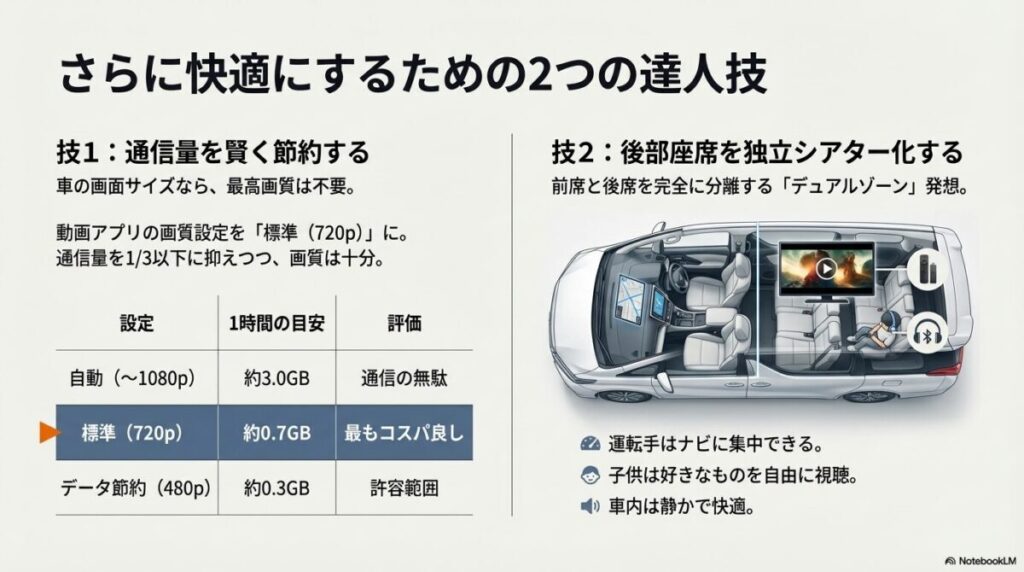
車内での動画視聴において、避けて通れないのがデータ通信量の問題です。高画質な動画ストリーミングは、想像を絶するスピードでギガを消費します。たとえば、Netflixを最高画質(4KやFHD)で視聴すると、1時間で3GB以上消費することも珍しくありません。これが1泊2日の旅行ともなれば、数十GBという膨大な量になってしまいます。
そこで活用したいのが、各動画アプリに備わっている「データセーバー」機能や「画質設定」の変更です。車載モニターは家庭のテレビに比べてサイズが小さく(7〜10インチ程度)、また走行中の振動もあるため、最高画質と標準画質の差を視覚的に感じにくいという特性があります。「中(720p)」または「データセーバー(480p)」設定にするだけで、通信量を1/3から1/5程度まで劇的に抑えることができます。これなら、スマホのテザリングでも通信制限を気にせず長時間の視聴が可能です。
| 設定項目 | 推奨解像度 | 1時間の目安 | 車内での評価 |
|---|---|---|---|
| 自動設定 | 〜1080p | 約2.0〜3.0GB | 通信の無駄が多い |
| 標準(推奨) | 720p | 約0.7〜1.0GB | 最もコスパが良い |
| データ節約 | 480p | 約0.3GB | 少し粗いが許容範囲 |
また、自宅のWi-Fiであらかじめ動画をダウンロードしておき、オフライン再生するのも最強の節約術です。YouTube PremiumやNetflixのダウンロード機能を賢く使って、通信量ゼロでの視聴を目指しましょう。
車載Wi-Fiやテザリングで車で動画を見る方法
車内で動画を見る方法を支えるインフラとして、今注目されているのが「車載用Wi-Fi」です。スマホのテザリングは非常に手軽ですが、スマホ本体が高熱になり、バッテリーの寿命を縮めてしまうというリスクがあります。また、着信が入るたびにテザリングが途切れてしまうのも不便です。
その解決策として、パイオニアの「DCT-WR100D」のような車載専用Wi-Fiルーターが人気を集めています。これはドコモのLTE回線を利用したもので、車載専用の設計により走行中の基地局切り替え(ハンドオーバー)が非常にスムーズです。つまり、高速道路や山間部でも途切れにくいという特徴があります。料金プランも「365日使い放題で13,200円(税込)」といった、定額でギガを気にせず使えるものが用意されており、ヘビーユーザーにとっては非常にコストパフォーマンスが高い選択肢です。
もし、たまにしか遠出をしないという方であれば、スマホのプランを工夫するだけでも十分対応できます。特にpovo2.0の「データ使い放題(24時間)」トッピングは、1回330円(※価格は変更の可能性があります)で丸一日動画が見放題になります。旅行に行く日だけこのトッピングを追加すれば、高画質な動画を心ゆくまで楽しめます。自分の利用スタイルに合わせて、専用ルーターか、スポット的なテザリングかを選んでみてください。
🚗 究極の車内Wi-Fi環境を作るなら「KURUFi」
ドコモ・au・ソフトバンクの3キャリア自動切り替えで、どこでも繋がる!
1日・15日・30日のプランが選べるから、旅行期間だけ使うことも可能です。
※スマホのテザリングより圧倒的に安定。家族全員で同時接続OK!
後部座席のモニターで車で動画を見る方法の工夫
ミニバンなどの広い車に乗っている場合、後部座席の子供たちのために映像を流したいというシーンが多いはずです。しかし、前席のナビと後部座席のモニターをどう連携させるかは、意外と頭を悩ませるポイントです。最もシンプルなのは、ナビのHDMI出力をリアモニターに繋ぐことですが、すべてのナビに出力端子があるわけではありません。
そこでおすすめしたいのが、「フロントとリアを完全に切り離す」という考え方です。たとえば、後部座席専用のモニターに直接Fire TV Stickを挿してしまい、音声は子供たちにBluetoothヘッドフォンで聴かせるという構成です。これには大きなメリットが3つあります。
- ドライバーはナビ画面で地図を確認でき、同乗者に道案内の邪魔をされない。
- 子供たちが自分たちの好きなアニメを自由に操作して視聴できる。
- 車内のスピーカーからアニメの音が流れないため、前席は静かに会話やラジオを楽しめる。
この「車内デュアルゾーン」構成は、長距離ドライブのストレスを劇的に減らしてくれます。もし、どうしても全員で同じ映像を見たい場合は、電源供給型のアクティブHDMIスプリッターを使用して信号を分配しましょう。電源がないタイプ(バスパワー)は、ケーブルの長さによる信号減衰で映像が映らないトラブルが多発するため、必ずUSB等から給電できるタイプを選んでくださいね。
さて、モニターの設置や音声の出力環境が整ったら、最後に最も重要なのが「何を映すか」というソフト面の問題です。せっかく立派なリアモニターを用意しても、見たいアニメがなかったり、移動中に通信が途切れて動画が止まったりしては、結局お子様の「退屈攻撃」が始まってしまいます。
特に長距離ドライブでは、以下の3点が車内エンタメを成功させるカギになります。
- オフライン再生:自宅のWi-Fiであらかじめダウンロードし、通信量をゼロに抑える
- 圧倒的な作品数:「これじゃない、次のが見たい!」という要求に即座に応える
- 子供向けの充実:ディズニー、アンパンマン、戦隊ものなど鉄板コンテンツを網羅する
これら全てをクリアし、かつ私の経験上「車内での使い勝手が最も良かった」VODサービスを厳選して比較しました。まだ登録していないものがあれば、この機会に「車内専用」として準備しておくのが、渋滞中のイライラを回避する最大の秘策です。
🎁 車内を飽きさせない!VOD厳選リスト
長距離ドライブの成否は、作品のバリエーションで決まります。自宅のWi-Fiで「オフライン保存」しておけば、走行中もギガを気にせず映画やアニメが使い放題です。
個別加入より約26%もおトク!家族向け最強プラン
国内外のドラマ・バラエティ・映画・ディズニーが
これ一つで全て見放題になる神プラン
★31日間無料!最新作や雑誌も楽しみたいなら
★月額600円〜。プライム会員なら迷わずこれ
★オリジナル独占作品を車内で楽しむなら
※各キャンペーンや配信内容は時期により異なります。詳細は必ず公式サイトでご確認ください。
快適に楽しむための車で動画を見る方法のまとめ
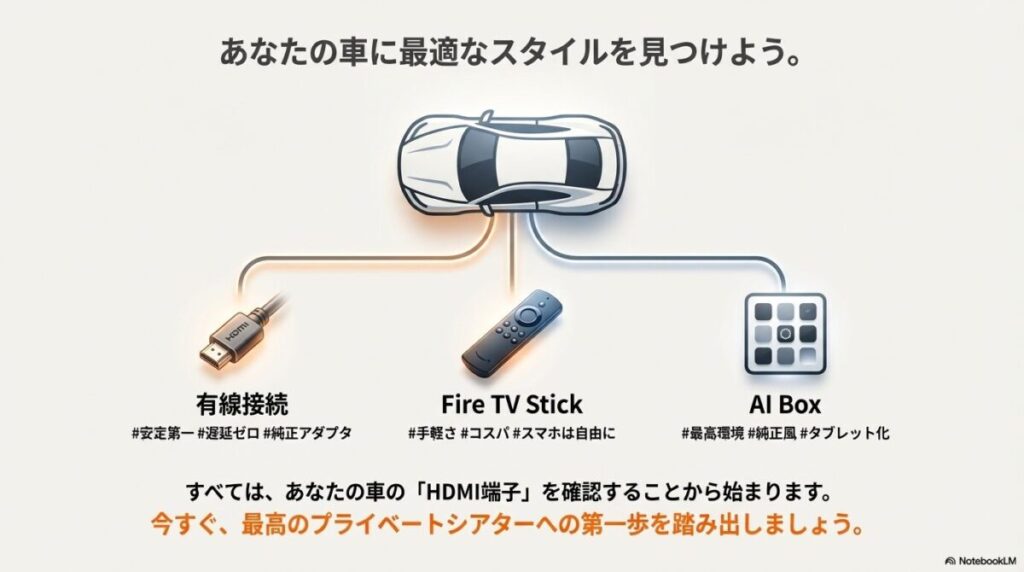
ここまで、様々なデバイスやテクニックを通じて、最新の「車で動画を見る方法」を詳しく解説してきました。自分のライフスタイルや愛車の装備に合った正解は見えてきたでしょうか。あらためてポイントを整理すると、コストと手軽さのバランスを重視するならFire TV Stick、純正の操作感を維持しつつ最高環境を求めるならAI Box(Ottocast等)、そして安定性を第一に考えるならiPhone/Androidの有線接続がおすすめです。
どのような方法を選んだとしても、重要になるのは「適切な電源確保」「安定した通信環境」、そして「安全への配慮」の3点です。この基礎をしっかり押さえておけば、車内は退屈な移動空間から、家族や友人と笑顔を共有できる最高のプライベートシアターへと生まれ変わります。最新のテクノロジーを賢く取り入れて、あなたのカーライフをより豊かで楽しいものにアップデートしていきましょう。まずは自分の車のHDMI端子の有無をチェックするところから、一歩踏み出してみてください!
※本記事で紹介した製品の適合性や設置方法、通信プランの詳細は、必ず各メーカーの公式サイトや各通信事業者の最新情報をご確認ください。また、走行中のナビ・モニターの注視については法律で厳しく制限されています。最終的な設置および運用の判断は、安全を最優先に、自己責任にて行っていただくようお願いいたします。
