







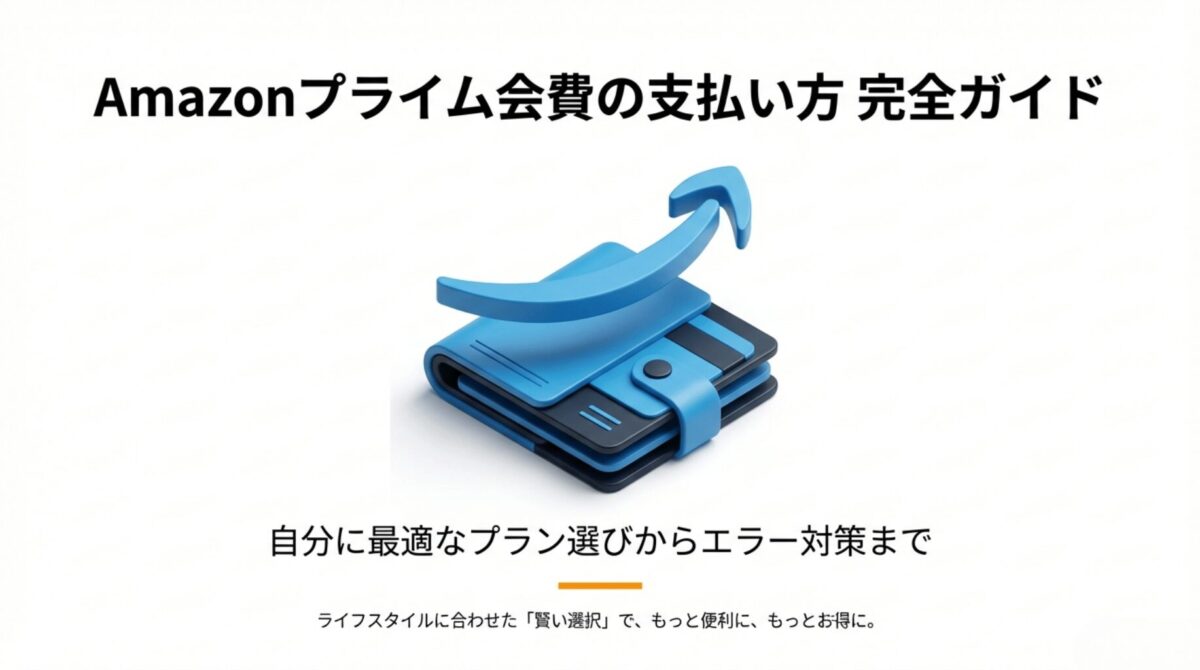
Amazonプライムは、動画配信や音楽、お急ぎ便など非常に多くの特典を受けられる魅力的なサービスです。しかし、いざ登録しようとしたときに、Amazon プライムの会費の払い方にはどのような種類があるのか、また自分にとって最適な方法はどれなのか迷ってしまうこともあるのではないでしょうか。
特にクレジットカードを持っていない学生の方や、コンビニで直接現金を支払いたいと考えている方、あるいは既に登録している支払い方法の確認や変更を行いたい方にとって、決済手段の選択肢を正しく理解しておくことは非常に重要です。最近ではPayPayなどのコード決済やあと払いサービスも導入されており、ライフスタイルに合わせた柔軟な運用が可能になっています。
この記事では、Amazon プライムの会費の払い方に関する全情報を整理し、初心者の方でも迷わず手続きができるよう分かりやすく解説します。読み終わる頃には、手数料を抑えるコツやエラーが起きた際の対処法まで、決済に関する疑問がすべて解消されているはずです。
この記事のポイント
- Amazonプライムで利用できるすべての決済手段とそれぞれの特徴
- クレジットカードなしで会費を支払うための具体的な代替案
- プラン変更や支払い情報の更新をスムーズに行うための操作手順
- 不承認エラーが発生した際の原因特定と解決までのステップ
Amazonプライム会費の払い方を全種類解説
Amazonプライムを利用するためには、まずどのような決済方法が用意されているのか、その全体像を把握することが大切です。ここでは料金プランの比較から、具体的な各決済手段のメリット・デメリットまで、興味深いポイントを整理して解説していきます。
年間プランと月額プランの料金と節約効果
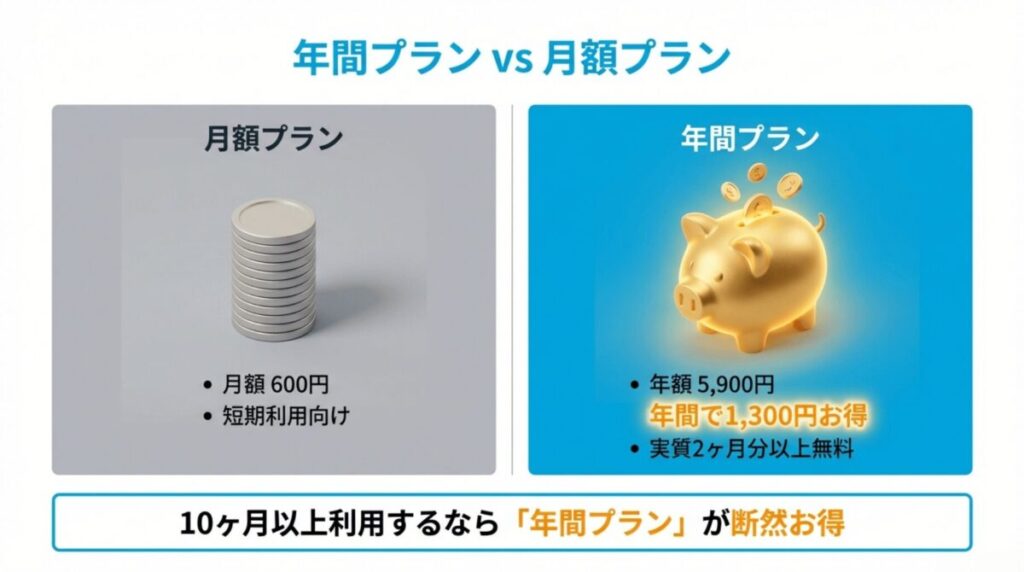
Amazonプライムを導入する際、最初に検討すべきなのが「年間プラン」にするか「月額プラン」にするかという選択です。私たちがサービスを評価する上で最も重視するのはコストパフォーマンスですが、Amazon プライムの会費の払い方においても、このプラン選択が長期的な家計への影響を左右します。2024年現在の価格設定に基づくと、年間プランは5,900円(税込)、月額プランは600円(税込)となっています。
ここで注目したいのは、年間プランを選択した場合の圧倒的な節約効果です。月額600円を12ヶ月間払い続けると合計7,200円になりますが、年間プランなら5,900円で済むため、年間で1,300円もお得になります。これは月額料金の2ヶ月分以上に相当し、10ヶ月以上利用する予定があるなら年間プランを選ばない手はありません。
ライフスタイルに合わせたプランの使い分け
一方で、月額プランにも独自のメリットがあります。例えば「特定の映画が公開される1ヶ月間だけ利用したい」という場合や、「Amazonデバイスのセール期間中だけ送料無料特典を使いたい」といった短期利用のユーザーにとっては、初期投資を抑えられる月額プランが非常に合理的です。また、学生向けのPrime Studentであれば、さらにこれらの半額(月額300円/年額2,950円)で利用できるため、対象者は必ず専用プランを確認しましょう。最終的には自分の利用頻度を予測し、最も経済的な支払いサイクルを見極めることが重要です。
| 項目 | 年間プラン | 月額プラン | 備考 |
|---|---|---|---|
| 会費(税込) | 5,900円 | 600円 | 2024年時点の標準価格 |
| 1ヶ月あたりの実質負担 | 約491円 | 600円 | 年間プランの方が1,300円割安 |
| 支払いのタイミング | 年1回(一括) | 毎月 | プラン変更は随時可能 |
| 無料体験期間 | 30日間 | 30日間 | 初回登録時のみ適用 |
(参照元:Amazon.co.jp ヘルプページ「Amazonプライム会費」)
クレジットカードやデビットカードでの決済
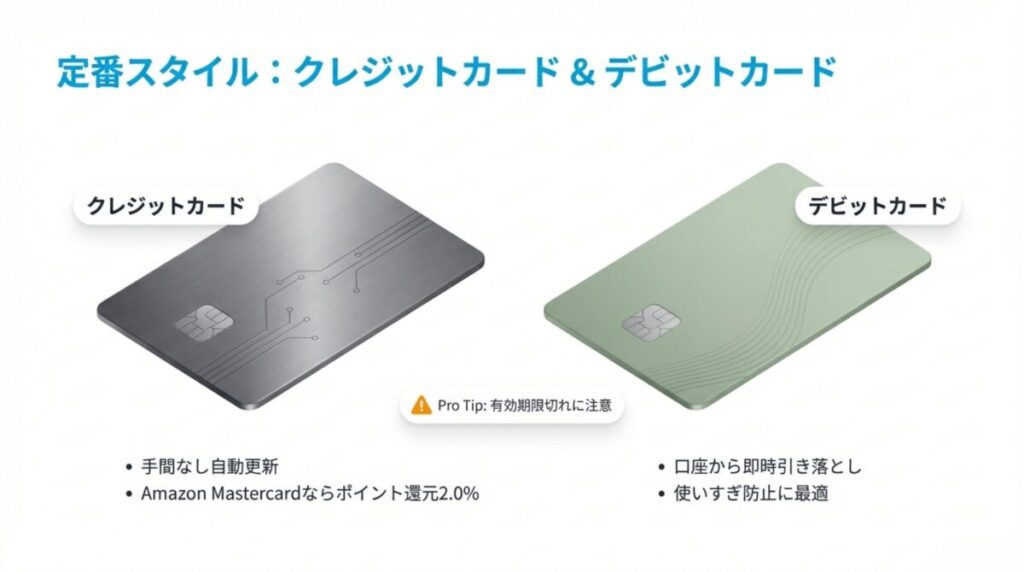
Amazon プライムの会費の払い方として最もスタンダードであり、多くのユーザーが利用しているのがクレジットカード決済です。VISA、Mastercard、JCB、American Express、Diners Clubといった主要な国際ブランドをすべてカバーしており、決済の確実性と自動更新のシームレスさは群を抜いています。一度登録しておけば、有効期限が切れない限りは毎月(または毎年)自動的に引き落としが行われるため、支払い忘れで会員特典が途切れる心配がありません。
さらに、近年急速に普及しているデビットカードも、クレジットカードと同様の手順で登録可能です。デビットカードは決済と同時に銀行口座から代金が引き落とされるため、実質的に「現金感覚」で使えるのが魅力です。クレジットカードの審査に不安がある方や、後払いで使いすぎてしまうのが怖いという方にとっては、非常に心強い味方となるでしょう。
カード決済を賢く利用するコツ
カード決済を利用する際は、ポイント還元率にも注目してみてください。例えばAmazon公式のクレジットカード「Amazon Mastercard」であれば、プライム会員ならAmazonでの買い物で2.0%の還元が受けられます。会費の支払いそのものに大きなポイントはつきませんが、日々の買い物と決済手段を統一することで、家計管理が格段に楽になります。
一部の銀行が発行するデビットカードやプリペイド式のVisaカードでは、継続的なサブスクリプション決済(オーソリ確認)に対応していない場合があります。登録時にエラーが出る場合は、カードの裏面に記載されている発行会社へ「Amazonプライムの月額決済に対応しているか」を確認することをおすすめします。
便利な携帯キャリア決済とポイント活用術
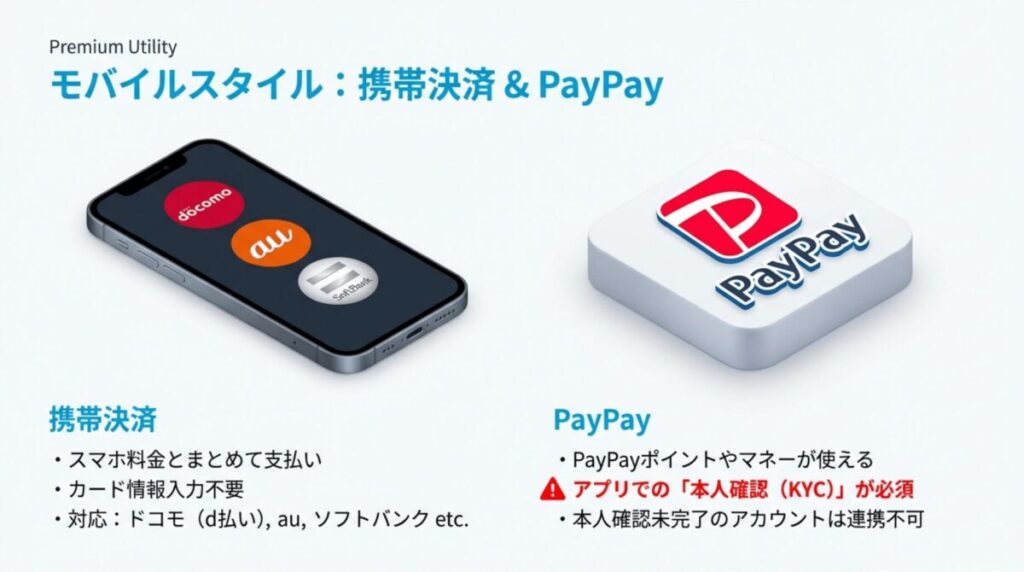
「ネット通販でクレジットカードの番号を入力するのに抵抗がある」という方や、そもそもカードを持っていないという方に最適なのが、日本独自の強力な決済インフラである携帯キャリア決済です。これは、月々のスマートフォン利用料金と合算してAmazonプライムの会費を支払う仕組みです。ドコモの「d払い」、auの「auかんたん決済」、ソフトバンクの「ソフトバンクまとめて支払い」の主要3キャリアに加え、UQ mobileやワイモバイルといったサブブランドでも利用可能です。
キャリア決済の最大のメリットは、スマホひとつで完結する利便性です。複雑なカード情報の入力が不要で、キャリア側で既に本人確認が済んでいるため、非常にスムーズに登録が完了します。また、キャリア各社が実施するポイントキャンペーンを活用することで、支払いを通じて効率的にdポイントやPontaポイントを貯めることも可能です。
格安SIMユーザーが注意すべきポイント
注意点として、すべてのMVNO(格安SIM)事業者で利用できるわけではないことが挙げられます。楽天モバイルや主要キャリアのプランなら問題ありませんが、一部の小規模なMVNOを利用している場合は、Amazonの支払い設定画面にキャリア決済の選択肢が表示されないことがあります。その場合は、後述するPayPayやあと払い(ペイディ)など、他のデジタル決済手段を検討しましょう。キャリア決済は「スマホ代の請求書が一本化される」ため、通帳の項目をスッキリさせたい方にも向いている方法です。
キャリア決済を初めて設定する際は、各キャリアのマイページ(My docomoやMy auなど)で、キャリア決済の利用限度額が「Amazonの決済」に対して有効になっているかを確認しておくと、設定後のエラーを防げます。
PayPay残高を会費の支払いに使う手順
日本最大級のコード決済サービスであるPayPayが、Amazon プライムの会費の払い方として選べるようになったのは大きな革新でした。普段のコンビニ利用や飲食店での支払いで貯まったPayPayポイントを、そのままプライム会費の充当に使えるため、実質無料でサービスを維持しているユーザーも少なくありません。特にPayPayをメインの財布として使っている方には、最も直感的で管理しやすい方法と言えます。
PayPayをAmazonで利用するためには、まずAmazonのアカウント設定からPayPayアカウントを連携させる必要があります。この際、最も重要なステップが「本人確認(KYC)」の完了です。マイナンバーカードや運転免許証を用いた本人確認が済んでいないPayPayアカウントは、Amazonの決済手段として追加することができません。これはセキュリティ上の制約であり、不正利用を防ぐための大切なハードルです。
利用可能な残高の種類に注意
もう一つのポイントは、決済に使用できる残高の種類です。Amazonプライム会費の支払いには「PayPayマネー」と「PayPayポイント」が利用可能です。一方で、銀行口座等からチャージしたものではない「PayPayマネーライト」などは一部制限がかかる場合があるため、常に十分な「マネー」または「ポイント」の残高を確保しておくことが求められます。更新日に残高が1円でも不足していると、即座に決済不承認の通知が届くため、オートチャージ設定を活用するか、余裕を持った残高管理を心がけましょう。
あと払いペイディの仕組みと手数料の注意点
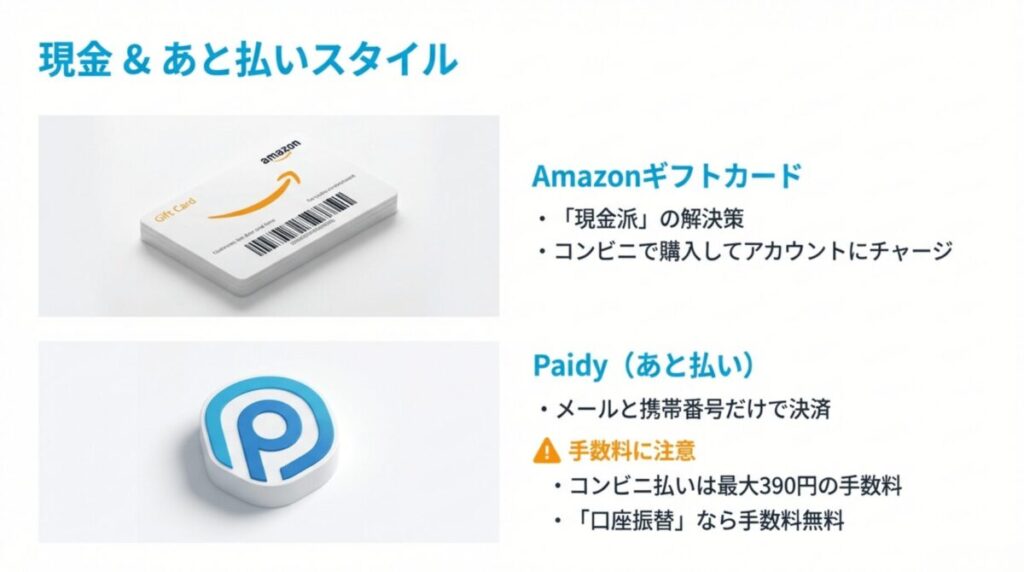
「今すぐプライム会員になりたいけれど、カードもキャリア決済も使えない」という場面で救世主となるのが「あと払い(ペイディ)」です。ペイディは、メールアドレスと携帯電話番号だけで即座に決済ができる画期的なフィンテックサービスです。クレジットカードのような事前の複雑な審査を待つことなく、その場ですぐにAmazonプライムの特典を使い始めることができます。
ペイディの仕組みは非常にシンプルで、1ヶ月分の利用料金を翌月の10日までにまとめて支払うというものです。しかし、Amazon プライムの会費の払い方としてペイディを選ぶ際に、絶対に見落としてはいけないのが「精算手数料」です。ペイディの精算方法は「口座振替」「銀行振込」「コンビニ払い」の3種類から選べますが、ここでの選択が最終的なコストに大きく影響します。
精算時にコンビニ払いを選択すると、1回につき最大390円(税込)の手数料が発生します。月額会費600円に対して390円の手数料を払うのは非常にもったいない話です。ペイディを利用する場合は、必ず手数料無料の「口座振替」を設定するようにしましょう。銀行振込の場合も、振込手数料が自己負担となるため注意が必要です。
「すぐ払い」機能の活用
最近では、翌月を待たずにアプリ上で即座に支払いを済ませられる「すぐ払い」機能も提供されており、借金のような感覚が苦手な方でも使いやすくなっています。計画的に利用すれば、カードに代わる非常に強力な決済ツールとなりますが、支払いが滞ると遅延損害金が発生するリスクもあるため、無理のない範囲で活用しましょう。
Amazonギフトカードで実質現金払いする方法
「銀行口座もカードも使わず、手元の現金だけで会費を支払いたい」というニーズは一定数存在します。しかし、Amazonのシステム上、プライム会費をコンビニのレジで直接支払うボタンは存在しません。そこで、賢い回避策として活用されるのが「Amazonギフトカード」を経由した支払いスキームです。この方法を使えば、実質的な現金払いでの継続利用が可能になります。
具体的な手順は以下の通りです。まず、コンビニやドラッグストアの店頭に並んでいるAmazonギフトカードを現金で購入します。次に、Amazonのサイトやアプリの「アカウントサービス」からギフトカードの番号を入力して、自分の残高にチャージします。最後に、プライム会員の支払い方法の設定画面で「ギフトカード残高を優先的に使用する」にチェックを入れれば完了です。これで、次回の更新時にはチャージされた残高から優先的に会費が引き落とされます。
【重要】バックアップ用決済の壁
初めてプライム会員の無料体験に申し込む際は、システム上の制約により、たとえギフトカード残高があっても「クレジットカード」か「キャリア決済」のいずれかをバックアップとして登録することを求められるケースがほとんどです。完全に現金のみで完結させたい場合は、友人や家族の協力で一度カードを通すか、既に会員である状態で更新時にギフトカードを充当する形をとるのが現実的です。
このように、ギフトカードは単なるプレゼント用ではなく、最強のプライバシー保護・現金決済ツールとして機能します。自分の支出を厳格に管理したい方にとっては、あらかじめ使う分だけを現金でチャージしておくこのスタイルが最も安心かもしれません。
Amazonプライム会費の払い方の変更と対策
サービスを使い続けていると、有効期限切れによるカードの更新や、よりお得な決済手段への乗り換えなど、支払い情報を変更したい場面が出てきます。ここでは、特に注意が必要なポイントやトラブル時の解決法をまとめました。
Prime Student登録時の決済の注意点
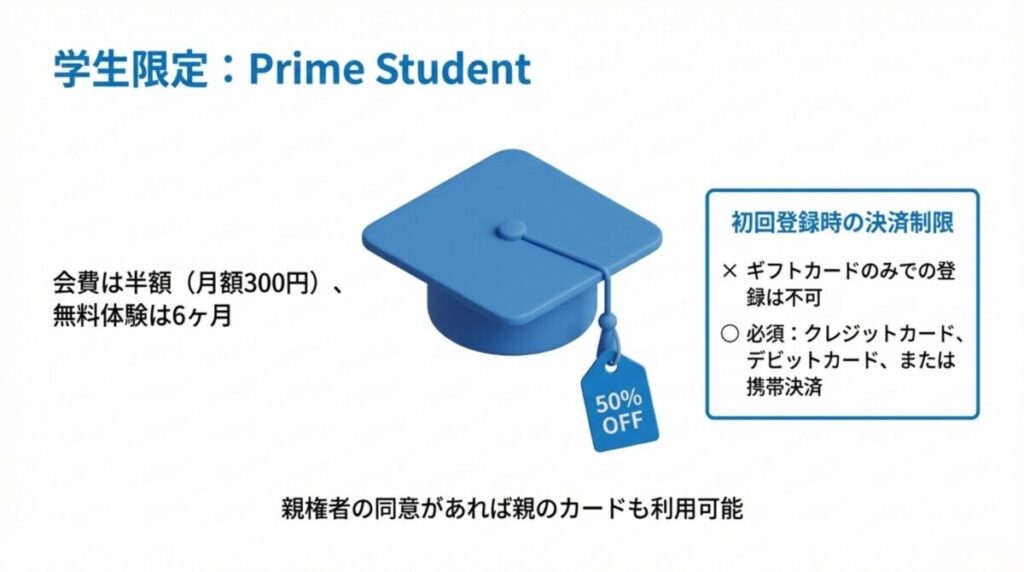
学生なら絶対に入るべきと言っても過言ではないのが「Prime Student」です。一般会員と同じ特典、あるいはそれ以上のベネフィット(本を3冊以上購入でポイント還元など)を、わずか半額の会費で享受できます。さらに無料体験期間が6ヶ月間もあるという驚異的な待遇ですが、このプランのAmazon プライムの会費の払い方には、一般プランよりも少し厳しい初期要件が存在します。
Prime Studentに登録する際、避けて通れないのが「決済手段の事前登録」です。無料体験を開始するためには、たとえ課金が発生しない期間であっても、「クレジットカード」「デビットカード」「携帯キャリア決済」のいずれかを支払い方法として設定する必要があります。一般会員であればギフトカード残高だけでも登録できる場合がありますが、学生プランでは「本当に支払能力があるか」や「多重登録の防止」といった観点から、カードやキャリアの紐付けが厳格化されているのです。
学生カードを持っていない場合の対策
クレジットカードを持っていない18歳以上の学生の方は、この時点で足踏みしてしまうかもしれません。その場合の解決策は3つあります。1つ目は、親権者の同意を得て「親のクレジットカード」を登録する方法。2つ目は、審査不要で作れる「銀行系のデビットカード」を用意する方法。3つ目は、自分のスマホがキャリア決済に対応していればそれを利用する方法です。一度登録さえ完了してしまえば、後の会費支払いにギフトカードを充当することは可能ですので、まずは最初のハードルを越えるための決済手段を確保しましょう。
アカウントサービスから支払情報を更新する
「新しいカードが届いた」「スマホのキャリアを変えた」といった際に、Amazon プライムの会費の払い方を更新する作業は、慣れてしまえば1分もかかりません。しかし、Amazonのメニューは項目が多く、どこに支払い設定があるのか迷いやすいのも事実です。デバイス別の操作手順を頭に入れておきましょう。
スマートフォンアプリ(iOS/Android)からの手順
- Amazonショッピングアプリを起動し、下部メニュー中央の「人形アイコン」をタップ。
- 「アカウントサービス」を選択し、画面をスクロールして「アカウント設定」内にある「プライム会員情報の設定・変更」をタップ。
- 「プライム会員情報の管理」をタップして展開し、「支払い方法を変更」を選択。
- 「支払い方法を更新する」ボタンを押し、新しいカードの追加や、既存のリストからの選択を行います。
パソコン(Webブラウザ)からの手順
PCの場合は、画面右上の「アカウント&リスト」にマウスを合わせ、「Amazonプライム会員情報」をクリックします。表示された管理画面の左側に「支払い方法を変更」というリンクがあります。ここをクリックすると、現在登録されているカードの一覧や、PayPayなどの他の決済手段が表示されるので、希望のものを選択して「保存」するだけです。PC版の方が一度に多くの情報が見られるため、複数のカードを整理したいときなどはPCでの操作が非常に快適です。
古いカード情報が残っていると、更新時に誤ってそちらから決済を試みてしまい、エラーの原因になることがあります。新しい情報を登録したら、不要になった古い決済情報は「お客様の支払い方法」セクションから速やかに削除しておくのが、セキュリティとミスの防止において鉄則です。
お支払い方法の不承認エラーへの対処法
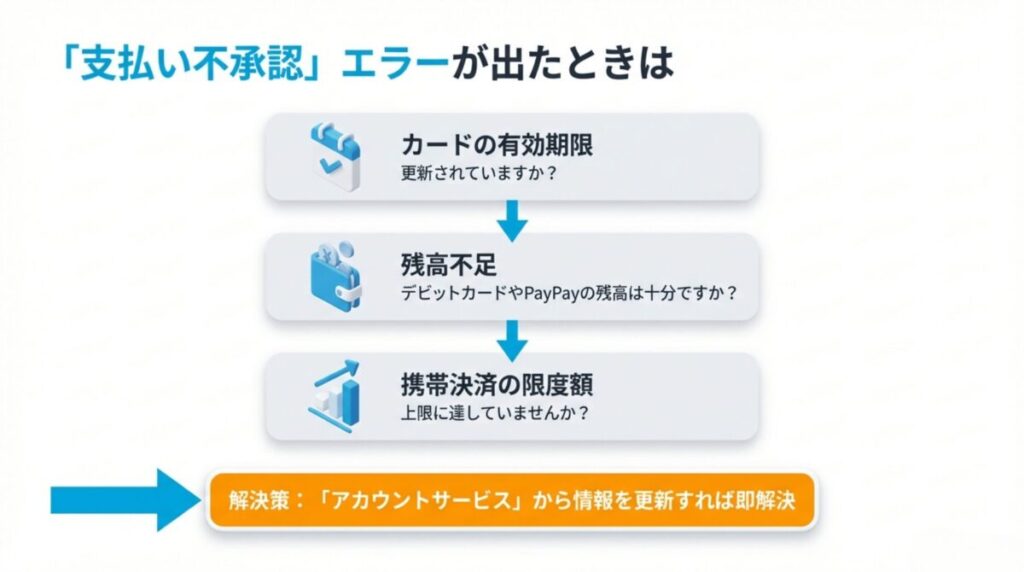
Amazonから「お支払い方法の不承認」という件名のメールが届くと、多くの人が「何か不正があったのではないか」と不安になります。しかし、安心してください。このエラーのほとんどは事務的な要因によるものです。Amazon プライムの会費の払い方において、決済が通らなくなる主な原因は、カードの有効期限切れ、残高不足、そしてカード会社による一時的な制限の3点に集約されます。
例えば、クレジットカードを使用している場合、カード番号は同じでも有効期限が更新されていることに気づかず、古い期限のまま登録されているケースが非常に多いです。また、デビットカードやPayPayを利用している場合は、わずか数円でも残高が足りなければ決済は即座にはじかれます。Amazonは通常、数日おきに再決済を試みますが、その間に修正が行われないと最終的には会員資格が「保留」状態になってしまいます。
| 現象 | 考えられる原因 | 最初に行うべきアクション |
|---|---|---|
| 「不承認」メールが届く | カードの有効期限切れ・限度額超過 | カードの有効期限を確認し再登録する |
| PayPayが使えない | 本人確認未完了・残高不足 | PayPayアプリで本人確認の状態を確認する |
| キャリア決済がエラーになる | 通信料金の未払い・設定上限到達 | キャリアのマイページで利用制限を確認する |
| なぜか別のカードで落ちる | 予備の支払い設定が有効 | 「予備の支払い方法」の設定を見直す |
カード会社側のセキュリティロック
意外な落とし穴として、普段使わない高額な買い物をAmazonでした直後にプライム会費の引き落とし日が重なると、カード会社側が「不正利用の疑い」として自動的に決済をブロックすることがあります。この場合、Amazon側では原因が分かりません。何度試してもエラーになる場合は、カード会社に電話して「Amazonでの定期決済を許可してほしい」と伝えるのが解決の最短ルートです。
決済情報を狙うフィッシング詐欺の防ぎ方
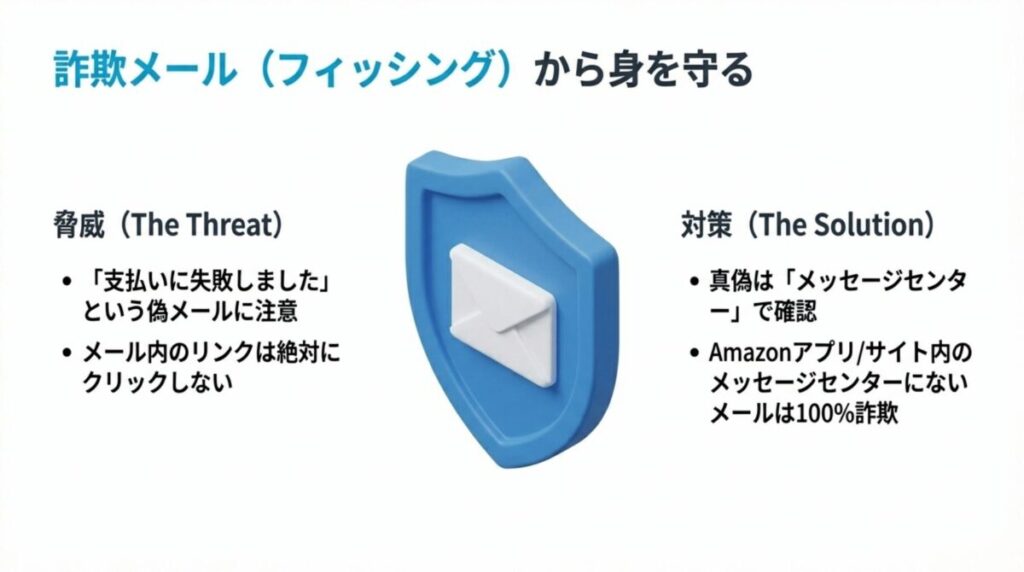
Amazon プライムの会費の払い方に関心を持つユーザーを狙った、極めて悪質な詐欺が横行しています。それが「フィッシングメール」です。「お客様のお支払い方法が承認されませんでした。24時間以内に更新しないとアカウントを停止します」といった、恐怖心や緊急性を煽る文面で偽サイトへ誘導し、クレジットカード情報を丸ごと盗み取る手口です。技術が巧妙化しており、公式と見分けがつかないほど精巧なデザインが使われることも珍しくありません。
こうした被害を防ぐための最も重要で、かつ唯一と言っていい防衛策は、「メールの中のボタンやリンクを絶対にクリックしない」ことです。たとえ本物のように見えても、メール経由で個人情報を入力するのは現代のネットリテラシーとして避けるべき行動です。
公式かどうかの見分け方:
Amazonには、公式から送信されたすべてのメールの履歴を確認できる「メッセージセンター」という機能があります。AmazonのアプリやWebサイトにログインし、「アカウントサービス」→「メッセージセンター」を確認してください。もし、そこに届いているメールと同じ内容のものがなければ、手元のメールは100%詐欺です。この確認方法さえ知っていれば、騙される確率は限りなくゼロに近づきます。
また、万が一に備えて、Amazonアカウントには「二段階認証(2SV)」を設定しておくことを強くおすすめします。これにより、パスワードが盗まれたとしても、あなたのスマホに届く認証コードがない限り、悪意のある第三者が支払い情報を書き換えることはできなくなります。
最適なAmazonプライム会費の払い方のまとめ
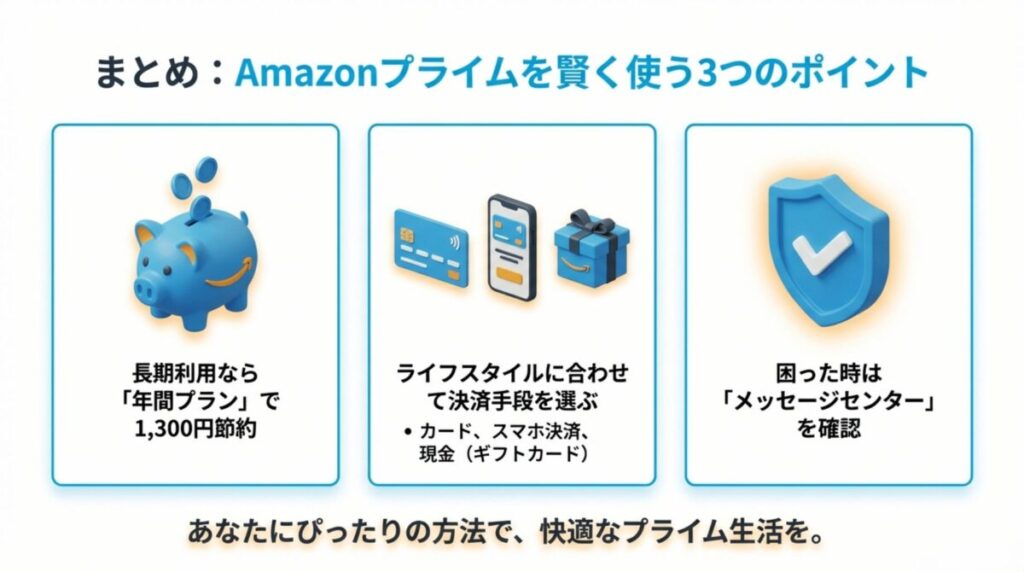
本記事では、Amazon プライムの会費の払い方におけるあらゆる選択肢と、それぞれの運用上の注意点を詳しく見てきました。決済手段は単にお金を払うための道具ではなく、自分のライフスタイルや経済状況に合わせて賢く選ぶべき「ツール」です。1年以上の利用が決まっているなら年間プランに切り替えるだけで、ランチ1回分以上の節約が可能ですし、ポイント還元を意識するならPayPayやキャリア決済を駆使するのが正解です。
一方で、セキュリティやエラーへの不安も、正しい知識を持っていれば恐れることはありません。不承認エラーが出ても、カードの期限や残高をチェックし、怪しいメールは無視して公式サイトのメッセージセンターを確認する。この基本的なアクションを徹底するだけで、あなたは安全かつ快適なプライムライフを維持することができます。もし、まだ自分の支払い方法に確信が持てない場合は、一度アカウントサービスの管理画面を開いて、現在の設定が自分の今の生活に最適かどうか、見直してみることから始めてみてはいかがでしょうか。
最後に、Amazonの規約や料金、利用可能な決済手段は時期によって変更される場合があります。最終的な判断や最新の情報確認については、必ずAmazonのカスタマーサービスや公式サイトのヘルプセクションをご参照ください。あなたの素晴らしいデジタルライフが、この記事によってより充実したものになれば幸いです。
