






最近、スマホや昔のデジカメで撮影した思い出の動画を整理していると、どうしても画質の粗さが気になってしまいます。そこで注目したのが、AI技術を活用して映像を劇的に美しくすると噂のAiarty Video Enhancerの評判です。このツールは、単なる解像度の引き上げだけでなく、ノイズの除去やフレーム補完といった高度な処理をワンクリックで実現できるとされています。しかし、実際に導入するとなると、具体的な使い方の流れや、無料版でどこまで試せるのか、あるいは海外ソフト特有の安全性や危険性といった不安要素もクリアにしておきたいところです。この記事では、私が実際に調べた最新情報をもとに、Topaz Video AIやHitPaw Video Enhancerといった競合製品との比較も含めて、動画高画質化の真価を詳しく解説します。
この記事のポイント
- 初心者でも迷わず操作できる直感的なインターフェースの使い心地
- 独自のAIモデルがもたらす4Kアップスケーリングとノイズ抑制の圧倒的な効果
- 無料版の制限事項やロゴの有無、導入前に知っておくべき安全性への配慮
- 永久ライセンスのコストパフォーマンスや推奨されるPCスペックの目安
Aiarty Video Enhancerの評判と機能
まずは、Aiarty Video Enhancerがどのような機能を備えており、なぜ多くのユーザーから支持されているのか、その核心となる機能面と実際の使い勝手について深掘りしていきましょう。
初心者でも迷わず使える使い方
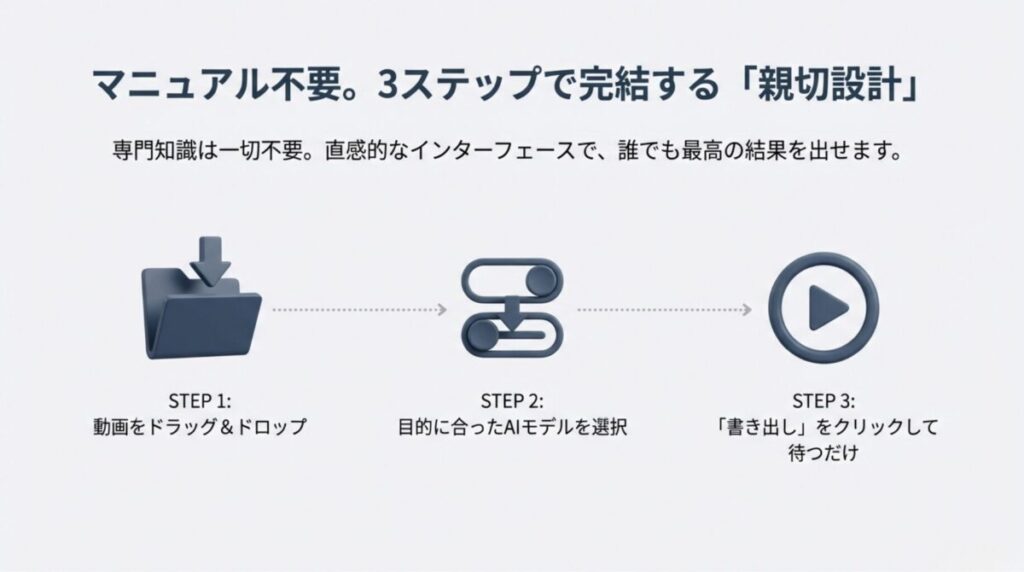
このソフトを実際に触ってみて最も強く感じたのは、ユーザーを迷わせない「親切な設計」です。一般的な動画編集ソフトは、メニューが多すぎてどこから手をつければいいか分からないことが多いですが、Aiarty Video Enhancerは極限まで工程が削ぎ落とされています。基本的には、ソフトを立ち上げて動画を放り込み、目的のAIモデルをポチッと選ぶだけで、あとはAIが裏側で複雑な計算をすべて代行してくれます。
インストールから初期設定までの流れ
導入自体も非常にスムーズです。公式サイトからインストーラーを取得し、画面の指示に従うだけで数分で完了します。初回起動時には各AIモデルの得意分野(人物向け、風景向けなど)がポップアップで案内されるため、マニュアルを読み込む手間すらありません。また、日本語に完全対応しているため、設定項目で意味不明な英語に悩まされることがないのも、私たち一般ユーザーには嬉しいポイントです。
直感的なドラッグ&ドロップ操作
動画を読み込む際は、メイン画面の中央にある大きなプラスボタンをクリックするか、直接ファイルをドラッグ&ドロップするだけです。
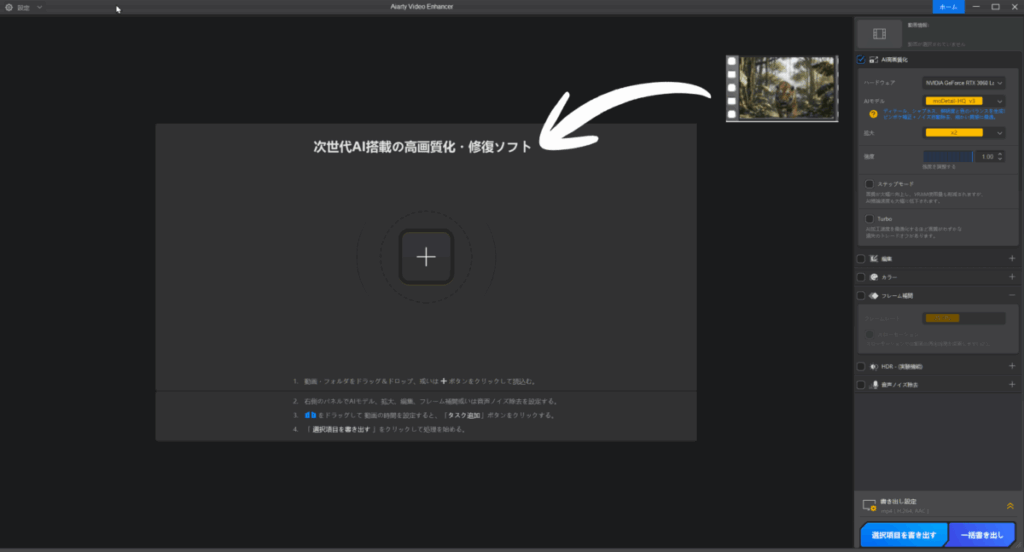
読み込みが終わると画面右側に「AI高画質化」のパネルが表示され、そこで倍率(2倍、4倍、または指定解像度)や使用するモデルを選択します。プレビュー機能も充実しており、処理を開始する前に「どの程度綺麗になるのか」を左右比較で確認できるため、納得した上で書き出しを行えます。専門知識がなくても、最高の結果を導き出せる操作性は、数あるソフトの中でもトップクラスと言えるでしょう。
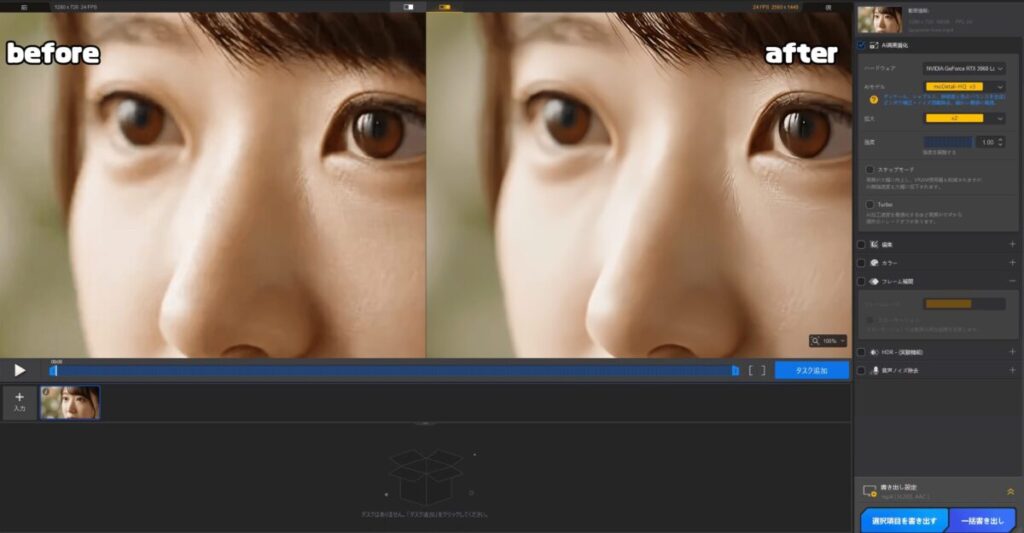
初期設定でプレビュー画面での比較
操作の快適さを支えるポイント:
- 読み込みから書き出しまでが最短3ステップで完結する
- リアルタイムプレビューで仕上がりを事前にチェック可能
- 設定ミスを防ぐための自動最適化機能が優秀
4K化を実現する画質改善の効果
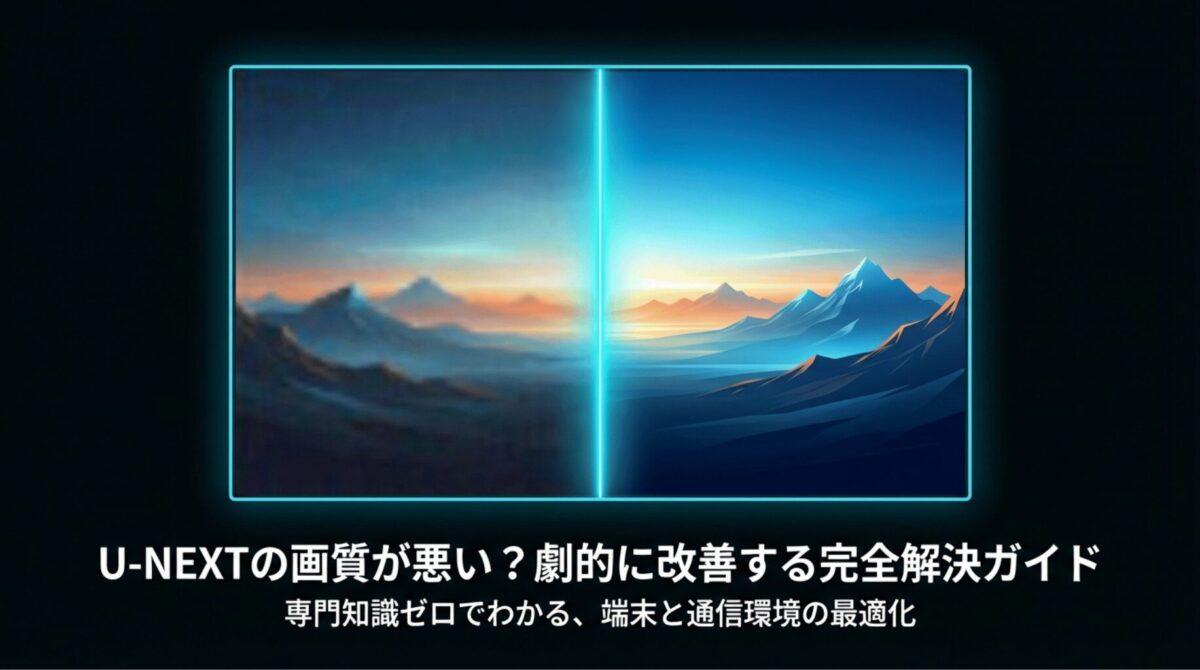
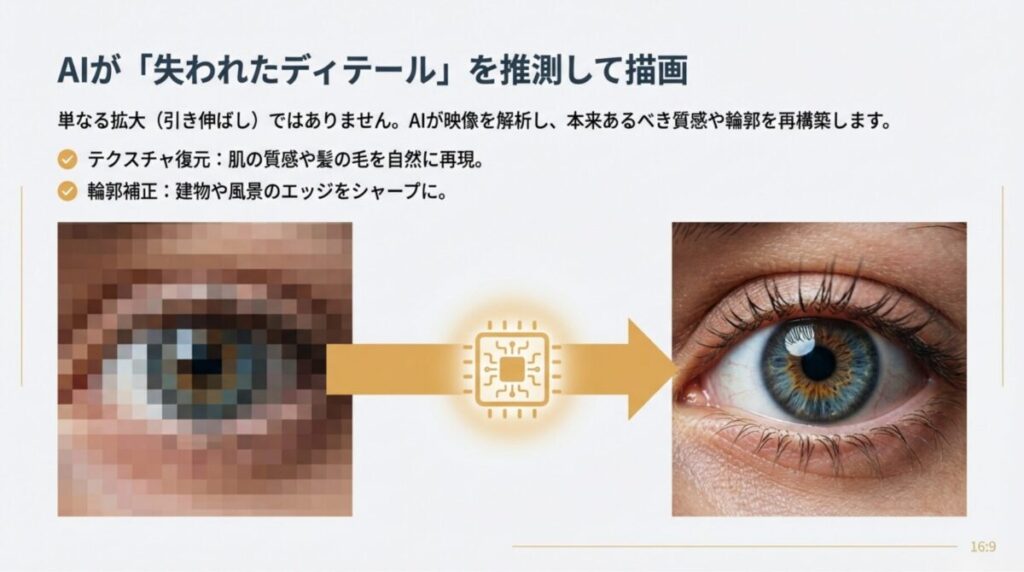
画質改善に関しては、まさに「AIの魔法」と言っても過言ではありません。特に古い320x240ピクセル程度の映像をフルHDや4Kにまで引き上げる際の精度は、従来の補完技術とは一線を画しています。従来の拡大は、ドットを単に引き伸ばすため全体的にぼやけた印象になりますが、Aiartyは「そこに本来あったはずの質感」をAIが推測して描き込みます。
3つの専用AIモデルによる最適化
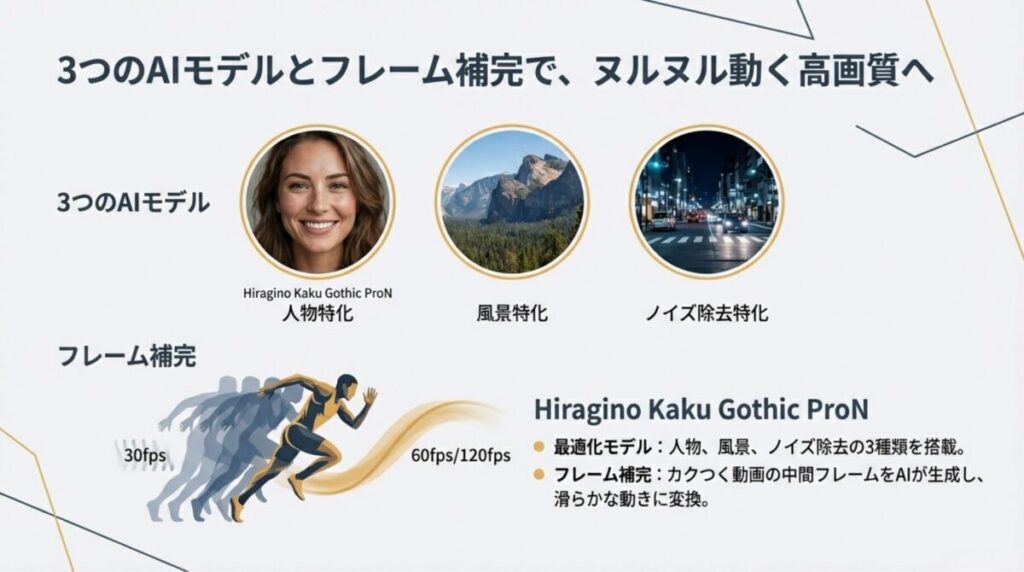
Aiarty Video Enhancerには、動画の種類に合わせて使い分けられる3つの強力なAIモデルが搭載されています。風景や建築物の輪郭をシャープにするモデル、肌の質感や髪の毛を自然に再現する人物向けモデル、そして暗所撮影で発生しがちな粒状ノイズを徹底的に取り除くモデルです。これらを適切に選択することで、ガラケー時代の映像が見違えるほどクリアによみがえります。
滑らかな動きを作るフレーム補完機能
画質(解像度)だけでなく、「動きの滑らかさ」も向上させることができます。カクつきが気になる30fpsの動画を、AIが中間フレームを生成して60fpsや120fpsに変換する機能です。これにより、まるで最新のカメラで撮ったかのようなヌルヌルとした動きが実現します。スローモーション動画を作成したい時にも、この機能を使えばコマ落ち感のない美しいスロー映像が手に入ります。映像の解像度、鮮明さ、滑らかさのすべてを底上げできるのが、このソフトの真骨頂です。
画質向上のポイント:
AIによるアップスケーリングは、元動画の情報を活かして再構築するため、素材がある程度判別できる状態であれば驚くほどの効果を発揮します。ただし、完全に真っ暗な映像や、激しすぎる手ブレを完璧に直すことは難しいため、過度な期待は禁物ですが、一般的な「古くて粗い動画」には特効薬となります。
ロゴが入る無料版の制限と内容
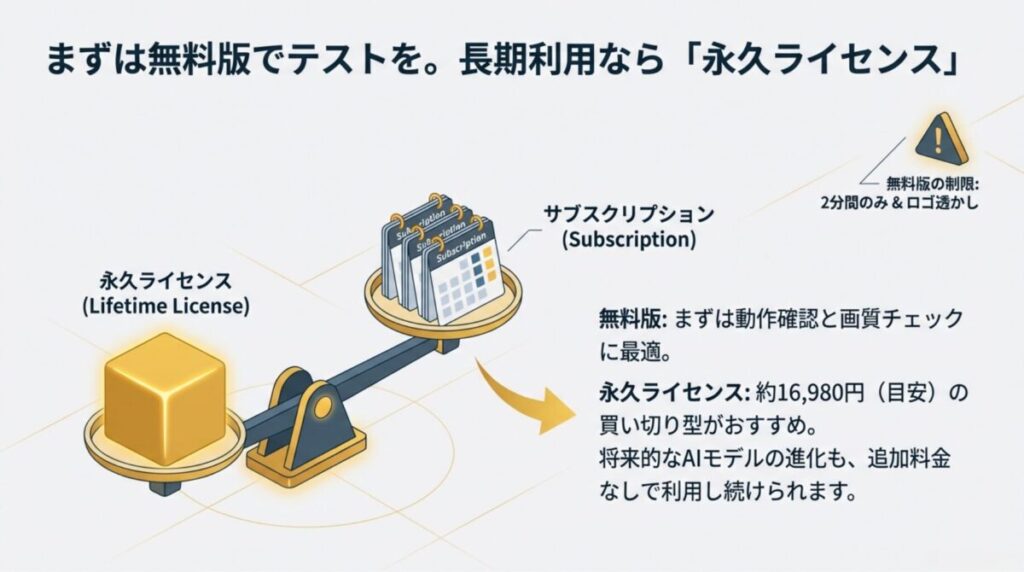
「自分の動画が本当に綺麗になるのか不安」という方にとって、無料体験版の存在は非常に重要です。Aiarty Video Enhancerでは、有料版とほぼ同等のAI機能を無料で試すことができますが、実用にはいくつかの高いハードルが設けられています。これはあくまで「性能テスト用」という位置づけであることを理解しておく必要があります。
出力時間の制限と透かしの挿入
無料版で最も大きな制限は、出力できる動画の長さが「最初の120秒(2分)まで」となっている点です。長編映画や長時間のホームビデオを丸ごと高画質化することはできません。また、書き出された動画の中央付近には、Aiartyのロゴ(ウォーターマーク)が挿入されます。鑑賞用やSNS投稿用としてそのまま使うのは難しいため、あくまで「自分のPCでどれくらいのスピードで処理できるか」「画質はどの程度向上するか」を確認するためのものと考えるべきでしょう。
一括処理機能の制限
有料版では複数の動画をリストに入れて一気に処理する「バッチ処理」が可能ですが、無料版では一つずつ手動で操作する必要があります。とはいえ、AIモデルの選択やプレビュー機能に制限はないため、購入前に全ての機能をじっくり吟味できるという点では、非常に良心的な無料版だと言えます。まずは短いクリップをいくつか試してみて、その劇的な変化に納得してからライセンス購入を検討するのがスムーズな流れです。
無料版利用時の注意点:
- 2分を超える動画は途中でカットされる
- ロゴが入るため、完成品をそのまま保存用にするのは不向き
- 商用利用は一切禁止されている
安全性や危険性に関する検証
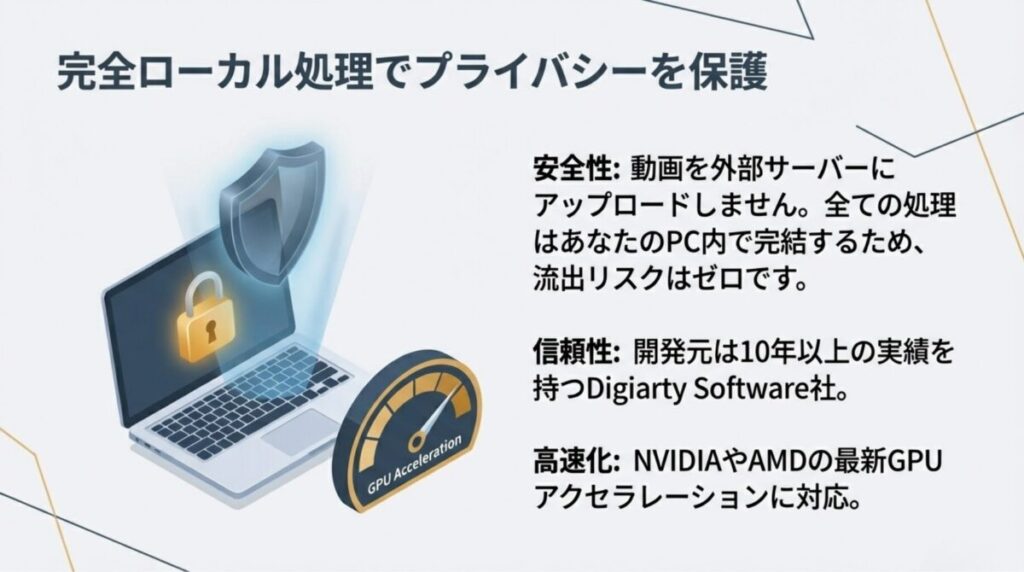
海外製のAIソフトを導入する際、最も気になるのがセキュリティ面ではないでしょうか。「個人情報が抜かれないか」「ウイルスが含まれていないか」といった懸念は当然のものです。調査した結果、Aiarty Video Enhancerを開発しているのは、10年以上の実績があるDigiarty Software社であり、世界中に数千万人のユーザーを抱える企業であることが分かりました。
ローカル処理によるプライバシー保護
このソフトの大きな安心材料は、すべてのAI処理がユーザーのPC内で完結する「ローカル型」であることです。昨今のオンラインAIサービスのように、動画データを外部サーバーにアップロードする必要がありません。つまり、家族のプライベートな映像や機密性の高い仕事の動画がネット上に流出するリスクが極めて低いため、プライバシー保護の観点から見ても非常に安全性が高いと言えます。
信頼できる開発元とクリーンな仕様
ウイルススキャンソフトでのチェックでも、マルウェアやスパイウェアの混入は認められませんでした。インストール中に不要な広告ソフトの導入を促されることもなく、非常にクリーンな仕様です。不透明な個人開発のツールとは異なり、公式サイトでサポート体制も明記されているため、「危険性はなく、安心して導入できるソフト」と判断して良いでしょう。ただし、必ず公式サイトからインストーラーをダウンロードするように徹底してください。
(出典:Digiarty Software Aiarty Video Enhancer 公式製品ページ)
音声ノイズ除去など独自の機能
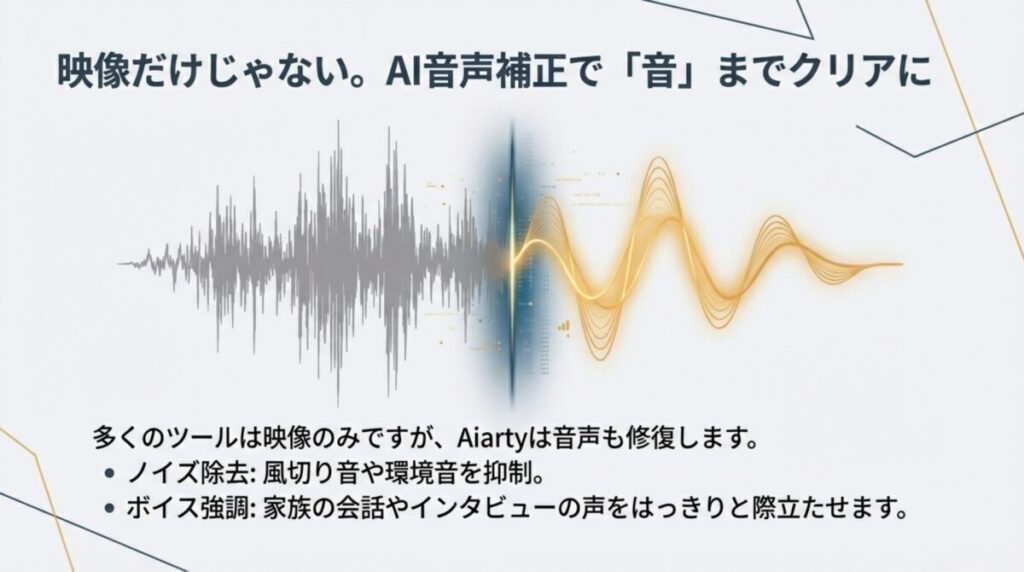
Aiarty Video Enhancerが他社ソフトと一線を画すポイントの一つが、映像だけでなく「音」の補正にも力を入れている点です。古い動画や屋外で撮影した動画は、風の音や環境音、あるいは電子的な「サーッ」というホワイトノイズが混じり、肝心の会話が聞き取りづらいことが多々あります。
AIオーディオ補正の威力
このソフトに搭載されているAI音声ノイズリダクション機能は、音声トラックから人間の声と不要な雑音を瞬時に分離します。風切り音や雑踏の音を抑えつつ、人の声をクリアに際立たせてくれるため、映像の美しさと相まって動画全体のクオリティが飛躍的に向上します。特に思い出のビデオを蘇らせる際、**「声がはっきり聞こえるようになる」**ことは、映像が綺麗になるのと同じくらい感動的な体験になります。
簡易編集機能の統合
また、画質補正のついでに行える簡易的な編集機能も便利です。動画の不要な端をカットするクロップ機能や、色味の調整、回転など、わざわざ別の重い動画編集ソフトを立ち上げることなく、一つのソフト内で完結させることができます。これらの機能がバランスよく統合されているため、動画の「修復」という目的において、これ一台で事足りるケースが非常に多いのが特徴です。
音声補正の活用シーン:
- インタビュー動画のバックノイズ除去
- 海の近くで撮った家族旅行の風切り音抑制
- 古いビデオテープからダビングした際のノイズ緩和
Aiarty Video Enhancerの評判と価格
機能の素晴らしさが分かったところで、次は「コスト」に注目してみましょう。どんなに高性能でも、予算に見合わなければ意味がありません。他社製品との比較も含めて解説します。
永久版がお得なライセンス詳細
価格体系は非常に分かりやすく、主に「年間サブスクリプション」と「永久ライセンス(買い切り)」の2択です。2025年現在、年間プランは約8,480円、永久プランは約16,980円となっています。一見すると永久版は高く感じますが、実は長期的に見ると圧倒的なメリットがあります。
アップデート無期限の強み
多くのソフトウェアでは、メジャーアップデートごとに別途費用が発生することがありますが、Aiartyの永久ライセンスは一度の支払いで将来のすべての更新が無料になります。AI技術は日進月歩で進化しており、半年後にはさらに高性能なモデルが登場する可能性も高いです。それらをすべて追加料金なしで利用し続けられることを考えると、数年以上使い続ける予定があるなら、永久版を選ぶのが最も賢い投資と言えるでしょう。なお、正確な情報は公式サイトをご確認ください。
| ライセンス形式 | 価格(目安) | アップデート対応 | おすすめのユーザー |
|---|---|---|---|
| 年間ライセンス | 約8,480円 | 契約期間中のみ | 特定のプロジェクトで短期間だけ使いたい人 |
| 永久ライセンス | 約16,980円 | 無期限・永久無料 | 長く使いたい人、コスパ重視の人 |
| ファミリー向けプラン | 約24,000円〜 | 無期限・永久無料 | 複数のPC(最大3〜5台)で共有したい人 |
Topaz Video AIとの違いを比較
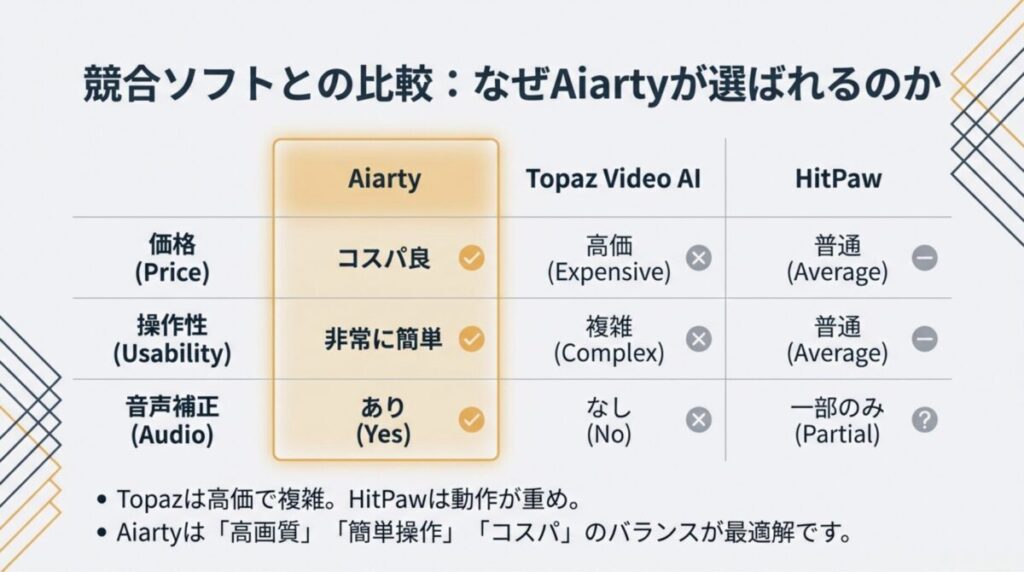
動画AI補正の業界標準とも言える「Topaz Video AI」は、非常に強力なライバルです。しかし、Topazはプロユースを想定しているため、価格が3万円を超え、操作系もかなり専門的です。設定できるパラメータが多すぎて、初心者だと逆に「どれが正解か分からない」と迷ってしまうことも少なくありません。
手軽さと仕上がりのバランス
Aiarty Video Enhancerは、Topazほどの細かな微調整はできませんが、その分「誰でも平均点以上の高品質な結果」を素早く得られるようにチューニングされています。また、価格も半分程度に抑えられているため、趣味の範囲で動画を綺麗にしたい方にとっては、Aiartyの方が圧倒的に満足度が高いという評判もあります。「高機能すぎて使いこなせない高額ソフト」よりも、「シンプルで確実な効果が出る手頃なソフト」を求めるユーザーに支持されています。
HitPawなど他社ソフトとの比較
「HitPaw Video Enhancer」も初心者向けで人気がありますが、Aiartyと比較すると「処理の軽快さ」で差が出ることが多いようです。Aiartyは後発ソフトということもあり、最新のハードウェア(GPU)への最適化が進んでおり、同じ動画を処理してもAiartyの方が早く終わるという検証結果も散見されます。
オールインワンの利便性
また、前述した「音声補正機能」が備わっている点も大きな比較ポイントです。HitPawやその他の低価格帯ソフトは、映像の補正には特化していても音声はそのまま、ということが一般的です。**「映像も音も一気に直したい」**というニーズがある場合、Aiarty Video Enhancer一択になるでしょう。それぞれのソフトに無料版があるため、最終的には自分の目指す画質のテイストに合うかどうかを試してから決めるのがベストです。
高速化する動作環境とGPU性能
AIによる動画補正は、PCにとって非常に過酷な作業です。快適に利用するためには、一定以上のPCスペックが求められます。特に重要なのが「GPU(グラフィックボード)」です。AiartyはNVIDIAのTensorRTやAMDの最新技術に対応しており、高性能なGPUを積んでいれば処理時間は劇的に短縮されます。
推奨スペックの見方
公式サイトでは8GB以上のメモリが推奨されていますが、ストレスなく4K変換を行いたいなら16GB以上、できれば最新のRTX 30シリーズや40シリーズのGPUを搭載した環境が理想です。古いノートPCなど、CPUだけで処理を行おうとすると、数分の動画でも書き出しに数時間かかる可能性があります。**「ソフトは良いのにPCが遅くて使えない」**という事態を避けるためにも、購入前に無料版で「自分のPCでの書き出し速度」を必ずチェックしてください。
動作環境の目安:
- OS:Windows 10/11 (64bit) または macOS 10.15以上
- CPU:Intel i5 第4世代以降 / Apple M1以降
- GPU:NVIDIA GeForce GTX 1050以上(RTX 20シリーズ以降推奨)
※数値は一般的な目安であり、処理する解像度や動画の長さによって変動します。
Aiarty Video Enhancer 評判のまとめ
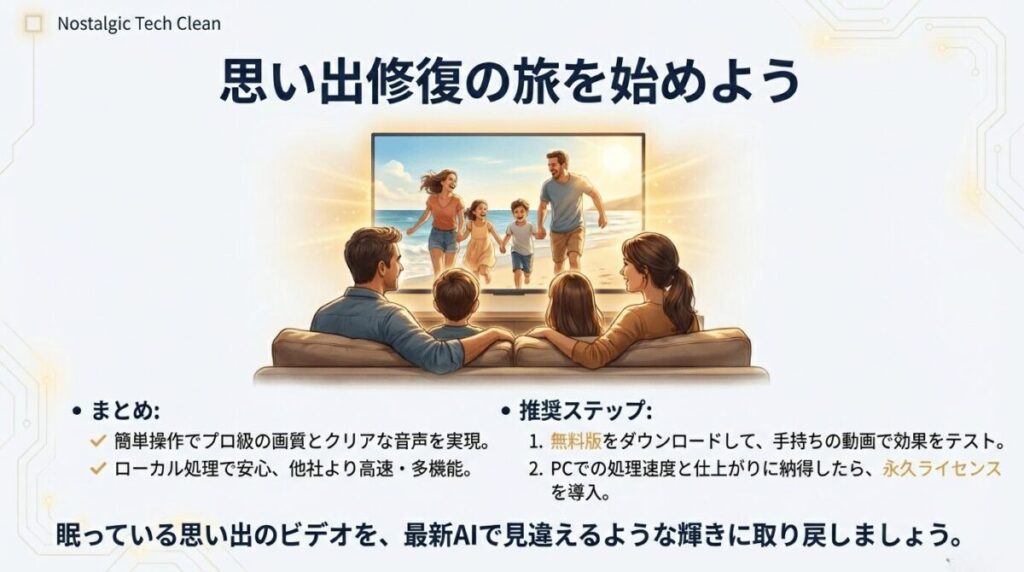
これまで解説してきた通り、Aiarty Video Enhancer 評判の良さは、その「バランスの良さ」に集約されます。プロ顔負けの高画質化機能を、専門知識不要のシンプル操作で提供し、かつ競合よりも手に取りやすい価格帯で提供している点は見事です。思い出の詰まった古いビデオを、家族みんなでテレビの大画面で楽しめるクオリティに変換できる喜びは、代えがたいものがあります。
最後に:購入を検討されている方へ
どんなに優れたAIでも、元動画が完全に判別不能なほど壊れている場合は修復に限界があります。そのため、まずは無料版で「自分の持っている動画がどれくらい改善されるか」をテストすることが何より大切です。満足のいく結果が得られたなら、永久ライセンスを購入して一気にすべての思い出をアップデートしましょう。最新のAI技術を味方につければ、あなたの動画コレクションは見違えるような輝きを取り戻すはずです。正確な最新情報やキャンペーンについては、公式サイトを確認しつつ、賢く選んでみてくださいね。
※本記事の内容は2025年時点の調査に基づいています。ソフトウェアの仕様変更や価格改定が行われる場合があるため、必ず公式サイトの最新情報を参照してください。また、導入や利用については自己責任において、最終的な判断は専門的な観点も含めて検討されることを推奨します。
